Как сделать шаблон договора в 1с
Дата публикации 04.04.2023
Использован релиз 3.0.134
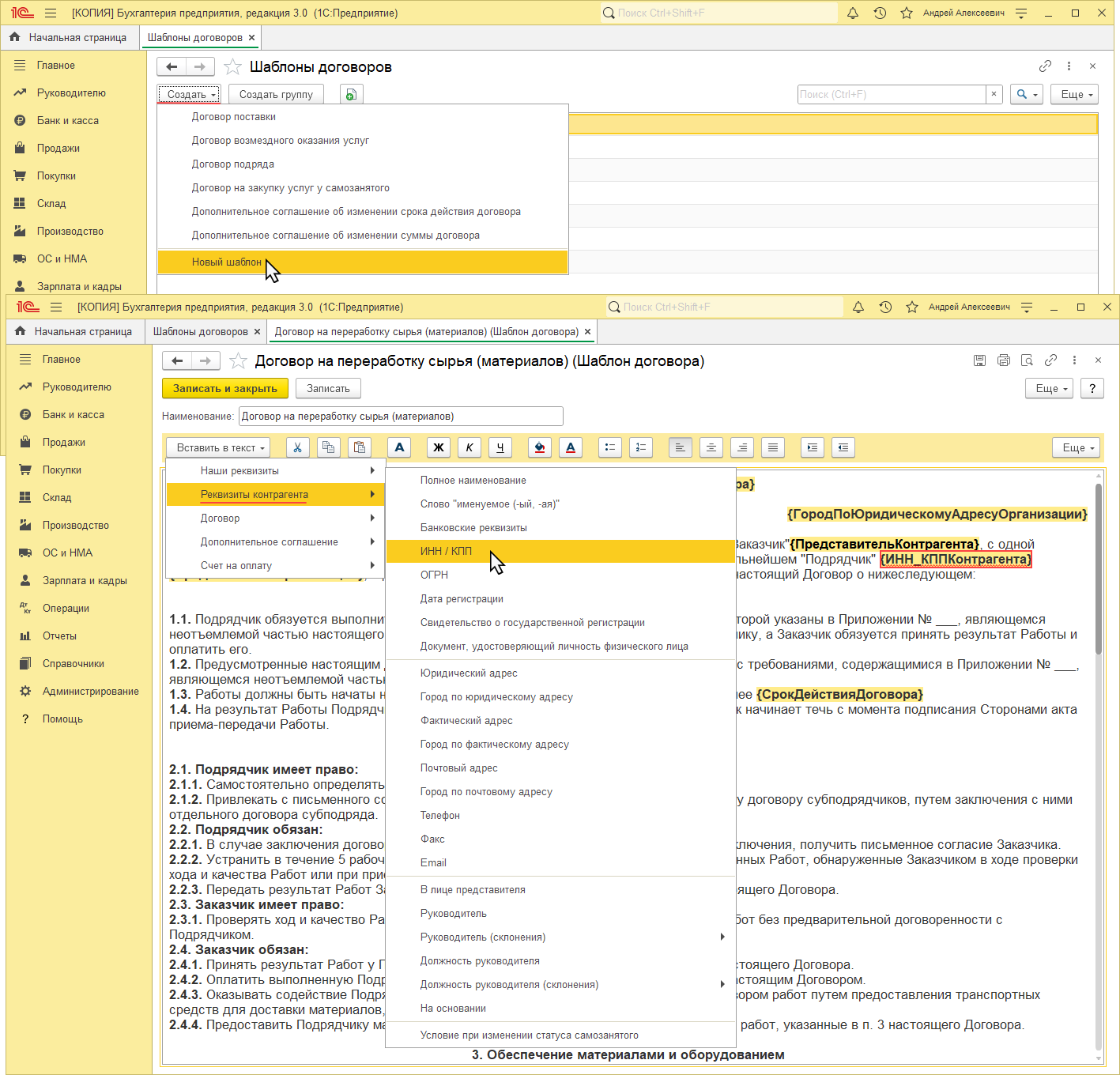
Для оптимизации документооборота в организации программа содержит функционал по настройке текстов («шаблонов») договоров, которые будут в дальнейшем заключаться с контрагентами (рис. 1):
- Раздел: Справочники – Шаблоны договоров.
- Справочник «Шаблоны договоров» содержит три готовых шаблона – «Договор возмездного оказания услуг», «Договор подряда», «Договор поставки». Их можно отредактировать. Так же по кнопке «Создать» можно добавить новый шаблон (создать с «нуля» или на основе текста одного из готовых шаблонов).
- При создании нового шаблона договора в поле «Наименование» укажите его название.
- Заполните текст шаблона договора. При необходимости по кнопке «Вставить в текст» можно использовать предопределенные параметры, которые в печатной форме готового договора автоматически будут заменены данными из информационной базы. В шаблоне эти параметры выделяются цветом и берутся в фигурные скобки.
- Кнопка «Записать и закрыть».
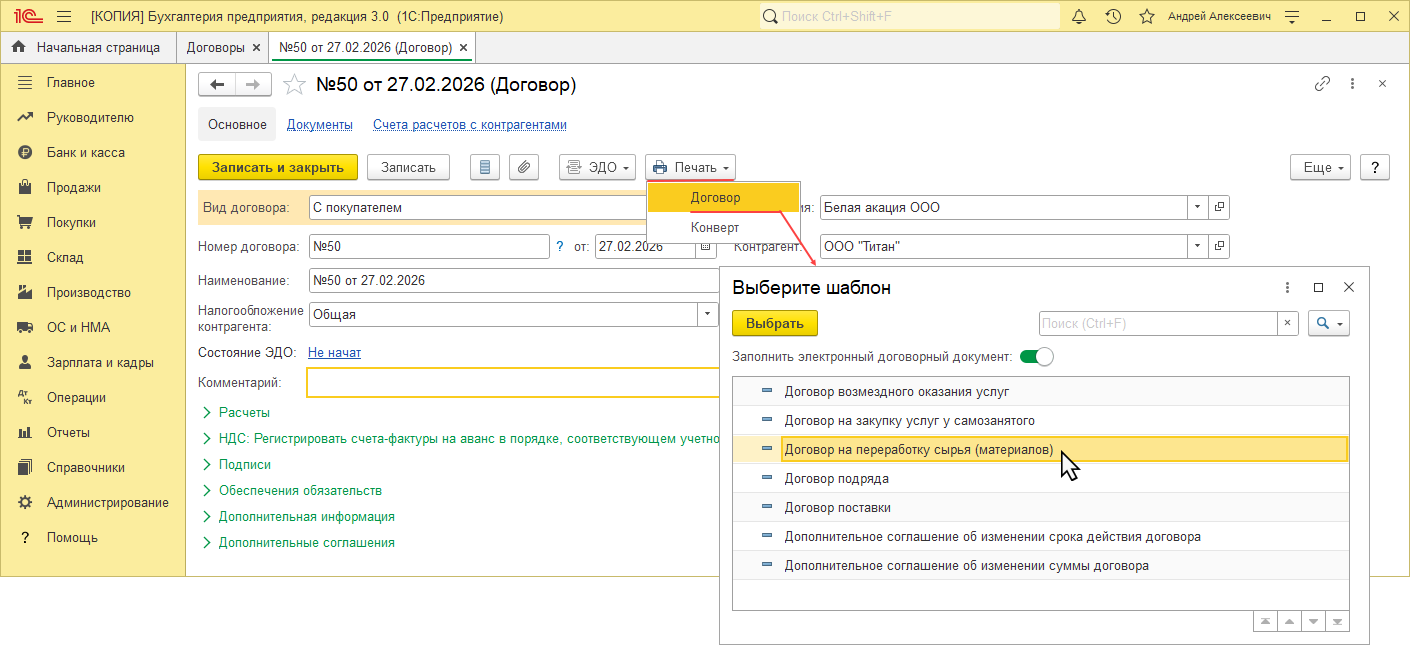
В форме элемента справочника «Договоры» по кнопке «Печать» можно распечатать готовый текст самого договора с данными, заполненными на основании информации, содержащейся в рабочей базе (рис. 2).
Смотрите также
Подпишитесь на новости
Не пропускайте последние новости — подпишитесь
на бесплатную рассылку сайта:
- десятки экспертов ежедневно мониторят изменения законодательства и судебную практику;
- рассылка бесплатная, независимо от наличия договора 1С:ИТС;
- ваш e-mail не передается третьим лицам;
Шаблоны договоров в 1С Бухгалтерия 8.3 (ред. 3.0)
Если приходится часто подготавливать и распечатывать однотипные договоры, изменяя только данные контрагентов, то эта статья для Вас. В программе 1С Бухгалтерия 8.3 появилась отличная возможность распечатывать необходимые договоры непосредственно из программы, не прибегая к помощи никаких других редакторов (Word, Excel и т.п.). Для этого в 1С 8.3 используются шаблоны договоров.
Для чего нужны шаблоны договоров в 1С 8.3
Шаблон договора в 1С 8.3 – это некий образец, в который программой автоматически подставляются необходимые данные и реквизиты, а также формируется печатная форма договора. Таким образом, создав нужный шаблон один раз, мы сможем распечатывать договоры из 1С всего парой кликов, не заполняя никаких дополнительных документов. Согласитесь, удобно?
Как создать шаблон договора в 1С 8.3
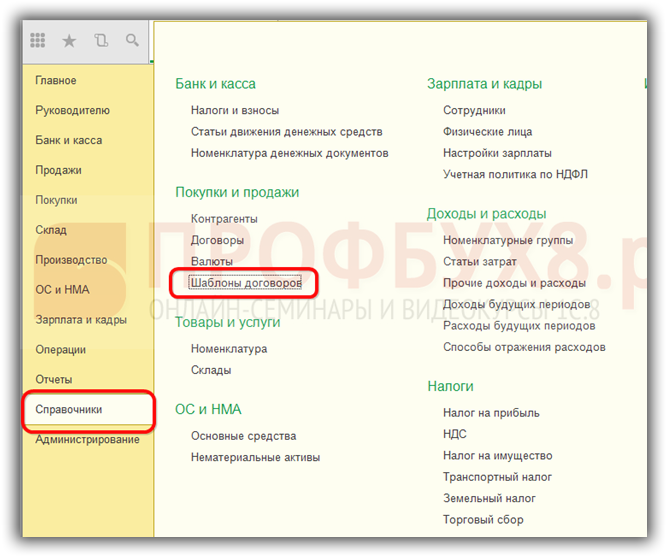
Давайте рассмотрим варианты создания и использования шаблонов договоров в 1С 8.3. Выбираем раздел Справочники – Покупки и продажи – Шаблоны договоров:
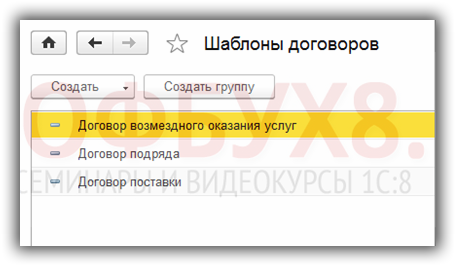
В открывшемся окне справочника видим список шаблонов. В 1С Бухгалтерия 8.3 (ред. 3.0) уже есть три варианта договоров. Можно пользоваться ими или создать свои:
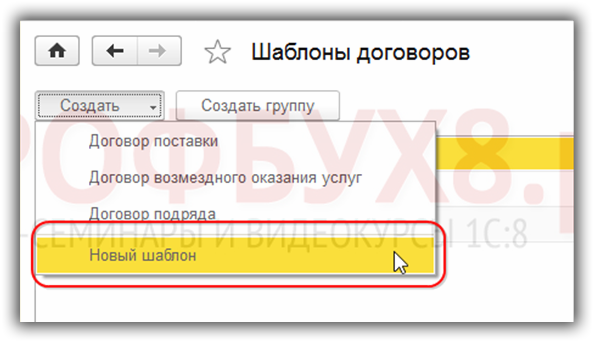
Создадим свой шаблон договора в 1С 8.3. Это может быть договор оказания услуг, договор займа от учредителя или любой другой. Нажимаем кнопку Создать – Новый шаблон (или нажимаем кнопку Ins на клавиатуре):
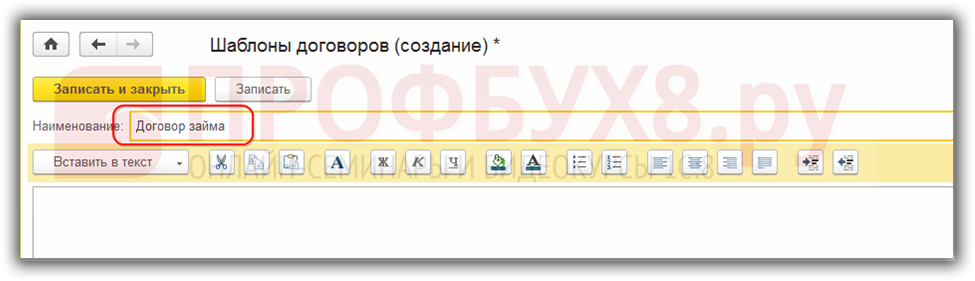
Открывается форма создания шаблона. Вводим название нашего шаблона в поле Наименование. Например, это будет договор займа:
В нижней части окна, в пустом белом поле, вводим нужный текст договора. Можно воспользоваться уже созданным ранее договором, скопировав текст оттуда, и вставить в форму шаблона:
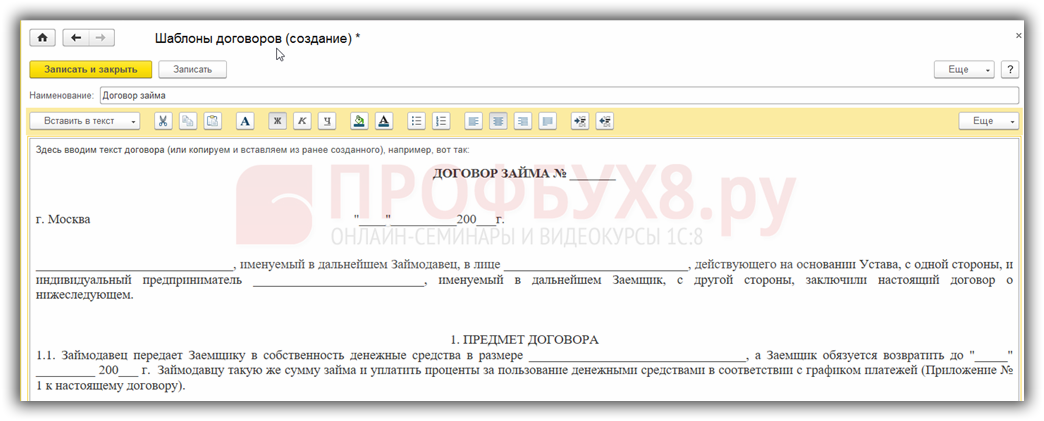
Введенный текст договора можно форматировать, то есть изменять размер, вид, цвет текста, вставлять гиперссылки, списки и картинки. Однако обратите внимание, что в шаблон договора нельзя вставить таблицу.
А теперь самое интересное. Укажем программе 1С 8.3 где в тексте:
- подставить дату;
- номер договора;
- реквизиты контрагента и своей организации.
Например, вставим номер договора. Для этого кликаем мышкой в том месте, куда будут подставляться данные и далее нажимаем кнопку Вставить в текст – Договор – Номер:
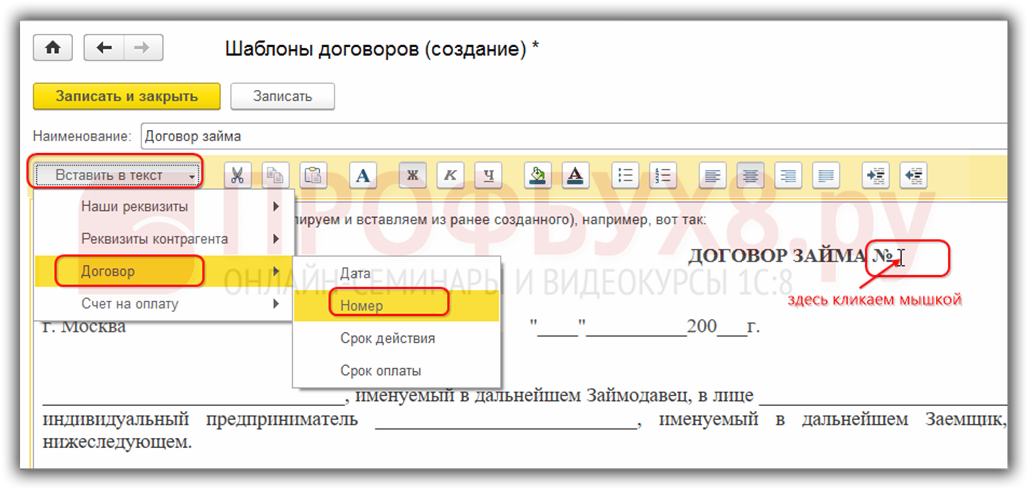
Так же поступаем с остальными реквизитами – выбираем в тексте место, куда нужно вставить данные, нажимаем кнопку Вставить в текст и из выпадающего списка выбираем нужный пункт. Кроме своих реквизитов, реквизитов контрагента и договора можно указать в договоре сумму из счета, выставленного покупателю на основании данного договора. Шаблон примет вот такой вид:
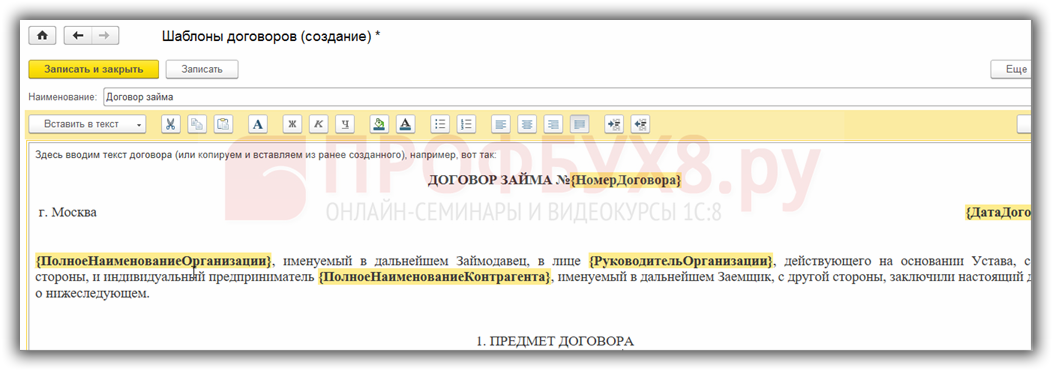
Когда шаблон готов, нажимаем кнопку Записать и закрыть или нажимаем сочетание клавиш Ctrl+Enter.
Возможности при работе с шаблоном договора в 1С 8.3 Бухгалтерия 3.0
Теперь можно воспользоваться шаблоном договора и распечатать нужный нам договор непосредственно из бухгалтерской программы 1С 8.3. Сделать это можно по-разному. Например, выбрав нужный договор в карточке контрагента.
- Раздел Справочники – Покупки и продажи – Контрагенты, открываем карточку контрагента;
- По гиперссылке Договоры переходим к списку договоров, открываем нужный;
- Теперь нажимаем кнопку Договор и выбираем необходимый шаблон договора. В нашем случае это договор займа, кнопка Выбрать:
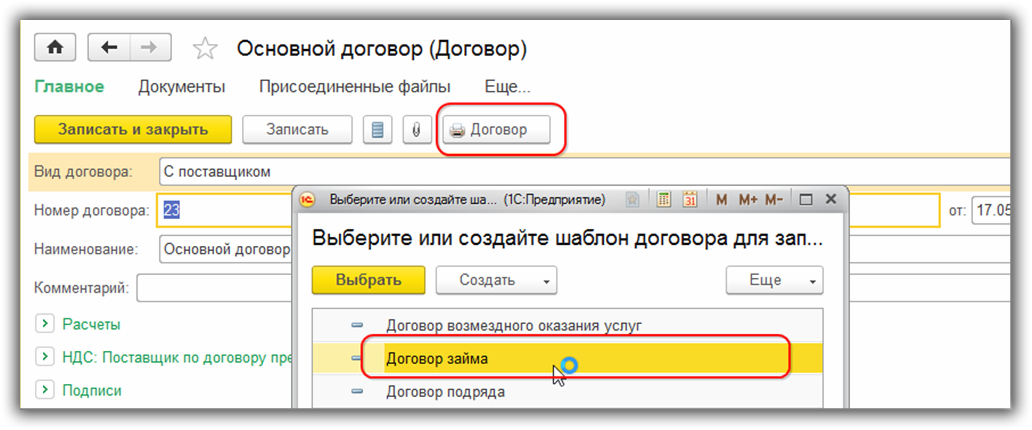
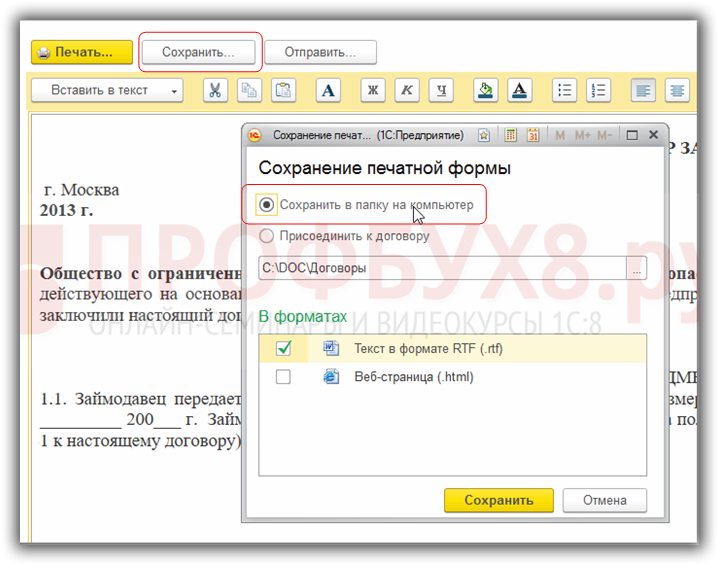
Получаем печатную форму нашего договора со всеми необходимыми реквизитами. Эту форму при необходимости тоже можно скорректировать или форматировать в 1С 8.3. А теперь или распечатываем договор (кнопка Печать) или сохраняем в электронном виде (кнопка Сохранить) или отправляем по электронной почте, например, на согласование контрагенту (кнопка Отправить).
Как отправлять электронную почту из 1С 8.3, какие необходимы для этого настройки на главных почтовых серверах: mail.ru, yandex.ru, gmail.com читайте в нашей статье. Или смотрите в нашем видео уроке:
Обратите внимание! Если необходимо в тексте договора использовать таблицу, то можно воспользоваться внешними текстовыми редакторами, предварительно сохранив печатную форму договора на компьютере:
Кроме того, можно не только воспользоваться уже имеющимися шаблонами, но и создать новый, не заходя в справочник Шаблонов договоров. Для этого надо воспользоваться кнопкой Создать и далее действовать согласно описанному выше алгоритму.
Как еще можно найти договор на основании шаблона в 1С 8.3
Можно воспользоваться справочником договоров: раздел Справочники – Покупки и продажи – Договоры:
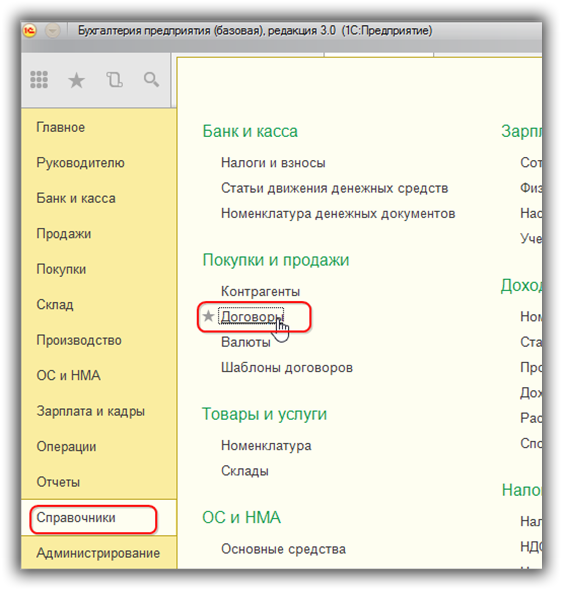
На командной панели справочника нажимаем кнопку Договоры, выбираем шаблон и распечатываем договор. Здесь так же доступна возможность создания нового шаблона. Для этого воспользуемся кнопкой Создать – Новый шаблон:
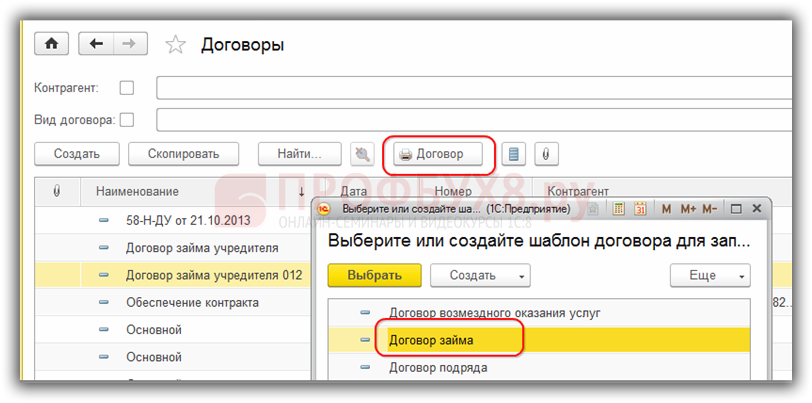
Еще один из способов доступа к печатной форме договора – это печать из документа Счет покупателю. Раздел Продажи – Продажи – Счета покупателям, открываем счет. Нажимаем кнопку Печать – Договор:
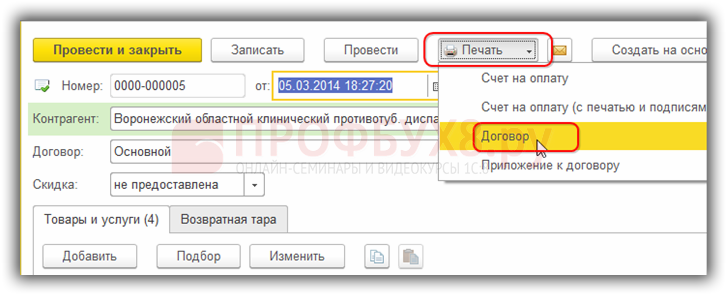
Появляется знакомое нам окно со списком имеющихся шаблонов. Выбираем необходимый или же создаем при необходимости новый. Далее распечатываем, сохраняем или отправляем.
Вот такими нехитрыми способами можно легко и просто использовать шаблоны договоров в 1С Бухгалтерии 8.3 (ред. 3.0).
Рекомендуем посмотреть наш семинар “Общие правила первичного документооборота” и изучить как правильно составляются первичные учетные документы, в каких случаях допускается замена оригиналов копиями документов, заверение копий документов, а также как сделать внесение исправлений в первичные документы:
Поставьте вашу оценку этой статье:
Как создать шаблон договора в 1С:Документооборот?
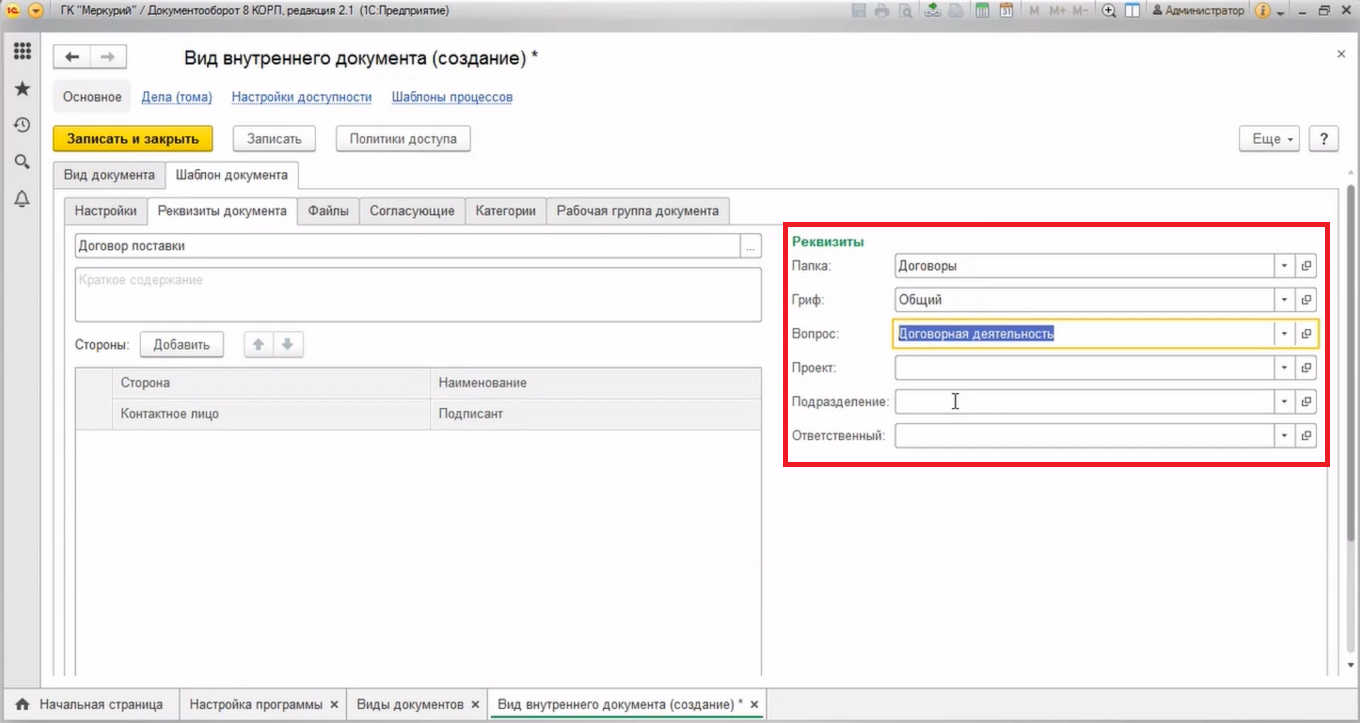
Во вкладке «Шаблон документа» можно указать реквизиты документа, перейдя в соответствующую вкладку. Можно указать гриф доступа, папку, проект, подразделение и ответственного при необходимости.
Во вкладке «Файл» можно прикрепить файл, который будет автоматически добавляться при создании документа. К примеру, это может быть шаблон договора. Кроме того, для файла можно указать настройку автозаполнения, чтобы реквизиты из карточки документа в системе автоматически переносились в файл при его создании. В текстовом файле появятся наименования выбранных реквизитов, выделенные серым цветом. Их нужно перенести в необходимые места в шаблоне Договора. Вместо них система будет подставлять подходящие данные.
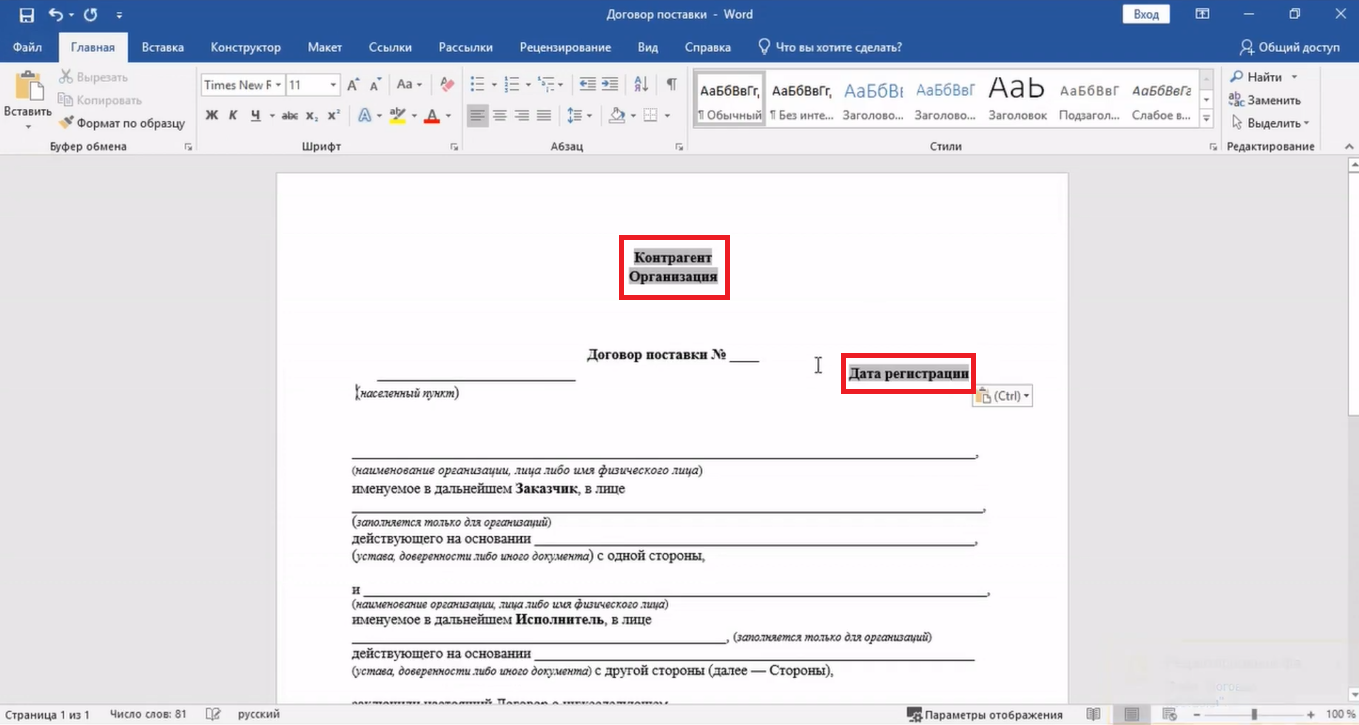
Создание договора
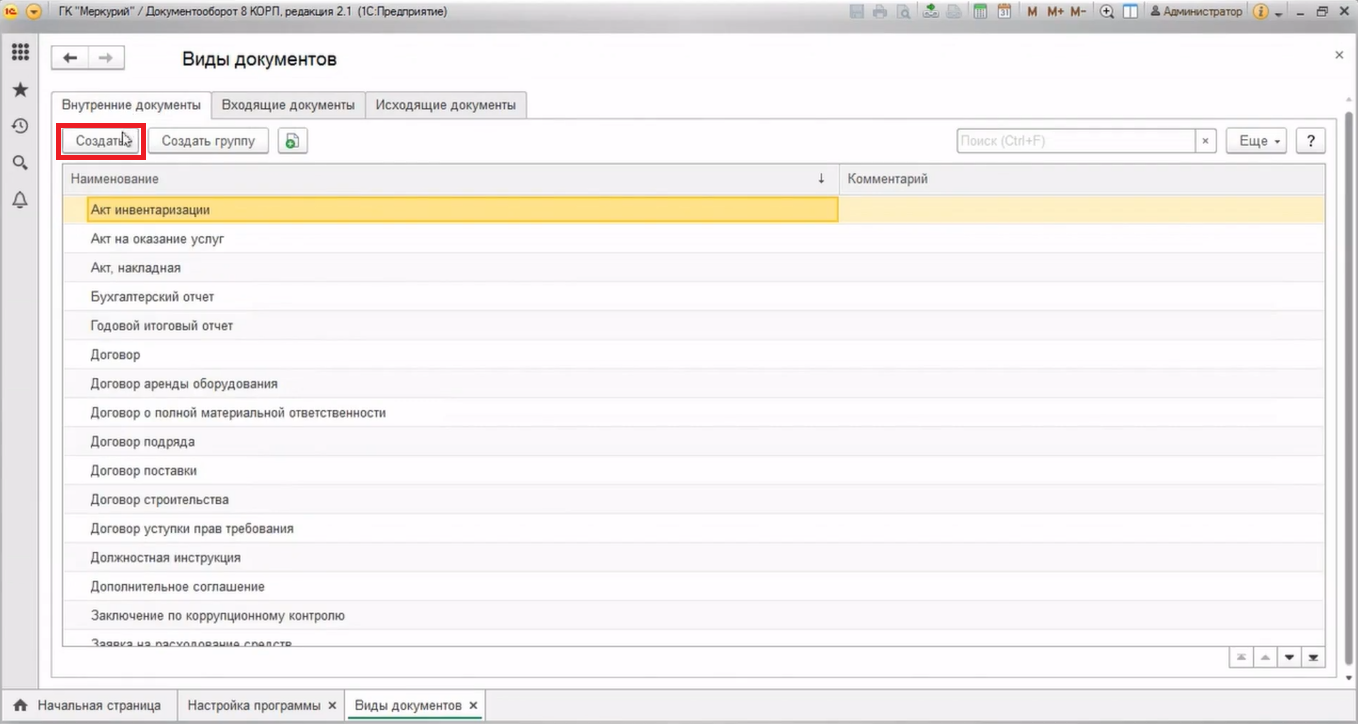
Для создания договора, нужно во вкладке «Внутренние документы» нажать кнопку создать и выбрать созданный ранее вид документа.
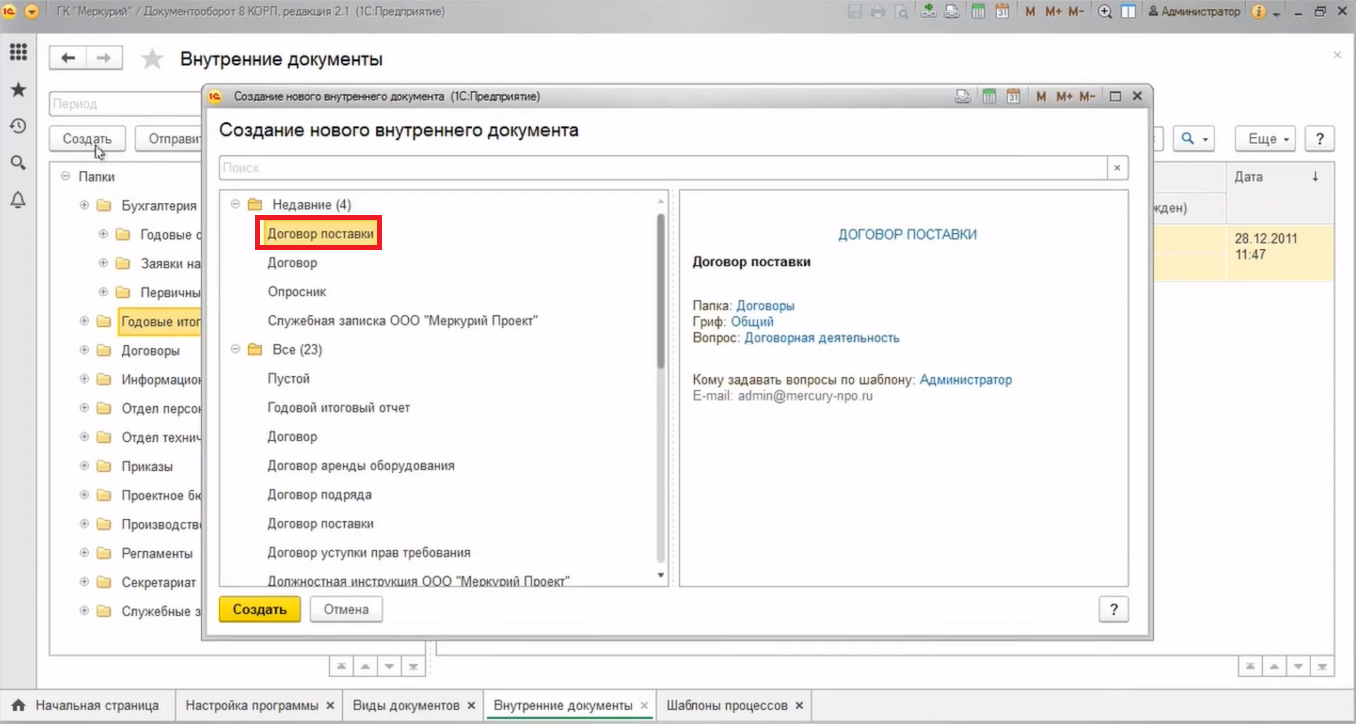
В открывшемся окне вы увидите, что большинство настроек подтянулись автоматически из шаблона документа. Таким образом, нужно заполнить оставшиеся поля. Остаётся только заполнить список сторон.
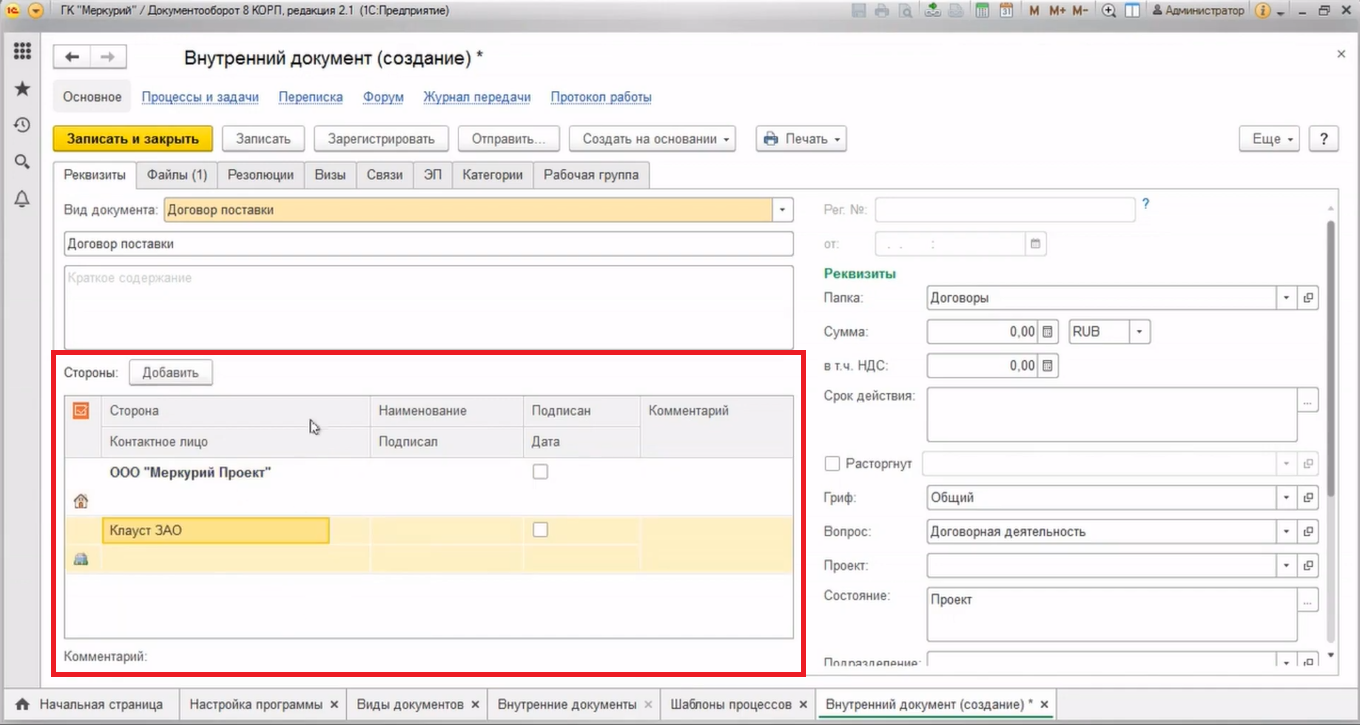
После нажатия на кнопку «Записать и закрыть», система либо просто сохранит договор, либо предложит его запустить по процессу (в случае, если вы заранее создали автоматический старт процесса. О том, как создать процесс, вы можете узнать в нашей базе знаний).
Таким образом, один раз правильно настроив шаблон, вы можете значительно сократить время, затрачиваемое на создание договора. Можете убедиться в этом сами, записавшись на бесплатную демонстрацию «1С:Документооборота» или попробовав демоверсию.
Как в 1С:Предприятие настроить шаблон договора с покупателем
В этой статье мы подробно расскажем, как в программе 1С Предприятие настроить шаблон договора с покупателем. Это позволяет существенно сокращать время, затрачиваемое на составление договора.
Для удобства пользователей и оптимизации документооборота в программе 1С:Предприятие реализована возможность настроить шаблон договора с покупателем. Это позволяет существенно сокращать время, затрачиваемое на процесс составления договора. Чтобы выполнить данную настройку необходимо совершить следующие действия:
Перейти в раздел Справочники – Шаблоны договоров, как показано на примере ниже.
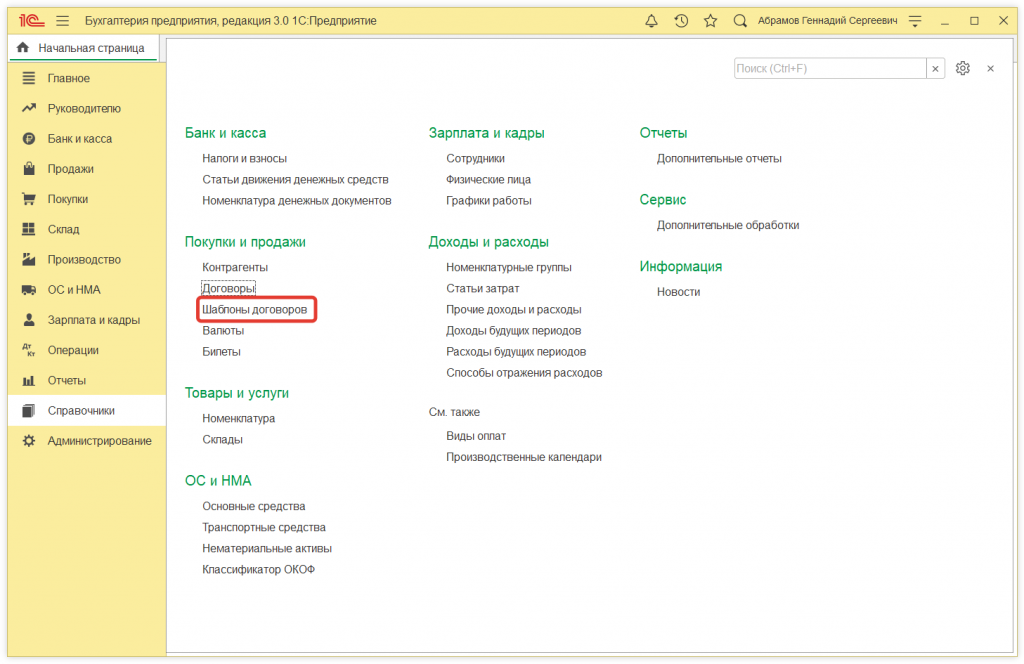
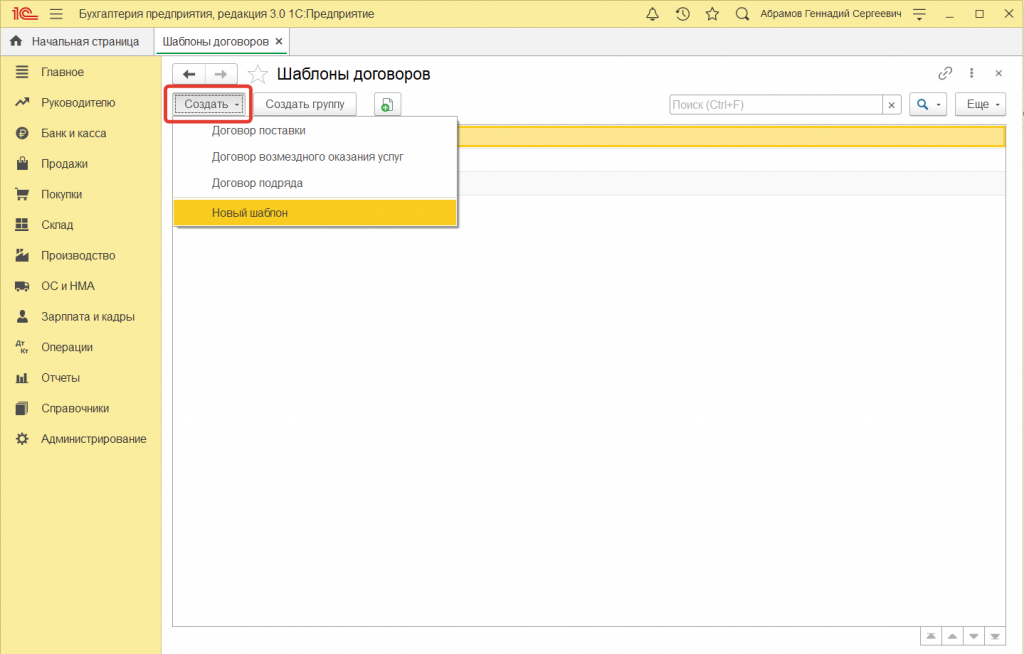
Далее в открывшемся окне Шаблоны договоров, при нажатии на кнопку Создать в выпадающем списке мы можем наблюдать стандартные договора, которыми мы можем воспользоваться:
- договор поставки;
- договор возмездного оказания услуг;
- договор подряда.
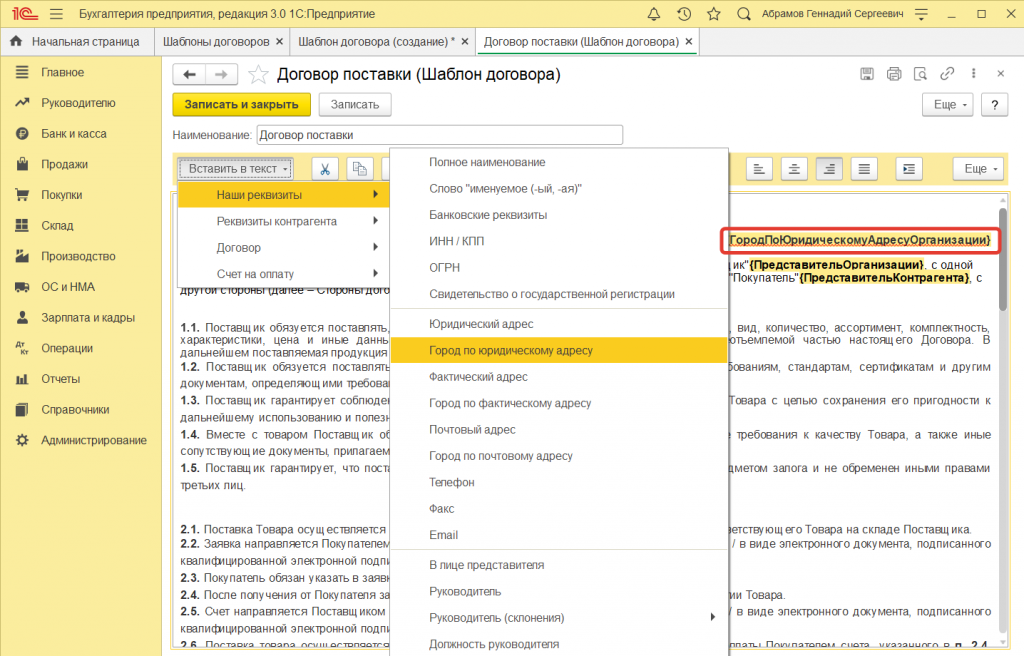
В окне шаблона договора нам необходимо указать его наименование отредактировать его содержание под наши нужды. При нажатии на кнопку Вставить текст можно вставить данные из информационной базы нашей программы для вставки их в договор, например:
- полное наименование компании;
- ИНН/КПП;
- юридический адрес;
- почтовый адрес;
- данный контрагента.
Чтобы распечатать готовый договор с данными, которые мы заполнили, необходимо перейти в форму элемента справочника Договоры, нажать соответствующую кнопку Печать, после чего выбрать в открывшемся окне нашу форму договора, аналогично примеру ниже.