Как синхронизировать Телеграм на телефоне с компьютером
Читателей нашего сайта волнует вопрос как синхронизировать Телеграм на телефоне с компьютером и не пропадет ли информация при переносе или переустановке приложения. Хотим вас успокоить – мессенджер Дурова как всегда оказался на высоте. Все контакты и переписка хранятся в облаке и не привязаны к телефону: полное удаление программы с гаджета не приведет к пропаже ни одного сообщения. Другие «болталки» этим похвастаться не могут.
Как синхронизировать через настройки
Синхронизация Телеграмма на телефоне и компьютере установлена по умолчанию.
-
- То есть вы скачивайте приложение на ПК;
-
- Вводите номер своего телефона;

- На смартфон приходит код и когда вы его подтвердите, то вся информация сразу перенесется и на компьютер;

Синхронизация Телеграмма на телефоне и компьютере установлена по умолчанию, но ее можно контролировать – отключать и подключать обратно. При этом чаты приложение будет синхронизировать всегда, а вот контакты можно создавать в едином пространстве или на каждом устройстве свои собственные.
Контакты
Как синхронизировать контакты в Телеграмме по шагам:
Откройте мессенджер на телефоне и коснитесь трех полосок сверху (пиктограмма главного меню).

Перейдите в настройки.

Выберите раздел безопасности.

Пролистайте до флажка «Синхронизировать контакты» и включите его.

Эта инструкция действует только для приложения, установленного на мобильных устройствах. В десктоп-версии такой функции нет.

Отключить синхронизацию контактов в Телеграм можно обратным способом: зайти в настройки и передвинуть флажок в положение «выкл». Тогда новые контакты с одного устройства не будут появляться на другом.

Как синхронизировать с другими мессенджерами и телефоном
Интересная возможность, которая была бы востребована многими пользователями – объединение всех чатов в одном пространстве, а также управление программами и телефоном из одного интерфейса. Такой инструмент называется Remote Bot. Это приложение для Андроид, которое можно скачать бесплатно из Google Market. Предлагается платный премиум-аккаунт, но для отправки сообщений между мессенджерами и контроля телефона хватит бесплатной версии.
Как работать с Remote Bot расскажем на примере синхронизации WhatsApp с Телеграм.
Загрузите и установите приложение Remote Bot .

Чтобы синхронизировать его, нужно пройти все шаги указанной инструкции.

Зайдите в мессенджер и найдите @botFather .

Выполните команду /new и введите имя своего нового бота.

Он будет создан и на экране появится токен.

Скопируйте его в буфер, перейдите в Remote Bot, вставьте в поле токен.

Узнайте свое имя в Телеграм и впишите его. Важно: соблюдайте регистр. При ошибке ввода любое действие в боте будет выдавать сообщение об ошибке и просить синхронизировать уведомления.

Затем перейдите в раздел «Пересылка уведомлений от других приложений» и нажмите на плюсик.

В списке найдите WhatsApp и выберите его.

Затем нажмите на большую кнопку для выдачи разрешения получения уведомлений.

Включите флажок Remote Bot.

Выдайте нужные разрешения.

Перейдите в Телеграм и запустите свой бот (тот, что создавали ранее). В нем и будет происходить общение. Чтобы начать общение в чате WhatsApp ждите, когда придет уведомление. Но как только вам пришлют сообщение в чате, вы сможете общаться через Телеграм. Для ответа нажимайте под сообщением кнопку «Ответить».

Небольшой баг – каждое уведомление приходит два раза.
В этом же боте вы сможете управлять привязанным гаджетом и получать информацию о его состоянии.

Расскажем, как отключить синхронизацию в Телеграмме и привязанного мессенджера:
Перейдите в раздел привязанных приложений.

Около нужного нажмите минус.

Оно будет удалено.

Как видим, все очень просто и удобно.
Как синхронизировать telegram на телефоне и компьютере
Как привязать Telegram на телефоне к компьютеру — все варианты

Как синхронизировать Телеграмм на телефоне с компьютером и пользоваться одним профилем на нескольких устройствах одновременно? Для этого нужно открыть мессенджер на ПК и просканировать QR-код с помощью меню телефона. После соединения на экране появятся все активные чаты, а в меню можно найти контакты друзей.
Telegram для ПК
Телеграм для компьютеров и ноутбуков представлен в двух вариантах:
- Официальный клиент. Его нужно скачать и установить. Есть версия для Windows, Mac OS и Linux.
- Версия для браузера. Telegram Web запускается на любом ПК, для этого используется браузер.
Связать Телеграм на телефоне и ПК можно за несколько минут. После синхронизации можно пользоваться на подключенных устройствах одновременно. Помимо активных чатов синхронизируются группы, каналы и телефонная книжка.
Совет. Используйте только официальную версию Telegram. Скачать ее можно бесплатно. Мессенджер работает на русском языке и не требует сложной настройки.
Как синхронизировать Телеграм на телефоне и ПК
Привязать Телеграм на телефоне к компьютеру можно бесплатно. Для этого используется сканер, встроенный в клиенте для смартфона.
После запуска мессенджера на экране автоматически появится код, нужно выполнить его считывание. Авторизация не занимает много времени, дополнительных настроек делать не придется.
Telegram Web
Разберемся, как подключить Телеграм на телефоне и компьютере одновременно, используя браузер. В этом случае устанавливать клиент на ПК не придется, достаточно открыть сайт и провести сканирование.
Руководство, как синхронизировать Telegram Web на ПК с телефоном:
- Откройте веб-браузер.
- Перейдите на сайт разработчиков по адресу: telegram.org.
- QR сформируется моментально, заранее переключитесь на русский язык в меню.

- В телефоне откройте настройки.

- Выберите клавишу для подключения дополнительных устройств, включите сканер с помощью кнопки синего цвета.

- Считайте код на мониторе ПК с помощью камеры в мобильнике.

После успешной синхронизации Телеграмма на компьютере с телефоном, на экране откроются последние чаты. Пользоваться мессенджером можно бесплатно. Для работы требуется постоянное подключение к интернету.
Важно. В последней версии Telegram для ПК есть не только сообщения, но и вызовы.
Официальный клиент
Как перенести Телеграмм с телефона на компьютер? Есть и второй вариант – использование официального клиента. Для этого придется сначала установить приложение, затем запустить его и выполнить считывание кода. Вход выполняется с помощью сканера в смартфоне, как и в случае с Telegram Web.
Инструкция, как сделать синхронизацию Телеграмма с ПК:
-
только что установленный мессенджер.
- Подтвердите действие в новом окне.

- На мониторе появится QR.

- Войдите в параметры смартфона.
- Включите сканер.
- Считайте QR, для этого наведите камеру на монитор ПК.
Вывести Телеграм на компьютере можно бесплатно. Синхронизация устанавливается после сканирования QR, подтверждение номера СИМ-карты не требуется.
Внимание. Устанавливайте только официальную сборку Телеграмм для ПК. Для этого можно использовать сайт разработчиков, файл можно скачать бесплатно.
Можно ли использовать Telegram на ПК без телефона
Синхронизация Telegram на компьютере со смартфоном доступна в любое время. Что делать, если нет возможности скачать мессенджер в мобильное устройство, и хочется использовать его только на ПК или ноутбуке?
В этом случае придется установить официальный клиент и войти в свой профиль по номеру. СМС с кодом подтверждения придет на указанный контакт в виде SMS.
Как войти в Телеграм на ПК без использования мобильного устройства:
- Установите официальный клиент.
- Запустите мессенджер и подтвердите действие.
- Нажмите на способ входа по номеру.

- Выберите страну проживания в окне сверху, ниже укажите свой контакт.

- Возьмите в руки мобильник с указанным номером, на него придет СМС с кодом.
- Введите код в новом окне на ПК и выполните вход.

В отличие от других мессенджеров, использовать Телеграм на компьютере можно без синхронизации со смартфоном. Для этого достаточно открыть официальное приложение и войти в профиль по номеру.
Обратите внимание. В Телеграм Web возможности входа по номеру не предусмотрено.
Не получается подключить Телеграм на ПК
Что делать, если не получается подключить Телеграм на компьютере и синхронизировать его с телефоном?
- убедитесь, что используете последнюю сборку мессенджера;
- проверьте, есть ли подключение к интернету;
- протрите объектив камеры перед считыванием QR;
- переустановите Телеграм на ПК или откройте его в браузере.
Совет. Если не получается выполнить синхронизацию Telegram на компьютере со смартфоном, всегда можно обратиться в техническую поддержку. Не забудьте написать версию операционной системы и подробно опишите суть проблемы.
Синхронизировать Телеграм на телефоне с компьютером можно за несколько секунд. Для начала нужно выбрать вариант мессенджера, затем войти по QR-коду. Если в мобильнике мессенджера нет, всегда можно подключиться к своему профилю по номеру СИМ-карты.
как синхронизировать телеграмм на двух телефонах
Телеграм и устройства: несколько на одном и один на нескольких
Сегодня Телеграм один из самых удобных и популярных мессенджеров в мире, он набирает популярность у миллионов пользователей в разных странах. Из множества преимуществ, стоит отметить наличие официального клиента практически для любого устройства. Поэтому, при возникновении у пользователя вопроса – «как перенести Телеграм на новый телефон?», ответ очевиден, – установить мессенджер на новый смартфон и залогиниться под своим аккаунтом.
Как перенести Telegram на новое устройство

Перенос Телеграм на другое устройство
Перенос контактов осуществляется автоматически, поэтому достаточно скачать мессенджер на новый смартфон или компьютер, при желании можно установить клиент на каждое из доступных устройств. И войти в логин своего аккаунта.
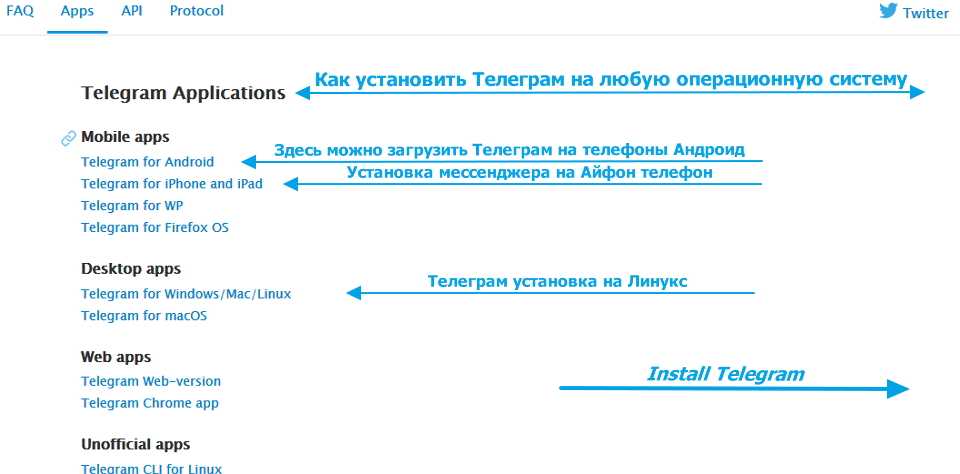
На официальном сайте доступен большой перечень ссылок для скачивания приложений, практически для каждой, из существующих на сегодняшний день, ОС.
Telegram для смартфона и планшета
Telegram для компьютера
На персональный компьютер мессенджер устанавливается так же просто. На официальном сайте доступны для скачивания все, существующие на сегодняшний день, клиенты. Достаточно перейти по адресу https://tlgrm.ru/apps и выбрать версию, соответствующую установленной операционной системе.
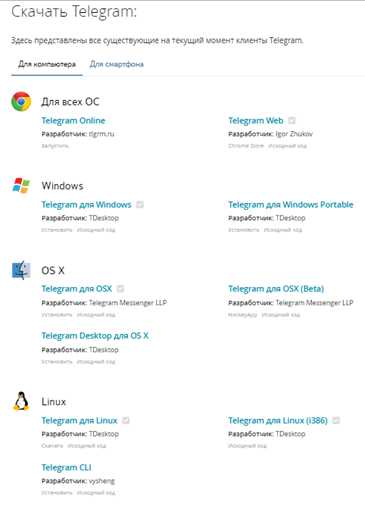
Рисунок 2. Доступные версии на https://tlgrm.ru/apps
Альтернативным вариантам является веб-версия. Для того чтобы пользоваться мессенджером не обязательно его устанавливать на свой компьютер, можно воспользоваться веб-версией https://web.tlgrm.ru или установить расширение для браузера Google Chrome https://tlgrm.ru/dl/webogram.
Оба варианта отлично подойдут для слабых компьютеров, но есть некоторые ограничения:
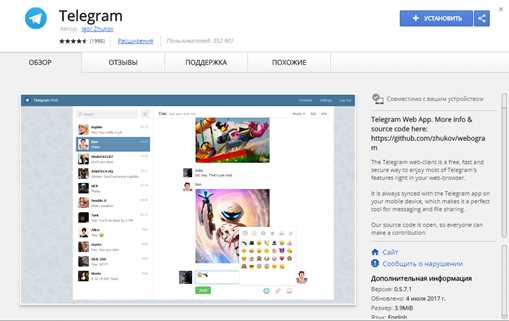
Рисунок 3. Расширение Web App.
Как установить несколько клиентов на одно устройство
Установить несколько одинаковых клиентов на одно устройство нельзя, но можно, помимо официальной версии, установить, например, Plus Messenger на Android или воспользоваться веб-версией. В таком случае, каждый из клиентов работает автономно, поэтому есть возможность пользоваться мессенджером одновременно с двух разных аккаунтов. То есть, на Android можно запустить Plus Messenger и Telegram, а на мобильных устройствах Apple и персональных компьютерах, с любой ОС, официальный клиент и веб-версию.
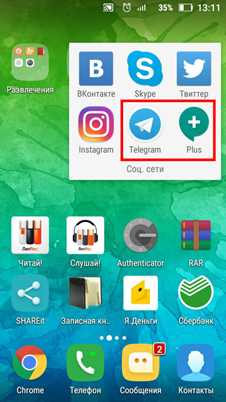
Рисунок 4. Два приложения Telegram на одном устройстве Android.
Как синхронизировать Telegram на нескольких устройствах
Список контактов, история переписки, сохранённые файлы доступны с любого устройства. Все контакты, добавленные со смартфона, отобразятся и в приложении для ПК, и наоборот. Можно даже переписываться со смартфона и компьютера одновременно в разных чатах, за исключением секретных. Секретные чаты привязаны к тому устройству, на котором они были созданы.
Синхронизация происходит автоматически, поэтому зайдя через веб-версию в свой аккаунт с чужого компьютера или залогинившись в приложении на новом смартфоне, пользователь получает доступ ко всем своим контактам и файлам.
Возможные проблемы

Наиболее частые проблемы при работе с Telegram на новом устройстве:
Пользуясь мессенджером с одного устройства, нет необходимости в частой авторизации, поэтому, при переходе на другой смартфон или ПК, пользователь часто не помнит пароль от своего аккаунта. Восстановить пароль не сложно, достаточно указать свой телефонный номер в поле для авторизации и запросить восстановление пароля, после ввести полученный код из смс.
Клиент не устанавливается. Возможно, приложение не совместимо с текущей версией ОС, в таком случае нужно либо скачать подходящий клиент, либо обновить ОС.
Вывод
Пользоваться мессенджером одинаково удобно как со смартфона, так и с компьютера. Конечно, обе версии клиента имеют свои особенности, но функционал у них схож.
При переходе на новое устройство нет причин волноваться из-за переноса контактов, так же как нет повода для беспокойства в ограниченности той или иной версии клиента. Все версии приложения схожи и имеют лишь минимальные отличия, обусловленные удобством работы на том или ином устройстве.
Как синхронизировать телеграмм на двух телефонах?
Можно ли использовать телеграмм на двух телефонах?
способность работать более чем на одной ОС. В свою очередь, это позволяет осуществлять вход на разные устройства одним аккаунтом. Эта функция телеграмма очень удобна, так как можно работать одновременно на нескольких устройствах без регистрации.
Как зайти в свой телеграмм с другого телефона?
Как войти в Телеграм на разных устройствах
Можно ли сидеть в телеграмме с разных устройств?
Поясню: Есть 2 устройства. Ставим на оба устройства Telegram, логинимся, используя один телефонный номер. Все работает, как и заявлено: текущие чаты синхронизируются между устройствами, «секретные» чаты остаются доступными только на устройстве, с которого инициировались.
Можно ли привязать телеграмм к двум номерам?
Кликните на «Add account» и пройдите обычную регистрацию, как если бы вновь создавали учетную запись в Telegram: введите новый номер телефона и подтвердите кодом, полученным через SMS. Другими словами, у вас есть возможность добавить еще два номера, а затем создать еще две учетные записи.
Можно ли использовать один аккаунт на двух телефонах?
Можно подключать к одному аккаунту сколько угодно устройств, сохраняя при этом все покупки на всех устройствах.
Как восстановить телеграмм без доступа к номеру?
Для этого выполните 2 шага:
Как отключить телеграмм на другом устройстве?
Как выйти из мессенджера на всех устройствах сразу
Можно ли общаться в телеграмме без номера?
Вот и все, теперь можно зарегистрироваться в Телеграмме на компьютере без номера телефона или сделать это на смартфоне. Просто введите выбранную виртуальную комбинацию и получите СМС с кодом подтверждения через Скайп. … Теперь вы знаете, как общаться в Телеграмме без номера телефона – ничего сложного!
Как посмотреть сколько устройств подключено к Телеграму?
Перейдите в настройки веб мессенджера и нажмите на пункт «Активные сеансы». Здесь вы увидите с каких устройств и в какое время был совершен вход в ваш аккаунт.
Как установить телеграмм на двух устройствах?
Как установить «Телеграмм» на телефон
Как создать два аккаунта в телеграмме на один номер?
Как пользоваться двумя аккаунтами Telegram на одном смартфоне
Как использовать два аккаунта telegram на одном компьютере?
Для этого откройте меню приложения и нажмите «Добавить аккаунт». Также есть другой способ запустить несколько аккаунтов Telegram на компьютере. Для этого нам понадобится портативня версия Telegram Desktop. Зайдите на официальный сайт Telegram и скачайте файл «Portable version for Windows».
Как зарегистрироваться в телеграмме без номера телефона?
Регистрация в Telegram без действующего номера телефона невозможна. Однако решить проблему можно с помощью виртуальных номеров, Skype или эмуляторов.
Телеграм и устройства: несколько на одном и один на нескольких
Сегодня Телеграм один из самых удобных и популярных мессенджеров в мире, он набирает популярность у миллионов пользователей в разных странах. Из множества преимуществ, стоит отметить наличие официального клиента практически для любого устройства. Поэтому, при возникновении у пользователя вопроса – «как перенести Телеграм на новый телефон?», ответ очевиден, – установить мессенджер на новый смартфон и залогиниться под своим аккаунтом.
Как перенести Telegram на новое устройство

Перенос Телеграм на другое устройство
Перенос контактов осуществляется автоматически, поэтому достаточно скачать мессенджер на новый смартфон или компьютер, при желании можно установить клиент на каждое из доступных устройств. И войти в логин своего аккаунта.
На официальном сайте доступен большой перечень ссылок для скачивания приложений, практически для каждой, из существующих на сегодняшний день, ОС.
Telegram для смартфона и планшета

Telegram для компьютера
На персональный компьютер мессенджер устанавливается так же просто. На официальном сайте доступны для скачивания все, существующие на сегодняшний день, клиенты. Достаточно перейти по адресу https://tlgrm.ru/apps и выбрать версию, соответствующую установленной операционной системе.

Рисунок 2. Доступные версии на https://tlgrm.ru/apps
Альтернативным вариантам является веб-версия. Для того чтобы пользоваться мессенджером не обязательно его устанавливать на свой компьютер, можно воспользоваться веб-версией https://web.tlgrm.ru или установить расширение для браузера Google Chrome https://tlgrm.ru/dl/webogram.
Оба варианта отлично подойдут для слабых компьютеров, но есть некоторые ограничения:

Рисунок 3. Расширение Web App.
Как установить несколько клиентов на одно устройство
Установить несколько одинаковых клиентов на одно устройство нельзя, но можно, помимо официальной версии, установить, например, Plus Messenger на Android или воспользоваться веб-версией. В таком случае, каждый из клиентов работает автономно, поэтому есть возможность пользоваться мессенджером одновременно с двух разных аккаунтов. То есть, на Android можно запустить Plus Messenger и Telegram, а на мобильных устройствах Apple и персональных компьютерах, с любой ОС, официальный клиент и веб-версию.

Рисунок 4. Два приложения Telegram на одном устройстве Android.
Как синхронизировать Telegram на нескольких устройствах
Список контактов, история переписки, сохранённые файлы доступны с любого устройства. Все контакты, добавленные со смартфона, отобразятся и в приложении для ПК, и наоборот. Можно даже переписываться со смартфона и компьютера одновременно в разных чатах, за исключением секретных. Секретные чаты привязаны к тому устройству, на котором они были созданы.
Синхронизация происходит автоматически, поэтому зайдя через веб-версию в свой аккаунт с чужого компьютера или залогинившись в приложении на новом смартфоне, пользователь получает доступ ко всем своим контактам и файлам.
Возможные проблемы

Наиболее частые проблемы при работе с Telegram на новом устройстве:
Пользуясь мессенджером с одного устройства, нет необходимости в частой авторизации, поэтому, при переходе на другой смартфон или ПК, пользователь часто не помнит пароль от своего аккаунта. Восстановить пароль не сложно, достаточно указать свой телефонный номер в поле для авторизации и запросить восстановление пароля, после ввести полученный код из смс.
Клиент не устанавливается. Возможно, приложение не совместимо с текущей версией ОС, в таком случае нужно либо скачать подходящий клиент, либо обновить ОС.
Вывод
Пользоваться мессенджером одинаково удобно как со смартфона, так и с компьютера. Конечно, обе версии клиента имеют свои особенности, но функционал у них схож.
При переходе на новое устройство нет причин волноваться из-за переноса контактов, так же как нет повода для беспокойства в ограниченности той или иной версии клиента. Все версии приложения схожи и имеют лишь минимальные отличия, обусловленные удобством работы на том или ином устройстве.
Как в Телеграмме добавить несколько аккаунтов
Мессенджер Телеграм используется в личных и рабочих целях. С 2019 года существует возможность добавить в одно приложение до трех учётных записей. Рассмотрим, как добавить второй аккаунт в Телеграм с телефона и компьютера.
Инструкция для Android
Как добавить второй аккаунт мессенджера на Android:
Создастся второй аккаунт и система автоматически переведёт на него телефон.
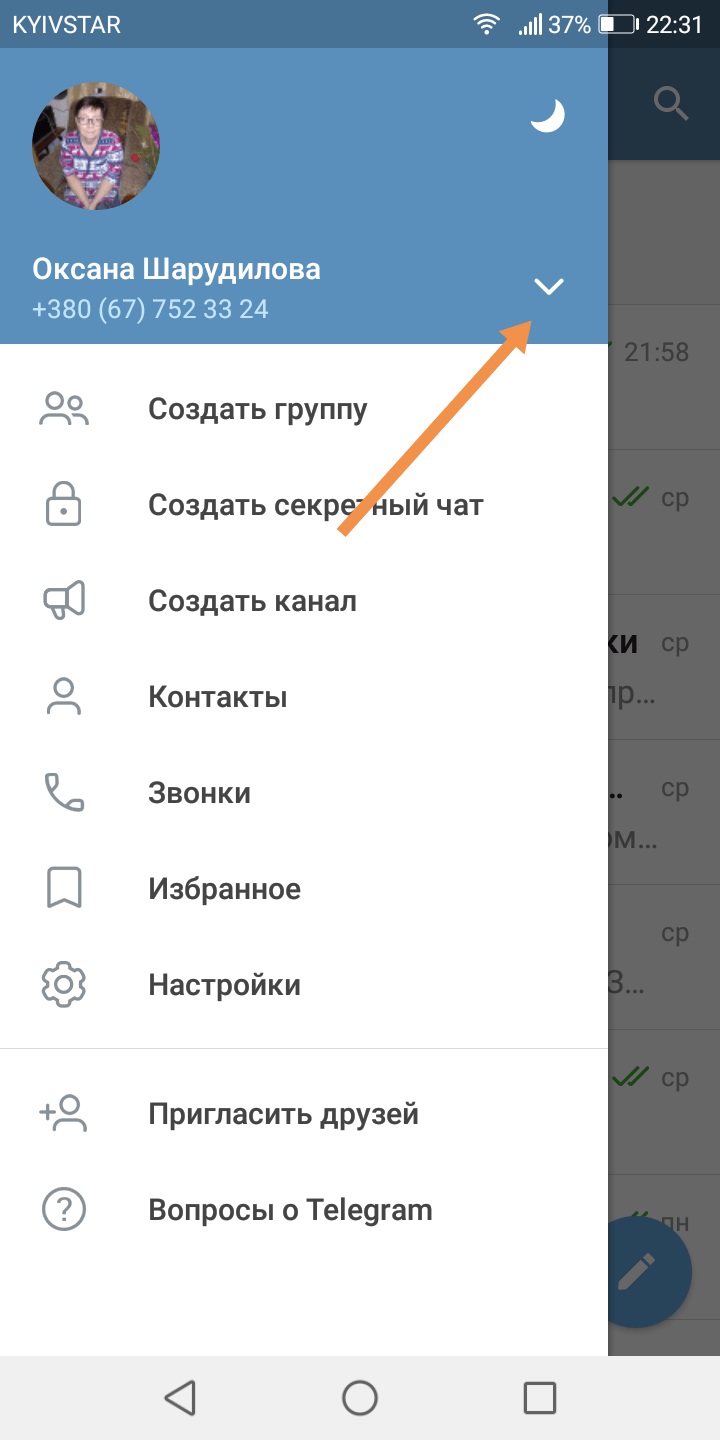
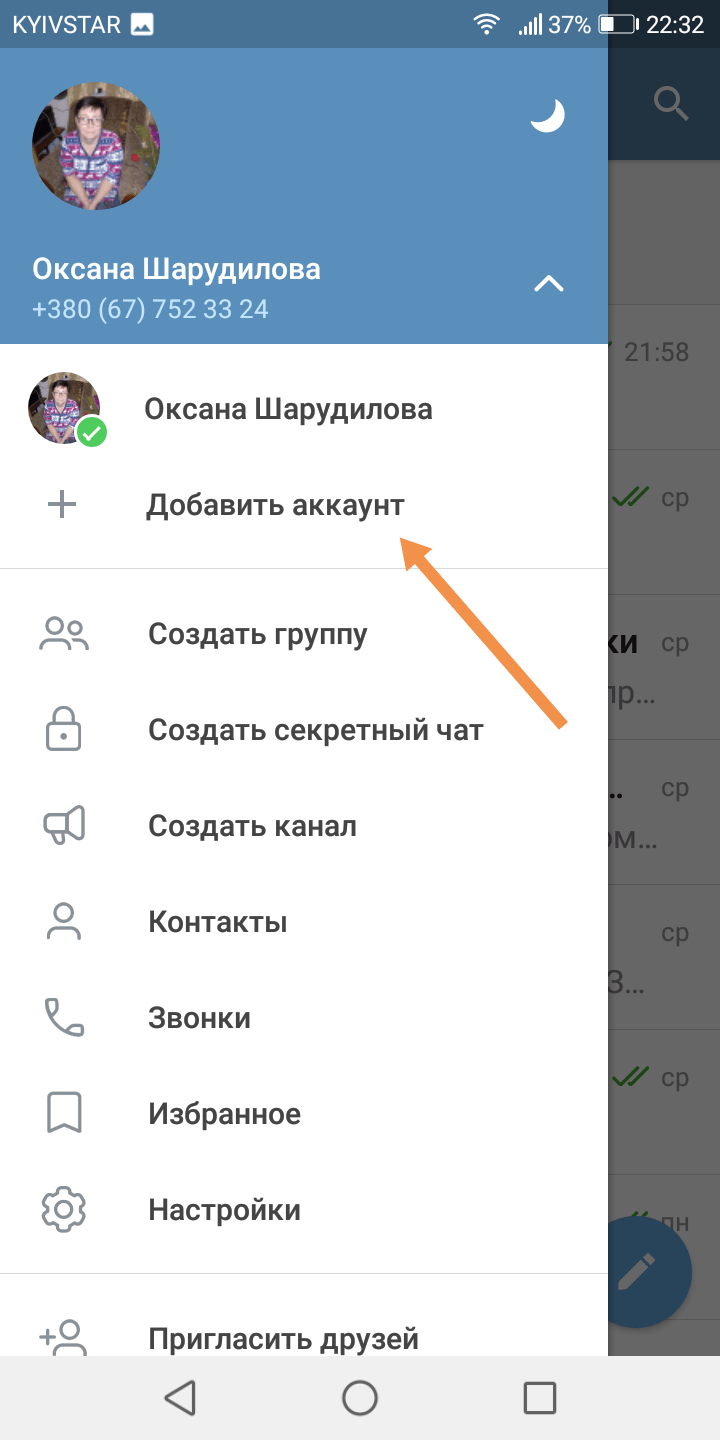
Если необходимо удалить второй аккаунт, то стоит вернуться в шаг 3 приведенной выше инструкции.
Важно! Авторизоваться в старой учетной записи можно с помощью ввода логина и пароля.
Инструкция для iPhone (iOS)
Как добавить второй Телеграм для iOS:


Важно! Только на Айфон возможно добавить третью учетную запись Телеграм.
Инструкция для компьютера (desktop-приложение)
Есть два способа запуска второго аккаунта Телеграм на ПК. Первый способ проще.
Как создать второй Телеграм на ПК:
Важно! Описанные действия можно выполнять сколько угодно раз: 3,4,5 и т. д.
Как установить несколько аккаунтов Телеграм на ПК:
Если скопировать файл в папку 3, то откроется еще одна учетная запись. Таким образом, можно открывать хоть сколько аккаунтов.
Можно ли в Телеграм иметь несколько аккаунтов?
Вести несколько учётных записей в Телеграм ранее было невозможно. Разработчики обновили мессенджер и включили в него функцию «Мультиаккаунт». Она позволяет открыть сразу несколько учётных записей и переключаться между ними.
Сколько аккаунтов Телеграм можно добавить на одно устройство
На одно мобильное устройство можно установить до трех штук аккаунтов Телеграм. Добавление необходимо подтвердить по коду из СМС.
Важно! Добавлять не свои номера не стоит. Владельцам придет код, и они увидят сообщение с фактом входа с другого устройства и IP-адрес.
Как пользоваться двумя аккаунтами Telegram на одном смартфоне
Рассмотрим, как работать с несколькими аккаунтами в Телеграм.
Важно! Обращайте внимание на вкладку «Настройки», чтобы узнать, в каком профиле идет диалог. Ава активного аккаунта находится в правом нижнем углу.
Как переключаться между аккаунтами
Нажмите на поле рядом с фото, чтобы скрыть список учетных записей.


Как отключить уведомления из дополнительных аккаунтов
После этого, оповещения будут приходить только из основного аккаунта, который добавлен при первой установке приложения.
Настройка контактов
Для настройки созданных профилей, необходима активация телефонной книги:
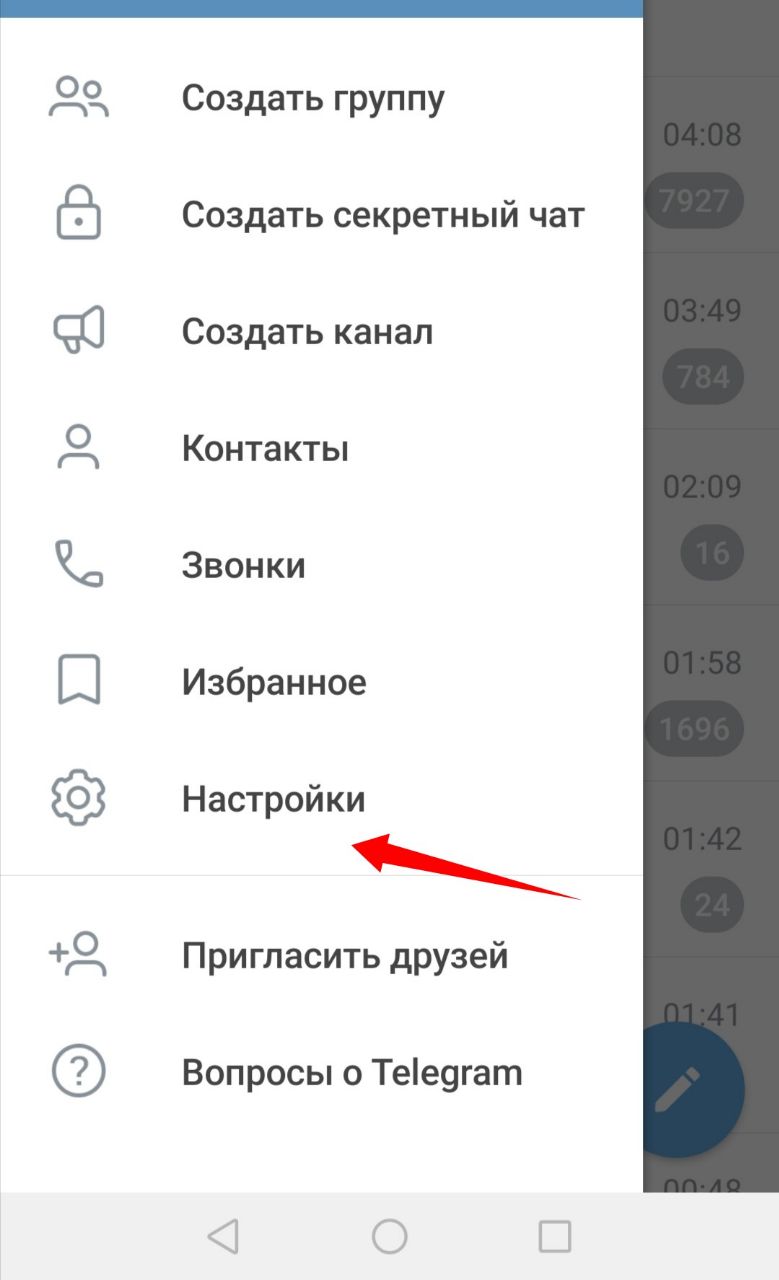


Важно! В каждой учетной записи пользователю доступна смена фото, темы приложения, добавление и удаление сведений о себе.
Для чего нужен мультиаккаунт в Telegram
Мультиаккаунт — функция Телеграм, которая позволяет открывать сразу несколько профилей одного и того же пользователя приложения Телеграм. Эта опция есть в мессенджере, начиная с версии 4.7.
Вне зависимости от мобильного устройства, в версии Телеграм 4.7 можно устанавливать и управлять максимум 3 учетными записями. Данные 3 аккаунтов соответствуют трем разным номерам телефонов. Если у пользователя есть телефон с двумя SIM-картами и ещё один номер, то все из них он сможет подключить к одному мессенджеру и работать с ними можно с одного устройства.
На одну SIM-карту возможно добавить не более 8 публичных каналов и групп. В итоге, имея еще 2-3 аккаунта, можно создавать 16-24 публичных канала.
Плюсы и минусы, функции мультиаккаунта
Важно! Использовать виртуальные номера для регистрации новой учетной записи Телеграм нельзя. Есть высокая вероятность, что система распознает их и заблокирует профиль.
Проблемы, возникающие при входе во второй аккаунт
Серьезных ошибок при работе Телеграм не выявлено. Однако отмечаются задержки с приходом СМС с секретным кодом, когда пользователь проходит регистрацию аккаунта. Данная проблема чаще всего связана с некорректной работой оператора. В этом случае стоит позвонить в службу поддержки.
Когда приложение установлено, но вход в учетную запись не производится, необходимо проверить версию установленного мессенджера. Обычно проблема возникает в неофициальных версиях Телеграм. Решить проблему возможно, только переустановив приложение.
Если вы нашли ошибку, пожалуйста, выделите фрагмент текста и нажмите Ctrl+Enter.
Как синхронизировать телеграмм на двух телефонах?
Можно ли сидеть в телеграмме с двух телефонов?
Использование одного аккаунта на нескольких устройствах, смартфон или айфон не имеет значения. Наверное многие не знают что использовать телеграм месенджер можно не только на одном устройстве, не важно айфон или смартфон. … Но указать надо номер не ваш а того телеграм который вы хотите добавить.
Как зайти в аккаунт телеграмм с другого телефона?
Как войти в Телеграм на разных устройствах
Как подключить Телеграм на второй телефон?
Как пользоваться двумя аккаунтами Telegram на одном смартфоне
Как синхронизировать телеграмм?
Откройте мессенджер на телефоне и коснитесь трех полосок сверху (пиктограмма главного меню). Перейдите в настройки. Выберите раздел безопасности. Пролистайте до флажка «Синхронизировать контакты» и включите его.
Как использовать Ватсап на 2 устройствах?
Резервную копию WhatsApp перенести с одного гаджета на другой и поместить в папку «TitaniumBackup». Теперь на втором смартфоне нужно запустить скачанное приложение и войти в общее меню. На открывшейся странице выбрать категорию «Пакетные действия», а внутри нее – опцию «Восстановить отсутствующее ПО с данными».
Сколько устройств можно подключить к Телеграм?
Telegram может работать одновременно на нескольких устройствах. Вам не нужно иметь приложение на телефоне, чтобы пользоваться Телеграмом на компьютере. Вам вообще не обязательно устанавливать Telegram на телефон. Код для входа в первый раз придёт в СМС, а при последующих логинах будет приходить в приложение Telegram.
Как восстановить телеграмм на новом телефоне?
Для того чтобы вернуть профиль, необходимо:
Можно ли установить телеграмм на два устройства?
В свою очередь, это позволяет осуществлять вход на разные устройства одним аккаунтом. Эта функция телеграмма очень удобна, так как можно работать одновременно на нескольких устройствах без регистрации.
Как удалить телеграмм на другом устройстве?
Как выйти из Телеграма на всех устройствах
Как добавить второй аккаунт в телеграмм на андроид?
открываем свой мессенджер на Android; заходим в меню (три полосочки в верхнем углу); нажимаем на стрелочку, которая указывает вниз, расположенная рядом с вашим именем; после кликаем «Добавить аккаунт» или «Add Account» (если интерфейс на английском языке);
Можно ли синхронизировать телеграмм?
Синхронизация Телеграмма на телефоне и компьютере установлена по умолчанию, но ее можно контролировать – отключать и подключать обратно. При этом чаты приложение будет синхронизировать всегда, а вот контакты можно создавать в едином пространстве или на каждом устройстве свои собственные.
Как перенести данные телеграмм?
Чтобы перенести данные, пользователю нужно открыть мессенджер, выбрать необходимую переписку и создать ее архив. Отправить чат в Telegram можно через функцию «Поделиться». Кроме того, последнее обновление Telegram для iOS дает возможность пользователям удалять созданные ими группы, секретные чаты и историю звонков.
Как появляются контакты в телеграмме?
Почему появляются контакты в Телеграм
Вы вставили себе в смартфон чужую сим-карту; Номер, которым вы пользуетесь, ранее принадлежал кому-то другому; Вы авторизовались под чужой учётной записью Apple ID или Google; Вы вошли в свой аккаунт Telegram на устройстве постороннего пользователя.
Как синхронизировать телеграм на телефоне с компьютером?
Откройте мессенджер на телефоне и коснитесь трех полосок сверху (пиктограмма главного меню). Перейдите в настройки. Выберите раздел безопасности. Пролистайте до флажка «Синхронизировать контакты» и включите его.
Можно ли установить телеграмм на два устройства?
Telegram можно установить на телефон, планшет, компьютер или использовать его онлайн. Поддерживаются устройства на iOS, Android, Windows Phone, Windows и многих других ОС. … Вы можете войти в Telegram на нескольких устройствах одновременно.
Как установить телеграмм на телефон 2020?
Android: на смартфоне запускаем «Play Market». iOS: запускаем «App Store». В строке поиска «Play Market» или«App Store» пишем название программы «Telegram». Скачиваем Телеграм для смартфона.
Как зайти в свой телеграмм с другого телефона?
Как войти в Телеграм на разных устройствах
- Открываете программу у себя на главном экране;
- Нажимаете на клавишу Start Messaging;
- Вводите свой номер телефона как во время регистрации;
- Вам должно прийти СМС с кодом. Код нужно ввести в нижнем поле.
Как открыть телеграмм с компьютера?
Как установить и зарегистрироваться
Скачайте файл установки: https://desktop.telegram.org. Можете сохранить на рабочем столе и удалить после инсталляции программы. Запустите загруженный файл — «Телеграм» установится. Откроется окно, нажмите кнопку Start Messaging.
Как зайти в свой телеграмм с компьютера?
Как войти на компьютере и телефоне
- Откройте программу.
- Нажмите на Start Messaging.
- Введите, как и при регистрации, свой номер.
- Дождитесь прихода СМС сообщения.
- Пронаблюдайте, как программа сама считывает нужные цифры.
Как объединить аккаунты телеграмм?
Как добавить второй и третий аккаунты Telegram в одно приложение
- Открываем Telegram, заходим в раздел Настройки (Settings).
- Нажимаем на свой профиль.
- Выбираем Добавить аккаунт (Add account).
Можно ли установить телеграмм на планшет?
Установить мессенджер телеграмм на планшет на операционной системе Андроид возможно несколькими путями. Первый — скачайте приложение из официального магазина Play Market. … После установки приложение на планшет пройдите стандартную регистрацию по мобильному номеру с вводом смс кода активации вашего профиля.
Как подключить Телеграм на телефон?
Как установить Телеграмм на Android. Процедура донельзя простая. Заходим в Google Play Market для Android или App Store для iPhone или iPad и вбиваем в строку поиска «Телеграмм». Первое приложение с логотипом бумажного самолетика и будем загружать на свой гаджет.
Как установить приложение телеграмм на айфон?
↑ Установка Telegram на iPhone
- Откройте App Store;
- В строке поиска наберите Telegram или перейдите по ссылке ниже и сразу откройте страницу приложения в App Store: Telegram для iPhone.
- Для того, чтобы скачать Телеграмм нажмите на кнопку «Загрузить».
- По окончанию загрузки, нажмите на «Открыть»;
Как установить телеграмм на телефон самсунг?
Как установить Телеграмм на Самсунг из Google Play
- Открыть Гугл Плей по специальной иконке на рабочем столе или в общем списке приложений, установленных на смартфоне;
- Ввести в поисковую строку слово Telegram и выбрать первое приложение из списка. …
- Нажать на кнопку «Установить» и подождать окончания загрузки.
Можно ли войти в телеграмм без номера телефона?
Активируем профиль на подставной телефон. Регистрация без использования своего телефонного номера в Telegram невозможна, однако ходят слухи, что разработчики внедрят возможность традиционной верификации.
Как синхронизировать телеграмм с компьютером?
Настройки>>Конфиденциальность>>Управление данными>>Синхронизировать контакты. Благодаря синхронизации, ваши контакты попадают в облако телеграмма и вы также можете их видеть в телеграмме на ПК и в веб версии мессенджера — Онлайн телеграмм.
Как синхронизировать Телеграмм с телефона на компьютер?
Откройте мессенджер на телефоне и коснитесь трех полосок сверху (пиктограмма главного меню). Перейдите в настройки. Выберите раздел безопасности. Пролистайте до флажка «Синхронизировать контакты» и включите его.
Можно ли войти в Телеграмм с компьютера?
Зайти в Телеграмм через компьютер теперь можно и прямиком из браузера. Для этого потребуется перейти по адресу https://web.telegram.org. . В последующем можно будет заходить в Телеграмм с компьютера как с повторным вводом телефонного номера, если производить разлогинивание перед каждым выходом, так и без него.
Как подключиться к телеграмму на компьютере?
Нажимаем Get Telegram for Windows. И, после быстрого скачивания на компьютер, запускаем установочный файл. Выбираем Русский язык и нажимаем ОК. Изменяем или оставляем место для установки по умолчанию и нажимаем Далее.
Можно ли зайти в телеграмм с двух телефонов?
Использование одного аккаунта на нескольких устройствах, смартфон или айфон не имеет значения. Наверное многие не знают что использовать телеграм месенджер можно не только на одном устройстве, не важно айфон или смартфон. . Но указать надо номер не ваш а того телеграм который вы хотите добавить.
Как зарегистрироваться в телеграмме без телефона?
Регистрация в Telegram без действующего номера телефона невозможна. Однако решить проблему можно с помощью виртуальных номеров, Skype или эмуляторов.
Как зайти в телеграмм на другом устройстве?
- Открываете программу у себя на главном экране;
- Нажимаете на клавишу Start Messaging;
- Вводите свой номер телефона как во время регистрации;
- Вам должно прийти СМС с кодом. Код нужно ввести в нижнем поле.
Как перенести данные телеграмм на новый телефон?
При переносе Telegram на новый смартфон с другой операционной системой требуется скачать приложение из официального магазина и войти в профиль. Для Android – это Play Market, для iOS – AppStore.
Как восстановить телеграмм на новом телефоне?
- Войти в систему с помощью восстановленной сим карты;
- Зайти в раздел настроек> приватность и безопасность>код блокировки;
- Изменить код доступа к телеграмм;
- Сбросить все активные сессии.
Как зайти в телеграмм с ПК 2019?
- Откройте программу.
- Нажмите на Start Messaging.
- Введите, как и при регистрации, свой номер.
- Дождитесь прихода СМС сообщения.
- Пронаблюдайте, как программа сама считывает нужные цифры.
Как зайти в телеграмм с браузера?
- авторизоваться, указав свой номер телефона и страну проживания;
- проверив правильность номера, нажмите ОК;
- осталось ввести код подтверждения, который придет вам в сообщении (или через смс, если у вас нет доступа к аккаунту в данный момент)
Почему я не могу войти в телеграмм с компьютера?
Возможно, что вход в аккаунт заблокировал компьютер – сбились настройки в браузере, удалились какие-либо нужные служебные файлы, и тогда решение проблемы: не могу зайти в Телеграмм, следует искать в нем. Перезагрузите браузер, если не помогает — попробуйте осуществить вход с другого браузера.
Можно ли установить Телеграм только на компьютер?
Кстати, скачивать и устанавливать Телеграм нужно только для ПК. На смартфоне им можно пользоваться без установки программы.
Похожие публикации:
- Как войти в icq
- Как вставить встроенную функцию в документ mathcad
- Как вычислить определитель в mathcad
- Как добавить видеоэффект и видеопереход windows movie maker
Как синхронизировать один Телеграмм на двух телефонах — руководство

Телефон
Автор Sergey На чтение 3 мин Просмотров 29.9к.
В Телеграмме синхронизация с телефоном и другим телефоном доступна всем абонентам бесплатно. Для этого нужно установить мессенджер и войти в систему. В инструкции разберемся, как пользоваться одним профилем Telegram на двух разных смартфонах.
Один Телеграм на двух разных телефонах
Как синхронизировать Телеграмм на двух телефонах одновременно? Для этого придется выполнить следующие шаги:
- установить мессенджер;
- запустить его и ввести свой номер;
- подтвердить авторизацию с помощью специального кода.
Ничего сложного в подключении еще одного смартфона нет. После завершения авторизации мессенджером можно пользоваться как обычно. Скачать Telegram на телефон можно бесплатно. Для этого используйте встроенный магазин Google или App Store.
Как выполнить синхронизацию
Чтобы использовать один Телеграмм на двух телефонах одновременно, нужно просто войти в свой профиль. Для подтверждения нужно указать код, он поступит в основной смартфон в чат Telegram. Если код не ввести, синхронизироваться не получится.
Инструкция, как подключить мессенджер Телеграм на своем втором телефоне:
- Установите Telegram на смартфон.
- Нажмите на ярлык для запуска мессенджера.
- Тапните по клавише для начала работы.

- В новом окне укажите номер и не забудьте проверить, верно ли определилась страна проживания.

- Подтвердите действие, откроется окно для ввода кода.
- Возьмите свой первый смартфон, перейдите в чат Telegram и посмотрите код, он поступит моментально.

- Укажите код на втором устройстве и подтвердите действие.

- Последнее действие – выбрать язык.
В Телеграмме синхронизация с телефоном и телефоном доступна бесплатно в любое время. Если в устройстве нет СИМ-карты, не забудьте подключиться к интернету через Wi-Fi. Без интернета мессенджер работать не будет.
Обратите внимание. Даже если в мобильнике установлена другая симка, при входе можно ввести номер нужного аккаунта и подтвердить вход с помощью кода.
Нужно ли восстанавливать сообщения и контакты
Как подключить второй смартфон к текущему аккаунту Telegram, теперь понятно. Разберемся, как восстановить все сообщения и контакты.
Ничего делать не нужно, вся информация синхронизируется автоматически. Чаты и сообщения хранятся в облаке и появляются сразу после входа в профиль.
Если некоторые чаты плохо загружаются или не появились вовсе, проверьте подключение к интернету. При низкой скорости сети синхронизация осуществляется с запаздыванием.
Обратите внимание. Секретные чаты синхронизированы не будут. Они будут доступны только на том смартфоне, на котором были созданы.
Дополнительные настройки синхронизированного смартфона
Как выполнить в Телеграмме синхронизацию с телефоном и телефоном, теперь понятно. С помощью меню можно настроить дополнительное устройство, ограничить возможность приема звонков или полностью отключить смартфон.
Инструкция, как управлять дополнительными устройствами в Telegram:
- Перейдите в настройки мессенджера.

- Выберите пункт «Устройства».
- В блоке с активными сеансами найдите нужный смартфон, нажмите на него.

- В дополнительном меню можно включить или выключить звонки и секретные чаты.
- Если нужно завершить сессию удаленно, просто нажмите на кнопку красного цвета снизу.

Совет. Периодически просматривайте это меню. Если увидели незнакомое устройство, отключите его.
В меню с подключенными устройствами есть еще один параметр – автоматическое завершение сеансов. Если сеанс был неактивен в течение установленного времени, он будет отключен автоматически. Настроить время можно самостоятельно, для этого тапните по кнопке с месяцами и установите подходящий вариант.

Использовать один Телеграмм на двух телефонах одновременно можно. Для этого достаточно установить мессенджер и авторизоваться на втором устройстве. После успешного подключения на экране появятся все чаты, группы, каналы и контакты. Использовать Telegram можно бесплатно, для работы потребуется только подключение к интернету.
Как синхронизировать телеграмм на телефоне с компьютером
Telegram – одно из самых популярных мессенджеров на сегодняшний день, который позволяет общаться через сеть интернет. Однако, когда вы работаете за компьютером и находитесь далеко от своего телефона, это может быть неудобно. Но не стоит беспокоиться, ведь существует способ синхронизировать Telegram на телефоне и компьютере. Так вы всегда будете в курсе всех сообщений и не упустите ни одной важной информации.
Для начала, у вас должен быть установлен Telegram на вашем телефоне и компьютере. После того, как вы их установите, вам потребуется активировать синхронизацию. Итак, вот пошаговая инструкция, как синхронизировать Telegram на телефоне с компьютером:
- Откройте Telegram на вашем телефоне. Затем нажмите на иконку «Настройки» в правом верхнем углу экрана.
- Выберите «Устройства». В этом разделе вы увидите список всех устройств, на которых вы вошли в свой аккаунт Telegram.
- Нажмите на «Добавить устройство». Вам будет предложено ввести код, который появится на экране компьютера.
- Откройте Telegram на своем компьютере. Затем нажмите на иконку «Настройки» в левом нижнем углу экрана.
- Выберите «Устройства». Здесь вы увидите список всех устройств, на которых вы вошли в свой аккаунт Telegram.
- Нажмите на «Создать новое устройство». На экране появится код, который вы должны ввести на своем телефоне.
- Вернитесь к телефону и введите код. Теперь ваш телефон и компьютер будут синхронизированы, и вы сможете общаться через Telegram с любого устройства.
Помните, что для синхронизации Telegram на телефоне и компьютере оба устройства должны быть подключены к интернету.
Теперь у вас есть полная инструкция по синхронизации Telegram на телефоне с компьютером. Это очень удобно, когда вы работаете за компьютером и не хотите пропустить ни одного сообщения. Пользуйтесь мессенджером Telegram на любом устройстве и в любое время!
Регистрация аккаунта
Чтобы синхронизировать Telegram на телефоне с компьютером, необходимо зарегистрировать аккаунт в мессенджере. Для этого выполните следующие действия:
- Загрузите и установите приложение Telegram на свой телефон.
- Запустите приложение и нажмите на кнопку «Start Messaging».
- Введите свой номер мобильного телефона, указывая код страны и оператора связи.
- Получите SMS-сообщение с кодом подтверждения на указанный номер.
- Вернитесь в приложение Telegram и введите полученный код подтверждения.
- Выберите имя и фамилию для вашего аккаунта, а также фото профиля (опционально).
- При необходимости создайте пин-код или распознавание отпечатка пальца для защиты доступа к приложению.
- После успешной регистрации аккаунта вы будете перенаправлены на главную страницу Telegram, где можно создать чаты и отправлять сообщения.
Теперь ваш аккаунт в Telegram зарегистрирован и готов к синхронизации с компьютером.
Установка Telegram на телефон
Чтобы использовать Telegram на своем телефоне, следуйте этой пошаговой инструкции:
1. Откройте приложение App Store (для пользователей iOS) или Google Play (для пользователей Android) на своем телефоне.
2. Введите «Telegram» в поисковой строке и нажмите кнопку «Поиск».
3. Найдите приложение Telegram Messenger и нажмите на него.
4. Нажмите кнопку «Установить» (для iOS) или кнопку «Установить» / «Получить» (для Android).
5. Подождите, пока приложение загрузится и установится на ваш телефон.
6. Найдите иконку Telegram на главном экране вашего телефона и нажмите на нее, чтобы запустить приложение.
7. При первом запуске вам будет предложено ввести свой номер телефона и подтвердить его с помощью SMS-кода.
8. После этого вам будет предложено создать аккаунт и выбрать имя пользователя.
9. После завершения настройки ваш аккаунт Telegram будет готов к использованию на вашем телефоне.
Теперь вы можете общаться с друзьями и коллегами, принимать участие в групповых чатах и обмениваться файлами через Telegram на своем телефоне!