Імпорт контактів із SIM-картки на iPhone
Якщо ваша SIM-картка підтримує імпорт, можна імпортувати контакти із SIM-картки на iPhone. Дізнайтесь, як це зробити.
Імпорт контактів, збережених на SIM-картці
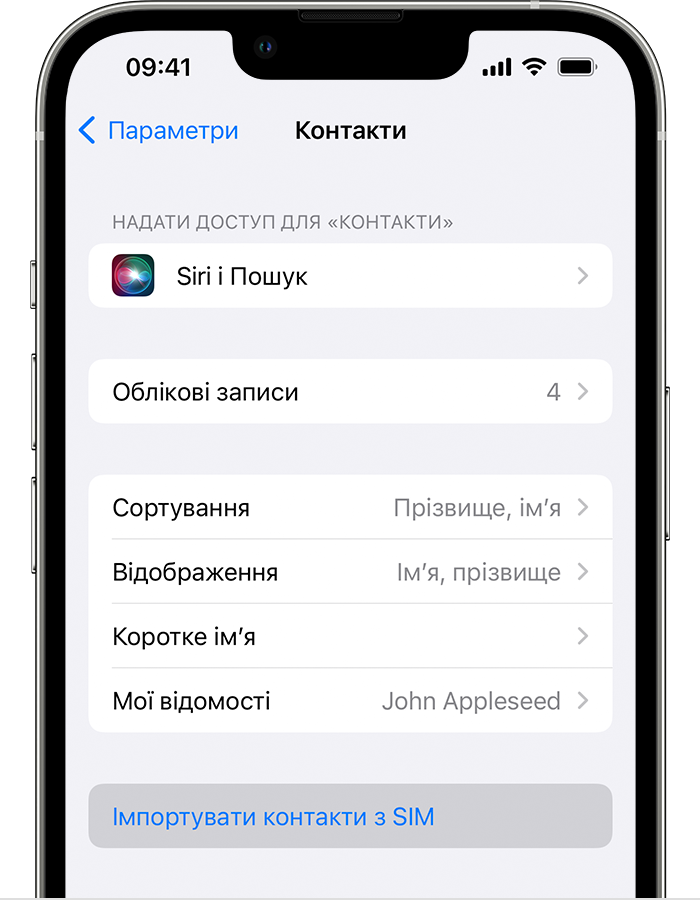
- Вставте в iPhone попередню SIM-картку, на якій збережено контакти. Переконайтеся, що пристрій підтримує цю SIM-картку.
- Перейдіть у меню «Параметри» > «Контакти» > «Імпортувати контакти з SIM».
- Якщо з’явиться відповідний запит, виберіть місце для імпорту контактів SIM-картки.
- Дочекайтеся завершення імпорту.
- Відкрийте програму «Контакти» і переконайтеся, що контакти імпортовано.* За потреби можна замінити SIM-картку, з якої було імпортовано контакти, на нову.
iPhone не зберігає контакти на SIM-картці. Якщо необхідно перенести контакти з одного iPhone на інший, можна скористатись iCloud для створення резервної копії або перенесення вмісту.
Додаткова інформація
- Перехід на iPhone з Android або інших пристроїв.
- Перенесення вмісту iPhone, iPad або iPod touch на новий пристрій.
* Дані контактів, імпортованих із SIM-картки, залежать від того, як на попередньому телефоні зберігалися дані на SIM-картці. Додаткову інформацію про імпорт контактів із телефону стороннього виробника можна знайти на вебсайті виробника, у магазині програм або дізнатись у свого оператора зв’язку.
Как синхронизировать контакты с сим карты на iphone
Будь в курсе последних новостей из мира гаджетов и технологий
iGuides для смартфонов Apple

Как перенести контакты с SIM-карты в телефонную книгу iPhone

Александр Кузнецов — 26 января 2021, 18:13
Было время, когда люди хранили телефонные номера своих знакомых на SIM-карте. Это жутко неудобно, в том числе из-за того, что все номера терялись при смене симки. С появлением смартфонов появилась возможность хранить номера в виртуальной записной книге, которая синхронизируется в облаке. Так не страшно потерять SIM-карту, сменить телефонный номер или оператора — номера никуда не исчезнут, и даже после удаления их можно восстановить.
Некоторые люди до сих пор хранят номера на SIM-карте в силу привычки или из-за того, что полагают, будто переносить их в записную книгу смартфона очень долго и муторно. На самом деле это легко. Магазины электроники даже предлагают услугу по переносу номеров и за пару минут работы могут взять рублей пятьсот или даже больше. Сэкономим эти деньги.
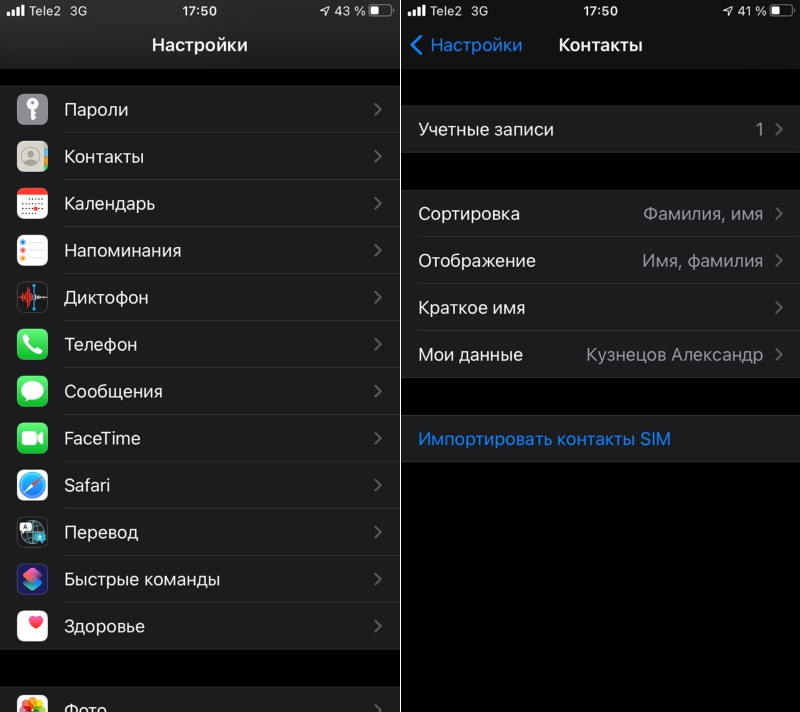
Контакты на iPhone можно хранить в iCloud или Gmail. Чтобы отправить их с SIM-карты в облако, откройте «Настройки», перейдите в раздел «Контакты» и нажмите «Импортировать контакты SIM». Если iPhone спросит, с каким сервисом синхронизировать данные (iCloud или Gmail), выберите тот, которым вы предпочитаете пользоваться (если предпочтений нет, укажите iCloud — так точно не ошибётесь).
Как видите, это довольно просто, и теперь вы обезопасили себя от пропажи контактов.
А новый iPhone и многое другое вы можете купить у наших друзей из Big Geek. Скидка по промокоду iGuides
Как перенести контакты с SIM-карты на iPhone
Избегайте потери телефонной книги, перенося контакты с SIM-карты на iPhone и синхронизируя их с другими устройствами Apple.
Такие как Apple не поддерживает iPhone хранить контакты непосредственно на SIM-карте, самый простой способ сохранить ваши номера в безопасности и синхронизировать — это перенести контакты с SIM-карты на iPhone или сохранить номера на ICloud. В обоих случаях процесс проходит относительно быстро. В зависимости от количества контактов на SIM-карте передача может завершиться в несколько секунд. Но перед запуском на устройстве необходимо войти в учетную запись электронной почты, желательно ту, которую вы используете в iCloud. Тем не менее, давайте перейдем к учебнику!
Как перенести контакты с SIM-карты на iPhone
- Идти к Настройки на вашем iPhone, а затем нажмите Связи;
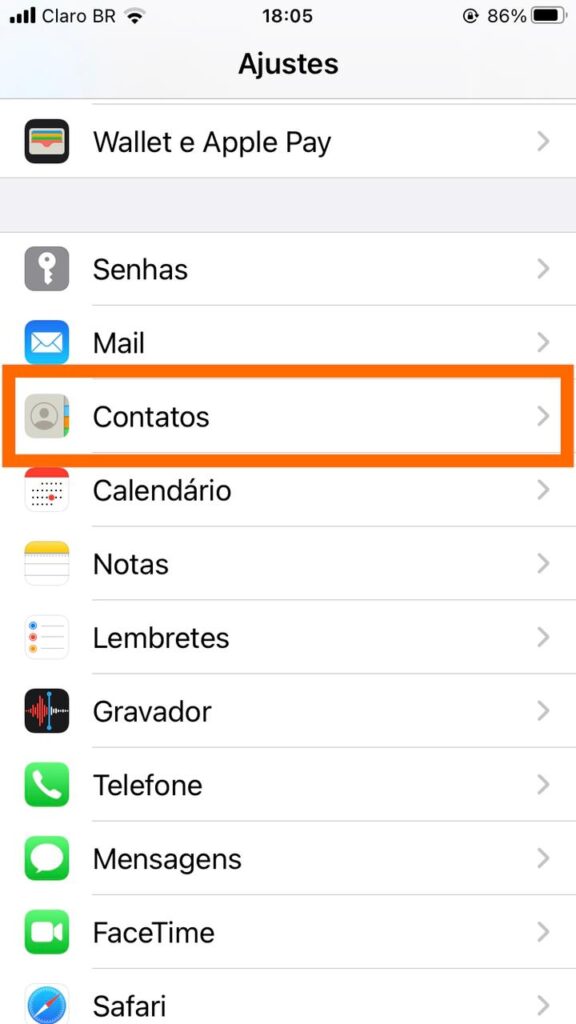
- тогда выбирай Импорт контактов с SIM-карты;

- Тогда просто выберите На моем iPhone. Как только это будет сделано, песни будут сохранены на вашем устройстве.

Синхронизируйте контакты с iCloud и используйте на других устройствах Apple
Хранить контакты, сохраненные только на чипе или в телефонной книге смартфона, возможно, не лучшая идея, ведь в случаях кражи злоумышленник первым делом избавляется от чипа. Кроме того, если ваш iPhone сломается, вы потеряете все свои контакты. Следовательно, синхронизировать контакты в icloud это может избежать проблем в будущем и даже позволяет вам иметь доступ к данным на разных устройствах Apple.
- Чтобы сохранить контакты в облаке, перейдите на Настройки. Затем выберите вариант Связи;
- Теперь прокрутите вниз и нажмите «Импорт контактов с SIM-карты»;
- Наконец, коснитесь ICloud.

После завершения этого шага вы сможете получить доступ к контактам в другие яблочные устройства, поскольку информация будет автоматически передаваться между iPhone и связанной учетной записью iCloud. Вы также можете получить доступ к контактам или изменить их в айклауд сайт ОУ не iCloud для Windows.
См. также:
Узнайте, шаг за шагом, как перенести контакты с айфона на андроид или через видео ниже:
Источник: Яблоко [1] e [2].
Если iPhone не синхронизирует контакты СИМ-карты (не видит)
В Айфонах нет функции считывания контактов с СИМ-карты. Поэтому есть возможность перенести их вручную. Это сделать очень просто и многие с этим справятся.
Как правило, всего два способа помогают, если iPhone не видит контакты на сим. Вы так же можете обратиться к специалистам, которые исправят ошибки по следующим ценам из списка ниже.
- Если Айфон не читает контакты сим, следует зайти в «Настройки» -> «Mail» -> «Контакты» -> «Календари». Там выбираем меню «Импортировать контакты SIM». Таким образом, вы сможете ввести все контакты на свой телефон без лишних усилий.
- Есть и второй способ, который чуть сложнее, однако так же хорошо работает. Если iPhone не находит контакты, то можно взять другой телефон, посредством которого мы перенесем всю информацию о контактах в компьютер. Далее запустим iTunes и синхронизируем все контакты со своим Айфоном. Это все будет происходить при помощи обычного USB кабеля и кнопки «Синхронизировать», которая появится на экране после определения устройства.
Если это сделать не получается и появляются какие-то проблемы, а так же iPhone не синхронизирует контакты, то лучше обратиться в наш сервисный центр. Специалисты помогут бесплатно провести диагностику телефона и выявят все проблемы, которые могут быть. Если придется менять какие-то детали, то мы установим оригинальные комплектующие и предоставим гарантию на срок от 30 дней. Филиал нашего сервисного центра можно будет найти в вашем городе из этого списка.