Как поменять шрифт в coreldraw
1. Откройте программу CorelDRAW и загрузите ваш документ.
2. Выделите текст, который вы хотите изменить. Это можно сделать, нажав на текст и выделив его с помощью мыши.
3. Перейдите во вкладку Формат в верхней части экрана.
4. В разделе Текст найдите выпадающий список с названием текущего шрифта.
5. Щелкните по выпадающему списку и выберите новый шрифт, который вы хотите использовать. Вы можете просмотреть эскизы шрифтов, чтобы увидеть, как будет выглядеть текст с данным шрифтом.
6. После выбора шрифта вы можете изменить его размер, жирность, наклонность и другие параметры, используя соответствующие инструменты в разделе Текст.
7. Если вам нужно изменить шрифт для всего текста в документе, вы можете выбрать опцию Выделить все вместо выделения отдельного текста.
8. После завершения всех изменений сохраните документ, чтобы сохранить новый шрифт.
Полезные советы:
— Перед тем как выбрать новый шрифт, рекомендуется проверить его читаемость и совместимость с вашим дизайном.
— Не бойтесь экспериментировать с разными шрифтами и их комбинациями, чтобы найти наиболее подходящий вариант для вашего проекта.
— Учитывайте цвет фона и контрастность, чтобы выбранный шрифт был хорошо виден и легко читаем.
— Если у вас есть специфические требования к шрифту, вы можете загрузить его из внешних источников и установить в CorelDRAW.
— Постоянно отслеживайте последние тренды в типографике, чтобы ваш дизайн выглядел современным и актуальным.
Свежие записи
- Яндекс такси как поменять город в приложении
- Как поменять городской номер телефона мгтс по адресу в москве
- Как можно поменять номер телефона в втб онлайн
- Как поменять ник в драгон раджа
- Как поменять вентилятор печки на рено дастер
Как изменить шрифт в coreldraw

Чтобы изменить шрифт в CorelDRAW, выполните следующие шаги:
1. Выделите текст, который вы хотите изменить, с помощью инструмента Текст (иконка с буквой T) на панели инструментов.
2. На вкладке Свойства на панели управления сверху экрана найдите раздел Шрифт.
3. Щелкните на стрелку, чтобы открыть список доступных шрифтов. Выберите нужный шрифт из списка. Вы можете прокрутить список или ввести название шрифта в поле поиска, чтобы быстрее найти нужный шрифт.
4. Кроме того, вы также можете изменить размер шрифта, применить жирный, курсив и другие стили. В соответствующих разделах на панели Свойства вы можете регулировать размер, наклон, свет, начертание и другие параметры шрифта.
5. Чтобы применить изменения, щелкните в любом месте за пределами рамки текста или нажмите клавишу Enter на клавиатуре.
Полезные советы:
— Вы можете нажать сочетание клавиш Ctrl + Shift + F на клавиатуре, чтобы быстро открыть диалоговое окно Менеджер шрифтов и выбрать нужный шрифт из списка.
— Если вы хотите применить одинаковые изменения к нескольким текстовым объектам, выделите их, зажав клавишу Ctrl на клавиатуре, и примените нужные настройки шрифта.
— Если в выбранном шрифте отображаются заменители символов или текст располагается неправильно, возможно, у вас отсутствует этот шрифт на вашем компьютере или в другой системе, где будет отображаться ваш документ. Убедитесь, что у вас установлен нужный шрифт или преобразуйте текст в кривые, чтобы избежать проблем с отображением шрифтов.
Как изменить шрифт Windows 10
По умолчанию в Windows 10 для всех системных элементов используется шрифт Segoe UI и пользователю не предоставлены возможности для изменения этого. Тем не менее, изменить шрифт Windows 10 для всей системы или для отдельных элементов (подписей иконок, меню, заголовков окон) возможно и в этой инструкции подробно о том, как это сделать. На всякий случай рекомендую создать точку восстановления системы прежде, чем выполнять какие-либо изменения.
- Изменение шрифта в Winaero Tweaker
- Advanced System Font Changer
- В редакторе реестра
- Видео инструкция
Изменение шрифта в Winaero Tweaker
Winaero Tweaker — бесплатная программа для настройки оформления и поведения Windows 10, позволяющая, помимо прочего, изменить шрифты элементов системы.
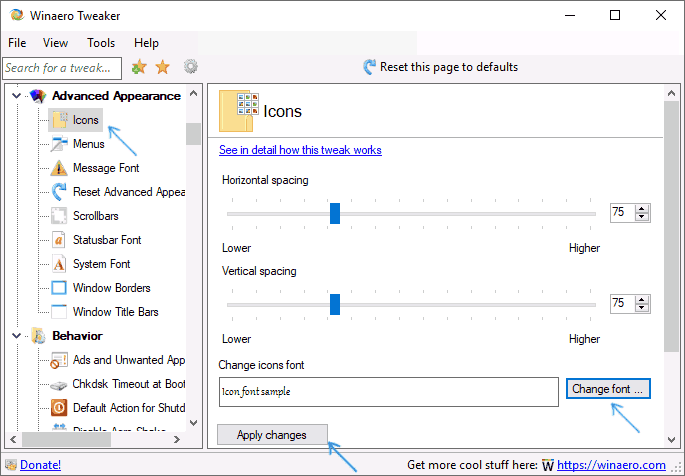
- В Winaero Tweaker перейдите к разделу Advanced Appearance Settings, в нем собраны настройки для различных системных элементов. Например, нам требуется изменить шрифт иконок.
- Откройте пункт Icons и нажмите кнопку «Change font» (изменить шрифт).
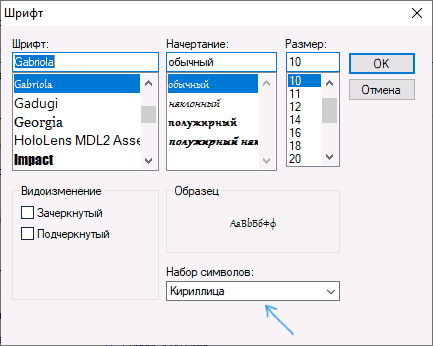
- Выберите нужный шрифт, его начертание и размер. Особое внимание обратите на то, чтобы в поле «Набор символов» было выбрано «Кириллица».
- Обратите внимание: если вы меняете шрифт для иконок и подписи начали «сокращаться», т.е. не помещаться в поле, выделенное для подписи, вы можете изменить параметры Horizontal spacing и Vertical spacing для того, чтобы устранить это.
- При желании поменяйте шрифты для других элементов (список будет приведен ниже).
- Нажмите кнопку «Apply changes» (применить изменения), а затем — Sign Out Now (чтобы выйти из системы для применения изменений), либо «I’ll do it myself later» (чтобы самостоятельно позже выйти из системы или перезагрузить компьютер, предварительно сохранив нужные данные).
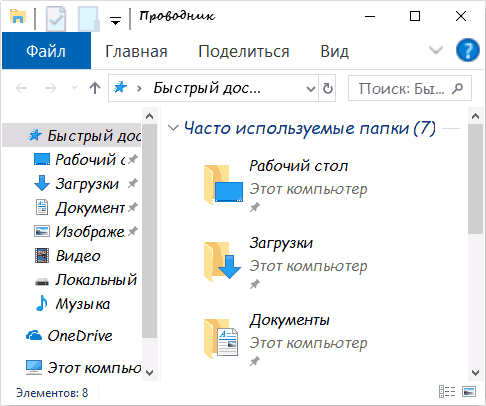
После проделанных действий сделанные вами изменения шрифтов Windows 10 будут применены. При необходимости сбросить сделанные изменения, выберите пункт «Reset Advanced Appearance settings» и нажмите по единственной кнопке в этом окне.
В программе доступны изменения для следующих элементов:
- Icons — иконки.
- Menus — главные меню программ.
- Message Font — шрифт текстов сообщений программ.
- Statusbar Font — шрифт в строке состояния (внизу окна программ).
- System Font — системный шрифт (меняет стандартный шрифт Segoe UI в системе на выбранный вами).
- Window Title Bars — заголовки окон.
Advanced System Font Changer
Еще одна программа, позволяющая изменить шрифты Windows 10 — Advanced System Font Changer. Действия в ней будут очень похожи:
- Нажмите по названию шрифта напротив одного из пунктов.
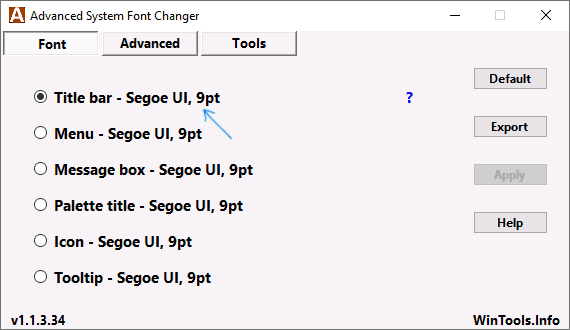
- Выберите нужный вам шрифт.
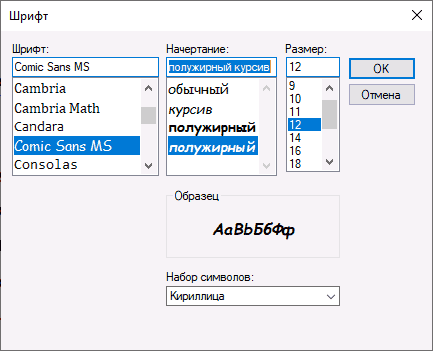
- Повторите при необходимости для других элементов.
- Если необходимо, на вкладке Advanced измените размеры элементов: ширину и высоту подписей значков, высоту меню и заголовка окна, размеры кнопок прокрутки.
- Нажмите кнопку Apply для выхода из системы и применения изменений при повторном входе.
Изменить шрифты можно для следующих элементов:
- Title bar — заголовок окна.
- Menu — пункты меню в программах.
- Message box — шрифт в окнах сообщений.
- Palette title — шрифт заголовков панелей в окнах.
- Tooltip — шрифт панели статуса внизу окон программ.
В дальнейшем, если будет необходимость сбросить сделанные изменения, используйте кнопку Default в окне программы.
Изменение системного шрифта Windows 10 с помощью редактора реестра
При желании, вы можете изменить системный шрифт по умолчанию в Windows 10 с помощью редактора реестра.
- Нажмите клавиши Win+R, введите regedit и нажмите Enter. Откроется редактор реестра.
- Перейдите к разделу реестра
HKEY_LOCAL_MACHINE\SOFTWARE\Microsoft\Windows NT\CurrentVersion\Fonts
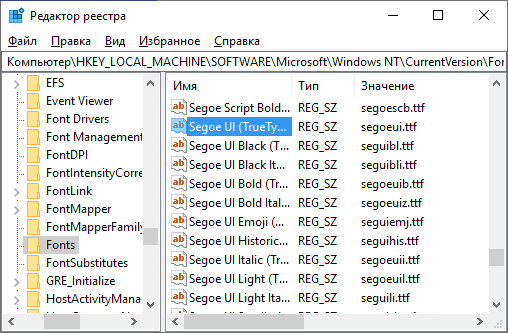
и очистите значение для всех шрифтов Segoe UI кроме Segoe UI Emoji.
Зайдите в раздел
HKEY_LOCAL_MACHINE\SOFTWARE\Microsoft\Windows NT\CurrentVersion\FontSubstitutes
Сделать всё это можно и проще: создайте reg-файл, в котором нужно указать только имя нужного шрифта в последней строке. Содержимое reg файла:
Windows Registry Editor Version 5.00 [HKEY_LOCAL_MACHINE\SOFTWARE\Microsoft\Windows NT\CurrentVersion\Fonts] "Segoe UI (TrueType)"="" "Segoe UI Black (TrueType)"="" "Segoe UI Black Italic (TrueType)"="" "Segoe UI Bold (TrueType)"="" "Segoe UI Bold Italic (TrueType)"="" "Segoe UI Historic (TrueType)"="" "Segoe UI Italic (TrueType)"="" "Segoe UI Light (TrueType)"="" "Segoe UI Light Italic (TrueType)"="" "Segoe UI Semibold (TrueType)"="" "Segoe UI Semibold Italic (TrueType)"="" "Segoe UI Semilight (TrueType)"="" "Segoe UI Semilight Italic (TrueType)"="" [HKEY_LOCAL_MACHINE\SOFTWARE\Microsoft\Windows NT\CurrentVersion\FontSubstitutes] "Segoe UI"="Название Шрифта"
Запустите этот файл, согласитесь с внесением изменения в реестр, а затем выполните выход и вход в Windows 10 для применения изменений системного шрифта.
Видео
Можете предложить свои способы? Буду рад прочесть о них в комментариях.
А вдруг и это будет интересно:
- Лучшие бесплатные программы для Windows
- Некоторые параметры задает системный администратор в параметрах электропитания — как исправить?
- Как удалить Галерею в Windows 11
- Диск разработки в Windows 11
- DISM Ошибка 50 — причины и варианты решения
- PhoneExperienceHost.exe — что это и как отключить?
- Windows 11
- Windows 10
- Android
- Загрузочная флешка
- Лечение вирусов
- Восстановление данных
- Установка с флешки
- Настройка роутера
- Всё про Windows
- В контакте
- Одноклассники
-
Андрей 30.01.2019 в 10:40
- Dmitry 30.01.2019 в 10:52
- Dmitry 31.01.2019 в 11:11
Как изменить размер шрифта для самого кода VBA?
В самом редакторе кода VBA захожу в Tools — Options — Editor Format, в окошке Size выбираю размер шрифта, но почему-то сохраняются значения лишь с 12 по 16 включительно, размер 18 и 22 не сохраняется, т.е. шрифт остаётся предыдущего размера. В чём может быть проблема ?
- Вопрос задан более трёх лет назад
- 1553 просмотра
Комментировать
Решения вопроса 0
Ответы на вопрос 1

.NET developer (open to job offers)
Попробуйте использовать другой шрифт.