Opera GX

Opera GX — это новый браузер от Opera Software, адресованный геймерам. Не тем, кто иногда играет в GTA или Ведьмака; GX ориентирован на пользователей, постоянно следящих за индустрией, любящих частенько зависать на стримах и для кого игры являются главным увлечением. Предполагается, что скачав Opera GX, геймерам будет гораздо удобнее, чем с обычным браузером, ведь его особенности направлены на решение ряда особенных задач любителя видеоигр.
Opera GX является специальной версия обычной Opera с полностью переоформленным интерфейсом, специальным разделом с новостями мира видеоигр и магазином, функцией ограничения потребления браузером ресурсов процессора и памяти и удобным доступом к стриминговой платформе Twitch.
В остальном, это неузнаваемая внешне, но обычная Опера. Переоформленный интерфейс имеет абсолютно ту же структуру расположения функций и диалогов. Функционал тоже полностью совпадает с обычной Opera и включает все особенности, в том числе бесплатный VPN, блокировщик рекламы, крипто-кошелек.
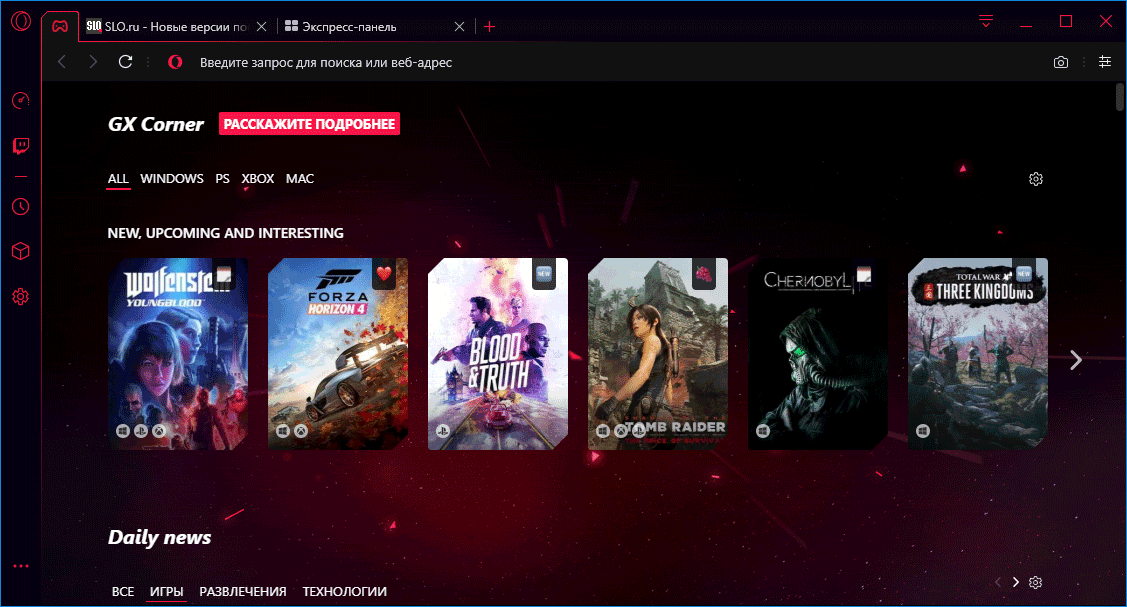
Интерфейс Opera GX
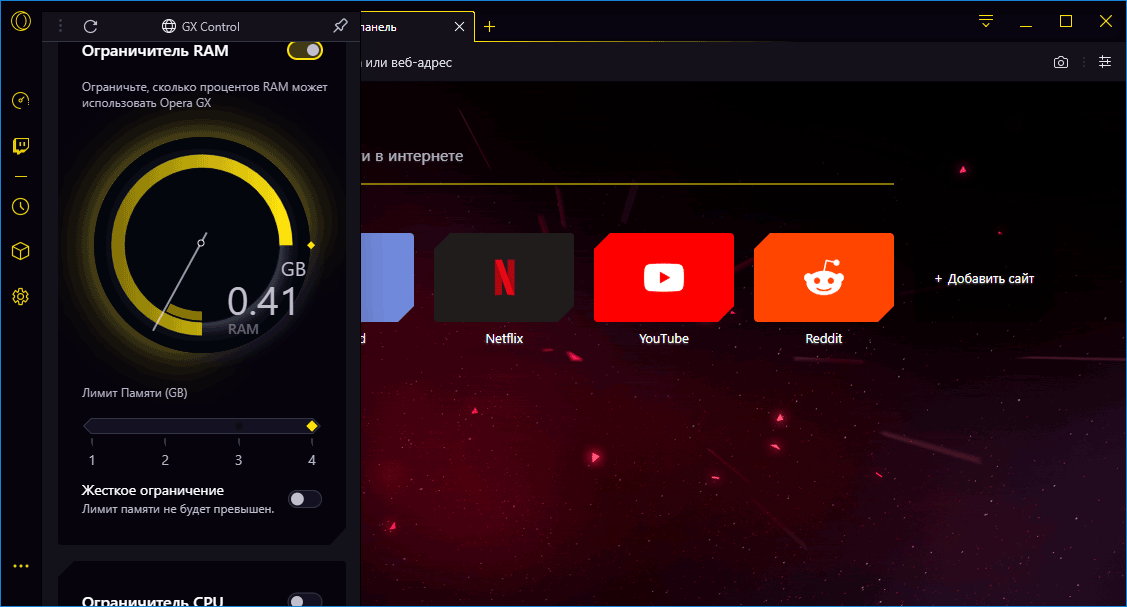
Функция ограничения расхода ресурсов
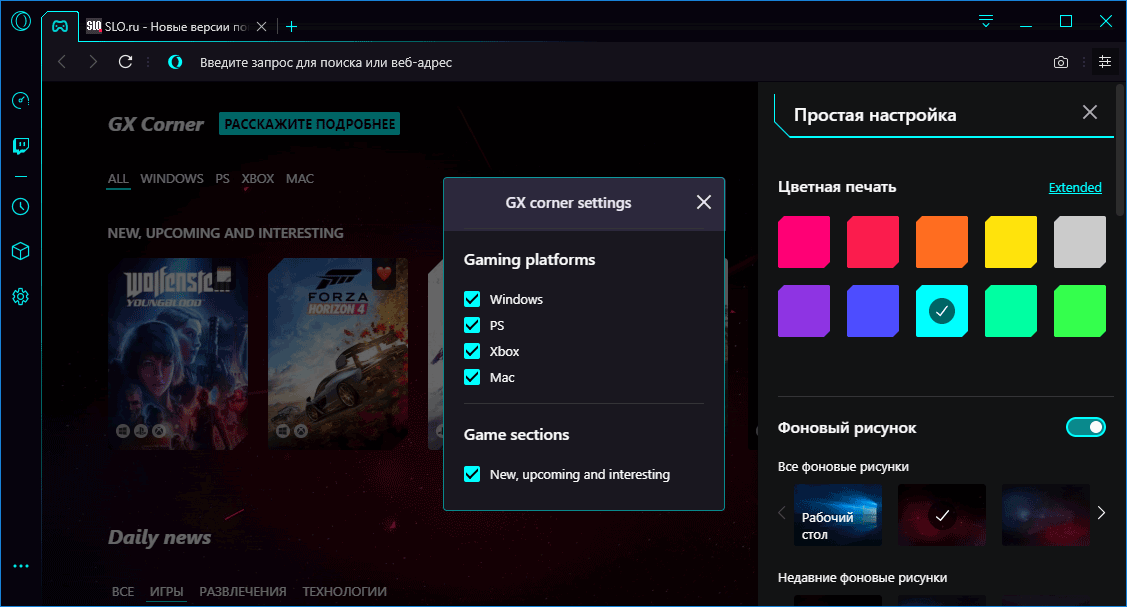
Быстрые настройки браузера
Особенности браузера Opera GX:
- Интерфейс в стиле игровых устройств — только темные тона и неон. В общем, в стиле Razer Chroma и всяких подсветок видеокарт и блоков питания. Светлая тема вообще не предусмотрена. Оформление запросто меняется широким набором настроек: цветовая гамма, эффекты и анимации, которые меняются через привычное меню быстрых настроек. Также там есть набор дополнительных обоев в соответствующем стиле. Он обязательно понравится одной части заинтересованной аудитории и обязательно отпугнет другую.
- В браузере используются особенные звуковые эффекты, которые соответствуют общему стилю GX.
- Страница GX Corner — различные материалы о видеоиграх. Новости, релизы, скидки и прочее.
- Виджет GX Control — функция ограничения потребления браузером ресурсов компьютера, располагаемая на боковой панели. Разработчики предлагают не закрывать браузер даже во время игры, ведь он будет ограничен в потреблении ресурсов и не отъест драгоценный ресурс. Функция представляет собой 2 отдельных датчика — для памяти и для процессора, каждый из которых включает ползунок, ограничивающий доступный браузеру ресурс.
- Виджет Twitch — интеграция со стриминговой платформой. Функция располагается на боковой панели и предоставляет быстрый доступ к популярнейшему стриминговому сервису: стримам, подпискам, уведомлениям и событиям.
Остается добавить, что разработчики настроены серьезно и обещают включать в новый браузер новые интересные функции. Можно скачать Opera GX для Windows. Версии для других операционных систем не предусмотрены.
Что нового в последней версии Opera GX (99.0.4788.49):
Добавлен музыкальный плеер для воспроизведения потоковых сервисов.
Как установить opera gx на линукс
Линукс – довольно удобная операционная система с низкой нагрузкой на ПК, но не слишком распространенная из-за своей специфики. Но все же крупные разработчики софта адаптируют свои программы и под нее. Яркий пример – интернет-обозреватель Опера для Линукс, который доступен для бесплатной загрузки и совместим практически со всеми сборками. Рассмотрим процедуру его инсталляции на примере всеми любимого Ubuntu.
Инструкция
В данном случае актуальными будут два метода установки браузера:
- С помощью отдельного пакета с расширением .deb.
- Через терминал (Командная строка).
Разумеется, в данной статье мы поочередно ознакомимся с каждым из них.
Случай №1: ДЕБ-файл
Тут все весьма просто:
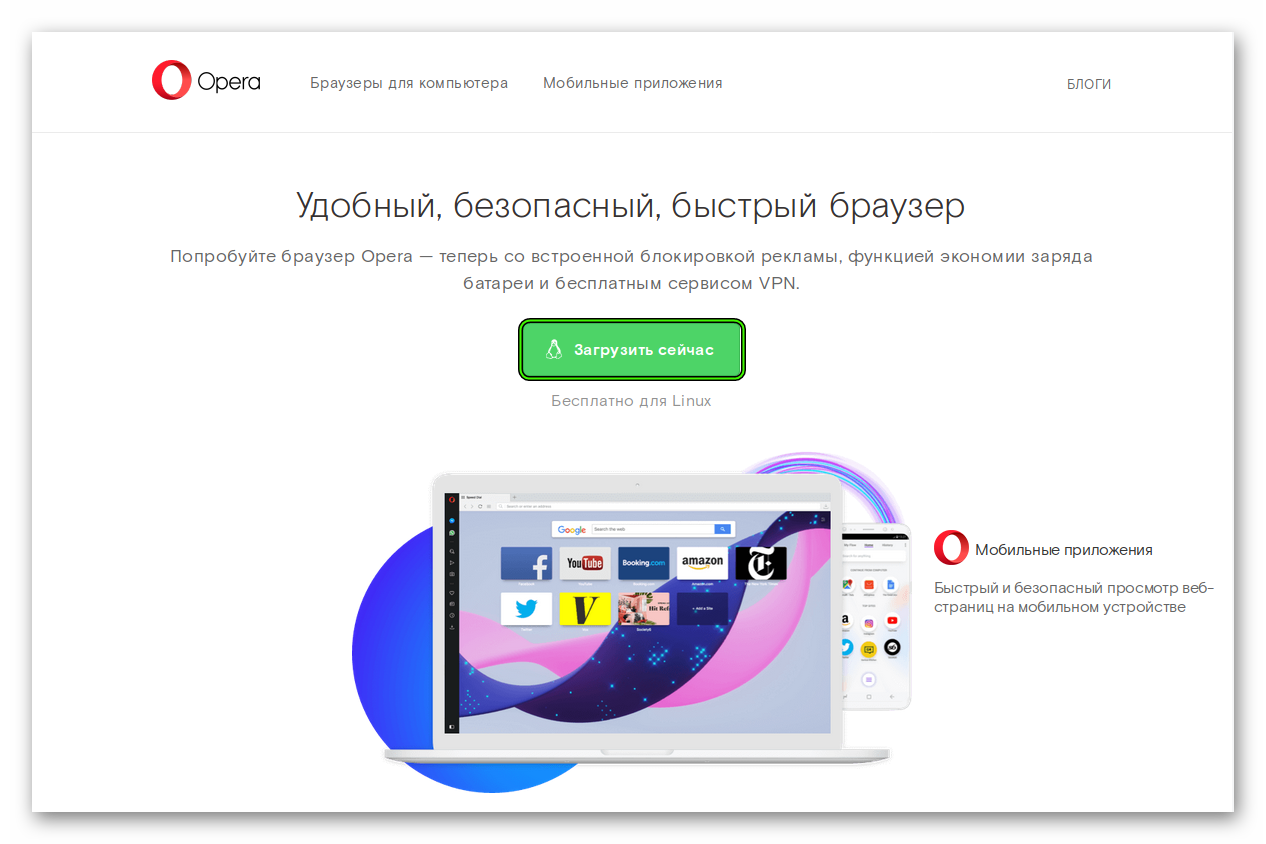
- Откройте в любом интернет-обозревателе страницу https://www.opera.com/ru/.
- Кликните на опцию загрузки и выберите ДЕБ-файл.
- Откройте его и выполните установку через встроенный распаковщик пакетов.
Случай №2: Терминал
А теперь перейдем к альтернативе, как установить Opera на Linux. Вызвать консоль разработчика можно либо из меню приложений, либо с помощью комбинации Ctrl + Alt + T.
wget -qO- https://deb.opera.com/archive.key | sudo apt-key add —
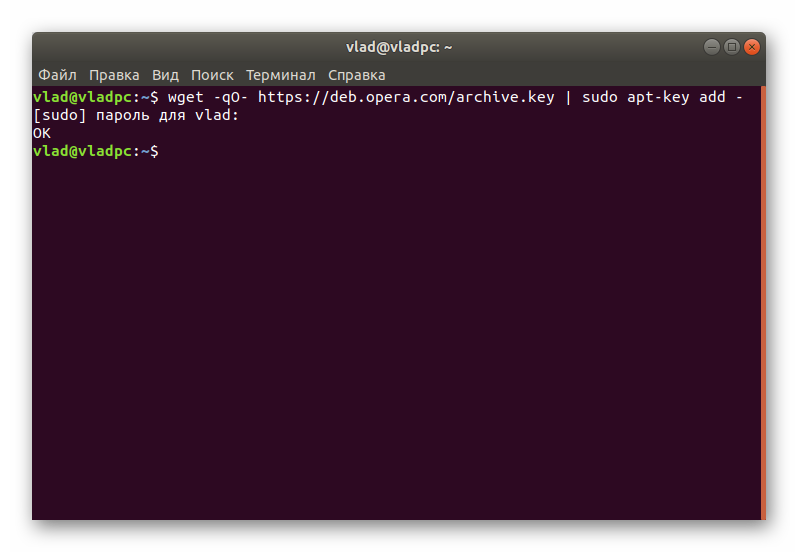
С ее помощью идет подключения ключа от нужного репозитория.
sudo add-apt-repository «deb [arch=i386,amd64] https://deb.opera.com/opera-stable/ stable non-free»
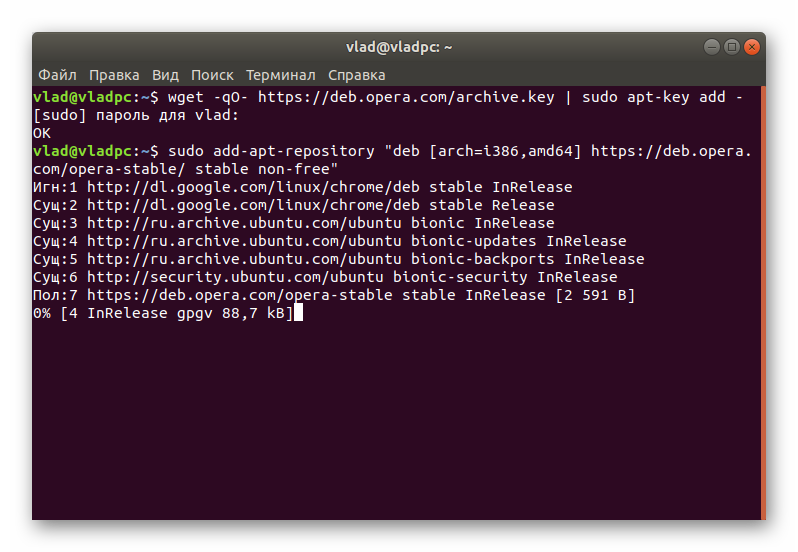
Теперь идет непосредственно добавление ранее указанного репозитория.
sudo apt install opera-stable
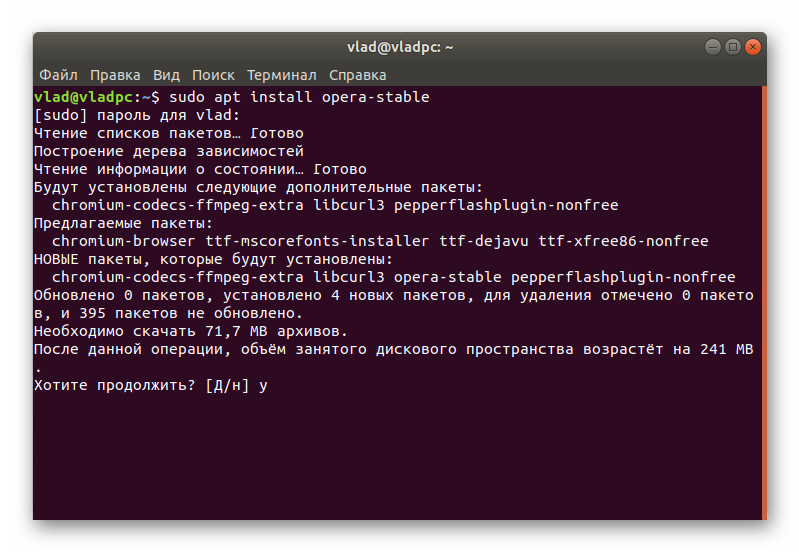
Скорее всего, вас потребуют подтвердить операцию. Чтобы это сделать, впечатайте английскую букву y и нажмите Enter.
С этим запросом все предельно просто – он отвечает за запуск инсталляции стабильной версии браузера. Запустить ее выйдет через окно всех приложений для ОС.
Opera GX: браузер для геймеров и их элементы управления GX в Linux

Для GNU / Linux существует множество веб-браузеров, например Opera. Именно этот разработчик сегодня является главным героем этой статьи. И хотя существуют веб-браузеры с открытым исходным кодом, которые легче, с большей производительностью, более безопасны, уважают вашу конфиденциальность / анонимность и т. Д., Правда в том, что подобных Opera GX. Это браузер для геймеров.
Opera GX вышла одна для Microsoft Windows на данный момент, но многие геймеры, использующие Linux, надеялись, что он наконец-то появится и для нашей любимой операционной системы, и этого не произойдет, как в других подобных проектах Opera, которые еще не появились. Но правда в том, что с момента запуска прошел почти год, а до сих пор ничего.
Это бесплатное ПО Opera GX имеет несколько очень интересных функций, например GX Control. Это серия утилит или инструментов браузера, с помощью которых вам не нужно закрывать программу, чтобы повысить производительность машины, направленной на другое программное обеспечение. Вместо этого с помощью GX Control вы можете выбрать, сколько оперативной памяти, сколько процессорного времени и сколько сети будет использовать веб-браузер максимально.
Таким образом пропускная способность, память и ресурсы ЦП предназначенные для видеоигр, не пострадают. И вы можете подумать . зачем вы мне это говорите, если, возможно, Opera GX не перейдет в Linux, или, может быть, вы уже довольны своим веб-браузером. Что ж, очень просто, и дело в том, что в GNU / Linux вам не нужен GX Control, достаточно мощи пингвина.
То есть вы можете использовать некоторые опции, которые дает вам GNU / Linux. иметь собственный GX Control без помощи Opera:
Ограничьте полосу пропускания, потребляемую процессом:
Чтобы ограничить полосу пропускания или использование сети, которые процесс или программа выполняет в Linux, есть также несколько вариантов. Один из них — использовать программу trickle, другой — wondershaper. Вам следует установить оба пакета, поскольку по умолчанию они не предустановлены в дистрибутивах. Что касается использования, вы можете выбрать один или другой, как вы предпочитаете, хотя Wondershaper ограничивает трафик всех программ одновременно для каждого сетевого интерфейса . Вот примеры того, как струйка будет использоваться для ограничения потребление сети, например, Firefox:
С помощью этой команды вы ограничиваете использование сети для Firefox до 40 КБ / с и 10 КБ / с для скачать и загрузить соответственно.
Ограничьте ресурсы RAM, используемые процессом:
к ограничить объем оперативной памяти, которую может использовать процесс любой пользователь Linux, будь то веб-браузер или что угодно, может использовать имя самой программы, которую вы хотите ограничить. Например, представьте, что вы используете веб-браузер firefox и хотите ограничить ОЗУ до 0.5 ГБ, то есть 500 МБ. Для этого вы можете использовать systemd таким простым способом:
Вы даже можете использовать контрольные группы для изменения групп процессов за один раз . И, конечно же, ulimit, как я уже объяснял в других статьях LxA.
Ограничьте ресурсы ЦП, используемые процессом:
Если то, что вы хотите ограничить использование процессора программой, тогда это вас заинтересует. Для этого есть несколько вариантов, от использования некоторых инструментов, которые предоставляет systemd, до знаменитых renice, cpulimit, stress и т. Д. Например, используйте ps, чтобы найти процесс (и его PID, например, предположим, что он находится в 8188), соответствующий программе, которую вы хотите изменить. Как только вы узнаете, вы можете использовать renice, чтобы изменить использование ЦП. Помните, что допустимые значения находятся в диапазоне от -20 до 19, причем самые высокие положительные значения — это те, которые потребляют меньше всего. Если вы хотели дать ему наименее благоприятную ценность, чтобы он практически не потреблял:
Другой вариант установить cpulimit, поскольку этот пакет не включен в ваш дистрибутив. После его установки вы можете ограничить квоту использования ЦП, например, до 25% одним из двух способов:
Ты даже можешь идти дальше а также устанавливать другие типы ограничений или управления, например, для ввода-вывода, как Я объяснил здесь.
Содержание статьи соответствует нашим принципам редакционная этика. Чтобы сообщить об ошибке, нажмите здесь.
Полный путь к статье: Любители Linux » GNU / Linux » Системное администрирование » Opera GX: браузер для геймеров и их элементы управления GX в Linux
Как установить opera gx на линукс

В то время как большинство дистрибутивов Linux поставляются с Firefox, у каждого крупного веб-браузера теперь есть версия для Linux даже у Microsoft Edge. Поскольку браузеры на базе Chromium становятся де-факто по умолчанию браузерами, пользователям Linux может понадобиться один из них в дополнение к Firefox.
Opera – отличная альтернатива на основе Chromium, и она существует даже дольше, чем Firefox. Он включает современные функции, такие как синхронизация и блокировка рекламы, а также VPN и крипто-кошелек. Уникальная функция «Рабочие пространства», обеспечивающая организацию вашего веб-браузера в стиле виртуального рабочего стола, действительно убивает.
Загрузка Opera в Linux
Opera доступна на разных платформах. В действительности это один из наших лучших вариантов для Android. Предлагается несколько официальных пакетов Linux. К ним относятся DEB для дистрибутивов на основе Debian и Ubuntu, RPM для производных Red Hat, таких как Fedora, и Snap для Ubuntu или любого другого поддерживающего его дистрибутива.
Скачать: Opera DEB | RPM | Snap (бесплатно)
Хотя Opera не является официальным пакетом, она также доступна дистрибутивам на основе Arch, таких как Manjaro Linux.
Установка Opera в Linux с помощью CLI
Чтобы установить Opera из командной строки, сначала загрузите пакет, соответствующий используемому дистрибутиву Linux. Затем откройте окно терминала в папке «Загрузка» и снова введите следующие команды в зависимости от дистрибутива, установленного на вашем компьютере:
В Ubuntu и Debian:
В RHEL, Fedora и CentOS:
В дистрибутивах с поддержкой Snap:
В Arch Linux и его производных:
Нажмите Y или Да, чтобы продолжить, и введите пароль, если будет предложено. Когда операция завершится, вы сможете найти и запустить Opera из меню приложений.
Установка Opera в Linux с помощью графического интерфейса
Достаточно просто установить Opera с помощью графического интерфейса либо с пакетами DEB (для дистрибутивов на основе Debian и Ubuntu), либо с пакетами RPM (для производных Red Hat).
-
Сначала загрузите Opera DEB или RPM, затем откройте файловый менеджер и перейдите в папку Загрузка.
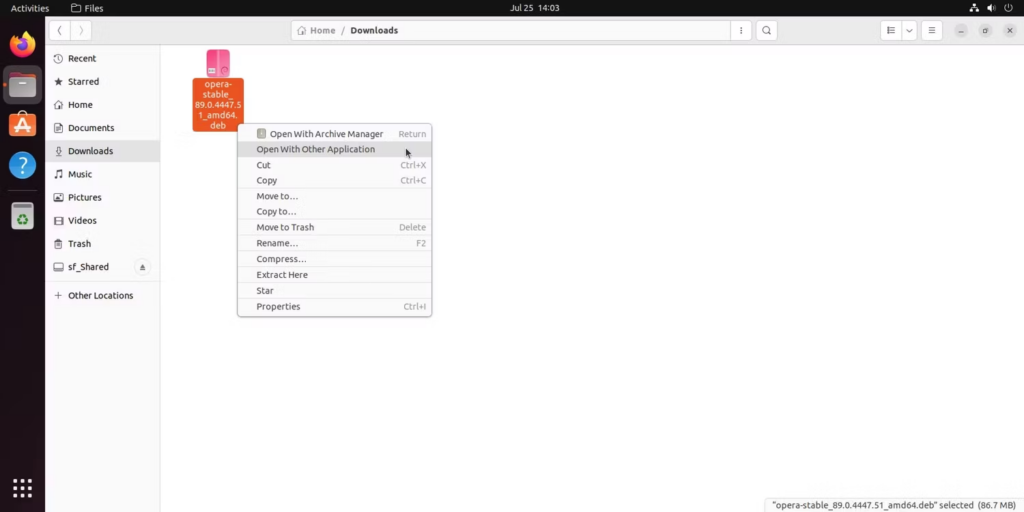
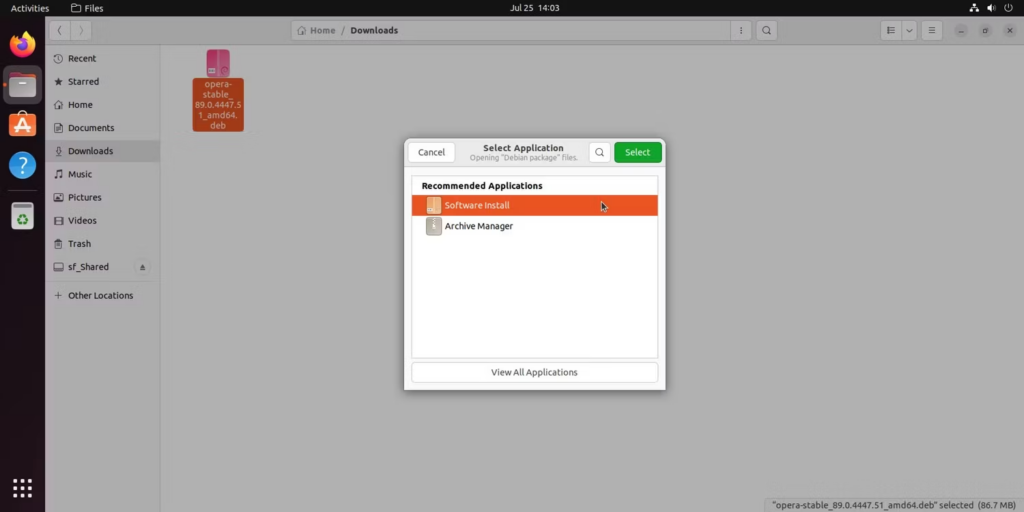
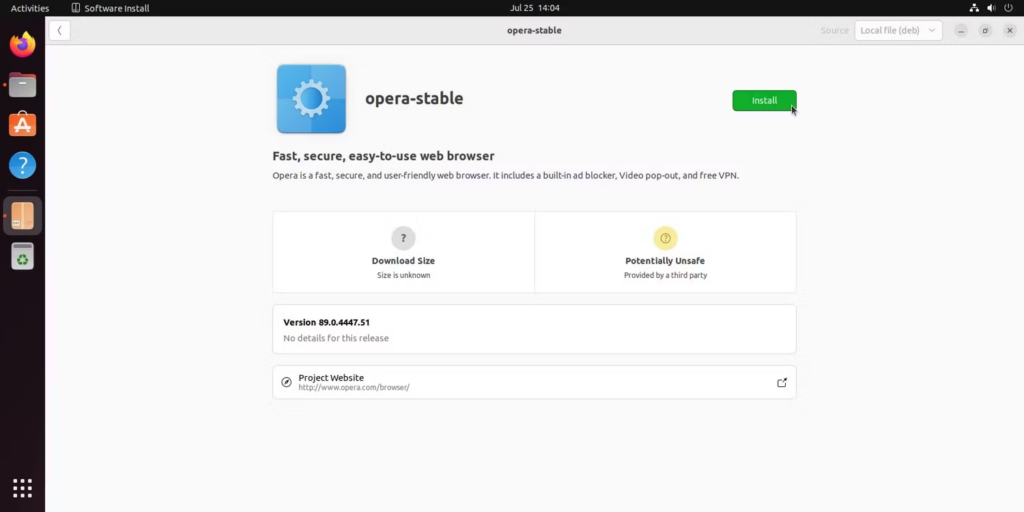
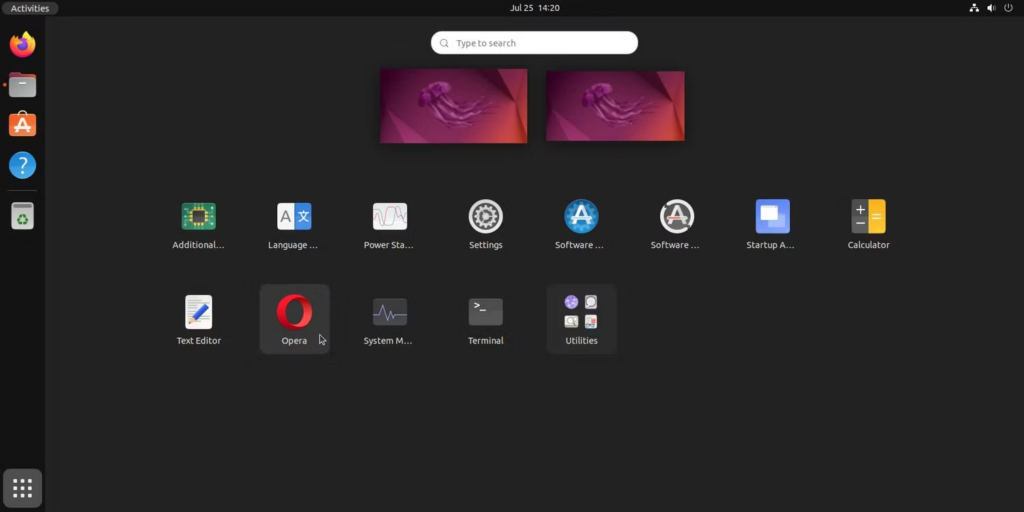
Установите Opera графически в дистрибутивах на базе ArchУстановите Opera графически в дистрибутивах на базе Arch
Хотя это и не официальная версия, к счастью, Opera доступна в официальной репозитории сообщества Arch. Чтобы установить Opera на Manjaro с помощью графического менеджера пакетов:
-
Откройте диспетчер пакетов с графическим интерфейсом дистрибутива (например, «Установка и удаление программного обеспечения» на Manjaro) и найдите «opera».
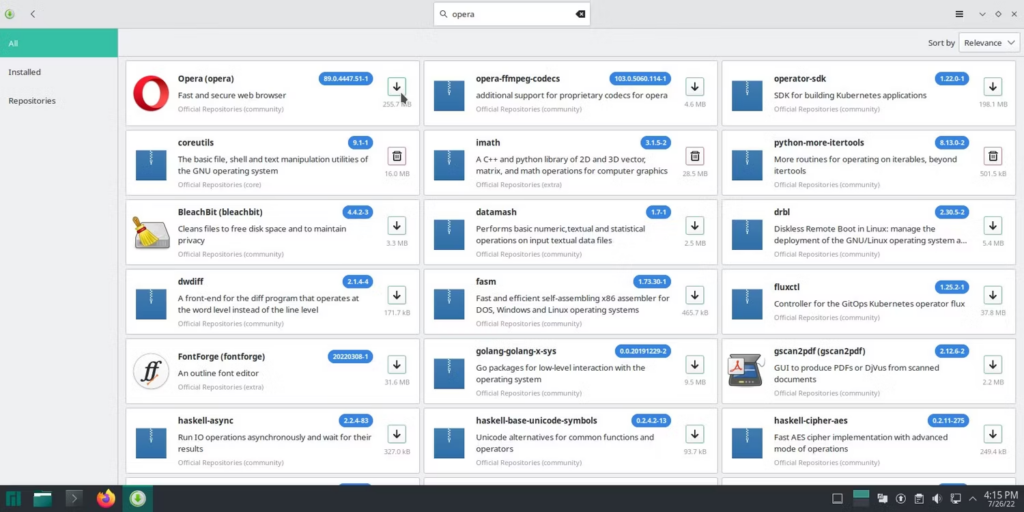
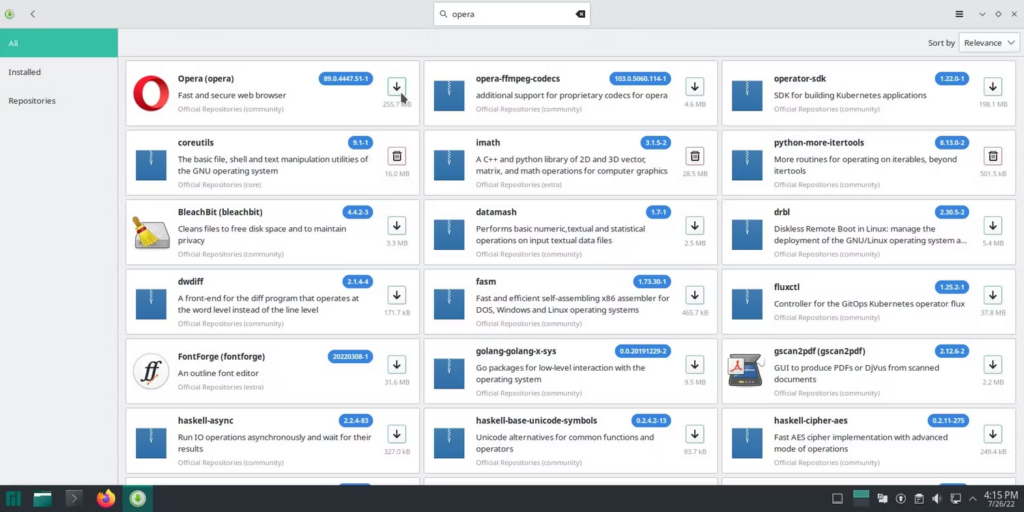
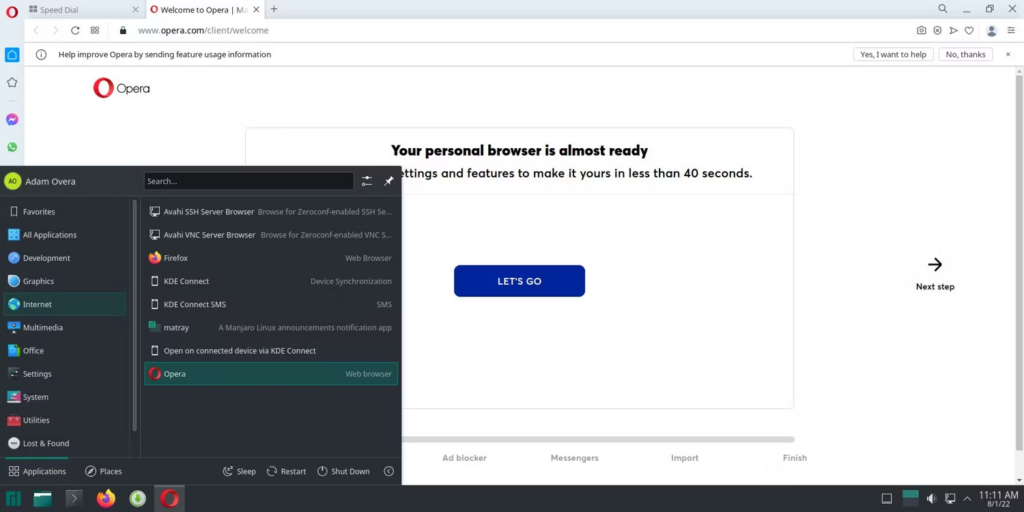
После завершения установки вы можете запустить Opera из меню приложений.
Установка Opera с помощью Snap в Linux
Если ваш дистрибутив поддерживает пакеты Snap (например, Ubuntu), просто откройте диспетчер пакетов (например, Discover или Software), найдите Opera, нажмите Установить и введите пароль, если будет предложено. Если дистрибутив не поддерживает стандартную версию Snap, необходимо установить snapd.
-
По ссылке на Snapcraft Store нажмите «Установить» и выберите «Просмотр в Desktop Store». Если браузер запрашивает разрешение, выберите Открыть ссылку.
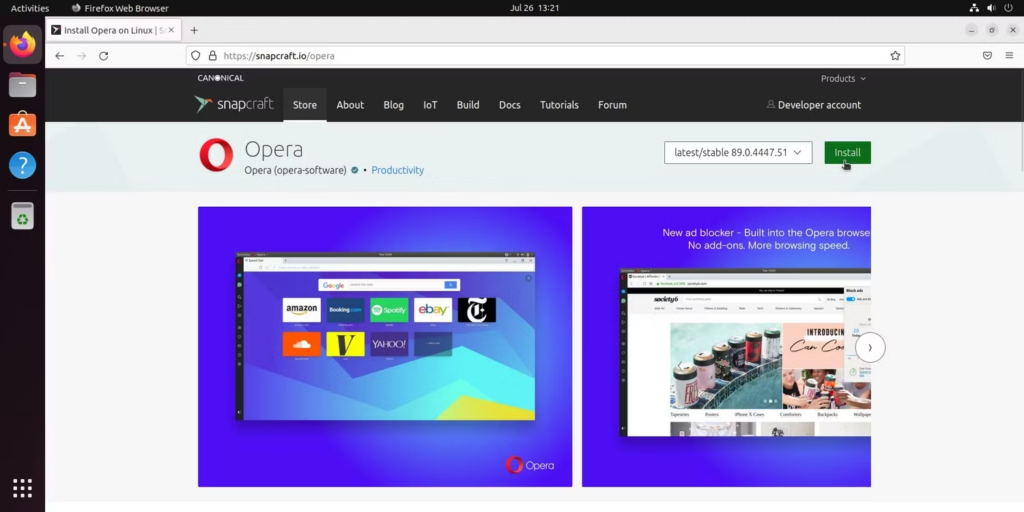
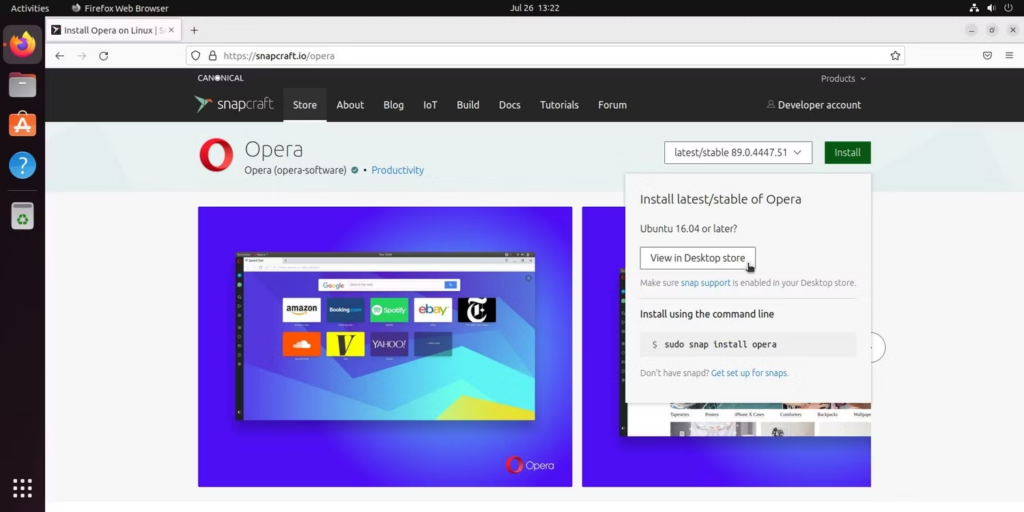
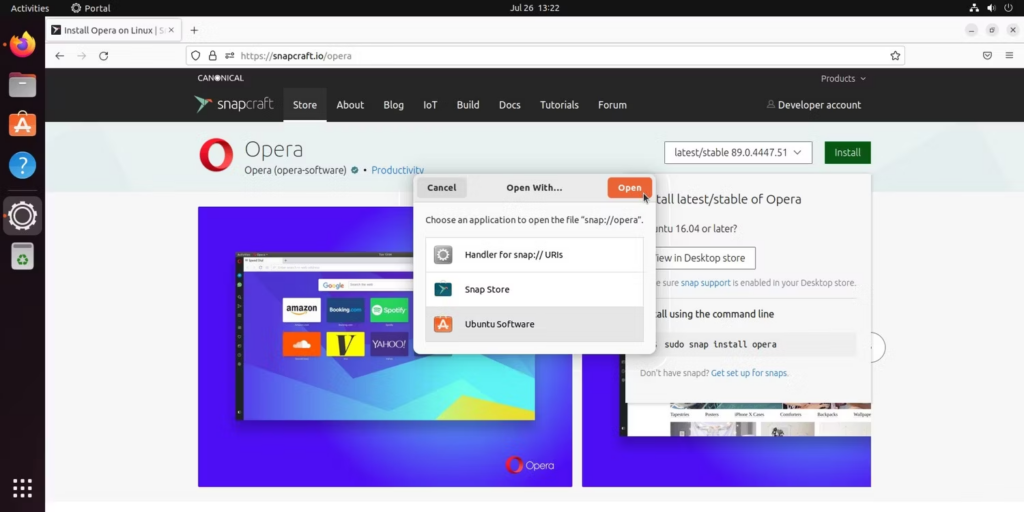
После установки установки Opera должна быть успешно установлена, и вы сможете открыть ее из меню приложений.
Удаление Opera в Linux
Вы можете легко удалить Opera из вашей системы в любое время.
Удаление Opera в Linux с помощью CLI
Если вы хотите удалить Opera, но сохранить пользовательские данные, откройте терминал и введите следующие команды, в зависимости от используемого вами дистрибутива Linux:
В Debian и Ubuntu:
В RHEL, Fedora и CentOS:
При появлении запроса введите пароль и нажмите Y для продолжения.
Если вы установили пакет Snap, введите следующую команду, чтобы временно отключить программное обеспечение:
При появлении запроса введите пароль и нажмите Y для продолжения.
С другой стороны, если вы хотите полностью удалить все следы Opera из вашей системы, введите следующие команды:
В Debian и Ubuntu:
В Fedora, CentOS и RHEL:
В Arch Linux та його похідних:
Для тех, кто установил пакет Opera Snap:
Удаление Opera в Linux с помощью графического интерфейса
Типичный метод удаления пакетов DEB, RPM, Snap и Arch с графическим интерфейсом включает просмотр или поиск опера с помощью менеджера пакетов дистрибутива по умолчанию. В качестве альтернативы можно открыть установленный файл DEB или RPM, чтобы открыть диспетчер пакетов непосредственно на соответствующей странице программного обеспечения. Найдя его, нажмите «Удалить».
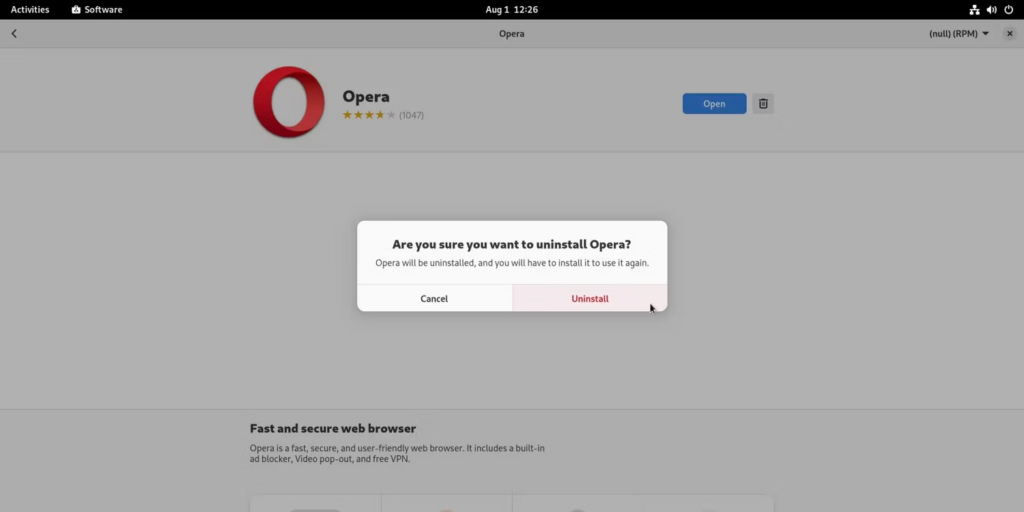
Подтвердите, нажав «Удалить», а затем введите пароль root, чтобы продолжить.
К сожалению, во многих последних дистрибутивах на основе Ubuntu нет возможности удалить DEB с помощью метода графического интерфейса. Поэтому, если вы хотите удалить Opera в Ubuntu или KDE Neon, например, метод CLI – это то, что вам нужно. Между тем, типичный метод с графическим интерфейсом, похоже, отлично работает с пакетами RPM и Snap, а также с дистрибутивами на основе Arch.
Вы можете легко установить Opera на Linux!
Если вы не используете дополнительный дистрибутив, эти шаги должны были помочь успешно установить браузер Opera в Linux. Точный процесс установки программного обеспечения может несколько отличаться для каждого семейства дистрибутивов, но основные шаги более или менее одинаковы.
Хотя Opera является современным веб-браузером, он может подойти не всем. Вы можете выбрать другой подобный браузер, как Vivaldi, если хотите.
Opera GX
Компания Опера славится обилием браузеров, которые она создает на основе всем известной Оперы, адаптируя свое творение под определенные нужды и потребности рынка. В частности, Opera GX создавалась целенаправленно для нужд геймеров. На это направлено буквально все, от уникального оформления до функционала. Каждая черта в этой программе создавалась для формирования атмосферы, оптимизации игровых процессов и создания настроения у геймера. Скачать Opera GX можно бесплатно с нашего ресурса по официальным ссылкам.
Так как Opera GX практически ничем не отличается от своего прообраза по внутреннему наполнению, движку и основному функционалу, некоторые пользователи не воспринимают данную утилиту как самостоятельный браузер. В каком-то смысле это мнение можно считать закономерным и логичным.
Среди особенностей, отличающих Opera GX от более привычных вариаций браузера, можно назвать все то, что создано индивидуально для геймеров. В частности – отслеживание загруженности процессора, использование оперативной памяти, простая и быстрая синхронизация со всеми популярными ресурсами для стрима, таких, как Твитч и тому подобные.
Разработчики громко и часто заявляют, что Opera GX – это уникальный браузер именно для нужд геймеров. Для этого они наполнили свой продукт самым широким спектром вспомогательных средств – встроенным ВПН с защитой от навязчивой рекламы, привязкой самых популярных мессенджеров к боковой панели, настройкой разнообразных анимационных эффектов, кастомизацией интерфейса и многое другое.
Однако следует признать, что в первую очередь скачать Opera GX пользователей толкает именно очень активная красочная реклама данного браузера.
Дополнительно имеется возможность просматривать видео в отдельном окне и, конечно, поддержка всех дополнений, как предназначенных для Гугл Хром, так и для обычной Оперы.
Функционал
Конечно, главной функциональной особенностью данного браузера является огромное количество надстроек и возможностей, созданных специально для геймеров. Таких настроек настолько много, что даже сами геймеры зачастую не понимают, зачем они нужны в таком количестве и как ими пользоваться.
Однако большинство этих вспомогательных расширений и утилит действительно помогают оптимизировать игру и общение между игроками посредством специализированных мессенджеров.
В частности, имеется возможность в настройках ограничить количество ресурсов памяти и процессора, используемых в процессе использования игр и прочих подобных приложений. Таким образом, можно добиться снижения загруженности системы и повышения комфорта оптимизации игр. Интеграция с популярными игровыми ресурсами помогает оперативно узнавать новости, получать уведомления.
Такое специализированное дополнение как GX Corner позволяет оперативно получать выгодные предложения и новости из подходящих направлений в сфере гейминга.
И, безусловно, все пользователи отмечают уникальную яркость и броскость интерфейса, который можно настроить согласно нуждам пользователей. Внешний вид полностью меняется, в том числе благодаря яркой анимации и звуковым эффектам.
Плюсы и минусы
Пожалуй, самой яркой особенностью браузера Opera GX является возможность контролировать расход ресурсов системы: от оперативной памяти до загрузки процессора.
Встроенная GX Сorner является своеобразной лентой RSS, позволяющей игрокам узнавать последние новости и обновления из мира игр.
В боковой панели можно настроить доступ к различным сервисам связи, в том числе Дискорд, который является очень популярным сейчас мессенджером среди игроков.
Вкладки не просто отображаются в удобной и доступной форме, но и показывают, в каком объеме тратятся ресурсы.
Бета версия позволяет опробовать темную версию для удобного просмотра информации в темное время суток.
Система Пространств (знакомая и пользователям обычной Оперы) заслуживает отдельного внимания, так как она позволяет сортировать открытые вкладки по любому принципу в соответствии с предпочтениями пользователя. Видео, в частности YouTube, можно открыть в отдельном окошке поверх всех прочих вкладок.
Код на базе Хромиум обладает всеми его достоинствами и недостатками.
Встроенный ВПН абсолютно бесплатный и не ограничивает пользователя по трафику. Дополнительно имеется и встроенная утилита для блокировки рекламы.
Очень яркий дизайн однозначно привлекает внимание, особенно детей и подростков.
Практичная боковая панель и доступный календарь игр дополняет функционал браузера.
Похожие публикации:
- Как обновить cmake ubuntu
- Mac os что это вк
- Esd что это за папка в windows 10
- Recovery image что это за диск
Лучшие графические оболочки Linux

Рассказываем о самых удобных и интересных графических оболочках для дистрибутивов Linux.
KDE
Одна из самых старых графических оболочек в мире Linux, известная поклонникам системы не только за счет своих функциональных особенностей, но и за обилие шуток про нее и знаковых событий, связанных с ней.
Эту оболочку, пожалуй, можно назвать лучшей из всех ныне представленных. Она умело сочетает в себе современные решения в плане дизайна и ортодоксальные приемы в построении интерфейса. Эдакий правильный симбиоз между стилем и функциональностью.
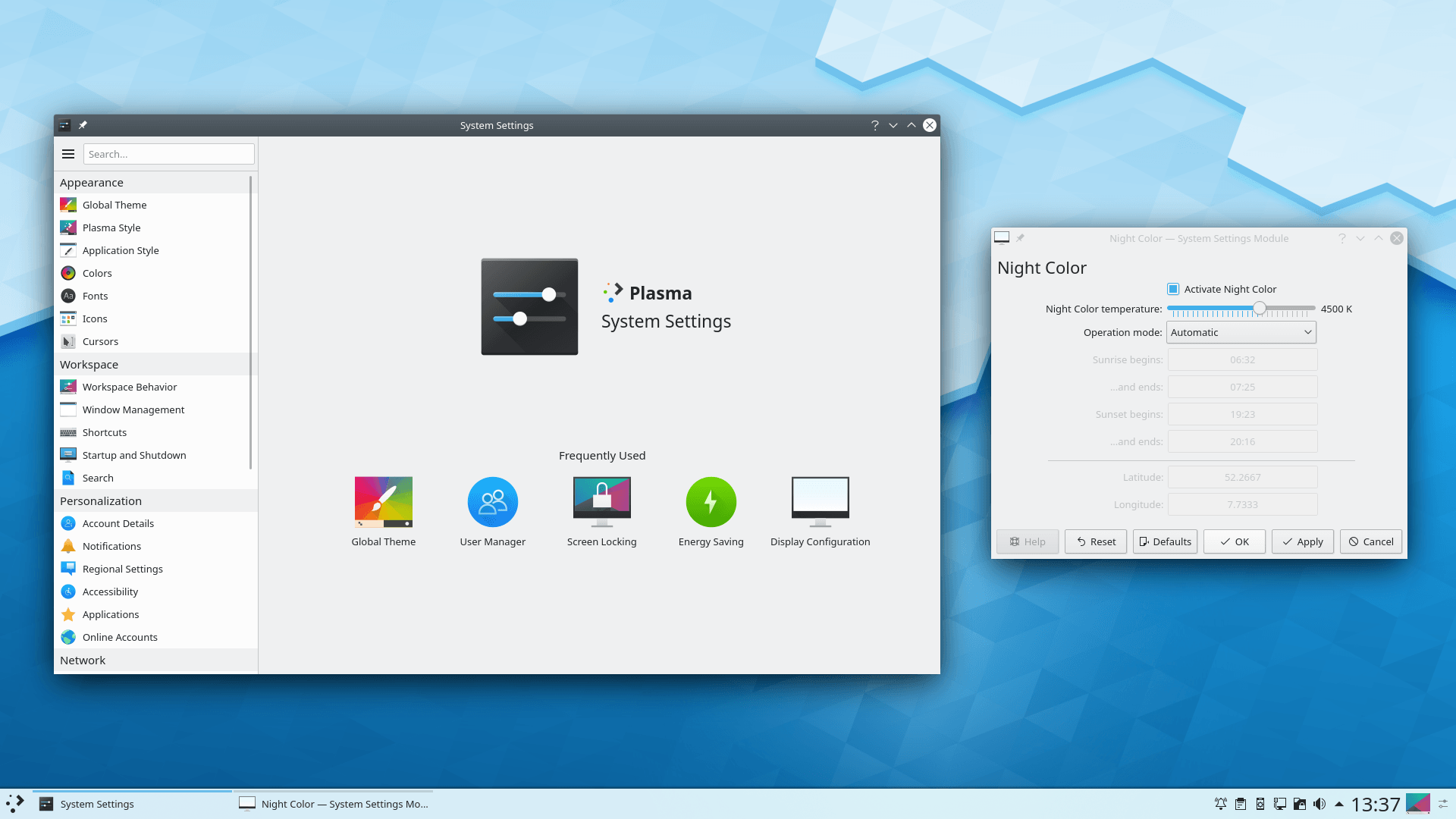
Как видите, изделка даже напоминает Windows 7
Тут стоит сразу отметить, что именно полезность для человека стоит во главе угла. Причем под этим человеком подразумевается вообще любой пользователь. Из-за этого KDE Plasma изобилует кучей интересных функций. Например:
- утилитой для сохранения элементов, скопированных в буфер обмена;
- набором программ для работы с кодом, почтой, графикой;
- виджетами, отображающими полезную информацию и пользовательские данные.
В общем и целом, визуально KDE частично наследует логику Windows. Внизу находится панель инструментов, где отображаются все запущенные программы. Там же можно закрепить избранные приложения и некоторые виджеты. А в левой части этой панели отображается местный аналог меню «Пуск». Тем, кто только недавно перешел на Linux с Windows, будет гораздо проще освоиться в этой графической оболочке.
Остальные окна располагаются выше, как в системе Microsoft. Более того, они даже ведут себя схожим образом. Есть аналогичная система переключения между рабочими столами.
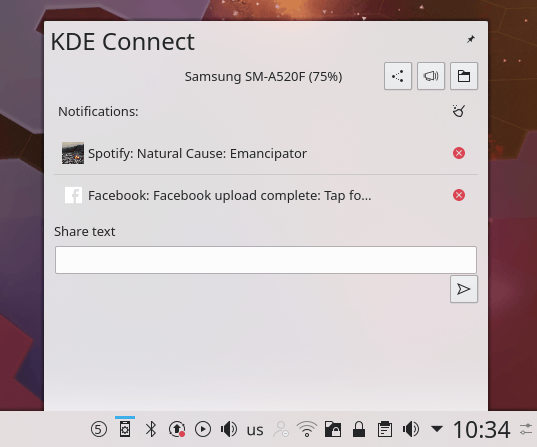
Это специальная утилита для связки KDE со смартфоном на базе Android
Естественно, как и другие оболочки, KDE может похвастаться коллекцией мультимедийных программ и других базовых инструментов. Имеется собственный браузер, знаменитый проигрыватель Amarok, инструмент для записи файлов на сторонние носители. Короче, есть все необходимое для работы с ПК. Причем гораздо больше, чем получают пользователи Windows и других оболочек Linux.
Из минусов KDE стоит выделить довольно специфичный дизайн, который совсем не вяжется с другими рабочими столами. Из-за этого компоненты KDE смотрятся избыточно в других оболочках. А еще функциональные панели над каждым окном занимают много пространства.
KDE, кстати, можно установить на Windows и на множество Android-смартфонов.
Скачать, конечно же, можно на официальном сайте проекта https://kde.org
KDE входит в состав популярных дистрибутивов типа Kubuntu, openSUSE, Slackware.
Как установить KDE в Ubuntu
Вводим в терминал команду:
sudo apt-get install kubuntu-desktop
Перезагружаем устройство, чтобы изменения вступили в силу.
GNOME
Эта оболочка разительно отличается от предыдущей. Там, где KDE пытается не сильно уходить от классики и быть лояльной к пользователям Windows, GNOME идет в совершенно ином направлении и плюет на условности.
Рабочий стол GNOME не похож ни на что из того, что вы видели ранее. Разработчики этой оболочки пришли к совершенно уникальному расположению элементов и их дизайну (по крайней мере, для компьютеров).
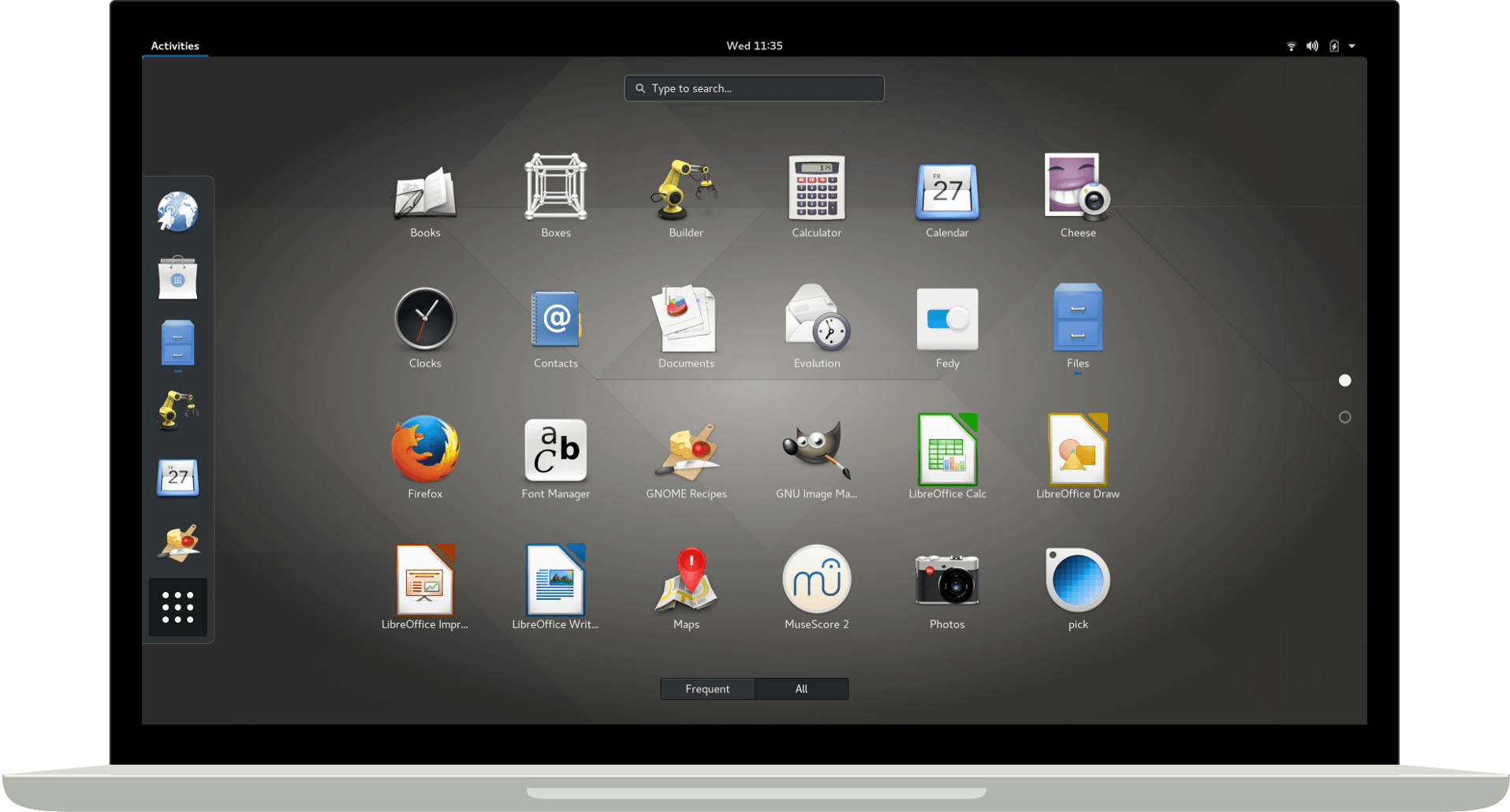
Вот это меню явно было позаимствовано из macOS
Первое, на что обращаешь внимание, установив GNOME — отсутствие каких-либо лишних элементов на панели управления. Список запущенных приложений отображается в отдельном меню, виджетов вовсе не существует как класса. Кругом царит минимализм и простота, а многозадачность сводится к одному злополучному меню «Activities», которое многие считают крайне неудобным.
При этом есть поддержка нескольких рабочих столов и даже панель избранных программ в том же меню Activities. Собственно, это некий хаб, в котором все спрятано. А на стандартном рабочем столе отображаются только те приложения, которые запущены в данный момент и являются активными. В общем, каждая часть системы, на взгляд разработчиков оболочки, должна выполнять минимум функций.
Тем не менее (несмотря на свою простоту) невозможно отрицать вклад GNOME в развитие интерфейсов и огромный вклад в развитие Linux. Может, местами решения разработчиков кажутся слегка противоречивыми, но они двигают дизайн рабочих столов вперед и заставляют на многие вещи взглянуть по-новому. К тому же, раньше GNOME куда больше походил на гибрид Windows с macOS нежели на что-то уникальное. А сейчас так вовсе не скажешь.
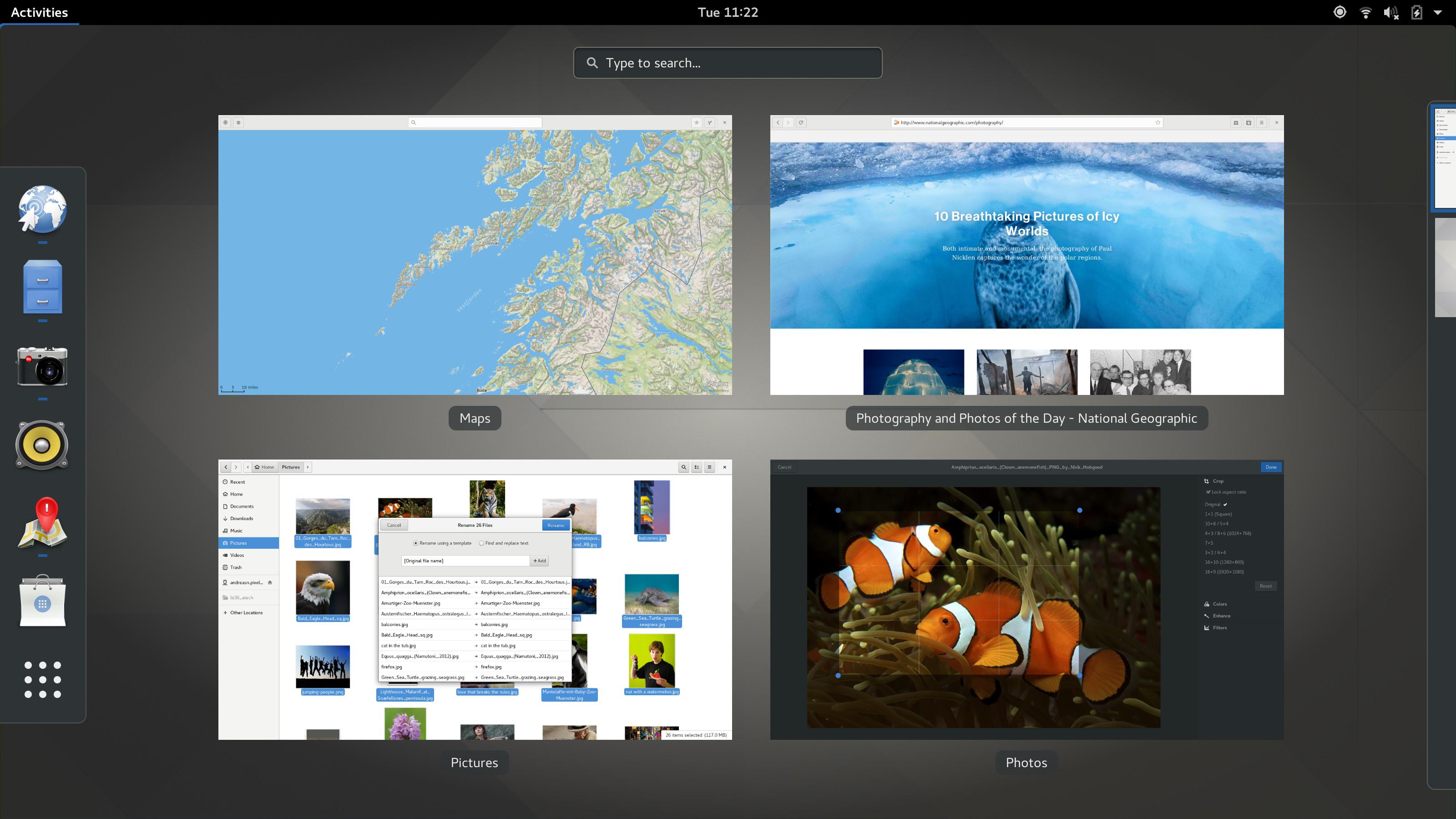
Так здесь работает многозадачность. Очень непривычно, как будто на мобильных операционных системах
При этом, помимо своей инновационности GNOME может похвастаться целым набором удобных приложений для повседневной работы. В их числе знаменитый почтовый клиент Evolution, браузер Epiphany, программа для работы с таблицами Gnumerics и так далее.
Также стоит отметить, что на базе GNOME построено несколько мощных оболочек, используемых в таких популярных дистрибутивах как Ubuntu (там дополненная версия GNOME 3 распространяется под названием Unity) и Elementary OS (там есть своя оболочка Pantheon, которая по сути является продвинутой надстройкой над GNOME).
Инструкцию по установке GNOME, конечно, можно найти на официальном сайте. Оболочка входит в состав дистрибутивов Fedora, openSUSE, Debian, Ubuntu.
Как установить Gnome в Ubuntu
Необходимо открыть терминал и ввести команду:
sudo apt install ubuntu-gnome-desktop
Установка займет около 3 минут.
MATE
До выхода третьей версии GNOME выглядел значительно проще. Он комбинировал в себе лучшие решения конкурентов и проповедовал здравый минимализм не в убыток функциональности и удобству. Кардинальные изменения, пришедшие в GNOME 3, отпугнули многих пользователей. Они хотели развивающуюся оболочку, но без чересчур радикальных перевоплощений. Такой и стала MATE.
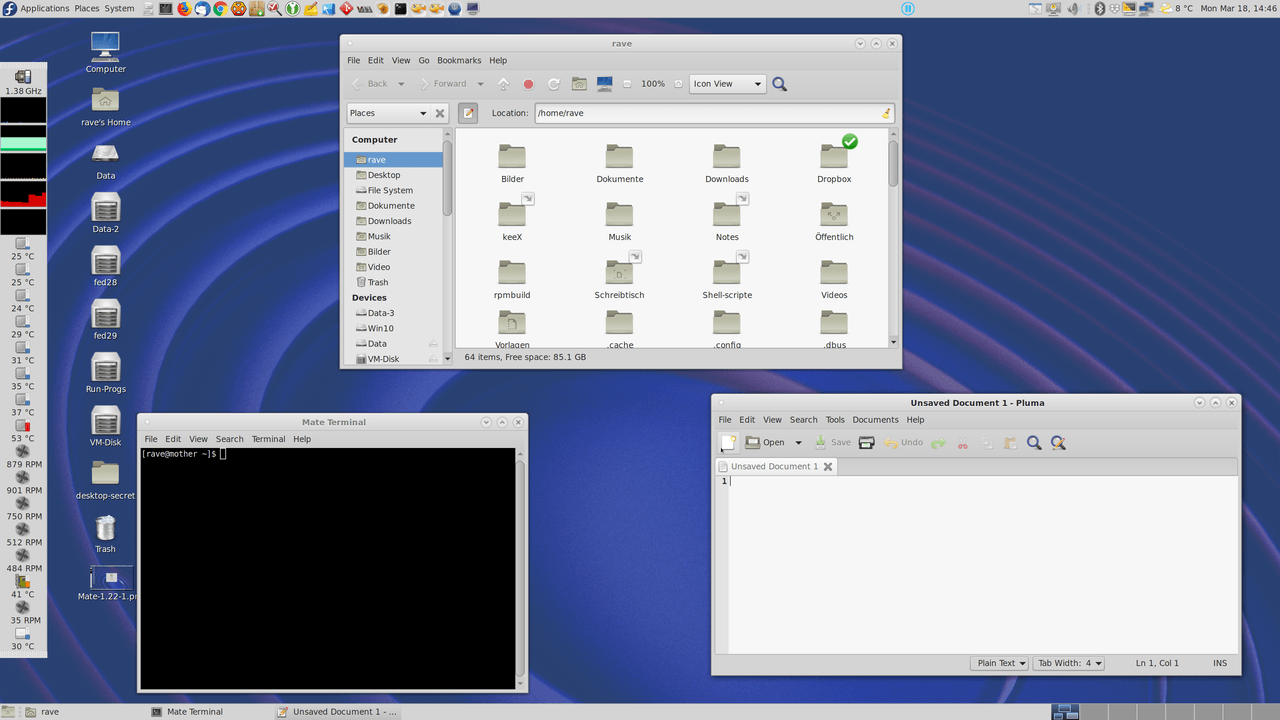
Это рабочий стол дистрибутива Fedora с оболочкой MATE
MATE практически полностью наследуют дизайн GNOME 2 и копирует базовый набор приложений, входящий в состав рабочего стола. По большому счету изменились только названия. Привычные инструменты, такие как Nautilus, Gedit и Evince превратились в Gaja, Pluma и Atril. В отличие от своих предшественников новые программы выглядят как прежде, но получили ряд новшеств и развитие.
В общем, я бы рекомендовал эту оболочку тем, кто только знакомится с Linux и хочет взглянуть на то, каким он был до массовых перевоплощений. Кроме того, MATE довольно прост в освоении и не напрягает вычурным внешним видом. Эдакая классика. Чисто функционально он не хуже и не лучше, чем тот же GNOME. Просто не такой современный.
Загрузить рабочий стол и ознакомиться с программным обеспечением, которое входит в него, можно на сайте https://mate-desktop.org.
Оболочка поставляется с дистрибутивами Linux Mint (в модификации Cinnamon), Ubuntu MATE и некоторыми редакциями Fedora.
Как установить оболочку MATE в Ubuntu
Следует последовательно ввести в терминал следующие команды:
sudo add-apt-repository ppa:jonathonf/mate-1.16
sudo apt update
sudo apt-get install mate-desktop-environment-core mate-desktop-environment-extras
Новая оболочка загрузится самостоятельно. Перезагружаем систему, чтобы изменения вступили в силу.
AwesomeWM
Этот вариант рабочего стола заслуживает отдельного внимания, потому что он создан для особой категории людей. Если вы из тех, кто готов заняться изучением документации и тонкой настройкой компьютера, то awesomeWM — то, что вам нужно.
AwesomeWM даже нельзя назвать оболочкой. Это менеджер окон, в котором каждое приложение занимает определенный участок и делит его с другими на одном рабочем столе. В нем нет слоев. То есть одна программа не может перекрыть другую. Рабочий стол имеет только одно единственное «плоское» измерение. Задача AwesomeWM задействовать каждый пиксель экрана максимально толково, чтобы пространство не расходовалось напрасно.
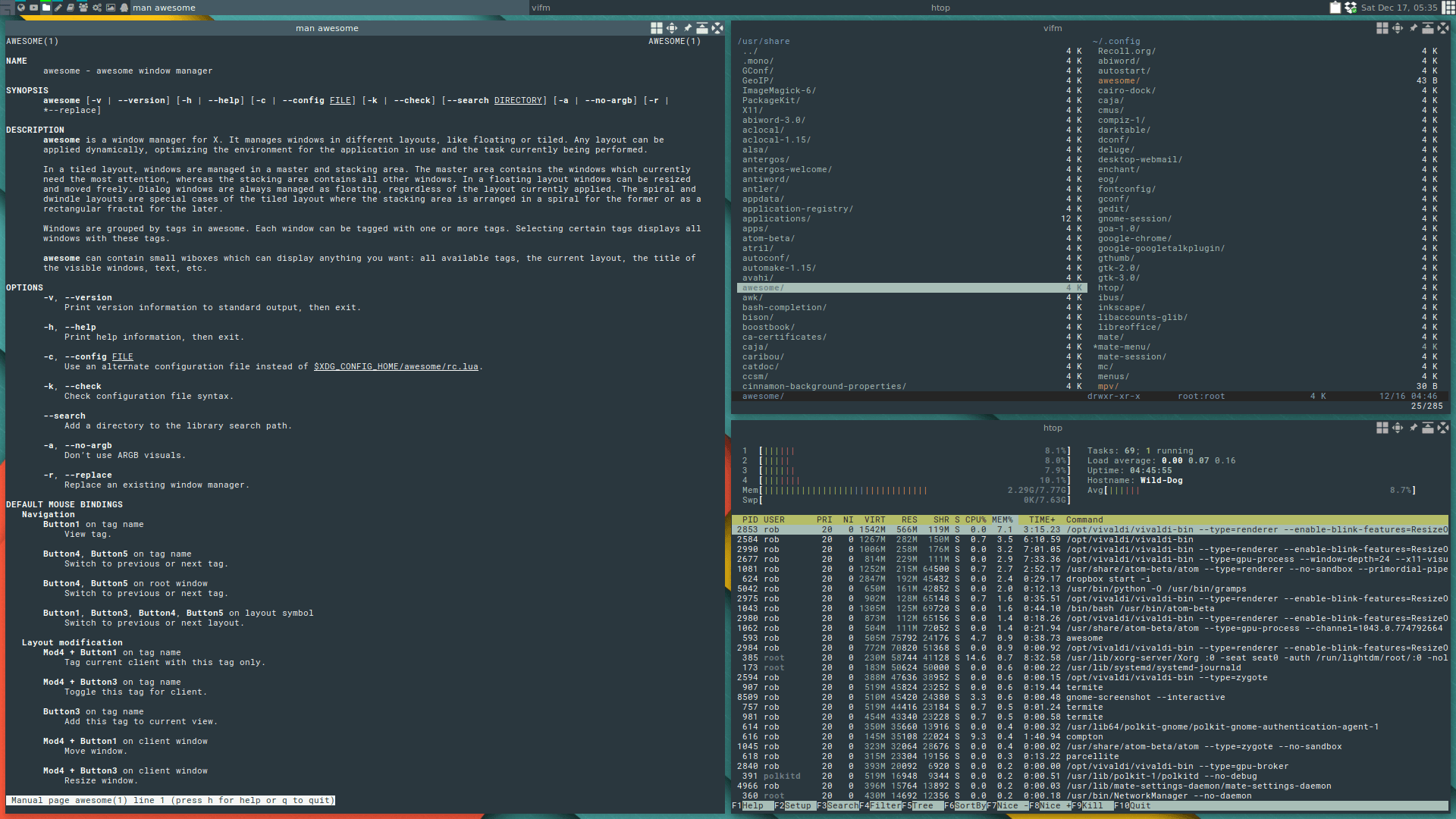
Типичный внешний вид рабочего стола AwesomeWM. Используются в основном текстовые приложения
Отдельно стоит отметить, что AwesomeWM полностью открыт к модификациям за счет бесконечного количества расширений, которые написаны на языке Lua. Это позволит вам самостоятельно дополнять его новыми функциями.
Этот менеджер окон очень стабилен. У него довольно простой код, который почти ничего не может вывести из строя. Он управляется с помощью клавиатуры — разработчики по умолчанию не предусматривают поддержку мыши и всячески призывают пользователей использовать только клавиатуру.
Скачать оболочку можно на официальном сайте: https://awesomewm.org. Там же есть ссылка на документацию, в которой описаны все ее особенности и методы управления.
Как установить Awesome WM в Ubuntu
Установка происходит из репозитория. Открываем терминал и вводим:
sudo apt- get install awesome awesome- extra
На этом все. Перезагружаем систему и радуемся.
LXDE
Относительно новая оболочка, которая объединяет в себе простоту, легковесность и функциональность. LXDE тесно взаимосвязана с KDE и использует многие элементы из того монструозного графического окружения.
При этом она потребляет намного меньше ресурсов и делает ставку на простоту. Дистрибутив с LXDE можно запросто запустить на компьютере с 512 мегабайтами оперативной памяти и каким-нибудь стареньким процессором типа Intel Celeron. Все потому, что он модульный и базируется на упрощенном рабочем столе LXQT, который совсем не выглядит привлекательно, но зато быстро работает.
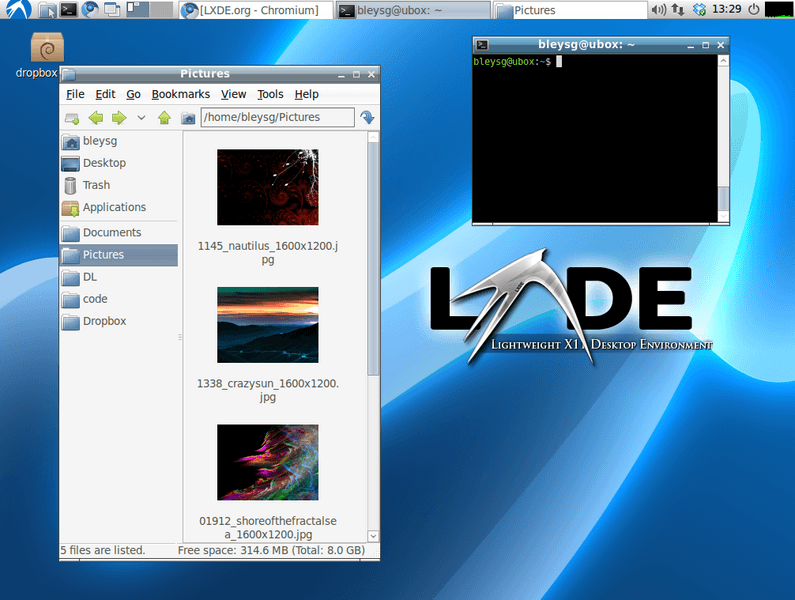
Это один из старых вариантов LXDE, запущенный в операционной системе Debian
Все встроенные приложения предельно просты. Они выполняют только свои базовые функции. Поэтому наверняка придется скачать массу альтернативных программ. По крайне мере, чтобы достичь функциональности других дистрибутивов.
К сожалению, скорость работы LXDE проявляется только при взаимодействии со встроенными приложениями. Стороннее ПО (типа Firefox) работает жутко медленно и сразу выделяется своей низкой производительностью. Поэтому, чтобы наслаждаться высокой скоростью интерфейса, придется использовать ограниченные встроенные приложения или искать такие же легковесные альтернативы.
Как установить LXDE в Ubuntu
Все, что нужно, это ввести следующую команду в терминал:
sudo apt-get install lxde
XFCE
Еще одна очень легкая оболочка для рабочего стола, специально разработанная для запуска на старых и слабых компьютерах. В отличие от LXDE, XFCE заимствует меньше чужих элементов и содержит больше своего кода.
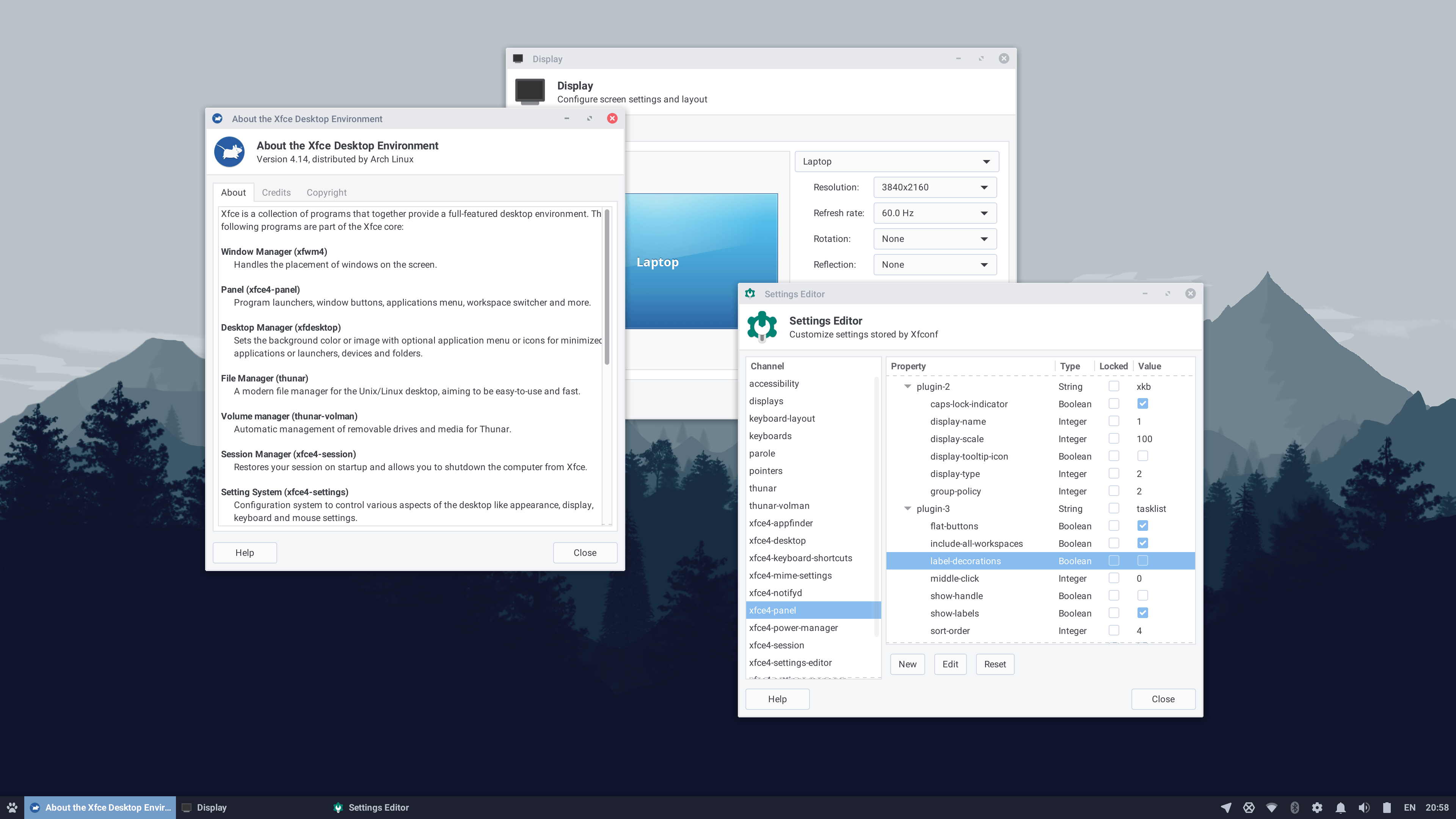
Вот так минималистично и приятно выглядит рабочий стол XFCE
XFCE поддерживается сообществом энтузиастов, желающих сделать рабочий стол, которым можно пользоваться на дешевом ноутбуке, не переживая о том, что оболочка сожрет все ресурсы и превратит компьютер в тормозное бесполезное нечто.
Также стоит отметить, что XFCE лучше структурирован и выглядит довольно приятно для глаз. Панель инструментов и большая часть приложений вышли очень даже симпатичными и, несмотря на свою простоту, могут потягаться в плане внешнего вида с MATE и GNOME 3.
XFCE входит в состав дистрибутива Xubuntu. А еще его часто устанавливают в Arch Linux и системы, созданные на его базе.
Познакомиться с рабочим столом поближе можно на официальном сайте https://www.xfce.org.
Как установить оболочку XFCE в Ubuntu
Вводим в терминал команду:
sudo apt-get install xubuntu-desktop
И ждем окончания загрузки и установки.
Заключение
Оценивая удобство и привлекательный вид, я считаю вышеуказанные оболочки для Linux лучшими. Вы можете попробовать разные варианты и остановится на наиболее предпочтительном — благо, что установка оболочки обычно не занимает более 5 минут. Удачи!
Лучшие программы для записи образа на флешку Linux

Прежде чем бежать за аналогами программ с графической оболочкой, стоит обратить внимание на встроенные инструменты, которые по умолчанию включаются в каждый дистрибутив Linux.
В частности, речь идет об утилите dd, которая умеет переносить любую информацию с одного диска на другой. Причем переносит их в правильном виде, доступном для последующей загрузки с этой флешки как загрузочной. Для работы с ней нужно:
- Запускаем программу dd.
- Указать место расположения образа в формате ISO (с вашей системой). if=
- Затем указать место расположения диска (флешки), на который нужно записать образ. of=
- И размер блока (ставим 5 мегабайт).
В итоге получится такая команда: dd if=путь до образа в формате ISO of=путь до диска bs=5M
Всего этого достаточно, чтобы записать ISO-образ на флешку системными средствами без лишних приложений и утилит.
Название утилиты иногда в шутку расшифровывают как Delete Data. Правда, у этой шутки есть очень невеселые основания. Если допустить ошибку в команде (даже небольшую) есть вероятность уничтожить огромное количество данных (образы, файлы, причем сразу на обоих дисках, задействованных в ходе работы приложения).
Unetbootin
Теперь поговорим о программах с графическим интерфейсом. Unetbootin — классическая утилита, доступная на всех ключевых платформах. Вполне вероятно, вы пользовались ей в Windows или macOS, чтобы создать образ с Linux.
У UNetbootin масса полезных функций. Например, при создании образа можно точно указать систему, чтобы утилита правильно распаковала образ и загрузчик. Если в списке UNetbootin нет выбранной операционной системы, можно выбрать любой похожий. Внутри программы есть возможность загружать образы систем по сети (то есть, ISO-файла с системой может вовсе не быть на компьютере).
Также UNetbootin берет на себя другие обязательства. Например, он сам форматирует флешку перед записью. Сам может разыскать подходящий образ на жестком диске и найти подключенный флер-диск.
К тому же, у программы очень простой интерфейс, поделенный на три блока. В верхнем отображается список доступных дистрибутивов. В середине кнопка для выбора ISO-образа. А внизу список доступных флеш-дисков и кнопка запуска записи.
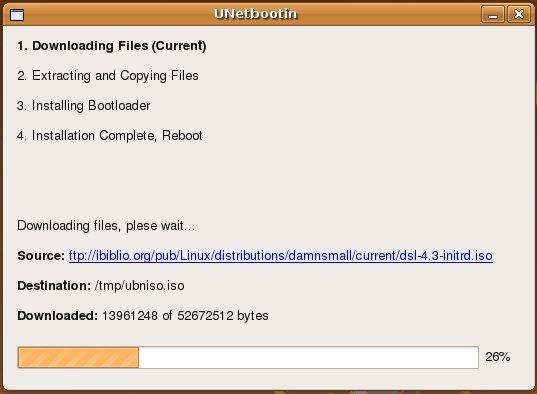
На этом скриншоте видно, как UNetbootin скачивает образ системы на флешку из интернета
Multisystem
Если одного образа на флешке вам не достаточно и вы хотите сделать из нее мультизагрузочную (с несколькими Linux-дистрибутивами сразу), то вам пригодится Multisystem-скрипт.
Его можно достать на сайте PenDriveLinux.
Чтобы его установить, нужно:
- Распаковать архив.
- Затем внутри распакованной папки найти файл install-depot-multiboot.sh, дважды кликнуть по нему левой кнопкой мыши и выбрать пункт Run in Terminal.
- По окончании установки ищем иконку программы в списке установленных приложений и запускаем его.
- После этого вставляем флешку в USB-порт и смотрим на интерфейс, который отобразится в окне Multisystem.
- Кликаем по появившейся строчке и нажимаем на кнопку Validate.
- Теперь остается только перетащить образ системы в окно Multisystem. Можно закинуть туда сразу несколько образов.
Уже по инструкции понятна основная логика программы Multisystem. Открываем ее, выбираем флешку и перетаскиваем в окно образ. Никаких лишних кнопок. Никаких дополнительных функций и сложных интерфейсных решений.
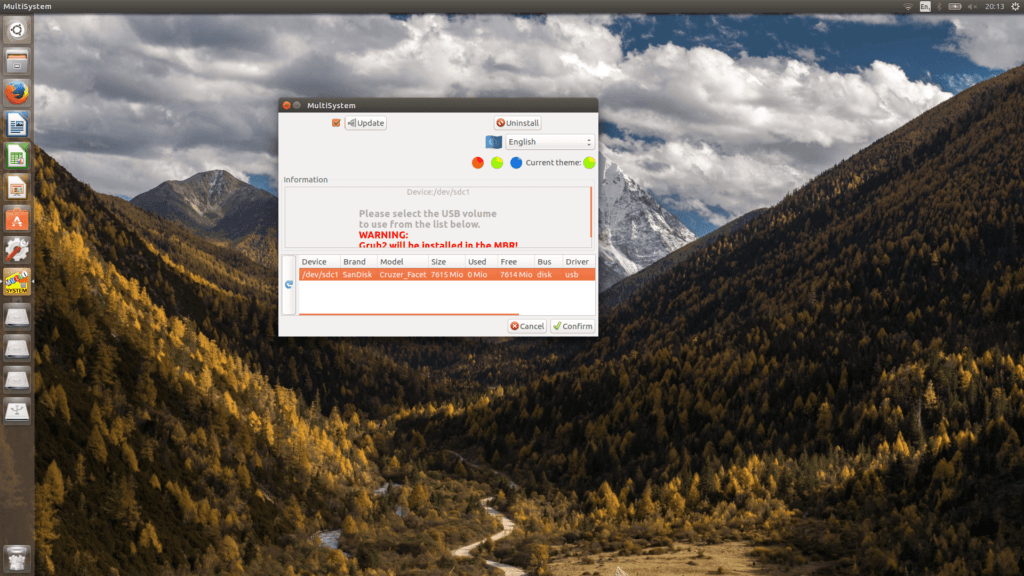
Как видите, тут невозможно запутаться
Etcher
Современная альтернатива описанным выше программам. Etcher — это кроссплатформенная (доступная для нескольких систем) утилита для записи ISO-образов на флешки.
У Etcher есть следующие преимущества:
- Она проверяет состояние диска еще до записи, чтобы точно избежать каких-либо ошибок.
- Ее можно использовать в Linux, macOS и Windows. Больше не нужно искать альтернативы и изучать другие приложения.
- Программа защищает диск от потери информации.
- Etcher имеет простой, красивый и наглядный интерфейс.
Также важно отметить, что Etcher — это проект с открытым исходным кодом, который поддерживается сообществом. Его создатели обещают в ближайшем будущем значительно ускорить запись данных на диск, добавить функцию записи сразу на несколько устройств и множество других возможностей. У них даже есть для этого есть специальное устройство с набором USB-портов.
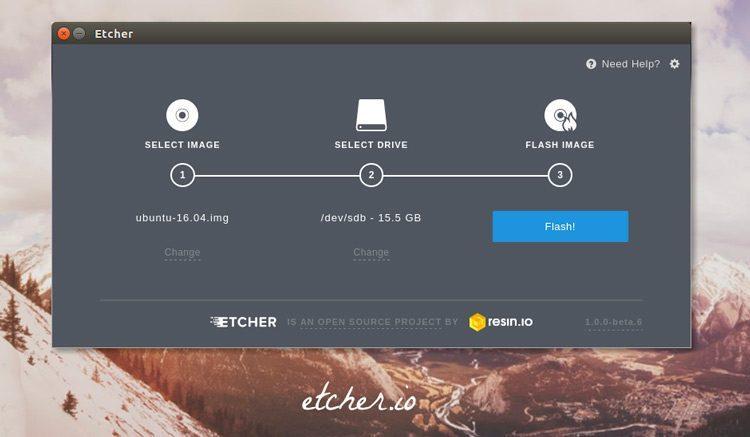
Как видите, все элементарно. Три кнопки: ISO-образ, флешка и кнопка записи
Загрузить программу можно тут.
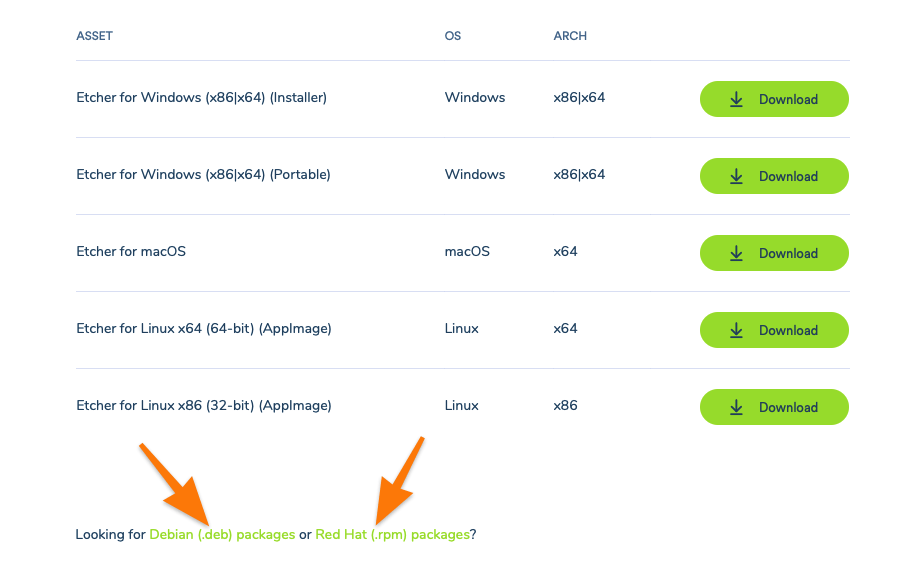
Вот ссылки на пакеты Debian (Ubuntu, Mint) и Red Hat (Fedora, openSUSE)