После установки iOS 17.0.3 iPhone 14 и 15 стали отключаться ночью на некоторое время
Пользователи iPhone 14 и 15 начали сообщать, что после установки обновления iOS 17.0.3 их смартфоны начали отключаться по ночам на некоторое время. При этом данные об уровне заряда батареи показывают, что телефон не работал несколько часов.
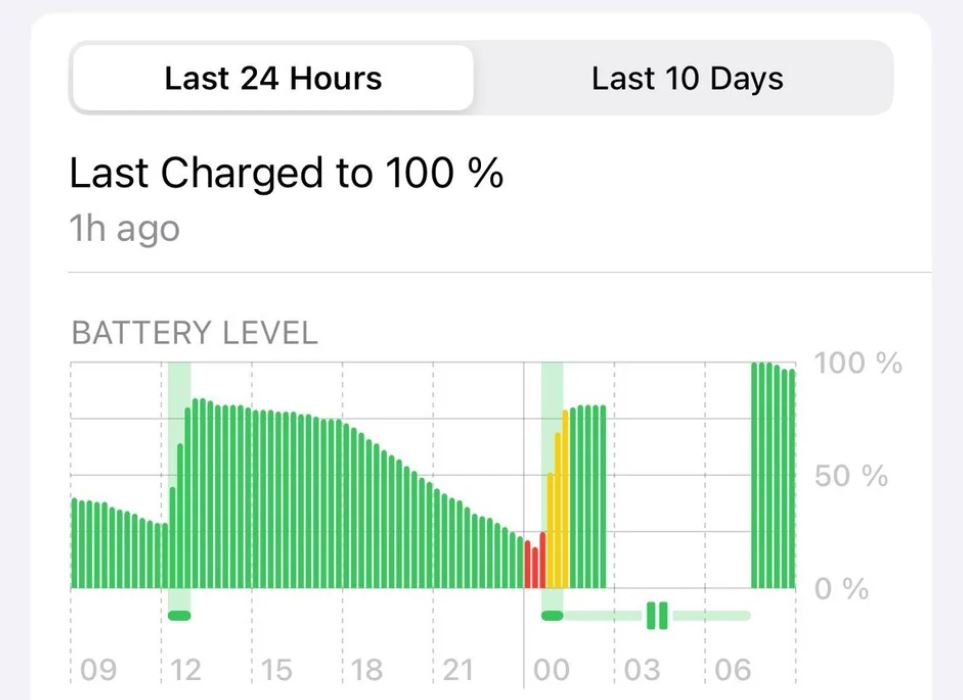
Пользователи обратили внимание на проблему, когда начали видеть экран ввода пароля на смартфонах, как это обычно бывает после перезагрузки. При этом Face ID не будет работать без предварительного ввода пароля.
В одном случае iPhone не работал между 3 и 7 часами утра. После срабатывания будильника пользователю пришлось повторно ввести PIN-код SIM-карты. Он также отметил, что за ночь смартфон зарядился только до 80%, а затем выключился. После этого iPhone заряжался до 100% уже в спящем состоянии.
На проблему пожаловались не только покупатели новых моделей, но и владельцы iPhone 14 Pro Max и iPhone X.
Автор 9to5mac.com подтвердил, что и он столкнулся с этой проблемой на своём iPhone 15 Pro Max. Он заметил некоторые зависания системы, особенно после обновления приложений.
График уровня заряда батареи можно проверить, зайдя в «Настройки» > «Аккумулятор» > «Последние 24 часа».
Apple выпустила обновление iOS 17.0.3 4 октября. В нём решили проблему перегрева iPhone 15 Pro и iPhone 15 Pro Max. Разработчики пояснили, что обновление не замедлит работу нового чипа A17 Pro в iPhone 15 Pro.
- Разработка под iOS
- Смартфоны
Начнет ли Айфон разряжаться быстрее после установки iOS 16.5? Вот что будет, если обновиться
iOS 16.5 вышла совершенно не такой, какую мы ожидали увидеть: Apple отказалась в этом апдейте от львиной доли полезных нововведений, оставив их для iOS 16.6. Но если новыми фишками владельцев Айфонов уже не удивишь, то оптимизацией операционки — вполне. Как вы знаете, в последние месяцы практически все новые версии iOS убивают батареи Айфонов, а больше всех досталось iPhone 12 — он растерял автономность больше остальных. Вся надежда на iOS 16.5: Apple же не могла обойти стороной такую серьезную проблему? Давайте посмотрим, сколько держит заряд Айфон после обновления и нужно ли его устанавливать.

Рассказываем, как изменилась автономность iPhone после установки iOS 16.5
⚡ ПОДПИСЫВАЙСЯ НА НАШ КАНАЛ В ДЗЕНЕ — БУДЕШЬ ЗНАТЬ ОБ АЙФОНАХ БОЛЬШЕ ОСТАЛЬНЫХ
В последний год Apple выпускает настолько некачественные обновления, что из-за них страдают батареи почти всех моделей iPhone. Даже недавний апдейт безопасности Rapid Security Response повлиял на автономность смартфонов — мы об этом недавно писали. Так что, установка новой iOS теперь превратилась в лотерею — спасибо Apple за это.
Разряжается Айфон после обновления
Практически весь цикл iOS 16 пользователи недовольны тем, как система влияет на работу их Айфонов. Стоит признать, что проблема все же массовая — с ней сталкивались многие. На Reddit полно тредов, где люди обсуждают время работы iPhone, точнее, его снижение. iOS 16.5 должна сделать жизнь пользователей немного проще.

Автор канала iAppleBytes провел очередной тест автономности разных моделей, начиная с iPhone 8 и заканчивая iPhone 13. Напомню, Apple никогда не упоминает в примечаниях к обновлению исправление проблем с автономностью, поэтому энтузиастам приходится все проверять вручную. Что же вышло?
| модель iPhone | iOS 16.4.1 | iOS 16.5 |
|---|---|---|
| iPhone 8 | 2 часа 47 минут | 2 часа 54 минуты |
| iPhone SЕ 2020 | 3 часа 20 минут | 3 часа 17 минут |
| iPhone XR | 5 часов 10 минут | 5 часов 01 минута |
| iPhone 11 | 5 часов 29 минут | 5 часов 17 минут |
| iPhone 12 | 5 часов 55 минут | 6 часов 06 минут |
| iPhone 13 | 7 часов 54 минуты | 8 часов 20 минуты |
Как видите, результаты довольно неоднозначные. С одной стороны, iPhone 8, который в этом году уже не получит новую iOS, начал работать чуть дольше — время экрана вплотную приблизилось к 3 часам. Зато остальные смартфоны (iPhone SE, iPhone XR, iPhone 11) вновь растеряли от 3 до 12 минут автономности по сравнению с iOS 16.4.1. Более того, если вы следите за нашими разборами, то наверняка заметите, что теперь их показатели и вовсе откатились до показателей iOS 16.4!
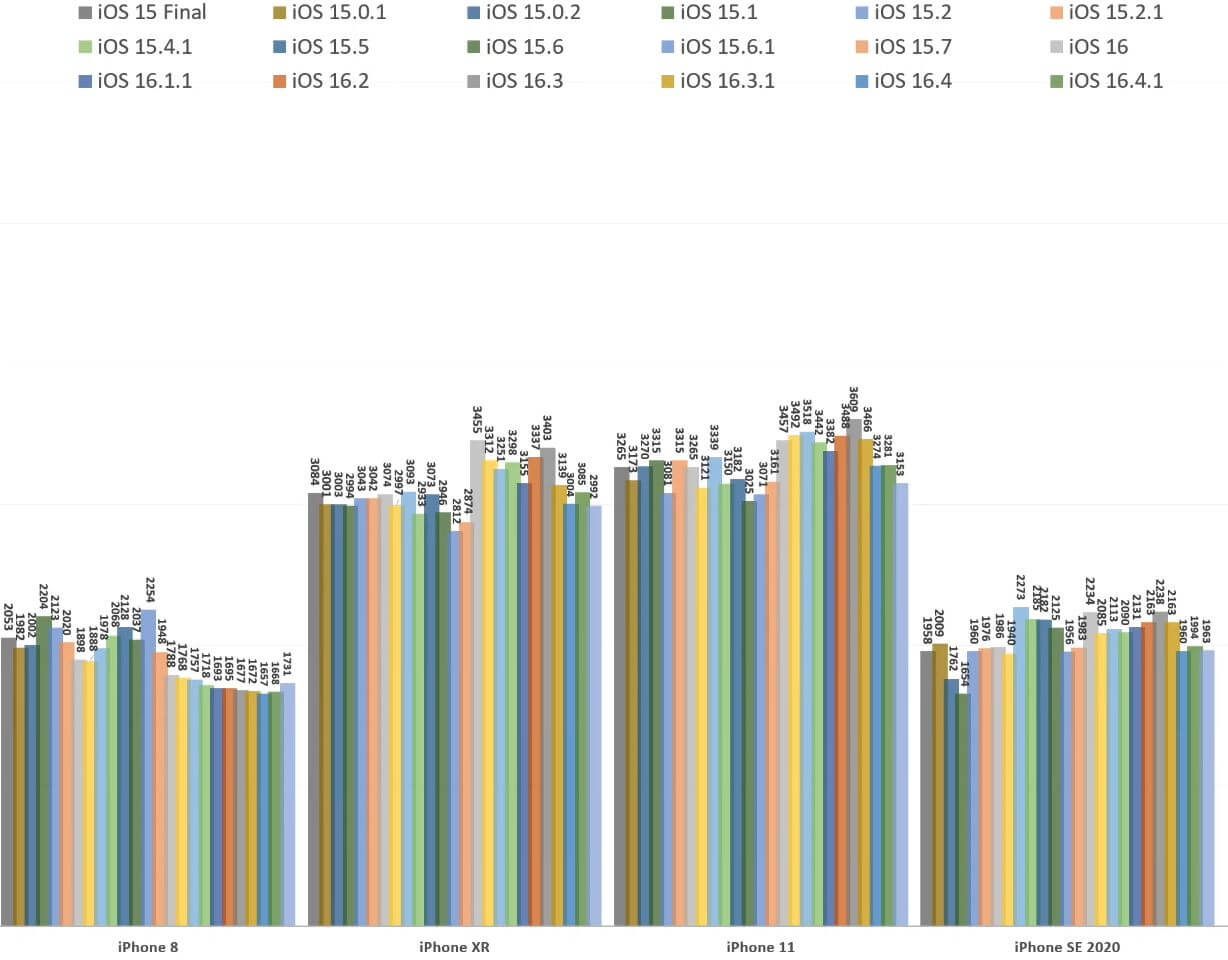
Автономность iOS 16.5 находится примерно на уровне iOS 15.2
То же самое можно сказать про iPhone 12. Похоже, разработчики исправили ошибку iOS, из-за которой автономность Айфона упала ниже 6 часов, но сейчас время работы от одного заряда составляет всего 6 часов 6 минут. То есть, Apple всего лишь вернула ее на уровень iOS 16.4, что и без того было слабым показателем. Похоже, теперь так будет продолжаться до бесконечности.
А вот владельцам iPhone 13 определенно нужно обновиться до iOS 16.5: согласно тестам iAppleBytes, автономность выросла до 8 часов 20 минут — купертиновским разработчикам удалось где-то отыскать почти полчаса работы!
При этом в конце видео автор отмечает, что новая iOS — обновление средней руки. Улучшения есть, но без даунгрейда у некоторых моделей не обошлось. Согласно оценке Geekbench Battery Test, текущее обновление находится примерно на уровне iOS 15.2, которая в свое время была далеко не самой эффективной в плане автономности. Но это лишь синтетические тесты — давайте посмотрим, насколько они совпадают с реальными.
Стоит ли обновлять старый Айфон
На другом YouTube-канале Dynamic Tech также был проведен тест автономности разных моделей Айфонов. Методика автора несколько отличается, так как он запускает разные приложения вместо синтетического теста — это больше похоже на реальные условия. Так iPhone 13 и iPhone 14 показали себя отлично, проработав 8 и 8 часов 22 минуты соответственно.

Но самое удивительное, что iPhone XR, iPhone 11 и iPhone 12 не разрядились раньше времени, проработав свыше 6 часов. По сравнению с аналогичным тестом iOS 16.4, это очень хороший показатель (прирост от 40 до 60 минут). Получается, нужно обновить старый Айфон, чтобы он работал дольше?
А вот на этот вопрос каждый ответит сам. Сложно сказать, что будет с Айфоном после обновления iOS. Опираясь на данные тестов, в худшем случае, вас ждет небольшое снижение автономности, в лучшем — батарея Айфона проработает заметно дольше. Так что, можно смело устанавливать iOS 16.5, не боясь за то, что смартфон разрядится раньше времени.
Обязательно напишите в наш Телеграм-чат, сколько работает ваш iPhone после обновления — давайте обсудим!
Перепрошивка iPhone
Перепрошивка айфона добавит к функционалу массу полезных возможностей, направленных на улучшение стабильности и производительности. Некоторые сбои в работе приложений устраняются с помощью обновления прошивки iOS, и специалисты нашего сервис-центра готовы выполнить обновление телефона профессионально и в оговоренные сроки. Цена демократичная, а за заполнение заявки на сайте дарим скидку 5%.
Стоимость услуги: 900 Р
Время ремонта: 1 час
Симптомы
- обновление требуется, когда некоторые программы тормозят или не включаются вовсе;
- при включении iPhone медленно загружается, не сразу отвечает на команды;
- в новых версиях прошивки появились дополнительные полезные функции, которых нет в старых версия iOS.
Решение
Полное обновление iOS производится в течение 30 минут, и такую задачу доверьте профессионалам.
В Apple Pro перепрошивка iPhone выполняется с соблюдением всех стандартов Apple, и обновленный телефон порадует бесперебойной работой сразу же после восстановления. Стоимость разумная, а качество подкреплено опытом и положительными отзывами. Записывайтесь на обновление и узнайте, на что способен ваш iPhone!
Если повышается версия прошивки, вместе с ней повышается и версия модема: в этом случае залоченный iPhone нужно обязательно разлочить. Предусмотренное компанией Apple обновление iOS по Wi-Fi не всегда заканчивается успешно. Мы рекомендуем обновлять прошивку, подключая iPhone к iTunes.
Почему мой iPhone не обновляется? Как получить новое обновление iOS (iOS 16)
Вы хотите обновить свой iPhone до последней версии iOS или iPadOS, но обновление программного обеспечения длится бесконечно долго, Ваш iPad или iPhone замирает во время обновления, Вы получаете сообщение об ошибке или обновление iOS 16 не отображается! Что делать? Вот шаги, которые Вам необходимо выполнить, чтобы устранить эти проблемы и получить последнее обновление iOS или iPadOS.
Почему мой iPad или iPhone не обновляется? Как получить новые обновления iOS & iPadOS (iOS 16 — iPadOS 16)
Когда наступает время обновления iOS для Вашего iPhone или обновление iPad для iPadOS, это не всегда проходит быстро и гладко. Если Ваш iPhone или iPad не обновляется, есть несколько причин, которые могут пойти не так. Давайте разберемся, что делать, если скорость загрузки низкая, а iPhone или iPad не обновляется.Чтобы получить больше отличных уроков по обновлению iPhone и iPad, ознакомьтесь с нашими бесплатными Совет дня.
Устройства, совместимые с iPadOS 16 и iOS 16
Если обновление iPadOS 16 или iOS 16 не появляется, первым делом проверьте, совместим ли Ваш iPhone или iPad с последним обновлением iOS. Вот список совместимых iPhone и iPad:
- iPhone 14, iPhone 14 Max, iPhone 14 Pro, iPhone 14 Pro Max
- iPhone 13, iPhone 13 mini, iPhone 13 Pro, iPhone 13 Pro Max
- iPhone 12, iPhone 12 mini, iPhone 12 Pro, iPhone 12 Pro Max
- iPhone 11, iPhone 11 Pro и iPhone 11 Pro Max
- iPhone X, iPhone XR, iPhone XS и iPhone XS Max
- iPhone 8 и iPhone 8 Plus
- iPhone SE (второе и третье поколение)
- iPad Pro, iPad Pro 2, iPad Pro 3, iPad Pro 4, iPad Pro 5, iPad Pro 6
- iPad 5, iPad 6, iPad 7, iPad 8, iPad 9, iPad 10
- iPad mini 4, iPad mini 5, iPad mini 6
- iPad Air 2, iPad Air 3, iPad Air 4, iPad Air 5
Если Вы не уверены, какой iPhone или iPad у Вас, у нас есть статья, которая поможет Вам определить его, независимо от модели или поколения.
Почему моя скорость загрузки такая медленная? Ускорьте обновление программного обеспечения
Итак, сколько времени занимает установка iOS 16?Время, необходимое для загрузки и установки новейшего обновления iOS или iPadOS, зависит от его размера и скорости Вашего интернета.Чем медленнее интернет-соединение, тем больше времени займет обновление программного обеспечения. У меня это заняло около часа от начала до конца.
Изображение любезно предоставлено Apple
Если скорость загрузки обновления Apple для iPad или iPhone низкая, Вы можете сделать несколько вещей.Во-первых, убедитесь, что Ваше устройство подключено к питанию и имеет надежное подключение к Интернету. Предпочтительнее использовать сеть Wi-Fi. Далее, Вы можете ускорить процесс, не загружая в это время другой контент. Некоторые люди предпочитают загрузить обновление программного обеспечения и начать установку вечером или в другой период времени, когда iPhone или iPad им не нужен, чтобы у них было достаточно времени для завершения процесса.
Убедитесь, что у Вас достаточно места для хранения iPhone и iPad
Убедитесь, что у Вас достаточно места на iPad или iPhone для загрузки и установки обновления iPadOS или iOS. Крупные обновления, такие как iOS 16, требуют чуть более 5 ГБ. Меньшие обновления, такие как iOS 15.6, не требуют такого объема. Вы можете проверить память Вашего iPhone, а также iPad, а затем принять меры по освобождению места в памяти, если у Вас недостаточно места для обновления iOS. Если Вы получаете сообщение, что хранилище Вашего iPad или iPhone заполнено, но это не так, Вы можете исправить и это.
Что делать, если Вы не можете связаться с сервером обновлений Apple?
Изображение любезно предоставлено Apple
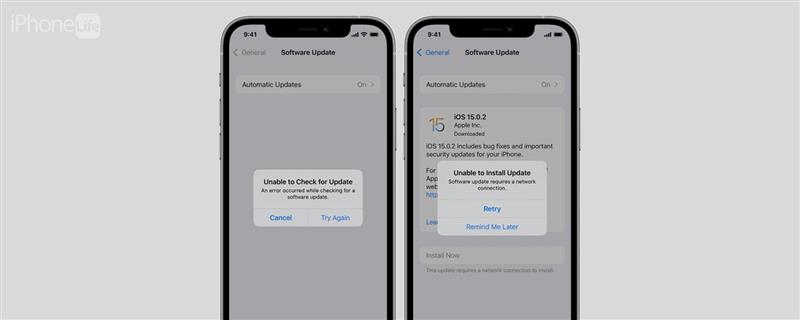
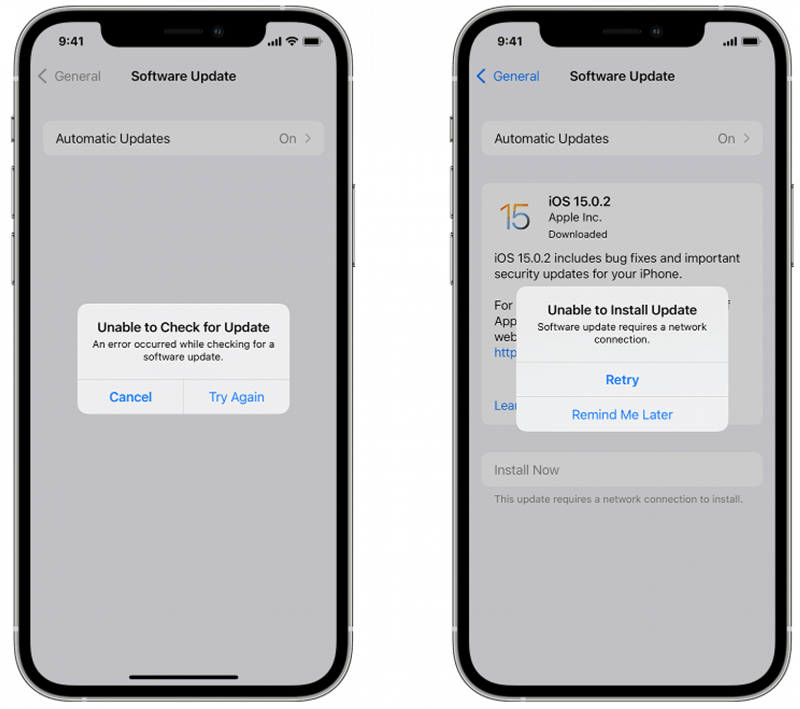
Что произойдет, если Вы получите сообщение «Unable to Check for Update. Произошла ошибка при проверке обновления программного обеспечения.» или «Unable to Install Update. Обновление программного обеспечения требует подключения к сети»?В этом случае нажмите «Try Again» или «Retry», чтобы попытаться обновить iPad или iPhone, используя ту же сеть Wi-Fi. Если Вы получите такое же сообщение об ошибке, попробуйте использовать другую сеть Wi-Fi. А если это не поможет, подождите некоторое время, прежде чем повторить попытку, на случай, если серверы Apple перегружены из-за большого количества людей, пытающихся обновить свои устройства одновременно.
Удалите обновление iPadOS или iOS и загрузите его снова
Если обновление программного обеспечения не удалось, и ни одно из вышеперечисленных действий не помогло решить проблемы с обновлением iPad или iPhone, Вам может понадобиться удалить обновление iOS и загрузить его снова. Для этого:
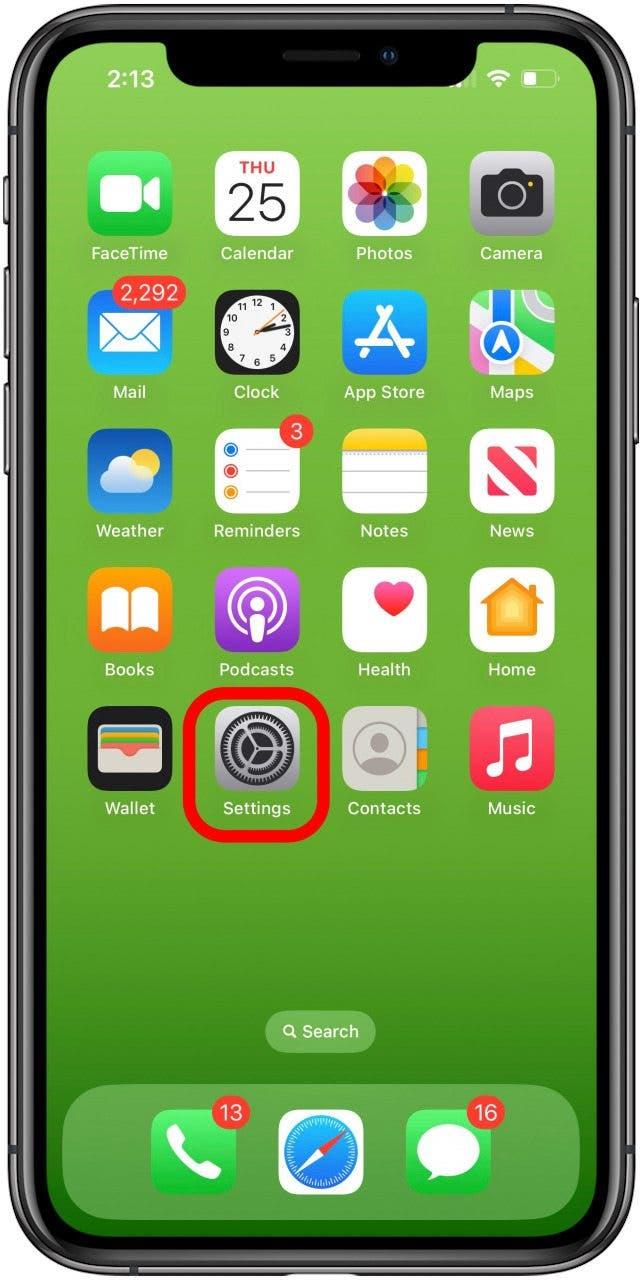
- Откройте приложение «Настройки».
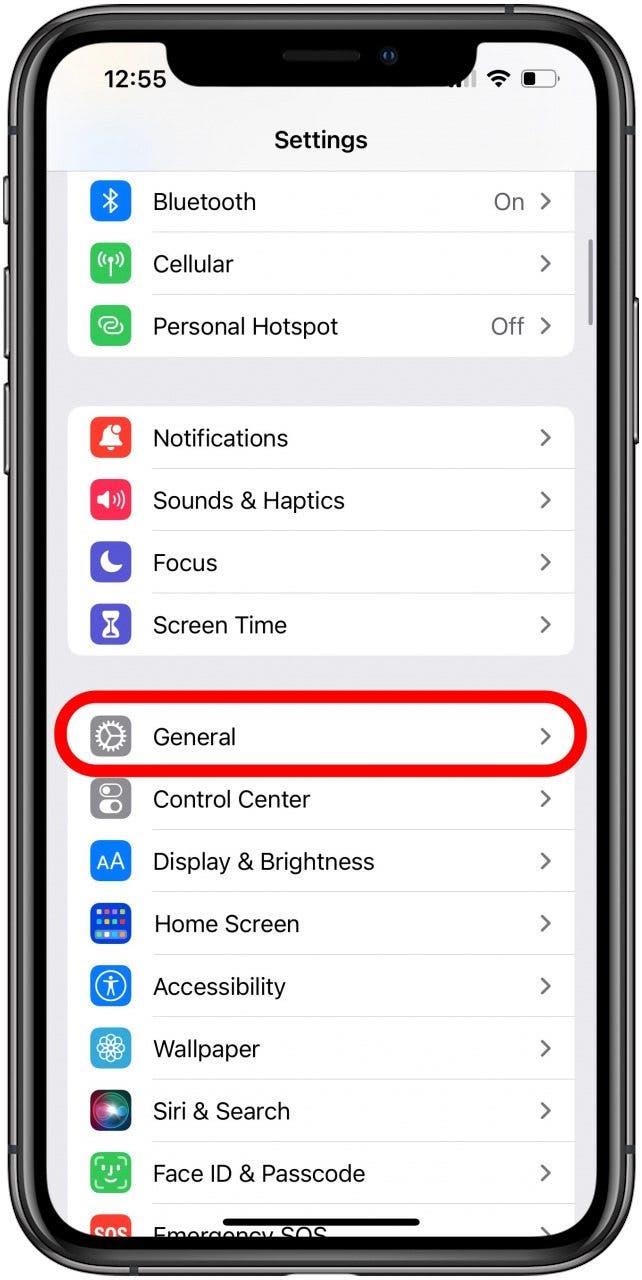
- Нажмите пункт Общие.
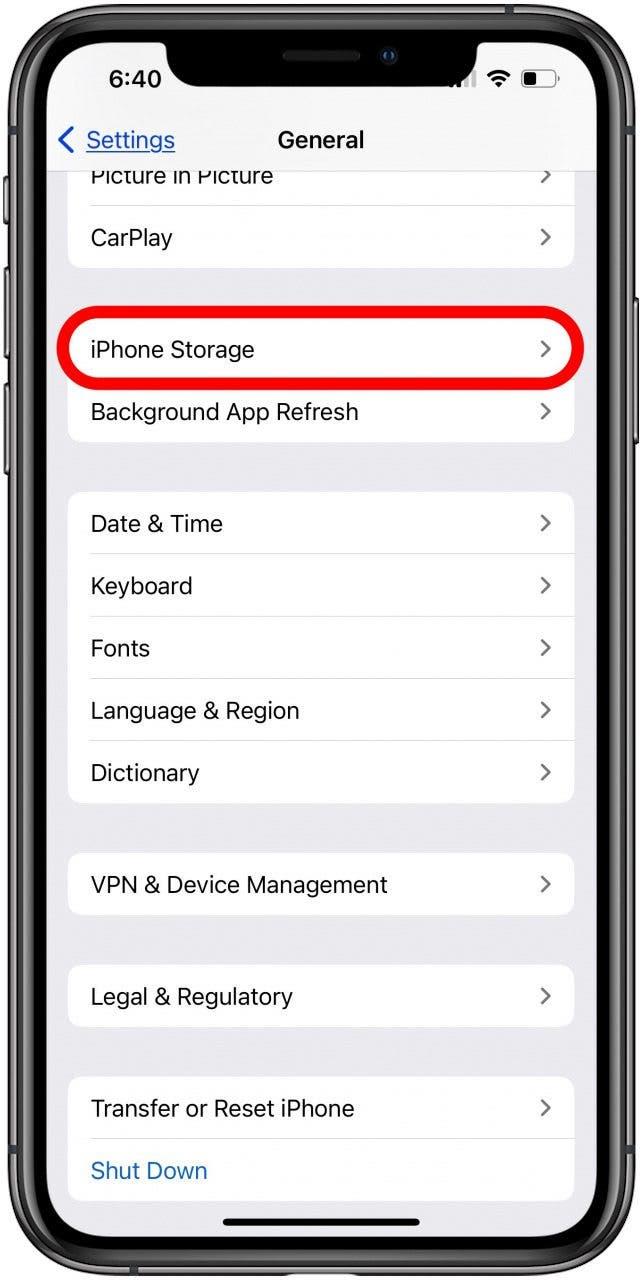
- Нажмите пункт Хранилище iPad или iPhone.
- Найдите обновление iPadOS или iOS в списке приложений.
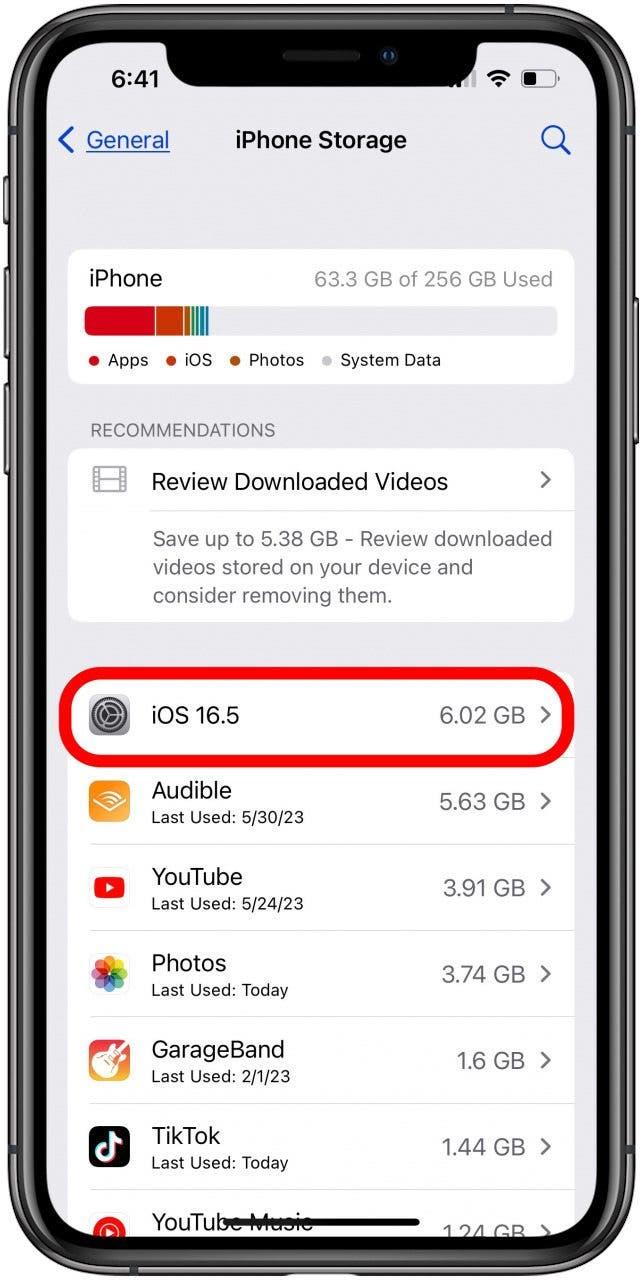
- Нажмите на обновление, затем нажмите Удалить обновление.
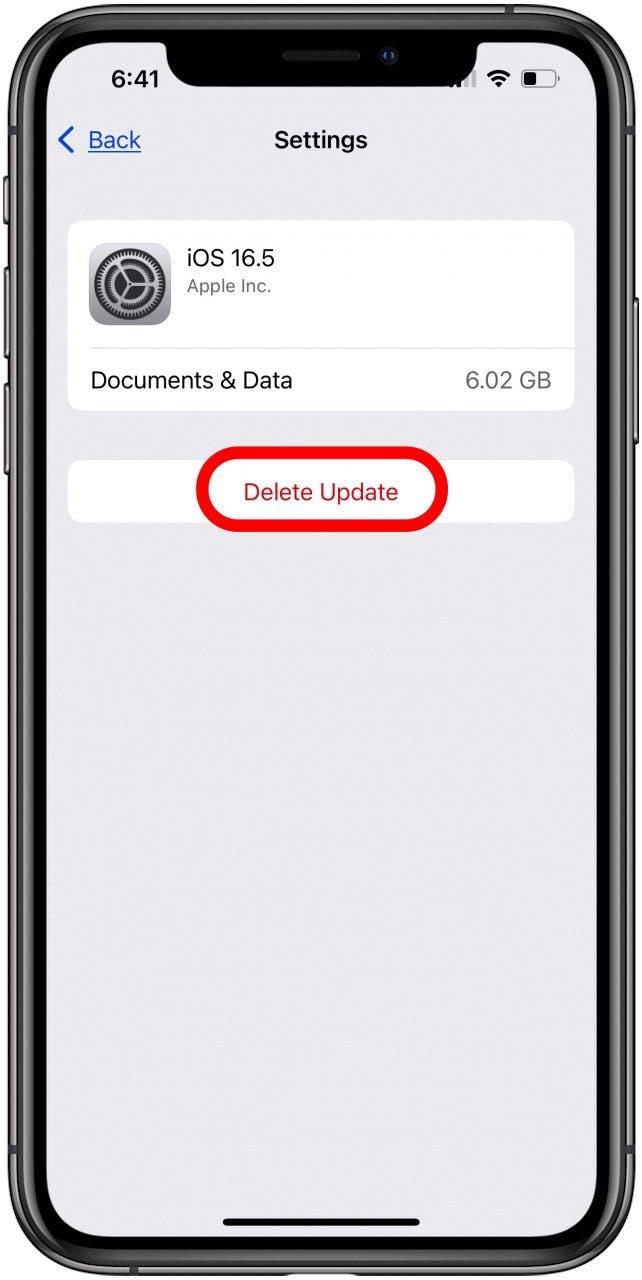
- Теперь снова пройдите процесс обновления iOS или iPadOS; надеемся, что на этот раз все получилось!
Обновление iPhone или iPad с помощью компьютера
Если обновление программного обеспечения iPad или iPhone не удалось даже после выполнения описанных выше шагов, или Вы не видите обновления в Настройках > Общие > Хранилище iPad/iPhone в шаге выше, Вам необходимо обновить устройство с помощью компьютера Mac или PC.
Если у Вас есть доступ к компьютеру Mac, на котором установлена macOS Catalina или более поздняя версия, Вы можете обновить устройство с помощью Finder. Перед обновлением обязательно создайте резервную копию Вашего iPad или iPhone с помощью iCloud или iTunes. Если Ваш Mac использует персональную точку доступа на iPad или iPhone, перед началом работы подключите его к другой сети Ethernet или Wi-Fi. Далее:
- Подключите iPad или iPhone к Mac с помощью USB-кабеля.
- Нажмите Finder, чтобы открыть.

- Нажмите на свое устройство в Finder. Вот решение, если Вы не видите свой iPhone или iPad в Finder.
- Нажмите Общие, затем нажмите Проверить наличие обновления.
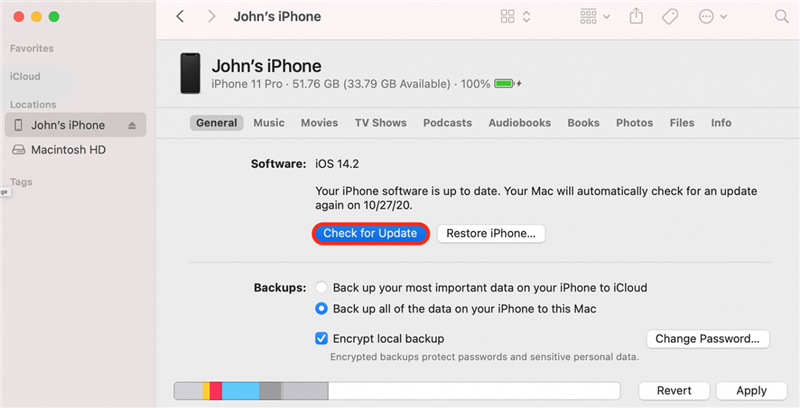
Изображение любезно предоставлено Apple - Теперь нажмите Загрузить и обновить, а затем следуйте инструкциям на экране, чтобы завершить обновление iPadOS или iOS.
Если у Вас Mac, на котором установлена macOS Mojave или более ранняя версия, Вам придется обновить iPad или iPhone с помощью iTunes.
Время для режима восстановления
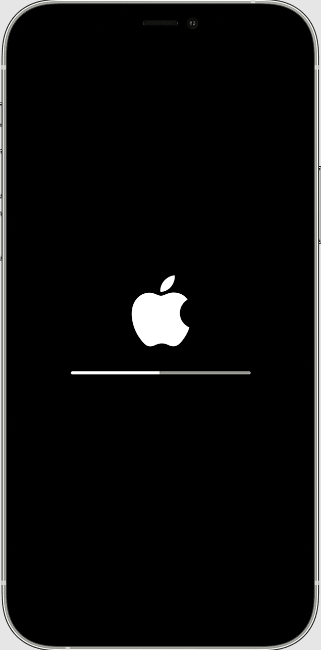
Если экран Вашего iPad или iPhone застрял на логотипе Apple без индикатора выполнения в течение нескольких минут, или если компьютер не распознает Ваш iPhone или iPad, пришло время использовать режим Recovery.
Внимание: Перед использованием режима Recovery убедитесь, что у Вас есть резервная копия Вашего iPhone. Режим Recovery полностью удалит Ваши настройки и данные, и Вы начнете все сначала, как если бы Ваше устройство было совершенно новым.
После того, как Вы очистили iPhone или iPad с помощью режима Recovery, пришло время восстановить его из резервной копии iCloud, резервной копии iTunes или с помощью Finder. На этом этапе Вы можете начать процесс обновления iPadOS или iOS с самого начала, но если Вы уже выполнили все шаги в этой статье и все еще не можете обновить устройство, вероятно, пришло время обратиться в службу поддержки Apple.
Обратитесь в службу поддержки Apple
К этому моменту, я надеюсь, Вам удалось загрузить и установить последнее обновление iPadOS или iOS. Если этого так и не произошло, самое время обратиться в службу поддержки Apple, потому что, возможно, возникла аппаратная проблема, которую необходимо устранить. Если эта статья была Вам полезна, ознакомьтесь с другими нашими руководствами по устранению неисправностей, в которых Вы найдете решения всех видов аппаратных и программных проблем Apple.