5 способов скачать фото с Яндекс Диска: подробная инструкция и советы
Яндекс Диск — это удобный и безопасный способ хранить и делиться своими фотографиями и другими файлами. Однако иногда возникает необходимость скачать фото с Яндекс Диска на свой компьютер или смартфон. В этой статье мы рассмотрим 5 разных способов загрузки фото с Яндекс Диска, чтобы вы могли выбрать наиболее удобный для себя.
Способ 1: Загрузка через веб-интерфейс
Первый и самый простой способ скачать фото с Яндекс Диска — это использовать веб-интерфейс. Для этого вам потребуется зайти на сайт Яндекс Диска и открыть папку с фотографиями. Затем выберите нужные фото и нажмите на кнопку «Скачать». Фото будет загружено на ваш компьютер в формате zip-архива, который вы можете распаковать и получить доступ к отдельным фото.
Способ 2: Использование Яндекс Диска как облачного хранилища на компьютере
Если вы установите на компьютер приложение Яндекс Диск, то вы сможете управлять своими фотографиями без необходимости заходить на сайт. Для скачивания фото с Яндекс Диска просто откройте папку с фотографиями в проводнике, выберите нужные фото и скопируйте их в нужное место на вашем компьютере.
Способ 3: Использование мобильного приложения Яндекс Диска для скачивания фото
Если у вас есть смартфон на базе Android или iOS, то вы можете установить мобильное приложение Яндекс Диск. С помощью этого приложения вы сможете скачать фото с Яндекс Диска прямо на ваш смартфон. Просто откройте приложение, найдите нужные фото и нажмите на кнопку «Скачать».
Способ 4: Использование специализированных программ и скриптов
Если у вас есть навыки работы с программированием, то вы можете использовать специализированные программы или скрипты для автоматического скачивания фото с Яндекс Диска. Например, вы можете написать скрипт на языке Python, который будет загружать фото по определенным критериям или скачивать все фото из определенной папки.
Способ 5: Скачивание фото с Яндекс Диска с помощью сторонних сервисов
Если вы не хотите использовать Яндекс Диск или вам нужно скачать большое количество фото, то вы можете воспользоваться сторонними сервисами, которые позволяют скачивать фото с Яндекс Диска. Вам потребуется ввести ссылку на фото, и сервис скачает фото на ваш компьютер или в облако.
Теперь вы знаете 5 разных способов скачать фото с Яндекс Диска. Выберите подходящий способ для себя и наслаждайтесь удобством использования Яндекс Диска!
Способ 1: Используйте Яндекс Диск приложение на компьютере
Яндекс Диск предоставляет удобное приложение для компьютера, которое позволяет синхронизировать все ваши файлы на Диске с вашим компьютером. Чтобы скачать фотографии с Яндекс Диска с помощью приложения, выполните следующие шаги:
- Скачайте и установите Яндекс Диск приложение на свой компьютер.
- Зарегистрируйтесь или войдите в свою учетную запись на Яндекс Диске.
- Найдите папку, содержащую фотографии, которые вы хотите скачать.
- Щелкните правой кнопкой мыши на папке и выберите пункт «Скачать» в контекстном меню.
- Выберите место на вашем компьютере, где хотите сохранить фотографии, и нажмите «ОК».
После завершения скачивания фотографий вы сможете открыть их на вашем компьютере и использовать по своему усмотрению. Используя Яндекс Диск приложение на компьютере, вы можете быстро и легко скачивать фотографии с вашего аккаунта Яндекс Диск для дальнейшего использования.
Способ 2: Передача файлов с помощью Яндекс Диска на мобильном устройстве
Если у вас установлено приложение Яндекс Диск на вашем мобильном устройстве, передача файлов будет намного проще и удобнее. Следуйте этим шагам, чтобы скачать фото с Яндекс Диска на свой мобильный телефон или планшет:
- Откройте приложение Яндекс Диск на вашем мобильном устройстве.
- Войдите в свою учетную запись Яндекс Диска, используя свои учетные данные.
- Найдите фото, которое вы хотите скачать, и откройте его.
- Нажмите на значок «Еще» (обычно это троеточие) в верхнем правом углу экрана.
- Выберите опцию «Скачать» или «Сохранить на устройство».
- Подтвердите действие, если система запросит подтверждение.
- Фото будет загружено на ваше мобильное устройство и сохранено в папке загрузок или в указанном вами месте.
Теперь у вас есть возможность просматривать и использовать фото с Яндекс Диска на вашем мобильном устройстве в любое время и в любом месте.
Способ 3: Скачивание фотографий с Яндекс Диска через веб-интерфейс
Если у вас нет возможности установить Яндекс.Диск на свой компьютер, вы всегда можете воспользоваться веб-интерфейсом для скачивания фотографий с Яндекс Диска.
- Откройте браузер и перейдите на официальный сайт Яндекс Диска (https://disk.yandex.ru).
- Авторизуйтесь на своем аккаунте или создайте новый, если у вас его еще нет.
- На странице Яндекс Диска выберите папку, в которой находятся фотографии, которые вы хотите скачать.
- Откройте папку и выберите нужные фотографии, удерживая клавишу «Ctrl» на клавиатуре (для выбора нескольких элементов) или нажмите «Ctrl + A» для выбора всех фотографий в папке.
- Нажмите на значок «Скачать» в верхнем меню или нажмите правой кнопкой мыши на выбранные фотографии и выберите «Скачать».
- Выберите папку на своем компьютере, куда вы хотите сохранить фотографии, и нажмите «Сохранить».
- Дождитесь окончания загрузки фотографий на ваш компьютер. Готово!
Теперь у вас есть фотографии с Яндекс Диска на вашем компьютере, и вы можете использовать их по своему усмотрению.
Способ 4: Используйте программу для скачивания Яндекс Диска на компьютере
Для начала вам необходимо установить программу Яндекс Диск на компьютер. Перейдите на официальный сайт Яндекса и найдите раздел «Диск». Там вы найдете ссылку на загрузку программы для своей операционной системы (Windows, macOS и др.). Следуйте инструкциям для установки программы.
После успешной установки запустите программу на вашем компьютере. При первом запуске вам потребуется войти в свой аккаунт Яндекса или зарегистрироваться, если у вас еще нет аккаунта. После входа в аккаунт вам станут доступны все файлы и папки, которые у вас есть на Яндекс Диске.
Для скачивания фото выберите нужную вам папку с фотографиями на Яндекс Диске. Нажмите на эту папку правой кнопкой мыши и в выпадающем меню выберите опцию «Скачать». Программа начнет загрузку всех файлов из выбранной папки на ваш компьютер.
Если вы хотите скачать несколько отдельных файлов, а не всю папку, просто откройте эту папку и выберите нужные файлы, зажав клавишу «Ctrl» на клавиатуре и кликнув по каждому файлу. После этого нажмите правую кнопку мыши на любом из выбранных файлов и выберите опцию «Скачать».
Благодаря программе яндекс диска на компьютере вы можете скачивать файлы с Яндекс Диска гораздо быстрее и удобнее, чем в браузере. Кроме того, программа обеспечивает автоматическую синхронизацию с вашими файлами на Яндекс Диске, что позволяет вам всегда иметь доступ к актуальной версии файлов, а также делать резервные копии.
Теперь вы знаете, как скачать фото с Яндекс Диска, используя программу на компьютере. Пользуйтесь этим удобным способом для быстрого и удобного скачивания ваших изображений.
Способ 5: Установите стороннее приложение для скачивания фото с Яндекс Диска
Если вы хотите упростить процесс скачивания фото с Яндекс Диска, вы можете установить стороннее приложение, которое предлагает дополнительные функции и инструменты для управления вашими фотографиями.
На рынке есть множество приложений, которые поддерживают скачивание фото с Яндекс Диска. Вам нужно лишь найти приложение, которое наиболее подходит для ваших потребностей и предоставляет удобный интерфейс для работы с фотографиями.
После установки выбранного приложения вам может потребоваться авторизоваться в своем Яндекс аккаунте и предоставить доступ к вашему Яндекс Диску. После этого вы сможете просматривать, загружать и скачивать фото с Яндекс Диска с помощью этого приложения.
Одним из популярных приложений для скачивания фото с Яндекс Диска является приложение «Yandex.Disk». Оно предоставляет удобный интерфейс и множество функций для работы с фотографиями. Вы можете установить его на свой компьютер или мобильное устройство, а затем использовать его для скачивания фото с Яндекс Диска.
Строго следуйте инструкциям приложения, чтобы скачивание фото прошло успешно и без проблем. И не забывайте обновлять приложение, чтобы иметь доступ ко всем последним функциям и исправлениям ошибок.
Полезные советы по скачиванию фото с Яндекс Диска
Скачивание фото с Яндекс Диска может быть довольно простым, но некоторые тонкости могут пригодиться, чтобы сэкономить время и избежать проблем. Вот некоторые полезные советы для успешного скачивания фото с Яндекс Диска:
1. Правильно выберите папку для скачивания
Ваш компьютер должен иметь достаточно свободного места для скачивания фото с Яндекс Диска. Убедитесь, что выбрана правильная папка для сохранения фотографий перед началом загрузки.
2. Не запускайте скачивание сразу всех фото
Если на Яндекс Диске хранится большое количество фотографий, не стоит скачивать их все сразу. Лучше выберите только нужные вам фото и скачивайте их по частям. Это сократит время загрузки и сэкономит ресурсы вашего компьютера.
3. Будьте внимательны при выборе формата скачиваемых фото
Убедитесь, что вы выбираете правильный формат фото для скачивания. Яндекс Диск предлагает разные варианты форматов, включая JPEG и PNG. Если вам нужно фото без потери качества, выбирайте формат PNG. Если вам важен баланс качества и размера файла, JPEG может быть лучшим вариантом.
4. Используйте кнопку «Скачать все»
Если вам нужно скачать все фото из определенной папки на Яндекс Диске, воспользуйтесь кнопкой «Скачать все». Это позволит скачать все фото одним кликом, без необходимости выбирать их по отдельности.
5. Проверьте наличие интернет-подключения
Перед началом скачивания фото с Яндекс Диска, убедитесь, что у вас есть стабильное интернет-подключение. Плохая связь может привести к прерыванию скачивания или к повреждению загружаемых файлов.
Следуя этим полезным советам, вы сможете быстро и без проблем скачивать фото с Яндекс Диска и наслаждаться ими на своем компьютере.
Как скачать все фото с Яндекс Диска на компьютер: простой способ

Яндекс Диск – это облачный сервис для хранения файлов, который позволяет пользователям хранить, синхронизировать и обмениваться файлами и документами. Многие пользователи этого сервиса загружают на Яндекс Диск свои фотографии, чтобы не беспокоиться о сохранности ценных снимков. Но что делать, если вы хотите скачать все фото сразу на свой компьютер? В этой статье мы расскажем, как это сделать.
Перед тем, как начать, следует убедиться, что вы имеете права на скачивание всех фотографий с Яндекс Диска. Если вы загружали фотографии на Яндекс Диск с помощью другого устройства, такого как смартфон или планшет, убедитесь, что эти фотографии синхронизированы со всеми устройствами, чтобы избежать потери данных.
Существует несколько способов, чтобы скачать все фотографии с Яндекс Диска сразу на компьютер. Один из способов – использовать официальное приложение Яндекс Диск на компьютере. Другой способ – использовать сторонние приложения, которые могут упростить процесс скачивания. В этой статье мы расскажем о каждом из этих способов подробнее.
Как выделить все фотографии на Яндекс Диске
1. Способ первый: выделяем все вручную
Если Вы не имеете большого количества файлов на Яндекс Диске, то выделение файлов вручную одним из самых простых и быстрых способов. Воспользуйтесь мышкой, проведите курсором по всем файлам и выделите их все, зажав левую кнопку мыши.
2. Способ второй: Shift + ЛКМ
Если же у вас много файлов и выделение всех файлов вручную займет слишком много времени, попробуйте воспользоваться сочетанием клавиш Shift+ЛКМ. Выберите первый файл, зажмите клавишу Shift и щелкните на последнем файле в нужной Вам директории. Все файлы между правым и левым щелчком будут выделены.
3. Способ третий: групповое выделение
Групповое выделение позволяет выбрать все файлы в директории, кроме выбранных. Щелкните ЛКМ на первом файле, который Вы хотите исключить из группы. Затем зажимайте Ctrl и щелкайте мышкой на остальном контенте. Все файлы, кроме первоначально выбранного, будут выделены.
Убедитесь, что все файлы и директории, которые вы хотите сохранить, выделены. Теперь, используя один из способов выделения, Вы можете переходить к следующему этапу – скачать все фото с Яндекс Диска.
Как загрузить все фото Яндекс Диск
Шаг 1: Войдите в свой аккаунт Яндекс Диск
Откройте любой браузер и перейдите на сайт Яндекс. Нажмите на кнопку «Войти» в правом верхнем углу и введите логин и пароль. Если у вас еще нет аккаунта, зарегистрируйтесь.
Шаг 2: Выберите все фото, которые нужно скачать
Перейдите в папку на Диске, где хранятся нужные фотографии. Кликните на любую из них, затем зажмите клавишу «Ctrl» и выберите все фото, которые нужно скачать.
Шаг 3: Скачайте все фото сразу
В верхней части страницы найдите значок «Скачать» и нажмите на него. Затем выберите «Скачать все», подождите, пока архив с фотографиями загрузится на ваш компьютер.
- Важно: Если вы хотите загрузить фотографии на другой сервис, воспользуйтесь функцией «Экспортировать» и выберите нужный формат (JPEG, PNG, WEBP).
- Подсказка: Если у вас есть подписки на видео или фотографии других пользователей, вы можете загрузить их на ваш Диск с помощью функции «Переместить в мою папку».
Вот и все — теперь у вас есть все фото с Яндекс Диска на вашем компьютере. Наслаждайтесь просмотром своих любимых моментов жизни!
Как синхронизировать Яндекс Диск с компьютером
1. Установите Яндекс.Диск на компьютер
Для синхронизации Яндекс Диска с компьютером необходимо скачать и установить приложение Яндекс.Диск на свой компьютер по ссылке https://disk.yandex.ru/download. Установочный файл доступен бесплатно для Windows и Mac.
2. Войдите в свой аккаунт на Яндекс Диске
Запустив приложение Яндекс Диска, войдите в свой аккаунт посредством электронной почты и пароля.
3. Выберите папку для синхронизации
Выберите папку на своем компьютере, которую вы хотели бы синхронизировать с Яндекс Диском. Перенесите ее в специальную папку Интефреис, которая создается во время установки приложения Яндекс.Диск. Теперь все изменения в этой папке на компьютере будут автоматически синхронизироваться с Яндекс Диском.
4. Управляйте настройками синхронизации
В приложении Яндекс.Диск можно настроить синхронизацию между компьютером и Яндекс Диском. Например, отдельно выбрать какие файлы синхронизировать, как часто делать это и т.п.
Синхронизация Яндекс Диска с компьютером позволяет удобно работать с файлами, сохраненными в облаке. Теперь вы можете легко управлять файлами на любом устройстве и получать к ним быстрый доступ.
Как скачать большую папку с яндекс диска
Шаг 1: Открыть яндекс диск и выбрать нужную папку
После того, как вы вошли в свой аккаунт на яндекс диске, откройте нужную папку, которую вы хотите скачать.
Шаг 2: Нажмите кнопку «Скачать папку»
Справа вверху на странице яндекс диска расположена кнопка «Скачать папку». Она находится рядом с кнопкой «Создать» и «Загрузить». Нажмите на нее, чтобы начать скачивание папки.
Шаг 3: Ожидайте завершения архивирования и скачивания
Как только вы нажмете на кнопку «Скачать папку», яндекс диск начнет архивировать папку. Этот процесс может занять несколько минут в зависимости от размера папки. Как только архивирование завершится, файл скачивания появится на левой стороне страницы. Нажмите на него, чтобы начать скачивание папки на свой компьютер.
Теперь вы можете наслаждаться своей папкой со всеми фотографиями на своем компьютере без интернета.
Как скачать фото с Диска на компьютер
1. Откройте Яндекс Диск и зайдите в нужную папку
Первым шагом необходимо открыть Яндекс Диск в браузере и зайти в нужную папку, где хранятся нужные фотографии.
2. Выберите все фото, которые нужно скачать
Для выбора всех фотографий в папке, нужно нажать на первую фотографию, удерживать клавишу «Ctrl» и последовательно нажать на остальные фотографии.
3. Нажмите на кнопку «Скачать»
После того, как выбраны все нужные фотографии, нужно нажать на кнопку «Скачать», которая находится в верхней части экрана. Фотографии загрузятся в архив, который можно сохранить на компьютер.
4. Распакуйте архив на компьютере
Перед тем, как открыть фотографии на компьютере, нужно распаковать архив. Для этого нужно нажать правой кнопкой мыши на архиве и выбрать «Извлечь все». После этого выбрать место, куда нужно сохранить фотографии на компьютере.
Вот и все! Теперь все фотографии с Яндекс Диска сохранены на вашем компьютере.
Куда сохраняются фото с Яндекс Диска на компьютере
Скачивание фото с Яндекс Диска
При скачивании фото с Яндекс Диска, они сохраняются в заданную папку на компьютере по умолчанию. Обычно это папка «Загрузки» на Windows или «Downloads» на Mac.
Изменение места сохранения
Если нужно изменить место сохранения изображений, то можно выбрать другую папку при скачивании. Для этого нужно уточнить место, куда мы хотим сохранить файл, и изменить путь сохранения.
Также можно в настройках браузера изменить место сохранения всех загружаемых файлов по умолчанию. Например, на Windows: ПКМ по значку браузера — «Настройки» — «Дополнительные настройки» — «Загрузки» — изменить место сохранения.
Сохранение фото из мобильного приложения
При сохранении фотографий из мобильного приложения Яндекс Диск они также сохраняются в галерею смартфона или в заданную папку на устройстве.
Если необходимость, можно изменить место сохранения фото в настройках мобильного приложения. Например, на Android: «Настройки» — «Настройка синхронизации» — «Выберите папку для синхронизации».
- При скачивании фото с Яндекс Диска, они сохраняются в папку по умолчанию на компьютере.
- Место сохранения можно изменить при скачивании, либо в настройках браузера.
- Фото сохраняются в галерею смартфона при сохранении из мобильного приложения.
- В мобильном приложении можно изменить место сохранения фото в настройках синхронизации.
Как загрузить все фото на Диск
1. Создать новую папку на Яндекс Диске
Перейдите на свой аккаунт Яндекса и откройте папку, в которую хотите загрузить фото. Нажмите на кнопку «Создать» и выберите «Папку». Введите название папки и нажмите «Создать».
2. Загрузить фото на Яндекс Диск
Откройте папку, в которую вы хотите загрузить фото, и нажмите на кнопку «Загрузить». Выберите все фотографии, которые вы хотите загрузить, и нажмите «Открыть».
3. Скачать все фото с Яндекс Диска на компьютер
- Откройте папку на Яндекс Диске с загруженными фото;
- Выберите все фотографии, которые нужно скачать;
- Нажмите на кнопку «Скачать».
Все выбранные фотографии будут скачаны на ваш компьютер в виде ZIP-архива. Распакуйте его для доступа к фото.
Что занимает место на Яндекс Диске
Яндекс Диск — это облачное хранилище, в которое пользователь может загрузить различные типы файлов, в том числе фотографии, документы, музыку, видео и другое. Следующие типы файлов могут занимать место на вашем Яндекс Диске:
- Фотографии: В зависимости от разрешения изображения, его размера в мегабайтах и количества фотографий, занимаемого места может быть значительным.
- Документы: Документы, такие как Word, Excel, PDF или текстовые файлы, могут занимать разное количество места, в зависимости от их размера и количества.
- Музыка: Аудиофайлы могут занимать большое количество места, особенно если они хранятся в качестве WAV или FLAC, а не в MP3. Количество песен, которые пользователь загружает, также может значительно увеличить занимаемое место на Диске.
- Видео: Видеофайлы могут занимать значительно больше места, чем другие типы файлов. Зависит от их размера и длительности.
- Архивы: Архивные файлы (например, ZIP, RAR или 7-Zip) могут содержать множество файлов, которые также займут место на Яндекс Диске.
Стоит отметить, что чем больше файлов загружено на Диск, тем больше места они займут в общем объеме хранилища, которое вы используете. Пользователям, которые пользуются бесплатной версией Яндекс Диска, доступно 10 ГБ бесплатного пространства. После его заполнения требуется либо удалить ненужные файлы, либо приобрести дополнительное пространство за дополнительную плату.
Как перенести фото с Яндекс Диска на Google Диск
Способ 1: С помощью приложения «Яндекс.Диск»
1. Откройте приложение «Яндекс.Диск» и войдите в свой аккаунт
2. Выберите папку с фото, которую хотите перенести на Google Диск
3. Нажмите на три точки в правом верхнем углу и выберите «Выбрать все»
4. Нажмите на кнопку «Отправить»
5. Выберите «Отправить на другой Диск»
6. Введите адрес электронной почты своего Google аккаунта и нажмите на кнопку «Отправить»
7. Откройте Google Диск и войдите в свой аккаунт
8. Перейдите в раздел «Получено по электронной почте» и найдите письмо от Яндекс Диска
9. Нажмите на кнопку «Сохранить все в Google Диск»
10. Введите название новой папки и нажмите на кнопку «Сохранить»
Способ 2: С помощью компьютера
1. Зайдите на свой Яндекс Диск через браузер
2. Выберите папку с фото, которую хотите перенести на Google Диск
3. Нажмите на кнопку «Скачать»
4. Сохраните папку на свой компьютер
5. Зайдите на свой Google Диск через браузер
6. Нажмите на кнопку «Загрузить файлы»
7. Выберите папку с фото на своем компьютере и нажмите на кнопку «Открыть»
8. Дождитесь окончания загрузки фото на Google Диск
9. Войдите в свой Google аккаунт на любом устройстве, чтобы увидеть все перенесенные фото
Как с яндекс диска перенести на жесткий диск
Способ 1: Скачать все файлы
Для того, чтобы перенести все файлы с Яндекс Диска на жесткий диск, сначала нужно скачать все файлы на компьютер. Для этого можно использовать встроенную функцию Яндекс Диска «Скачать все файлы».
Для этого нужно выбрать папку, которую вы хотите скачать, нажать на кнопку «Скачать все» и дождаться, пока все файлы будут скачаны на компьютер. После этого можно перенести скачанные файлы на жесткий диск.
Способ 2: Использовать клиент для синхронизации
Еще один способ перенести файлы с Яндекс Диска на жесткий диск — это использовать официальный клиент для синхронизации. Такой клиент позволяет автоматически синхронизировать данные между Яндекс Диском и компьютером.
Для этого нужно скачать и установить приложение на компьютер, затем войти в свой аккаунт Яндекс Диск в приложении и выбрать папки, которые нужно синхронизировать. После этого все файлы из выбранных папок будут автоматически загружены на компьютер и синхронизированы со Яндекс Диском.
Способ 3: Перенести файлы вручную
Если вы хотите перенести только отдельные файлы с Яндекс Диска на жесткий диск, то можно сделать это вручную. Для этого нужно открыть папку на Яндекс Диске, выбрать файлы, которые нужно перенести, нажать на кнопку «Скачать» и сохранить файлы на компьютере.
Затем можно перенести скачанные файлы на жесткий диск вручную. Для этого нужно открыть папку на жестком диске, куда хотите перенести файлы, и перетащить скаченные файлы в эту папку.
Как работает Яндекс Диск на компьютере
Общие сведения
Яндекс Диск – удобный онлайн-сервис для хранения файлов, фото и документов. Его можно использовать как на персональном компьютере, так и на мобильном устройстве. В приложении Яндекс Диск можно делиться файлами с другими пользователями и синхронизировать данные между устройствами.
Установка Яндекс Диск на компьютер
Для использования Яндекс Диск на компьютере нужно скачать и установить приложение. После установки нужно зайти в свой аккаунт Яндекса и подключить Диск к устройству. После этого можно добавлять файлы на свой Диск и синхронизировать их с другими устройствами.
Работа с Яндекс Диском на компьютере
В ПК-версии Яндекс Диска можно создавать папки, перемещать файлы, переименовывать их, удалять и восстанавливать. Также есть возможность создавать общие папки для совместной работы с другими пользователями и управлять правами доступа для каждого участника.
Чтобы скачать файлы с Яндекс Диска на компьютер, нужно зайти на нужный файл и нажать кнопку «Скачать». Также есть возможность скачать все файлы из папки сразу, но для этого потребуется использовать специальные программы и расширения для браузера.
Синхронизация данных
С помощью Яндекс Диска можно синхронизировать данные между несколькими устройствами. Для этого нужно настроить синхронизацию в настройках приложения. После этого любые изменения на одном из устройств будут автоматически отображаться на других.
Также можно использовать Яндекс Диск для резервного копирования данных, чтобы никакие файлы и документы на компьютере не потерялись в случае сбоя системы или других проблем.
Как синхронизировать мой диск с компьютером
1. Установите приложение Яндекс.Диск на компьютер
Для того чтобы синхронизировать Яндекс.Диск с компьютером, нужно установить приложение Яндекс.Диск на компьютер. Это можно сделать на официальном сайте Яндекса.
2. Войдите в свой аккаунт на Яндекс.Диске через приложение
После установки приложения для синхронизации Яндекс.Диска с компьютером, необходимо войти в свой аккаунт на Яндекс.Диске через приложение.
3. Задайте папки для синхронизации
После успешной авторизации, вам нужно будет задать папки на Яндекс.Диске, которые вы хотите синхронизировать с компьютером. Для этого необходимо в настройках приложения выбрать нужные папки и указать место для синхронизации на компьютере.
4. Начните синхронизацию
После того, как вы задали папки для синхронизации и выбрали место для их сохранения на компьютере, можно начинать синхронизацию. Приложение Яндекс.Диск будет автоматически синхронизировать ваши файлы с компьютером.
5. Регулярно проверяйте синхронизацию
Для того чтобы убедиться, что синхронизация происходит успешно, необходимо регулярно проверять папки на компьютере и на Яндекс.Диске. Если синхронизация не происходит, необходимо проверить настройки приложения и корректность подключения к интернету.
Как скачивать с Яндекс Диска без ограничений
Используйте официальное приложение Яндекс Диск
Для скачивания файлов с Яндекс Диска без ограничений рекомендуется установить официальное приложение на свой компьютер. В приложении вы можете выбрать нужные файлы и скачать их на компьютер с высокой скоростью.
Используйте сторонние сервисы для скачивания файлов
Если вы не хотите устанавливать приложение, можно воспользоваться сторонними сервисами для скачивания файлов с Яндекс Диска. Они позволяют скачивать файлы без ограничений по скорости и количеству загрузок.
- Откройте страницу Яндекс Диска и выберите нужный файл.
- Скопируйте ссылку на файл.
- Перейдите на сайт стороннего сервиса для скачивания файлов (например, http://savefrom.net).
- Вставьте скопированную ссылку на файл в соответствующее поле и нажмите кнопку «Скачать».
- Выберите нужный формат файла и скачайте его на компьютер.
Обходите ограничения с помощью VPN
Если вы столкнулись с ограничениями по скорости и количеству загрузок с Яндекс Диска, можно использовать VPN-сервисы. Они позволяют изменить ваше местоположение и обходить блокировки, что может помочь в скачивании файлов без ограничений.
| Название VPN-сервиса | Стоимость | Особенности |
|---|---|---|
| Hola VPN | бесплатно | есть возможность выбрать несколько сервисов в разных странах |
| NordVPN | от $3.71 в месяц | большой выбор серверов в разных странах |
| ExpressVPN | от $8.32 в месяц | высокая скорость работы, защита данных |
Как скачать Яндекс Диск на компьютер
1. Загрузка приложения Яндекс Диск
Для начала необходимо загрузить приложение Яндекс Диск с официального сайта компании. Перейдите на страницу скачивания по ссылке https://disk.yandex.ru/download. Выберите нужную версию программы и скачайте ее на компьютер.
2. Установка приложения
После того, как приложение будет загружено на компьютер, запустите его и пройдите процесс установки. По умолчанию Яндекс Диск будет установлен на системный диск (обычно это «C:»). Если вы хотите выбрать другой диск или папку для установки, выберите соответствующую опцию в процессе установки.
3. Вход в аккаунт Яндекс Диска
После установки приложения нужно зайти в свой аккаунт Яндекс Диск. Для этого нажмите на иконку приложения в трее и выберите «Вход». Введите логин и пароль от своего аккаунта Яндекс Диска и нажмите «Войти».
4. Скачивание файлов с Яндекс Диска
Чтобы скачать все фото сразу с Яндекс Диска, необходимо выбрать нужную папку и нажать на кнопку «Скачать все файлы». Вы также можете выбрать только определенные файлы и скачать их по отдельности.
После нажатия на кнопку «Скачать все файлы» начнется процесс скачивания, который может занять несколько минут, в зависимости от количества файлов и скорости интернет-соединения.
5. Заключение
Теперь вы знаете, как скачать Яндекс Диск на компьютер и скачать все фото сразу. Следуйте нашим инструкциям и наслаждайтесь удобством работы с данным облачным хранилищем.
Можно ли с Яндекс Диска перенести на гугл Диск
К сожалению, нет возможности напрямую перенести файлы с Яндекс Диска на гугл Диск. Оба сервиса принадлежат разным компаниям и имеют свои собственные протоколы.
Однако, существуют способы экспорта и импорта данных между двумя дисками. Например, можно скачать нужные файлы с Яндекс Диска на компьютер, а затем загрузить их на гугл Диск через веб-интерфейс или специальное приложение. Также, для автоматизации этого процесса можно использовать сторонние программы и скрипты.
Также, некоторые браузерные расширения и плагины могут позволить перенести файлы между дисками. Но использование таких инструментов стоит осуществлять осторожно и с ознакомлением со всеми возможными рисками и ограничениями.
Как удалить все с Яндекс Диска на телефоне
1. Открыть приложение Яндекс Диска на телефоне
Для начала, необходимо запустить приложение Яндекс Диска на вашем телефоне. Вы можете найти его на своем рабочем столе или в списке приложений. Нажмите на иконку, чтобы открыть приложение.
2. Выбрать файлы, которые нужно удалить
Перейдите в раздел, в котором находятся файлы, которые вы хотите удалить. Затем, нажмите на значок выбора файлов (обычно это квадрат с галочкой внутри) и выберите файлы, которые вы хотите удалить. Если вы хотите удалить все файлы, вы также можете выбрать опцию «Выделить все».
3. Удалить выбранные файлы
Когда вы выбрали файлы, которые вы хотите удалить, нажмите на значок корзины (обычно это изображение корзины с галочкой внутри) и подтвердите, что вы действительно хотите удалить выбранные файлы. Все выбранные файлы будут удалены с вашего Яндекс Диска.
4. Перенос файлов в корзину, а не удаление
Если вы не хотите сразу удалять файлы, а хотите сначала переместить их в корзину, можно вместо удаления выбрать опцию «Переместить в корзину». При этом файлы будут перемещены в корзину, где они будут храниться в течение 30 дней. После срока они будут удалены полностью из вашего Яндекс Диска.
Как отправить много фото через Яндекс Диск
Шаг 1: Загрузите фотографии на Яндекс Диск
Перед отправкой много фотографий через Яндекс Диск, все фотографии необходимо загрузить на Яндекс Диск. Для этого необходимо зарегистрироваться на Яндекс Диск и загрузить все фотографии на него.
Шаг 2: Создайте папку с фотографиями
Чтобы отправить много фотографий через Яндекс Диск, необходимо создать папку, в которой будут храниться все фотографии, которые вы хотите отправить. Для этого зайдите в Яндекс Диск, выберите пункт «Создать папку» и назовите ее как пожелаете.
Шаг 3: Отправьте фотографии на почту получателя
Для отправки фотографий через Яндекс Диск на почту получателя, необходимо открыть Яндекс Диск и перетащить выбранные фотографии в созданную вами папку. Затем выберите пункт «Отправить» и введите адрес электронной почты получателя.
Примечание: Если вы хотите отправить много фотографий, вам не нужно каждую фотографию отправлять отдельно. Вы можете отправить одну папку с фотографиями, чтобы получатель смог скачать все фотографии сразу.
Шаг 4: Заполните поля получателя и отправьте сообщение
После того, как вы выбрали папку с фотографиями и ввели адрес электронной почты получателя, заполните оставшиеся поля сообщения. Затем нажмите «Отправить». Получатель получит письмо с ссылкой на скачивание всех фотографий из вашей папки на Яндекс Диске.
Как выделить все фотографии в гугл Диске
1. Откройте гугл Диск
Перед тем, как начать выделение всех фотографий на гугл Диске, вам необходимо открыть гугл Диск на своем компьютере или мобильном устройстве.
2. Выберите нужную папку
Откройте нужную папку на гугл Диске, в которой находятся фотографии, которые вы хотите выделить.
3. Нажмите на фотографию
Нажмите на любую фотографию в папке и зажмите левую кнопку мыши.
4. Выберите “Выделить все”
При зажатой левой кнопке мыши Вы увидите опцию «Выделить все». Нажмите на нее, чтобы выделить все фотографии в папке.
5. Скачайте все фотографии
Когда вы выделите все фотографии в папке, нажмите правой кнопкой мыши на любой из выделенных фото и выберите «Скачать», чтобы загрузить все фотографии на свой компьютер.
Как удалить все с Яндекс Диска на айфоне
1. Открыть приложение Яндекс Диск
Для того чтобы удалить все файлы с Яндекс Диска на айфоне, необходимо сначала открыть приложение Яндекс Диск на вашем устройстве.
2. Выбрать все файлы
Для того чтобы выбрать все файлы на Яндекс Диске на айфоне, нужно нажать на иконку «Выбрать» в правом верхнем углу экрана, а затем нажать на кнопку «Выбрать все».
3. Удалить все файлы
После того как вы выбрали все файлы на Яндекс Диске на айфоне, нужно нажать на иконку «Корзина» в правом нижнем углу экрана. Затем подтвердить удаление всех выбранных файлов.
4. Проверить удаление
Чтобы убедиться в удалении всех файлов с Яндекс Диска на айфоне, нужно зайти в папку «Корзина» в приложении Яндекс Диск и проверить, что все файлы были удалены.
Вопрос-ответ:
Как скачать все фото сразу, если их очень много?
Для этого можно воспользоваться специальным приложением Yandex.Disk для компьютера. После установки приложения, необходимо зайти в настройки, выбрать пункт «Синхронизировать все фотографии» и указать путь для загрузки файлов. Таким образом, все фотографии, загруженные на Yandex.Disk, будут автоматически сохраняться на компьютере.
Можно ли загрузить фотографии с Яндекс Диска на внешние устройства?
Да, можно. Для этого нужно открыть Яндекс Диск в браузере, выбрать нужные фотографии и нажать «Скачать». Фотографии скачаются на компьютер, и либо их можно перенести на внешнее устройство, либо подключить внешнее устройство к компьютеру и скопировать фотографии на него.
Какая максимальная скорость загрузки фотографий с Яндекс Диска?
Скорость загрузки фотографий с Яндекс Диска зависит от многих факторов, таких как скорость интернет-соединения, количество загружаемых файлов, размер файлов и т.д. В среднем, скорость загрузки фотографий на Яндекс Диск составляет от нескольких мегабит в секунду до нескольких десятков мегабит в секунду.
Как выгрузить фото с яндекс диска на компьютер
В этом уроке я покажу, как открыть файлообменник Яндекс Диск. Мы научимся пользоваться облаком от Яндекса: загружать и скачивать файлы.
Яндекс Диск — это хранилище данных (облако). В него можно записывать свои файлы, а также передавать их по интернету.
Вход на компьютере
Важно! Без регистрации пользоваться облаком можно только если у вас есть почта на Яндексе. Если электронного адреса нет, то сначала нужно зарегистрироваться. О том, как это сделать, читайте ниже.
Каждому пользователю Яндекс Почты бесплатно выделяется облако размером 10 ГБ. Зайти в него можно одним из трех способов:
- Через электронный ящик
- С главной страницы
- По прямой ссылке
Через электронный ящик
1 . Перейдите по адресу mail.yandex.ru. Если откроется окошко авторизации, введите логин и пароль.

2 . Откроется электронный ящик. Щелкните по иконке «три пунктира» в левом верхнем углу. Из списка выберите «Диск».

В новой вкладке загрузится ваш файлообменник.

С главной страницы
Откройте браузер и перейдите по адресу yandex.ru.
Если вы выполнили вход в почтовый ящик , то в правом углу экрана будет показан логин, а под ним пункт «Диск».

Если вы еще не выполнили вход в почту , то над строкой поиска вы увидите пункты сервисов. Кликните по «ещё» и выберите «Диск».

Щелкните по кнопке «Войти» и введите данные для входа.

По прямой ссылке
- Откройте браузер.
- Щелкните в область адресной строки.
- Напечатайте disk.yandex.ru
- Нажмите клавишу Enter на клавиатуре.

Если вы еще не авторизовались, откроется окошко, в котором нужно кликнуть по «Войти». Если вы уже входили в личный кабинет, то автоматически загрузится страница с вашим облаком.
Если вы еще не регистрировались в сервисе и у вас нет Яндекс Почты, то сначала нужно создать аккаунт. Это бесплатно.
1 . Откройте браузер и перейдите по адресу disk.yandex.ru.
2 . Кликните на «Завести Диск».

3 . Откроется окно регистрации. Заполните анкету своими данными.
- Имя . Напечатайте ваше имя.
- Фамилия . Напечатайте фамилию.
- Придумайте логин . Укажите новый логин: такой, которого еще нет в системе.
- Придумайте пароль . Назначьте пароль для входа. Он должен состоять из английских букв без пробелов и желательно быть длиной в 8 и более символов.
- Повторите пароль . Введите заново назначенный пароль.
- Номер мобильного телефона . Напечатайте ваш номер телефона. Нажмите кнопку «Подтвердить номер», после чего поступит смс сообщение с проверочным кодом. Напечатайте его в поле «Введите код из смс» и кликните по «Подтвердить».
Если не хотите указывать номер, выберите «У меня нет телефона». Тогда нужно будет придумать контрольный вопрос и ответ на него . - Прочтите условия пользовательского соглашения и поставьте галочку в пункте «Я принимаю условия Пользовательского соглашения». Пункт «Я соглашаюсь создать Яндекс.Кошелек» можно пропустить, сняв галочку.
- Щелкните по «Зарегистрироваться».

4 . Регистрации успешно завершена и теперь у вас есть бесплатное облако размером 10 Гб.

На заметку . Вы можете использовать созданный аккаунт также и для почты.
Вход на телефоне
На телефоне для работы с файлообменником можно установить официальное приложение. Но также можно пользоваться и без него — через мобильный браузер. Рассмотрим оба варианта.
Как установить приложение
1 . Откройте магазин приложений Google Play или App Store.
2 . В строке поиска напечатайте яндекс диск .

3 . Нажмите на кнопку «Установить» или «Загрузить».
Если программа попросит доступ к данным, разрешите его, нажав на кнопку «Принять».

Начнется загрузка и установка приложения.

4 . После установки в главном меню телефона появится программа.

Как войти в облако через приложение
1 . Запустите Диск, нажав на значок программы.
2 . Откроется окно авторизации.
- В поле «Логин» введите логин.
- В поле «Пароль» введите пароль.

3 . Откроется файлообменник.

Как войти через мобильный браузер
1 . Запустите мобильный браузер. Например, Google Chrome или Safari.
2 . Перейдите в сервис по адресу disk.yandex.ru.
3 . Сверху нажмите на кнопку «Войти».

4 . Откроется страница авторизации:
- Введите логин;
- Напечатайте пароль.

5 . Откроется ваше облако.

Как зарегистрироваться с телефона
Рассмотрим, как создать новый аккаунт через приложение.
1 .Откройте приложение. В окне авторизации в правом верхнем углу будет пункт «Зарегистрироваться» — нажмите на него.

2 .Напечатайте свой мобильный номер и нажмите «Продолжить с телефоном».

На телефон поступит звонок. Оператор продиктует код, который нужно напечатать в поле подтверждения.
Или можно нажать на пункт «Подтвердить по смс» для отправки кода в смс сообщении.

3 . Напечатайте свое имя и фамилию и нажмите кнопку «Далее».

4 . Придумайте логин. Если он уже будет в базе, система попросит придумать новый. Также придумайте пароль из английских букв и цифр без пробелов (минимум 8 знаков). Затем нажмите на кнопку «Зарегистрироваться».

Регистрации завершена, и теперь можно пользоваться облаком – как на телефоне, так и на компьютере.
Как перенести фото из iCloud
В Яндекс.Диске есть очень крутая фича — безлимитная загрузка фото. На официальном сайте четко указано, что каждый пользователь может загружать фото в безлимит абсолютно бесплатно. Сегодня эта функция для нас как никогда актуальна, поэтому рекомендую сделать это прямо сейчас.
Чтобы перенести фото из iCloud в Яндекс.Диск, вам необходимо:
- Перейти в Настройки вашего iPhone.
- Далее перейти в Фото, включить тумблер напротив Фото iCloud.
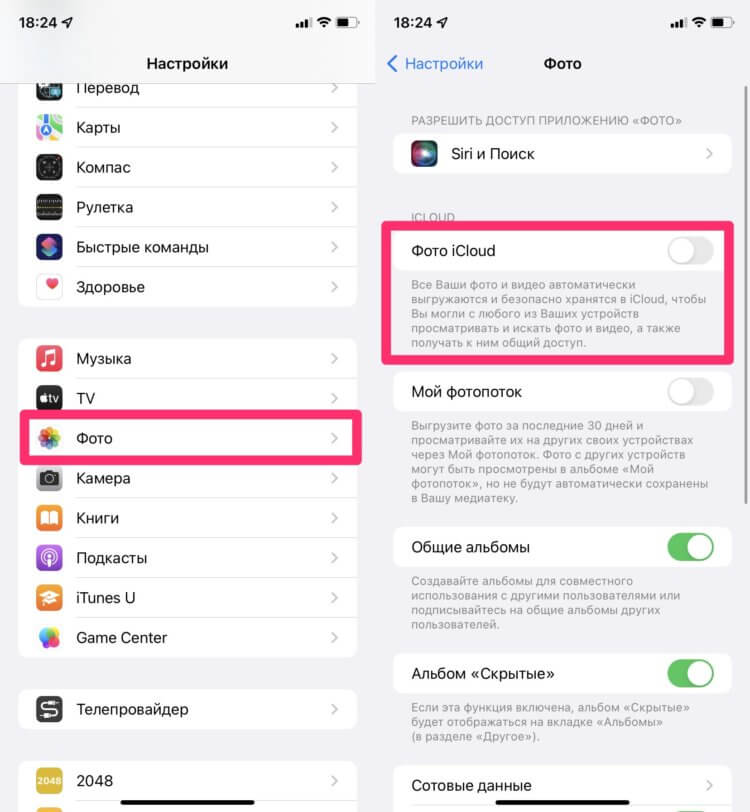
Обязательно включите тумблер возле пункта Фото iCloud.
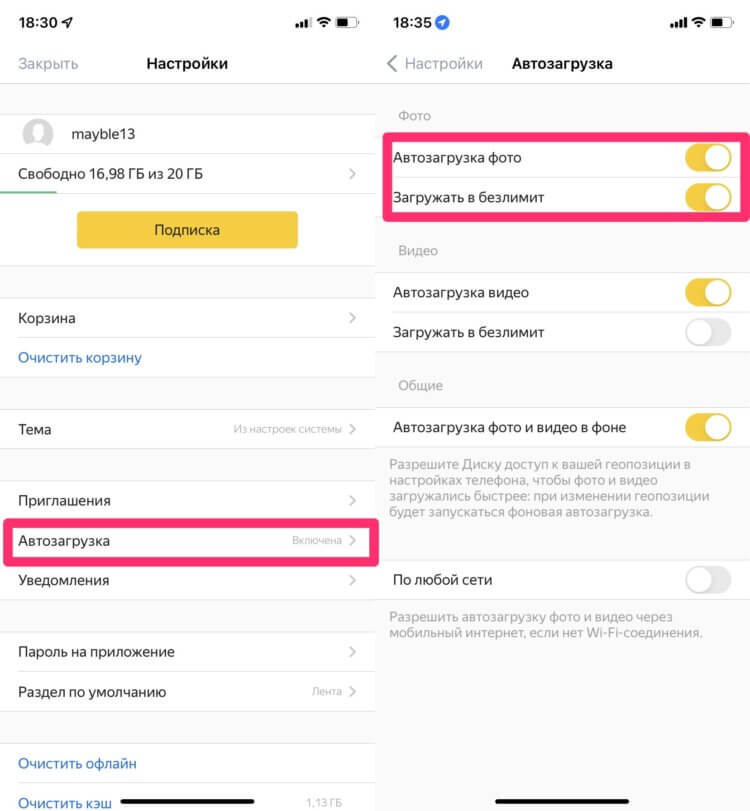
Не забудьте включить тумблер Загружать в безлимит.
Учтите, что если тумблер напротив Фото iCloud будет выключен, то фото на вашем iPhone в облачное хранилище iCloud cгружаться не будут. Если вдруг памяти в iCloud не хватает для загрузки всех фотографий с вашего устройства, лучше оформить подписку. Тем более, что потом ее можно без проблем отменить. Потратившись один раз, вы сможете обезопасить все данные на долгий срок.
Учтите также, что видео загрузить в безлимитное хранилище не получится. Такая функция в Яндекс.Диске доступна только по подписке. Впрочем, стоит она всего ничего, сами посмотрите.
Подписывайтесь на нас в Яндекс.Дзен! Так вы сможете оставаться в курсе всех актуальных новостей из мира Apple и не только.
Как скачать фото с Яндекс диска инструкция

Привет! Сегодня я покажу вам как скачать фото с Яндекс диска. Вы можете очень просто и быстро скачивать любые картинки и изображения прямо с диска, в один клик! Смотрите инструкцию далее и пишите комментарии, если вам что-то не понятно. Поехали!
На главной странице Яндекса, вверху справа, в виджете вашего профиля, нажмите на вкладку Диск.

Можно ещё нажать на вкладку Ещё над поиском справа. В открывшемся окне нажмите на вкладку Диск.

Далее, на странице сервиса найдите фото и нажмите по нему. Слева в боковой панели вы можете быстро найти свои файлы с помощью категорий.

После чего, вверху страницы у вас появится панель. Здесь будет отображаться кнопка Скачать. Нажмите на неё.

Всё готово. Изображение сразу загрузится на ваш компьютер. Вот легко и быстро вы можете скачивать любые фото с диска.
Остались вопросы? Напиши комментарий! Удачи!
Это конечно детальная инструкция, но когда файлов 10000+ и лежат они в разделе фото? В этом случае выделение займёт неприемлемо много времени
Всё верно. Придётся не много потрудиться, ручками)
Здравствуйте!
Мне прислали ссылку для просмотра фотографии на Яндекс Диске.
В Info к этой фотографии сказано – Размер: 4,1 МБ.
При скачивании она сохранилась как WebP File размером 98КБ.
Я пользуюсь просмотрщиком изображений IrfanView, который этот формат не открывает. А как установить специальный плагин для поддержки WebP я не знаю.
Если ее скопировать с Диска и сохранить как JPG File, получается размер 92КБ.
Т.е. намного меньше, чем исходный.
Я нашла сайт, предлагающий «Конвертировать WEBP в JPG онлайн — Convertio».
Этот сайт выдал JPG File размером 104КБ. Т.е. опять меньше исходного.
Подскажите, пожалуйста, каким образом сжатое изображение, хранящееся на Яндекс Диске в формате WebP, посмотреть и сохранить в исходном полном размере?
Спасибо.
Здравствуйте, какой вы выбираете формат при сохранении на компьютер? При сохранении с Яндекс диска, должно открываться окно, там внизу должен быть выбор формата. Посмотрите, там есть возможность сохранить в оригинале?
В открывающемся окне внизу только IrfanView WEBP File.
Попробуйте открыть это фото в Яндекс диске для просмотра, затем нажмите по фото правой кнопкой мыши. В открывшемся окне жмите Сохранить как.
С телефона
Как загрузить фото на Яндекс Диск с телефона через браузер:
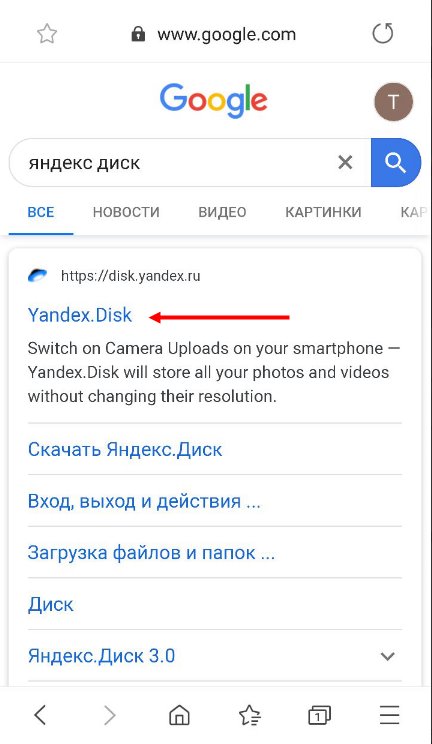
- Найти поиском сервис и перейти в него. Если система запросит авторизацию — вводим данные от нашей почты Яндекс.
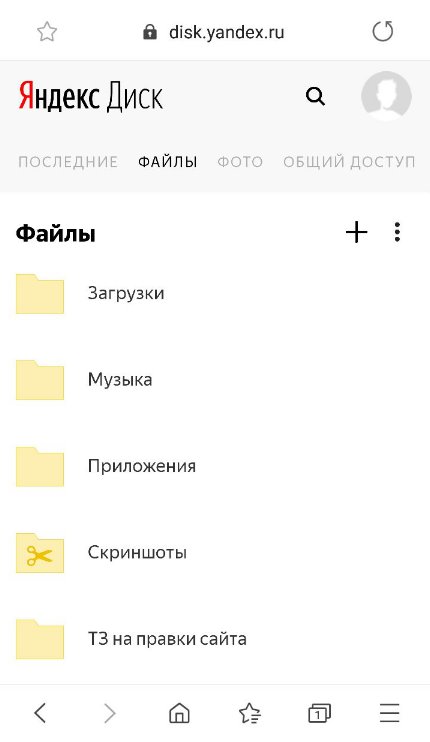
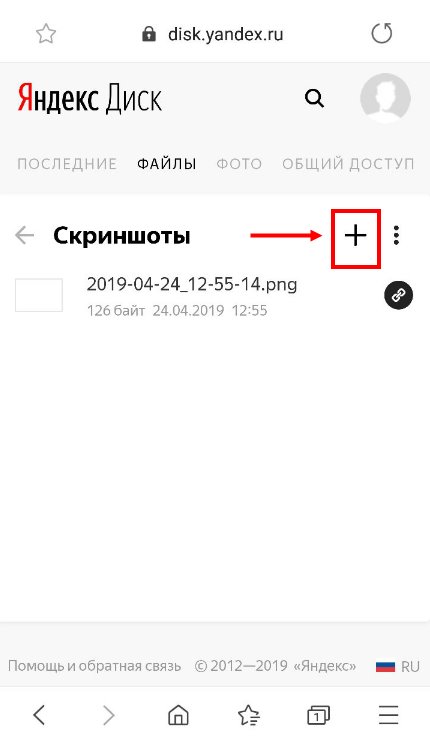
- Выбираем раздел и папку в которую будем выкачивать файлы из телефона.
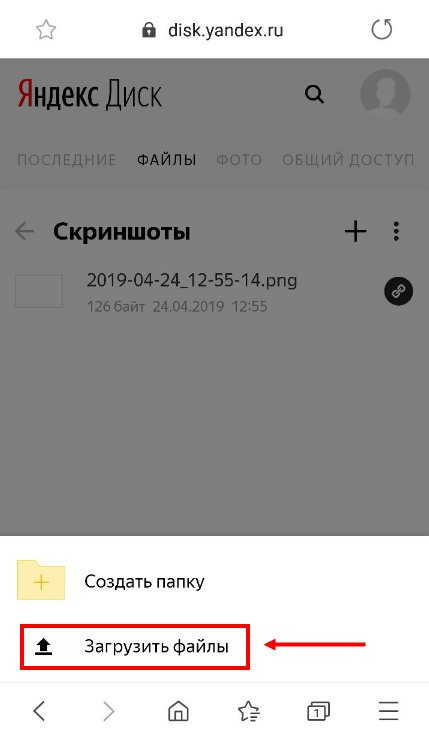
- Жмем на значок “+” в правом верхнем углу экрана. Затем: Загрузить файлы → Файлы → Меню → Галерея .
- Жмем на фотографию, которую нужно загрузить.
- Ждем завершения процесса. После закрываем окно либо жмем на “Еще” и повторяем действие.
Через мобильное приложение можно действовать двумя способами. Первый :
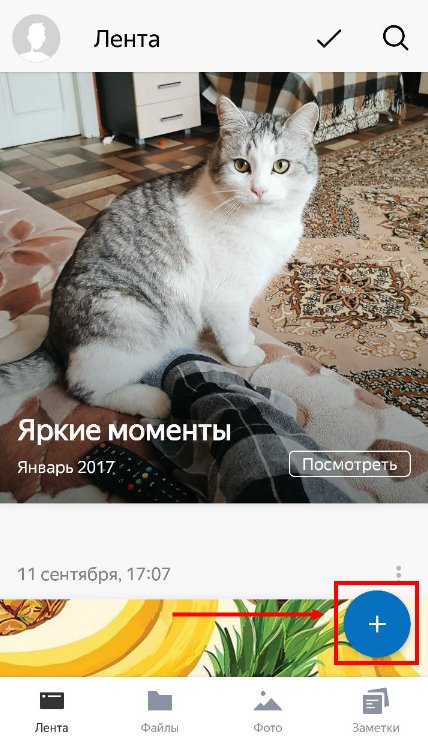
- В правом нижнем углу приложения есть круглая синяя кнопка со знаком “+” в центре. Жмем на нее.
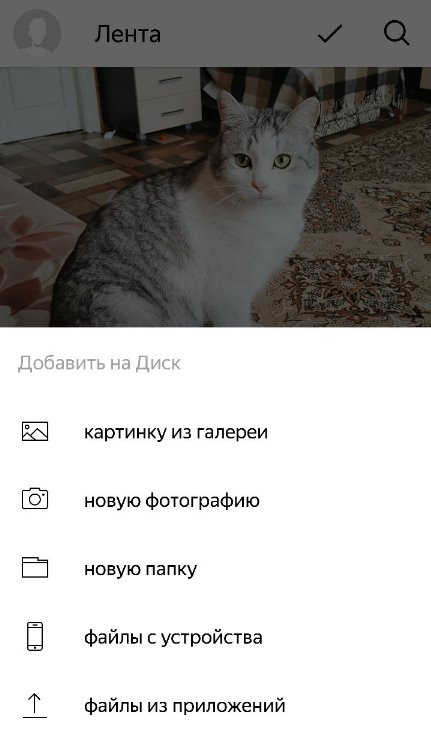
- Выбираем “Картинку из галереи” , затем “Галерея” .
- Жмем на нужное фото и дожидаемся, когда система перенесет его на Диск.
Второй способ как загрузить фото в Диск Яндекс. Позволяет выкачивать сразу по несколько изображений. Что нужно делать:
- Открыть в смартфоне раздел “Галерея” .
- Выбрать фотографию. Чтобы отметить несколько, первое изображение выделите долгим нажатием, после чего можно будет короткими прикосновениями отметить другие файлы.
- В верхней части экрана появится кнопка “Поделиться” . Жмем на нее.
- На панели снизу выбираем место — ищем иконку Я. Диска.
- Выбираем место, в которое должны будут скопированы изображения и жмем на “Загрузить» .
- Дожидаемся окончания процесса.
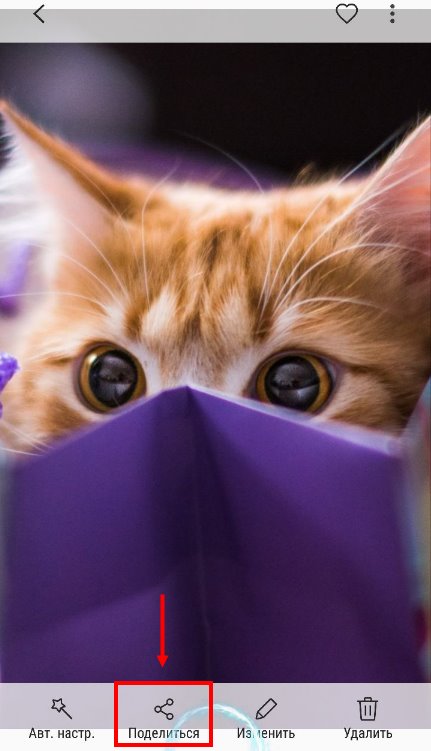
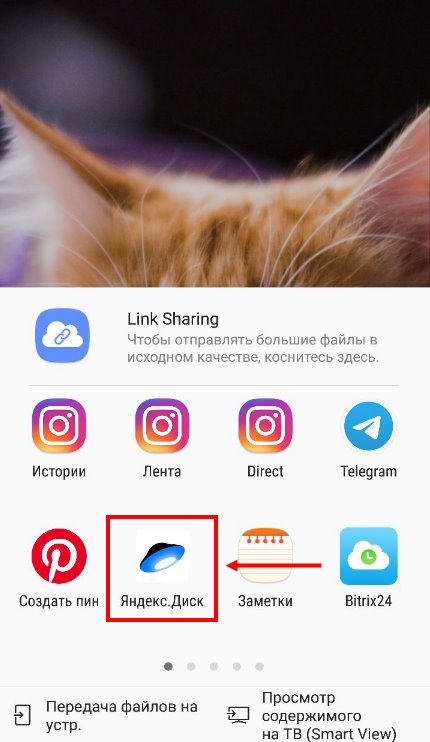
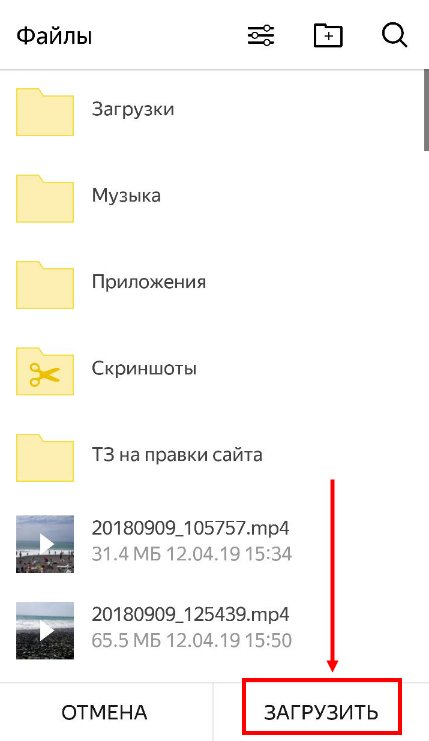
И на последок инструкция, как включить и отключить автоматическую загрузку фото с телефона на Яндекс Диск: открываем приложение, жмем на свою аватарку, затем “Настройки” и “Автозагрузка фото и видео”. Далее передвигаем ползунок в положение “Вкл” или “Выкл”.
Приложение
Ну и наконец приложение Яндекс Диск для мобильных устройств.
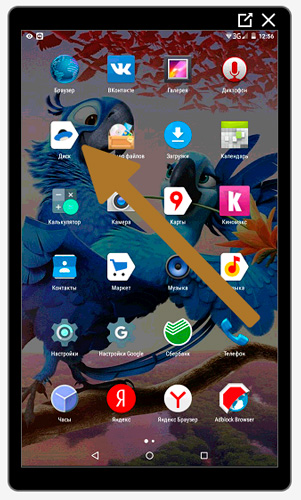
Вот так оно выглядит.
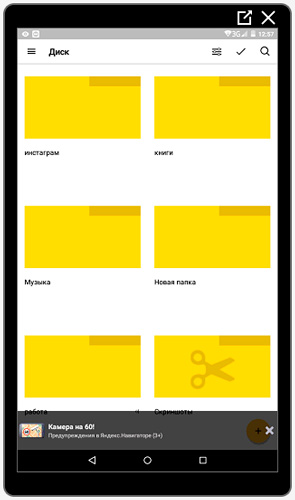
Нажимаете на галочку, в верхней части экрана.
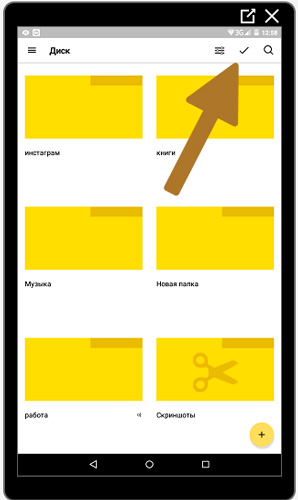
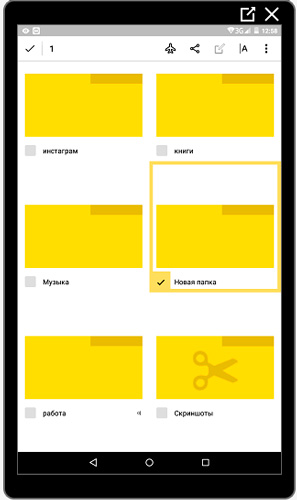
Выбираете папку, которую собираетесь отослать. Теперь нажимаете на рогатку, справа от самолета, все в той же верхней панели.
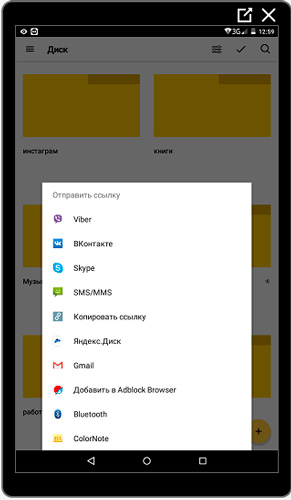
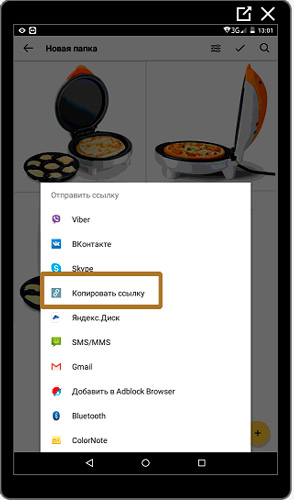
Вы можете послать ссылку по почте, в Вайбер, Вконтакт и т.д. Будьте внимательны. Вы посылаете не файл, а только ссылку, которую нужно будет залить в браузер и уже оттуда качать документ.
Вы можете также зайти в саму папку и выбрать несколько файлов.
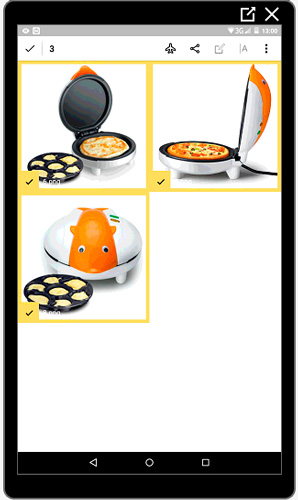
Можете просто скопировать ссылку и при помощи долгого нажатия в любом мессенджере вставить ее в окно поля ввода сообщений.
В качестве примера я использовал картинки [urlspan]печи, в которой моментально можно готовить вкусные завтраки[/urlspan] для всей семьи: пиццу, интересные тосты, омлеты и многое другое.
Что делать, если превышен лимит скачивания
Какие сложности могут поджидать вас при использовании Яндекс Диска? Рекомендую посмотреть видео о том, что делать если превышен лимит скачивания. Это довольно редкое явление, но всякое бывает. Заодно научитесь значительно быстрее скачивать файлы большого размера.
Если вы хотите скачивать через Диск игры, то могу порекомендовать вам прочитать статью о том, какой программой пользоваться для монтирования образа диска. Еще, вскоре я напишу публикацию о том, как записать загрузочный диск с образа. Так что, подписывайтесь на рассылку и не пропускайте ничего важного.
Как скачать с Яндекс Диска всю папку, а не отдельные фотографии?
В веб-интерфейсе Яндекс.Диска есть возможность не только скачивать обычные папки себе на комп, но и скачивать папки в виде архива.
Надо всего лишь нажать рядом со значком папки на кнопку «Скачать архивом». Это очень удобно для тех, кто хочет сохранить себе на диск папку с большим количеством информации, например, с фотографиями.

Действительно, имеется возможность скачивать с Яндекс Диска как отдельные файлы (картинку, документ, mp3-файл), так и всю папку целиком.
Рассмотрим 2 варианта скачивания папки с Яндекс Диска:
1) Это ваша собственная папка.
2) Папка другого пользователя, в которую вы перешли по ссылке.
Если вам нужно скачать папку со своего собственного диска, то можно сделать так:
1) Щёлкнуть по ней один раз левой кнопкой мыши — откроется панель, где можно сделать настройки доступа к папке, а также появится доступ к различным операциям (скачивание, удаление, переименование и др.).
2) Также можно щёлкнуть по папке 2 раза — тогда откроется содержимое папки и та же самая панель.

Теперь нажимаем на значок «Скачать» (стрелка вниз) и выбрать место для сохранения.
Если требуется скачать папку по ссылке, то порядок действий такой:
1) Переходим по ссылке, должно открыться содержимое папки и панель справа.
2) Нажимаем на «Скачать».

В обоих случаях папка скачивается в виде архивного файла (формат ZIP). Для её распаковки подойдёт любая программа-архиватор.
Как скачать все фото с яндекс диска на компьютер
Яндекс.Диск
Версия для
Вопросы и ответы по «Яндекс.Диск»
Вопрос и ответы были вам полезны?

Да

Нет
Попробуйте также:

Похожие вопросы :
- Проблема с папкой яндекс диска в разделе мой компьютер. Нет синхронизации. Что. (Ответов: 10)
- Как в моем Яндекс диске могли оказаться фото другого человека? (Ответов: 1)
- Как быстро перейти на файл, синхронизированный и сохранённый у себя на компьютере. (Ответов: 0)
- У меня вышел из строя жесткий диск, на котором был установлен Яндекс-диск. Все. (Ответов: 1)
- В старом ноутбуке я меня на Яндекс Диске были закачены фото. Ноутбук сломался и не. (Ответов: 2)
- На кнопку паузы нельзя нажимать, загрузка начинается заново? Почему архив не. (Ответов: 1)
- Как удалить сразу все публичные ссылки? (Ответов: 2)
- Не создается публичная ссылка на файл (Ответов: 1)
- У фотографий есть дата съемки, но когда их закидываю в диск эти фотографии. (Ответов: 0)