Видеосообщения в Телеграм — как отправлять, в чем их особенность

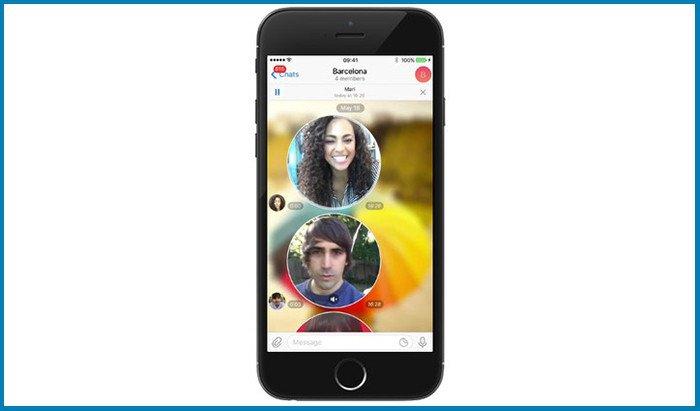
Научившись использовать видео в чате, можно поделиться с друзьями наиболее интересными моментами из своей жизни. Эта возможность появилась версии Телеграм 4.0, которая была выпущена несколько лет назад. Для этого достаточно научиться записывать и отправлять видео в кружочке при общении в Телеграме.
Видеосообщения в Телеграм — особенности
Использование видеоролика не носит обязательного характера, однако иногда он необходим для того, чтобы выразить суть сообщения. Добавить ролик можно различными способами. Один из них взять существующий видеофайл. Другой — заснять видео, не выходя из Телеграм.
Посылая знакомым видеосообщения в кружке, можно их удивлять. Использование необычной формы позволит получить неожиданный эффект.
Преимущества и недостатки видеосообщений
Плюсы и минусы
Использование видео делает в Телеграм процесс общения более интересным и выразительным.
Выполнение съёмки не требует выполнения каких-либо сложных операций.
Есть возможность отредактировать видео в Телеграм. Это можно сделать не только у себя, но и у собеседника. Таким образом автор может быть уверен, что некачественное видео будет изъято из общения.
Ролик Телеграм можно просмотреть неоднократно и сделать это в любое удобное время.
Чтобы снять красивое видео. Нужно обладать соответствующими навыками и опытом.
В Телеграм не реализована функция видеозвонков. Пересылка ролика не заменяет живого общения.
Предельная длительность видео в Телеграм не может превышать одной минуты.
Использование видеосообщений в Телеграм имеет следующие преимущества:
- Применение такой формы выражения мыслей позволяет приобщению дополнительную выразительность.
- В процессе съёмки не требуется делать сложных операций.
- Перед отправкой есть возможность просмотреть получившийся ролик.
- Функция отправки видео в Телеграме является бесплатной.
- Уже отправленное сообщение можно удалить не только у себя, но и у собеседника.
- Получатель может пересмотреть полученный ролик сразу или в другое удобное для него время.
Также нужно учитывать наличие определённых недостатков:
- Для того чтобы снять качественное видео, необходимо уметь это делать. У неопытного пользователя редко могут получиться видео, которые способны впечатлить.
- В Телеграме нет функции видео звонков. Вместо неё доступна отправка видеосообщений. Их можно снимать заранее или создавать непосредственно во время разговора. Таким образом несмотря на использование видео отсутствует возможность прямого диалога с собеседником.
- Длительность видеосообщения в Телеграм ограничена одной минутой. В этот временной период нужно вместить суть сообщения.
Использовать или нет видеосообщения в Телеграм, пользователь решает в зависимости от конкретной ситуации.
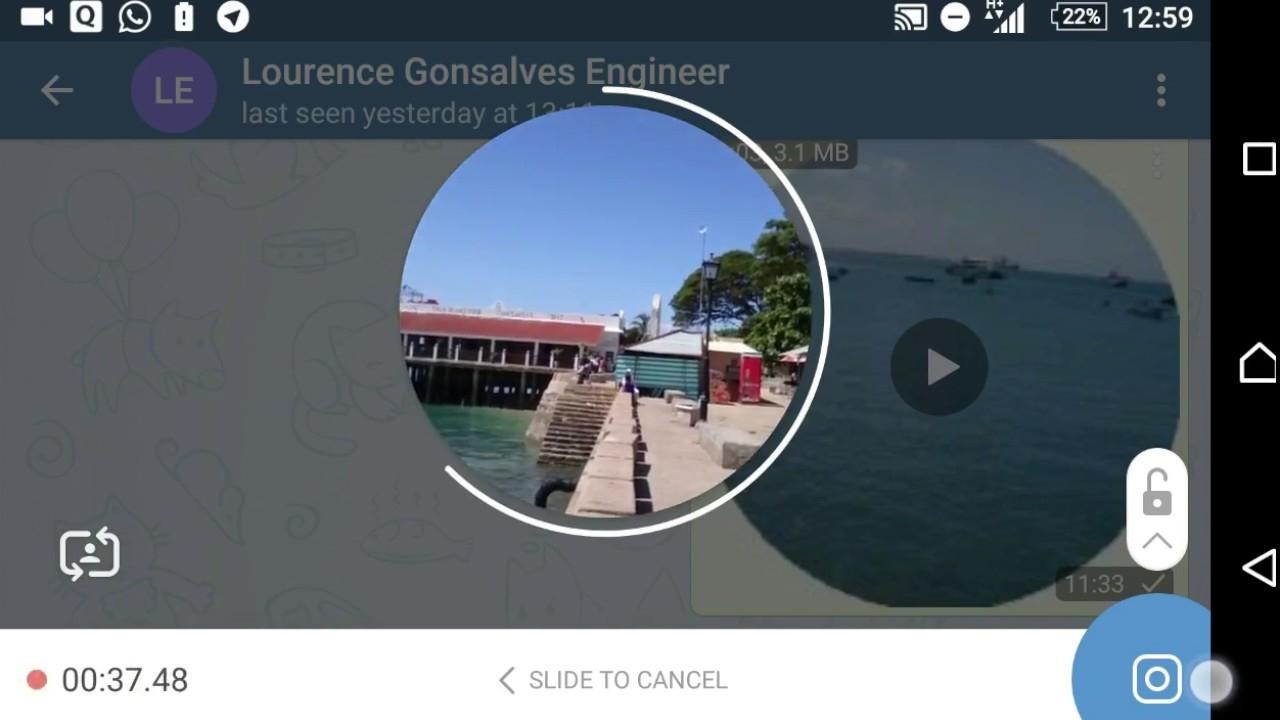
Как в Телеграме записать видеосообщение
Порядок записи видео сообщений практически не отличается на различных устройствах. Существуют небольшие отличия, связанные с типом и моделью устройства, на котором они снимаются.
Тем, кто хочет более внимательно изучить, как пользоваться возможностью общаться в Телеграмме с помощью видео, будет полезно ознакомиться с роликом
На телефоне
Записать видеосообщение можно, не выходя из чата Telegram. Отправка может быть как публичной, так и приватной. Получатель может их просматривать неограниченное количество раз, а также отправлять другим пользователям. Для этого необходимо сделать следующее.
Android
Для использования видеосообщения в Телеграме можно сделать следующее:
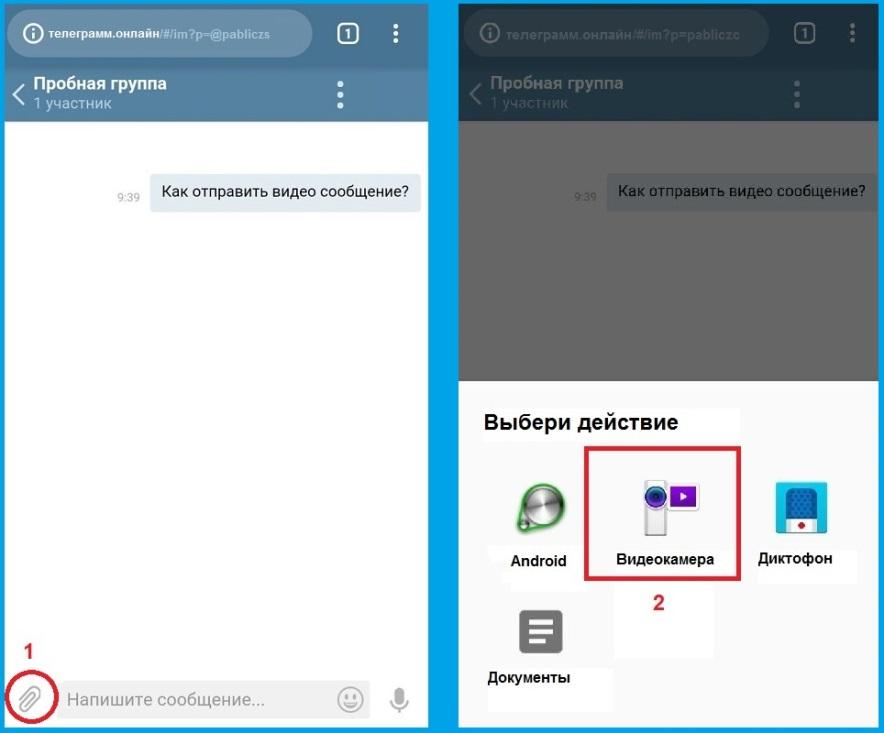
- Начать чат с тем клиентом, которому планируется отослать видео сообщение.
- На странице в нижней части можно увидеть символ скрепки. Обычно он используется для загрузки файлов с используемого гаджета. Его также можно применить для того, чтобы снять и отослать видео.
- После нажатия на иконку скрепки, нужно кликнуть по символу, изображающему камеру. После этого заработает съёмка и можно будет записать видеоролик.
- Нужно будет сделать видео, которое предназначено для собеседника. При этом есть возможность записывать звук. При записи на телефоне предоставляется возможность выбрать для использования фронтальную или заднюю камеру.
- Если после того, как видео сообщение было снято. Оно не устроило автора, его можно стереть, нажав соответствующую кнопку для удаления. Обычно такая ситуация возникает в том случае, если автора не удовлетворяет качество съёмки.
Иногда пользователь уже отправил видеосообщение прежде, чем захотел его удалить. Он был доставлен получателю, но последний ещё не успел ознакомиться с ним. Такая возможность у пользователя имеется. В процессе удаления он также может воспользоваться опцией «Удалить для N». В этом случае ролик будет удалён не только у отправителя, но и у собеседника. При этом вместо символа «N» нужно будет записать логин контакта.
iPhone
Для записи на iPhone можно воспользоваться алгоритмом, который имеет много общего с тем, который используется при работе на Андроиде. Для этого необходимо выполнить следующие действия:
- Нужно запустить приложение Телеграм на Айфоне.
- Выбирают собеседника, которому планируют отправить создаваемый в мессенджере видео файл или чат, где хотят его опубликовать.
- В поле, где происходит ввод текста, нужно в нижней части страницы тапнуть по изображению микрофона, которое находится нижнем правом углу экрана.
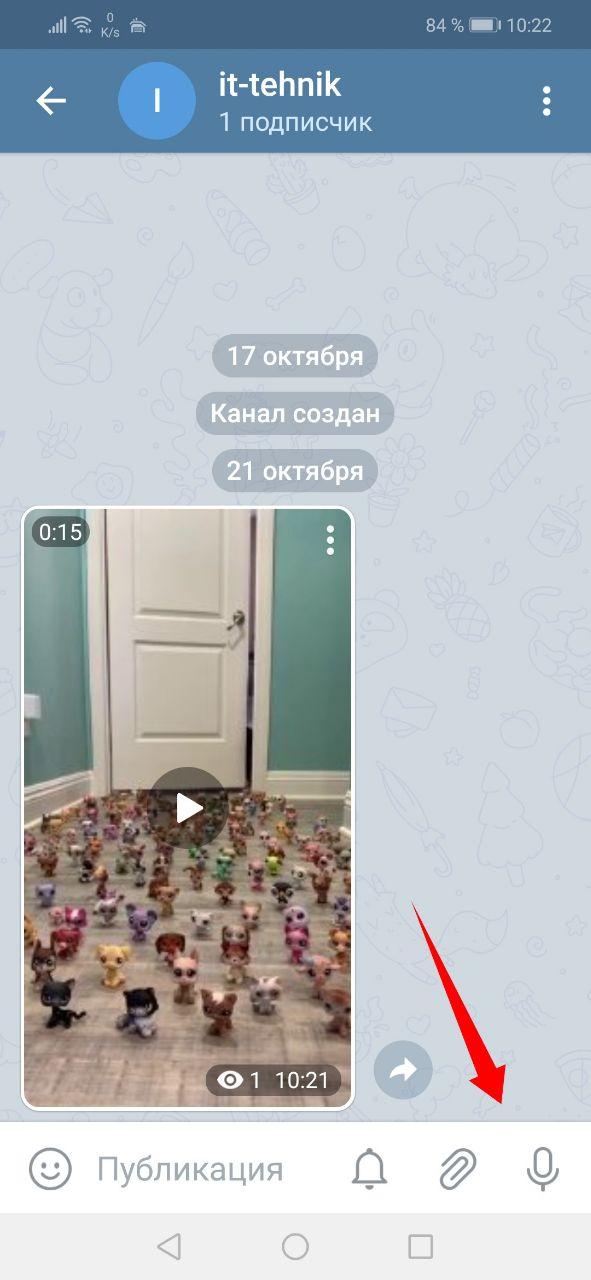
Запись будет длиться до тех пор, пока пользователь удерживает палец на нажатом символе. После отпускания она прекратится, и видеосообщение можно будет отправить. Если свайпнуть вверх то запись продолжится без необходимости долгого нажатия. К её прекращению и отправке переходят после нажатия на красный прямоугольник.
Длительность проведения записи не может превышать одной минуты. Здесь доступно удаление. Для получения доступа к меню редактирования нужно сделать длительное нажатие на выбранное сообщение. В результате откроется меню с доступом к необходимым функциям.
На компьютере
На компьютере не предусматривается возможность съёмки видео непосредственно во время общения в Телеграмме. Отправить во время разговора можно снятый ранее и сохранённый на компьютере видеофайл. Для этого, например, можно использовать смартфон, а отснятый материал затем скопировать на ноутбук или настольный компьютер.
Через браузер
При использовании веб версии Телеграм, чтобы общаться через чат с помощью видео, необходимо сделать следующее:
- Открыть официальный сайт. Зайти в свой аккаунт.
- Перейти в чат, начать диалог.
- При наборе сообщения нужно кликнуть по значку скрепки. Откроется окно для присоединения видеофайла. Его нужно указать и затем подтвердить выбор.
- Сообщение с присоединённым файлом отправляют к собеседнику.
При наличии камеры, передаваемый ролик можно снять перед отправлением.
Desktop версия
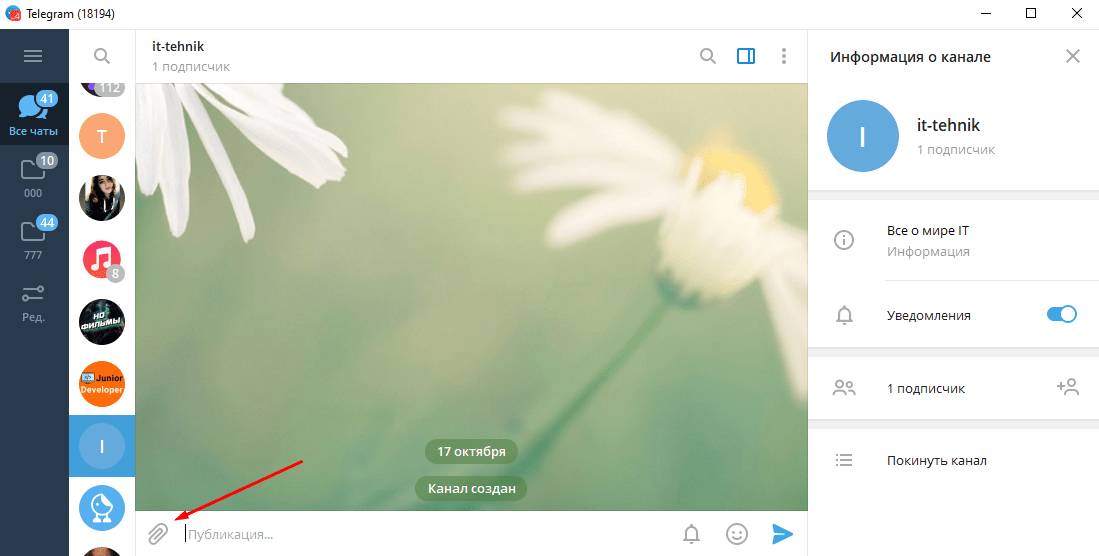
Чтобы произвести отправку видео на компьютере, нужно выполнить следующие действия:
- Запустить программу-клиент Телеграм.
- Открыть чат с собеседником, которому планируется отослать видеофайл.
- Нажать на значок скрепки в нижней левой части экрана.
- Когда откроется окно выбора файла, требуется сделать двойной щелчок на его названии.
- После окончания загрузки файла кликают по кнопке «Отправить».
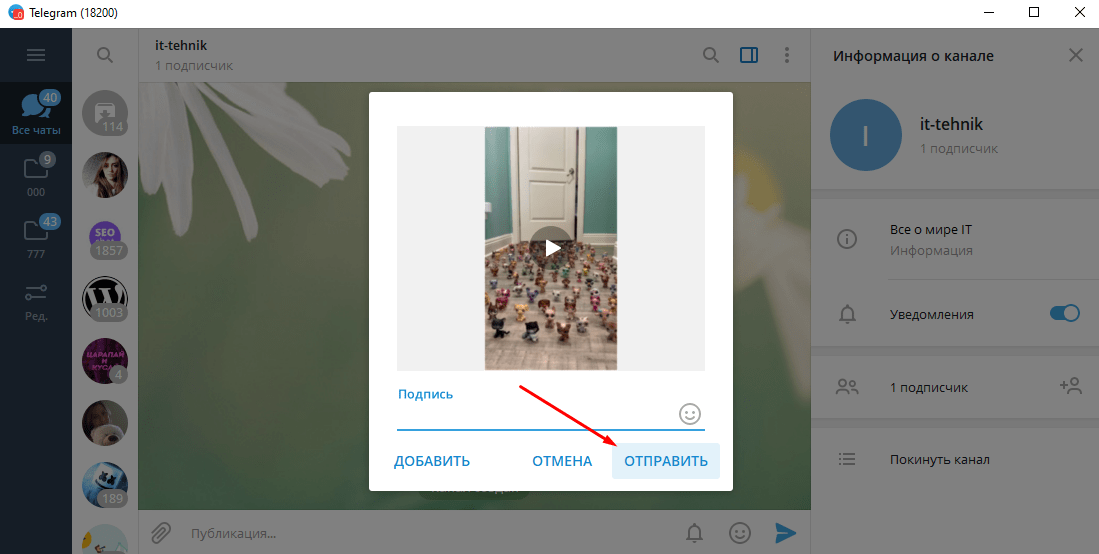
Поскольку на компьютере отсутствует возможность воспользоваться версией со смартфона, здесь нельзя создать видео в кружке. Собеседник увидит ролик в том виде, в каком он хранился на компьютере. Если к настольному компьютеру присоединена видеокамера, с неё можно снимать видео для отправки.
Как записать круглое видеосообщение
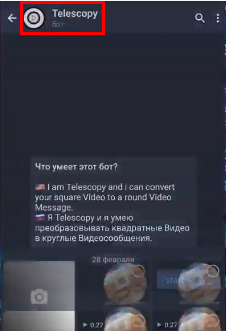
Записать видеосообщение в кружке стандартными средствами Телеграм не получится. Для этого придётся использовать ботов. Алгоритм необходимых для этого действий будет показан на примере применения Telescopy. Чтобы создать круглое видеосообщение, потребуется предпринять следующие шаги:Нужно найти бота Telescopy. Для этого удобно воспользоваться поисковой строкой. Нужно начать чат с этим ботом.
- В нижней части экрана нажимают на кнопку для того, чтобы добавить видео из галереи.
- Обработка будет длиться в течение нескольких секунд. Бот даст ответ, предоставив при этом видео в округлой форме.
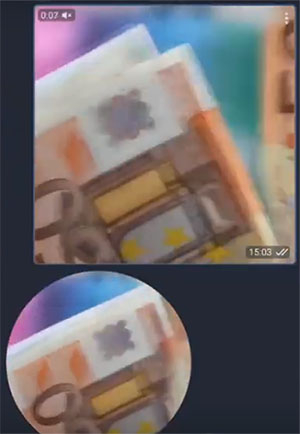
Полученное таким образом видео можно будет переслать другим пользователям обычным образом. Если по каким-либо причинам этот бот не подойдёт, можно найти другие, обладающие аналогичной функциональностью.
Как скачать видео с Телеграм
Если есть необходимость скачать видео, это можно сделать следующим способом:
- Если это нужно сделать на смартфоне с Android, необходимо выполнить следующие действия. В средней части экрана нажимают на иконку, на которой изображена стрелка. В результате пользователю будет предоставлен выбор способов действий с видеофайлом. Нужно тапнуть по символу, обозначающему скачивание файла на устройство. В результате файл будет скопирован на гаджет.
- Если пользователю нужно скачать ролик с Телеграма на Айфон, то алгоритм действий будет аналогичным. Здесь нужно сначала выбрать подходящее сообщение, а затем кликнуть по большой стрелке, которая расположена в средней части экрана. В результате можно будет видеть дополнительную панель, на которой необходимо выбрать опцию скачивания на Айфон.
- Для смартфона под управлением Windows Phone, при скачивании сначала выбирают нужное сообщение, затем кликают по большой стрелки. Из открывшегося меню выбирают закачку, на гаджет.
- Закачка видеоролика также доступна при работе в Телеграме на персональном компьютере. Чтобы получить нужный файл, необходимо сделать следующее. Нужно запустить программу, выбрать видео и кликнуть по нему правой клавишей мыши. В открывшемся контекстном меню нужно выбрать строку «Сохранить как». В открывшемся окне выбирают место, где надо записывать файл.
На всех видах устройств процедура закачки выполняется похожим образом.
Проблемы с видеосообщениями в Телеграм

Несколько лет работал в салонах сотовой связи двух крупных операторов. Хорошо разбираюсь в тарифах и вижу все подводные камни. Люблю гаджеты, особенно на Android.
Задать вопрос
Проблемы и решения
При создании видео не производится запись изображения или звука.
Возможно, владелец смартфона отключил использование видеокамеры и звука. Для исправления нужно перейти в настройки и включить их.
Отсутствует сигнал беспроводного интернета.
Одна из возможных причин — задолженность по оплате. Необходимо проверить состояние баланса и рассчитаться с долгами, если они имеются.
Слабый сигнал Wi-Fi.
Нужно проверить, как работает роутер. При необходимости надо зайти в настройки и откорректировать их.
Телеграм заблокирован.
В этом случае для доступа можно использовать один из VPN сервисов.
Использование видео сообщений в мессенджере расширяет возможности общения участников. Однако в некоторых случаях при попытке воспользоваться сервисом, пользователи могут столкнуться с проблемами. Они могут возникать по следующим причинам:
- Разработчики постоянно работают над совершенствованием сервиса. Одним из результатов их труда является регулярный выпуск обновлений приложения. Со временем добавляются новые функции, исправляются найденные ошибки и неудобства. Пользователи не всегда уделяют должное внимание установке обновлений, избегая лишних хлопот. Однако это неверный подход, так как использование устаревших версий приводит к ошибкам.
- Проблемы в работе могут быть связаны со слабым или отсутствующим доступом в интернет. Если они возникли, нужно убедиться в том, что нет задолженности по оплате провайдеру и правильно установлены настройки на гаджете.
- При создании и отправке видеороликов нужно, чтобы камера и микрофон были подключены. Обычно пользователи отключают эти устройства, но для работы с такими сообщениями их необходимо подключить и настроить.
- Возможно блокировка Телеграма со стороны контролирующих органов. В этом случае продолжить пользоваться мессенджером можно после установки VPN. В этом случае нужно будет найти наиболее подходящий сервис такого типа.
Если возникают проблемы, необходимо сначала определить проблему, а затем предпринять действия для её решения. Например, если имеется слабый сигнал беспроводного интернета, то необходимо перейти в то место, где он более сильный. При использовании мобильного интернета, нужно находиться в том месте, куда хорошо проходит сигнал с вышки.
Если для беспроводного доступа используется домашний маршрутизатор, то необходимо убедиться в том, что он настроен правильно. Иногда для решения проблемы достаточно поменять номер используемого канала Wi-Fi.
Использование видео в мессенджере Телеграма делает общение более содержательным и выразительным. Хотя у ролика небольшая длительность, использование видео в сообщениях делает разговор интереснее. Чтобы в максимальной степени пользоваться рассматриваемыми возможностями, нужно хорошо знать, как создавать, пересылать, скачивать или редактировать такие видеоролики.
Как скачать из Telegram, если копирование запрещено
Владельцы и администраторы некоторых Telegram каналов и групп ставят запрет на скачивание и пересылку публикуемого контента: постов, фото, видео, аудио, голосовых сообщений, ссылок. Даже скриншоты недоступны. При попытке что-либо скачать или поделиться публикацией, пользователь сталкивается с появление сообщения в Telegram: «Копирование и пересылка из группы запрещены». Что же делать, если ну очень нужно скачать что-то? Можно ли в принципе как-то обойти запрет и скачать из Телеграмма, если запрещено скачивание и копирование фото, видео и прочего контента?
Можно! И в этой статье мы подробно рассмотрим действенные способы, которые позволят обойти данную блокировку и без труда скачать из Telegram, если копирование запрещено.
Копирование и пересылка из группы запрещены – как сохранить медиа и видео файлы из Телеграмма на телефоне
Большинство современных приложений, в том числе и Telegram, работающих с большими объемами данных, используют кэш – временные файлы, которые при просмотре загружаются на устройство пользователя для дальнейшего упрощенного доступа к ним.
Обладатели смартфона (или планшета) на Android без труда могут просмотреть кэшированные файлы, скопировать или поделиться ими, так как в данной операционной системе файловая система открытая.
На примере Android смартфона Xiaomi с прошивкой MIUI рассмотрим, как скачать фото и видео из Telegram, если копирование запрещено:

- Открыть Telegram и просмотреть фото или видео (полностью – до конца);
- Запустить файловый менеджер («Проводник»). На всех современных смартфонах он присутствует среди предустановленных приложений. Если нет, то его без труда можно скачать из Google Play. Подойдет любой Проводник;
- Активировать режим отображения папок, для удобного поиска и просмотра (делать это не обязательно, найти нужные медиа файлы можно и с первого экрана в разделах «Фото» и «Видео»);
- Перейти в папку «Telegram». В зависимости от файловой системы, она может размещаться как в корневой директории, так и по углубленному пути. Если найти не удается, то можно воспользоваться встроенной формой поиска;
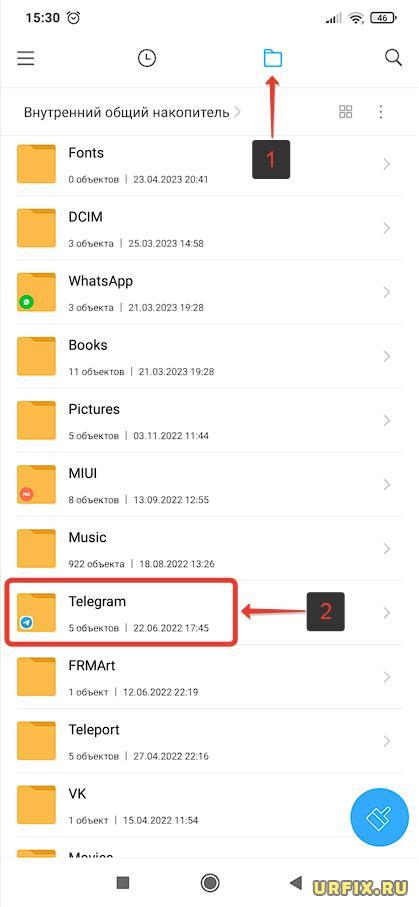
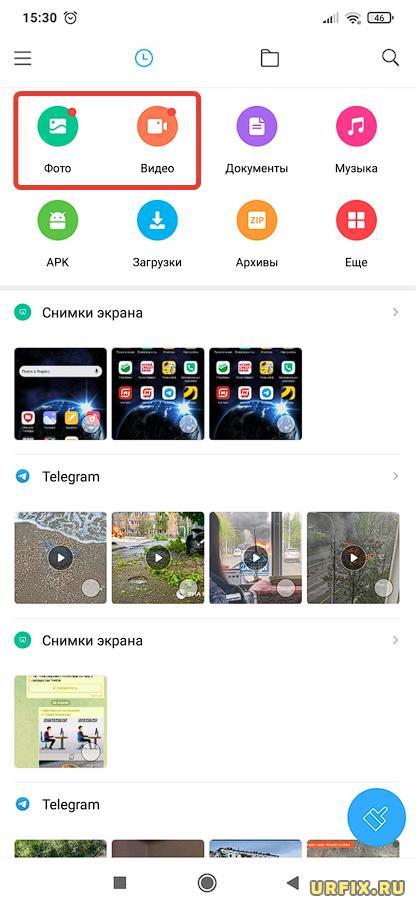
«Video» — видео
«Images» — картинки, фотографии
«Documents» — аудиофайлы (в моем случае. У вас может располагаться в папке «Audio»)
«Files» — прочие файлы;


Вот так вот просто можно без особых проблем скачать или поделиться видео, фото или другими медифайлами из Telegram даже в случае, если автором группы запрещено скачивание и копирование.
А что же делать обладателям яблочной продукции? Данный метод не подходит, так как на iPhone у пользователя нет полного доступа к файловой системы. Но есть другие варианты, которые рассмотрим ниже.
Приложения для захвата экрана – метод обхода загрузки контента, запрещенного для скачивания в Телеграмме
Если необходимо скачать фото, то тут возможных вариантов решения задачи для мобильного устройства нет. Даже банальный скриншот пользователь не сможет сделать в Телеграмме. Появится лишь сообщение: «Копирование и пересылка из группы запрещены».
А вот в случае с видео и приложениями для записи с экрана есть способ:
- Скачать любое приложение для записи экрана из Google Play. Например, XRecorder или AZ Recorder (без VPN ссылки не работают);
- Открыть Telegram канал, из которого необходимо скачать видео;
- Запустить видео в полноэкранном режиме;

- Активировать функцию просмотра видео в отдельном окне;

- Свернуть окно Telegram;

- Увеличить видео до максимального размера, разведя пальцы;

- Осталось лишь запустить приложение для захвата экрана и выполнить запись видео.
Метод несколько сложный, но рабочий. В некоторых случаях может быть полезен.
Как скачать из Telegram, если доступ к копированию закрыт – на компьютере
Пользователям десктопной программы Telegram, той, которая используется на компьютерах и ноутбуках, доступны сразу два надежных способа быстро и просто скачать файлы, фото, видео, аудио, голосовые сообщения в Telegram группах, в которых стоит запрет на копирование данных.
Важно! Речь именно о программе для ПК. На браузерную версию мессенджера данная инструкция не распространяется.
Загрузка файлов из Telegram с помощью экспорта данных:
- Запустить программу Телеграм на компьютере. Если она не установлена, то можно скачать по ссылке;
- Открыть меню, нажав на иконку с 3 горизонтальными полосками в верхнем левом углу окна;
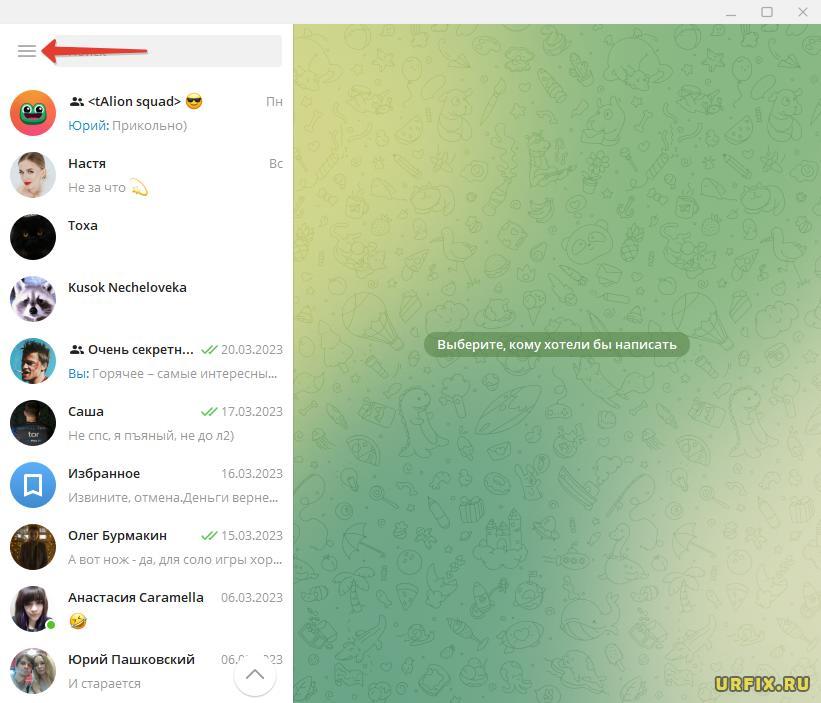
- Зайти в «Настройки»;
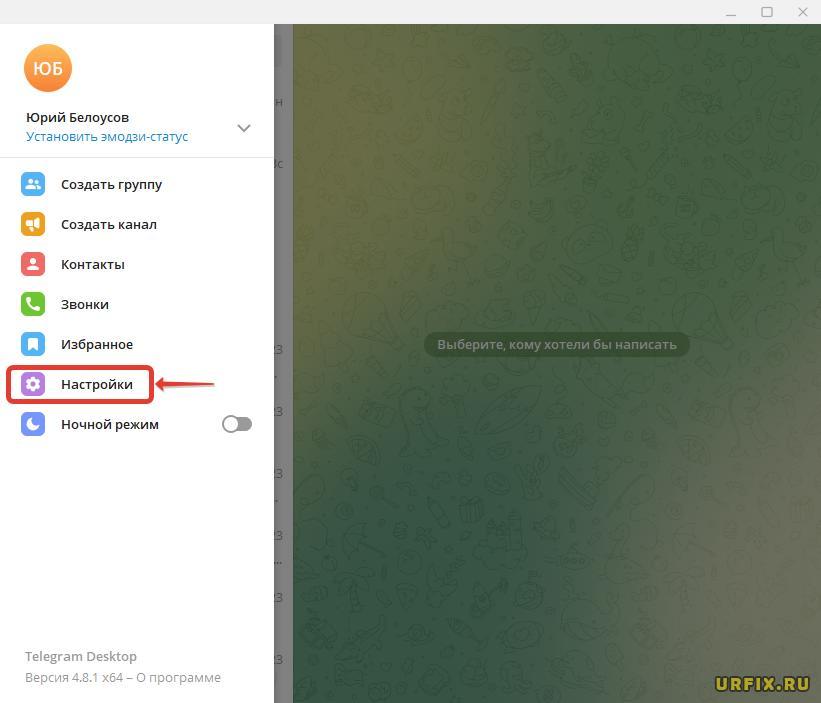
- Перейти в «Продвинутые настройки»;
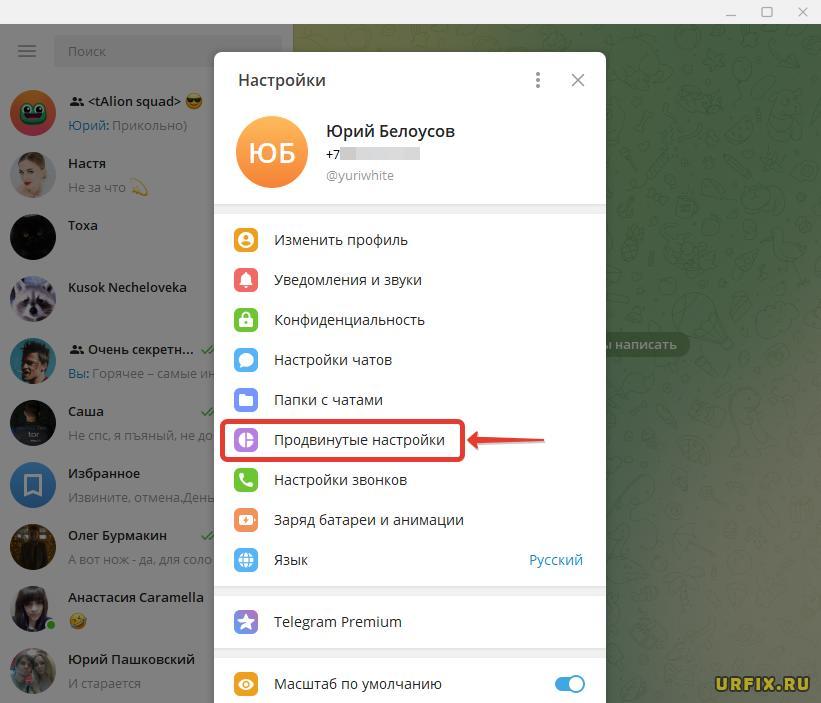
- Выбрать пункт «Экспорт данных из Telegram» в самом низу окна;
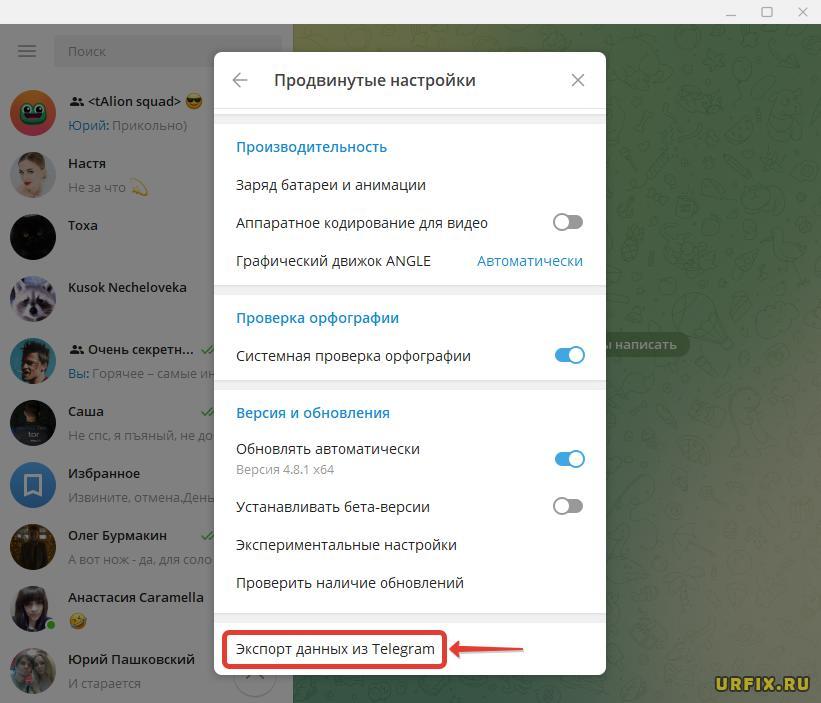
- Выполнить настройки экспорта. Следует отметить галочками источники, откуда следует выполнить перенос данных: личные чаты, частные и публичные группы и каналы. Обязательно убрать галочки с пунктов «Только мои сообщения». Отметить следует только нужные пункты, так как экспорт занимает не мало времени;

- Выбрать типы вложений: фотографии, видеозаписи, голосовые сообщения, видеосообщения, стикеры, GIF, файлы. Отметить следует только нужное, так как лишние файлы увеличат время ожидания переноса файлов.

При необходимости можно указать путь для сохранения и формат;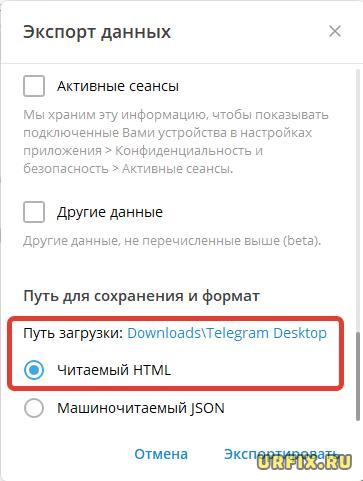
- Нажать «Экспортировать» и дождаться завершения операции;

- Нажать «Просмотр» в появившемся окне;

- Открыть файл «export_results» в браузере;

- Перейти в раздел «Chats»;

- Выбрать чат, в котором содержится контент, который следует скачать;

- Скачать фото или картинку можно просто кликнув по ней правой кнопкой мыши и выбрав пункт «Сохранить картинку как».

В случае с видео, необходимо запустить его, нажать правой кнопкой мыши и выбрать пункт «Сохранить видео как». Если пункт не активен, то следует воспользоваться сочетанием горячих клавиш Ctrl + S .
Скачивание файлов из Telegram при запрете копирования
Настало время шок-контента, который заключается в том, что несмотря на запрет копирования и пересылки из группы в Телеграм, его все равно можно скачать. Да, пересылка не работает, поделиться постами или файлами нельзя. Но скачать – можно.
Как скачать фото, видео, аудио из Telegram, если запрещено скачивание:
- Перейти в канал, откуда нужно скачать контент;
- Нажать правой кнопкой мыши по фото, видео или другому файлу, сохранить который вы желаете;
- Выбрать пункт «Выделить» в появившемся контекстном меню;

- Снова нажать правой кнопкой мыши по медиафайлу;
- Нажать «Сохранить выбранные», после чего файл автоматически сохранится в папку загрузки Telegram;

Можно нажать на ссылку «Загрузки» в появившемся сообщении для быстрого перехода;
- Открыть «Проводник» Windows;
- Перейти по следующему пути:
C:\Users\Имя Пользователя\Downloads\Telegram Desktop - В этой папке хранятся все скачанные файлы.


Если путь найти не удается, то можно воспользоваться встроенным поиском Windows.
Также можно вручную указать папку загрузки в Telegram. Для этого необходимо:

- Запустить мессенджер;
- Открыть меню;
- Перейти в «Настройки»;
- Зайти в «Продвинутые настройки»;
- Выбрать «Путь для сохранения».
Что касается кэша на ПК (как в случае с мобильным приложением), то он присутствует. Многие авторы пишут о просмотре медиафайлов из кэша — как об одном из способов решения задачи. Но данный метод устарел. Временные файлы действительно сохраняются на компьютер в автоматическом режиме, но медиафайлы передаются в зашифрованном виде. И просмотреть фото или воспроизвести видео не удастся.
Стоит отдельно отметить, что в десктопной версии, в отличие от мобильного приложения, работают функция создания скриншота, а также всевозможные программы для захвата экрана, по типу Bandicam. При необходимости, можно использовать их.
Не нашли ответ? Тогда воспользуйтесь формой поиска:
Как в Телеграмме отправить видеосообщение
С появление такого термина как «селфи» начали набирать обороты и видеосообщения. Многие пользователи общаются в мессенджерах при помощи видеосообщений и не представляют без них жизнь. Такой функцией может порадовать интернет-мессенджер Telegram. Далее мы разберемся как записать и отправить видеосообщение в телеграмме с различных устройств.
На Android
Для того, чтобы послать сообщение на телефоне в виде видео требуется лишь иметь фронтальную или основную камеры на вашем телефоне.
Инструкция как снять и отправить видеосообщение на android:
- Открываем приложение телеграмм и переходим в диалог с пользователем, которому вы хотите отправить видеосообщение. Внутри диалога нажимаем на микрофон для перехода в запись видео, который расположена справа от строки «Сообщение» и нажимаем на запись видео.

- После всего происходит запись видео с основной камеры, также вы можете перейти на фронтальную камеру при помощи нажатия на значок рекурсии. Для окончания записи нажимаем на значек телеграмма, расположенный справа внизу.

- Готово, ваше видеосообщение отправлено пользователю, которое он может посмотреть в любой момент.

Вариант 2
- Открываем приложение телеграмм и переходим в диалог с пользователем, которому вы хотите отправить видеосообщение. Внутри диалога нажимаем на скрепку, которая расположена справа от строки «Сообщение».

- Затем выбираем «Видео» в открывшемся окне.

- Записываем видео и нажимаем «Готово».

- Далее открывается окно редактирования вашего видео, в котором вы можете добавить надпись, убрать звук или изменить разрешение. После того как видео отредактировано, нажимаем на значек телеграмма справа внизу.

- Готово, ваше видео отправлено пользователю.

На iPhone
Инструкция как послать видеосообщение на iPhone:
- Открываем в мессенджере Telegram диалог с пользователем и нажимаем на кнопку микрофона, расположенную справа от строки сообщения. Далее появляется кнопка записи видеосообщения, нажимаем на нее.

- Далее происходит запись видео с основной камеры. При необходимость ее можно сменить на фронтальную. После завершения видеообращения нажимаем на стрелку, расположенную в углу экрана.

- Как мы видим, видеосообщение отправлено пользователю и готово к просмотру.

Вариант 2
- Открываем мессенджер Telegram и открываем диалог с пользователем. Далее нажимаем на скрепку, расположенную слева внизу.

- Затем выбираем «Фото или видео».

- Далее снимаем видеосообщение, после окончания которого устройство автоматически переходит в редактор видео. В нем доступны такие функции как: изменить размер, добавить надпись или выключить звук. После нажимаем на стрелку, которая расположена снизу экрана.

- Готово, видеосообщение отправлено пользователю.

На компьютере

К сожалению, так просто сделать видеосообщение в телеграмме на компьютере невозможно. Единственное, что можно сделать – это записать видео на телефоне и загрузить его на компьютер и только потом отправить его получателю. Для этого нужно перейти в диалог и нажать на скрепку снизу, после чего следует выбрать видео и нажать открыть. Выглядит это так:
Видео
Теперь вы знаете как сделать быстро видеосообщение, для этого необходимо перейти в диалог с требуемым контактом, записать видео и отправить его.
Рекомендуемые сервисы для Telegram:
- Godlikes — Качественные подписчики по специальной цене! Стоимость 1-го подписчика всего 5,5 рубля! ⚡️ 5 дней контроля отписок!
- Morelikes — Накрутка просмотров: 128 руб. за 100 шт., подписчиков: боты от 0.74 руб , живые подписчики от 3.36 руб. за 1 шт.
- Bosslike.ru — ⚡️⚡️⚡️ Бесплатные подписчики и просмотры ⚡️⚡️⚡️
- Mrpopular — подписчики от 0.14 руб ⚡️; просмотры от 0.09 руб ⚡️
Как сделать круглое видео и скинуть его в Telegram на ПК или смартфоне, как перевернуть камеру при записи видео сообщения для ТГ

Аккаунт тг
Автор Евгения А. На чтение 4 мин Просмотров 5.7к.
Возможности популярного мессенджера не ограничиваются только текстовыми сообщениями. Если хотите отправить небольшой ролик, вам стоит узнать, как в «Телеграмме» записать видео в кружочке. Следуя простой инструкции, вы сможете посылать оригинальные видеоролики.

Что за круглое видео в ТГ
Каждое обновление «Телеграма» расширяет возможности абонентов. Теперь мессенджер предлагает обмениваться не только текстовыми и звуковыми файлами, но и снимать для собеседника видеосообщения.
Вы можете визуально передать свое отношение к ситуации, высказать мнение, подтвердить позицию фактом.
Как снять и отправить видеосообщение в Telegram со смартфона
Передать круглое сообщение пользователь может на своем канале или в беседе с другим человеком. Чтобы ответить на вопрос, как в «Телеграме» записать видео в кружочке, надо узнать нюансы работы приложения в разных операционных системах.
На Android
Если раньше вы не делали записей, мессенджер потребует доступ к записывающим устройствам. На Андроиде видеоролик записывают по следующему алгоритму:
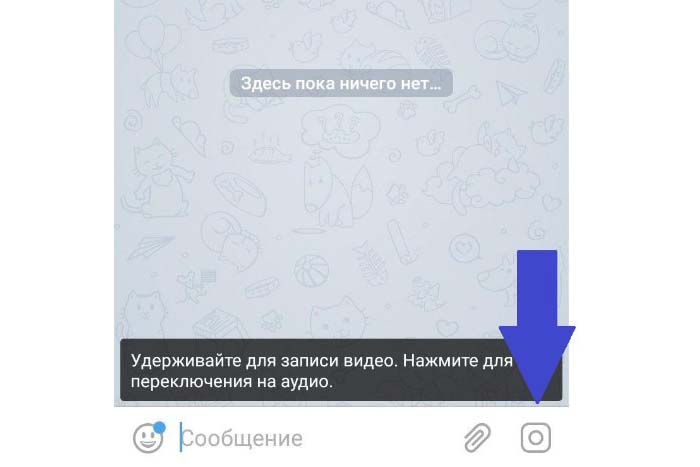
- открывают чат или группу;
- нажимают на значок камеры, расположенный внизу экрана справа (если там изображен микрофон, кликают 1 раз);
- записывают файл, удерживая палец на пиктограмме.
Как только палец снимают с изображения, приложение останавливает запись и отправляет видео адресату. Если в процессе съемки вы передумали отсылать ролик, потяните палец на значке влево.
Чтобы запись стала доступной для предварительного просмотра, нужно:
- продолжать съемку в течение 1 минуты (синий ободок вокруг видео полностью заполнится);
- потянуть палец, который удерживает пиктограмму, до изображения с замком (запись останавливается нажатием на красный квадрат).
Отредактируйте ролик – добавьте надпись или обрежьте сообщение. Затем нажмите на самолетик и файл отправится адресату.
На Iphone
Отправить видеосообщение в телефоне с операционной системой Айфон так же просто:
- откройте беседу;
- снимите ролик, удерживая камеру – файл автоматически загрузится, как только палец перестанет фиксировать значок;
- сделайте предпросмотр, потянув значок вверх – запись останавливается нажатием на синий квадрат.
Также читайте: Способы зарегистрироваться в Telegram с ПК и телефона
.jpg)
В процессе просмотра видео также можно редактировать.
Как отправить видео в кружке в «Телеграме» с ПК
Приложение на компьютере не располагает функцией записи видеосообщения. Но можно снять короткие ролики на самом ПК, которые затем добавляются в чат. Для этого необходимо наличие веб-камеры на мониторе и специальных программ. Или запишите ролик на телефон, сохраните в истории, а затем отправьте на компьютер.
Через браузер
В web-версии мессенджер имеет ряд ограничений, например, отсутствует запись видео. Чтобы залить ролик в чат, нужно:
- открыть диалог;
- нажать на изображение «Скрепка»;
- выбрать папку с нужным файлом;
- загрузить видео.
В десктопной версии
Telegram Desktop по своим функциональным свойствам мало отличается от мобильной версии, имеет с ней гибкую систему связи через облачное хранилище. При передаче файл не сжимается, сохраняя свое качество. Отправленный ролик будет иметь прямоугольную форму.

Чтобы изменить формат видео на круглое, понадобится загрузить в ТГ специальные боты от сторонних разработчиков, например, @roundNoteBot или @videoconverter_bot.
Преимущества и недостатки видеосообщений в ТГ
В отличие от видеозвонка файл можно:
- посмотреть в любое время;
- отредактировать, отложить или отменить его отправку;
- удалить из чата не только на своей странице, но и у собеседника.
К недостаткам относят:
- небольшой формат сообщения;
- отсутствие возможности сразу узнать реакцию адресата.
Как перевернуть камеру в «Телеграме»
По умолчанию запись сообщения в мессенджере производится фронтальной камерой, но заменить ее основной несложно. В процессе съемки ролика на экране в левом нижнем углу появится изображение со стрелками по кругу, с помощью которого можно перевернуть камеру.