Google Планета Земля
Поднимайтесь на самые высокие горы. Исследуйте города по всему миру. Спускайтесь в самые глубокие каньоны.
Создавайте истории и карты
With creation tools, you can draw on the map, add your photos and videos, customize your view, and share and collaborate with others.
Создавайте контент
Рисуйте на карте
Добавляйте метки, чтобы выделить основные места в проекте, или рисуйте на карте линии и фигуры.
Добавляйте фото и видео
Добавьте изображения и видео на карту, чтобы ваш проект стал ещё интереснее.
Настраивайте вид
Измените угол обзора карты на подробном глобусе Google Планета Земля, чтобы сохранить трехмерный вид, или перейдите в режим просмотра улиц, чтобы посмотреть панорамные снимки.
Поделитесь своей историей со всем миром
Работайте вместе с другими, как в Google Документах, и делитесь презентацией своей истории.
Adding placemarks and lines to Google Earth. Adding a photo to a place. Adding Street View and a 3D view to a Google Earth project. Viewing your story as a presentation and sharing it with a collaborator.
Находите интересные места
Изучайте спутниковые снимки, рельеф и 3D-здания. Увеличьте изображение, чтобы разглядеть свой дом или любое другое место. Перейдите в режим просмотра улиц, чтобы увидеть панорамные снимки.
Отправляйтесь в путешествия с Исследователем
Совершите кругосветное путешествие с ведущими рассказчиками, учеными и представителями некоммерческих организаций. Познакомьтесь с культурами других народов и проверьте, насколько хорошо вы знаете свою планету.
Поймайте Кармен Сандиего
Суперзлодейка вернулась. Найдите улики, чтобы ее отследить!
Подборка самых прекрасных и удивительных пейзажей в сервисе «Google Планета Земля».
Это наш дом
Загляните в дома разных народов в режиме просмотра улиц, чтобы узнать, чем отличаются их жилища и что у них общего.
Миграция крабов на острове Рождества
Понаблюдайте за тем, как красные земляные крабы выходят из леса на острове Рождества и идут на берег моря откладывать икру.
Алфавит на поверхности планеты
На спутниковых изображениях NASA и снимках, сделанных космонавтами, видны буквы английского алфавита, созданные на поверхности Земли самой природой.
Поймайте Кармен Сандиего
Суперзлодейка вернулась. Найдите улики, чтобы ее отследить!
Подборка самых прекрасных и удивительных пейзажей в сервисе «Google Планета Земля».
Это наш дом
Загляните в дома разных народов в режиме просмотра улиц, чтобы узнать, чем отличаются их жилища и что у них общего.
Миграция крабов на острове Рождества
Понаблюдайте за тем, как красные земляные крабы выходят из леса на острове Рождества и идут на берег моря откладывать икру.
Алфавит на поверхности планеты
На спутниковых изображениях NASA и снимках, сделанных космонавтами, видны буквы английского алфавита, созданные на поверхности Земли самой природой.
Планета Земля для всех типов устройств
Доступно в Chrome. Мы планируем добавить поддержку других браузеров.
Весь земной шар под рукой. Доступно для Android и iOS.
Создавайте карты с помощью расширенного набора инструментов для Windows, Mac или Linux.
Расскажите свою историю с помощью сервиса «Google Планета Земля»
Познакомьтесь с людьми, которые используют сервис «Google Планета Земля», чтобы защищать реки, вдохновлять учеников и навещать родную страну.
Воспроизвести
Программы Google Планета Земля
Некоммерческая организация India Literacy Project совместно с сервисом «Google Планета Земля» проводит виртуальные путешествия для детей в Индии, чтобы познакомить их с окружающим миром.
Воспроизвести
Как создаются 3D-изображения
Google Планета Земля – это самое реалистичное представление нашей планеты в цифровых снимках. Откуда берутся фотографии? Как составляются? Как часто мы обновляем изображения? В этом видео мы расскажем о пикселях, плоскостях и людях, которые создают трехмерные изображения для сервиса «Google Планета Земля».
Воспроизвести
Geo for Good
В 2018 году в Калифорнии прошла встреча картографов и специалистов по технологиям из некоммерческих организаций. Они познакомились с инструментами Google и обсудили изменения, происходящие на нашей планете.
Как посмотреть рельеф местности в Google Earth

В очередной статье на поисково-историческом блоге «Старая Вятка» я хочу поделиться с Вами, как не выходя из дома, посмотреть рельеф местности абсолютно любого места. Для этого нужны лишь компьютер, интернет и программа Google Earth. Если её у Вас нет, можно скачать с официального сайта. Софт полностью бесплатный.
Просмотр профиля рельефа местности будет полезен не только кладоискателям в поисках заброшенных деревень, но и путешественникам, прокладывающим маршрут.

Окно программы после запуска.
Открыв программу, ищем интересуемую нас местность. Колёсиком мыши можно менять масштаб, а левой кнопкой − перемещаться по карте. Кроме того при помощи «вращающегося севера» в правом верхнем углу экрана функционал программы позволяет ориентировать спутниковую карту относительно сторон света.
Чтобы приступить к просмотру рельефа, находим в верхней панели инструментов кнопку «Показать линейку» и кликаем на неё.

После этого появляется небольшое окошко. Тут необходимо перейти на вкладку «Путь» и не забыть проставить галочку напротив «Показать профиль рельефа».

Далее левой кнопкой мыши отмечаем первую точку линии, а затем и вторую, чтобы прямая проходила непосредственно через интересуемое нами место. Для примера я выбрал реку Вятку и её высокий берег.

Прочерченная линия и профиль рельефа на ней.
В отобразившемся снизу графике наглядно показано колебание высот на прочерченном нами отрезке пути. Если по этой шкале провести курсором мыши, на карте мы увидим бегающую по линии стрелку, показывающую определённое место с определённой высотой и расстоянием от начальной точки.
Так выглядит посёлок городского типа Лебяжье на профиле высот. Видно, что населённый пункт стоит на весьма крутом холме.

Не поленился и провёл линию через всю Кировскую область по диагонали. Результат получился весьма любопытный.
Как посмотреть рельеф в google earth
Итак, иногда бывает нужно использовать реальный рельеф. Обычно он делается из изолиниий которые приходят вместе с проектом, но иногда изолиний нет, а реальный рельеф получить надо.
Поиск по интернету готового результата не принёс, кроме вот этого на 3дцентре (http://3dcenter.ru/forum/lofiversion/index.php/t91734.html)
tarnoga
Рельеф до 60 параллели есть тут:
ftp:\\e0srp01u.ecs.nasa.gov/srtm/version2/SRTM3
Сформировать рельеф можно
microdem (http://www.usna.edu/Users/oceano/pguth/website/microdemdown.htm)
или GPSMapEdit (http://www.schleicher.ru/blog/102.html
)
харумскарум
1/ устанавливаем google earth
2/ качаем и запускаем http://www.ambiotek.com/topoview/srtm3.kmz — запускается googleearth с дополнительными SRTM3 метками в боковой панели и весь земнойшарик разбит на квадраты.
нужный квадрат находим в списке elevations выбираем и в открывшемся окне кликаем WWW Network Link — квадрат разукрашивается по высотам его зумить поближе а в боковой панели в elevaton preview ткнуть в global legend — появятся более мелкие квадраты. тогда уже на самой карте выбирать нужную метку и скачивать файл
3/ качаем устанавливаем запускаем http://www.usna.edu/Users/oceano/pguth/website/microdem/microdemdown.htm
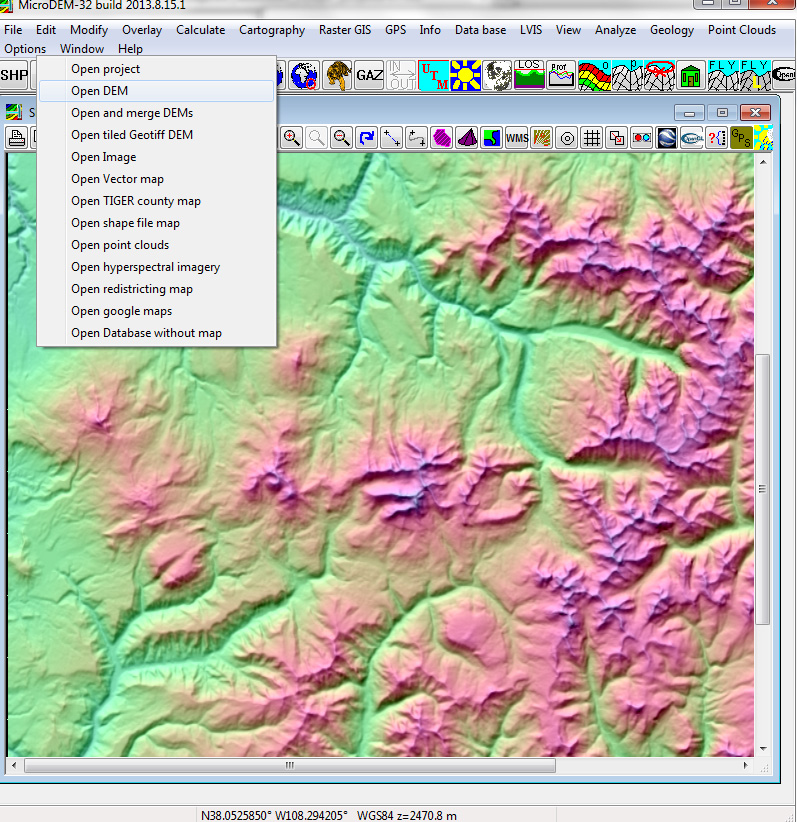
там file — open — open DEM
седьмая слева кнопка subset & zoom вырезаем нужный кусок и зумим по необходимости
правый клик — display parametr — elevation — grayscale — z-range и сохраняем
проверил сей совет, есть чего добавить.
про хреновину к гуглэрс распространяться не буду, похоже это некая штукенция которая позволяет более удобно (ну это как посмотреть) искать данные.
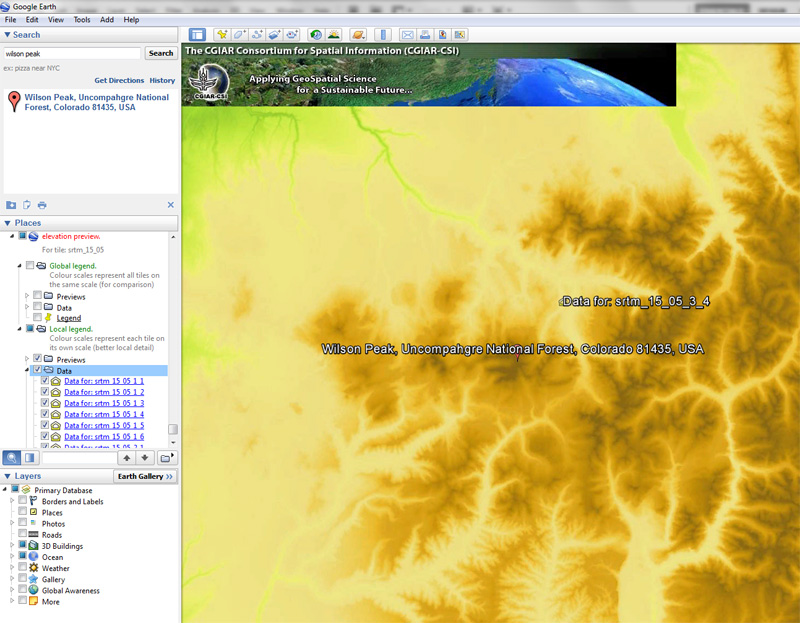
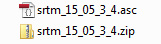
так или иначе после пользования по инструкции у нас оказывается скачан зип файл а внутри DEM данные (рельеф), которые можно использовать.
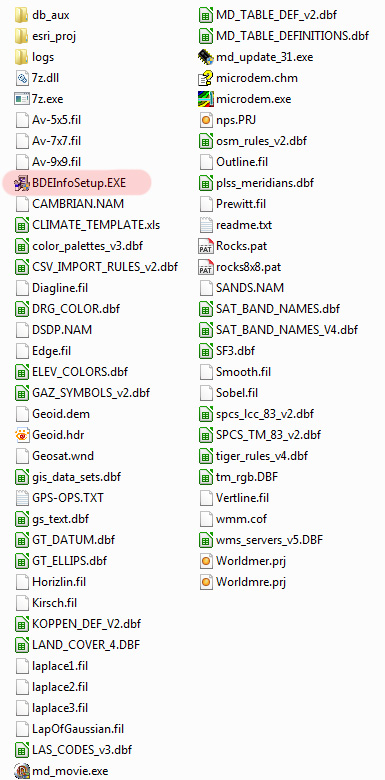
использовать их можно с помощью программы microdem
программа очень убогая написанная в древние века на дельфи но зато бесплатная. чтобы завести её потратил несколько часов. затык был в том что надо было устанавливать борландовскую базу данных, без неё кричала что оне может базу открыть.
открываем скачанные данные и получаем такое, увы, это максимальное разрешение, но спасибо и за это
куча всяких опций (не знаю для кого и для чего), нам нужна отсюда карта дисплейса. экспортит только в 8 бит (тоже печалька, но что поделать) и делается это так.
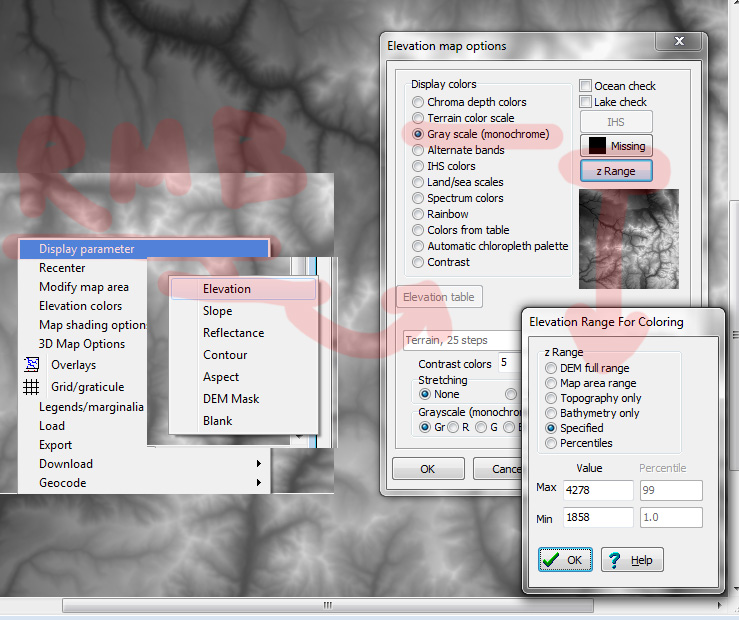
рекомендую подобрать вручную значения минимума и максимума (где будет чёрная точка и белая) чтобы максимально использовать диапазон 8бит (256 градаций), если дря равнины нормально, то для гор это не так уж и много.
если мешается сетка, отключается вот тут
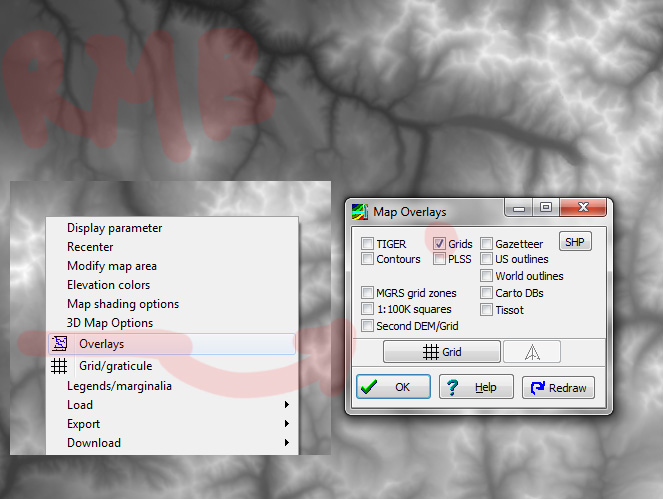
всё, сохраняем картинку в любой формат (всё равно 8 бит). в фотошопе кадрируем как надо и обрезаем линейки.
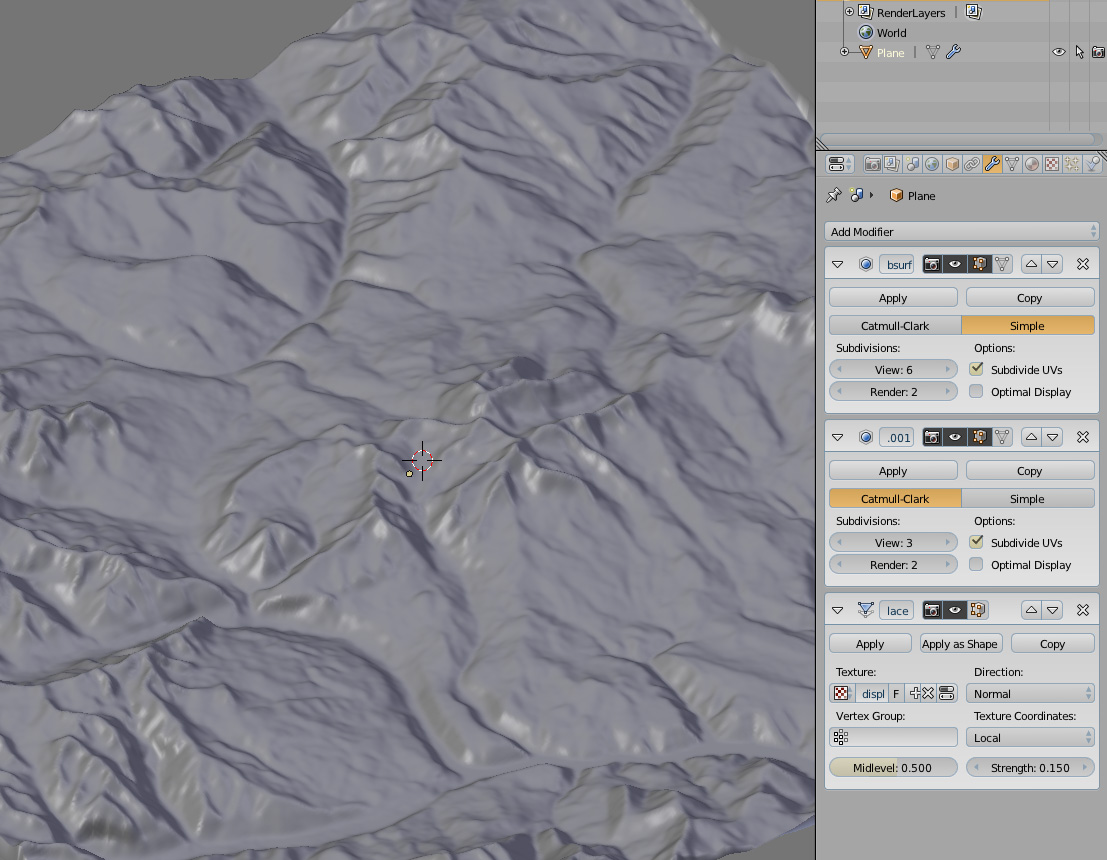
ну как дисплейсмет использовать я думаю все знают.
часть вторая — экспорт через скетчап
бесплатный скетчап может подсосать кусок земли, правда не очень большой, в принципе можно насосать куски а потом их посклеивать но эт оможет оказаться геморром. тем не менее в некоторых случаях может сработать.
file > geo-location > get location..
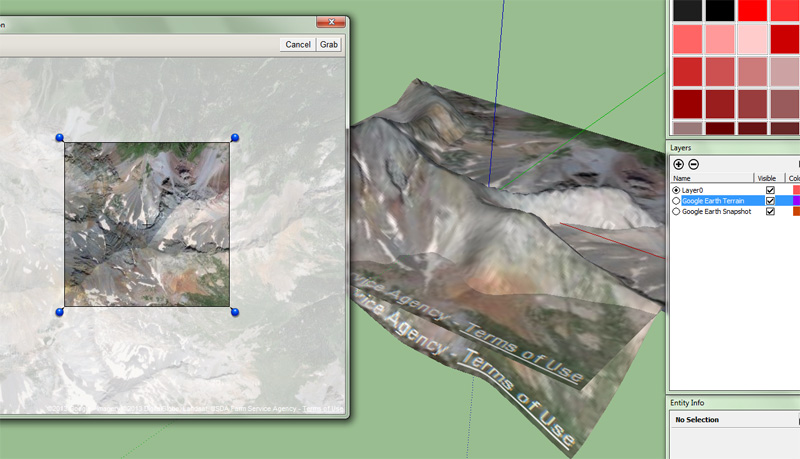
слой с рельефом будет по умолчанию скрыт. делаем его визибл в панели со слоями. затем выбираем объекты и делаем им unlock по правой кнопке мыши. удаляем ненужное. сам рельяе надо будет explode иначе не экспортится. explode и экспортируйте модельку в dae, уйдёт даже с текстурами.
часть третья — DEM > TER > TIF (DEM > WRL)
данные в формате DEM конвертим в данные террагена (TER) с помощью программы 3DEM (зеркало), а потом в 32х-битный TIF с помощью программы TerraConv, ну а дальше уже понятно что делать (дисплейс). В описании 3DEM правда говорится что она может экспортить в VRML, тем лучше, если это правда, отпадает второй шаг и можно сразу получить 3дмодель. К сожалению данные DEM достанные через гуглерз 3DEM не хавает, видимо формат данных поменялся. Поэтому DEM дату надо брать где то в другом месте (знать бы где)
Вот тут можно поживиться как минимум здоровенными фотками без ватермарков гугла. есть там ещё, но надо разбираться чем открывать.
Исследуйте Землю с помощью компьютера
Отправьтесь в виртуальное путешествие по нашей планете! Исследуйте горы, равнины, морские глубины и другие достопримечательности в окне 3D-просмотра. Вы можете свободно перемещать точку обзора, приближаться к поверхности Земли и отдаляться от нее, изменять угол наклона и поворота.
Управление точкой обзора
Вы можете перемещать точку обзора с помощью мыши.
- Чтобы переместить точку обзора, нажмите на изображение Земли и, удерживая левую кнопку мыши, двигайте курсор в нужном направлении.
- Чтобы вернуться к стандартному виду, нажмите на изображение Земли, затем нажмите клавишу R.
Изменение масштаба
Вы можете уменьшать и увеличивать масштаб изображения Земли с помощью колесика мыши.
- Чтобы увеличить масштаб, наведите курсор на изображение Земли и дважды нажмите левую кнопку мыши.
- Чтобы уменьшить масштаб, дважды нажмите правую кнопку мыши.
Изменение угла обзора
При запуске приложения изначально вы смотрите вертикально вниз на поверхность планеты, но вы можете изменить угол обзора, чтобы увидеть рельеф гор и холмов.
Mac
- Удерживая колесико мыши, двигайте курсор вверх или вниз.
- Удерживая клавишу Shift, двигайте курсор вверх или вниз.
Windows и Linux
Удерживая клавишу Shift и левую кнопку мыши, двигайте курсор в любом направлении.
Изменение рельефности ландшафта
- Откройте приложение «Google Планета Земля».
- В Windows: выберите ИнструментыНастройки3D-просмотр. В Mac OS: выберите Google Планета ЗемляПараметры3D-просмотр.
- В разделе «Рельеф» задайте значение параметра «Рельефность ландшафта» (от 0,01 до 3). Величина 1,5 соответствует естественной рельефности.
- Нажмите кнопку Применить.
Исследование океана
Ориентация «север сверху»
Использование элементов навигации
Элементы навигации расположены в правом верхнем углу карты. Когда они не используются, они становятся прозрачными.
- Чтобы появились элементы навигации, наведите курсор на правый верхний угол карты.
- Если элементы навигации не появляются, то нужно выбрать в главном меню ВидПоказать элементы навигацииАвтоматически.
Чтобы добавить или скрыть компас, в главном меню выберите Вид Показать элементы навигации.
Перемещение точки обзора
- Откройте приложение «Google Планета Земля».
- Наведите курсор на стрелку компаса, в направлении которой вы хотите переместить точку обзора.
- Нажмите левую кнопку мыши и удерживайте ее, пока не достигните нужной области на карте.
Настройка стартового местоположения
Вы можете выбрать место, с которого всегда будет начинаться обзор при запуске приложения «Google Планета Земля».
embedder
Если ваш компьютер достаточно современный, а канал Интернета имеет хорошую пропускную способность и вы пользуетесь замечательной программой Google Планета Земля, то с вами я делюсь правильными настройками визуализации ландшафта, которые я нашёл для себя. Эти настройки полностью изменят отображение в Google Планета Земля рельефа нашей планеты и я уверен, повлияют на ваше представление о ней.
Меню — Инструменты — Настойки — 3D-просмотр
— «Качество отображения рельефа», перемещаем движок на «Выше»
— «Рельефность ландшафта» меняем ручками на «3»,
— галка «Показать рельеф» выбрана.
После чего наслаждаемся результатом преображения поверхности планеты. Как видим на примере Японии, различия между отображением с оригинальными настройками и заданными вручную просто невероятные. Не бойтесь это делать, Google просто подстраховывалась, выставляя минимальные значения, на самаом деле нагрузка будет меньше чем в компьютерных играх. Далее два скриншота видов Японии с новыми настройками.
Например такой оказалась Япония на самом деле, страна высокого уровня жизни и самых развитых технологий, с одним из самых высоких ВВП в мире: минимум пригодных для проживания земель.
Смотришь и думаешь: «А что тогда можно сказать об Украине с её плодородными пахотными землями и большими запасами полезных ископаемых, образованным населением и развитой технической промышленностью, находящейся в завидном географическом положении в центре населённого континента с подобными по положению и уровню развития соседями и занимающей последнее место в Европе по уровню благосостояния населения?». Только одно: «Что-то тут нечисто». Не хочу я дальше продолжать эту тему, не о том пост.
Возвращаясь к Google Планета Земля посоветую взглянуть на что-то более-менее привычное для себя. Предлагаю посетить Крым и Карпатские горы, просто наберите в программе в правом левом углу в поле «Поиск — Перелёт — Куда» названия Крым или Говерла (самая высокая гора в Карпатах), или Буковель (знаменитый карпатский лыжный курорт).
И не забудьте обязательно просмотреть в программе внизу слева установки в разделе «Слои». Включённые дополнительные слои добавят к отображению массу полезной информации, к примеру на карте появятся привязанные к местности ролики YouTube.
Как посмотреть рельеф местности в Google Earth
В очередной статье на поисково-историческом блоге «Старая Вятка» я хочу поделиться с Вами, как не выходя из дома, посмотреть рельеф местности абсолютно любого места. Для этого нужны лишь компьютер, интернет и программа Google Earth. Если её у Вас нет, можно скачать с официального сайта. Софт полностью бесплатный.
Просмотр профиля рельефа местности будет полезен не только кладоискателям в поисках заброшенных деревень, но и путешественникам, прокладывающим маршрут.
Окно программы после запуска.
Открыв программу, ищем интересуемую нас местность. Колёсиком мыши можно менять масштаб, а левой кнопкой − перемещаться по карте. Кроме того при помощи «вращающегося севера» в правом верхнем углу экрана функционал программы позволяет ориентировать спутниковую карту относительно сторон света.
Чтобы приступить к просмотру рельефа, находим в верхней панели инструментов кнопку «Показать линейку» и кликаем на неё.
После этого появляется небольшое окошко. Тут необходимо перейти на вкладку «Путь» и не забыть проставить галочку напротив «Показать профиль рельефа».
Далее левой кнопкой мыши отмечаем первую точку линии, а затем и вторую, чтобы прямая проходила непосредственно через интересуемое нами место. Для примера я выбрал реку Вятку и её высокий берег.
Прочерченная линия и профиль рельефа на ней.
В отобразившемся снизу графике наглядно показано колебание высот на прочерченном нами отрезке пути. Если по этой шкале провести курсором мыши, на карте мы увидим бегающую по линии стрелку, показывающую определённое место с определённой высотой и расстоянием от начальной точки.
Так выглядит посёлок городского типа Лебяжье на профиле высот. Видно, что населённый пункт стоит на весьма крутом холме.
Не поленился и провёл линию через всю Кировскую область по диагонали. Результат получился весьма любопытный.
Похожие публикации:
- Почему huawei запрещают google
- Почему гугл аутентификатор дает неверный код
- Почему на планшете остановлено приложение гугл
- Почему не скачивается скайп
Google Планета Земля
Поднимайтесь на самые высокие горы. Исследуйте города по всему миру. Спускайтесь в самые глубокие каньоны.
Новый интерфейс Планеты Земля
Новый интерфейс Планеты Земля
Создавайте карты ещё быстрее
Новая панель меню и быстрые клавиши упрощают работу с геопространственными инструментами.
Работайте в команде
Сохраняйте проекты на Google Диске, предоставляйте к ним доступ и редактируйте так же, как документы и таблицы.
Визуализируйте данные
Добавляйте на карту геометки, линии и фигуры и импортируйте KML-файлы.
Работайте на любых устройствах
Добавляйте места, изображения и видео на смартфоне, а потом работайте с ними в браузере.