Инструментальные палитры
Инструментальные палитры содержат обозначения стандартных и пользовательских компонентов и линий, которые можно использовать для создания чертежей.
Стандарт, выбранный при создании проекта, обуславливает отображение той или иной инструментальной палитры при запуске программы. Например, если создать проект по стандарту ISA, изначально будет отображаться инструментальная палитра «P&ID ISA».
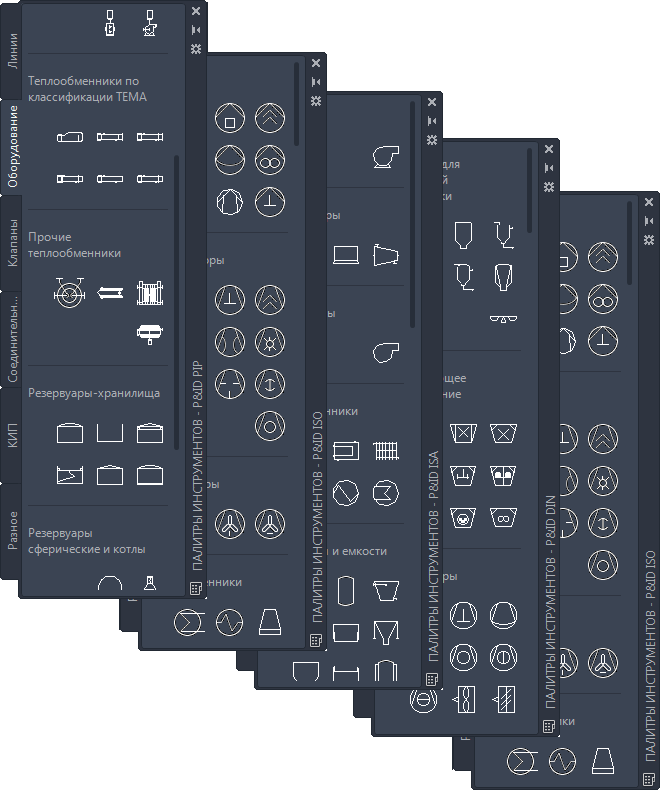
Чтобы переключиться на другую инструментальную палитру, следует щелкнуть правой кнопкой мыши строку заголовка инструментальной палитры и сделать выбор. Однако не все обозначения P&ID, доступные в одном стандарте, будут аналогичны обозначениям в других стандартах.
Например, в проект, созданный по стандарту PIP, добавляются линии и компоненты инструментальной палитры «P&ID PIP». Если перейти на инструментальную палитру «P&ID ISA» и попытаться добавить четырёхходовой клапан, в строке состояния отобразится предупреждение о том, что обозначение четырёхходового клапана ISA не найдено в текущей инструментальной палитре. Чтобы добавить четырехходовой клапан, вернитесь к инструментальной палитре «P&ID PIP» и выберите четырехходовой клапан среди набора обозначений.
В случае работы над проектом по стандарту ISA имеется возможность добавлять линии и компоненты стандарта PIP. Кроме того, в случае работы над проектом по стандарту DIN имеется возможность добавлять в него линии и компоненты стандарта ISO. В обоих случаях для определенных линий или компонентов отобразятся предупреждения, но большинство обозначений можно использовать без ограничений.
Также можно создать собственную пользовательскую инструментальную палитру, щелкнув правой кнопкой мыши строку заголовка инструментальной палитры и выбрав пункт «Новая палитра». Поле этого можно будет добавить в нее инструменты. Дополнительные сведения о создании инструментальных палитр см. в разделе «Настройка инструментальных палитр» справочной системы AutoCAD.
Если в области чертежа не отображаются элементы интерфейса рабочего пространства «P&ID», наиболее вероятно, что это рабочее пространство не отображено. Проверьте, используется ли рабочее пространство «P&ID», щелкнув «Рабочие пространства» в строке состояния и выбрав рабочее пространство «P&ID».
Инструментальные палитры AutoCAD. Экспорт/Импорт
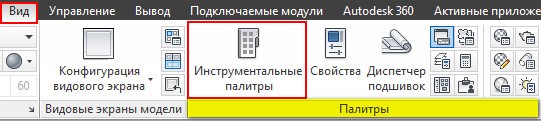
В AutoCAD по умолчанию есть наборы блоков, которые разработчики вставили как пример. Они располагаются на инструментальной палитре, которая находится на вкладке «Вид» → панель «Палитры» (читать подробнее…).
Мы ранее разбирали, что такое библиотека блоков для AutoCAD и как создать собственную коллекцию часто используемых элементов.
Затронем тему экспорта/импорта инструментальных палитр. Инструментальная палитра Автокад обладает неоспоримым преимуществом: объекты, добавленные на нее, не исчезают после закрытия чертежа. Ваши собственные палитры будут открываться даже в новых файлах. Именно поэтому адаптация AutoCAD способна существенно упростить и ускорить процесс создания чертежей.
Палитры AutoCAD можно экспортировать, чтобы использовать их на др. компьютере или в качестве резервной копии. В результате экспорта получается XML-файл, который имеет расширение *xtp.
Как экспортировать инструментальную палитру
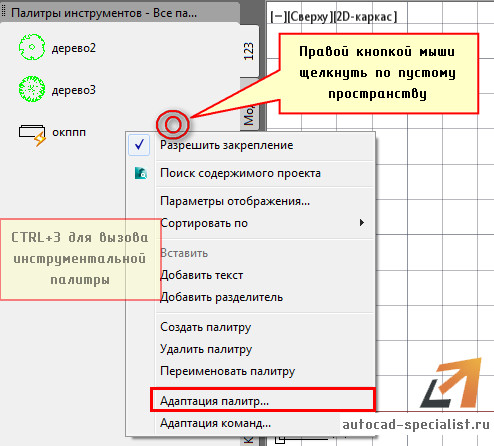
1. Откройте саму инструментальную палитру (Ctrl+3).
2. Нажмите ПКМ в пустом месте и выберите «Адаптация палитр…».
3. Откройте диалоговое окно Customize (Адаптация).
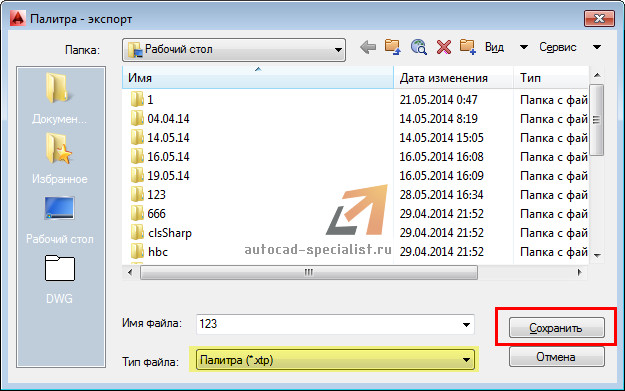
4. Выделите нужную палитру, которую вы хотите экспортировать инструментов, нажмите ПКМ —>Экспорт.
5 Укажите место сохранения файла. AutoCAD автоматически создаст папку с таким же именем, чтобы хранить файлы изображений, использованных в палитре.
Как импортировать (вставлять) инструментальную палитру
Данный процесс аналогичен. За исключением того, что в Диалоговом окне «Адаптация» требуется щелкнуть ПКМ в левой части и выбрать «Импорт», как показано на рис.
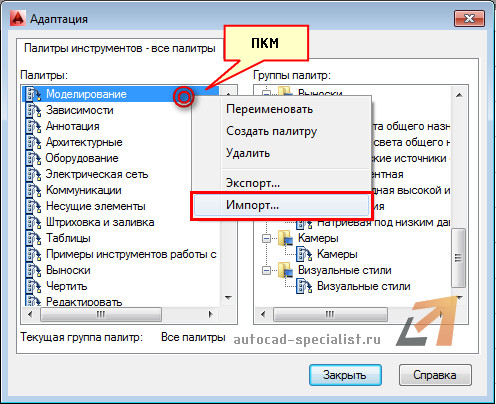
Вам будет предложено указать файл с расширением xtp. Выбираете нужный файл, и ваши палитры загружаются в Инструментальную палитру AutoCAD.
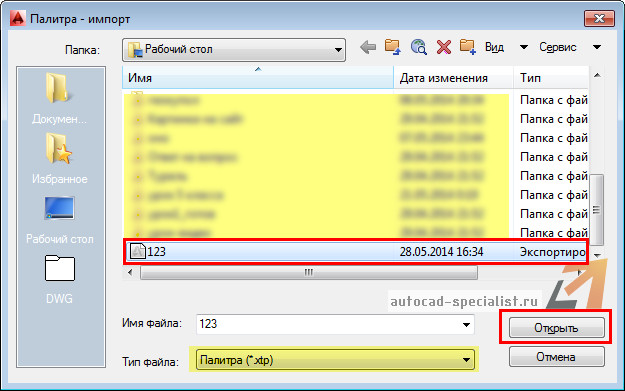
Примечание. По умолчанию инструментальные палитры AutoCAD находятся в папке C: Documents and Settings%username%Application Data Autodesk AutoCAD 2007R17.0enu
В Автокад адаптация позволяет решить ряд существенных проблем и упростить процесс работы над проектами в данной программе.
Освойте профессию проектировщика
Научитесь быстрому черчению, освоите прикладное 3D, автоматизируете создание ведомостей и спецификаций.
Работа с палитрами инструментов
Инструментальные палитры обеспечивают мгновенный доступ ко всему массиву инструментов AutoCAD Architecture 2022 toolset , например стенам, дверям и окнам, посредством единообразного пользовательского интерфейса. В высшей степени наглядные палитры инструментов содержат образцы и стили. Можно создавать пользовательские палитры инструментов, предназначенные для нужд конкретного проекта. Например, можно создать палитру, предназначенную для хранения списка общеупотребительных инструментов витражей, лестниц и окон.
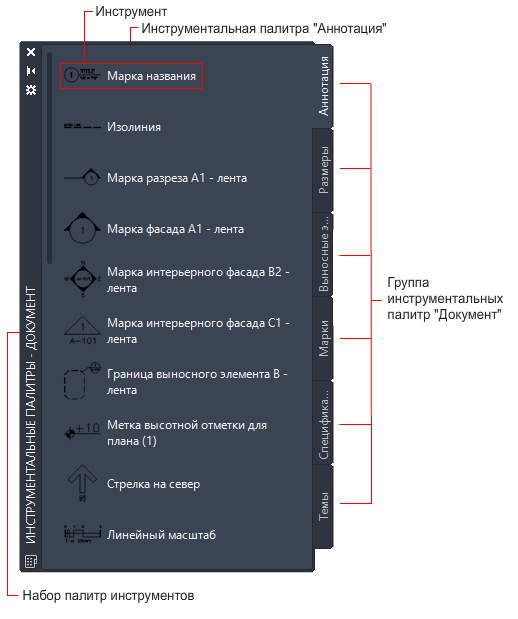
Компоненты палитры инструментов
Набор палитр инструментов
Наборы палитр состоят из групп палитр инструментов. Существующие по умолчанию наборы палитр можно переименовать или создать пользовательский набор палитр инструментов. Кроме того, можно добавлять, удалять и реорганизовывать палитры и группы в наборе.
Добавлять палитры инструментов в набор палитр можно из каталога инструментов. Например, можно создать один набор палитр для инструментов, использующих британские единицы измерения, а другой набор — для инструментов с метрическими единицами.
Во время сеанса работы с AutoCAD Architecture 2022 toolset может быть активен только один набор палитр, хотя имеется возможность задать различные инструментальные палитры для разных пользовательских профилей. При использовании такого профиля накопленные палитры инструментов будут скомбинированы в один набор палитр.
Группа палитр инструментов
Группа палитр инструментов представляет собой некоторое количество палитр инструментов. При запуске AutoCAD Architecture 2022 toolset доступны четыре группы инструментальных палитр: «Проектирование», «Документы», «Детализация» и «Визуализация». Группы палитр инструментов можно дополнять, переименовывать, экспортировать, импортировать и реорганизовывать. Группы палитр инструментов составляют набор палитр инструментов.
Палитры инструментов
Палитры инструментов состоят из совокупностей инструментов и соответствуют отдельным вкладкам группы палитр инструментов. Некоторые инструментальные палитры доступны из каталога палитр образцов AutoCAD Architecture 2022 toolset . Создавать инструментальные палитры можно в AutoCAD Architecture 2022 toolset или в Библиотеке компонентов. Как правило, инструменты в палитре инструментов размещают в соответствии с типом инструментов или фазой проектирования. Например, можно поместить инструменты стены на палитру инструментов «Стены», а концептуальные инструменты предварительной стадии разработки — на палитру «Формообразующее обучение». При создании инструментальной палитры в Библиотеке компонентов можно связать эту палитру с AutoCAD Architecture 2022 toolset . При обновлении в Библиотеке компонентов такой инструментальной палитры изменения вносятся и в палитру AutoCAD Architecture 2022 toolset . Это свойство полезно для больших проектов, в которых необходимостью является связность стилей и инструментов.
Инструменты
Инструменты представляют собой отдельные объекты, которые пользователь может добавить к чертежу. Инструмент содержит параметры создания для создаваемого им объекта. При добавлении объекта посредством конкретного инструмента этот объект будет иметь параметры, заданные для него в инструменте. Это облегчает процесс проектирования и распространяет принцип связности на весь проект.
Например, можно задать инструмент «Стены», содержащий стиль «CMU 8 Furring», автоматическую подчистку и смещение базовой линии на 1″. При добавлении стены посредством этого инструмента стиль добавленной стены будет «CMU 8 Furring», кроме того будет включена автоматическая подчистка, а смещение составит 1″.
Палитры инструментов и Библиотека компонентов
При работе группы пользователей над большим проектом особенно важным является отсутствие противоречивости при применении инструментов. Как правило, администратор САПР или системный администратор устанавливает объекты для данного проекта, их стили и свойства, и затем эти объекты распределяются среди участников проектной группы. Администратор может расположить инструменты и палитры централизованно в Библиотеке компонентов и связать их с компьютером каждого пользователя. При выполнении обновления этих инструментов или палитр в Библиотеке компонентов на компьютерах пользователей они также обновляются.
Палитры инструментов проекта
Во время работы над проектом AutoCAD Architecture 2022 toolset пользователь может спроектировать и связать группу инструментальных палитр проекта с этим проектом. Палитры инструментов проекта содержат инструменты, используемые при работе над данным проектом, и могут быть основаны на стандартах проекта.
Понятия, связанные с данным
- Управление видом набора палитр инструментов
- Работа с инструментальными палитрами из центрального расположения
- Рабочее пространство
Задачи, связанные с данной
- Создания нового набора инструментальных палитр
- Открытие набора инструментальных палитр
- Задание различных инструментальных палитр для набора инструментальных палитр
- Создание новой группы палитр инструментов
- Создание новой инструментальной палитры
- Определения представления инструментальных палитр
- Добавление текста и разделительных линий к палитрам инструментов
- Копирование инструментальной палитры в рабочее пространство
- Удаление элементов каталога инструментов
Рисование в AutoCAD объектов-примитивов, сложных объектов

Команды рисования в Автокаде являются основными командами при создании чертежа, ведь простой проект можно выполнить даже без инструментов редактирования.
В этой главе мы изучим «Панель инструментов Рисование в Автокад», которая включает в себя команды рисования стандартных объектов-примитивов: прямая, луч, отрезок, круг, прямоугольник и т.д., а также инструменты рисования по созданию сложных объектов: сплайн, эллипс, полилиния и т.д. Раздел «Рисование в Автокад» будет интересен и пользователям, которые уже работают в программе, так как будут разобран весь функционал команд рисования.
Здесь вы найдете иллюстрированные статьи, а также видеоуроки описывающие базовые и расширенные инструменты, которые позволяют выполнить рисование в Автокад.
Стрим/видео «Панель инструментов Автокад Рисование»
Панель инструментов Рисование
Основные команды рисования AutoCAD, а также часто используемые расширенные команды рисования находятся на панели инструментов Рисование. Одна панель инструментов Рисование встроена в ленту инструментов, а вторая — плавающая панель, которую можно зафиксировать. Как работать с панелями инструментов в AutoCAD и настроить панели под себя можете найти в разделе Индивидуальные настройки Автокад.
Примечание
Вы можете найти команды рисования Автокад в строке меню пункт «Рисование».
Способ вызова команд рисования из строки меню был распространен в старых версиях программы с использованием классического интерфейса, хотя строку меню можно отобразить и в новых версиях программы.
Профессиональный курс Автокад подразумевает собой изучение AutoCAD, выходящее за шаблонные рамки преподавания материала, поэтому желательно добавить недостающие кнопки команд рисования в панель инструментов «Рисование».
Команды рисования объектов (чертежей) в AutoCAD
Вызвать команды рисования можно одним из следующих способов:
- из строки меню пункт Рисование — раскрывающийся список команд рисования объектов (чертежей)
- на вкладке Главная ленты инструментов — в группе Рисование.
Под группой «Рисование» ленты инструментов я подразумеваю встроенную панель инструментов Автокад Рисование.
- на панели инструментов Рисование.
- либо прописать наименование команды в командной строке.


Команды рисования объектов (чертежей) в Автокаде могут выполняться как в режиме предварительного, так и в режиме отложенного выбора. Тем не менее, есть команды исключения, в основном расширенные команды рисования:
| Кнопка | Имя (англ.) | Имя (рус.) | Описание |
|---|---|---|---|
 |
Xline | Прямая | Осуществляет рисование в Автокад вспомогательных бесконечных прямых линий — объект «Прямая». |
 |
Ray | Луч | Построение вспомогательной линии, начинающейся в точке и бесконечной в одном направлении — объект «Луч». |
 |
Line | Отрезок | Рисование в Автокаде прямолинейных сегментов, ломаной линии — объект «Отрезок». |
 |
Rectang | Прямоугольник | Построение в AutoCAD прямоугольных полилиний (прямоугольника) — объект «Полилиния». |
 |
Polygon | МН-Угол | Создание равносторонней замкнутой полилинии (правильного многоугольника) — объект «Полилиния». |
 |
Circle | Круг | Рисование круга (окружности) в Автокад — объект «Круг». |
 |
Arc | Дуга | Создание дуги Автокад — объект «Дуга». |
 |
Ellipse | Эллипс | Построение эллипса в AutoCAD — объект «Эллипс». |
 |
Elliptical arc | Эллиптическая дуга | Инструмент «Эллиптическая дуга», рисование эллиптических дуг в Автокаде команды «Эллипс» — объект «Эллипс». |
 |
Donut | Кольцо | Создание круга с заливкой или широкого кольца — объект «Полилиния». |
 |
Revcloud | Облако | Команда рисования в Автокаде пометочного (коррекционного) облака — объект «Полилиния». |
 |
Point | Точка | Создание объекта «Точка». |
 |
Pline | Полилиния | Рисование двухмерных полилиний в Автокад — объект «Полилиния». |
 |
Spline | Сплайн | Создание в Автокаде сплайна — объект «Сплайн». |
 |
Mline | МЛиния | Рисование в AutoCAD параллельных отрезков — объект «Мультилиния». |
Освойте панель рисования в Автокаде на профессиональном уровне, удачи вам!
Оставить отзыв вы можете здесь, пройти бесплатный полный курс Автокад тут.
25 окт 2019
25 октября 2019. Категория: #РИСОВАНИЕ/СОЗДАНИЕ
Лучи в Автокаде
| Команда рисования в AutoCAD | |
| Луч | |
 |
|
| Определение | |
| Луч — это прямая (линейный объект), имеющая начало (ограниченная с одной стороны), но не имеющая конца. | |
| Инструмент | |
| Инструмент Луч в Автокад — циклическая команда, позволяющая строить вспомогательные линии (лучи) начинающихся в общей точке и бесконечные в одном направлении. | |
| Команда | |
| Луч/Ray | |
| Объект | |
| Луч |
Принцип создания луча AutoCAD во многом похож с построением объекта «Прямая». Объект «Луч» также является вспомогательной линией и в основном используется для построения других объектов, и их разметки.
Построение лучей (команда AutoCAD Ray/Луч)
За его создание отвечает команда Луч, вызвать которую можно следующими способами:
- построить лучи в Автокаде можно из строки меню пункт Рисование — строка Ray;
- создать его можно из ленты инструментов на вкладке Главная — в группе инструментов Рисование — кнопка Ray;
- нарисовать лучи в Автокаде вы можете из классической панели инструментов Рисование — кнопка Ray (недоступно по умолчанию);
- начертить его можно, непосредственно прописав наименование команды в командной строке Луч/Ray.

10 комментариев
Евгений Курицин Казань 89274094940
18 янв 2020
18 января 2020. Категория: #РИСОВАНИЕ/СОЗДАНИЕ
Вспомогательная прямая линия в Автокаде
| Команда рисования в AutoCAD | |
| Прямая | |
 |
|
| Определение | |
| Прямая — это бесконечная линия в обоих направлениях. | |
| Инструмент | |
| Инструмент Прямая — циклическая команда, позволяющая строить вспомогательные линии (прямые) начинающихся в общей точке и бесконечные в обоих направлениях. | |
| Команда | |
| Прямая/Xline в Автокад | |
| Объект | |
| Прямая | |
| Команды рисования линий | |
| Луч, Прямая, Отрезок, Полилиния |
В старых и новых версиях программы используется инструмент Прямая, который позволяет создавать вспомогательные прямые линии. В старых версиях системы интенсивно использовались вспомогательные линии AutoCAD, поэтому практически каждый чертеж начинался с разметки пространства Листа (Модели) будущей детали, а затем только обводился отрезками, дугами и другими объектами. Производилось редактирование чертежа. В современных версиях системы любой чертеж можно вычертить, не применяя вспомогательные прямые линии в Автокад, ведь в нашем распоряжении такие мощные инструменты привязок и отслеживания.
Построение вспомогательных прямых линий по умолчанию
За создание вспомогательной прямой линии в Автокаде отвечает команда Прямая, вызвать которую можно следующими способами:
21 комментариев
Евгений Курицин Казань 89274094940
18 янв 2020
18 января 2020. Категория: #РИСОВАНИЕ/СОЗДАНИЕ
Команда (инструмент) Автокад Отрезок
| Команда рисования в AutoCAD | |
| Отрезок | |
 |
|
| Определение | |
| Отрезок в Автокад — часть прямой, ограниченная двумя точками. | |
| Инструмент | |
| Инструмент Автокад Отрезок — циклическая команда, позволяющая строить связанную последовательность сегментов прямых линий (ломаную линию из объектов-отрезков). | |
| Команда | |
| Отрезок | |
| Объект | |
| Отрезок |
Команда Отрезок — наиболее часто употребляемая команда AutoCAD. Она служит для создания ломаных линий, состоящих из отрезков, причем каждый отрезок является отдельным объектом.
Как в AutoCAD построить отрезок
За построение отрезка в Автокад отвечает команда Отрезок. Вызвать ее можно следующими способами (начать его построение):
- Построить отрезок вы можете из строки меню пункт «Рисование» — строка Отрезок;
- Нарисовать его вы можете из ленты инструментов на панели инструментов «Рисование» щелкнуть мышкой по кнопке Отрезок или из классической панели инструментов «Рисование» — копка Отрезок;
- Начертить в AutoCAD отрезок вы можете, прописав наименование команды в командной строке «Отрезок».
20 комментариев
Евгений Курицин Казань 89274094940
18 янв 2020
18 января 2020. Категория: #РИСОВАНИЕ/СОЗДАНИЕ
Прямоугольник AutoCAD
| Команда рисования в AutoCAD | |
| Прямоугольник | |
 |
|
| Определение | |
| Прямоугольник — это геометрическая плоская фигура — параллелограмм, у которого противоположные стороны равны и все углы прямые. Длинную сторону прямоугольника называют длиной прямоугольника, а короткую — шириной. Прямоугольник в Автокаде — это двухмерная замкнутая полилиния, состоящая из четырех линейных сегментов. |
|
| Инструмент | |
| Инструмент AutoCAD Прямоугольник — строит прямоугольную 2D-полилинию, используя указанные параметры прямоугольника (длина, ширина, угол поворота) и тип углов (сопряжение, фаска или прямой). | |
| Команда | |
| Прямоугольник/Прямоуг/Rectang/Rectangle | |
| Объект | |
| Полилиния |
Вы можете начертить прямоугольники в Автокаде при помощи команды Отрезок или команды Полилиния. Однако они довольно часто встречаются на чертежах, поэтому разработчики придумали специальную команду Прямоугольник. В старых версиях программы название команды сокращенное: «Прямоуг». В новых версиях системы после того, как хорошо поработали с локализацией (перевели справочник), команда стала носить полное наименование — «Прямоугольник».
Команда Прямоугольник (Rectangle)
По умолчанию создание прямоугольников в Автокад основано на указании расположения двух его диагонально-противоположных вершин. Построенный прямоугольник располагается параллельно осям текущей ПСК.
Вызвать инструмент Прямоугольник можно следующими способами (начать его построение):
- построить прямоугольники в AutoCAD можно из строки меню пункт Рисование — строка Rectangle;
- начертить его можно из ленты инструментов вкладка Главная ленты инструментов — в группе Рисование — кнопка Rectangle;
- нарисовать прямоугольник в AutoCAD можно из классической панели инструментов Рисование — кнопка Rectangle;
- начертить прямоугольники можно, прописав наименование команды в командной строке Прямоугольник.
17 комментариев