Как создать аккаунт администратора google
Google Meet позволяет легко и быстро организовать защищенную видеоконференцию. Чтобы присоединиться к ней, воспользуйтесь любым современным браузером или установите приложение.
Что такое видеоконференции
С помощью видеоконференций пользователи могут удаленно общаться через различные платформы, устройства и экраны. В конференции могут участвовать одновременно несколько человек из разных мест, если у них есть стабильное соединение с интернетом. Это ещё один удобный способ поделиться новостями с работы или из личной жизни.
Видеоконференции корпоративного уровня доступны всем, у кого есть Google Meet. Любой пользователь с аккаунтом Google может провести видеовстречу с участием до 100 человек и продолжительностью до 60 минут.
Платный тарифный план Google Workspace позволяет компаниям, учебным заведениям и другим организациям использовать расширенные функции, в частности проведение встреч с участием до 500 внутренних и внешних пользователей и трансляции в домене для 100 000 зрителей, которые перешли на Google Workspace.
Мы объединяем Google Meet и Duo в одно решение для безопасных видеоконференций
Теперь в приложении Duo будут доступны функции Google Meet. Кроме обычных видеовызовов, пользователи смогут проводить видеоконференции и мгновенно выходить на связь с одним собеседником или несколькими одновременно.
Позже в этом году приложение Duo будет объединено с сервисом Google Meet, который станет нашим единым бесплатным решением для видеосвязи во всех продуктах Google.
Первый вход в Консоль администратора Google
При заказе Ресурсов GDrive (Google Диск) и GVault (Google Сейф) Подписка будет находится в статусе Установка или Обновление до тех пор, пока не будет принято «Соглашение об использовании» (далее — «Соглашение») и не будет подтверждено право владения доменом. Подтверждение права владения доменом и принятие условий «Соглашения» осуществляется в Консоли администратора Google.
Лицензии GDrive ( Google Диск ) и/или GVault ( Google Сейф ) становятся доступными для назначения пользователям в Консоли администратора Google только после того как было подтверждено право владения доменом.
Использование Услуги Google Workspace невозможно без принятия «Соглашения» и подтверждения права владения доменом.
После заказа и оплаты Подписки появится ярлык Google Workspace (см. Управление подпиской на «Google Workspace»). Для осуществления первого входа в Консоль администратора Google необходимо:
- Войти в Панель управления Клиента.
- В разделе ИнформацияУслуги Google Workspaceпосмотреть имя администратора, имя домена и пароль для первого входа в Консоль администратора Google(см. Google Workspace. Раздел «Информация»).
- Перейти в раздел Услуги и нажать на ярлык Google Workspace.
Если Подписка на Google Workspace находится в статусе Установка, то необходимо перейти по ссылке: Консоль администратора Google.
Проблемы со входом в Консоль администратора
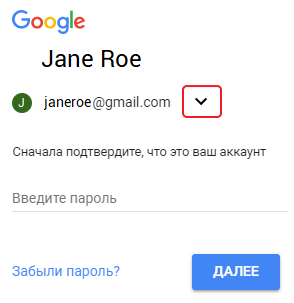
Если после перехода в Консоль администратора Google отображается следующая форма:
то нажмите на кнопку  справа от имени почтового ящика. Отобразится форма Выберите аккаунт
 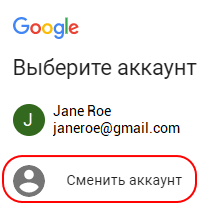 Нажмите Сменить аккаунт и переходите к шагу 3.
Если выполнен вход в личный аккаунт Google, то при попытке входа в Консоль администратора Google отобразится следующая форма: 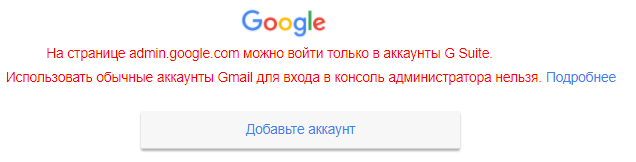 Нажмите Добавьте аккаунт и переходите к шагу 3. См. также Проблемы с входом в аккаунт Google.
Семейная группа google

В семейной группе может быть не более шести человек. Пользователь, создавший группу, становится ее администратором.
Создание семейной группы
Вы можете создать семейную группу, когда:
- настраиваете Семейную библиотеку в Google Play;
- посещаете страницу families.google.com;
- настраиваете семейный доступ к YouTube TV;
- создаете аккаунт Google для ребенка младше 13 лет (возрастное ограничение может быть другим в зависимости от страны), управляемый с помощью Family Link;
- настраиваете родительский контроль для ребенка, у которого уже есть аккаунт Google;
При создании семейной группы произошла ошибка
Возрастное ограничение
Чтобы управлять семейной группой, вы должны быть совершеннолетним.
Если вы ещё не достигли этого возраста, то можете стать участником группы по приглашению ее администратора.
Вы уже состоите в семейной группе
Нельзя быть участником нескольких семейных групп одновременно. Перед созданием новой группы необходимо удалить ту, в которой вы состоите.
Аккаунт не поддерживается
Нельзя создать семейную группу с использованием аккаунта Google, полученного в организации или учебном заведении.
Не удалось создать семейную группу
Переходить из одной группы в другую можно не чаще, чем раз в 12 месяцев. Должно пройти 12 месяцев, прежде чем вы сможете присоединиться к другой группе или создать новую.
Не поддерживается страна или семейная группа
Убедитесь, что у администратора семейной группы и ее участников указана одна и та же страна в настройках Google Play.
При отправке приглашений появляется требование ввести код безопасности (CVN)
Если вы используете общий способ оплаты, то при приглашении новых пользователей в семейную группу вам может быть предложено подтвердить номер CVN.
Обратите внимание, что в выписке по вашей карте может появиться проверочный платеж.
Так мы проверяем, действительна ли ваша карта. Это не настоящий платеж, средства с карты не списываются.
Запросы могут отображаться в выписке по счету в течение 14 рабочих дней. Если прошло больше двух недель, а запрос не исчез, обратитесь в свой банк.
Роли участников семейной группы
Администратор семейной группы
Администратором семейной группы становится пользователь, создавший ее.
Только администратор семейной группы может:
- Создавать аккаунты для детей младше 13 лет (возрастное ограничение может быть другим в зависимости от страны).
- Настраивать родительский контроль для ребенка, у которого уже есть аккаунт Google.
Любой взрослый участник семейной группы может подписаться на Google One и стать администратором подписки на Google One (не только администратор семейной группы).
Примечание. Участник семейной группы, которого администратор назначил родителем, должен быть совершеннолетним.
- одобрять покупки в Play Маркете;
- изменять настройки одобрения покупок и родительского контроля;
- настраивать родительский контроль для аккаунтов детей с помощью Family Link.
Участник семейной группы
К семейной группе можно присоединиться по приглашению администратора.
Подробнее о том, как стать участником семейной группы, читайте в нашем Справочном центре.
Семейные сервисы Google
Создав семейную группу, вы сможете:
- Использовать общий способ оплаты для всей семьи, чтобы покупать контент в Play Маркете.
- Использовать семейные сервисы, такие как Google One, Семейная библиотека в Google Play или семейные подписки на Google Play Музыку и YouTube TV. Полный список всех доступных сервисов приводится на странице families.google.com.
| Требуется Android | 5.0+ |
| Русский интерфейс | Да |
| Разработчик | Google LLC |
| Google Play | скачать |
| App Store | скачать |
| Компьютер — Веб версия (управление через браузер) | перейдти |
| Телефон службы поддержки | 8-800-500-9614 |
| Написать в службу поддержки | Форма для связи |
Свежие записи
- Как удалить Family Link с телефона ребенка через браузер
- Как удалить аккаунт famili link ребенка с телефона
- Как родителям обезопасить ребёнка от неугодного контента на смартфоне?
- Семейная группа google
- Как использовать родительский код доступа
- Как удалить family link с телефона
- Сброс до заводских настроек Samsung Galaxy J2 Core
- Family link аналоги
- Как заблокировать youtube
- Разблокировка на MEIZU M6 Note

Свежие комментарии
- Fl к записи Приложение Family Link — родительский контроль на андроид
- Fl к записи Приложение Family Link — родительский контроль на андроид
- Артам к записи Приложение Family Link — родительский контроль на андроид
- Евгения к записи Как использовать родительский код доступа
- Чермен к записи Как удалить family link с телефона
Создание учетной записи локального пользователя или администратора в Windows
Вы можете создать локализованную учетную запись пользователя (автономную учетную запись) для всех пользователей, которые часто используют ваш компьютер. Однако в большинстве случаев рекомендуется создать для всех пользователей компьютера учетные записи Майкрософт. С помощью учетной записи Майкрософт вы можете получить доступ к приложениям, файлам и службам Майкрософт на всех своих устройствах.
При необходимости учетная запись локального пользователя может иметь разрешения администратора; однако лучше по возможности просто создать учетную запись локального пользователя.
Внимание: Пользователь с учетной записью администратора может получить доступ ко всем данным в системе, а любые вредоносные программы, с которыми они сталкиваются, могут использовать разрешения администратора для потенциального заражения или повреждения любых файлов в системе. Предоставляйте этот уровень доступа только при абсолютной необходимости и только людям, которым вы доверяете.
При создании учетной записи помните, что выбор пароля и его сохранение являются очень важными шагами. Поскольку мы не знаем вашего пароля, если вы забудете или потеряете его, нам не удастся его восстановить для вас.
Создание учетной записи локального пользователя
- Выберите Пуск >Параметры >Учетные записи а затем Семья и другие пользователи. (В некоторых версиях Windows вы увидите пункт Другие пользователи.)
- Рядом с пунктом Добавить другого пользователя выберите Добавить учетную запись.
- Выберите пункт У меня нет учетных данных этого пользователя и на следующей странице нажмите Добавить пользователя без учетной записи Майкрософт.
- Введите имя пользователя, пароль, подсказку о пароле или выберите секретные вопросы, а затем нажмите Далее.
Изменение учетной записи локального пользователя на учетную запись администратора
- Выберите Пуск >Параметры >Учетные записи .
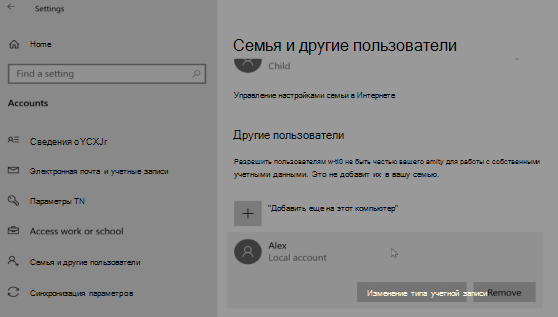
- В разделе Семья и другие пользователи щелкните имя владельца учетной записи (под ним должно быть указано «Локальная учетная запись») и выберите Изменить тип учетной записи.
Примечание: Если вы выбрали учетную запись, в которой указан адрес электронной почты или не помечено «Локализованная учетная запись», вы даете разрешения администратора для учетной записи Майкрософт, а не локальной учетной записи.
Если вы используете Windows 10 версии 1803 или более поздней, можно добавить секретные вопросы, как описано в шаге 4 раздела Создание учетной записи локального пользователя. С помощью ответов на секретные вопросы можно сбросить пароль к вашей локальной учетной записи Windows 10. Все еще не знаете, какая версия вам нужна? Проверьте, какая версия у вас сейчас.
Создание учетной записи локального пользователя
- Выберите Пуск >Параметры >Учетные записи , затем Семья и другие пользователи. (В некоторых версиях Windows вы увидите пункт Другие пользователи.)
- Выберите Добавить пользователя для этого компьютера.
- Выберите пункт У меня нет учетных данных этого пользователя и на следующей странице нажмите Добавить пользователя без учетной записи Майкрософт.
- Введите имя пользователя, пароль, подсказку о пароле или выберите секретные вопросы, а затем нажмите Далее.
Изменение учетной записи локального пользователя на учетную запись администратора
- Выберите Пуск >Параметры >Учетные записи .
- В разделе Семья и другие пользователи щелкните имя владельца учетной записи и нажмите Изменить тип учетной записи.
Примечание: Если вы выбрали учетную запись, в которой указан адрес электронной почты или не помечено «Локализованная учетная запись», вы даете разрешения администратора для учетной записи Майкрософт, а не локальной учетной записи.
Родственные темы