Инструмент Interactive Mesh Fill в CorelDRAW
Gradient Mesh Fills, или проще говоря, Градиентные Сетки (или совсем просто – меши) являются наиболее мощным и универсальным инструментом для моделирования сложных цветовых переходов. Кроме того, что они могут включать множество различных цветов, а градиенты между ними иметь самую произвольную форму, к ним вдобавок совершенно свободно можно применить любой из доступных алгоритмов наложения прозрачности. Все это делает объекты данного класса исключительно полезными и порой почти незаменимыми при создании сложных иллюстраций с претензией на реализм. Потому неудивительно, что рано или поздно руки любого, кто пытается всерьез работает с CorelDRAW, начинают сами собой тянуться к кнопке Interactive Mesh Fill Tool, спрятанной в самом низу панели инструментов под пиктограмкой градиентной заливки.
Разумеется, я тоже не мог пройти мимо этой темы. Поначалу, прямо скажем, механизм действия инструмента Interactive Mesh Fill казался мне довольно капризным и неудобным. Но с одной стороны помог некоторый опыт борьбы с полигональными сетками в 3ds max (кстати сказать, в трехмерных редакторах обычно в том или ином виде присутствует функция Vertex Paint по смыслу сходная с Gradient Mesh), а с другой – оказалось, что на самом деле ничего особо страшного тут нет, и если соблюдать определенные правила, то результат может превзойти самые смелые ожидания. В общем, довольно скоро я в этой теме освоился и теперь вот решил поделиться некоторыми своими наблюдениями. Может даже, кому-то из начинающих (и не только) они окажутся очень кстати.
В качестве примера возьмем одну из моих последних работ. (На момент создания она была всего лишь третьей по счету, выполненной в данной технике).

Pin-up Stewardess, август 2008
Сразу оговорюсь, что не ставил перед собой задачу описать работу инструмента во всех подробностях, тем более, что литературы по этой теме в Интернете хватает. Я просто остановлюсь на некоторых нюансах, которые мне самому оказались наиболее интересными в процессе освоения приемов работы с мешами.
Способы создания градиентных сеток. Часть 1.
Градиентные сетки можно получить двумя способами:
а) преобразовать в меш существующий контур.
б) построить нужный контур, взяв за основу шаблон в виде простой геометрической фигуры, конвертированной в меш с предустановленным количеством ячеек. Так как ячейки всегда имеют прямоугольную форму, то и фигурой проще всего назначать прямоугольник.
Рассмотрим сначала первый вариант. Для этого попробуем конвертировать в градиентную сетку правую руку Стюардессы. Вызываем команду Interactive Mesh Fill Tool (горячая клавиша по умолчанию – M) или разыскиваем соответствующую кнопку в панели инструментов. Выставляем в панели свойств формат сетки равным 4х4 ячейки и кликаем курсором на контуре руки.
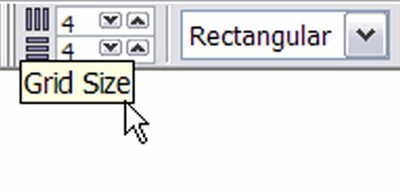
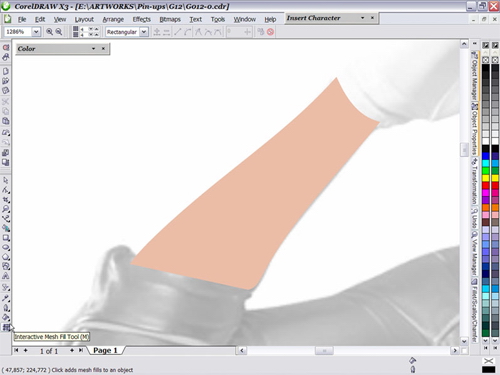
Результат автоматического преобразования не внушает особого оптимизма…
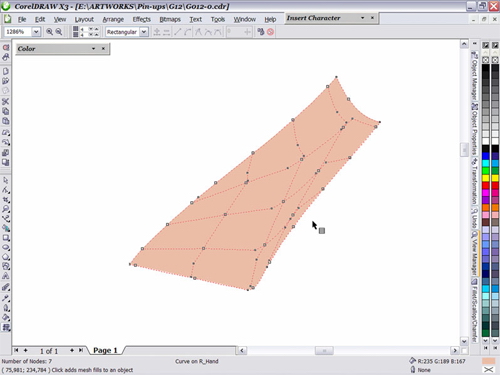
Получившаяся конструкция выглядит очень нескладной, и работать с ней явно будет не слишком удобно. Дело в том, что линии сетки при автоматическом построении с одной стороны более-менее повторяют конфигурацию ближайших к ним сегментов контура, но с другой всегда стремятся к горизонтали и вертикали. В данном случае остается только развернуть исходный объект таким образом, чтобы максимально приблизить возможности программы к нашим потребностям.
Кстати: Если поворачивать несимметричные объекты интерактивно (с помощью указателя), центр вращения смещается вместе с центром координат такого объекта. Это приводит к тому, что при последующем развороте в обратную сторону его исходную позицию приходится отлавливать вручную. Чтобы этого не случилось, перед поворотом следует задать центр трансформации. Для этого нужно либо выделить объект двойным кликом и вручную же сдвинуть центр вращения в новую позицию (которая после этого сохраняется при последующих поворотах), либо воспользоваться палитрой Transformation. Здесь выделяем контур, снимаем галочку в окошке Relative Center, задаем угол поворота (Angle) и жмем Apply. После этого центр вращения объекта также фиксируется в одном положении.
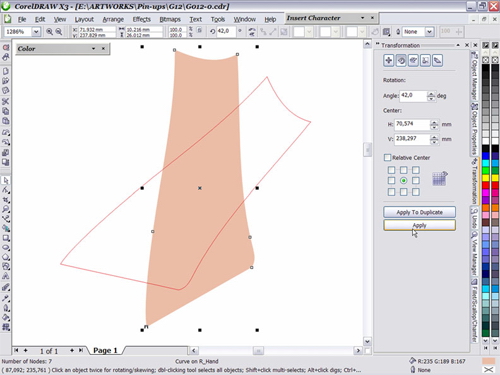
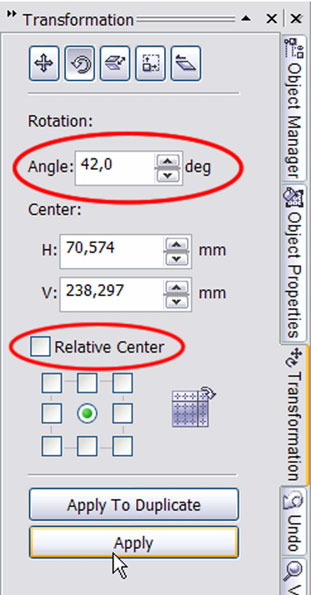
Применяем Interactive Mesh Fill Tool еще раз с теми же установками. Число ячеек в момент создании сетки можно изменять интерактивно с помощью счетчика на панели свойств.
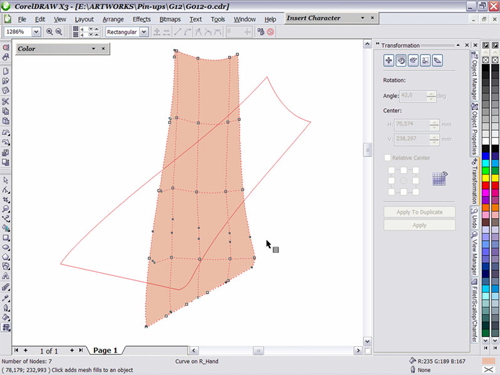
В этом месте опять придется сделать небольшое отступление насчет трансформации. Дело в том что CorelDRAW по каким-то причинам не считает нужным отслеживать угол поворота градиентных сеток в панели свойств объекта. Поэтому наиболее простой способ вернуть объект точно в исходное положение заключается в том, чтобы запомнить значение в градусах, отображаемое в окошке угла поворота на панели свойств перед преобразованием контура в меш, и после генерации сетки вбить то же самое значение, но с противоположным знаком в соответствующем окошке палитры Transformation. (Если поворот на предыдущем шаге был сделан в один прием, достаточно поменять значение Angle, которое все еще значится в указанном окошке на противоположное и нажать Apply).
На следующем этапе имеет смысл сразу же упростить сетку убрав лишние опорные точки. К ним как правило относятся дополнительные узлы (Node), которые в отличии от основных (Intersection) не образуют пересечения линий и обычно не несут особой смысловой нагрузки – им нельзя назначать цвет и в процессе правки геометрии они скорее мешают. Исключение могут составлять дополнительные узлы расположенные на внешних линиях сетки. Они определяют форму объекта и потому их удаление не всегда целесообразно. Узлы расположенные на внешних линиях угловых ячеек являются их неотъемлемым элементом (поскольку каждая ячейка должна включать 4 вершины) и потому не могут быть удалены. Им также можно назначать цвет.
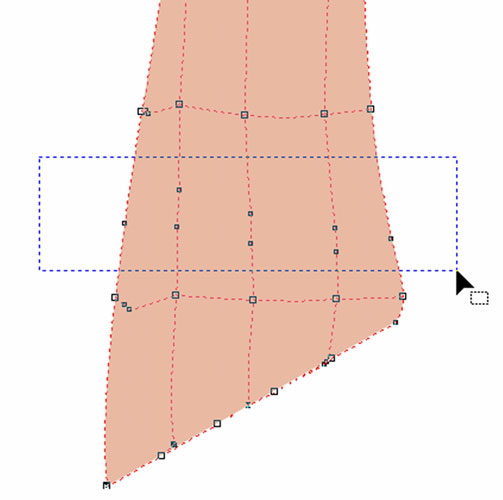
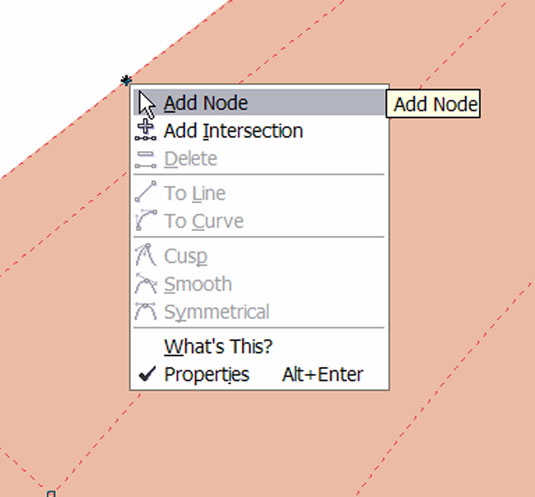
В процессе моделирования сетки можно добавлять новые узлы. Двойной клик на линии или внутри ячейки сразу создает новое пересечение (Intersection), а после одинарного появляется маркер вставки. Вызвав правой кнопкой контекстное меню можно выбрать тип создаваемого узла – основной или дополнительный. Вновь создаваемые линии ложатся параллельно существующим.
Все пересечения, создаваемые программой являются угловыми Для удобства работы обычно стоит сразу конвертировать их в плавные. Делается это обычным для кривых Безье способом.
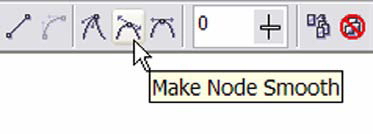
После начальной настройки объект можно вернуть в исходное положение. Для того чтобы свойства сгенерированной сетки зафиксировались достаточно произвести над ней какое- нибудь одно действие, например подвинуть или удалить опорный узел. Если повернуть объект сразу после наложения сетки, все ее свойства теряются. Добавляя или удаляя опорные узлы и передвигая их в нужную позицию в итоге получаем нужную нам форму сетки.
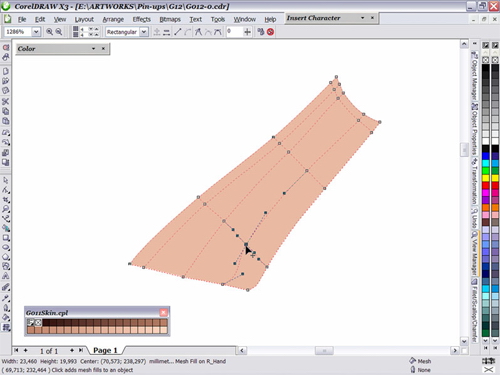
Теперь можно приступать к ее раскрашиванию.
Работа с цветом.
В ходе освоения методов наложения цвета на градиентные сетки особо интересных открытий зафиксировано не было. Цвета можно применять как к отдельным узлам, так и к целым ячейкам. Образцы цвета можно брать либо с помощью пипетки (в режиме Sample Color) с исходного изображения (если таковое имеется), либо из заранее составленных пользовательских палитр, или получать путем смешения компонентов в палитре Color. Присвоение цветов выбранным элементам происходит обычным для всех других объектов способом. Порядок действий во многом зависит от сложности сетки. Если количество ячеек в ней относительно небольшое, можно вначале построить сетку полностью и затем приступить к ее раскрашиванию. Если цветовых переходов много, удобнее бывает сначала наметить общую форму сетки и присвоить цвета ее ключевым узлам, а затем раскрашивать дополнительные узлы и ячейки в процессе их добавления. Общее правило такое – чем сетка проще, тем лучше. Необязательно создавать дополнительные узлы там, где можно обойтись настройкой кривизны линий с помощью управляющих элементов уже существующих. В процессе редактирования нужно следить за тем, чтобы линии не перехлестывались и не имели резких «заломов».
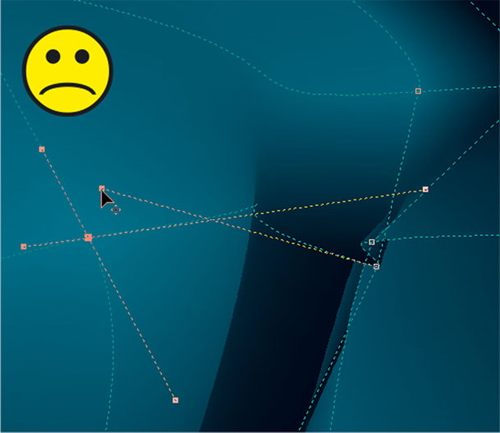
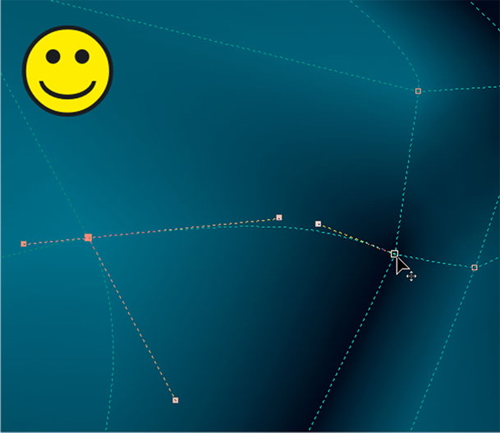
Подобным образом можно моделировать как простые объекты…
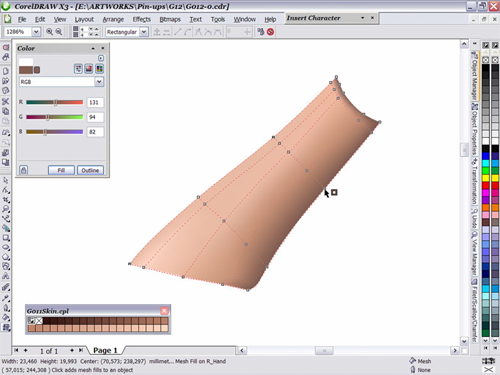
Так и сложные. (Верная смерть для всех ленивых и неусидчивых).
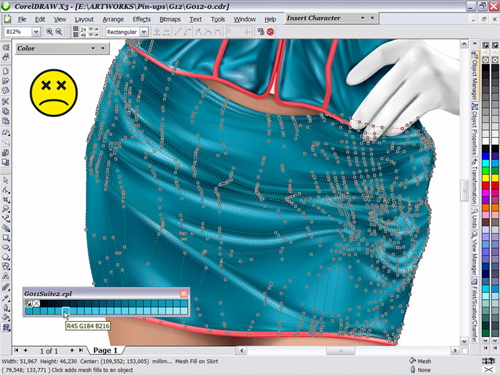
Кстати, меши как инструмент для изображения складок ткани – просто вне конкуренции по удобству и гибкости использования.
Любопытный нюанс: Всем градиентным сеткам в момент создания присваивается цветовая модель CMYK, даже если исходный объект имел перед этим заливку в RGB. При попытке присвоить отдельным элементам такой сетки цвет в модели RGB, происходит автоматическая подстановка ближайшего аналога в CMYK, в чем можно легко убедиться взяв пробу цвета пипеткой и заглянув в палитру Color. Собственно, это заметно и невооруженным глазом. Если все же работа выполняется в RGB, то единственный (известный мне) способ привести меш к нужному цветовому пространству заключается в применении заливки одним RGB цветом ко всем ячейкам сразу. Для этого выделяем все узлы инструментом Interactive Mesh Fill Tool и назначаем им нужный цвет любым из указанных выше способов.
Способы создания градиентных сеток. Часть 2.
Теперь рассмотрим более сложный пример построения сетки. Для этого попробуем конвертировать в меш такой достаточно непрямолинейный объект как губы Стюардессы.
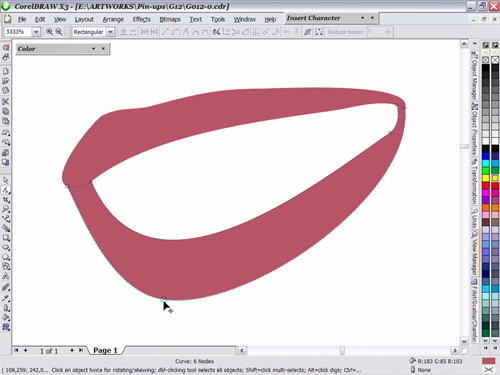
Сетка, получаемая при автоматическом преобразовании также не отличается особой стройностью и выглядит неудобной для дальнейшего редактирования. Поворот объекта в данном случае желаемого эффекта не дает.
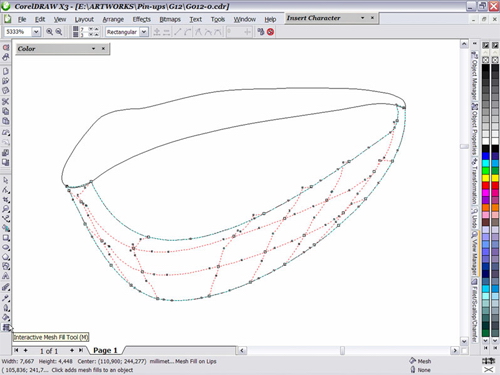
Поэтому мы пойдем другим путем, более привычным для тех кто знаком с трехмерным моделированием. Если правка неудачной геометрии объекта грозит отнять много времени и сил, то проще будет создать градиентную сетку с необходимыми нам параметрами с нуля. За ноль возьмем обычный прямоугольник. В панели свойств инструмента Interactive Mesh Fill зададим формат сетки равным например 8х3 и применим его к выбранному объекту:
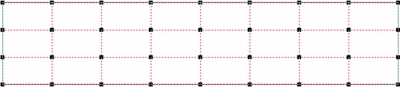
Как уже отмечалось, все создаваемые программой опорные точки по умолчанию являются угловыми (т.е. острыми) – на сей раз с этим нужно горячо согласиться и вдобавок преобразовать в прямые все линейные сегменты (по умолчанию они являются кривыми).
Теперь можно приступить к расстановке узлов по местам.
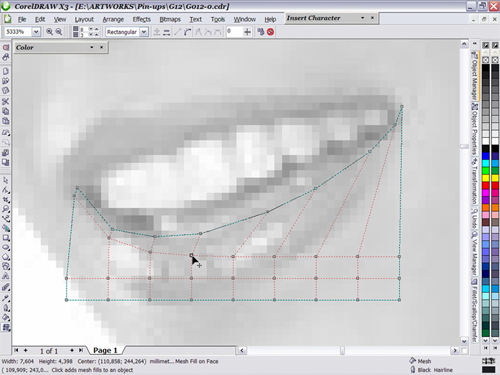
По мере расстановки и добавления новых узлов сетка принимает вполне стройный и логичный вид. Направление линий соответствует основным осям объекта.
Здесь нам вновь может понадобиться контур губ, оставшийся не у дел на предыдущем этапе. Во-первых его можно использовать как направляющий для более точной расстановки опорных узлов. А во-вторых им можно воспользоваться в качестве контейнера для размещения внутри него получившейся сетки (Effects > Power Clip > Place Inside Container). Данный способ имеет как свои преимущества так и недостатки. С одной стороны не надо особо тщательно расставлять узлы сетки по периметру объекта, поскольку края контейнера маскируют все ее неровности, и если нужно немного изменить внешнюю форму объекта, то для этого достаточно подправить один или два узла внешнего контура не затрагивая геометрию ячеек. С другой, правда, градиентную сетку внутри контейнера не очень удобно раскрашивать, поскольку в момент редактирования нельзя оценить как ее цвета сочетаются с окружающим фоном. В данном случае я этим приемом пользоваться не стал, предпочтя большую наглядность.
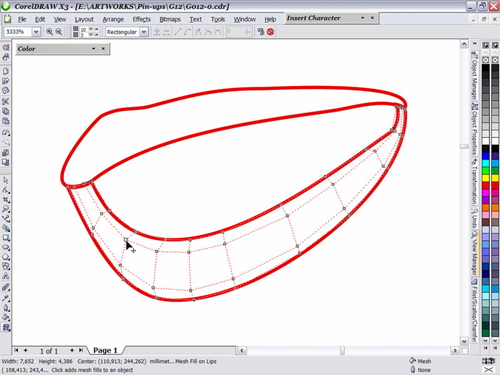
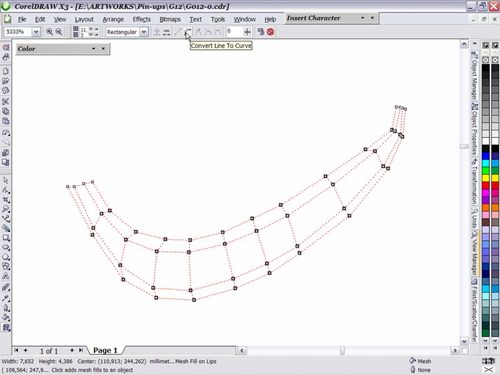
Теперь для сглаживания формы все линии можно преобразовать обратно в кривые, а узлы соответственно сделать плавными.
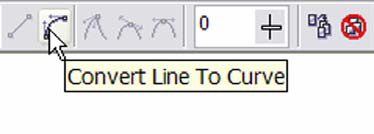
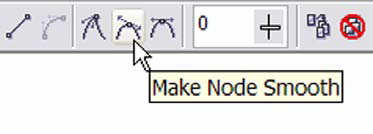
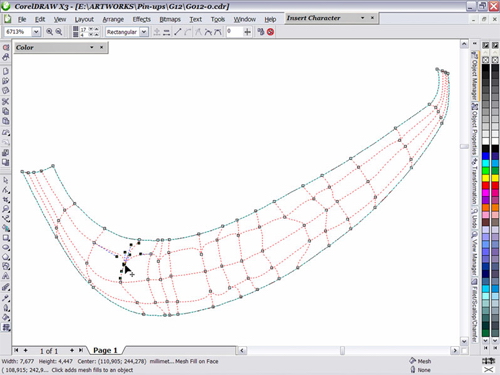
В итоге автоматического сглаживания получаем вот такую структуру:
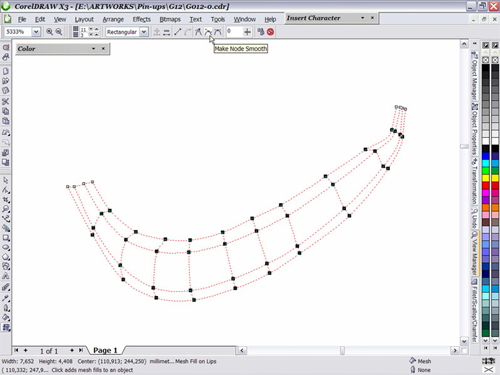
Добавляя в нее новые элементы и корректируя существующие находим окончательную форму нижней губы и подготавливаем ее к наложению цветов.
Некоторые узлы делаем заостренными, чтобы с их помощью добиться эффекта складок.
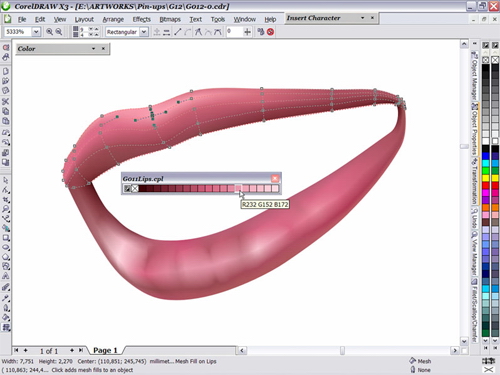
То же самое проделываем с верхней губой. Затем берем помаду… Ну и дальше в ринципе все очень наглядно.
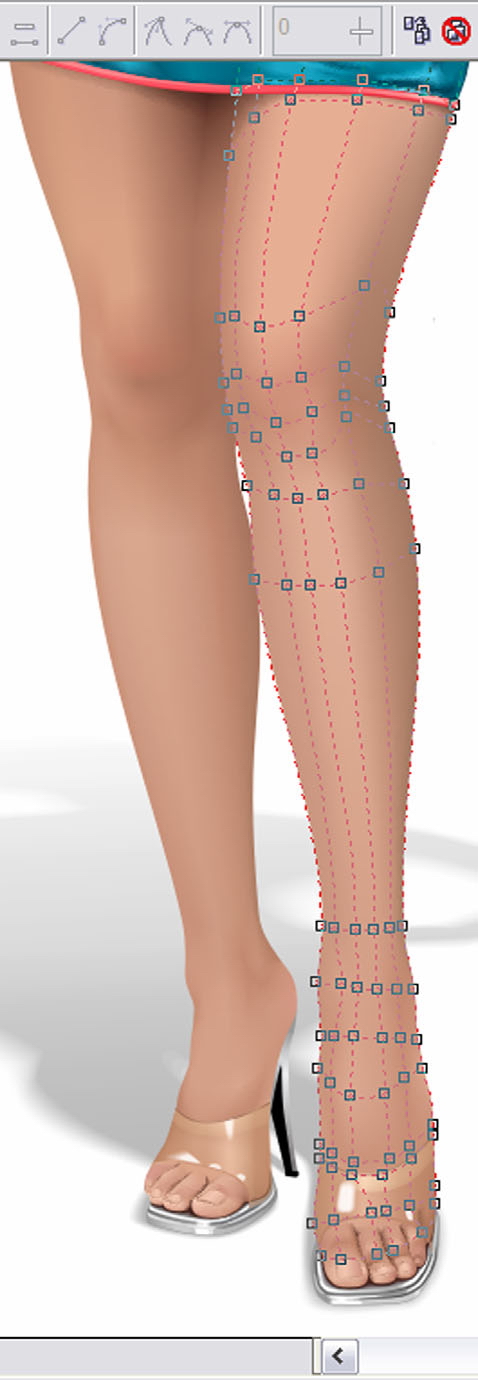
Тем же способом были выполнены ножки Стюардессы…
Комбинирование градиентных сеток.
При всей своей универсальности меши имеют ряд естественных ограничений. Так, например максимальный формат сетки равен 50х50 ячеек. Основные опорные узлы (Intersection), в отличии от вертексов в программах трехмерного моделирования, могут соединять строго определенное количество линий – либо 3 (для узлов лежащих на внешних границах сетки), либо 4 (для всех остальных). Узлы нельзя произвольно разбивать, соединять и т.п. Вместе с тем при создании реалистичных иллюстраций иногда возникает необходимость моделирования сложных поверхностей, с переменным уровнем детализации. Таких, например, как человеческое лицо, где относительно плоские участки (щеки или лоб) соседствуют с рельефными (глазные впадины, веки, нос, уши). Градиентные сетки подходят для решения таких задач как нельзя лучше. Просто не везде их применение оказывается одинаково удобным. В принципе ничто не мешает разбить любой участок на какое угодно количество ячеек. Но проблема заключается в том, что при этом в сетку добавляется масса новых линий, которые по причине общей линейности ее структуры распределяются по всем участкам (в т.ч. даже там, где они нужны меньше всего). В итоге это приводит к чрезмерному усложнению сетки и делает ее плохо управляемой. Задача изобразить лицо посредством одной градиентной сетки сама по себе выглядит привлекательной, но не всегда себя оправдывает. В данной работе я опробовал другой способ, который можно назвать «моделированием патчами». В отличии, например, от 3ds max здесь их нельзя объединить в одно целое, но свою прямую задачу по созданию участков сетки с разной структурой они выполняют успешно. Работая над портретом я решил разделить голову Стюардессы на 6 фрагментов, каждый из которых содержал бы по возможности только необходимое количество ячеек. Не стану утверждать, что все получилось именно так, как было задумано, но в целом итоги эксперимента были признаны удовлетворительными.
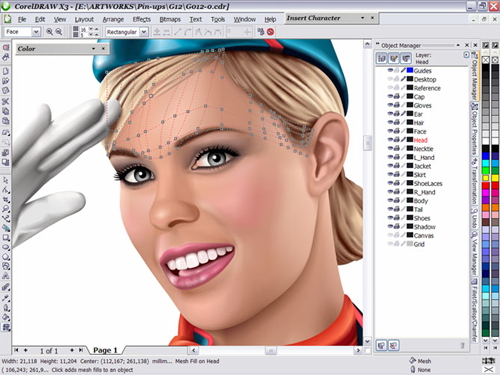
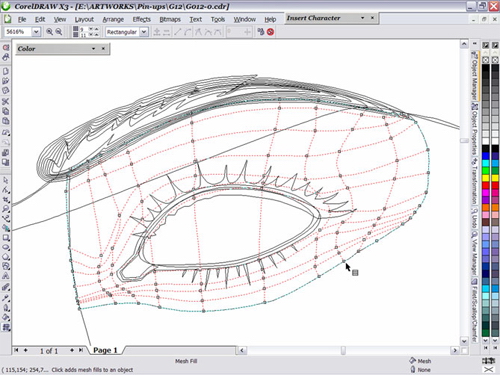
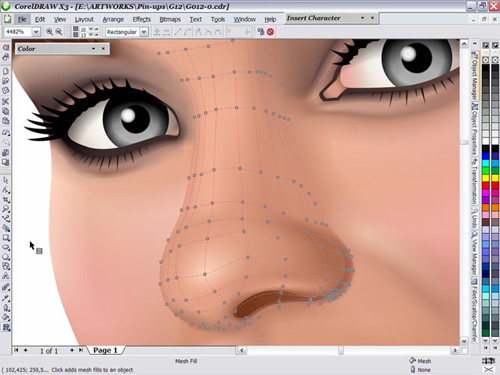
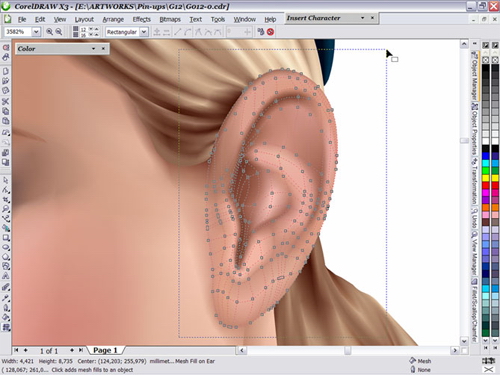
«Патчи» располагались так, что частично или почти полностью перекрывали друг друга. Ключевым моментом, конечно же, стала маскировка стыков отдельных фрагментов. В целом задача оказалось не слишком сложной – просто потребовалось правильно подобрать и распределить цвета на границах сеток (что правда местами привело к появлению незапланированных узлов). Глаза, брови и рот, разумеется, были выполнены как отдельные объекты и помещены на лежащий выше слой. Костюм Стюардессы, к слову сказать, тоже был скроен по этому принципу. Но там задача склеивания отдельных фрагментов облегчалась наличием вшитых кантиков и прочих естественных швов маскирующих линии стыка.
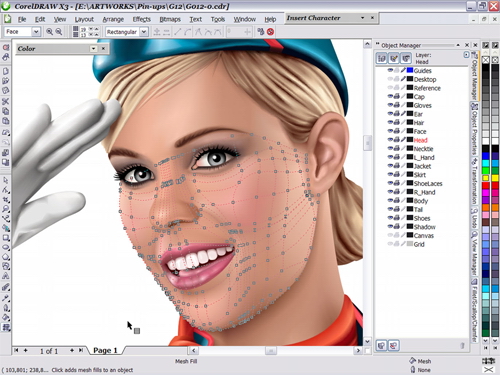
Не знаю как Вам, а мне лично результат понравился и даже вдохновил на новые свершения. К написанию вот этой статьи, например…
© V_ Sokolovich 2008
Специально для CDRPRO.RU
Работа с заливкой сетки в CorelDRAW | Mac


РЕКОМЕНДУЕМЫЕ ПРОДУКТЫ:
CorelDRAW Graphics Suite
Полный набор профессиональных инструментов для редактирования фотографий, разработки векторной графики, макетирования страниц и работы с текстом. Подробнее>>
CorelDRAW Standard
Универсальный пакет приложений для макетирования страниц, работы с графикой и редактирования фотографий для создания замечательных листовок, брошюр, веб-графики и других материалов. Подробнее>>
CorelCAD
Высокопроизводительная система САПР для 2D-черчения и 3D-проектирования с поддержкой формата DWG™ по доступной цене. Возможность открытия, изменения и сохранения файлов в формате DWG™ упрощает совместную работу. Подробнее>>
Corel Painter
Программное обеспечение для цифрового рисования на платформах macOS и Windows. Подробнее>>
Corel Pinnacle Studio
Видеоредактор профессионального уровня. Подробнее>>
Инструмент «Заливка сетки» в CorelDRAW — очень мощный инструмент для создания реалистичных объектов в проектах графического дизайна. С помощью этого инструмента вы можете применить сетку-сетку, придать ей форму, соответствующую создаваемому объекту, и разделить сетку на столько частей, сколько захотите. Каждое пересечение сетки имеет узел, к которому можно применить другой цвет или оттенок. Создает плавный переход цвета от одного раздела к другому, что приводит к очень реалистичному цветовому градиенту.
Создание реалистичных объектов с помощью инструмента заливки сетки
Прежде чем мы начнем обучение, вам необходимо понять несколько основных концепций. Первая концепция заключается в том, что все объекты, которые вы можете рисовать, имеют две основные формы: прямоугольник или круг. Например, яблоко больше похоже на круг, а банан — на прямоугольник.
Используя эту концепцию, любой объект может быть уменьшен до одной из этих двух форм.
Еще одна концепция, которую следует понять, — это поведение инструмента Заливка сетки , по умолчанию подразделение работает по вертикальной и горизонтальной осям.
Помня об этих концепциях, мы можем создать простую заливку сетки, которая правильно адаптируется к нужным нам объектам и формам, и деления легко перемещаются.
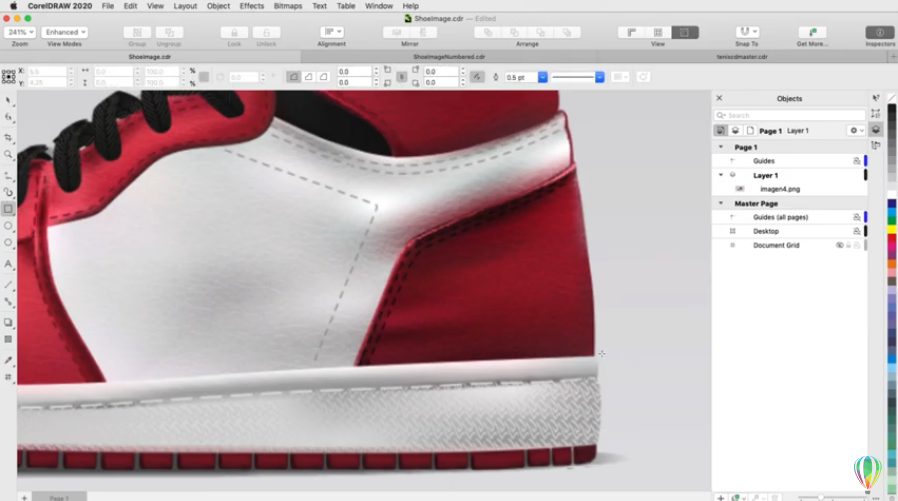
Самый простой способ освоить инструмент « Заливка сетки» — использовать изображение в качестве основы. Это может быть любое изображение, но в этом уроке мы будем использовать это изображение обуви.
Теперь давайте определим маленькие формы на изображении. Разделение иллюстрации на более мелкие части даст вам больше контроля с инструментом.
На нашем изображении обуви мы определили 15 прямоугольников, которые мы будем использовать с инструментом Заливка сетки , и мы будем создавать детали небольшими частями с помощью векторных объектов.
Создание сетки заливки сетки
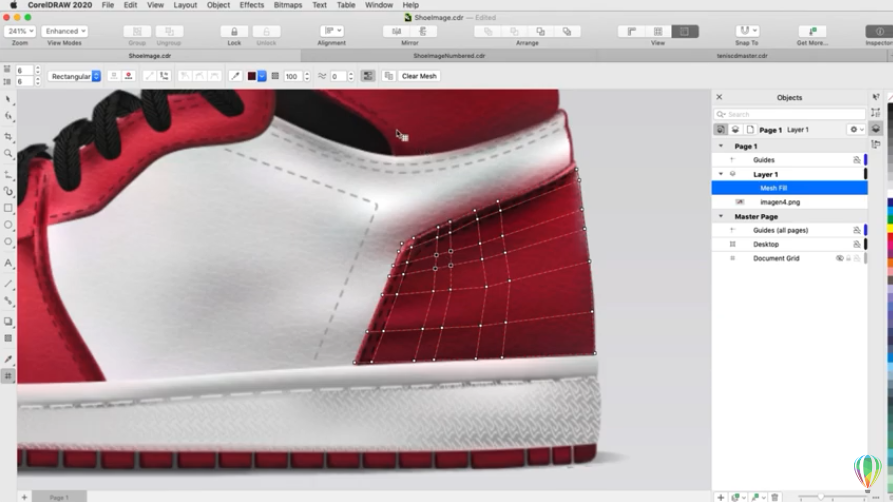
Мы начинаем с области №7, то есть пятки обуви. Выберите инструмент « Прямоугольник» и создайте первый прямоугольник. Затем активируйте инструмент Заливка сетки , и он автоматически применит сетку сетки 2 × 2 по умолчанию.
При активном инструменте « Заливка сетки» перетащите только что созданную сетку, чтобы выделить все узлы рамкой. На панели свойств щелкните значок « Преобразовать в линию», чтобы преобразовать все узлы в линии. Это даст вам лучший контроль над формированием сетки. Также на панели свойств установите ползунок прозрачности на 100, чтобы вы могли видеть объект под сеткой.
Теперь отрегулируйте положение каждого белого узла, чтобы оно соответствовало форме области ниже. Старайтесь держать центральный узел как можно ближе к центру объекта, потому что это облегчит вашу работу. Я использовал цветные точки в качестве ориентира, чтобы вы могли увидеть, как я разместил их в сетке на фигуре, которую хочу воспроизвести.
После того, как мы сформировали сетку сетки для выравнивания с областью объекта на изображении ниже, мы можем начать добавлять подсекции. Идея состоит в том, чтобы добавить новые подразделы, которые соответствуют разным цветам или оттенкам на изображении ниже, например, более темные области вдоль левого и верхнего краев, где находятся стежки.
Чтобы добавить подраздел, дважды щелкните пунктирную красную линию сетки, чтобы создать горизонтальное и вертикальное разделение сетки. Затем расположите узлы так, чтобы они совпадали с цветной областью ниже. Продолжайте добавлять пересечения и настраивать узлы, пока не получите что-то вроде этого.
СОВЕТ : имейте в виду, что каждый раз, когда вы дважды щелкаете мышью, создается горизонтальное и вертикальное деление. Эти разделения помогают создавать реалистичные эффекты, но постарайтесь ограничить количество используемых узлов.
Мы создадим новый объект, используя ту же технику: создадим прямоугольник, применим сетку и адаптируем точки для формы объекта.
Заполнение сетки цветом
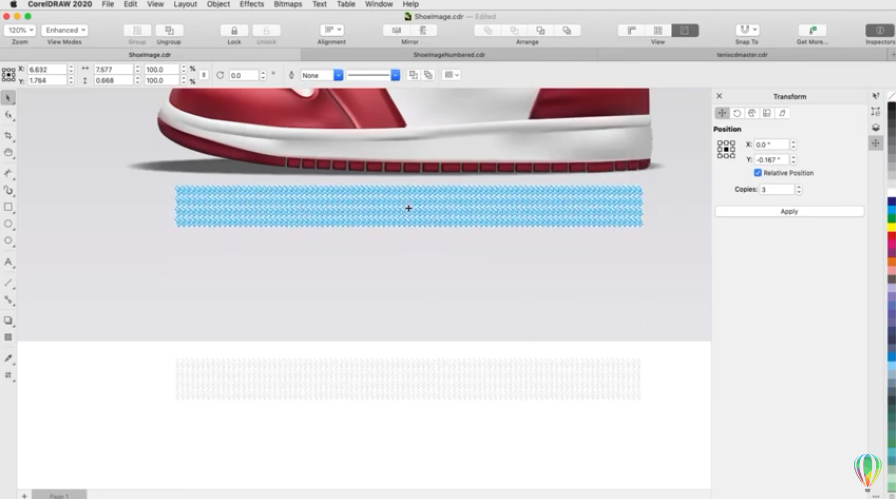
Теперь мы начнем применять цвет к каждому объекту, и здесь начинается волшебство. Если сетки были созданы правильно, цвет изображения будет идеально совпадать.
Чтобы добавить первый цвет, выберите узел или выделите группу узлов с одинаковым цветом. На панели свойств щелкните значок « Образец цвета заливки сетки» , который является пипеткой . Вы также можете активировать этот инструмент с клавиатурой быстрого доступа Ctrl + Сдвиг + E . С помощью пипетки мы берем образец цвета как можно ближе к узлу, чтобы у вас был точный оттенок.
После того, как мы выбрали цвет для всех узлов сетки, мы выбираем их все и удаляем прозрачность, которую мы применили в начале, чтобы мы могли видеть цвет сетки.
СОВЕТ : Использование команды Ctrl + Shift + E для активации инструмента « Пипетка» экономит время, потому что он активируется с помощью команды и при нажатии на цвет, который мы хотим автоматически скопировать, он применяется к выбранному узлу.
Когда процесс будет завершен, у нас будет что-то вроде этого. Не хватает только таких деталей, как петли и шнурки.


ССЫЛКА ПО ТЕМЕ: Каталог программного обеспечения COREL для бизнеса
Переход в он-лайн магазин Датасиcтем — официального Поставщика COREL в Российской Федерации. Перейти на сайт Поставщика>>
- Отправить запрос
- Оставить комментарий
Как сделать сетку в Corel Draw?
Раньше на работе были забиты сетки в кореле и, после обработки фотографий в фш, открывали в кореле, и по этим сеткам фото выстраивались в ряд (они как прилипали, использовались только кнопки cntr+v (вставить, вставить), таким образом, быстро получался рад 3 на 4 или другие размеры. Может, кто знает, как такие сетки сделать с привязкой?)
Лучший ответ
Меню:
сначала Вид — Сетка
потом Вид — Привязка к сетке
Алёна ГудимоваПрофи (829) 7 лет назад
Лабораторная работа 1.3. Простые инструменты Corel Draw. Сетка
И 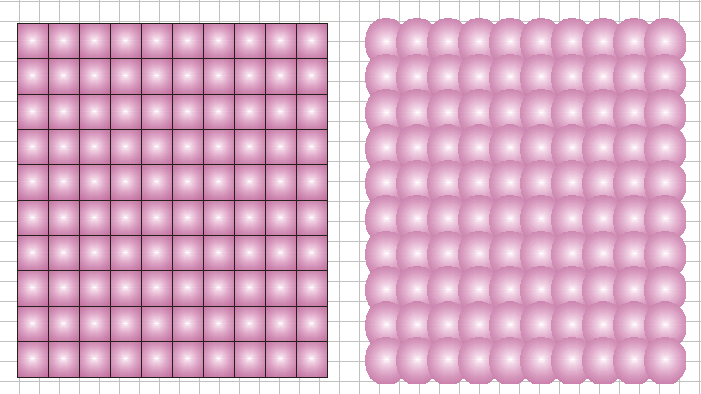 Рис. 1. Этапы выполнения сетки
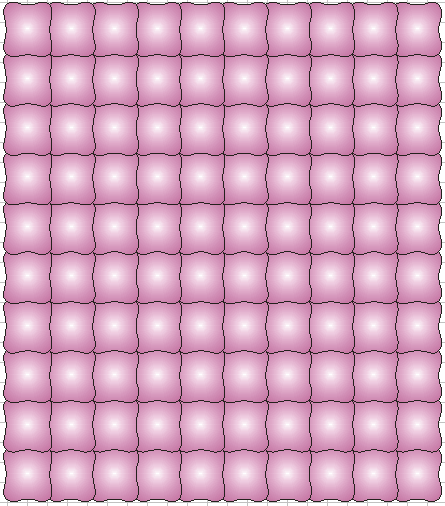 Рис. 2. Сетка с изменой формой ячеек нструментМиллиметровка(Сетка)позволяетрисоватьсетку,которая,фактически,представляетсобойзаданноеколичествопрямоугольниковповертикалиигоризонтали,сгруппированныхмеждусобой.Изображения,созданныеинструментомМиллиметровка(Сетка),обрабатываютсяФормойпослеихПреобразованиявкривые.Задание 1 Сконструируйте шахматную доску. Для этого задайте количество строк и столбцов по 8. Разгруппируйте сетку, а затем, выделяя поочередно нужные клеточки, закрасьте их черным цветом. Сгруппируйте полученный объект. Задание 2 Создайте блок 1010. Закрасьте его радиальной градиентной заливкой. Разгруппируйте. Выделите весь объект и преобразуйте его в кривые. Инструментом Форма выделите все узлы и преобразуйте их в Гладкие. Полученную сетку сгруппируйте (рис. 1). Если на заготовке добавить узлы, а затем сетку преобразовать в кривые с гладкими узлами, то можно получить измененный контур ячеек (рис. 2). З
  Рис. 3 адание 3
- Используя полученные навыки, нарисуйте початок кукурузы (рис. 3). Для этого создайте заготовку сетки 520. Разгруппировать – Скомбинировать. Выделить все узлы; Преобразовать в кривые, сделать узлы Гладкими (или симметричными). Разъединить (Компоновать — Разбить на части).
- Указателем выделить три центральных ряда и поместить Поверх всех. Затем центральный ряд поместить Поверх всех. Группировать, Интерактивной оболочкой создайте форму початка.
- Подберите стиль заливки для зерен.
- Инструментом Художественная кисть нарисуйте листья. Весь рисунок сгруппируйте.
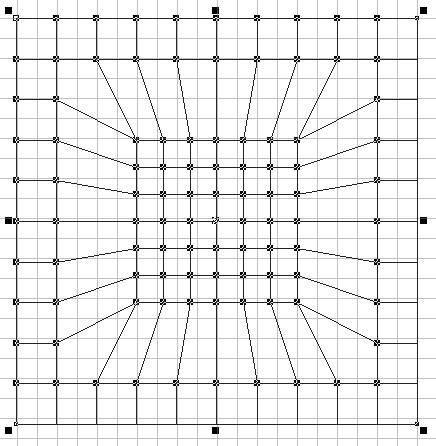
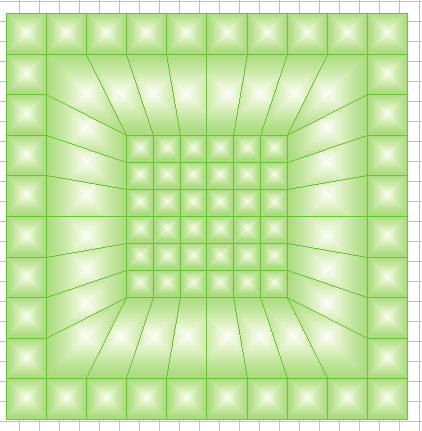 Рис. 4Задание 4 . Создание элемента орнамента
- Нарисуйте блок 1010. Разгруппировать — Комбинировать. Формой выделите центральную часть узлов. На панели инструментов нажмите кнопку Масштабирование и растяжение узлов
 . Придерживая клавишу Shift, сведите выделенные узлы ближе к центру (рис. 4). Разъединить, Группировать, Градиентная заливка.
 - Скопируйте полученный элемент и создайте ленточный орнамент.
- М
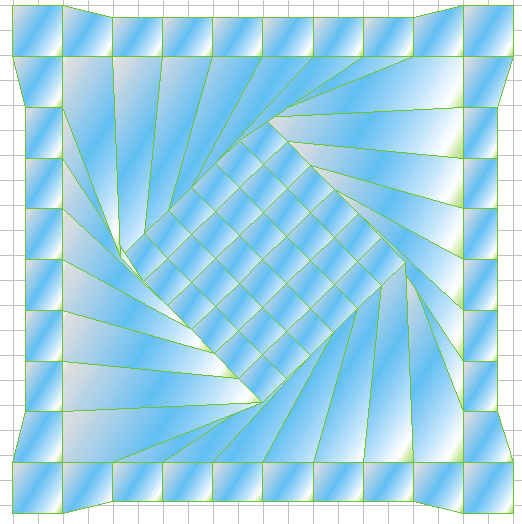 Рис. 6 еняя тип и направление градиентной заливки, получите несколько видов орнамента. Отметьте отличия в визуальном восприятии полученного результата.
Задание 5. Самостоятельно разработайте новые виды ячеек на базе сетки. Идеи можно почерпнуть в ПРИЛОЖЕНИЯХ. Вы можете:
- назначать Преобразование в кривые не всем узлам, а только определенным группам;
- добавить узлы;
- Преобразовать в прямые
- Использовать кнопку Поворот и наклон узлов
 и т.д.
Для выделения групп узлов необходимо удерживать клавишу Shift (рис. 6).
Лабораторная работа 5 Использование простейших инструментов Corel Draw
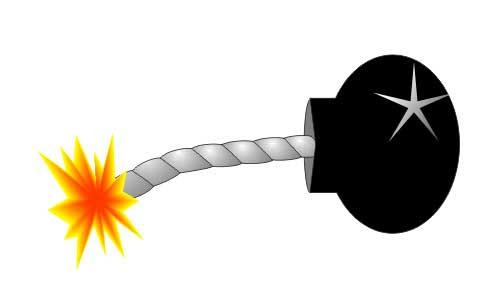
Ц Рис. 1.1. ель работы: научиться использовать инструменты рисования стандартных форм, интерактивных оболочек, операции комбинирования фигур.
1.1. Фитиль и бомбочка (рис. 1.1)
1.1. Создание бомбочки. Нарисуйте окружность при помощи инструмента Эллипс. Затем рядом с нею – прямоугольник (рис. 1.2). Выровняйте обе фигуры по горизонтали и объедините. Залейте полученную фигуру темным цветом, например, черным. Немного сплющите «бомбу» для придания ей большей реалистичности и выгните ее «горлышко». 1 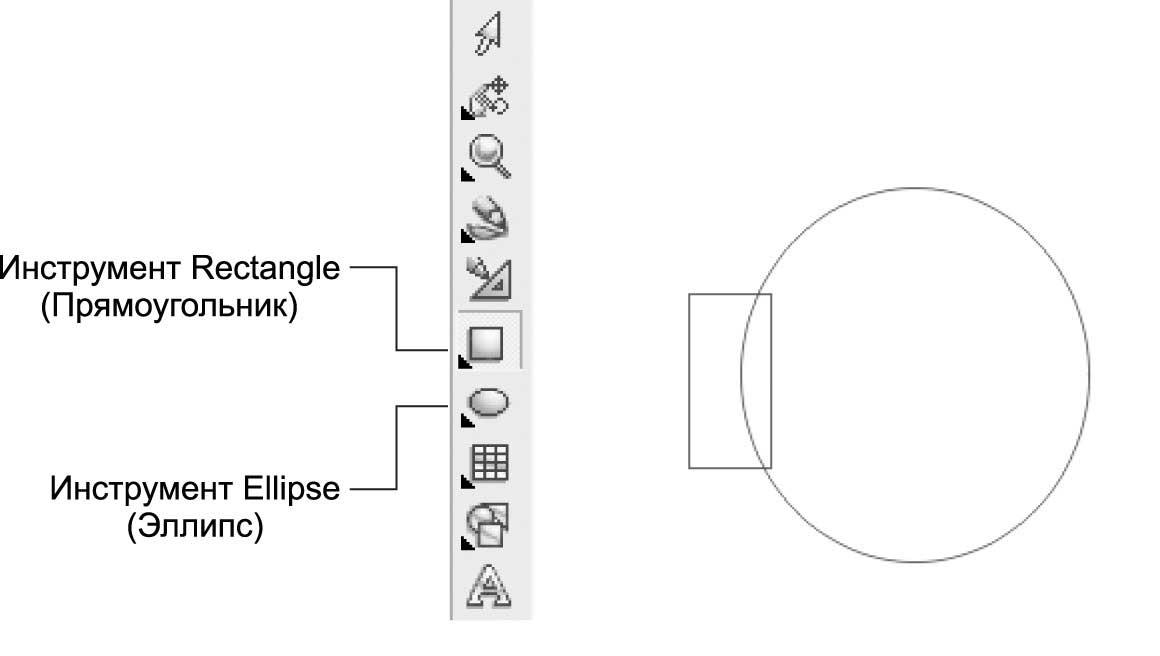 Рис.1.2.
 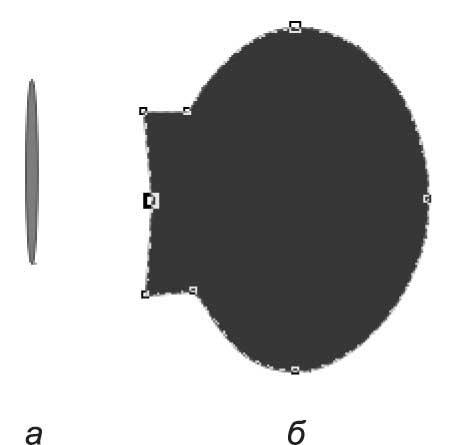 Рис. 1.3 .2. Создайте овал при помощи инструмента Эллипс и залейте его серым цветом. Объедините овал и бомбу, при этом следите, чтобы фигуры точно совпадали (рис. 1.3). 1.3. Добавьте световой блик, используя инструмент Звезда. Немного удлините лучи звезды, перетаскивая маркеры ближе к центру звезды. Залейте ее светлым цветом и поместите поверх бомбы. Удалите обводку у звезды и примените инструмент Интерактивная прозрачность (Interactive Transparency). 1
 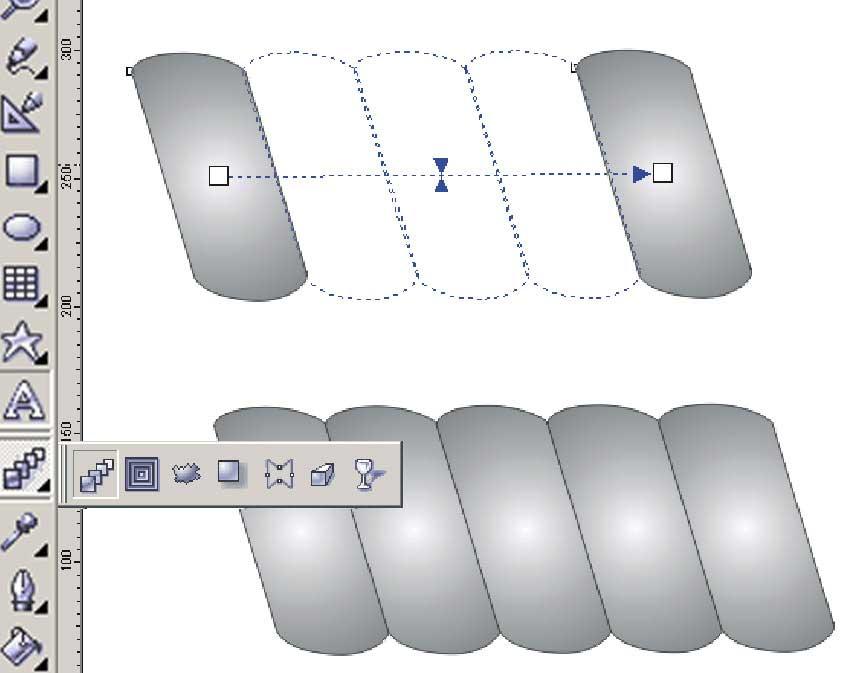 Рис. 1.5 .4. Создание фитиля. Воспользуйтесь инструментами Прямоугольник и Эллипс для рисования одного витка будущего фитиля (рис. 1.4).
  Рис. 1.4 Выполните выравнивание трех фигур по вертикали и объедините их. 1.5. Для искривления формы объекта щелкните на нем дважды. Перетаскивая верхнюю стрелку бокового искривления, поверните объект примерно на 25 – 30. 1.6. Залейте объект градиентной заливкой. За основу возьмите серый цвет, тип заливки – радиальный. 1.7. Дублируйте виток, разместив дубликат параллельно исходному витку на небольшом расстоянии. После этого инструментом Интерактивное перетекание (Interactive Blend) создайте будущий фильтр (рис. 1.5). 1.8. Соедините бомбу и фитиль. При этом можете воспользоваться инструментом Interactive Envelope (Интерактивная оболочка), чтобы изогнуть фитиль. 1.9. Создание горения на конце фитиля. Нарисуйте инструментом Звезда две фигуры разных размеров. Большую залейте красным цветом, меньшую, расположенную поверх красной – желтым цветом. 1.10. Удалите обводку с обеих фигур и примените к ним инструмент Интерактивное перетекание (Interactive Blend). 1.11. Скомпонуйте все нарисованные фигуры и объедините их в группу.