Добавление транспортной карты в Apple Wallet
Добавив в приложение Wallet транспортную карту, можно оплачивать поездки в общественном транспорте с помощью Apple Pay.
- Совместимое устройство iPhone или Apple Watch. Узнайте в местном транспортном агентстве, какие модели поддерживаются.
- Последняя версия iOS или watchOS.
- Идентификатор Apple ID, с помощью которого выполнен вход в iCloud 1 .
- Возможность оплачивать проезд в общественном транспорте с помощью Apple Pay в текущем регионе.
Для добавления в приложение Wallet новой транспортной карты необходимо, чтобы в нем уже имелась подходящая платежная карта.
Добавление транспортной карты на iPhone или Apple Watch
Добавить транспортную карту в приложение Wallet можно на iPhone или Apple Watch.
Добавление транспортной карты на iPhone
- На iPhone откройте приложение Wallet.
- Нажмите кнопку добавления .
- Нажмите «Транспортная карта», чтобы добавить новую транспортную карту, или выберите вариант «Предыдущая карточка» для добавления транспортной карты, уже привязанной к приложению Wallet раньше.
- Выберите транспортную карту из списка или выполните поиск по региону или названию карты.
- Коснитесь «Продолжить».
- Выберите сумму, которую необходимо перевести на карту, и нажмите «Добавить». 2 .
- Чтобы подтвердить покупку и добавить транспортную карту, следуйте инструкциям на экране.
Добавление транспортной карты на Apple Watch
- На устройстве Apple Watch откройте приложение Wallet.
- Прокрутите экран вниз и выберите «Добавить карту».
- Нажмите «Транспортная карта», чтобы добавить новую транспортную карту, или выберите вариант «Предыдущая карточка» для добавления транспортной карты, уже привязанной к приложению Wallet раньше.
- Выберите транспортную карту из списка.
- Коснитесь «Продолжить».
- Выберите сумму, которую необходимо перевести на карту, и нажмите «Добавить деньги». 2 .
- Чтобы подтвердить покупку и добавить транспортную карту, следуйте инструкциям на экране.
При добавлении транспортной карты для нее может быть автоматически установлен экспресс-режим. Кроме того, в приложении Wallet можно пополнить баланс транспортной карты.
Возможности использования транспортной карты и ее доступность могут быть ограничены в зависимости от региона. Чтобы узнать, поддерживается ли в вашем городе или регионе добавление транспортных карт в приложение Wallet, обратитесь в транспортную компанию.
Добавление карт непосредственно на часах Apple Watch, управление которыми осуществляется при помощи функции «Семейная настройка», может быть невозможно.

Перенос физической транспортной карты в Apple Wallet
Если у вас есть физическая транспортная карта, вы можете перенести ее в приложение Wallet на iPhone или Apple Watch с сохранением баланса.
Перенос физической транспортной карты на iPhone
- На iPhone откройте приложение Wallet.
- Нажмите кнопку добавления .
- Нажмите «Транспортная карта».
- Выберите карту из списка или выполните поиск по региону или названию карты.
- Коснитесь «Продолжить».
- Нажмите «Перевести баланс с имеющейся карты».
- Введите номер карты и другие необходимые сведения. 3 .
- Положите транспортную карту на ровную поверхность и удерживайте верхнюю часть iPhone над ней, пока на экране не появится сообщение «Карта добавлена». Этот процесс может занять несколько минут.
Перенос физической транспортной карты на Apple Watch
- Откройте на iPhone приложение Apple Watch.
- Перейдите на вкладку «Мои часы» и нажмите «Wallet и Apple Pay».
- Нажмите «Добавить карту», а затем — «Транспортная карта».
- Выберите карту из списка или выполните поиск по региону или названию карты.
- Коснитесь «Продолжить».
- Нажмите «Перевести баланс с имеющейся карты».
- Введите номер карты и другие необходимые сведения. 3 .
- Положите транспортную карту на ровную поверхность и удерживайте верхнюю часть iPhone над ней, пока на экране не появится сообщение «Карта добавлена». Этот процесс может занять несколько минут.
Если вы получили такую ошибку, как «Карта не обнаружена» или «Сбой добавления карты»:
- Если на iPhone надет чехол, снимите его, а также уберите все металлические предметы, которые находятся между iPhone и физической картой.
- Убедитесь, что верхняя часть iPhone располагается над физической картой и неподвижна.
- Обратитесь в транспортную компанию, чтобы уточнить, возможен ли перенос физической карты.
После переноса физической карты в приложение Wallet сама карта может перестать работать.
Использование транспортной карты в экспресс-режиме
Экспресс-режим позволяет быстро оплачивать поездки в общественном транспорте одним нажатием. При этом не нужно выводить устройство из режима сна, снимать блокировку или проходить аутентификацию с помощью Face ID, Touch ID или код-пароля.
При добавлении подходящей транспортной карты экспресс-режим может быть включен для нее по умолчанию. В качестве карты с активным экспресс-режимом можно выбрать подходящую транспортную или платежную карту.
Сведения об активации экспресс-режима на транспортной или платежной карте см. в этой статье.
Перенос транспортной карты между устройствами
Вы можете использовать транспортную карту только на одном устройстве в приложении Wallet. Если необходимо использовать карту на другом устройстве, перенесите ее (с iPhone на Apple Watch или между двумя iPhone).
Перенос транспортной карты с iPhone на Apple Watch
- Откройте на iPhone приложение Apple Watch.
- Перейдите на вкладку «Мои часы» и нажмите «Wallet и Apple Pay».
- Нажмите кнопку «Добавить» рядом с транспортной картой, которую необходимо перенести.
- Вы также можете нажать «Добавить карту», чтобы просмотреть список предыдущих карт, перенесенных с других устройств.
Если вы не в пути, вы можете перенести карту обратно на iPhone с помощью приложения Apple Watch.
Перенос транспортной карты на новое устройство с помощью Ассистента настройки
- В Ассистенте настройки на новом устройстве iPhone нажмите Wallet.
- Выберите транспортные карты, которые необходимо перенести с предыдущего устройства.
- Нажмите «Продолжить», чтобы подтвердить перенос транспортных карт на новое устройство. 4
Для завершения переноса на новое устройство ваше предыдущее устройство должно находиться рядом и быть подключено к Интернету.
Перенос транспортной карты с помощью приложения Wallet
- Откройте приложение Wallet на новом iPhone и нажмите кнопку добавления .
- Нажмите «Ранее добавленные карты» и выберите транспортную карту.
- Следуйте инструкциям на экране, чтобы добавить транспортную карту на новое устройство iPhone. 4
Для завершения переноса на новое устройство ваше предыдущее устройство должно находиться рядом и быть подключено к Интернету.
Удаление транспортной карты

- На iPhone откройте приложение Wallet.
- Нажмите транспортную карту.
- Нажмите кнопку «Еще» , а затем — «Данные карты» .
- Прокрутите экран вниз и коснитесь «Удалить эту карту». Коснитесь «Удалить» для подтверждения.
- Если вы выйдете из iCloud либо отключите Face ID, Touch ID или код-пароль на iPhone либо Apple Watch, все кредитные, дебетовые и транспортные карты на соответствующем устройстве будут удалены. При удалении транспортной карты с любого устройства ее баланс сохраняется и доступен для перевода на то же либо другое подключенное к сети устройство iPhone или Apple Watch, на котором выполнен вход в iCloud с использованием того же идентификатора Apple ID.
- Для покупки или пополнения через Wallet карты Octopus требуется выпущенная в Гонконге карта Visa, Mastercard или UnionPay, привязанная к Apple Pay. Если ваша кредитная или дебетовая карта была выпущена не в Гонконге, используйте приложение Octopus for Tourists. Для покупки или пополнения транспортной карты на территории континентального Китая необходима кредитная или дебетовая карта China UnionPay.
- Если вы находитесь в Гонконге, для использования персонализированных карт Octopus и карт с включенной функцией автоматического пополнения баланса (AAVS) требуются дата рождения и гонконгское удостоверение личности.
- После завершения переноса предыдущая карта будет по-прежнему отображаться в приложении Wallet с указанием на то, что ее нельзя использовать.
«Тройка» в Apple Pay: пополнение карты стало ближе!
На сегодняшний день, с помощью Apple Pay можно не только оплачивать покупки без наличии пластика в кармане и совершать денежные переводы через Apple Pay Cash.
Приложение Wallet работает в паре с самим платежным сервисов. Благодаря чему, в Соединенных Штатах и некоторых других странах пользователи могут использовать электронную версию проездных на метро, билетов на мероприятия и т.п.
В России таких возможности на продукции с IOS не было, но и нашу страну ждут изменения.
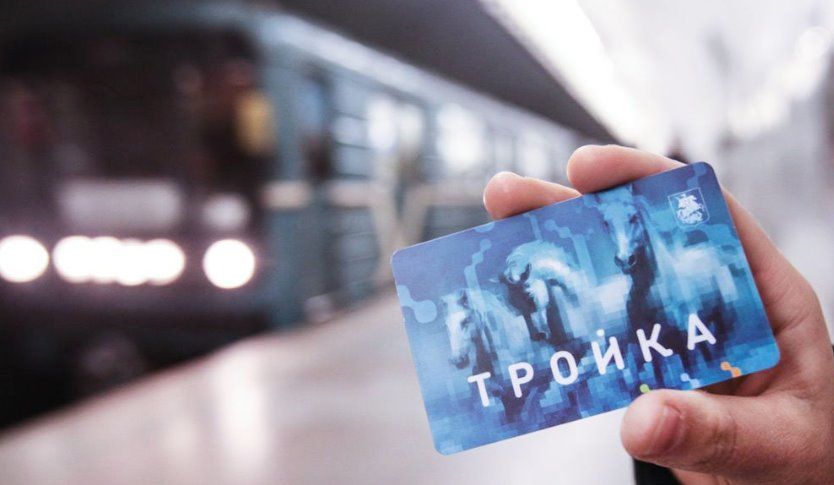
До конца года заработает цифровая версия транспортной карты «Тройка» в Apple Pay. С помощью нее вы сможете оплачивать проезд на общественном транспорте Москвы и области — достаточно иметь при себе смартфон.
Чтобы добавить карту «Тройка» в Apple Pay, достаточно внести ее в само приложение для оплаты и подтвердить личность отпечатком пальца/Face ID, приложив телефон к турникету.
«Тройка» на IOS заработает официально до конца 2019 года, там уже и можно будет ответить на вопросы: как именно добавить карту «Тройка» в Apple Pay, как пополнить «Тройку» и когда подобные решения будут приняты не только для столицы.
Разработчики не планируют ограничиваться лишь пользователями Apple. Поддержку электронных транспортных карт получат и Google Pay вместе с Samsung Pay.
Таким образом, можно будет не носить с собой карту, а платить за проезд точно так же, как в магазине.
Возможно, создатели ждут выхода IOS 13, чтобы пользователи Iphone могли сами оцифровывать «Тройку». Известно, что с выходом обновления ОС будет возможность для модуля ближнего поля. С ним просто нужно будет отсканировать транспортную карту с помощью NFS и сохранить в приложении Wallet.
Нововведения сэкономят жителям Москвы их и без того ценное время, особенно, касательно транспорта.
А вам удобнее платить за проезд со смартфона/часов или вы привыкли по старинке?
Как добавить транспортную карту «Тройка» в систему мобильных платежей «Apple Pay»
Возможности Apple Pay не заканчиваются только на бесконтактной оплате покупок в супермаркетах. Благодаря приложению Wallet есть возможность применять цифровые версии проездных метро. Для этого необходимо всего лишь привязать «Тройку» в программе Wallet, идентифицировав личность отпечатком пальца.
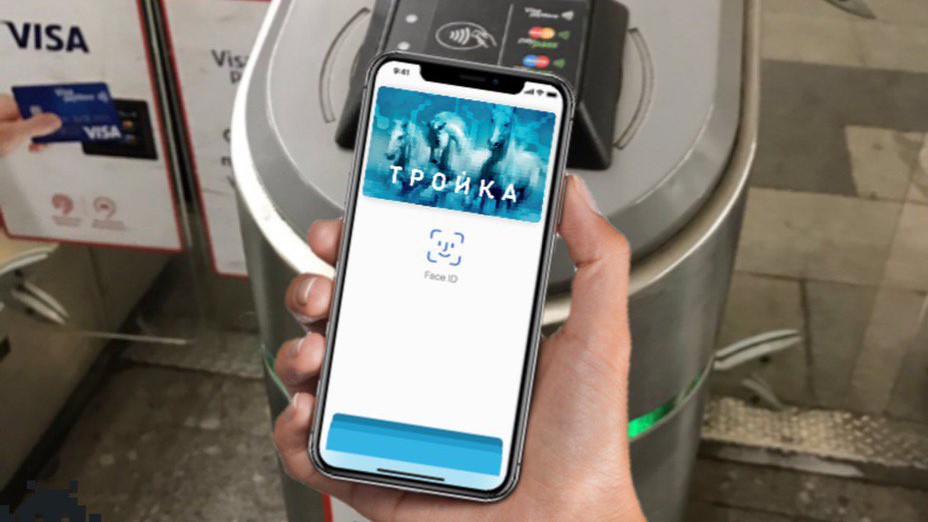
Как добавить транспортную карту
Для того чтобы пользоваться Apple Pay, в метро расплачиваться при помощи данной технологии, для начала потребуется привязать карту. Чтобы добавить транспортную карточку в приложение Wallet, необходимо:
- Для превращения банковской карточки в транспортную с экспресс-доступом, потребуется перейти в настройки, а далее выбрать «Wallet».
- Найти раздел «Экспресс-карта».
- В новом коне выбрать карту, которую есть желание использовать для оплаты проезда.
- Проверить работу механизма, оказавшись в метро.
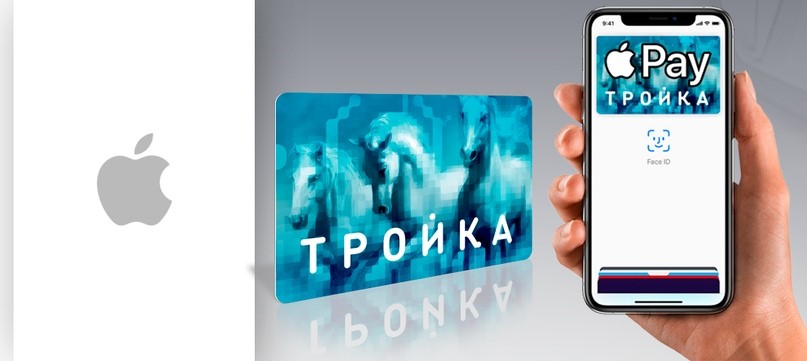
Важно! выбранная карточка будет работать в автоматическом режиме без код-пароль или Face ID.
Возможна ли оплата в метро с Айфона
Платежная система Эппл Пэй начала существование еще в 2016 году, но функция оплаты с ее помощью в метро стала возможной только в четвертом месяце 2019 года. Также есть ряд особенных моментов:
- использовать систему для оплаты можно только в метро Санкт-Петербурга и Москвы;
- оплату поддерживает только те турникеты, которые имеют датчики квадратной формы.
Система постоянно совершенствуется и можно отметить ряд преимуществ:
- расчет при помощи Apple Pay возможно совершать не только на считывающих аппаратах, но и в кассах,
- терминалах метрополитена;
- необходимые аппараты для считывания установлены на всей станциях метро;
- при приобретении билета данным методом распространяется скидка 20% на трансфер.
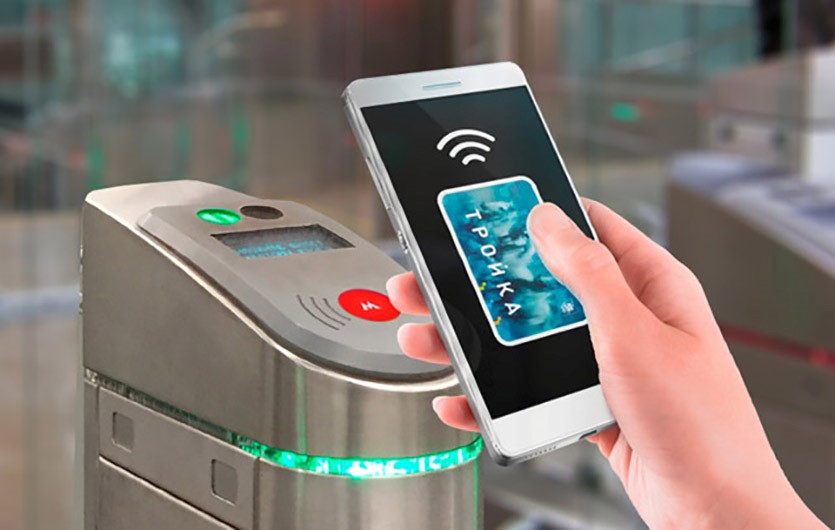
В ближайшее время планируется расширять количество городов, метрополитены в которых будут принимать бесконтактную оплату Apple Pay. Это позволит существенно экономить время, делая жизнь более комфортной.
Как оплачивать в метро через Apple Pay
Благодаря удобной услуге больше можно не иметь при себе карту «Тройка», а достаточно иметь при себе телефон. Оплатить поездку с поддержкой Эппл Пэй возможно у аппарата, в кассе, в специализированных автоматах.
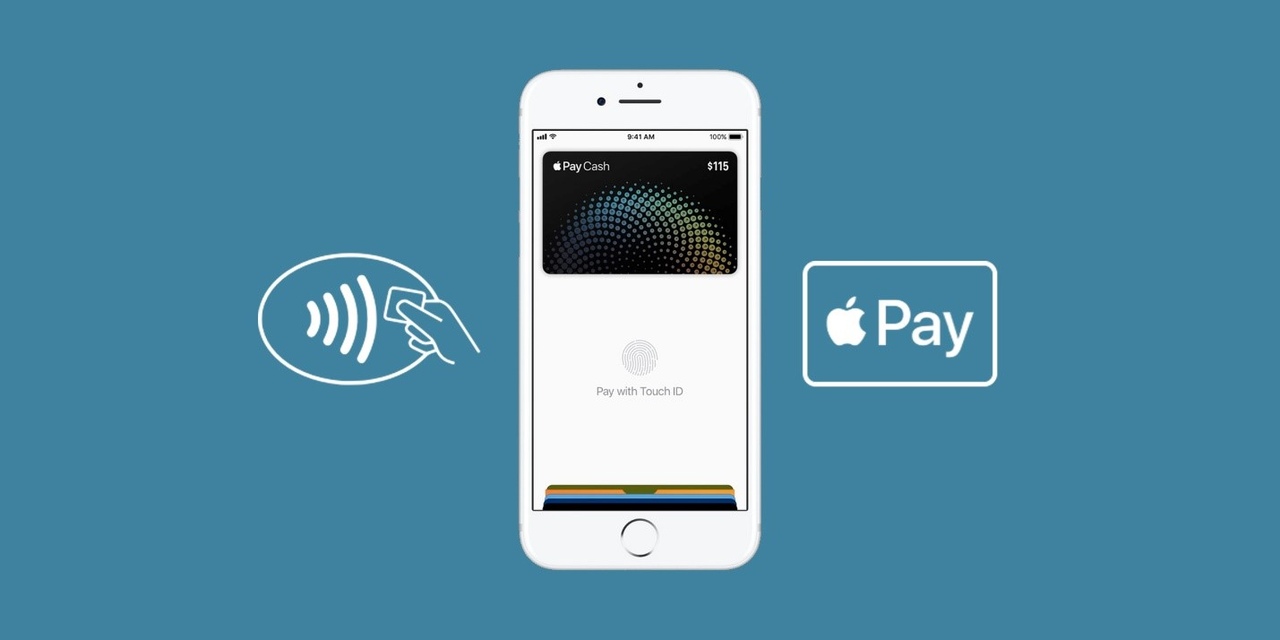
Чтобы оплачивать трансфер картой «Тройка» при помощи Apple Pay, необходимо:
- перед тем как подойти к считывателю, достать свой гаджет и подготовить к оплате;
- разблокировать гаджет, два раза кликнув на «Домой»;
- возникнет интерфейс платежной программы;
- коснуться клавиши «Домой», чтобы идентифицировать свой отпечаток;
- поднести смартфон к считывателю и дождаться звукового оповещения, которое свидетельствует об успешной оплате.
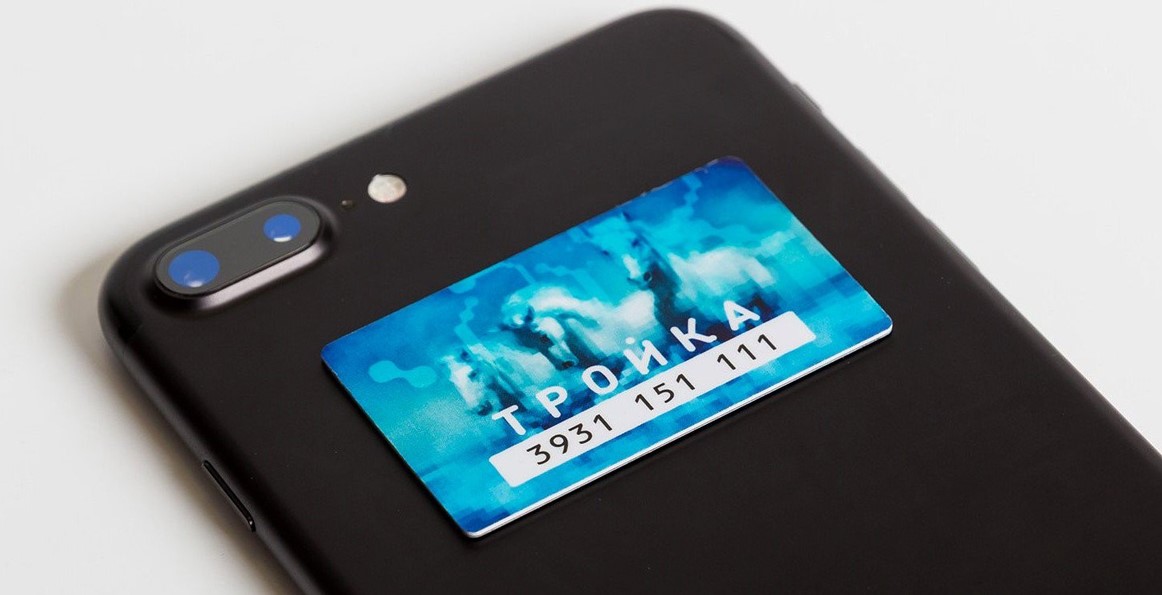
Сейчас оплатить поездку при помощи технологии возможно только в двух городах России – Москва и Санкт-Петербург.
Стоимость проезда по карте «Тройка» с Apple Pay
Стоимость трансфера составляет по аналогии с проездным «Кошелек». На МЦД действуют тарифы:
- Центральная.
Это поездки внутри Москвы. Стоимость проезда такая же, как и на других видах транспорта. Разовый проезд по билету «Кошелек» по карте «Тройка» составляет 38 рублей. - Пригород.
Это поездки по Московской области в пределах МЦД. Стоимость разового проезда составляет 45 рублей. - Дальняя.
Это поездки со станций за пределами МЦД. Если человек садится на станции, не входящей в МЦД, то трансфер будет состоять из стоимости билета на электричку – 23 рубля за каждую зону до границ МЦД плюс 45 рублей.
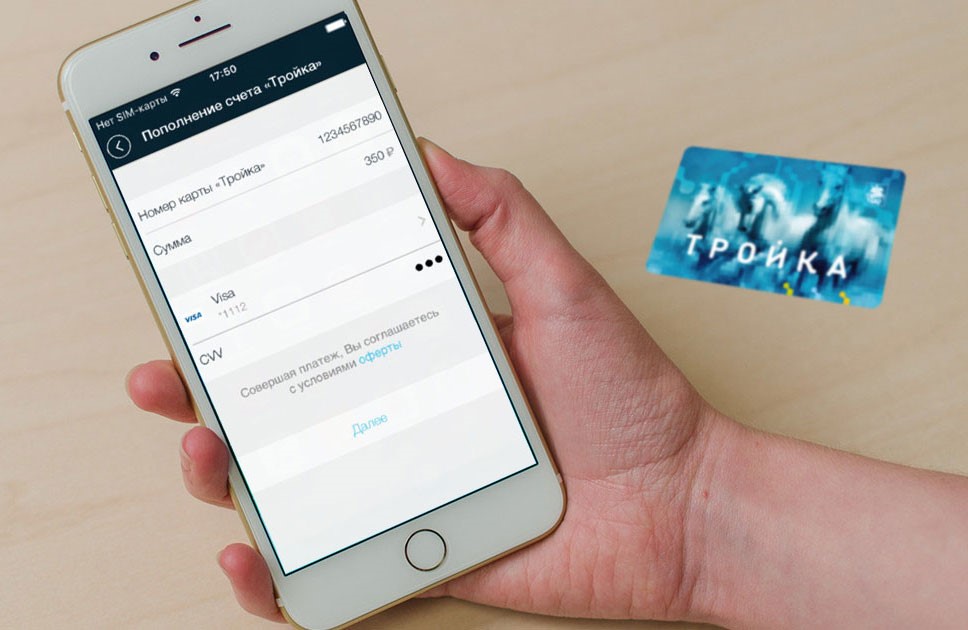
В течение 90 минут пересадки между метро бесплатны. Использование приложения «Wallet» абсолютно бесплатно. Оплачивается только стоимость самого билета.
Как добавить карту «Тройка» в Apple Wallet за 4 простых шага
Помимо поддержки системы бесконтактных платежей в магазинах, у Apple Pay есть и другие полезные функции. Так, кошелёк на iPhone позволяет добавить не только расчётные карты, но и виртуальные проездные.
Это даёт возможность производить оплату в метро при помощи телефона и избавляет пользователей от необходимости иметь при себе физическую версию пластика. Кроме того, это современный, удобный и быстрый способ рассчитываться в метро, который экономит время.
Привязать проездной к айфону можно при помощи приложения Wallet.
Что такое «Тройка»
«Тройка» — это проездной с возможностью пополнения. Пластик используется для оплаты проезда в муниципальном транспорте Москвы, а также предлагает держателям различные бонусы и скидки.

«Тройка» выпускается как в виде привычной синей карты, так и в форме колец, браслетов и даже брелоков. При этом она не ограничена лишь физической версией. Благодаря технологии NFC, её можно привязать к любому устройству, которое поддерживает функцию бесконтактных платежей.
Добавление «Тройки» на iPhone или Apple Watch
Физическую версию пластика можно оставить в кармане другой куртки, забыть в сумке или в спешке не взять с собой. Без телефона, как правило, из дома уже не выходит никто.
Чтобы использовать виртуальную версию «Тройки», прежде всего её необходимо привязать к смартфону. Рассмотрим, как добавить «Тройку» в Wallet на разных устройствах.
Добавление на iPhone
Чтобы привязать транспортную карту к виртуальному кошельку айфона, нужно:
- Открыть Wallet.
- Добавить новую карту, нажав на «+».
- Ввести данные пластика или отсканировать его, используя камеру.
- Подтвердить добавление смс-паролем.
После этого карта будет активна и может использоваться в качестве бесконтактного проездного в телефоне.
Добавление на Apple Watch
Помимо телефона для расчётов в транспорте можно использовать смарт-часы.

Чтобы добавить «Тройку» на Apple Watch, нужно:
- Зайти в Apple Watch через телефон.
- Перейти в раздел «Мои часы».
- Выбрать пункт «Wallet и Apple Pay».
- Нажать на «+» и ввести данные пластика, либо отсканировать его.
Это позволит оплачивать проезд, не доставая телефон, а просто поднося руку к терминалу в транспортном средстве.
Перенос физической карты «Тройка» в Apple Wallet
Добавить уже имеющуюся «Тройку» в Apple Wallet можно также через раздел «Транспортные карты». Для этого устройство потребуется обновить до последней версии iOS или watchOS.
На iPhone
Чтобы перенести физическую «Тройку» в кошелек айфона, нужно:
- Зайти в Wallet.
- Нажать на «+» и перейти в раздел добавления пластика.
- Перейти в раздел «Транспортная карта».
- Выбрать «Тройку» из списка вручную или найти её по названию.
- Нажать на «Перевести баланс с имеющейся карты».
- Ввести данные пластика.
- Разместить айфон над картой и дождаться уведомления, подтверждающего, что ее виртуальная версия была успешно добавлена.
На Apple Watch
Алгоритм привязки «Тройки» к Apple Watch следующий:
- Открыть Apple Watch на смартфоне.
- Перейти в «Мои часы».
- Выбрать раздел «Wallet и Apple Pay».
- Нажать на «Добавить карту».
- Перейти к пункту «Транспортная карта».
- Выбрать пластик из списка и нажать на «Продолжить».
- Нажать на пункт «Перевести баланс с имеющейся карты».
- Ввести данные пластика.
- Разместить айфон над картой и дождаться уведомления об успешном добавлении.
Использование «Тройки» в экспресс-режиме
Эта функция позволяет производить оплату без подтверждения операции отпечатком, кодом или Face ID, что позволяет ускорить процесс расчётов и сделать его удобнее, например, в условиях масочного режима.

Чтобы активировать экспресс-режим, первоначально следует добавить «Тройку» в Apple Pay. После этого пользователю потребуется:
- Зайти в настройки и нажать на Wallet.
- Перейти в раздел «Экспресс-карта».
- Выбрать «Тройку» из появившегося списка добавленных карт.
После этого пользователю будет доступна экспресс-оплата.
Перенос «Тройки» между устройствами
Приложение Wallet позволяет использовать транспортную карту только на одном устройстве. При замене айфона на новую модель, либо при покупке Apple Watch всю информацию о добавленном ранее пластике можно переместить между устройствами.
Как переместить «Тройку» с iPhone на Apple Watch
Чтобы перенести информацию о «Тройке» на смарт-часы, нужно:
- Открыть Apple Watch на iPhone.
- Зайти в раздел «Мои часы».
- Выбрать пункт «Wallet и Apple Pay».
- Нажать на кнопку «Добавить» возле карты «Тройка».
Как переместить «Тройку» на новый iPhone
Если перенос информации будет осуществляться между двумя айфонами, необходимо:
- Открыть Wallet на старом iPhone и выбрать транспортную карту.
- Нажать на «Ещё».
- Выбрать пункт «Удалить эту карту» внизу страницы и подтвердить действие.
- Открыть Wallet на новом смартфоне и нажать на «+».
- Выбрать пункт «Ранее добавленные карты» и выбрать «Тройку».
- Добавить пластик на новое устройство.
Плюсы и минусы использования «Тройки» в Wallet
К основным плюсам оплаты проезда с помощью виртуальной «Тройки» через кошелёк айфона можно отнести:
- удобство — пластик всегда будет доступен в вашем смартфоне, даже если его физическая версия утеряна или забыта дома;
- простота использования – достаточно поднести айфон к терминалу с бесконтактной оплатой;
- скорость расчётов – благодаря экспресс-режиму можно настроить оплату без подтверждения и экономить время;
- удобный интерфейс — в приложении нет ничего лишнего, все действия и алгоритмы интуитивны, разобраться в его работе не представляет особых трудностей;
- приложение бесплатное и встроено в айфон по умолчанию, пользователям не нужно оплачивать подписку или скачивать приложение за деньги.

К минусам использования транспортной карты в Wallet часто относят:
- риски — если айфон разрядится, например, на морозе, воспользоваться привязанным к кошельку пластиком будет невозможно. Если телефон потеряется, всю информацию придётся добавлять заново;
- в приложении нельзя пополнить карту;
- оплата может не сработать, если возникнут проблемы с терминалом, либо же считыватель не будет оснащён NFC-чипом;
- удивление людей — консервативность старшего поколения может привести к непониманию с их стороны. Нельзя сказать, что это очевидный минус, но иногда это может вызвать ряд вопросов.
Если у Вас остались вопросы по добавлению карты Тройка в Wallet, задавайте их в комментариях, и наш эксперт обязательно Вам ответит.