Способы отключения деморежима с рекламой в телевизоре
Реклама в компьютерах стала массовым явлением в начале миллениума, в эпоху приснопамятных «дот-комов». С распространением смартфонов значительная часть рекламного бюджета компаний перекочевала в мобильный сектор. А сегодня, когда возможности Smart-TV почти не уступают в плане функциональности телефонам, всё вернулось на круги своя. У телевизионных рекламщиков снова праздник: кроме традиционной демонстрации в телепередачах и промежутках между ними добавился показ рекламных роликов, фактически не связанный с контентом. Разумеется, такая агрессивная реклама мало кого устраивает из числа обычных телезрителей. Можно ли избавиться от такого навязчивого маркетингового наступления, вы сегодня и узнаете.
Что такое деморежим в смарт-телевизорах
Умный телевизионный приёмник постепенно вытесняет обычный. Почему – догадаться не сложно. При наличии качественной аэромыши такой телевизор превращается не просто в функциональный медиапроигрыватель – с его помощью можно превратить ТВ в почти полноценную замену смартфона и даже ПК. Добавьте к этому возможность подключения беспроводной клавиатуры и установки огромного количества разнообразных приложений, и вы действительно получите смартфон на большом экране с разрешением, недоступным для мобильных гаджетов или ноутбуков.
Увы, но за все эти удобства приходится платить дополнительной порцией рекламы, засилье которой и без того доставляет немало неприятных моментов.
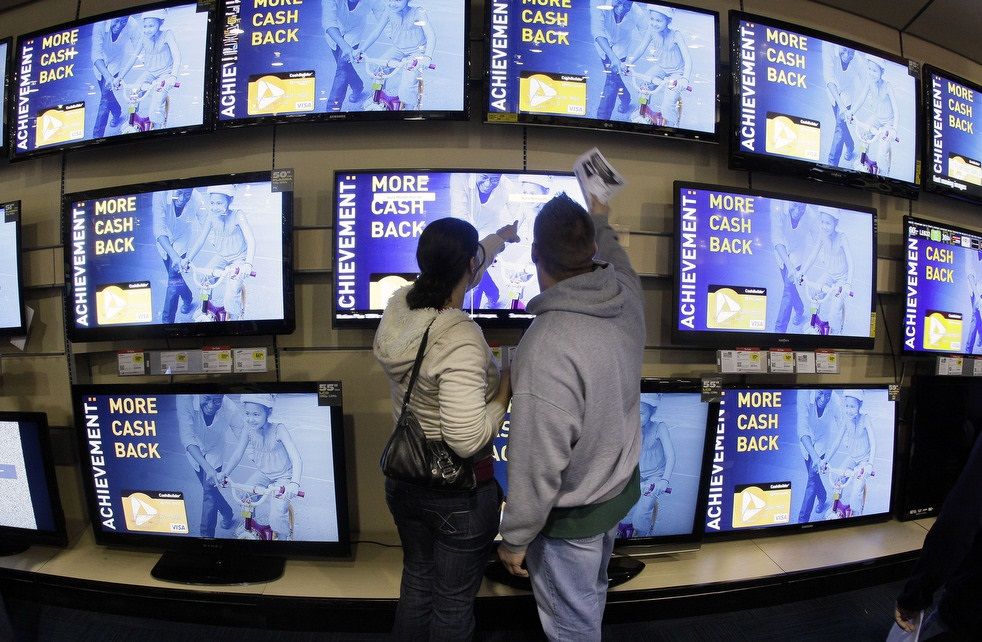
Почему так происходит? Оказывается, большинство моделей телевизоров с приставкой Smart может работать в двух режимах. Один из них, демонстрационный, на самом деле предназначен для использования в магазинах, занимающихся продажей телевизионной техники. Вы, наверное, знаете, как выглядят такие телевизоры в магазинах, на которых без устали крутятся яркие и впечатляющие рекламные ролики.
Существует и второй режим, домашний, на котором реклама отсутствует. Когда вы приобретаете новый Smart-TV, иногда случается так, что продавцы забывают выключить этот режим. Иногда такое случается и дома, когда кто-то из любопытных домочадцев активирует деморежим случайно. В подобных случаях обычный показ телепередач каждые 5-10 минут прерывается показом рекламы. Но, как вы уже поняли, справиться с этой проблемой можно и нужно – достаточно просто сменить один режим работы телевизора на другой. Как это сделать, мы сейчас и расскажем.
Как выключить деморежим на телевизорах разных марок
Суть метода очень проста: нужно в настройках вместо магазинного режима выставить домашний. Правда, на разных моделях попасть в эти настройки не всегда просто, так что имеет смысл подробно описать этот процесс для разных известных телевизионных брендов.
Как отключить деморежим на ТВ от LG
Южнокорейский бренд давно и успешно конкурирует с японцами в нише теле- и аудиотехники, чему в своё время способствовала агрессивная политика ценообразования. Да и сегодня продукция той же Sony примерно аналогичного качества стоит дороже, так что не удивительно, что бренд представлен в рознице очень широко.
Когда в последний раз вы видели в магазине телевизор с кинескопом? Не помните? Ну что ж, такая же судьба, очевидно, в среднесрочной перспективе ожидает и ТВ-приёмники с плоским экраном, не оснащённые функцией Смарт.
Но растущая армия владельцев такой «умной» техники всё еще сталкиваются с некоторыми проблемами, характерными для этой разновидности телевизоров. Сегодня речь пойдёт не о ширине входного интернет-канала, а о проблеме иного рода – обилии рекламы, появляющейся в режиме «демо».
Мы не будем рассматривать причины, из-за которых этот режим оказался активированным. Возможно, ваш ТВ-приёмник просто не прошёл предпродажную подготовку надлежащим образом. Возможно, вы «накосячили» при первом включении телевизора, во время выполнения первичной настройки – обычно после прохождения процедуры регистрации пользователю предоставляется возможность выбора между домашним и демонстрационным режимами. Иногда режим включается позже, случайно или по незнанию.
В любом случае отключить показ рекламы, включающейся через конкретный интервал времени и сильно мешающий просмотру, можно достаточно просто и быстро. Для этого вам понадобится только «родной» пульт.
ВНИМАНИЕ. Процедура изменения режима может немного различаться для разных моделей телевизоров LG, много зависит и от используемого ПДУ – не случайно мы упомянули термин «родной». Если вам так и не удалось найти, где именно можно выполнить активацию режима «домашний», советуем обратиться в любой сервисный центр бренда, где вам не только отключат показ рекламы, но и установят новейшую версию официального программного обеспечения.
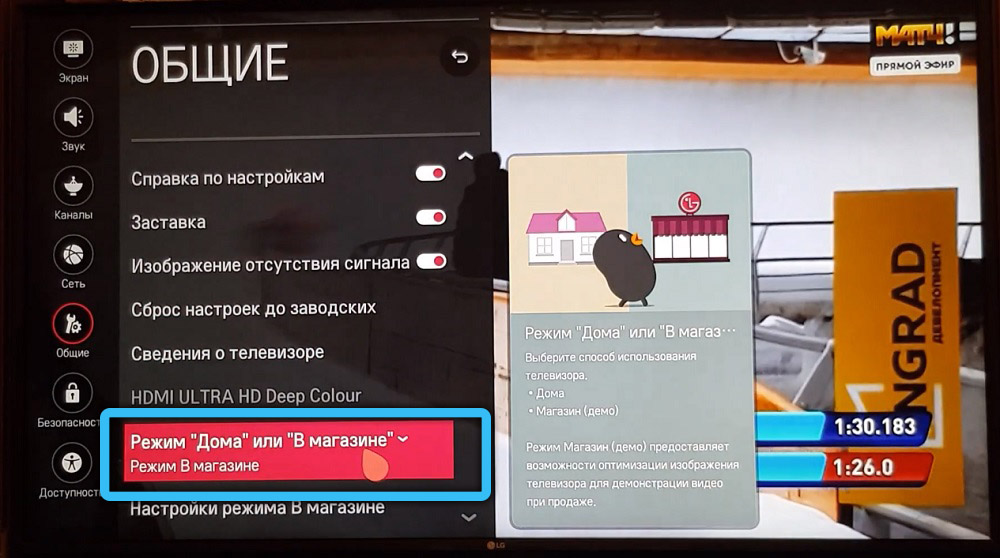
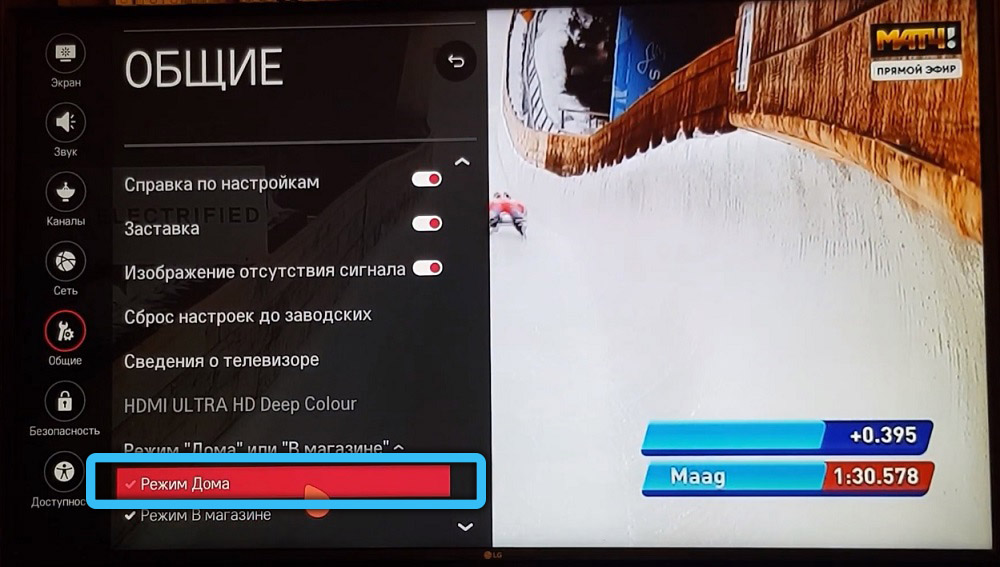
Для большинства моделей Smart-TV LG процедура отключения магазинного режима будет выглядеть следующим образом:
- отыщите на пульте кнопку Smart, нажмите её;
- в меню на экране выберите раздел «Настройки»;
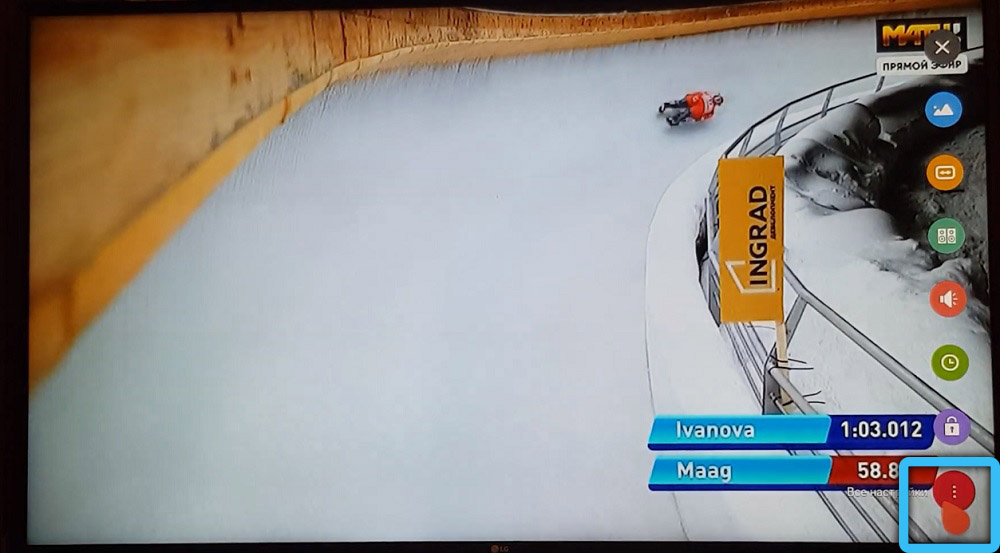
- теперь нужно кликнуть по вкладке «Установки» (на некоторых моделях название может быть иное – например, «Системные установки»);
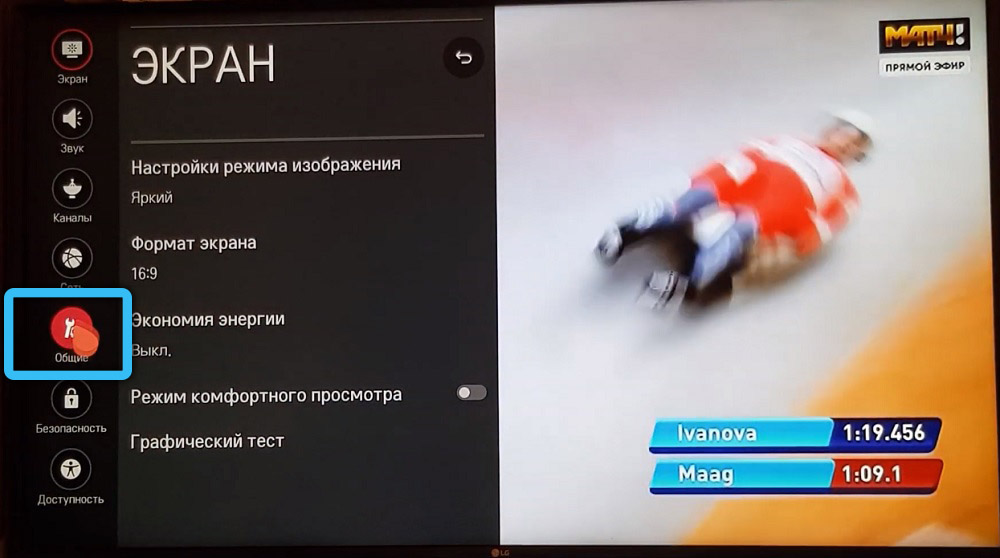
- переходим в раздел «Настройка режима». Именно здесь будет располагаться пункт переключения режимов показа между «домашним» и «магазинным» режимами. Чтобы избавиться от рекламы, нужно выбрать «Домашний».
Как убрать деморежим на телевизоре Samsung
Описанный ниже способ пригоден практически для всех LED-телевизоров с приставкой Smart от другого известнейшего корейского бренда:
- кликаем по кнопке «Меню» на пульте;
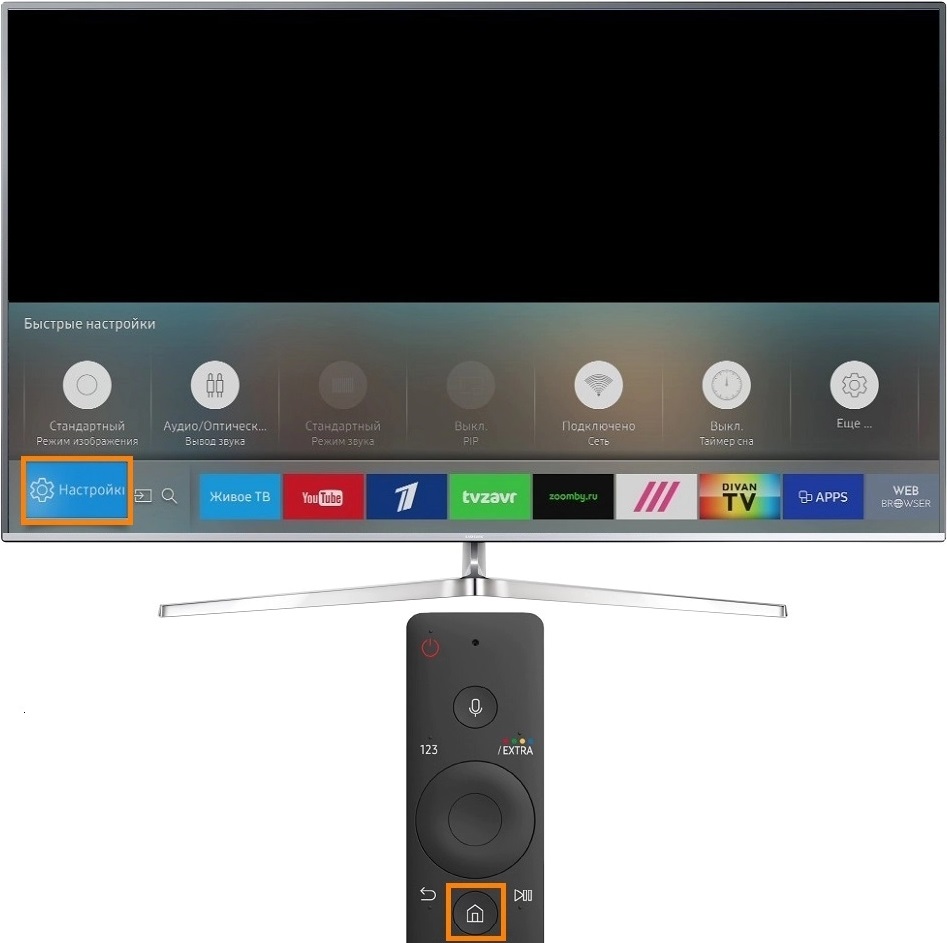
- переходим в подраздел «Сеть»;
- выбираем вкладку «Состояние сети»;
- заходим в подраздел «Настройки IP»;
- кликаем по опции «Настройки DNS», а затем – по кнопке «Ввести вручную»;
- в строке «Сервер DNS» необходимо прописать IP-адрес 176.103.130.130. После этого реклама должна исчезнуть;
- в качестве альтернативного адреса можно ввести 176.103.130.132.
ВАЖНО. Этот способ (использование сервиса AdGuard, прописанного по указанным адресам) работает только при наличии доступа к интернету. Если сеть по каким-либо причинам пропала, следует в настройках вернуть значение в опции «Настройки DNS» в «Выбрать автоматически».
Кроме блокировки рекламы, сервис поможет защитить ваши конфиденциальные данные, а также не допустит показа контента эротического содержания.
Выключение деморежима на телевизоре марки Sony
Японский телевизионный бренд до сих пор остаётся символом качества и долговечности. Но в плане переключения режимов просмотра во всех телевизионных приёмниках этой торговой марки имеется один существенный недостаток: слишком большое разнообразие моделей и способов осуществить желаемое. Сделать это можно с использованием пульта дистанционного управления, но намного проще и быстрее использовать кнопки, расположенные на самом телевизоре.
Стандартный способ предполагает использование кнопок Menu или Home, которые обычно располагаются на задней панели. Для выключения демонстрационного режима с обилием рекламы потребуется нажать на эту кнопку и удерживать её в таком состоянии около 10 секунд, пока на экране не высветится сообщение, подтверждающее, что деморежим деактивирован (Demo mode: Off).
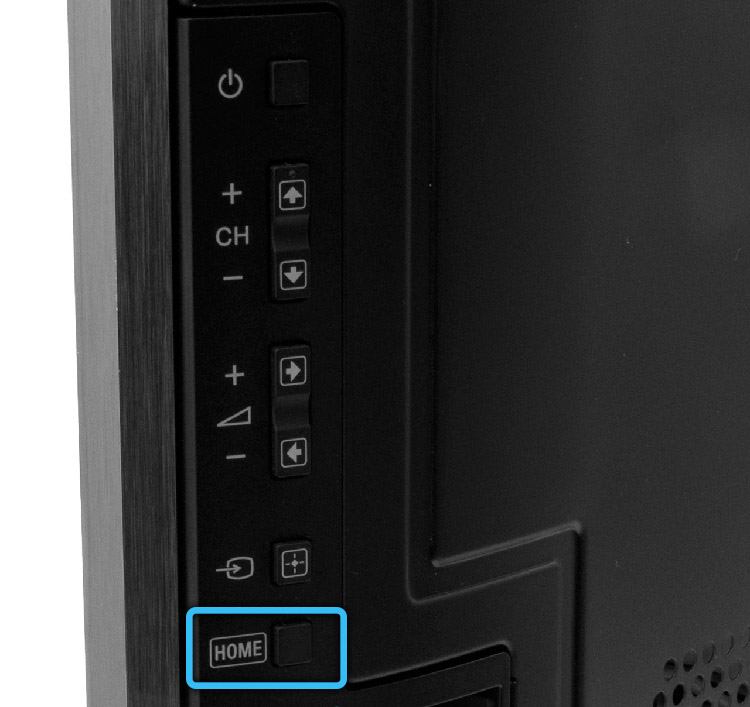
Если после длительных поисков вы так и не сумели обнаружить эти кнопки, не расстраивайтесь. Со зрением у вас по-прежнему всё в порядке, просто есть модели, у которых эта кнопка отсутствует. В этом случае убрать деморежим на телевизоре Sony нужно с помощью другой кнопки, Канал/Вход (в английской интерпретации Ch/Input). Её тоже нужно удерживать около десяти секунд, пока не высветится строка Demo mode: Off.
Этот же способ нужно использовать, если удерживание кнопок «Меню» или «домой» не произвело нужного эффекта. Когда и он окажется безрезультатным, для активации режима «Домашний» нужно выполнить следующие шаги:
- нажимаем кнопку Home на штатном пульте телевизора (или её аналог, кнопку Menu);
- выбираем вкладку «Настройки» (Settings);
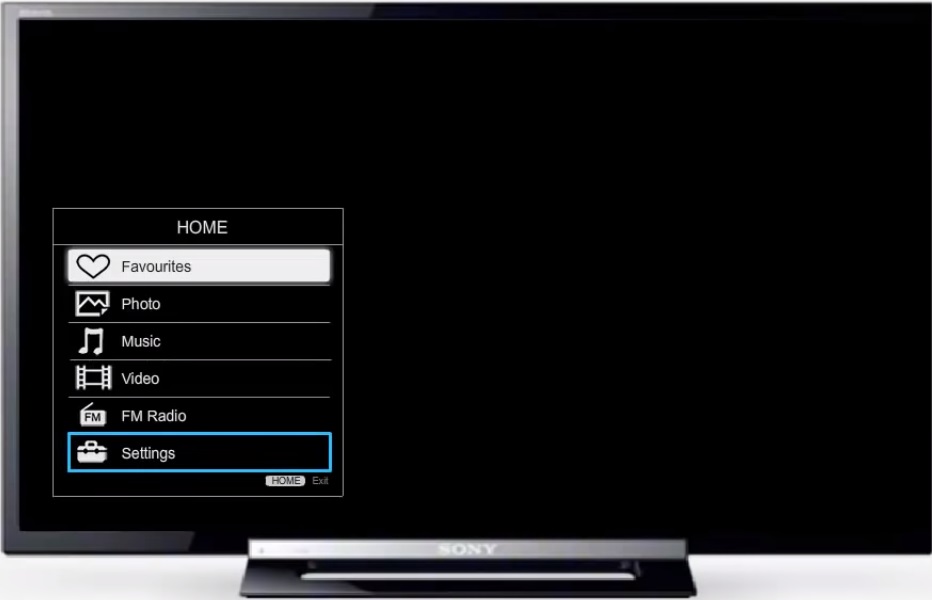
- жмём на пункте меню «Установка» (Setup);
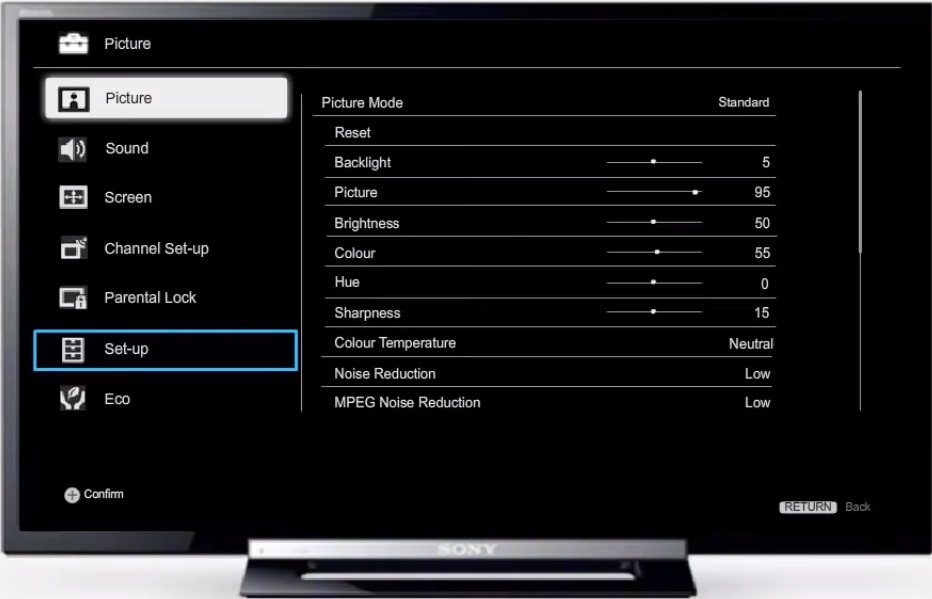
- выбираем опцию «Начальная настройка» (Initial Setup), после чего выполняем указания, появляющиеся на экране телевизора;
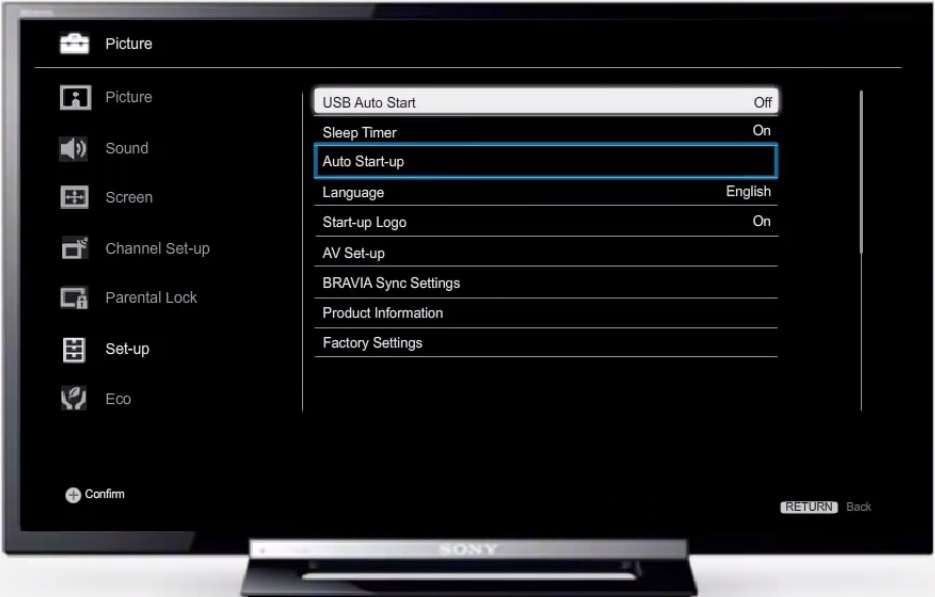
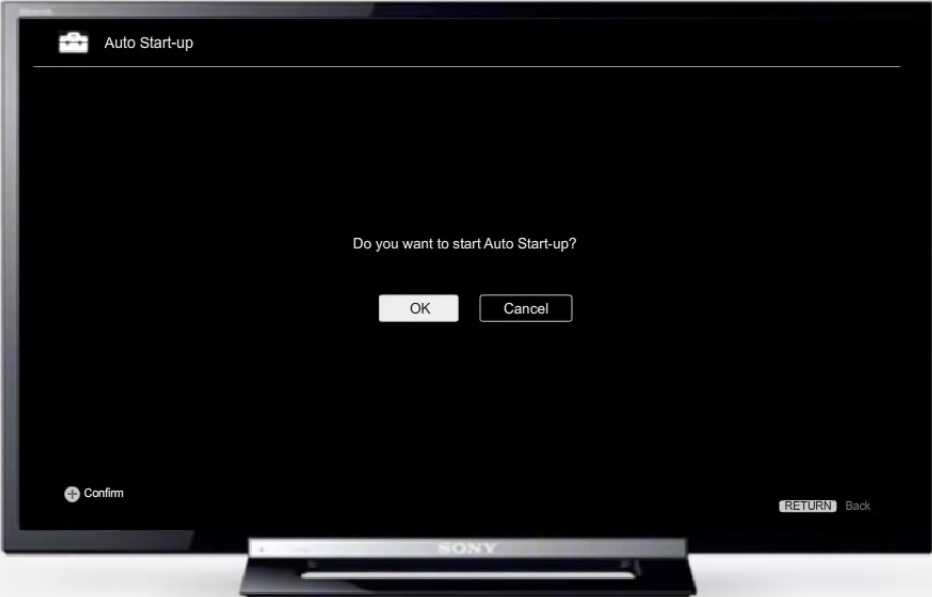
- когда дело дойдёт до пункта «Настройка окружения просмотра», следует выбрать режим «Дом», если текущим и активным является режим «Магазин».
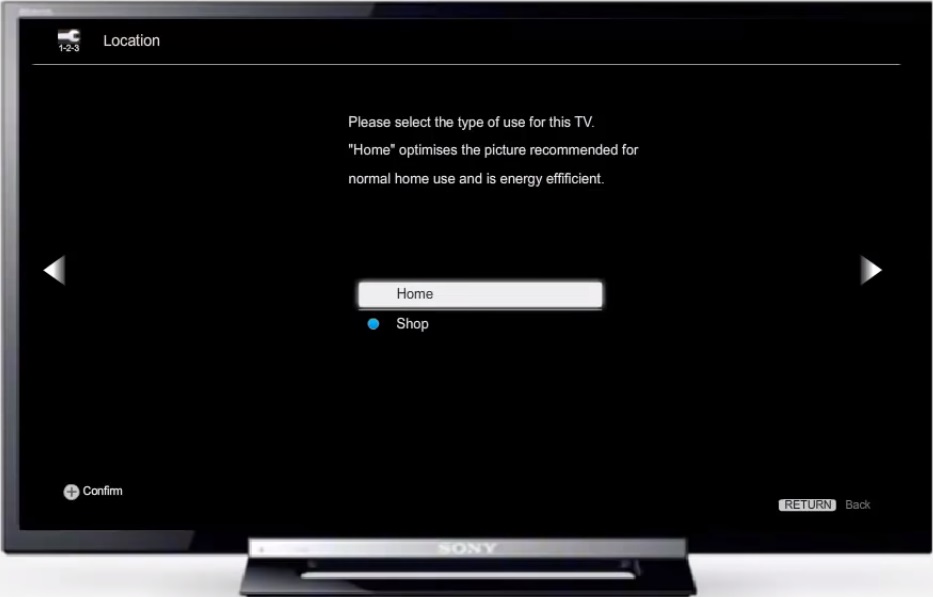
ВАЖНО. Если все вышеперечисленные действия не дали результата, попробуйте изучить мануал – в инструкции может присутствовать подробное пошаговое описания порядка изменения режима просмотра, и оно может отличаться от описанных выше способов.
Последний гарантированный способ отключения циклического показа рекламы – сброс настроек телевизора в заводские, после которого запустится процедура начальной настройки. И вот здесь уже можно будет указать, какой режим просмотра для вас является предпочтительным. Смотрите, не перепутайте!
Отдельно рассмотрим процедуру отключения рекламы на ТВ Sony Bravia, на которых установлена ОС Android. Этот же алгоритм применим ко всем моделям линейки KDL-xxWxxxB и серии KD-xxXxxxB, где вместо маленьких х стоят цифры.
Итак, если каждые 15 секунд на экране появляется реклама, описывающая достоинства конкретной модели, можете не сомневаться: перед вами – телевизор, у которого активирован режим «Магазин».
Для его сброса выполняем следующие действия:
- жмём на пульте кнопку Home;
- на экране появится меню, в нижней части которого имеется пункт «Настройки». Он-то нам и нужен;
- выбираем строку меню «Системные настройки», а затем – опцию «Настройки для показа в магазине»;
- напротив строчки «Демонстрационный режим» устанавливаем переключатель в положение Off;
- точно таким же образом деактивируем «Режим сброса изображения».
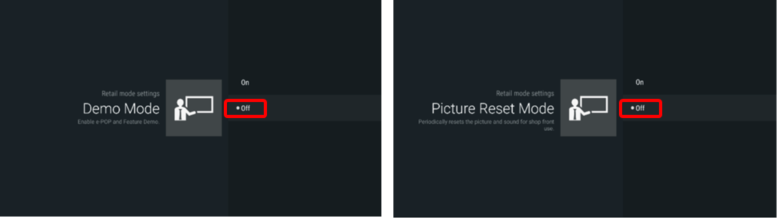
Для моделей серий WxxxB/XxxxB алгоритм будет немного другим:
- выбираем на пульте кнопку Options;
- в появившемся меню выбираем пункт «Приостановит деморежим»;
- жмём на ПДУ кнопу Home;
- выбираем пункт «Установки»;
- в появившемся списке кликаем на строчке Image, а затем – Preferences или System Settings;
- если в меню была опция System Settings, придётся сделать дополнительный клик, выбрав пункт General Setup в появившемся меню;
- теперь надо остановить свой выбор на строке Shop-front Display Setting;
- последний шаг – деактивировать (перевести в положение Off) тумблер в строках Demo Mode и Picture Reset Mode.
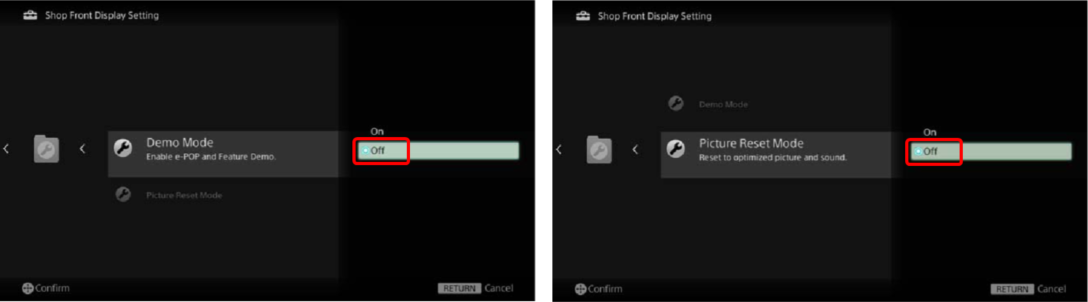
Опять же, если этот способ не помог избавиться от рекламы, выполните сброс настроек вашего телевизора до заводских и при начальной инициализации деактивируйте деморежим.
Отмена демонстрационного режима в телевизорах Philips
Если после покупки ТВ-панели этого европейского бренда у вас начинает периодически крутиться реклама этой торговой марки – значит, в устройстве включён магазинный режим. Для его отключения необходимо выполнить ряд несложных манипуляций:
- первый шаг – проверка, насколько актуальная версия ПО установлена в вашем телевизоре – возможно, причина кроется именно в этом;
- в любом случае деморежим отключаем. Для этого нажмите на пульте кнопку «Меню»;
- в появившемся списке выберите «Частые настройки»;
- затем последовательно нажмите «Все» и «Общие»;
- теперь необходимо кликнуть по пункту «Расположение». Станет доступной опция «Дом», её и нужно выбрать вместо «Магазин»;
- осталось выключить телевизор, после включения внесённые в настройки изменения заработают и показ рекламы прекратится.
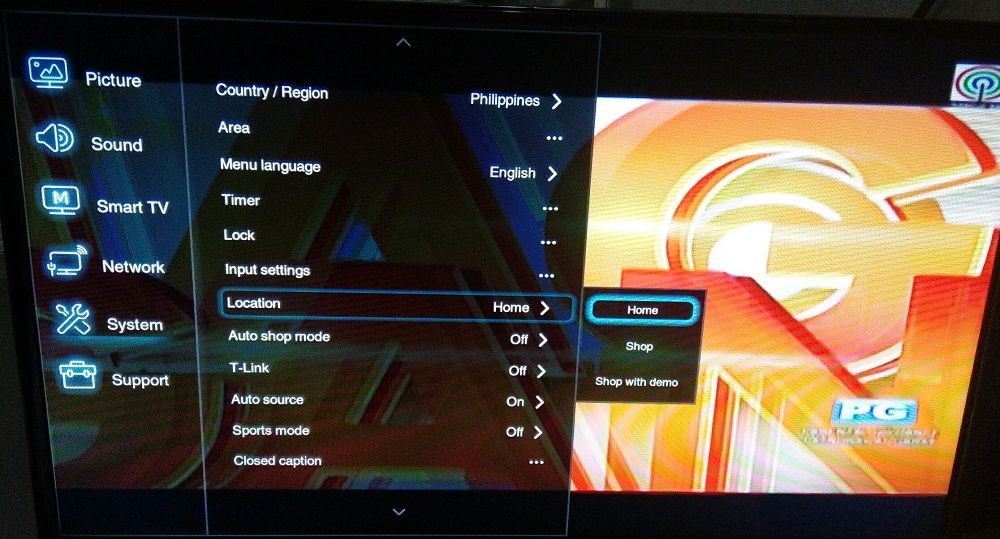
Как видим, общая схема везде одинакова: нужно добраться до настроек режима показа и выбрать домашний. Если у вас модель, не вошедшая в список, и вы не смогли отключить демонстрационный режим, делимся проблемой в комментариях с указанием бренда и модели. Шансы получить развёрнутый ответ от продвинутых пользователей, как показывает практика, достаточно высоки.
Как убрать режим демонстрации на телевизоре
Когда вы покупаете новый телевизор, то чаще всего перед вами появляется демонстрационная программа, которую можно назвать режимом демонстрации. Это специальное программное обеспечение, которое создано для того, чтобы продемонстрировать все возможности и качество изображения телевизора. К сожалению, иногда эта программа может стать довольно надоедливой, поэтому данный текст поможет вам убрать режим демонстрации на телевизоре.
- Как выйти из режима демонстрации
- Что такое режим демонстрации на телевизоре
- Как избавиться от бликов на экране телевизора
- Как убрать показ демо ролика на телевизоре Hisense
- Выводы
Как выйти из режима демонстрации
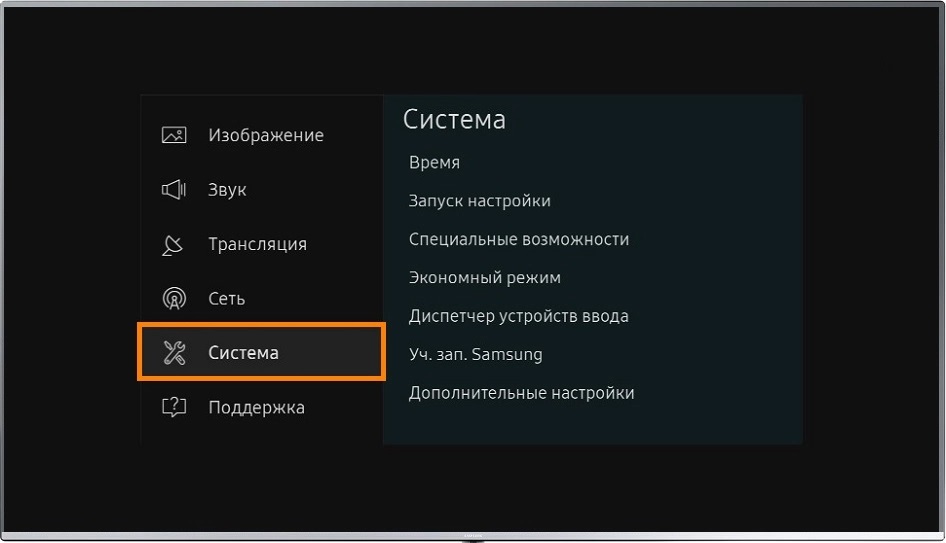
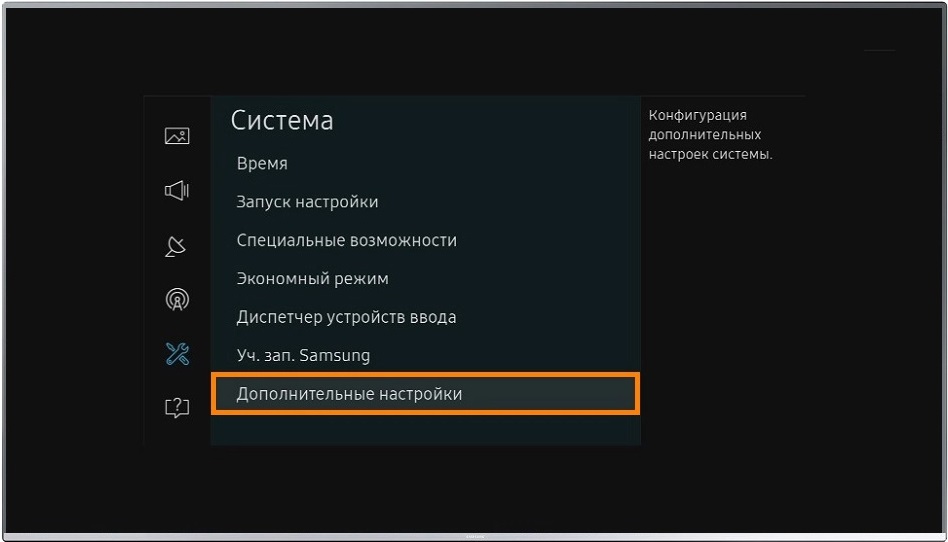
- Нажмите на пульте дистанционного управления кнопку «Home».
- Выберите пункт «Настройки» на главном экране.
- Выберите «Общие».
- Перейдите в меню «Диспетчер системы».
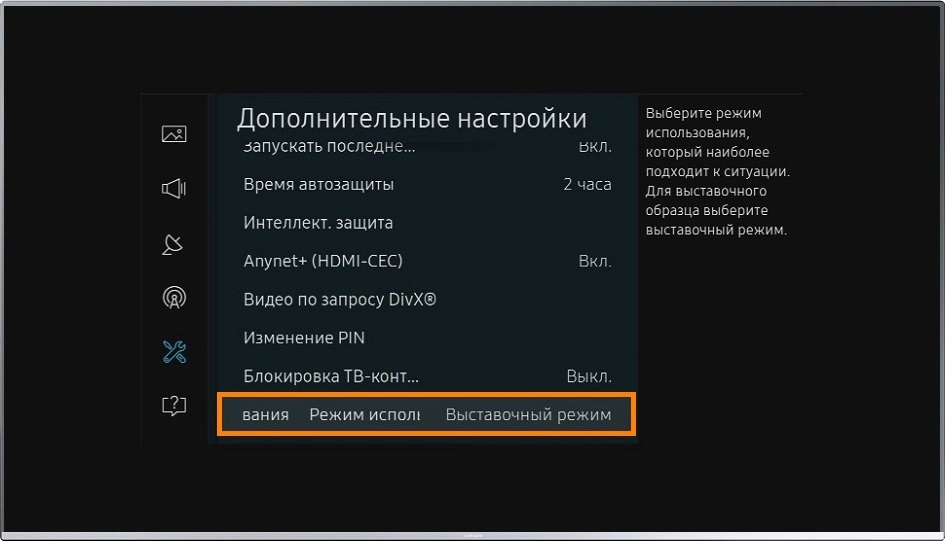
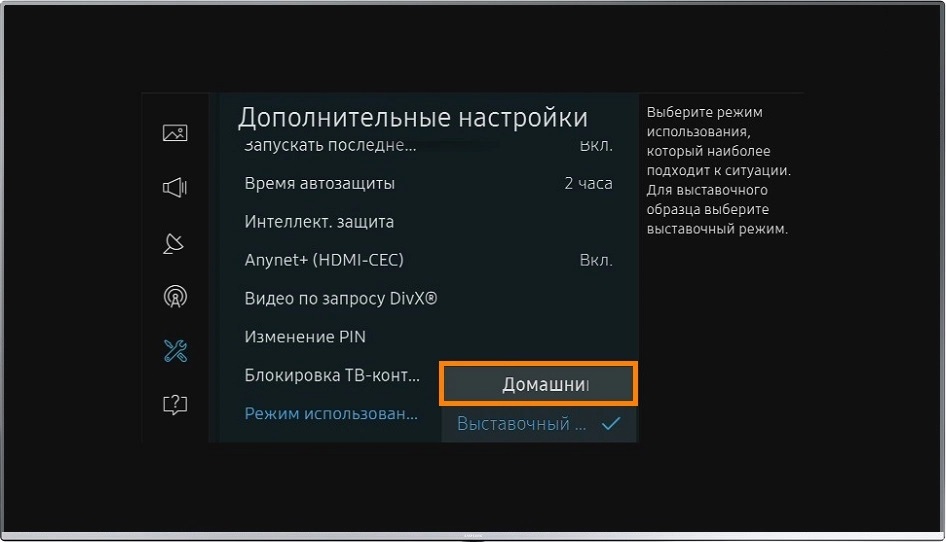
- Далее выберите «Режим использования».
- Если телевизор попросит ввести PIN-код, то введите его.
- Нажмите на «Домашний режим».
Что такое режим демонстрации на телевизоре
Демонстрационный режим — это программное обеспечение, которое используется на телевизорах, чтобы продемонстрировать все возможности качества изображения при покупке телевизора. Если вы купили новый телевизор, то скорее всего перед вами появится демонстрационное видео, которое будет отображаться на экране.
Как избавиться от бликов на экране телевизора
Никому не нравится, когда на экране телевизора появляются блики. Вот несколько советов, как избавиться от негативных явлений:
- Надоели блики на телевизоре из-за солнечных лучей? Тогда решение простое — перемещайте телевизор туда, где солнечные лучи никогда не попадают на него.
- Если нельзя перемещать телевизор, то лучше воспользоваться специальными фильтрами от бликов, которые с легкостью можно найти в магазинах.
- И для того, чтобы избежать отражений на экране, можно использовать угольный фильтр, который подходит и для других устройств.
Как убрать показ демо ролика на телевизоре Hisense
Hisense — это телевизор с новой технологией, которая помогает смотреть видео высокого качества. Вот несколько советов, как убрать показ демо ролика на телевизоре Hisense:
- Нажмите на пульте управления телевизором кнопку «Menu».
- Перейдите в раздел «Настройки», нажав для этого на пульте управления кнопку «Влево» 5 раз.
- Выберите пункт «Демо-режим».
Выводы
Теперь вы знаете, как удалить демонстрационный режим на телевизоре. Это довольно простой процесс, который у вас обязательно получится сделать самостоятельно. Также вы получили полезные советы, как избавиться от отражений на экране телевизора и скринсейвера Hisense. Выбирайте нужный для себя вариант и смотрите любимые фильмы и передачи без надоедливой рекламы.
Что делать если завис ютуб на телевизоре
Если же ничто из перечисленного не помогает, то можно попробовать перезагрузить телевизор или сбросить его настройки до заводских. Если это не поможет, то стоит обратиться к производителю телевизора или сервисному центру для получения дополнительной помощи. Важно помнить, что зависание приложений может быть связано с различными причинами, в том числе и с недостаточным объемом оперативной памяти телевизора или проблемы с интернет-соединением. Чтобы избежать подобных проблем в будущем, стоит регулярно обновлять приложения на телевизоре и следить за их работой, а также очищать кэш и историю просмотров.
Как поменять время в телевизоре
Чтобы поменять время на телевизоре, нужно зайти в меню телевизора. Для этого нажмите на пульт дистанционного управления кнопку «Меню». Далее выберите пункт «Система», а затем — «Время». В данном разделе выберите пункт «Часы» и в нем выберите режим «Ручной». Изменить дату и время нужно выбрав пункт «Установка часов», а затем выберите «Дата» и установите текущую дату. Далее, выберите пункт «Время» и установите текущее время. Если вы сделали все правильно, то время на телевизоре должно измениться на установленную вами дату и время. Теперь вы можете наслаждаться просмотром любимых телепередач в привычное для вас время!
Как выключить автоматический HDR
Если вам не нравится автоматический HDR при воспроизведении видео, то вы можете его отключить. Для этого необходимо перейти в приложение «Кино и ТВ» и нажать кнопку Пуск. Затем выберите в меню Параметры. Далее перейдите в раздел Система, затем Дисплей и поставьте галочку напротив Параметры Windows HD Color. Откроется новое окно с параметрами. Нужно отключить функцию Использование HDR, чтобы отключить автоматический HDR. После этого вы вновь сможете воспроизводить видео без HDR. Этот простой способ позволит вам переключаться между HDR и не-HDR видео в приложении «Кино и ТВ» на вашем устройстве.
Как отключить в камере HDR
Для тех, кто часто пользуется камерой на своем смартфоне, настройка режима HDR может стать необходимостью. Однако, если Вам необходимо отключить этот режим на своем устройстве, то это можно сделать без особых усилий. Для этого нужно открыть приложение «Камера» от Google и в верхней части экрана нажать на значок HDR. После этого, Вы можете выключить HDR, нажав на значок настроек, расположенный в правом верхнем углу экрана. Далее выберите вкладку «Режим HDR» и переведите переключатель в положение «Выкл.». Теперь режим HDR в камере вашего устройства будет отключен. Все изменения сразу же вступят в силу. Необходимо заметить, что это может изменить качество изображений, поэтому следите за этим при съемке.

Чтобы убрать режим демонстрации на телевизоре, необходимо войти в меню телевизора. Для этого нужно нажать кнопку Home и выбрать пункт Настройки на экране телевизора. Затем выберите пункт Общие и далее Диспетчер системы. Далее нужно выбрать пункт Режим использования и ввести PIN-код, если он запрашивается. Наконец, выберите Домашний режим. После этого режим демонстрации будет отключен, и телевизор будет использоваться в обычном режиме. Эти простые шаги позволят убрать режим демонстрации на телевизоре, и вы сможете наслаждаться просмотром любимых программ и фильмов без ненужной информации на экране.
- Как отключить изображение на телевизоре
- Как выйти из режима AV на телевизоре
Все права защищены © 2015-2023
Как выйти из демонстрационного режима или отключить его на телевизоре?
Как выйти из демонстрационного режима или отключить его: Выберите тип телевизора
Чтобы выйти из демонстрационного режима или отключить его в меню настроек, выберите тип модели вашего телевизора:
- Android TV и Google TV
- Серия WxxxB / XxxxB
- Серия W5xxD / WD60x_W60xD_WD65x_W65xD / WD75x_W75xD
- Другие телевизоры BRAVIA TV
Android TV и Google TV
Задайте для параметров Демонстр. режим и Режим отключения изображения значение Выкл.
- Откройте окно Настройки.
- С помощью кнопки быстрых настроек(для моделей 2019 или более позднего года выпуска)
- На пульте дистанционного управления нажмите кнопку (быстрые настройки).
- Выберите Настройки.
- На пульте дистанционного управления нажмите кнопку HOME.
- Выберите Настройки.
- Выберите Система → Настройки для демонстрации в магазине → Задайте для параметров Демонстр. режим и Режим отключения изображения значение Выкл. (Android™ 10)
- Выберите Настройки устройства → Настройки для демонстрации в магазине → Задайте для параметров Демонстр. режим и Режим отключения изображения значение Выкл. (Android 9)
- Выберите Настройки для демонстрации в магазине → Задайте для параметров Демонстр. режим и Режим отключения изображения значение Выкл. (Android 8.0 или более ранней версии)
Примечание. В зависимости от продукта, для отмены данного режима также можно удерживать кнопку TV на боковой панели телевизора.
- [A] Серия X9400C, вид сзади
- [B] Серия X8500C, вид сзади
Серия WxxxB / XxxxB
Задайте для параметров Демонстр. режим и Режим отключения изображения значение Выкл.
- Нажмите кнопку HOME на пульте дистанционного управления.
- Выберите Настройки на главном экране.
- Выберите Настройки или Настройки системы.
- Если на телевизоре вашей модели требуется выбрать Настройки системы, выберите Общие настройки, а затем перейдите к шагу 4.
- Если на телевизоре вашей модели требуется выбрать Настройки, сразу перейдите к шагу 4.
- Выберите Настройка для витрины магазина.
- Отобразятся параметры Демонстр. режим и Режим отключения изображения.
- Задайте для параметров Демонстр. режим и Режим отключения изображения значение Выкл.
Серия W5xxD / WD60x_W60xD_WD65x_W65xD / WD75x_W75xD
- Выполните сброс к заводским настройкам.
- После завершения сброса к заводским настройкам будет отображен экран первоначальной настройки.
- В процессе начальной установки на экране Расположение выберите Дом.
Другие телевизоры BRAVIA TV
ПРИМЕЧАНИЕ. Если ни одно из указанных выше решений не помогло устранить проблему, выполните сброс к заводским настройкам.
Для просмотра этого видео в Youtube примите все файлы cookie.
Зайдите в настройки файлов cookie ниже и включите сохранение файлов cookie для Youtube в разделе «Функциональные».
webOS Forums — форум пользователей телевизоров LG на webOS
Удаление демонстрационного ролика (Демо, режим магазин)
Помощь новичкам, часто задаваемые вопросы и ответы по телевизорам LG Smart TV на webOS. Новичкам читать обязательно.
Сообщений: 17 • Страница 1 из 2 • 1 , 2
Удаление демонстрационного ролика (Демо, режим магазин)
Nicklaj » 29 янв 2018, 11:57
Поискал по форуму и к сожалению не нашел информации, как удалить из внутренней памяти демо ролик, который обычно включают в магазинах. Хочу увеличить внутреннюю память. На одном из форумов краем глаза увидел, что в режиме демо на пульте стрелку вниз. Если кто знает, буду благодарен, думаю эта информация пригодится многим.
Дополнительно, для увеличения внутренней памяти советуют использовать обыкновенную флэшку USB, форматировать в каком формате fat32? USB 2.0 или 3.0?Nicklaj
Сообщения: 5 Зарегистрирован: 29 янв 2018, 11:44 Благодарил (а): 2 раз. Поблагодарили: 1 раз. Телевизор: LG 43UH750VУдаление демонстрационного ролика (Демо, режим магазин)
Спонсор » 29 янв 2018, 11:57
Реклама показывается только незарегистрированным пользователям. Войти или Зарегистрироваться
Спонсор
Сообщения: 100 Зарегистрирован: 15 июл 2014, 18:43 Благодарил (а): 0 раз. Поблагодарили: 0 раз.Re: Удаление демонстрационного ролика (Демо, режим магазин)
Архивариус » 29 янв 2018, 13:54
Nicklaj
Сомнительно, что размещенные производителем файлы можно удалить из памяти, мне кажется эти ролики вшиты в прошивку и доступа к ним у пользователей нет. Если только через рут попробовать Как получить Root права на webOS 1.0-3.0Как вы себе представляете увеличение внутренней памяти с помощью флэшки? Ни слова об этом не видел в инструкции.
Архивариус
Сообщения: 9476 Зарегистрирован: 29 июл 2010, 20:22 Благодарил (а): 2262 раз. Поблагодарили: 1596 раз. Телевизор: LG 55C9 32LK6190 24MT57S Звук: Yamaha YSP-1100Re: Удаление демонстрационного ролика (Демо, режим магазин)
Nicklaj » 30 янв 2018, 06:19
Вот, как вариант сходу нашел http://www.bolshoyvopros.ru/questions/1 . o-eto.html Комментарий пользователя NetLG [11] указывает на флэшку.
Вот обсуждение в ветке по флешке http://prostocomp.net/periferiya/nedost . auzer.html
Видимо она должна быть отформатирована в определенной файловой системе (указывают FAT32), некоторые пользователи указывают на сильный нагрев.Nicklaj
Сообщения: 5 Зарегистрирован: 29 янв 2018, 11:44 Благодарил (а): 2 раз. Поблагодарили: 1 раз. Телевизор: LG 43UH750VRe: Удаление демонстрационного ролика (Демо, режим магазин)
Архивариус » 30 янв 2018, 23:25
Nicklaj писал(а): Вот, как вариант сходу нашел http://www.bolshoyvopros.ru/questions/1 . o-eto.html Комментарий пользователя NetLG [11] указывает на флэшку.
Еще три года назад на нашем форуме эта тема с флэшкой активно обсуждалась: Архивариус @ Нехватка памяти в браузере, ошибка «недостаточно памяти» . По результатам экспериментов никто так и не смог достоверно подтвердить возможность решения проблем с нехваткой памяти памяти установкой флэшки. Но попробовать не мешает, возможно вам повезет .
Nicklaj писал(а): Вот обсуждение в ветке по флешке http://prostocomp.net/periferiya/nedost . auzer.html
Видимо она должна быть отформатирована в определенной файловой системе (указывают FAT32), некоторые пользователи указывают на сильный нагрев.Там у автора телик какой-то древний (47LA667V) на платформе Netcast, которая с webOS ничего общего не имеет.
За это сообщение автора Архивариус поблагодарил: Nicklaj (31 янв 2018, 05:16)
Архивариус
Сообщения: 9476 Зарегистрирован: 29 июл 2010, 20:22 Благодарил (а): 2262 раз. Поблагодарили: 1596 раз. Телевизор: LG 55C9 32LK6190 24MT57S Звук: Yamaha YSP-1100Re: Удаление демонстрационного ролика (Демо, режим магазин)
maxpodolsk » 06 фев 2018, 02:03
Нехватка памяти в браузере, ошибка «недостаточно памяти»
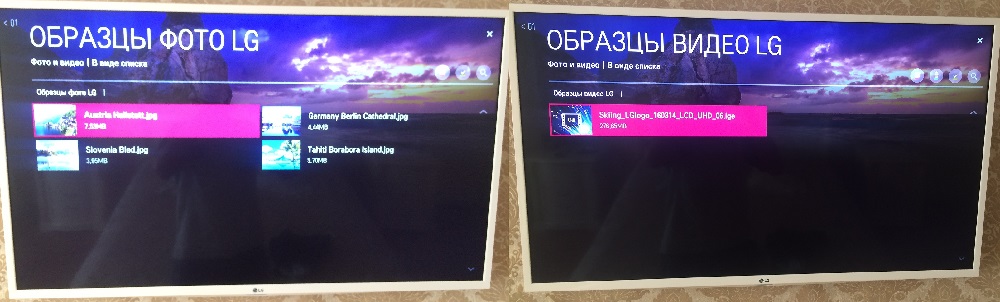
Эта тема обсуждалась здесь. Удалить видеоролик не составило проблем. Однако не заметил увеличения свободного места! Если смотреть через магазин (другого способа не нашел), то видно что свободно 611 Мб из 635 Мб. Если перейти в деморежим и открыть деморолик, видно что он весит 276.65 Мб. После его удаления в магазине те же показатели — 611/635. Возможно, объем памяти, предназначенный для деморолика и «образцов фото lg» зарезервирован отдельным разделом, никак не влияющим на раздел внутренней памяти для магазина. Влияет ли это на работу браузера — неизвестно. Кстати, удалить деморолик можно, а вот в папке «образцы фото lg» нет «корзинки» — ярлычка для удаления.
- С помощью кнопки быстрых настроек(для моделей 2019 или более позднего года выпуска)