Отображение и скрытие линеек
Линейки в Publisher помогают выравнивать элементы по горизонтали или по вертикали на странице. На линейках можно устанавливать отступы и возвращать их. Вы также можете использовать линейки для определения размеров элементов публикации, таких как поля, текстовые поля, столбцы и так далее.
1. Линейки (горизонтальная и вертикальная)
2. Горизонтальная направляющие линейки
Отображение и скрытие линеек
- Нажмите кнопку «>Показать», чтобы показать или скрыть линейки.
- Чтобы скрыть линейки, откройте или откройте их, если нужно, чтобы в поле «Линейки».
Показ или скрытие направляющие линейки
- Чтобы показать направляющие линейки, направь указатель на ее внутреннюю сторону, пока указатель не станет двунаправной стрелкой, а затем перетащите направляющие с линейки в публикацию.
- Чтобы скрыть направляющие линейки, наберите на нее указатель, пока он не станет двунамерной стрелкой, а затем перетащите ее за место в публикации.
Показать или скрыть направляющие строк или столбцов
- Нажмите кнопку «>Показать»,а затем — кнопку «Границы», чтобы отобразить границы, а направляющие — в рабочем окне.
- Чтобы удалить или скрыть границы и направляющие, щелкните «>Показать»и снимите его.
покупка
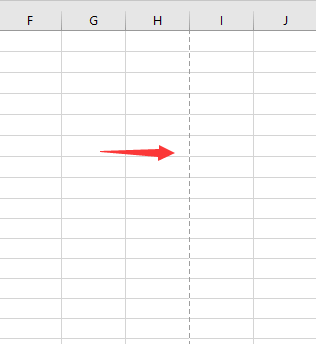
Когда вы вернетесь в обычное представление из представлений «Предварительный просмотр разрыва страницы» или «Макет страницы» в Excel, отобразятся некоторые линии сетки печати, как показано на скриншоте ниже, что иногда несколько раздражает. В этой статье я расскажу, как отключить эти надоедливые строки в Excel.
Отключить печать линий сетки с помощью параметров Excel
В Excel есть опция, с помощью которой можно отключить или включить линии сетки печати по мере необходимости.
Нажмите Файл > ОпцииИ в Параметры Excel диалоговое окно, нажмите Фильтр на левой панели и перейдите к Параметры отображения на этом листе раздел на правой панели и снимите флажок Показать разрывы страниц вариант. см. снимок экрана:
 |
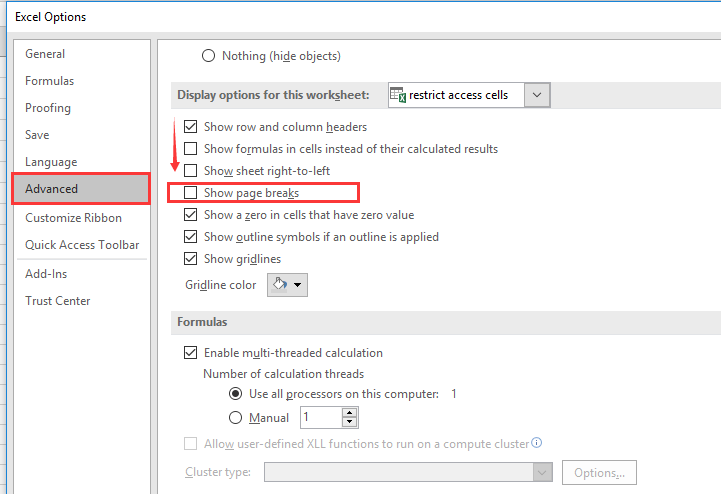 |
Нажмите OK , чтобы вернуться к листу, а затем линии сетки печати скрываются.
Отключить линии сетки печати с помощью Kutools for Excel
Если у вас есть Kutools for Excel, Его Просмотреть вариантУтилита s может быстро установить те же обычно используемые параметры, насколько это возможно.
После установки Kutools for Excel, пожалуйста, сделайте, как показано ниже 🙁 Бесплатная загрузка Kutools for Excel Сейчас!)
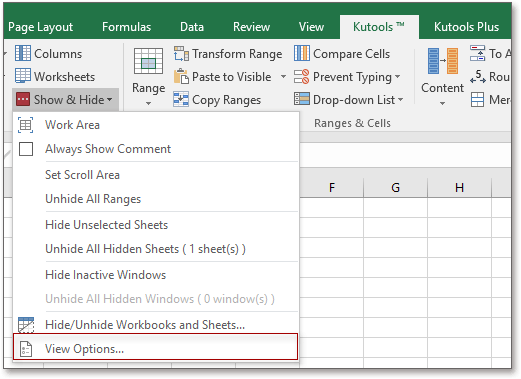
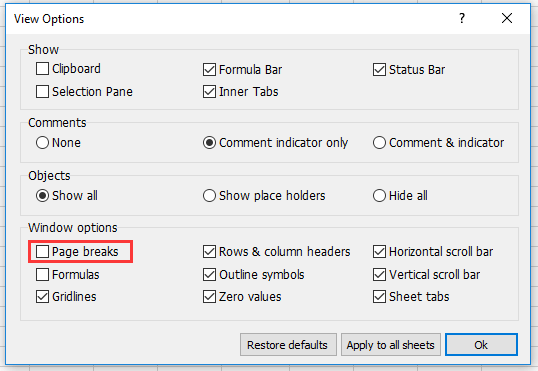
Нажмите Кутулс > Показать спрятать > Параметры просмотра, а затем снимите флажок Разрывы страниц для отключения линий сетки печати и щелкните Ok чтобы закрыть диалог. Смотрите скриншот:
 |
 |
Лучшие инструменты для офисной работы
Усовершенствуйте свои навыки работы с Excel с помощью Kutools for Excelи испытайте эффективность, как никогда раньше. Kutools for Excel Предлагает более 300 расширенных функций для повышения производительности и экономии времени. Нажмите здесь, чтобы получить функцию, которая вам нужна больше всего.
Office Tab Добавляет в Office интерфейс с вкладками и значительно упрощает вашу работу
- Включение редактирования и чтения с вкладками в Word, Excel, PowerPoint , Издатель, доступ, Visio и проект.
- Открывайте и создавайте несколько документов на новых вкладках одного окна, а не в новых окнах.
- Повышает вашу продуктивность на 50% и сокращает количество щелчков мышью на сотни каждый день!
Как убрать линейку в excel
В конфе «Документооборот» есть функция рассылки отчетов. Отчет формируется в СКД и сохраняется в xls. Пользователи хотят чтобы отчет им приходил без сетки и заголовках. В отладчике нашел где отчет сохраняется в темп и прикрепляется к письму:
Тут вроде параметров никаких доп параметров нет. Как же можно перед отправкой отключить в файле сетку и заголовки?
(0) выгружать файл в эксель программно и настраивать его через ком.
открывать сохраненный файл и программно, средствами Excel, устанавливать такие свойства
(0) в самом отчете сетки-заголовки есть?
Попробуй перед сохранением у табличного документа убрать заголовки и сетку
(1) Геморно. Надо любой отчет на скд чтобы отправлялся без сетки и заголовков.
(2)
Типа вот такого открываю:
Попытка
Excel = новый COMОбъект(«Excel.Application»);
Исключение
Сообщить(«Похоже, Excel на компьютере не установлен. Необходимо выполнить установку/переустановку Excel.»);
Отказ = Истина;;
КонецПопытки;
////Подключились удачно, открываем файл
Excel.Workbooks.Open(ПутьКФайлу);
А дальше какими параметрами отключить сетку и заголовки?
(4) Кстати, щас отладчиком гляну, что там в табличном документе при сохранении.
(6) Запусти макрос и поиграйся в Excel. Наверняка увидишь
В отладчике посмотрел, у табличного документа есть нужные функции. Сделал так:
СтрокаОтчет.Значение.ОтображатьСетку = Ложь;
СтрокаОтчет.Значение.ОтображатьЗаголовки = Ложь;
СтрокаОтчет.Значение.Записать(ПолноеИмяФайла, ПараметрыФормата.ТипФайла);
Вечером потестируют. Спасибо.
(10) Скорее всего не прокатит
ТабличныйДокумент (SpreadsheetDocument)
ОтображатьСетку (ShowGrid)
Использование:
Чтение и запись.
(12) Сохрани руками любой табличный документ с выключенной сеткой и заголовками как xls и открой его в Екселе и проверь.
(10) так не взлетит
в 1С это свойста табличного документа
а в EXCEL это свойства активного окна (хотя и запоминает в настройках)
ActiveWorkbook.Worksheets(«Лист1»).Activate
ActiveWindow.DisplayGridlines = False
ActiveWindow.DisplayHeadings = False
(14) «в EXCEL это свойства активного окна (хотя и запоминает в настройках)» — не совсем, это всё-таки свойства книги, если в одной отключить а в другой нет, то при последующих открытиях для каждой отображает соответственно заданным этим свойствам.
(15) это свойства (активного окна), с возможность сохранения для книги в целом.
может быть несколько листов без сетки, а один с сеткой.
Сохранить .Закрыть . Открыть так и будет.
Excel Developer Reference
Window.DisplayHeadings Property
True if both row and column headings are displayed; False if no headings are displayed. Read/write Boolean.
Syntax
expression A variable that represents a Window object.
This property applies only to worksheets and macro sheets.
This property affects only displayed headings. Use the PrintHeadings property to control the printing of headings.
This example turns off the display of row and column headings in the active window in Book1.xls.
Visual Basic for Applications
Workbooks(«BOOK1.XLS»).Worksheets(«Sheet1»).Activate
ActiveWindow.DisplayHeadings = False
у объектов
Workbooks
Worksheets
нет такого свойства
Как убрать линейку в excel
Возник вопрос, можно ли в Экселе убрать, сделать невидимыми сетку-линии пересечения строк и столбцов. Пробовала залить лист белым цветом, получается. Но есть ли другой способ?
25.02.2009 08:35:53
да, в 2007 например есть вкладка ВИД — ПОКАЗАТЬ ИЛИ СКРЫТЬ — СЕТКА
Пользователь
Сообщений: 114 Регистрация: 05.01.2013
25.02.2009 08:36:45
А у вас какой excel, 2003 или 2007?
В 2007 на ленте ВИД/показать или скрыть/сетка, нужно просто убрать галочку,
25.02.2009 08:37:42
а в 2003 нет такой возможности?
Пользователь
Сообщений: 114 Регистрация: 05.01.2013
25.02.2009 08:41:09
В 2003 открыть панель инструментов «Формы» и найти там кнопочку «сетка» и будет вам счастье.
25.02.2009 09:06:43
спасибо, получилось.
И еще одно, а нельзя ли применять это к диапазону, а не ко всему листу?
25.02.2009 09:08:49
Скрыть лишнее.
Пользователь
Сообщений: 114 Регистрация: 05.01.2013
25.02.2009 09:20:00
Тут как раз прекрасно справляется заливка.
14.11.2009 13:03:16
2 Niga:
Выделите листы, на которых требуется скрыть линии сетки. В меню Сервис (Tools) выберите команду Параметры (Options), в одноименном окне откройте вкладку Вид (View) и в группе Параметры окна (Window options) снимите флажок сетка (Gridlines)
Страницы: 1
Читают тему
© Николай Павлов, Planetaexcel, 2006-2023
info@planetaexcel.ru
Использование любых материалов сайта допускается строго с указанием прямой ссылки на источник, упоминанием названия сайта, имени автора и неизменности исходного текста и иллюстраций.
| ООО «Планета Эксел» ИНН 7735603520 ОГРН 1147746834949 |
ИП Павлов Николай Владимирович ИНН 633015842586 ОГРНИП 310633031600071 |