Как удалить разрыв разделов со следующей страницы в ворде

Каждый из нас, скорее всего, сталкивался с проблемой неудобных разрывов разделов в документах Word. Это может происходить, когда вы пишете длинный текст с различными разделами, такими как главы, разделы или подразделы. Встроенные разрывы разделов могут быть полезными, когда вам нужно разделить документ на различные части, но они могут также вызывать неудобства при редактировании и форматировании текста.
В этой статье мы рассмотрим, как удалить разрыв разделов в Word и оптимизировать следующую страницу. Первым шагом будет определение типа разрыва разделов, который вы хотите удалить. В Word есть несколько разных типов разрывов разделов, таких как разрывы страниц, разрывы колонок и разрывы связи.
Когда вы установите разрыв разделов, Word начнет новую страницу сразу после разрыва. При удалении разрыва разделов Word будет автоматически объединять страницы, чтобы создать непрерывный текст. Однако иногда возникают ситуации, когда разрыв разделов создает нежелательное форматирование или мешает последующим элементам на странице. В таких случаях удаление разрыва разделов и оптимизация следующей страницы поможет вам сохранить четкость и понятность вашего документа.
Удаление разрыва разделов в Word и оптимизация следующей страницы
Microsoft Word — один из самых популярных текстовых редакторов, который широко используется для создания документов различных типов. Одним из важных аспектов форматирования документов в Word является работа с разделами. Разделы позволяют разбить документ на логические части, такие как главы, разделы, подразделы и другие.
Иногда может возникнуть необходимость удалить разрыв разделов и оптимизировать следующую страницу в документе Word. Делается это для улучшения внешнего вида документа и обеспечения единого форматирования. Вот несколько способов, которые помогут справиться с этой задачей:
- Удаление разрыва разделов:
- Откройте документ в Microsoft Word и найдите разрыв разделов, который нужно удалить.
- Перейдите на страницу перед разрывом разделов.
- Сделайте двойной клик в нижней части страницы перед разрывом разделов или выберите «Вставка» -> «Разрыв разделов» и выберите «Без указания».
- Теперь страницы объединятся, и разрыв разделов будет удален.
- Оптимизация следующей страницы:
- Перейдите на следующую страницу после разрыва разделов.
- Измените верхний и нижний колонтитулы для следующей страницы, чтобы установить необходимые параметры отступов и интервалов.
- Убедитесь, что заголовки и текст выравниваются так, как вы хотите.
- Очистите лишние пробелы и переносы строк.
После удаления разрыва разделов и оптимизации следующей страницы документ в Word будет выглядеть более профессионально и организованно. Теперь вы можете продолжить работать над документом, не отвлекаясь на неправильное форматирование и структуру.
Как удалить разрыв разделов в Word?
Разделы в Word используются для разделения документа на логические части или для изменения настроек оформления страниц. Они могут включать различные элементы, такие как заголовки, нумерацию страниц или ориентацию страницы.
Однако иногда может возникнуть необходимость удалить разделы или объединить их в один, чтобы оптимизировать следующую страницу. Вот несколько шагов, которые помогут вам удалить разрыв разделов в Word:
- Откройте документ в Word и перейдите на страницу, перед которой находится разрыв раздела.
- Установите курсор на начало страницы перед разрывом раздела.
- Перейдите во вкладку «Разметка страницы» на верхней панели инструментов.
- В группе «Разделы» щелкните на кнопке «Показать все разделы», чтобы отобразить все разделы в документе.
- После того как вы увидите раздел, который хотите удалить, щелкните на нем правой кнопкой мыши и выберите «Удалить раздел».
- Проверьте документ, чтобы убедиться, что раздел был удален и текст продолжается без разрыва.
Если вам нужно удалить несколько разделов, повторите эти шаги для каждого раздела.
Удаление разрывов разделов в Word может быть полезным для оптимизации оформления документа и обеспечения непрерывного чтения текста. Может понадобиться некоторое время, чтобы разобраться с этим процессом, но затем вы сможете легко удалить разрывы разделов в Word.
Оптимизация следующей страницы в Word
После удаления разрыва разделов в Word важно оптимизировать следующую страницу, чтобы документ выглядел аккуратно и профессионально. Вот несколько советов, как это сделать:
- Проверьте ориентацию страницы:
Убедитесь, что следующая страница имеет правильную ориентацию (горизонтальная или вертикальная) и соответствует настройкам предыдущей. - Настройте колонтитулы и нижний колонтитул:
Проверьте, что колонтитулы и нижний колонтитул на следующей странице соответствуют предыдущей. Если вы хотите изменить их, используйте вкладку «Вставка» и соответствующие функции Word. - Выровняйте текст:
Убедитесь, что текст на следующей странице выровнен по тому же стандарту, что и предыдущая страница. Это может быть выравнивание по левому, правому, центру или по ширине страницы. - Измените нумерацию страниц:
Если на предыдущей странице была нумерация, проверьте, что следующая страница продолжает нумерацию в нужной последовательности. Вы можете использовать возможности Word для настройки нумерации страниц. - Проверьте таблицы и списки:
Если на предыдущей странице были таблицы или списки, убедитесь, что они корректно продолжаются на следующей странице. Проверьте выравнивание, разделительные линии и отступы.
Помните, что оптимизация следующей страницы в Word помогает создавать профессионально выглядящие документы и улучшает восприятие информации.
Вопрос-ответ
Как удалить разрыв разделов в ворде?
Чтобы удалить разрыв разделов в Microsoft Word, необходимо открыть документ и перейти на страницу, на которой находится разрыв. Затем выберите вкладку «Разметка страницы» в верхнем меню и найдите раздел «Разделы». Щелкните на кнопке «Разрыв раздела» и выберите «Удалить разрыв раздела». После этого разрыв будет удален, и страницы сольются в одну непрерывную последовательность.
Удаление разрыва раздела
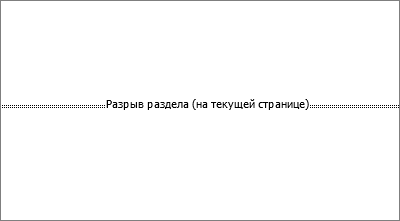
- Если не отображается, выберите Главная >Показать и скрыть , чтобы отобразить разрывы разделов. Разрывы разделов выглядят примерно так:
Примечание: Выше показан разрыв раздела непрерывного типа, но существуют и другие типы разрывов.
Удаление разрыва раздела
Если вы добавили разрывы разделов в документ, то чтобы увидеть, где они начинаются и заканчиваются, проще всего включить отображение всех знаков форматирования.
- Перейдите на главную страницу и выберите Показать все непечатные символы.
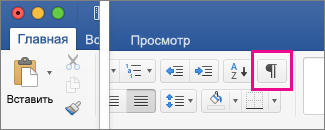
- Разрывы разделов выглядят примерно так:

- Выберите разрыв раздела и нажмите клавишу DELETE.
Word в Интернете не поддерживает разрывы разделов, хотя и отображает их. Используйте Word рабочего стола, чтобы удалить ненужные разрывы разделов.
Предупреждение:
- При удалении разрыва раздела Word объединяет текст до и после него в один раздел. В новом объединенном разделе используется форматирование раздела, последовавшего за разрывом раздела.
- Если вы хотите, чтобы в разделе использовалось форматирование, колонтитулы до разрыва раздела, вместо удаления разрыва раздела используйте ссылку на предыдущий .
Как удалить разрыв разделов в Ворде
Разрыв раздела полезен, когда Вы хотите изменить форматирование в Ворде. Просто вставить разрыв раздела, чтобы начать новый раздел, но знаешь ли ты, как быстро удалить все разрывы раздела в длинном документе? Сегодня вы узнаете некоторые советы, как убрать все разрывы раздела в Word 2007, 2010, 2013, 2016, 2019.
Удалите все разрывы раздела по одному вручную
Если Вы не видите, где находятся разрывы разделов в документе, то можно их увидеть, включив на вкладке «Главная» кнопку «Отобразить все знаки».
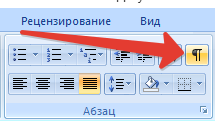
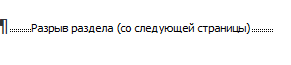
- Выберите разрыв раздела, который Вы хотите удалить.
- Нажмите клавишу Delete на своей клавиатуре.
- Удерживайте клавишу “Ctrl”, чтобы выбрать все разрывы раздела один за другим, а затем нажмите клавишу Delete. Но это может быть очень долго и сложно, чтобы выбрать таким образом все разрывы раздела, к примеру, если документ содержит 200 страниц.

Удаление разрыва раздела будет влиять на форматирование, подобно тому как удаляют заголовки и нижние колонтитулы в разделе, или текст над разрывом будет отформатирован, как текст, который был под ним.
Удалите все разрывы раздела с опцией «Найти и заменить»
- Нажмите Главная > Заменить.
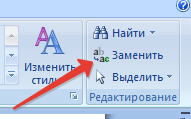
- На экране появиться диалоговое окно «Найти и заменить». Нажмите кнопку «Больше», чтобы показать больше вариантов, как на скриншоте:
- Установите курсор в поле Найти и выберите «Разрыв раздела» из выпадающего меню «Специальный».
- В поле «Найти» наберите “^b” и нажмите кнопку «Заменить все».

Удалите все разрывы раздела, используя VBA
Запустите этот макрос, который сам может удалить все разрывы раздела, при этом он сохранит заголовки и нижние колонтитулы в разделе.
- Нажмите “Alt-F11”, чтобы открыть Microsoft Visual Basic;
- Нажмите Вставить > Модуль, и затем введите следующий код VBA в окне редактирования модуля.
Код VBA удаления всех разрывов раздела в Ворде:
Sub DeleSectionBreaks() Selection.Find.ClearFormatting Selection.Find.Replacement.ClearFormatting With Selection.Find .Text = "^b" .Replacement.Text = "" .Forward = True .Wrap = wdFindContinue .Format = False .MatchCase = False .MatchWholeWord = False .MatchByte = False .MatchAllWordForms = False .MatchSoundsLike = False .MatchWildcards = False .MatchFuzzy = False End With Selection.Find.Execute Replace:=wdReplaceAll End Sub
3. Затем нажмите кнопку «Запустить макрос», чтобы выполнить код и разрывы раздела будут удалены.
Как видите, все не сложно. Теперь вы знаете несколько способов, как убрать все разрывы раздела в Word.
Немного юмора:
На форуме:
«Чем можно оттереть монтажную пену с пальцев?
Блин… теперь еще и с клавиатуры… «.
покупка
Разрыв раздела полезен, если вы хотите изменить форматирование в слове. Вставить разрыв раздела, чтобы начать новый раздел, легко, но знаете ли вы, как быстро удалить все разрывы разделов в длинном документе? Ниже приведены несколько советов по удалению всех разрывов разделов в слове 2007/2010.
- Удалить один разрыв раздела вручную
- Удалите все разрывы разделов с помощью функции поиска и замены
- Удалите все разрывы разделов с помощью VBA
- Один щелчок, чтобы удалить все разрывы разделов с помощью Kutools for Word
Удалить один разрыв раздела вручную в слове
Этот метод поможет вам отобразить все знаки абзаца и скрытые символы форматирования в документе Word, а затем легко вручную удалить указанный разрыв раздела. См. Следующие шаги:
1. Нажмите Главная >  (Показать / скрыть отметки редактирования), чтобы отобразить все знаки абзаца и скрытые символы форматирования в текущем документе.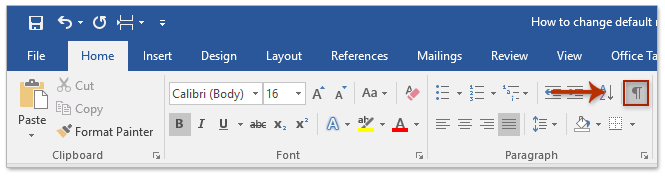
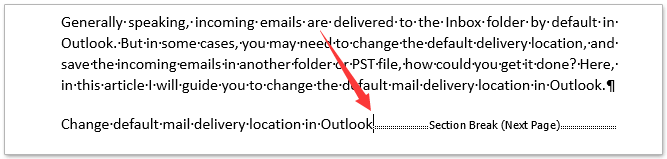
2. Поместите курсор перед указанным разрывом раздела, а затем нажмите Удалить ключ, чтобы удалить его. Смотрите скриншот:
3. Чтобы удалить дополнительные разрывы разделов, повторите шаг 2 выше.
Один щелчок, чтобы удалить все разрывы (страницы / столбца / раздела) из выделения или всего документа в Word
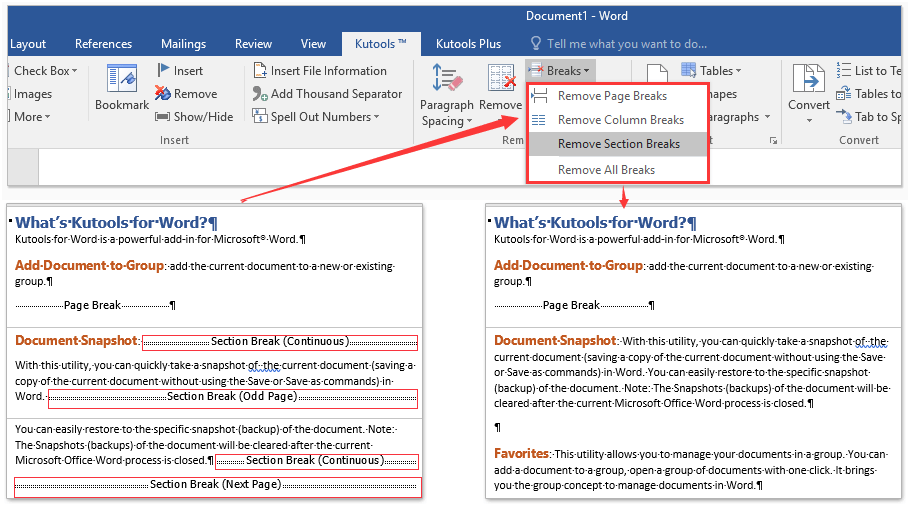
По сравнению с отображением символов форматирования и удалением каждого разрыва вручную по одному, Kutools for Word поддерживает ряд функций для удаления разрывов одним щелчком мыши: (1) Удалите все виды разрывов из выделенных или целых документов; (2) удалить все разрывы страниц / столбцов / разделов из выделенных или целых документов.
Нажмите для 60 -день бесплатного пробного периода!
Удалите все разрывы разделов с помощью Найти и заменить функция в Word
Вы также можете удалить все разрывы разделов из текущего документа Word с помощью функции «Найти и заменить» в Word. Пожалуйста, сделайте следующее:

1. Нажмите Главная > Замените (или нажмите Ctrl + H одновременно), чтобы открыть диалоговое окно «Найти и заменить». Смотрите скриншот:
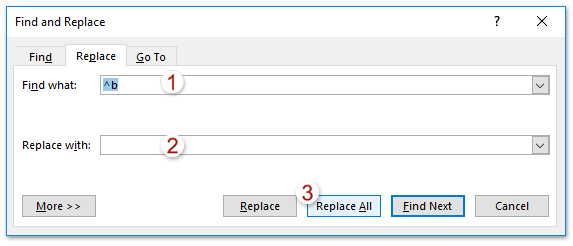
2. В появившемся диалоговом окне «Найти и заменить», пожалуйста (1) напишите ^b в Найти то, что коробка, (2) ничего не вводите в Заменить поле, а затем (3) щелкните значок Заменить все кнопка. Смотрите скриншот:

3. Появится диалоговое окно Microsoft Word, в котором будет указано, сколько разрывов разделов было удалено. Пожалуйста, нажмите на OK чтобы закрыть его.
4. Закройте диалоговое окно «Найти и заменить».
На данный момент все разрывы разделов уже удалены из текущего документа.
Удалите все разрывы разделов с помощью VBA
Помимо вышеуказанной функции поиска и замены, вы также можете быстро удалить все разрывы разделов из текущего документа с помощью VBA в Word. Пожалуйста, сделайте следующее:
1, нажмите Alt + F11 , чтобы открыть Microsoft Visual Basic для приложений окно;
2. Нажмите Вставить > Модули, а затем вставьте следующие коды VBA в новое окно модуля.
VBA: удалить все разрывы разделов в Word
Sub DeleSectionBreaks() Selection.Find.ClearFormatting Selection.Find.Replacement.ClearFormatting With Selection.Find .Text = "^b" .Replacement.Text = "" .Forward = True .Wrap = wdFindContinue .Format = False .MatchCase = False .MatchWholeWord = False .MatchByte = False .MatchAllWordForms = False .MatchSoundsLike = False .MatchWildcards = False .MatchFuzzy = False End With Selection.Find.Execute Replace:=wdReplaceAll End Sub3. Затем нажмите Run или нажмите F5 ключ для запуска кода. И тогда разрывы разделов сразу уберут сразу.
Удалите все разрывы разделов с помощью Kutools for Word
Если у вас есть Kutools for Word установлен, вы можете быстро удалить все разрывы разделов из текущего документа одним щелчком мыши. Удалить разрывы разделов характерная черта. Пожалуйста, сделайте следующее:
Kutools for Word — это идеальная надстройка Word, которая оптимизирует вашу работу и повышает ваши навыки обработки документов. Попробуйте БЕСПЛАТНО за 60 дней! Получи это сейчас!
Нажмите Кутулс > Перерывы > Удалить разрывы разделов. Смотрите скриншот: 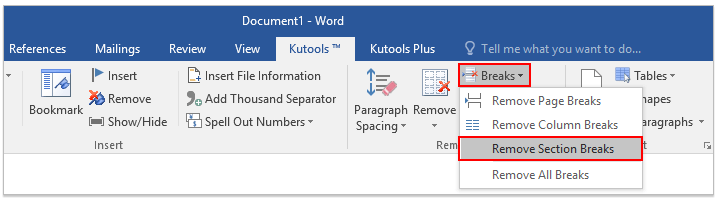
Затем появится диалоговое окно с запросом на повторное подтверждение. Щелкните значок Да кнопку, чтобы продолжить. 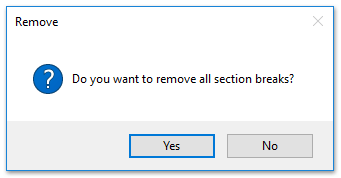
Теперь все разрывы разделов сразу удаляются из текущего документа сразу.
Внимание: Это Удалить разрывы разделов функция также поддерживает удаление всех разрывов разделов из выделения: (1) выберите часть, в которой вы удалите разрывы разделов, и (2) нажмите на Кутулс > Перерывы > Удалить разрывы разделов.
Просмотр и редактирование нескольких документов Word с вкладками в Firefox, Chrome, Internet Explore 10!
Возможно, вы привыкли просматривать несколько веб-страниц в Firefox/Chrome/IE и легко переключаться между ними, щелкая соответствующие вкладки. Здесь, Office Tab поддерживает аналогичную обработку, которая позволяет вам просматривать несколько документов Word в одном окне Word и легко переключаться между ними, щелкая их вкладки. Нажмите, чтобы получить полную бесплатную пробную версию!