3 Решения Для Удаления Пароля Из PowerPoint
«Раньше я применял пароль, чтобы защитить свою презентацию. Но я хочу его пока убрать. Но всякий раз, когда я открываю презентацию, поле пароля неактивно. Даже после ввода правильного пароля. Как мне это исправить?»
Защита созданной вами презентации паролем — самый разумный ход. Документ будет надежно защищен от любого постороннего вмешательства. Но иногда эта дополнительная безопасность может вынудить вас снять защиту паролем из PowerPoint. Вы можете забыть пароль, и это заставит вашу руку его удалить. Итак, эта статья посвящена удалению пароля из PPT. Проверить это.
Тем не менее, мы установили необходимость удаления паролей из PowerPoint 2016. Нам еще предстоит выяснить, как это сделать наилучшим образом.
MS PowerPoint не может быть исключительно безопасным программным обеспечением, но в последней версии шифрование вполне допустимо. Итак, вам необходимо изучить самые эффективные и простые способы выполнения процедуры. Давайте взглянем.
- Решение 1. PowerPoint Удалить Пароль С Помощью PowerPoint
- Решение 2. Удалите Пароль Из Презентации PowerPoint Через PassFab Для PPT НОВОЕ
- Решение 3. Удалите Защиту Паролем Из PowerPoint С Помощью Расширения Файла ZIP
Решение 1. PowerPoint Удалить Пароль С Помощью PowerPoint
В этой части мы будем использовать сам MS PowerPoint для удаления пароля. Процедура достаточно проста, но для того, чтобы выполнить этот метод, вам необходимо запомнить пароль.
Для разблокировки PPT доступны 2 разные процедуры. Ниже приводится подробное описание каждого метода.
Удалить Пароль Для Открытия
- Шаг 1: Перейдите к кнопке офиса и нажмите «Сохранить как».
- Шаг 2: Затем перейдите в нижнюю левую панель и нажмите «Инструменты».
- Шаг 3: Выберите «Общие параметры» из списка. После этого выберите пароль и удалите его.
- Шаг 4: Наконец, нажмите «ОК» и сохраните презентацию.
Удалить Пароль Для Изменения
Это метод удаления пароля в PowerPoint, но он используется для другой цели. Проверить это.
- Шаг 1: Откройте PPT, введите правильный пароль и нажмите «ОК».
- Шаг 2: После этого сохраните файл и перейдите к «Общие параметры» через «Инструменты».
- Шаг 3: После открытия панели найдите параметр «Пароль для изменения» и удалите пароль с помощью клавиши «Backspace» на клавиатуре. Затем нажмите «ОК».
- Шаг 4: После этого сохраните файл.
После того, как вы выполните эту процедуру, у вас не будет запрашиваться пароль в следующий раз, когда вы измените указанный PPT.
Решение 2. Удалите Пароль Из Презентации PowerPoint Через PassFab Для PPT
В этой части мы собираемся использовать стороннее программное обеспечение под названием PassFab for PPT, чтобы удалить пароль. Использование этого профессионального программного обеспечения делает процесс чрезвычайно простым. Вы сможете без труда выполнить процедуру снятия пароля. Вот как удалить пароль из PowerPoint:
-
01 Загрузите и установите PassFab для PPT на свой компьютер. После этого запустите программу, на экране отобразится основной интерфейс.
Скачать бесплатно Для Win 10/8.1/8/7/XP
Безопасная загрузка
КУПИТЬ СЕЙЧАС
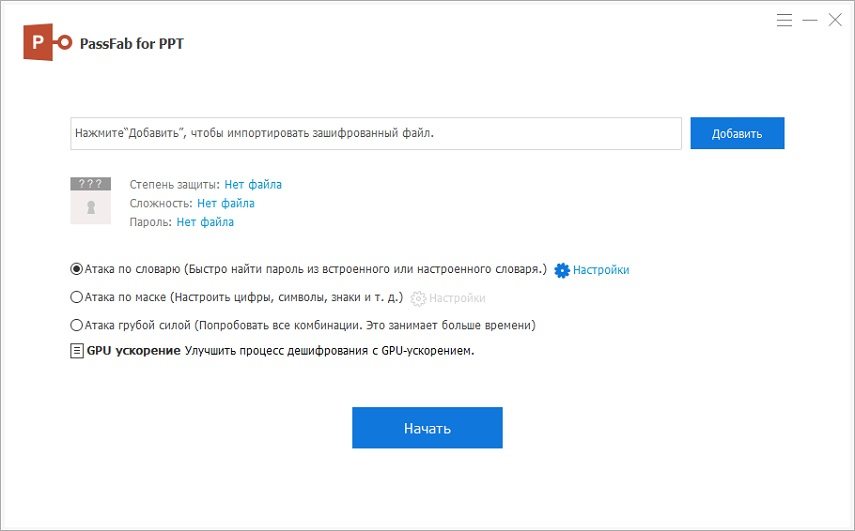
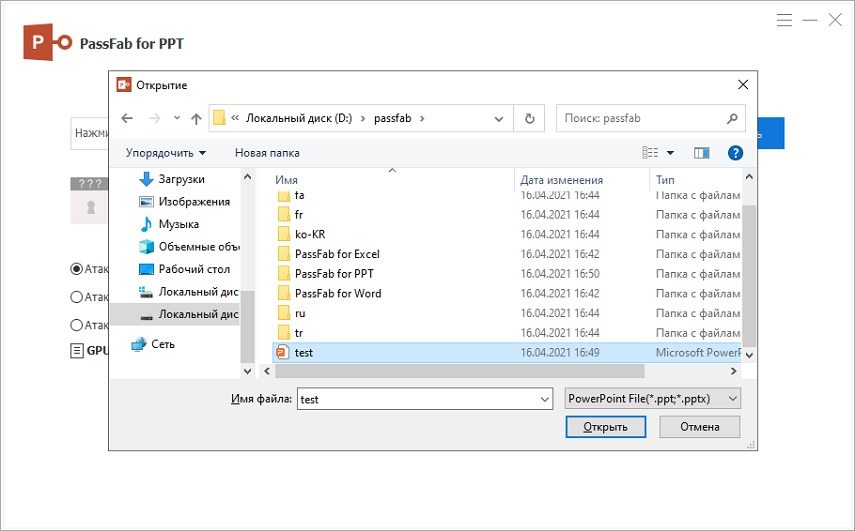
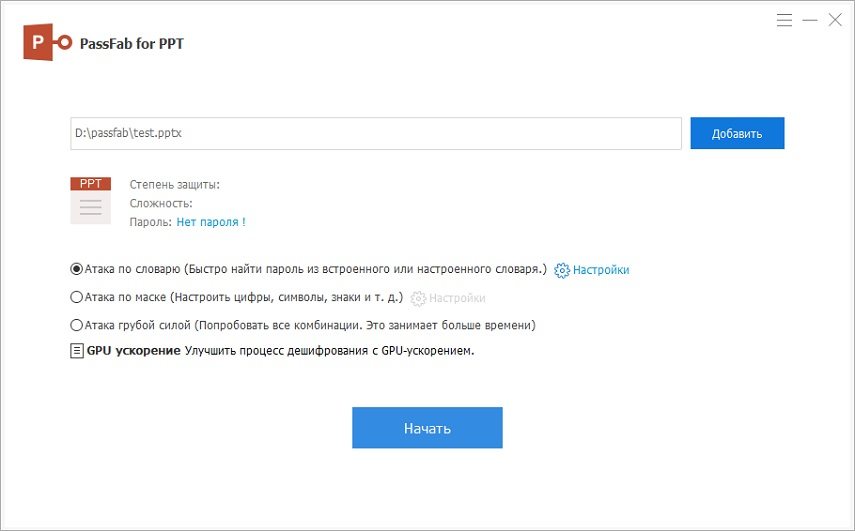
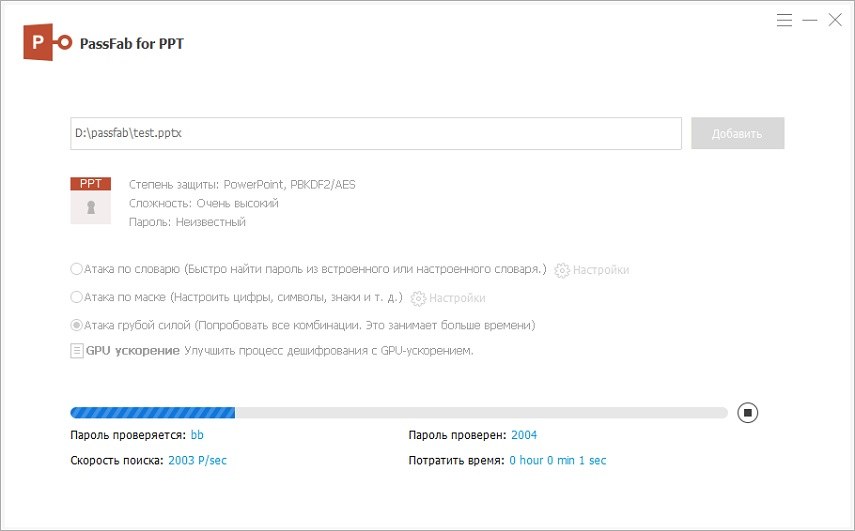
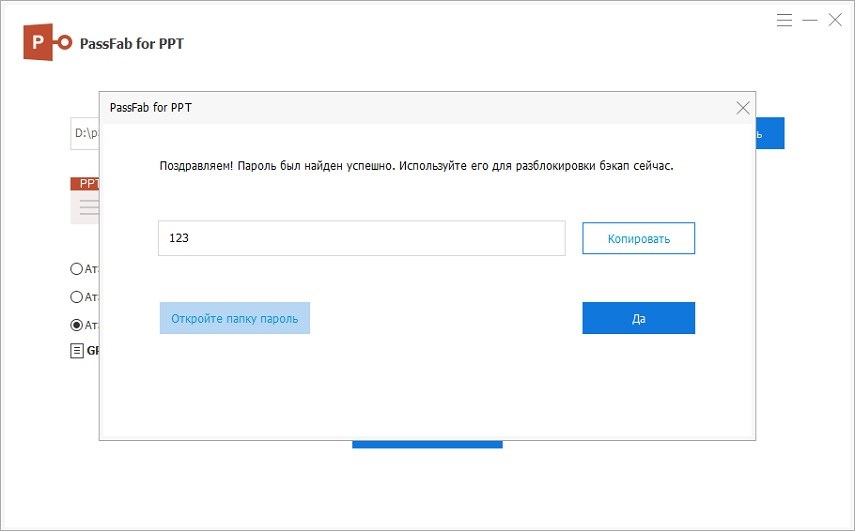
Теперь вам просто нужно немного подождать, пока процедура завершится. После завершения выйдите из программы и используйте восстановленный пароль, чтобы разблокировать зашифрованный PPT.
Решение 3. Удалите Защиту Паролем Из PowerPoint С Помощью Расширения Файла ZIP
В следующей части мы будем использовать ZIP-файл для удаления пароля из зашифрованного PPT.
Если вы забыли пароль для своего PPT и не можете открыть или изменить его, и он превратился в файл, доступный только для чтения; затем ознакомьтесь с подробностями ниже.
- 01 Убедитесь, что файл PPT закрыт и на вашем компьютере установлена программа WinRAR или WinZip.
- 02 Теперь измените расширение PPT на «.zip». На экране появится диалоговое окно. Щелкните «Да».
- 03 Теперь откройте «.zip» с помощью WinRAR или WinZip.
- 04 Содержимое будет отображаться на экране. Откройте папку «PPT» и найдите файл «presentation.xml».
- 05 Скопируйте файл и вставьте его на рабочий стол. Откройте его с помощью «Блокнота».
- 06 Открыв Блокнот, нажмите Ctrl + F, чтобы открыть диалоговое окно. Введите «изменить» в поле и нажмите «Найти далее». Файл со словом «изменить» будет отображаться немедленно.
- 07 Затем удалите весь файл « ». Затем сохраните и закройте его.
Шаги длинные и сложные, но после их правильного выполнения шифрование будет удалено, и вы сможете без проблем использовать PPT.
Резюме
Поэтому очень вероятно, что кто-то забудет пароль для своего PPT. Но методы, которые мы подробно описали в статье, эффективно удаляют шифрование, делая PPT полностью доступным для вас. Но мы рекомендуем использовать PassFab для PPT, поскольку это самый простой способ удалить шифрование.
- Восстановление пароля Microsoft PowerPoint Slideshare одним щелчком мыши
- Разблокировать презентацию PowerPoint через 3 режима восстановления
- Поддержка PowerPoint 2019, 2016, 2013, 2010 и др.
Как Удалить Пароль из PowerPoint
Защита презентаций PowerPoint паролем может быть самым разумным решением. Это защитит ваш документ от любого несанкционированного использования. Но что, если вы забудете пароль? Иногда вы можете захотеть удалить пароль из презентации PowerPoint. Причина может быть в том, что вы не можете вспомнить, какой именно пароль был, или потому, что кому-то нужен доступ к вашей презентации для внесения изменений. В обоих случаях вам могут помочь методы удаления пароля PPT. Итак, вот три наиболее эффективных способа удалить пароль из PowerPoint.
3 Метода Удаления Пароля из PowerPoint
Meтод 1: Удалить Пароль из PowerPoint с помощью PowerPoint
- Шаг 1: Перейдите в «Инструменты».
- Шаг 2: Нажмите «Параметры».
- Шаг 3: Выберите «Редактировать».
- Шаг 4: Откройте раздел «Отключить Новые Функции».
- Шаг 5: Снимите флажок «Защита паролем».
- Шаг 1: Перейдите в «Файлы».
- Шаг 2: Выберите «Сохранить как».
- Шаг 3: Найдите «Инструменты» в диалоговом окне и щелкните по нему.
- Шаг 4: Выберите «Параметры безопасности».
- Шаг 5: На вашем экране появится диалоговое окно. Удалите пароль(и), выбрав его.
- Шаг 1: Перейдите к кнопке Office.
- Шаг 2: Щелкните «Сохранить как».
- Шаг 3: В нижней левой части диалогового окна вы найдете параметры «Инструменты». Нажмите здесь.
- Шаг 4: Выберите «Общие Параметры».
- Шаг 5: Выберите пароль(и) и удалите их.
- Шаг 6: Нажмите кнопку «ОК», чтобы сохранить презентацию.
Удалите Пароль PowerPoint, чтобы Изменить Презентацию:
Если вы помните пароль для изменения, вот руководство по удалению пароля PowerPoint для изменения документа:
- Шаг 1: Откройте файл. Появится диалоговое окно с запросом пароля для модификации. Введите пароль и нажмите кнопку «ОК».
- Шаг 2: Перейдите в «Файл».
- Шаг 3: Нажмите на опцию «Сохранить как».
- Шаг 4: В диалоговом окне выберите «Инструменты» в нижнем левом углу.
- Шаг 5: В раскрывающемся меню выберите «Общие Параметры».
- Шаг 6: В появившемся окне вы увидите опцию «Пароль для изменения».
- Шаг 7: Выберите пароль и удалите его.
- Шаг 8: Нажмите на «OK.»
- Шаг 9: Вы будете перенаправлены на Шаг 3. Нажмите «Сохранить».
Meтод 2: Онлайн-Инструмент для Удаления Паролей PowerPoint — Passper для PowerPoint
Один из лучших онлайн-инструментов для удаления паролей PPT — Passper для PowerPoint.
Удалите Пароль, чтобы Открыть Защищенную Презентацию PowerPoint
- Шаг 1: Установите Passper для PowerPoint на свой компьютер.
- Шаг 2: После открытия Passper выберите опцию «Восстановить Пароли».
- Шаг 3: Просмотрите документы и загрузите их в программу, нажав «Добавить».
- Шаг 4: Среди четырех режимов атаки выберите тот, который лучше всего подходит вашей памяти для пароля.
- Шаг 5: Нажмите «Восстановить».
- Шаг 6: Passper найдет ваш пароль и отобразит его на экране.
Удалите Пароль PowerPoint, чтобы Изменить Презентацию
- Шаг 1: Установите Passper для PowerPoint на свой ПК.
- Шаг 2: Нажмите на опцию «Снять Ограничения».
- Шаг 3: Выберите «+», чтобы выбрать желаемый файл.
- Шаг 4: Щелкните «Удалить».
- Шаг 5: Теперь вы можете изменить документ
Meтод 3: Онлайн-Инструмент для Удаления Паролей PowerPoint — iSumsoft PowerPoint Protection Refixer
Взгляните на еще один фантастический способ удалить пароль PowerPoint для изменения документа.
- Шаг 1: Сначала загрузите iSumsoft PowerPoint Protection Refixer на свой компьютер.
- Шаг 2: Затем выберите «Добавить», чтобы загрузить документ.
- Шаг 3: Нажмите «Начать», чтобы iSumsoft работал как средство удаления паролей PPT.
- Шаг 4: Презентация будет сохранена, и вы сможете открыть ее в любое время для внесения изменений.
Лучший инструмент PDF для Windows и Mac
Если вам нужно преобразовать презентацию PowerPoint в PDF, Word, EPUB или другие форматы файлов, вы можете попробовать PDFelement. Это универсальное PDF-решение, которое поможет вам работать с любыми PDF-документами.

Открытие и чтение файлов PDF еще никогда не было таким плавным. Вы можете редактировать любые элементы в PDF-документах. Вы можете извлекать данные как из цифровых, так и из сканированных файлов PDF с помощью OCR (Оптического Распознавания Символов). Конвертируйте файлы PDF в любой формат, например HTML, EPUB, DOCX и так далее. Отметьте важные части вашего PDF-документа, прокомментируйте его или поставьте штамп — делайте все, как вам удобно. Он также позволяет создавать формы и заполнять их. Вы можете защитить файлы цифровыми подписями или паролями. Вы можете оптимизировать документ до небольшого размера.
Важное Примечание по Использованию Средства Удаления Пароля PowerPoint
Прежде чем открывать защищенную паролем презентацию PowerPoint, убедитесь, что вы все делаете правильно. При использовании методов удаления паролей PPT не делайте ничего незаконного, что может вызвать у вас проблемы.
Помните, что удаление паролей из чужих защищенных документов может быть уголовным преступлением с точки зрения Закона о Безопасности Документов. У вас должно быть разрешение на доступ к отчету как для открытия, так и для изменения.
Удалить пароль из PowerPoint
Разблокировать PPT. Разблокируйте защищенный паролем PowerPoint.
Работает на aspose.com и aspose.cloud.
* By uploading your files or using our service you agree with our Terms of Service and Privacy Policy.
Точность. Лучшие в своем классе. Попробуйте конвертер PPT в PDF
Ваш файл был успешно разблокирован
Отправьте ссылку для скачивания по адресу
Нажмите Ctrl + D, чтобы сохранить эту страницу в качестве закладки в браузере.
Мы уже обработали . файлов общим размером . Мбайт.

Как удалить пароль из PowerPoint Online
- Щелкните «Перетащите или загрузите файлы«.
- Выберите презентацию PowerPoint , которую вы хотите разблокировать на своем компьютере.
- Введите правильный пароль для презентации.
- Щелкните РАЗБЛОКИРОВАТЬ СЕЙЧАС .
Теперь ваш PowerPoint будет расшифрован с помощью введенного вами пароля. - Щелкните СКАЧАТЬ СЕЙЧАС.
Или вы можете ввести адрес электронной почты и щелкнуть значок сообщения. На адрес электронной почты будет отправлена ссылка для скачивания.
Aspose.Slides Remove Password From PowerPoint — это онлайн-приложение, используемое для удаления паролей из PowerPoint и расшифровки презентаций. Используя эту программу для удаления паролей PPT, вы можете быстро разблокировать презентацию PPT.
- Разблокировать PPT онлайн
- Удалить пароль PPT онлайн
- Удалите пароль PowerPoint.
Вопросы-Ответы
Как разблокировать PowerPoint онлайн?
Вы можете использовать службу Aspose Remove Password From PowerPoint , чтобы быстро разблокировать презентацию.
Как мне удалить пароль из PowerPoint?
Используя здесь службу Aspose Unlock PPT , вы можете удалить пароль из PowerPoint.
Могу ли я разблокировать PowerPoint без пароля?
Нет, ты не можешь этого сделать. Чтобы разблокировать презентацию PowerPoint, вы должны знать и использовать ее пароль.
Какие форматы презентаций поддерживаются при разблокировке?
Используя сервис Aspose Remove Password From PowerPoint , вы можете разблокировать презентации в следующих форматах: PPT, PPTX, ODP и т. Д.
Как заблокировать презентацию?
Чтобы заблокировать презентацию PowerPoint для предотвращения несанкционированного просмотра или редактирования, используйте Aspose Lock или защитите паролем службу PowerPoint .
Быстрый и простой в использовании сервис
Разблокируйте PowerPoint за несколько шагов.
Удалить пароль PowerPoint из любого места
Наша служба разблокировки PowerPoint работает на всех платформах и устройствах: Windows, Mac, Android и iOS. Все файлы обрабатываются на наших серверах. Никаких плагинов или установки программного обеспечения не требуется.
Надежное и безопасное обслуживание
Служба разблокировки PowerPoint предоставляется Aspose , надежным поставщиком API-интерфейсов, используемых во многих компаниях из списка Fortune 100 в 114 странах.
Другие поддерживаемые службы разблокировки презентаций
Вы можете удалить пароли от презентаций в других форматах. Пожалуйста, смотрите список услуг ниже.
- Разблокировка ODP (Формат файла презентации OpenDocument)
- Разблокировка PPT (Презентация PowerPoint)
- Разблокировка PPTX (Презентация PowerPoint Open XML)
Как убрать гиперссылку в PowerPoint Online
В презентацию PowerPoint Online гиперссылки вставляются для быстрого доступа к внутренним элементам или к внешним ресурсам, которые имеют отношение к продвигаемому контенту. Если они отвлекают пользователя и читателей от текста, их можно удалить. Из этой статьи вы узнаете, как убрать гиперссылку в Повер Поинт используя штатный функционал.

Особенности установки и съема ссылок в презентацияъ PowerPoint
Повер Поинт — является мультимедийным редактором, предназначенным для создания интерактивных презентаций. В этом приложении существует опция, позволяющая убирать из текста гиперссылки, в качестве которых могут выступать стандартные фигуры, картинки, фразы. Ссылки могут ссылаться на разные объекты:
- внешние страницы, сайты в интернете;
- элементы внутри презентации, например, по гиперссылке осуществляется переход к слайду;
- с ее помощью запускается видео, аудиофайл.
На заметку: Избавиться от гиперссылки можно двумя способами, предусматривающими задействование штатного функционала.

Как убрать гиперссылку в Повер Поинт Онлайн: инструкция
Пользователю необходимо действовать в определенной последовательности:
- Запускаете PowerPoint Online, проходите авторизацию, введя в специальную форму логин и пароль.
- Открываете документ, текст которого содержит гиперссылку, выделяете этот элемент.
- Находите в верхнем меню вкладку под названием «Вставка».
- Кликаете по клавише «Действие».
- Выбираете в открывшемся меню опцию «По щелчку мыши».
- Выставляете значение «Нет».
- Ищите функцию «По наведении указателя мыши».
- Устанавливаете параметр «Нет».
- Кликаете по клавише «Ок».
Это интересно: После подтверждения действия система автоматически примет изменения. Этот способ позволяет избавиться от внешних и внутренних ссылок.

Быстрое удаление гиперссылок в документе
Пользователь может воспользоваться вторым способом, чтобы убрать из PowerPoint Online ссылку:
- Авторизируетесь в системе.
- Открываете документ, содержащий гиперссылку.
- Выделяете фрагмент текста, в котором установлена ссылка.
- Выбираете в верхней панели меню пункт «Вставка».
- Тапаете по разделу «Гиперссылка».
- Кликаете по кнопке «Удалить ссылку», которая находится в открывшемся окне.
- Щелкаете по клавише «Ок».
Обратите внимание: После выполнения всех действий произойдет преобразование гиперссылок в обычный текст. При этом в графических элементах не случится внешних изменений, но, они все же, утратят активность. Этот способ поможет избавить текст от ссылок электронной почты, сайтов.
Частые вопросы:
- Как сделать гиперссылку внутри документа PowerPoint Online
- Как отключить проверку орфографии в PowerPoint Online
- Как объединить объекты в PowerPoint Online
- Как убрать красное подчеркивание текста в PowerPoint Online