Как удалить рекламу в браузерах (даже ту, которая остается после использования блокировщиков)
Типовой вопрос от пользователя
Добрый день.
Подскажите пожалуйста, как можно удалить рекламу в ВК и Одноклассниках: всякие всплывающие окна, баннеры и т.д.
Раньше их никогда не было, теперь у меня на каждой страничке всплывают разные мигающие предложения: купить то, купить сё, казино «Вулкан» и т.д. Наверное, я заразила свой ноутбук каким-нибудь вирусом? Уже надоела эта раздражающая реклама.
З дравствуйте!
Проблема, к сожалению, знакома. Скорее всего поймали рекламное ПО, которое не видит обычный антивирус. Так же косвенно о заражении браузера можно судить, если вас начинает перенаправлять на другие адреса, произвольно открываются новые вкладки и окна.
Хуже всего, что при такой агрессивной рекламе — вы теряете время, закрывая бесконечно появляющиеся сообщения, к тому же есть риск «поймать» более серьезный вирус.
Чтобы убрать рекламу во всех браузерах (в Яндекс-браузере, в Chrome, в Firefox, в Opera, и в др.) — есть специальные программы и расширения. Кстати, далеко не всегда они помогают, но в этой статье я попытаюсь разобраться со всеми случаями, и помогу избавиться от навязчивой рекламы на совсем! ��
�� Примечание!
Если вы хотите также удалить рекламу в Skype, uTorent, Steam и в других приложениях — рекомендую ознакомиться вот с этой заметкой
ШАГ 1: выбор приложения / плагина для блокировки рекламы на сайтах
Во-первых , сразу же хочу сделать одну ремарку: реклама может быть размещена как на сайте (и тогда она появляется у всех пользователей, зашедших на него) , так и у вас в системе (когда вирус встраивается в ваш браузер и добавляет некоторые рекламные блоки).
Так вот, в этом подразделе статьи я приведу инструменты, которые помогут вам «убрать с глаз» рекламу, располагающуюся непосредственно на сайте (если это вам не поможет — переходите ко второй части статьи).
Вариант 1: расширение Adguard (для «хромоподобных» браузеров)
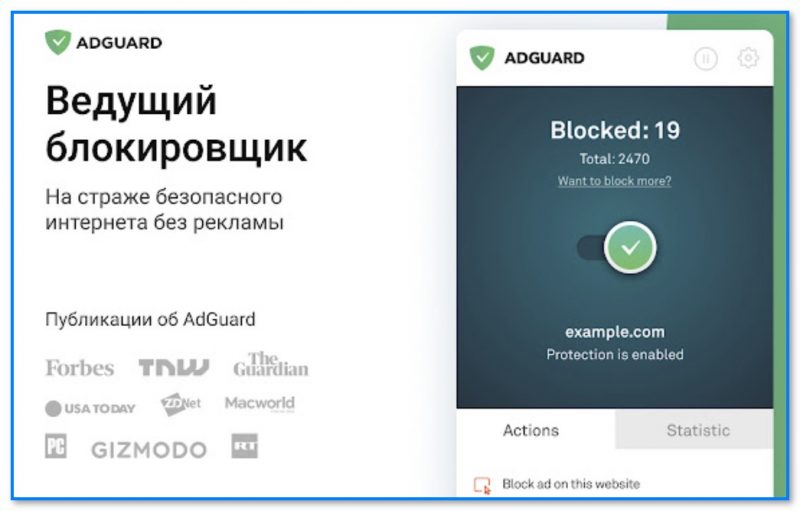
ADGUARD — скриншот с офиц. сайта приложения
У ADGUARD есть не только плагин для браузера, но и целое приложение для Windows (способное защитить от рекламы в интернете, вредоносных сайтов, распространяющих вирусы).
Что касается плагина: работает сразу же после установки, автоматически. Никаких тонких настроек вводить не нужно!
- плагин можно установить в большинство браузеров: Chrome, Яндекс-браузере, Opera, и т.д.;
- при исп. приложения Adguard: вырезание рекламы происходит еще до обработки страницы браузером — таким образом вирусы даже не смогут попасть к вам на ПК;
- косметическая обработка страницы: после вырезания рекламы, нередко страница искажается — что-то куда-то смещается, съезжает и пр. Adguard поправит и страница будет выглядеть вполне презентабельно;
- простое использование: достаточно установить и включить защиту, передвинув ползунок в режим Вкл.
Вариант 2: AdBlock Plus
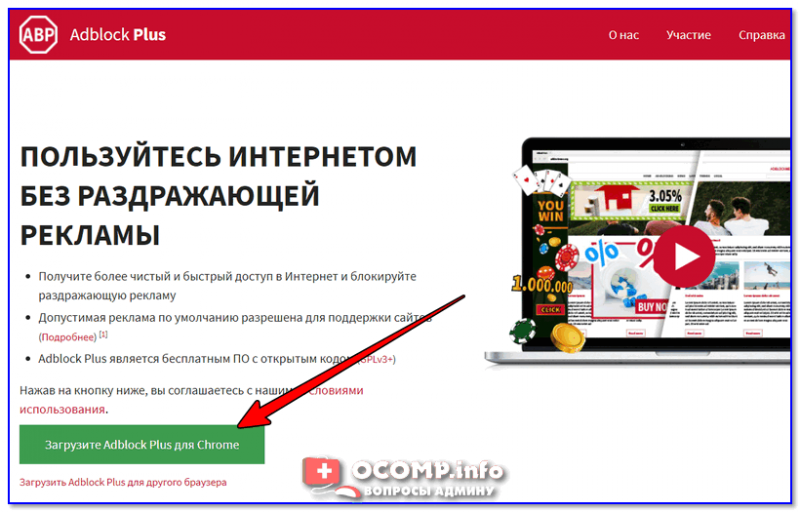
Adblock Plus — ссылка на загрузку плагина (скрин официального сайта)
Абсолютно-бесплатное расширение для большинства популярных браузеров: Яндекс-браузер, Opera, Chrome и др.
После установки расширения — у вас в браузере (обычно в верхней панельке) появляется специальная кнопка. Нажав на нее вы сможете в мгновение ока удалить всю всплывающую и навязчивую рекламу на интернет-страничке.
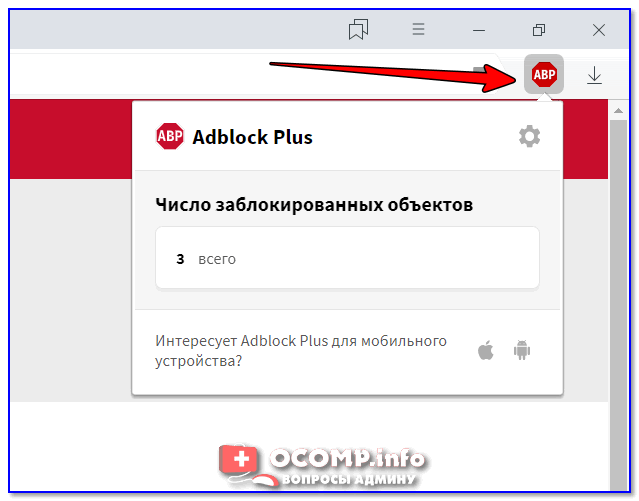
Кнопка для управления плагином
Кстати, на белых сайтах (по вашему мнению) — можно включить рекламу, т.е. в программе есть белый список, к которому не нужно применять фильтры.
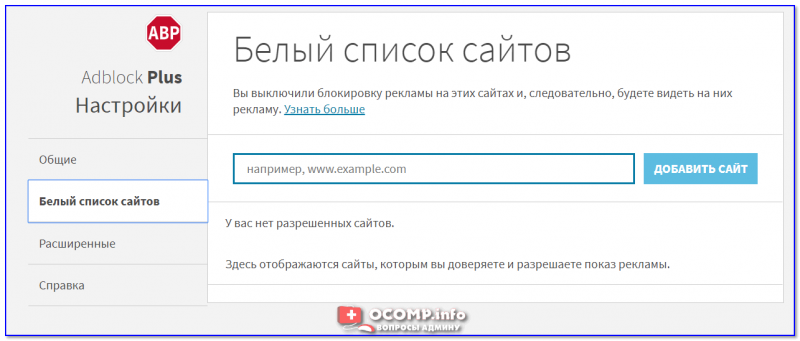
Белый список сайтов в Adblock Plus
Из минусов : не может удалять рекламу в других (отличных) от браузера приложениях. Так же для каждого браузера нужно устанавливать свою версию расширения.
Вариант 3: Ad Muncher
Хорошо, когда платные программы становятся бесплатными — так и стало с этой (отдельная благодарность разработчику)! Программа весьма недурно борется с рекламой. Работает во всех браузерах и отличных от них приложениях.
- после отключения рекламы — браузер быстрее открывает страничку;
- есть возможность установки программы с поддержкой русского языка;
- мониторинг и защита от: spyware, adware и web-bug;
- возможность настраивать свои собственные фильтры!
- нет полноценной поддержки русского языка (хотя разобраться не сложно);
- когда вырезает рекламу — иногда перебарщивает, некоторые странички могут расплыться.
Вариант 4: uBlock
uBlock — один из самых эффективных блокировщиков рекламы. Ключевая его особенность: это минимальный объем расходуемой оперативной памяти и ресурсов процессора, при наличие достаточно добротных фильтров рекламы (по многим тестам — они даже более жесткие, чем в аналогичных программах) .
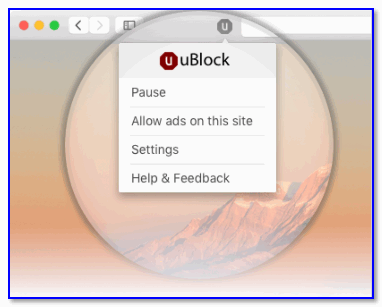
Пример работы uBlock
Распространяется этот блокировщик в виде расширения для следующих браузеров: Chrome, Safari, Firefox.
Вариант 5: AdFender
Довольно мощный блокировщик рекламы (мигающих тизеров, всплывающих окон, редиректов, фишинговых ссылок и пр.) . В программе имеются уже готовые фильтры, которые, к тому же, постоянно обновляются. Благодаря этому, серфинг в интернете превращается в приятное времяпровождение.
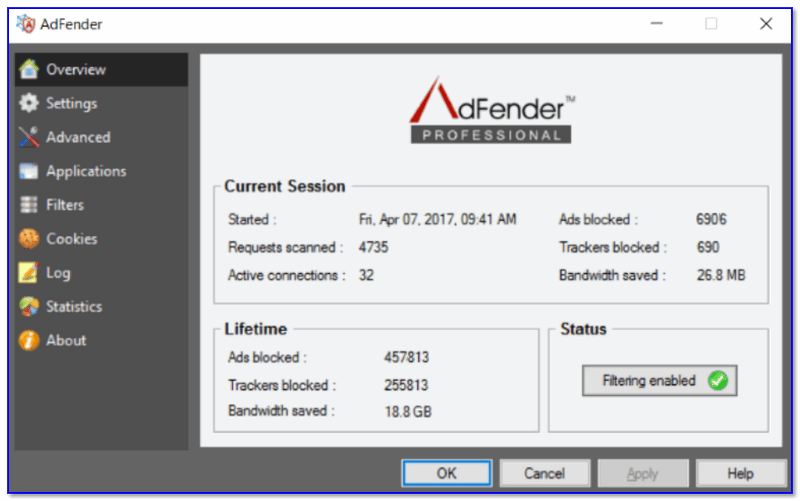
AdFender — скрин окна программы
Поддерживаемые браузеры: Internet Explorer, Firefox, Google Chrome, Opera, Safari, Avant, Maxthon, Lunascape, Epic.
Дополнение!
- Удаляя рекламу со странички при помощи расширений и программ — вы рискуете удалить часть элементов самого сайта, из-за чего он может быть неправильно отображен и не будут доступны некоторые функции;
- На блокировку рекламы тратятся системные ресурсы (нагрузка на ЦП), из-за чего браузер, как правило, дольше отображает интернет-страничку (нужно время на загрузку страницы, ее анализ, блок ненужных элементов, а затем уже отображение пользователю) .
�� В помощь!
Кстати, на многих сайтах сейчас показываются push-уведомления (оповещения), представляющих из себя небольшие всплывающие окна. Их тоже можно отключить —>
ШАГ 2: удаление рекламного и вирусного ПО на вашем компьютере (которое показывает рекламу только Вам)
Бывает не редко, что установив один из блокировщиков (которые я порекомендовал выше) — ровным счетом ничего не происходит. Рекламы вроде бы и стало меньше, но она все равно есть, причем, браузер ведет себя нестабильно, постоянно подвисает, открываются дополнительные вкладки, всплывающие рекламные блоки показываются даже на тех сайтах, где их раньше никогда не было.
Если у вас подобное — скорее всего вы подцепили какое-то рекламное ПО (сродни вирусу) . И, скорее всего, обычный антивирус тут не поможет, так как большинство из них такое ПО и за вирусы-то не считает. Но выход есть, я попробую привести сейчас все действия по порядку, которые стоит предпринять.
1) Удаление «подозрительных» программ
Первое, что я рекомендую сделать в этом случае, это открыть �� панель управления Windows и перейти в раздел удаления программ .
Далее в списке программ обратите внимание на все незнакомые вам приложения ! Особое внимание удалите недавно-установленным приложениям, по дате, примерно, совпадающие с моментом появления рекламы.
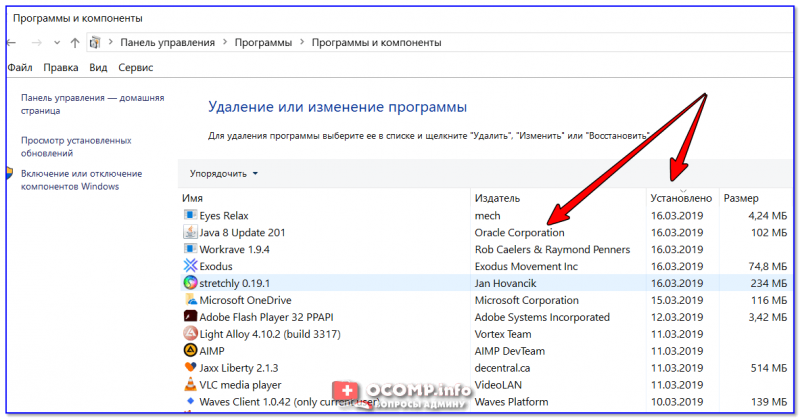
Список установленных программ / панель управления Windows
Всё, что вызывает подозрения — смело удаляйте! �� Удаление программ в этом списке не вызовет проблем с компьютером, поэтому опасаться нечего.
Следующие названия программ не раз являлись причиной появления рекламы: OffersWizard, ShopperPro, Download Vkontakte, Sense (AdsBySenses), Mobogenie, YouTube Accelerator и т.д.
2) Удаление незнакомых расширений в браузере
Помимо установленных программ, так же следует проверить расширения в браузере. Нередко рекламное ПО работает в браузере с помощью расширения.
Как проверить установленные расширения (на примере Chrome)
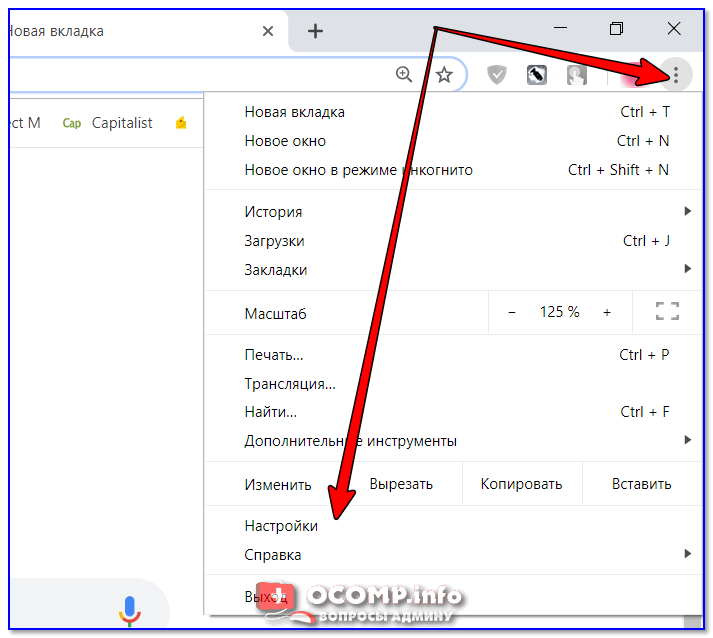
В правом верхнем углу нажмите на значок с тремя точками и во всплывшем меню откройте настройки (см. скриншот ниже).
Далее в колонке слева откройте раздел » Расширения » (стрелка-2 на скрине ниже) . Кстати, также открыть это вкладку в браузере можно введя в адресную строку следующий URL-адрес: chrome://extensions/
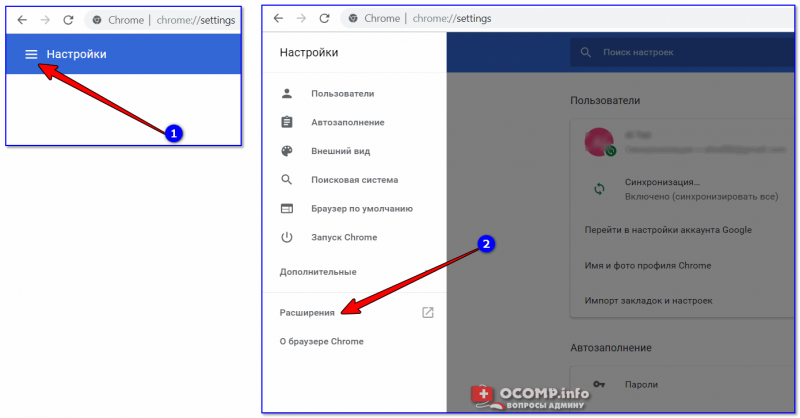
Chrome — расширения / Кликабельно
Затем Вы увидите список всех установленных расширений: удалите все из них, что вам незнакомы (или вы не знаете, что они делают). Можно даже вообще — удалить все расширения, а затем, после лечения ПК, все что нужно — установить заново.
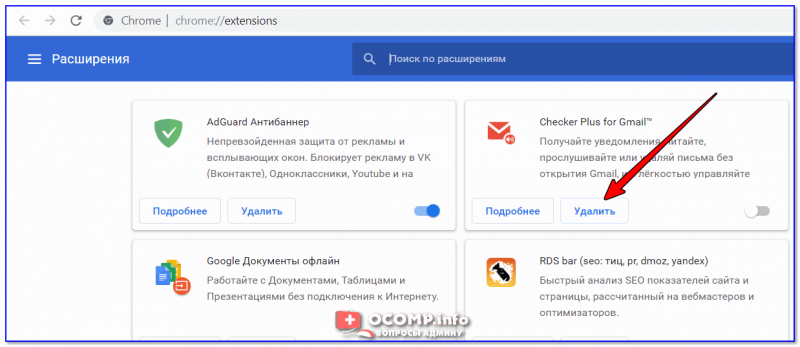
Удаление расширений в Chrome
Чтобы удалить расширение: нажмите напротив него на значок с корзиной (см. стрелку на скрине).
3) Проверка системы с помощью утилиты AdwCleaner
После удаления всех подозрительных расширений и программ, нужно проверить компьютер с помощью специальной утилиты — AdwCleaner (она как раз специализируется на поиске и удаления рекламного ПО).
Чтобы начать проверку в AdwCleaner, нужно всего лишь скачать и запустить ее (ссылку привел выше. Кстати, перед проверкой, сохраните все данные и закройте другие приложения. Дело в том, что после очистки компьютера, он будет перезагружен в автоматическом режиме).
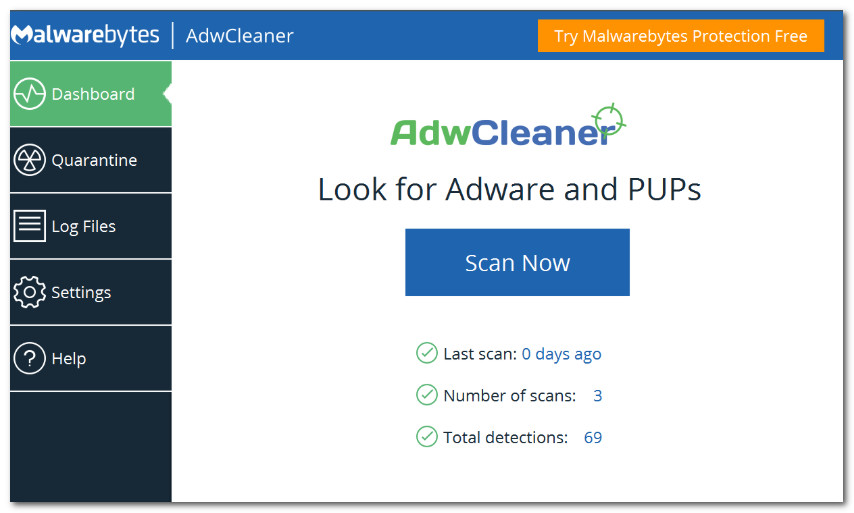
AdwCleaner — главное окно
Кнопок не так много, и я думаю, что разберетесь легко: для начала проверки нажмите «Scan Now» (сканировать сейчас, если перевести дословно).
�� Дополнение!
Для пущей уверенности можно просканировать компьютер утилитами Hitman Pro и Malwarebytes Anti-Malware . Но по моему опыту, в большинстве случаев, проверка утилитой AdwCleaner (и AVZ , которую я порекомендую дальше) хватает для решения задачи.
4) Проверка компьютера антивирусной утилитой AVZ
AVZ
Отличная утилита, обеспечивающая защиту и восстановление системы от огромного числа угроз (в том числе и после атаки рекламного ПО, встраиваемого в браузеры)!
Чтобы проверить компьютер на вирусы в AVZ нужно:
- скачать и запустить программу, далее выбрать системный диск (он помечен соответствующим значком — );
- поставить галочку » Выполнять лечение «, удалять вирусы, трояны, Spy, AdWare и пр.;
- нажать кнопку ПУСК (см. скриншот ниже).
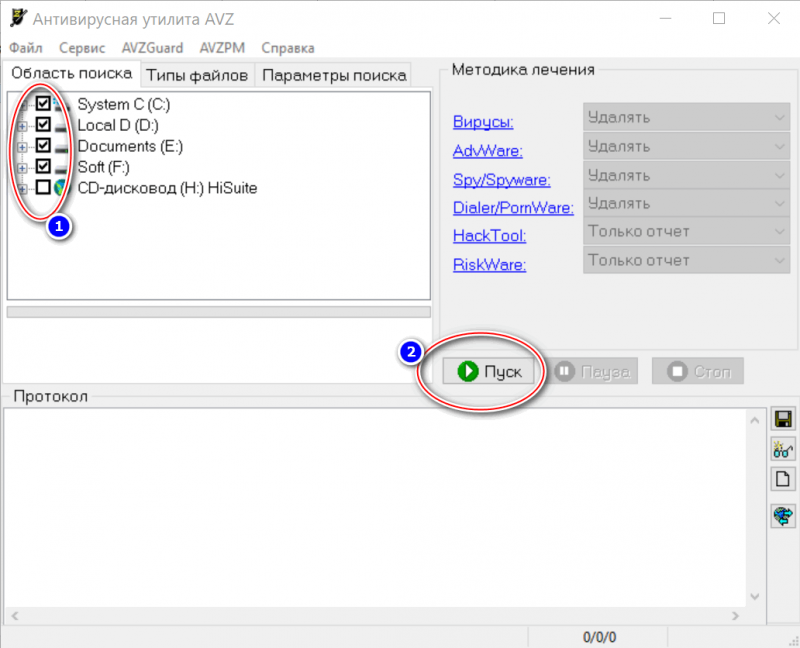
Начало проверки в AVZ
5) Восстановление файла HOSTS
При помощи системного файла HOSTS многие вирусы блокируют доступ к популярным сайтам, перенаправляют с одних сайтов на другие и пр. В общем-то, хорошо бы его восстановить в первозданный вид, каким он был после установки Windows (тем более, когда браузер показывает разнообразную рекламу).
Утилиту AVZ я порекомендовал не случайно! Дело в том, что у нее есть специальный модуль для восстановления многих системных настроек и файлов.
Именно в ней я и рекомендую восстановить файл HOSTS (можно и в ручную, но многие вирусы блокируют доступ к этому файлу, делают его копии, чтобы запутать пользователя):
- сначала откройте меню » Файл/Восстановление системы «;
- далее в списке выберите » Очистка файла Hosts » (кстати, среди перечня можно выбрать и восстановление других настроек, хуже от этого не будет);
- далее нажмите кнопку » Выполнить отмеченные операции «;
- согласитесь с выполнением операций — кнопка » Да » (скрин ниже).
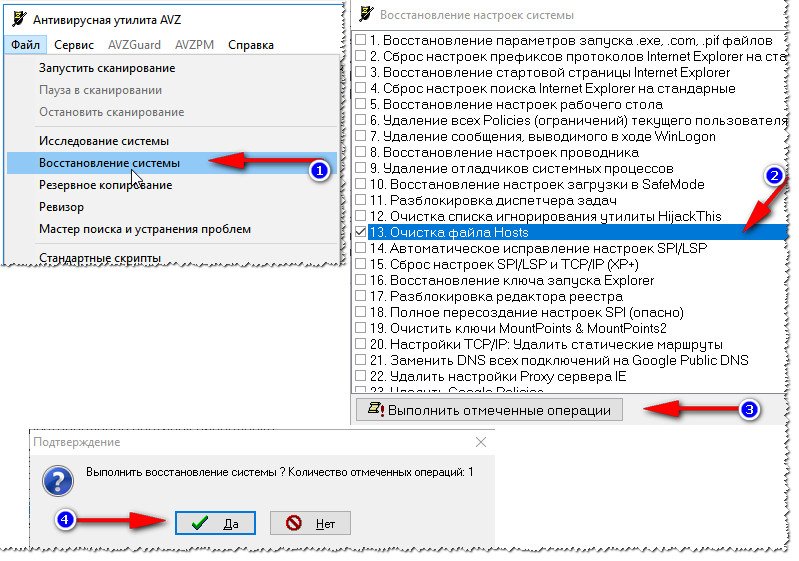
Восстановление файла hosts в AVZ

�� Примечание!
Так же можно воспользоваться восстановлением Windows (если у вас, конечно, есть контрольные точки).
6) Проверка ярлыков браузера на рабочем столе
Если при запуске браузера вас перекидывает на незнакомые сайты, а все предыдущие шаги не помогли — скорее всего в ярлыке браузера присутствует «вирусная» строка.
Чтобы проверить и исправить сей момент : откройте свойства ярлыка , при помощи которого вы его запускаете (для этого просто щелкните по нему правой кнопкой мышки и перейдите в сего свойства, см. скрин ниже).
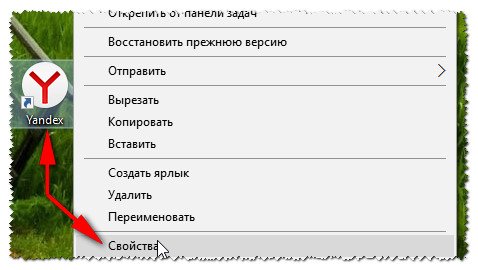
Свойства ярлыка на рабочем столе
Далее, откройте раздел » Ярлык » и обратите внимание на строку » Объект «. Именно в ней, в конец пути к файлу программы, часто прописывается вирусный код (а иногда просто ненужный вам url-адрес). Пример ниже, я думаю, показателен.
Безопасно: C:\Users\Alex\AppData\Local\Yandex\YandexBrowser\Application\browser.exe
Опасно: C:\Users\Alex\AppData\Local\Yandex\YandexBrowser\Application\browser.exe http:\\tu.ru
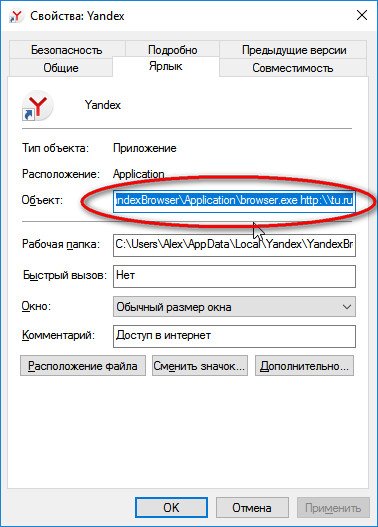
Свойства ярлыка: что-то тут не так.
Чтобы исправить сей момент, можно:
- удалить ярлык с рабочего стола, а затем создать его заново, зайдя в папку с установленной программой;
- удалить все лишнее из строки » Объект «, что не относится к пути программы, т.е. после слова «.exe. « — все остальное ненужно;
- переустановить браузер.
На этом у меня пока все. Дополнения по теме — были бы кстати.
Первая публикация статьи: 03.12.2016
Статья откорректирована: 14.08.2023
Как убрать рекламу в браузере Microsoft Edge
Браузер Microsoft Edge очень простой и удобный, но один из его жирнейших недостатков – это реклама, порой чрезмерно назойливая. Встроенных средств для борьбы с ней в приложении не предусмотрено, поэтому пользователям приходится выкручиваться самостоятельно. Сегодня я расскажу о том, какими способами можно убрать рекламу в браузере Microsoft Edge.
Способы скрытия рекламы браузере Microsoft Edge
С момента выхода браузера Microsoft Edge прошел не один год, и постепенно методов борьбы с назойливой рекламой в нем становится все больше. На данный момент есть несколько действенных способов.
Расширения типа Adblock
Расширения в браузере Microsoft Edge появились не сразу, поэтому долгое время пользователи обходились сторонними программами. Сейчас же есть куча всяких инструментов, которые можно бесплатно скачать из Microsoft Store:
- AdBlock Plus,
- uBlock Origin,
- Adguard AdBlocker,
- Ghostery.
Приложения для блокировки рекламы в Microsoft Edge
Сегодня есть огромное количество программ на операционной системе Windows, с помощью которых можно блокировать всплывающие рекламные окна в браузерах. Есть 4 лучших приложения, которые рекомендует большинство пользователей и интернет-сервисов, в числе которых:
- Adguard. В данном случае есть и отдельная программа для Windows, и расширение для браузера. Помочь устранить назойливую рекламу в интернет-обозревателе Microsoft Edge могут и первый, и второй инструмент. Причем есть платная и бесплатная версии, отличающиеся по функционалу.
- Ad Muncher. Очень мощный инструмент для блокировки назойливой рекламы, к тому же бесплатный. Он может заблокировать баннеры, всплывающие окна и прочие неприятные объекты. При этом приложение совместимо со всеми популярными браузерами.
- AdwCleaner. Эта программа проводит постоянное сканирование ПК на наличие рекламы, причем занимает это совсем немного времени. Она отлично борется с нежелательными плагинами, дополнениями и расширениями.
- AdFender. Главное преимущество данного приложения – минимальные системные требования. Правда, его придется настраивать после установки, но в этом ничего сложного нет – с данным процессом отлично справятся даже новички.
Скрываем всплывающие окна
Самый часто встречаемый и надоедливый тип рекламы – всплывающие окна. Их можно легко заблокировать в параметрах браузера, но для этого нужно сначала открыть этот раздел.
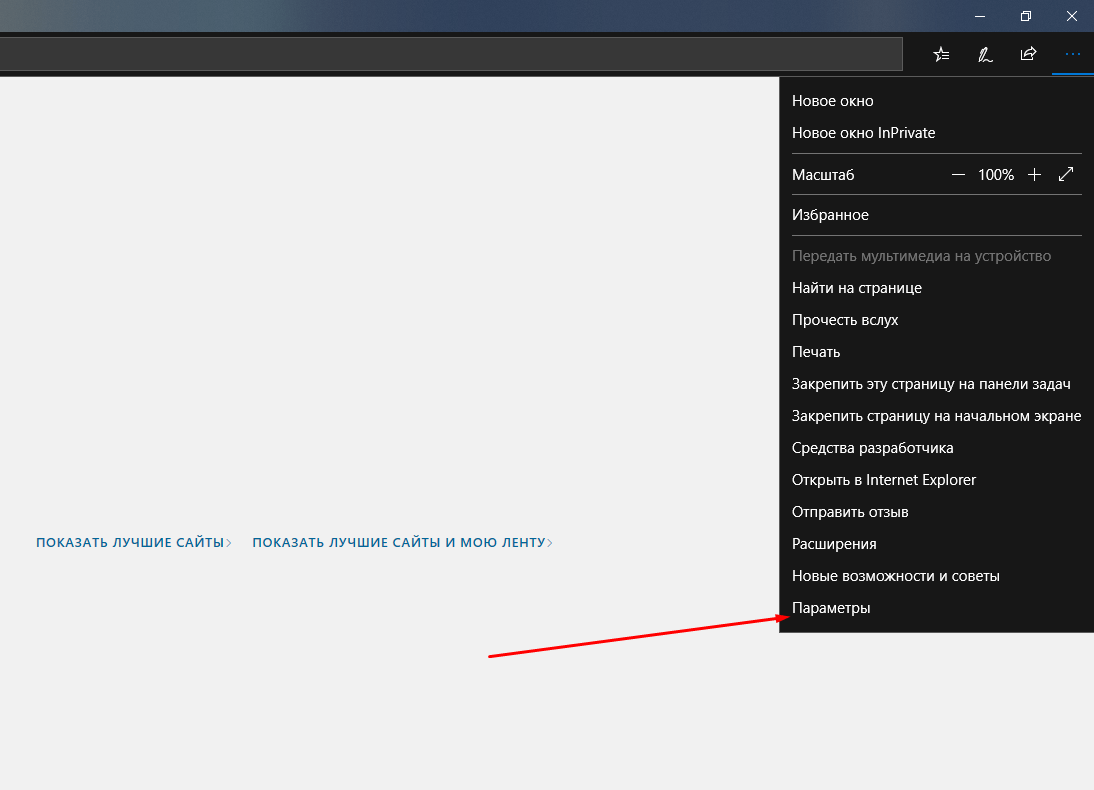
Открываю меню и нажимаю на строчку «Параметры»
Дальше следует прокрутить список до конца и в категории «Дополнительные параметры» нажать на кнопку «Посмотреть доп. параметры».

Для отключения всплывающих окон мне сначала нужно открыть дополнительные параметры
В списке одним из первых будет элемент «Блокировать всплывающие окна». Тумблер под ним обязательно должен быть активирован.
Перевод в режим «Чтение»
Этот режим доступен не для всех сайтов и отображается только после загрузки страницы, в адресной строке, слева от иконки «Добавить в избранное». При его активации содержимое будет отображаться без элементов навигации сайта, то есть в формате, удобном для чтения.
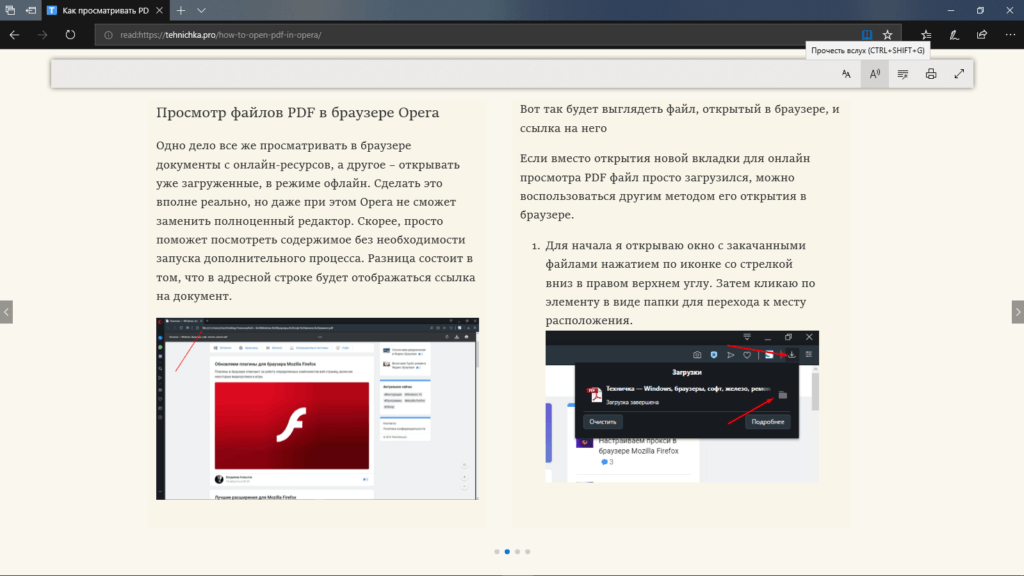
Вот так наш сайт выглядит при включении режима чтения
Под адресной строкой есть специальная панелька, с помощью которой можно изменить масштаб, шрифт текста, также включить зачитывание текста вслух. И тут не то что реклама, тут даже шапка сайта, меню и контактные данные не отображаются – только хардкор, только текст с картинками!
Заключение
Реклама не всегда бывает полезной и приятной, и именно для этих случаев предусматриваются специальные программы, инструменты и опции. В браузере Microsoft Edge есть как минимум 4 таких способа, достаточно эффективных и простых. Некоторые можно совмещать, – и тогда ни один рекламный баннер и всплывающее окно не доставят неудобства пользователю.
Как убрать рекламу в браузере Microsoft Edge
Браузер Microsoft Edge очень простой и удобный, но один из его жирнейших недостатков – это реклама, порой чрезмерно назойливая. Встроенных средств для борьбы с ней в приложении не предусмотрено, поэтому пользователям приходится выкручиваться самостоятельно. Сегодня я расскажу о том, какими способами можно убрать рекламу в браузере Microsoft Edge.
Способы скрытия рекламы браузере Microsoft Edge
С момента выхода браузера Microsoft Edge прошел не один год, и постепенно методов борьбы с назойливой рекламой в нем становится все больше. На данный момент есть несколько действенных способов.
Расширения типа Adblock
Расширения в браузере Microsoft Edge появились не сразу, поэтому долгое время пользователи обходились сторонними программами. Сейчас же есть куча всяких инструментов, которые можно бесплатно скачать из Microsoft Store:
- AdBlock Plus,
- uBlock Origin,
- Adguard AdBlocker,
- Ghostery.
Приложения для блокировки рекламы в Microsoft Edge
Сегодня есть огромное количество программ на операционной системе Windows, с помощью которых можно блокировать всплывающие рекламные окна в браузерах. Есть 4 лучших приложения, которые рекомендует большинство пользователей и интернет-сервисов, в числе которых:
- Adguard. В данном случае есть и отдельная программа для Windows, и расширение для браузера. Помочь устранить назойливую рекламу в интернет-обозревателе Microsoft Edge могут и первый, и второй инструмент. Причем есть платная и бесплатная версии, отличающиеся по функционалу.
- Ad Muncher. Очень мощный инструмент для блокировки назойливой рекламы, к тому же бесплатный. Он может заблокировать баннеры, всплывающие окна и прочие неприятные объекты. При этом приложение совместимо со всеми популярными браузерами.
- AdwCleaner. Эта программа проводит постоянное сканирование ПК на наличие рекламы, причем занимает это совсем немного времени. Она отлично борется с нежелательными плагинами, дополнениями и расширениями.
- AdFender. Главное преимущество данного приложения – минимальные системные требования. Правда, его придется настраивать после установки, но в этом ничего сложного нет – с данным процессом отлично справятся даже новички.
Скрываем всплывающие окна
Самый часто встречаемый и надоедливый тип рекламы – всплывающие окна. Их можно легко заблокировать в параметрах браузера, но для этого нужно сначала открыть этот раздел.
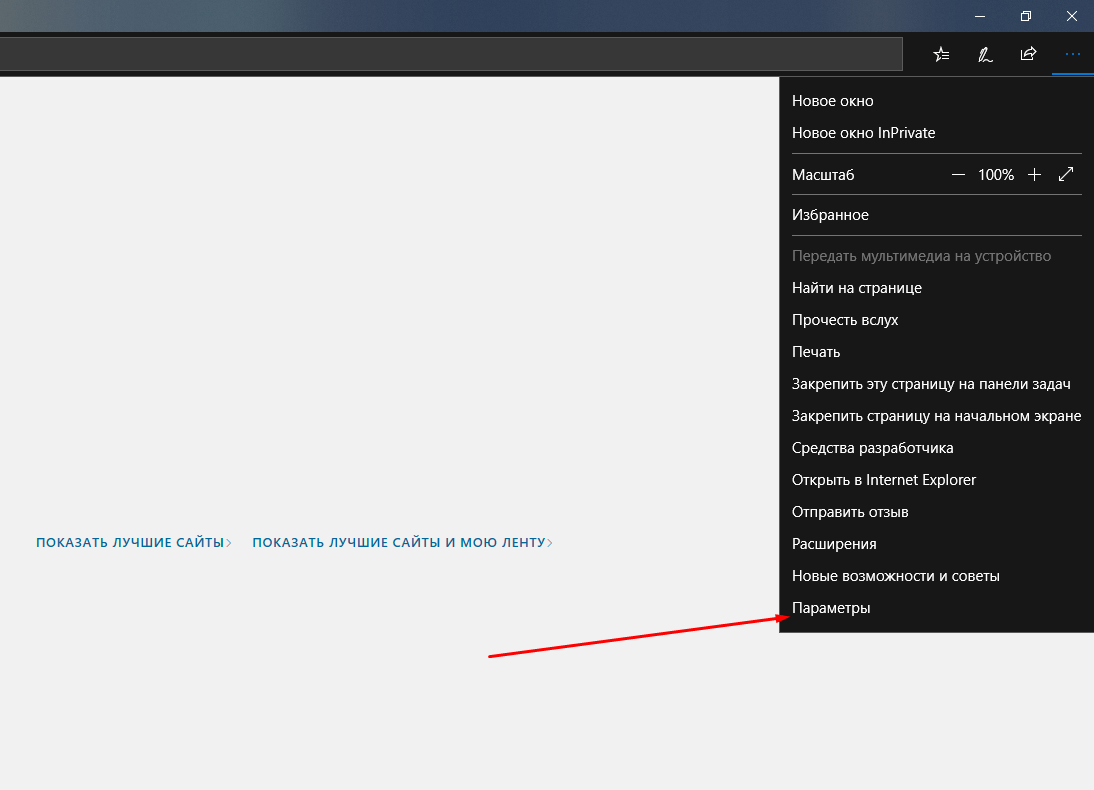
Открываю меню и нажимаю на строчку «Параметры»
Дальше следует прокрутить список до конца и в категории «Дополнительные параметры» нажать на кнопку «Посмотреть доп. параметры».
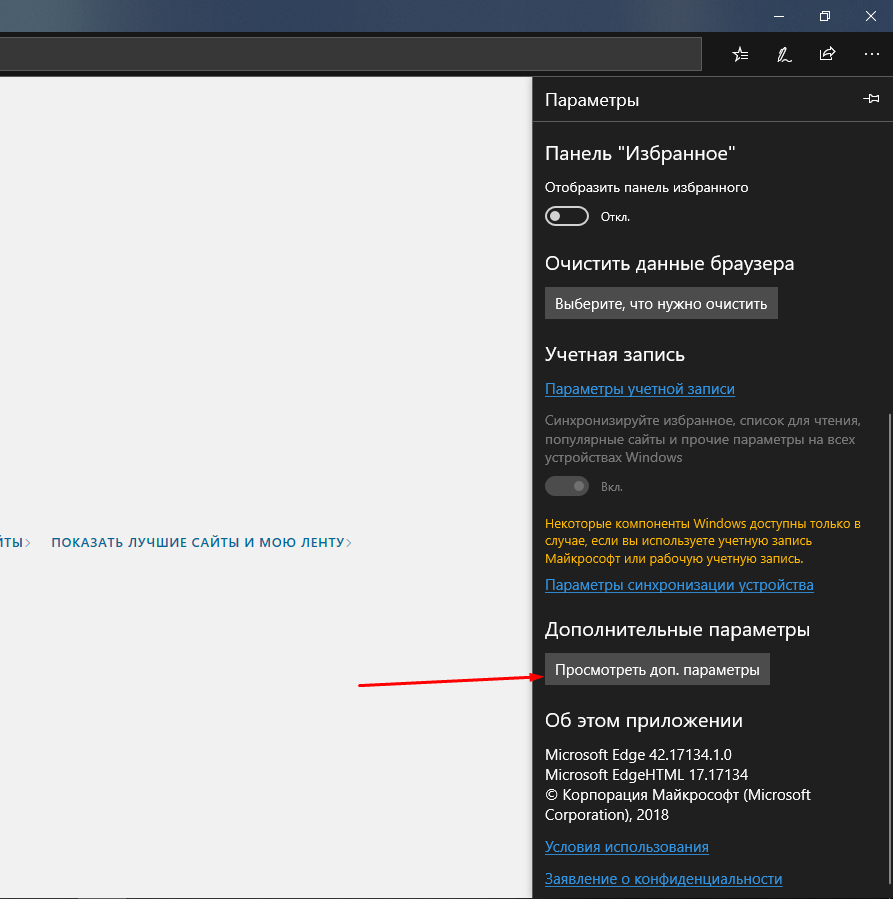
Для отключения всплывающих окон мне сначала нужно открыть дополнительные параметры
В списке одним из первых будет элемент «Блокировать всплывающие окна». Тумблер под ним обязательно должен быть активирован.
Перевод в режим «Чтение»
Этот режим доступен не для всех сайтов и отображается только после загрузки страницы, в адресной строке, слева от иконки «Добавить в избранное». При его активации содержимое будет отображаться без элементов навигации сайта, то есть в формате, удобном для чтения.
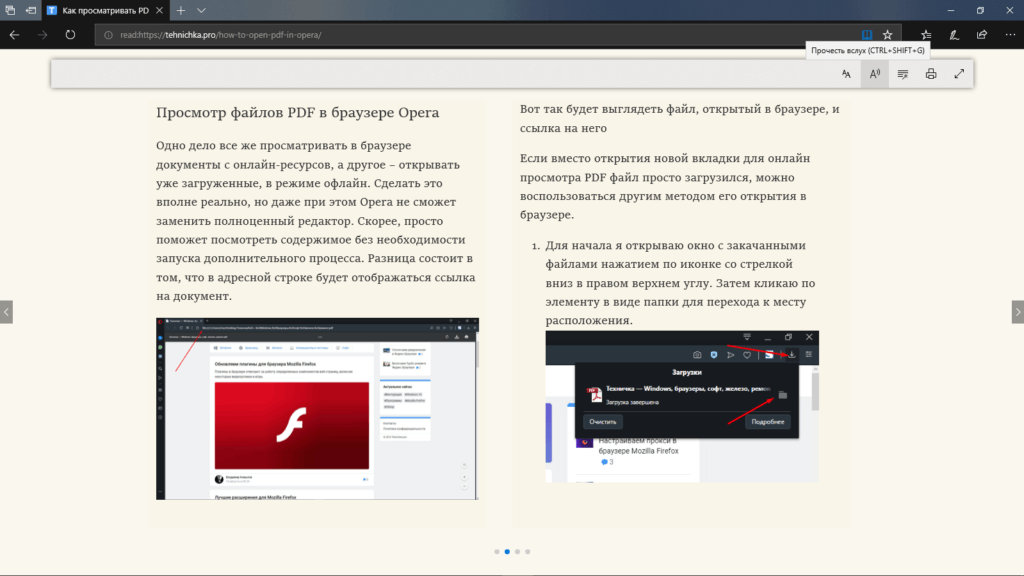
Вот так наш сайт выглядит при включении режима чтения
Под адресной строкой есть специальная панелька, с помощью которой можно изменить масштаб, шрифт текста, также включить зачитывание текста вслух. И тут не то что реклама, тут даже шапка сайта, меню и контактные данные не отображаются – только хардкор, только текст с картинками!
Заключение
Реклама не всегда бывает полезной и приятной, и именно для этих случаев предусматриваются специальные программы, инструменты и опции. В браузере Microsoft Edge есть как минимум 4 таких способа, достаточно эффективных и простых. Некоторые можно совмещать, – и тогда ни один рекламный баннер и всплывающее окно не доставят неудобства пользователю.
Как убрать рекламу в браузере opera gx
В своем большинстве современные пользователи не с особым внимание относятся к безопасности своего компьютера при серфинге в Сети. Потому нередко вредоносные программы автоматически интегрируют в рабочую систему компьютера. В рамках этой статьи мы рассмотрим, как очистить браузер от вирусов.
Что же касается основных причин, по которым вредоносная программка (кликандер, замена рекламы, замена стартовой страницы) появляется в браузере, то есть 3 типовых ошибки пользователя, которые ведут к этому:
- Посещение проектов порнографической тематики;
- Переход по фишинговым порталам;
- Визит сайта, где интегрирован алгоритм сохранения данных пользователя.
Чистка вирус в браузере очень непростая, т.к. каждый отдельный случай нужно разбирать в отдельности. Где-то будет достаточно почистить от «мусора» браузер, а где-то нужно будет просканировать хорошим антивирусом систему, а где-то и переустановить браузер. Как бы то ни было, сейчас мы рассмотрим, как убрать вирус из браузера.
Удаление вирусов из браузера Opera.
Следует почистить все кеши и прочие файлы в браузере. В зависимости от версии браузера Опера это делается по разному, но принцип один и тот же. После открытия браузера, переходим в пункт меню «Инструменты», где следует выбрать «Настройки». Далее находим «User JavaScript files» и здесь удаляем абсолютно все документы и файлы. Второй вариант для другой версии Opera, «Инструменты» => «Удалить личные данные». Это наиболее доступный вариант как очистить браузер от вирусов, если речь идет о программе Opera.

Переходим к браузеру Mozilla Firefox.
Что касается полюбившейся многим «огненной лисички», то разработчики создавали свою программу на стандартном ядре Internet Explorer . Именно поэтому система удаления вирусов из Мозила Фаерфокс очень схожа с аналогичными действиями в браузере IE. Итак, как убрать вирус из браузера Mozilla Firefox? Все поэтапные шаги производятся через стандартное меню программы. Чистим кеш и куки. Cookie чистятся в «Настройках» вкладка «Приватность».

Удаление вирусов в Google Chrome.
При удалении вирусов в программе Chrome необходимо повторить все те шаги, которые были использованы при работе с другими браузерами . Если результата не будет, то в таком случае проверьте каталог программы в проводнике и проверьте архив на предмет сторонних файлов.
Как убрать вирусы в Яндекс Браузер?
Стандартный Яндекс Браузер был разработан на коде Chromium, а потому имеет очевидные сходства со старшим братом Google Chrome. В связи с этим процедуру удаления вирусов необходимо производить по аналогии с программной разработкой компании Google.
Альтернативный выход
Запомните, реклама в браузере – вирус. Удаление данного вредоносного ПО необходимо осуществлять по инструкции указанной выше, но если ничего не помогло, то можно воспользоваться стандартным «рецептом». А именно антивирусная очистка системы (например, хорошо в этом вопросе себя показал Dr.Web CureIt) и переустановка браузера. Если и это не помогает, то обратитесь к знающим людям. Но мы рассчитываем на позитивный исход после прочтения материала.
Рекомендуем к просмотру:
- Как пользоваться фильтром поиска на сайте компании “Этажи”?
- Как организовать конференцию в Zoom?
- Как пользоваться Zoom на компьютере?
- Проверка скорости интернета: что нужно знать
- Как изменять голос в Дискорд?
- Как сменить обложку профиля в Одноклассниках?
- Как удалить посты в Инстаграме с компьютера?
- Устранение ошибки при запуске Office 2010 на XP
- Как обновить Internet Explorer 8 до 11 версии для Windows 7?
- Как заархивировать запись в ВК?
- Как развернуть экран на компьютере?