Что такое Эксель
Excel — это программа для компьютера, в которой проводят расчеты, составляют таблицы и диаграммы, вычисляют функции. Она, как и Word, входит в состав пакета Microsoft Office.
Эксель — это что-то вроде калькулятора с множеством функций и возможностей. Здесь можно делать отчеты, производить вычисления любой сложности, сортировать данные, составлять диаграммы и многое другое.
Приложение представляет собой большую таблицу, в которую можно вносить информацию — печатать слова и цифры. Их можно как набирать вручную, так и выгружать из разных систем (например, из 1С).
Используя функции, можно производить с цифрами разные манипуляции: складывать, вычитать, умножать, делить, вычислять процент и многое другое.
Это приложение используют бухгалтеры, экономисты, менеджеры и другие специалисты, которые работают с данными.
Многие думают, что Excel — это только таблицы. Они убеждены, что все таблицы на компьютере составляются именно в этой программе. Но это не так. Это приложение используется, в первую очередь, для вычислений.
Если требуется не только расчертить таблицу со словами и цифрами, но еще и произвести с цифрами какие-либо действия (сложить, умножить, вычислить процент и т.д.), тогда вам нужно работать в Excel. А если же нужно составить таблицу без вычислений, то есть ввести уже готовые данные, то быстрее и удобнее это сделать в Word.
Эксэль, по сравнению с Вордом, значительно сложнее. И лучше начинать работать в этой программе уже после того, как освоите Word. Чтобы изучить Excel досконально, потребуется немало времени. Но, как показывает практика, большинству для работы достаточно лишь базовых навыков.
Как открыть
Щелкните по Пуск и выберите приложение из списка.

Или найдите в списке пункт Microsoft Office, нажмите на него и выберите приложение.
Если не получилось найти, щелкните по Пуск и прямо в открытом окне напечатайте excel .

Примерно так выглядит окно программы (2007-2019):
Расширенный курс
Microsoft Excel (Майкрософт Эксель) – это программа для работы с таблицами, помощник для всех, кто имеет дело с большим объемом цифровых данных. Exсel (Эксель) существенно облегчает задачи по подсчету и анализу различных данных в таблицах. Нужно лишь научиться устанавливать формулы.
Для создания простых таблиц достаточно основных знаний о программе и понимания принципа ее работы. Как правило, Microsoft Excel (Майкрософт Эксель) устанавливается на компьютер в общем пакете Microsoft Office. Так что, если у вас есть на компьютере Word, значит, есть и Exсel.
Программа на компьютере обозначается значком с буквой Х .
Значок файла в Exсel может выглядеть вот так .
Программа также может уже быть закреплена на вашем компьютере на панели задач внизу 3.1 .

Значок (еще его называют «Ярлык») может быть и на «Рабочем столе» компьютера. Если же его нет, нажмите на кнопку «Пуск». Далее на надпись «Все программы» 3.2 .
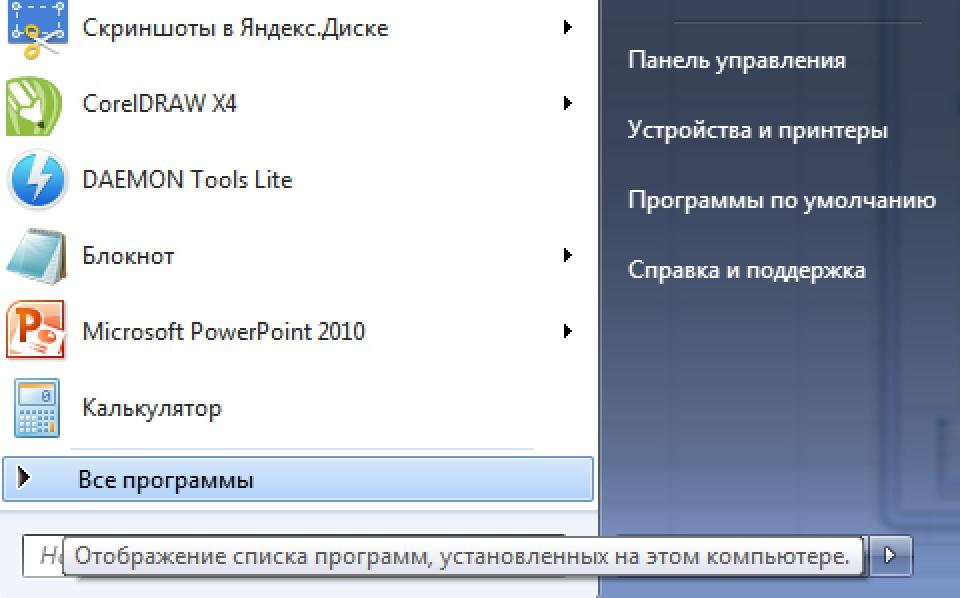
Затем в открывшемся списке выберите Microsoft Office, затем в открывшемся списке Microsoft Exсel 3.3 .
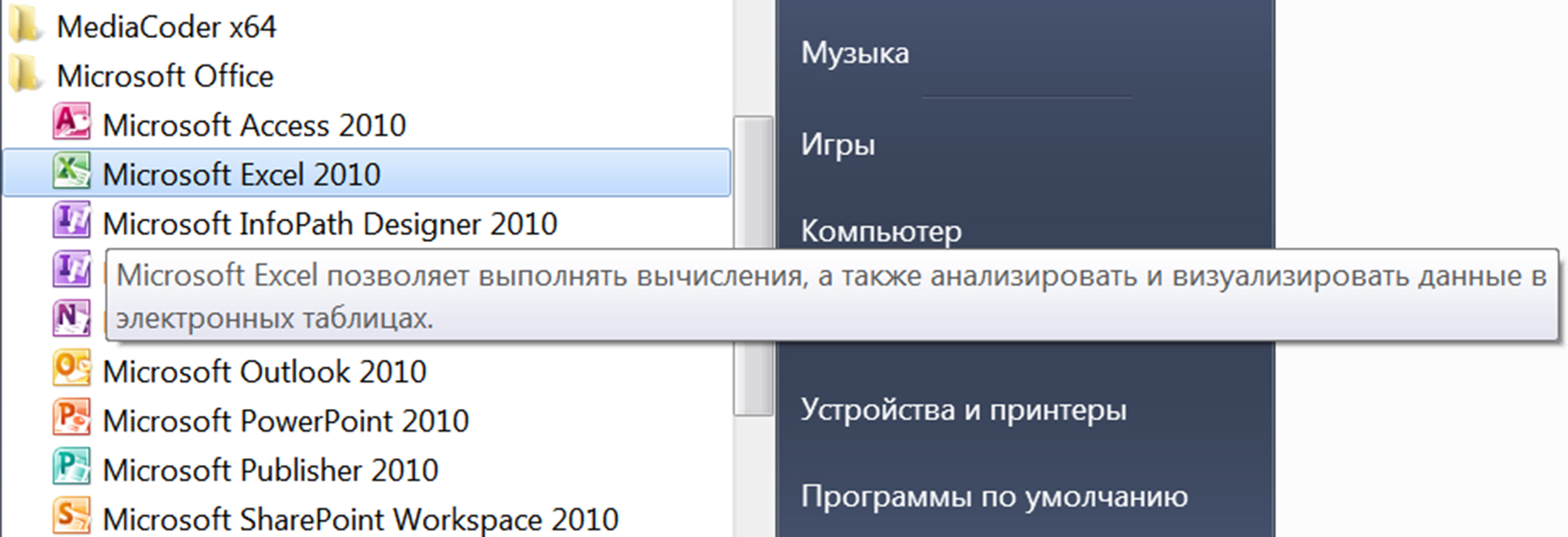
Вы можете вывести ярлык для входа в программу на панель задач внизу. Для этого кликните по надписи Microsoft Exсel правой кнопкой мыши и выберите из списка «Закрепить на панели задач».
При клике на значок программы откроется документ, похожий на документ в программе Word. Только чистый лист будет разлинован, как таблица с большим количеством столбцов и строк 3.4 .
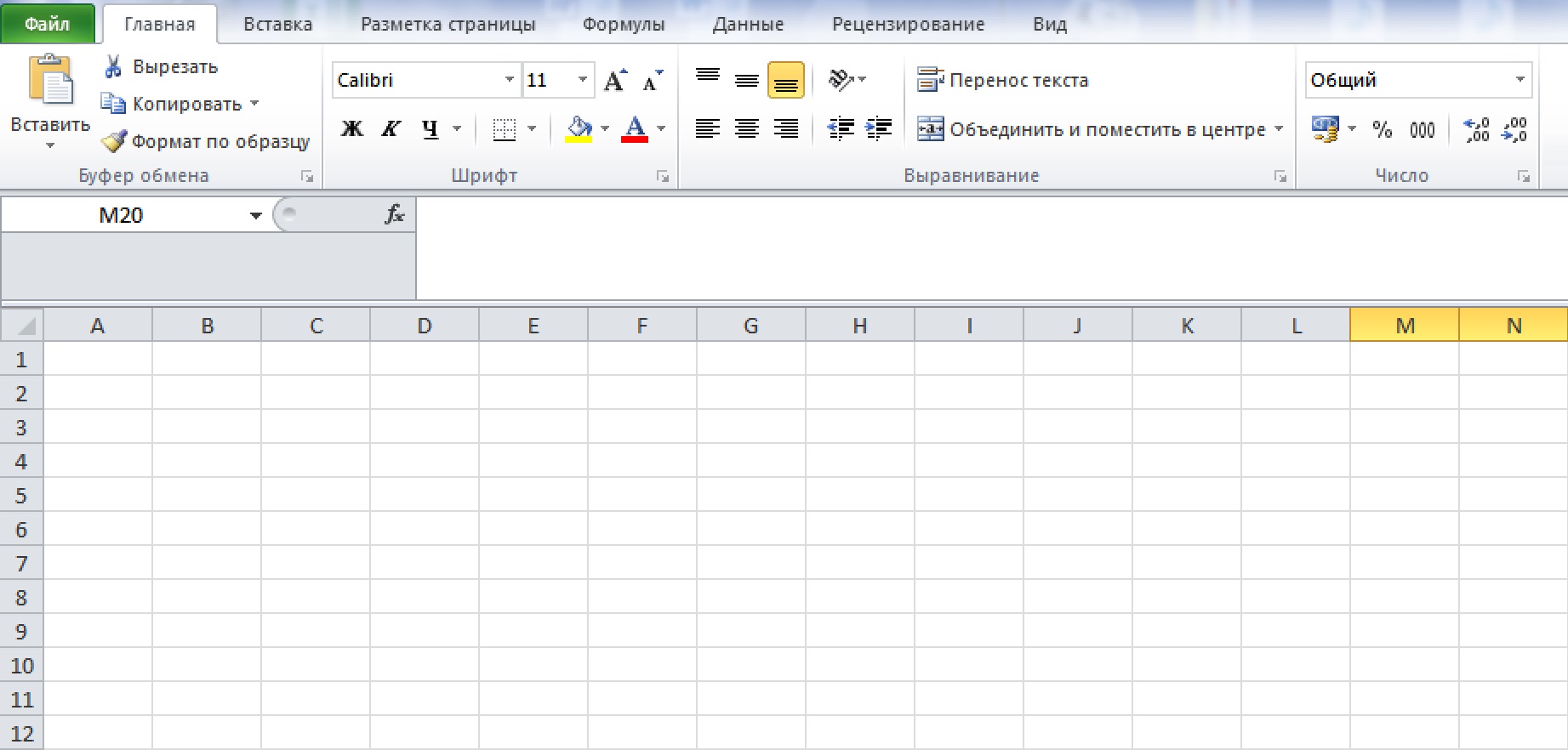
Файл в программе Excel называется «Книга». Внизу можно увидеть несколько листов, на которых можно создавать дополнительные таблицы 3.5 .
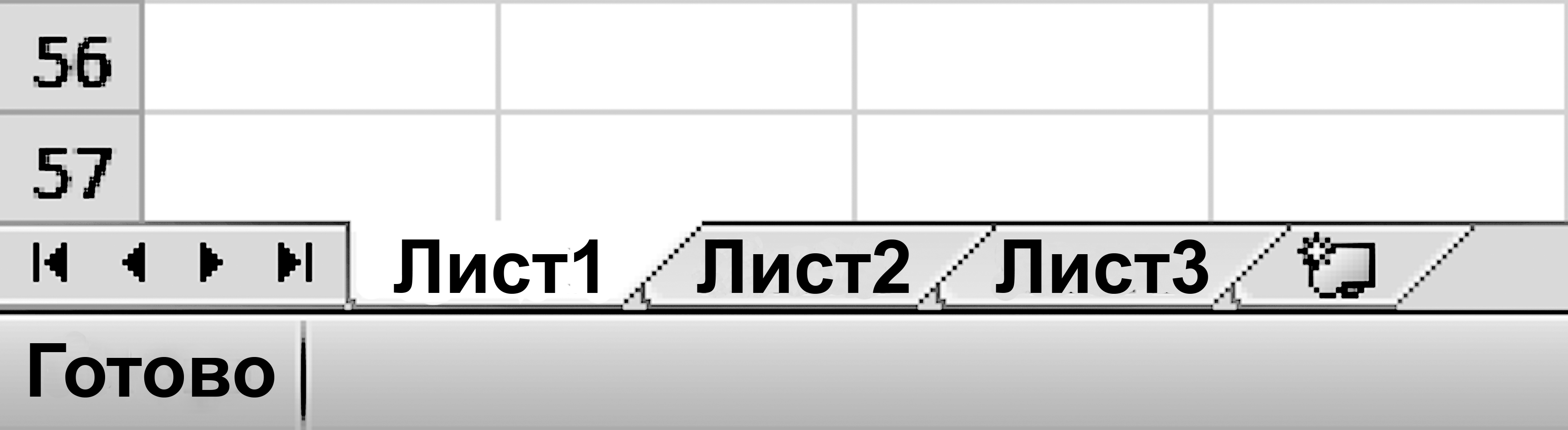
Имейте ввиду, что не все столбцы и строки видны на экране. Двигать таблицу влево и вправо можно с помощью курсора, который находится внизу 3.6 .

Главное меню программы Microsoft Exсel
Чистый лист программы Excel состоит из ячеек, которые образуются пересечением вертикальных и горизонтальных линий. Кликнув по ячейке левой кнопкой мыши, вы можете выделить ту или иную ячейку 3.7 .

Вверху слева отображается название ячейки. Например, «B6».
Удерживая левую кнопку мыши, можете выделить сразу несколько ячеек либо по горизонтали, либо по вертикали. Принцип выделения похож на работу с текстом или файлами и папками (Подробнее в главе 2 «Файлы и папки» и главе 3 «Работа с текстом» базового курса «Азбука интернета») 3.8 .
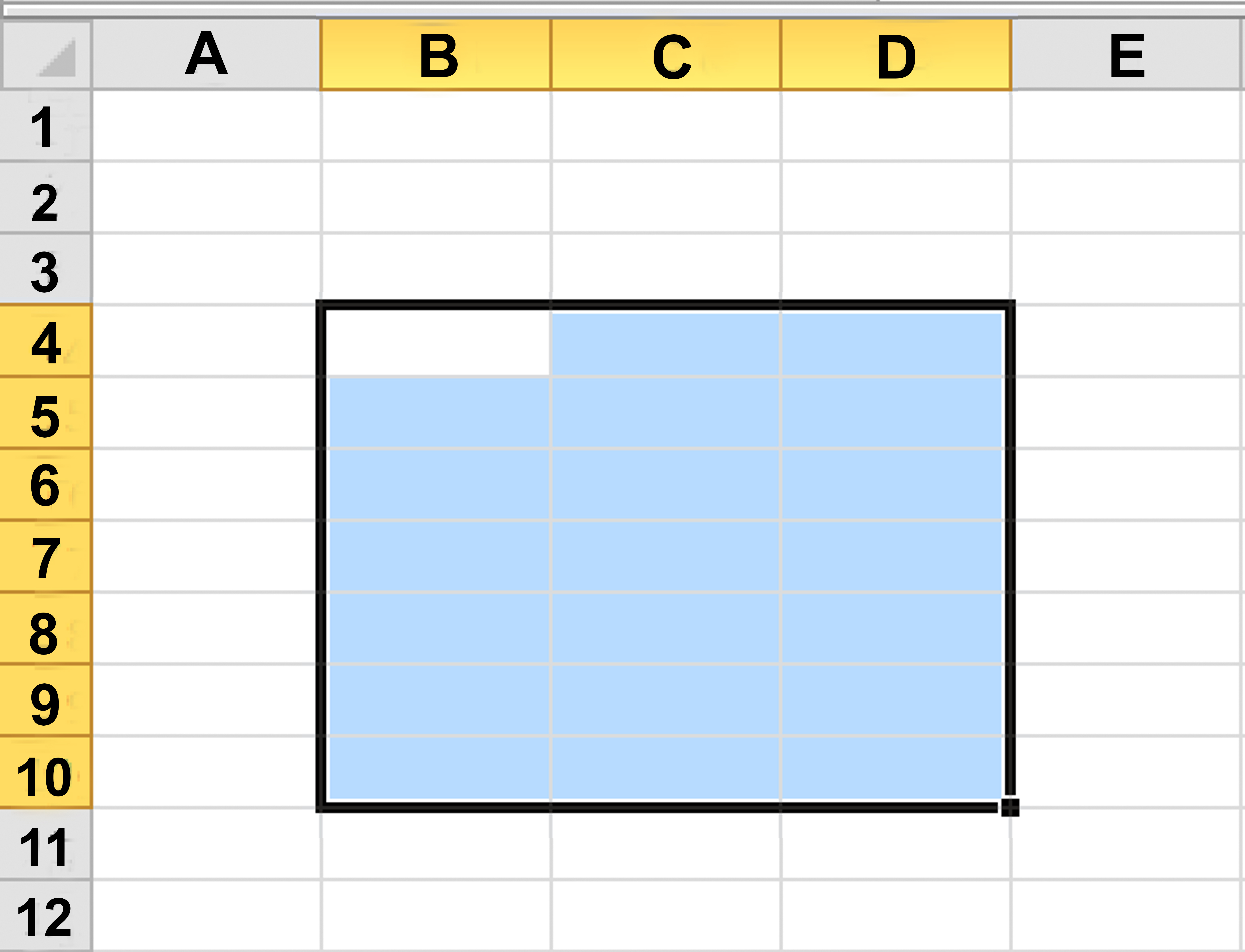
Выделенный фрагмент вы сможете скопировать, вырезать, удалить. Для этого нужно навести курсор на выделенный фрагмент и нажать правую кнопку мыши, а затем выбрать необходимое действие.
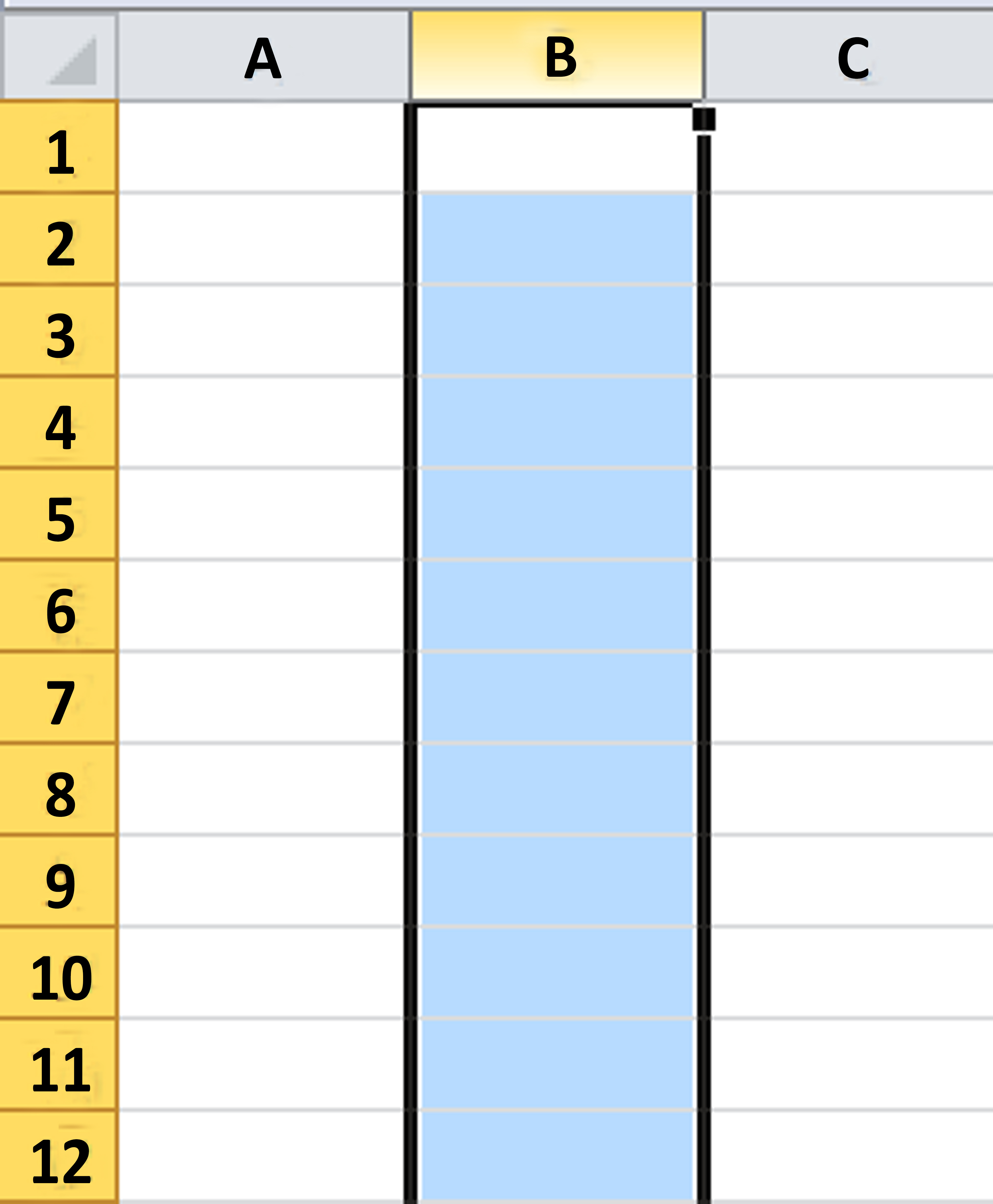
Чтобы выделить всю строку, нажмите на поле с номером строки. Чтобы выделить весь столбец, нажмите на серое поле с буквой 3.9 .
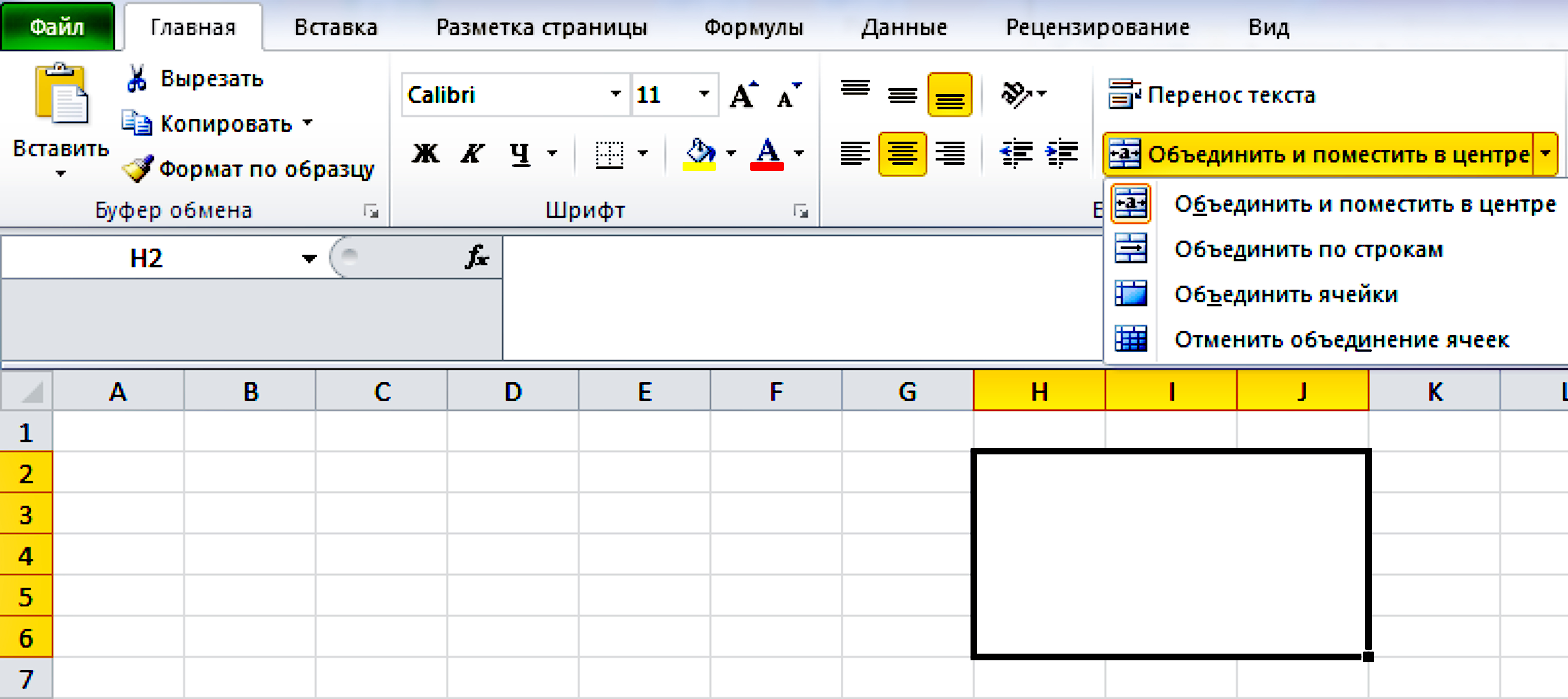
В выделенном фрагменте можно объединять ячейки. Выделите нужное количество ячеек и выберите соответствующую команду в верхнем меню 3.10 .
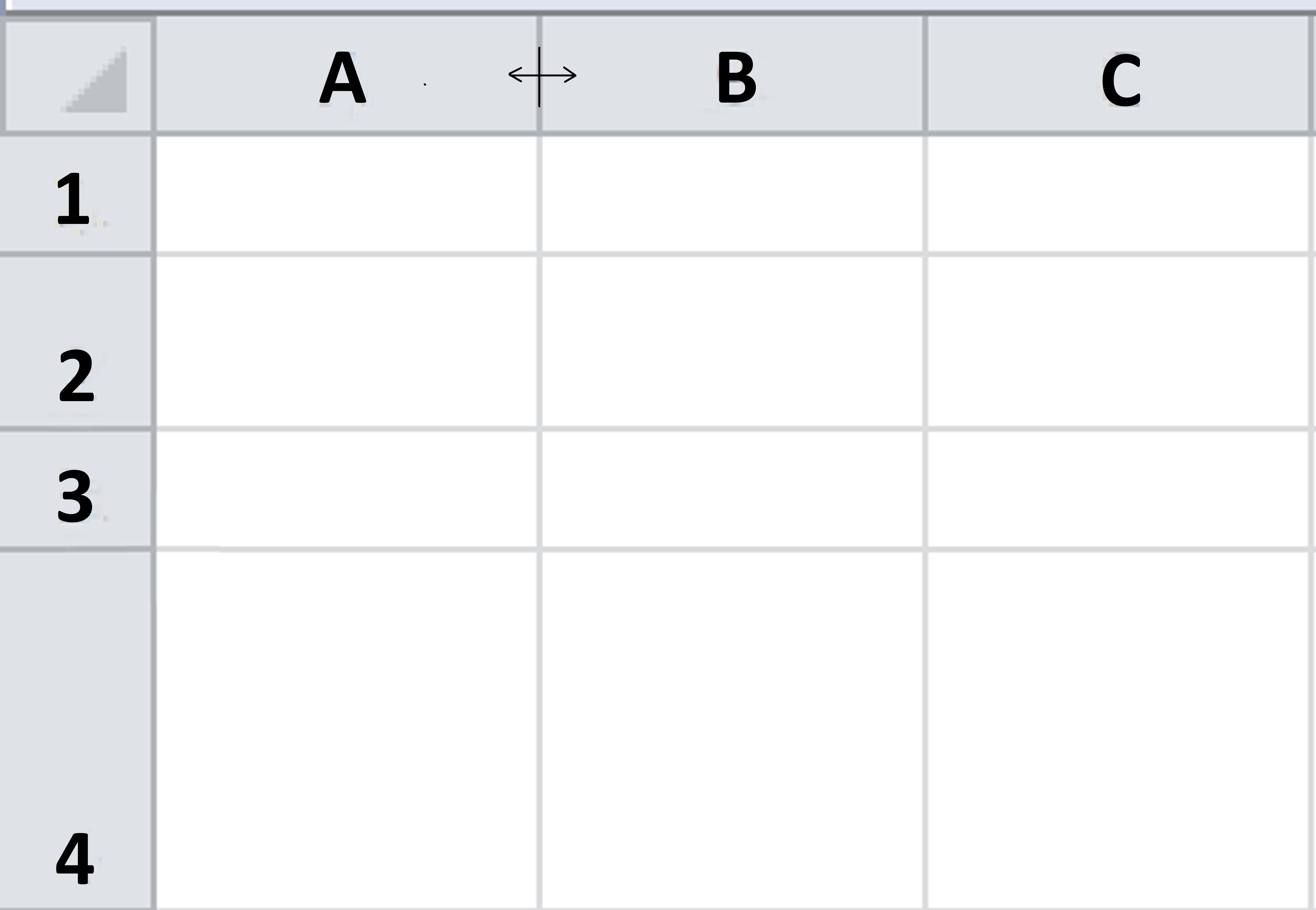
Также есть возможность регулировать размер столбцов и строк. Если вы хотите сделать строку шире, поставьте курсор на серое поле около цифр на пересечении линий. Курсор примет вид крестика «+».
Нажмите на левую кнопку мыши и, удерживая ее, потяните курсор вниз. Точно также можно расширить столбец. Курсор нужно поставить на верхнее поле около букв, на линию, отделяющую один столбец от другого. Когда курсор примет вид крестика, нажмите левую кнопку мыши и потяните линию вправо (столбец станет шире) или влево (ширина столбца уменьшится) 3.11 .
- Выделите несколько ячеек.
- Вверху найдите надпись «Объединение ячеек».
- Кликните на надпись.
- Выберите нужный формат объединения ячеек.
В целом меню в Excel похоже на меню в программе Word: можно менять шрифт, в разделе «Вставка» добавлять диаграммы, рисунки (выбор диаграмм в Excel больше, чем в Word). Практически идентичны разделы «Разметка страницы» (позволяет установить параметры страницы), «Рецензирование» (поможет отредактировать текст и поставить защиту, чтобы посторонние пользователи не могли изменять внесенные данные).
Также в Excel есть раздел «Формулы». Здесь целая библиотека вычислительных функций. Вы можете автоматически посчитать сумму в той или иной строке или столбце, выбрать нужную формулу для применения к определенной группе цифр. Также можете ввести свою формулу (для этого нужно воспользоваться кнопкой «Вставить функцию») 3.12 .
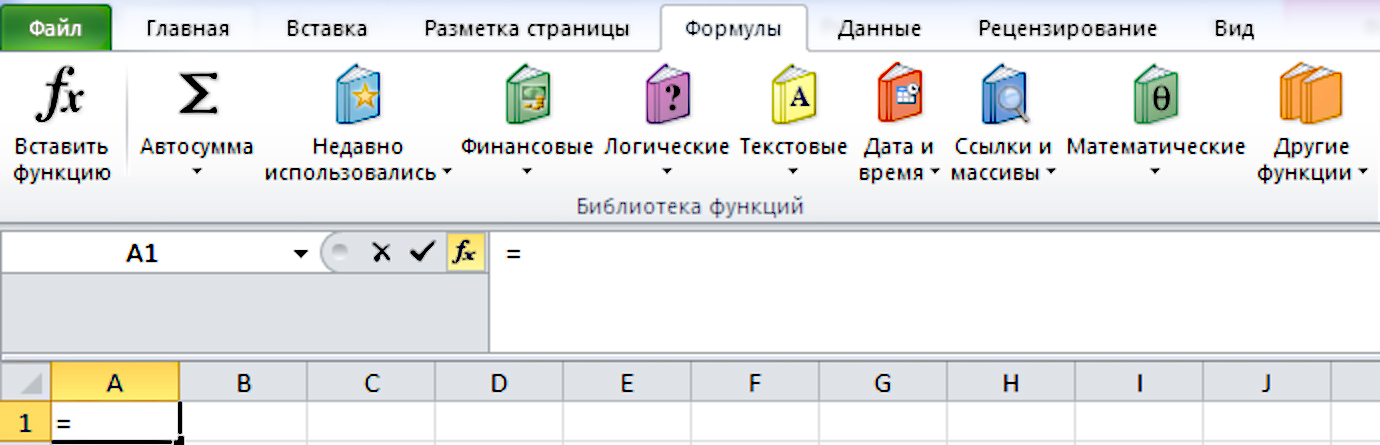
При этом выбранная вами формула автоматически отразится в строке ниже. Чтобы не применять формулу, нажмите на значок «Крестик» под основным меню 3.13 .

Используя раздел «Данные», вы можете добавить в таблицу информацию из других внешних источников: из интернета, из текстового файла с вашего компьютера и т.п. 3.14 .
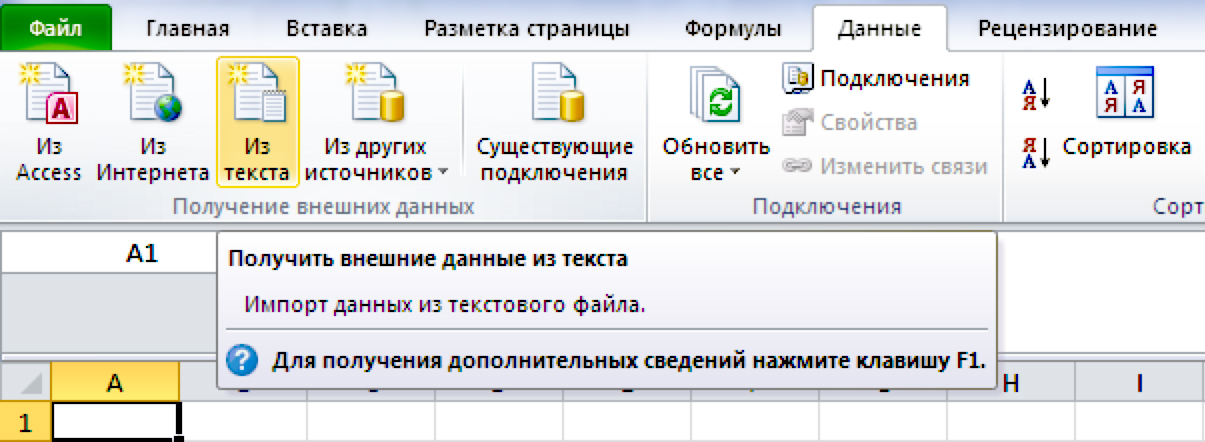
Также можете структурировать и группировать данные по вашему усмотрению, проводить анализ введенной цифровой информации 3.15 .

В разделе «Главное» отображаются наиболее часто используемые функции при работе с таблицами.
Форматирование таблиц
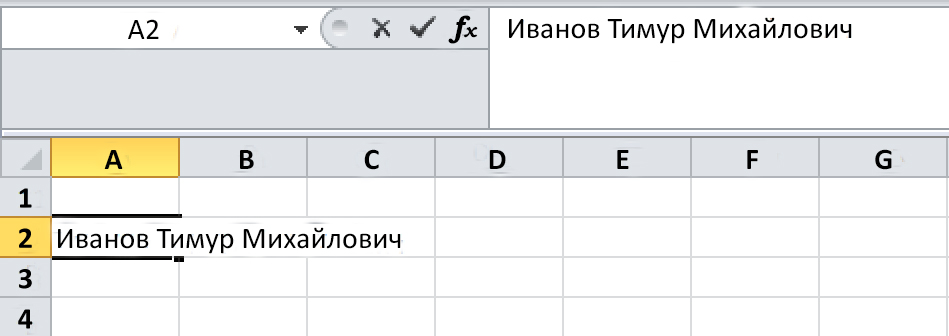
В таблице в Excel можно вводить как цифры, так и текст. Если текст или цифры в ячейке полностью не видны, вы можете расширять строки или столбцы. Набранный вами текст или цифры отображаются в строке, а также в поле вверху. В этом поле удобнее работать с текстовой информацией. Например, сюда вы можете вставить скопированный текст, предварительно выделив нужную ячейку. Текст автоматически отобразится в таблице 3.16 .
- Выделите ячейку, рядом с которой должна появиться вставка.
- Нажмите правую кнопку мыши.
- Кликните на строку «Вставить».
- В открывшемся окне выберите «Строку».
- Нажмите «ОК».
Рассмотрим порядок создания таблицы. Сначала введите название столбцов, сразу же установите ширину столбцов в соответствии с объемом текста. Чтобы при печати границы ячеек были видны, нужно их сделать ярче. Для этого выделите нужные ячейки таблицы. Вверху в меню нажмите на значок «Границы» и выберите вариант «Внешние границы». В открывшемся меню кликните на надпись «Все границы» 3.17 .
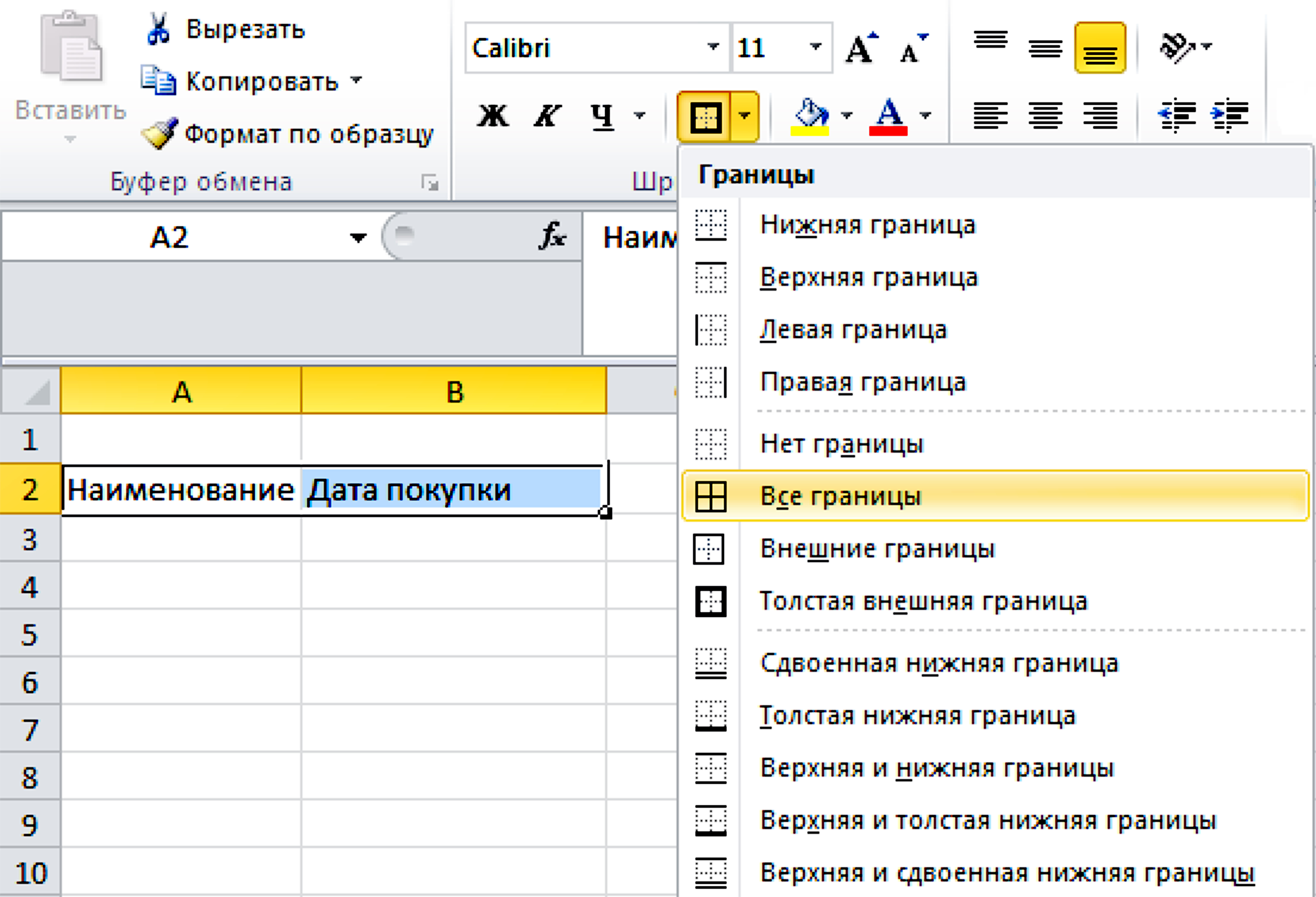
Вы можете сначала набрать все данные, которые должна содержать таблица, и затем, нажав на значок «Границы» выбрать команду «Все границы».
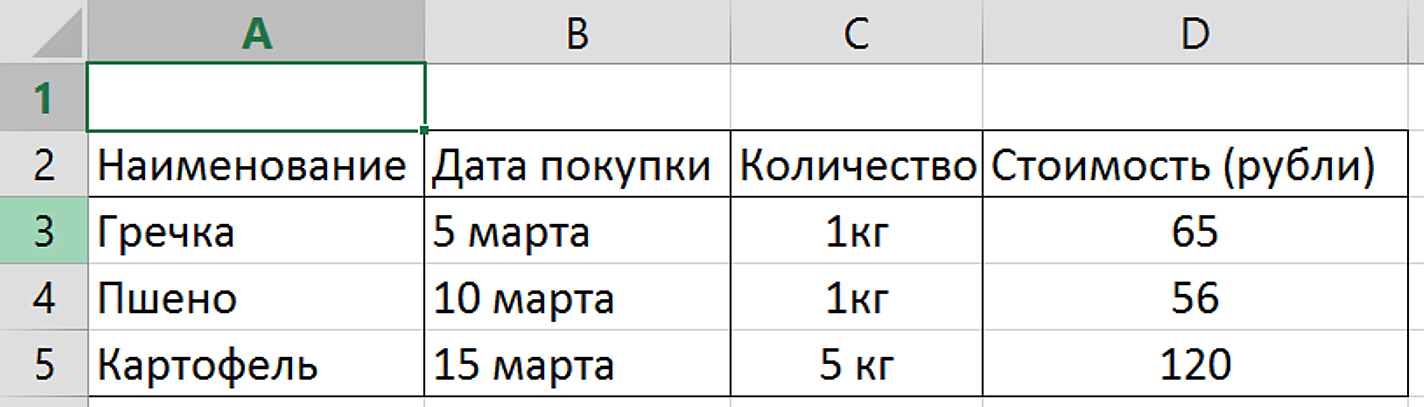
На листе отобразится ваша таблица с очерченными границами столбцов и строк 3.18 .
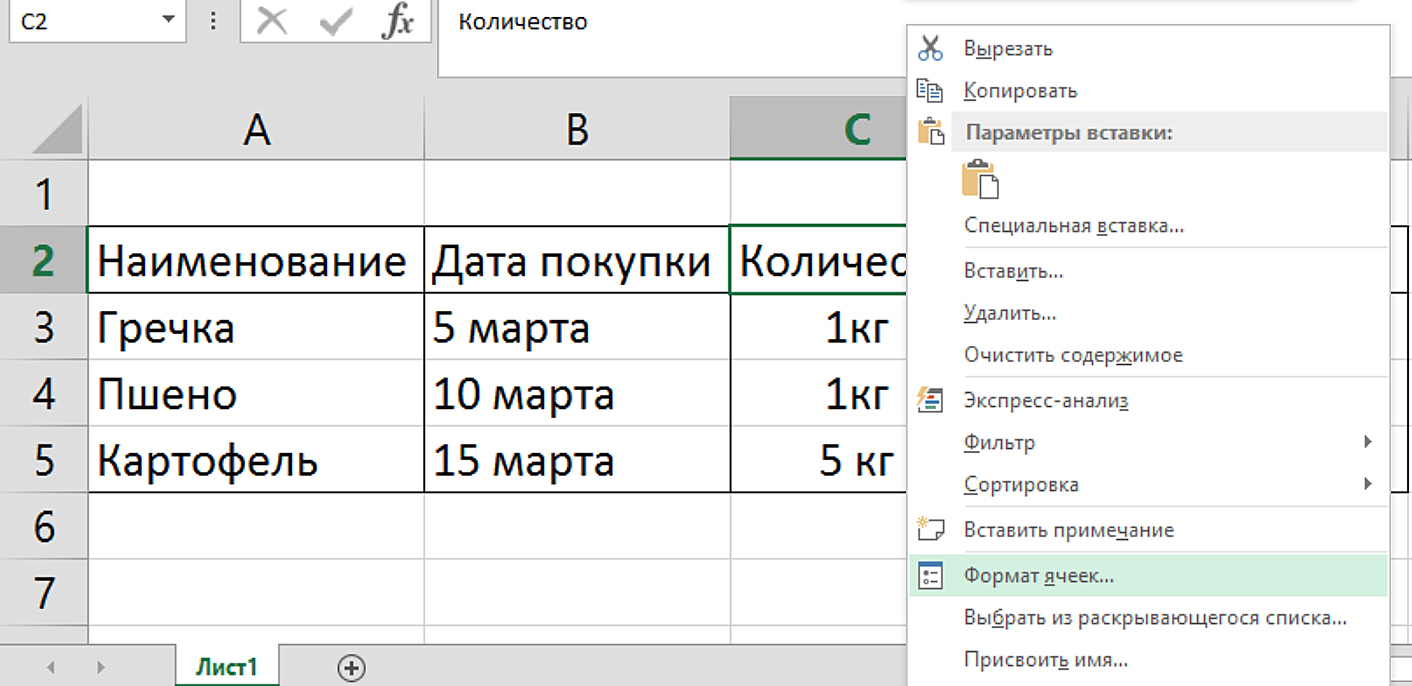
Чтобы отформатировать текст внутри ячейки, выделите ее, кликните правой кнопкой мыши. В открывшемся меню выберите строку «Формат ячеек» 3.19 .
Далее выберите раздел «Выравнивание» 3.20 .
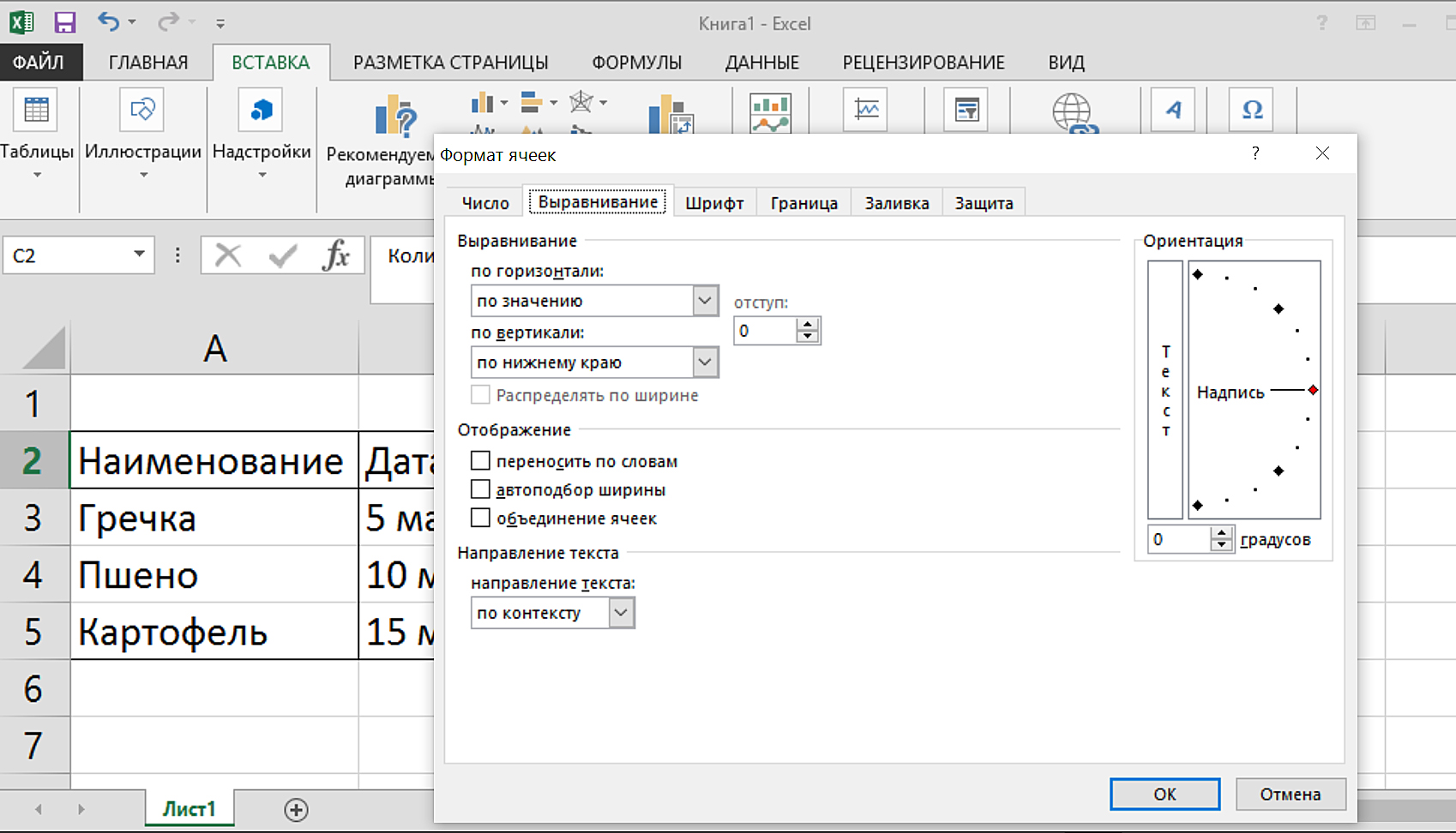
Под надписью «По горизонтали» нажмите стрелочку. Затем в списке найдите нужную строчку. Например, выравнивание «по центру». Потом нажмите «ОК» 3.21 .
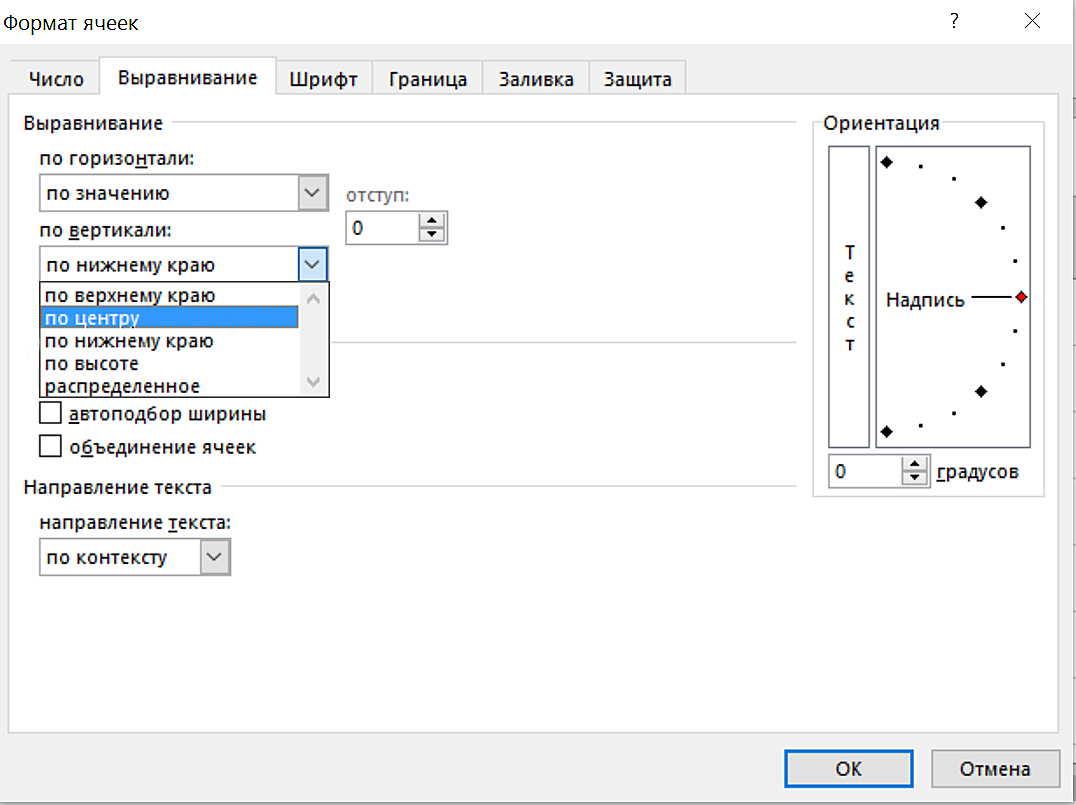
Можно отформатировать содержимое в таблице и по столбцам. Только нужно будет выбрать поле под надписью «По вертикали».
Чтобы вставить дополнительный столбец или строку, нужно выделить ячейку ниже той строки, после которой вы хотите вставить дополнительную строку или правее, если хотите вставить столбец. Нажмите правую кнопку мыши. Выберите «Вставить». Затем в открывшемся окне кликните на нужную вам строчку. Затем нажмите «ОК» 3.22 .
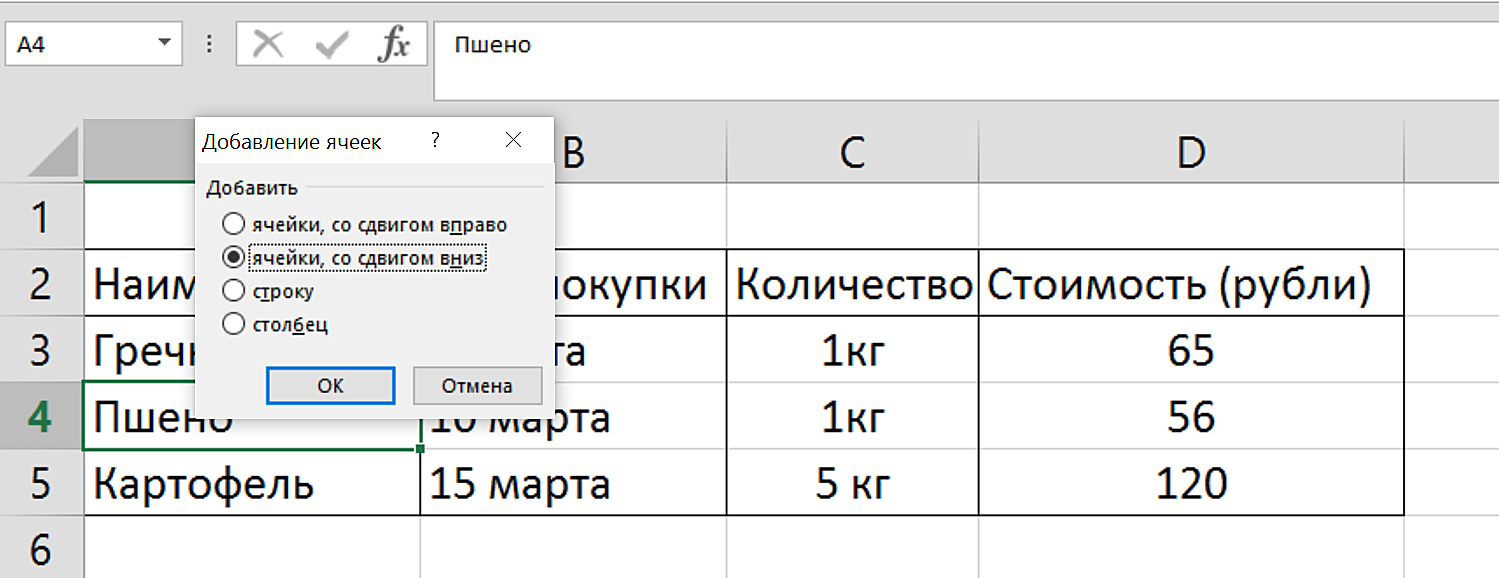
Чтобы удалить данные из ячейки, выделите ее и нажмите на клавиатуре «Delete».
Назначение формул в поля таблицы
Программа Excel очень удобна для работы с цифрами, с большим количеством данных, для проведения разного рода подсчетов. Именно поэтому бухгалтеры предпочитают делать простейшие расчеты именно в ней. Рассмотрим пример ниже.
Чтобы вставить формулу, выделяем ячейку, где планируем увидеть результат подсчета, и ставим знак «=». Так мы сообщаем программе, что данные в колонке будут рассчитываться по формуле 3.23 .

Затем ставим курсор в первую ячейку в столбце «Количество» (выделяем ячейку), затем ставим знак звездочка «*», что значит «умножить». Далее выделяем первую ячейку в столбце «Стоимость» («D3»), на показатель которой нужно умножить первую цифру. В столбце «Общая сумма» («E3»), появится результат умножения стоимости продукта на его количество 3.24 .
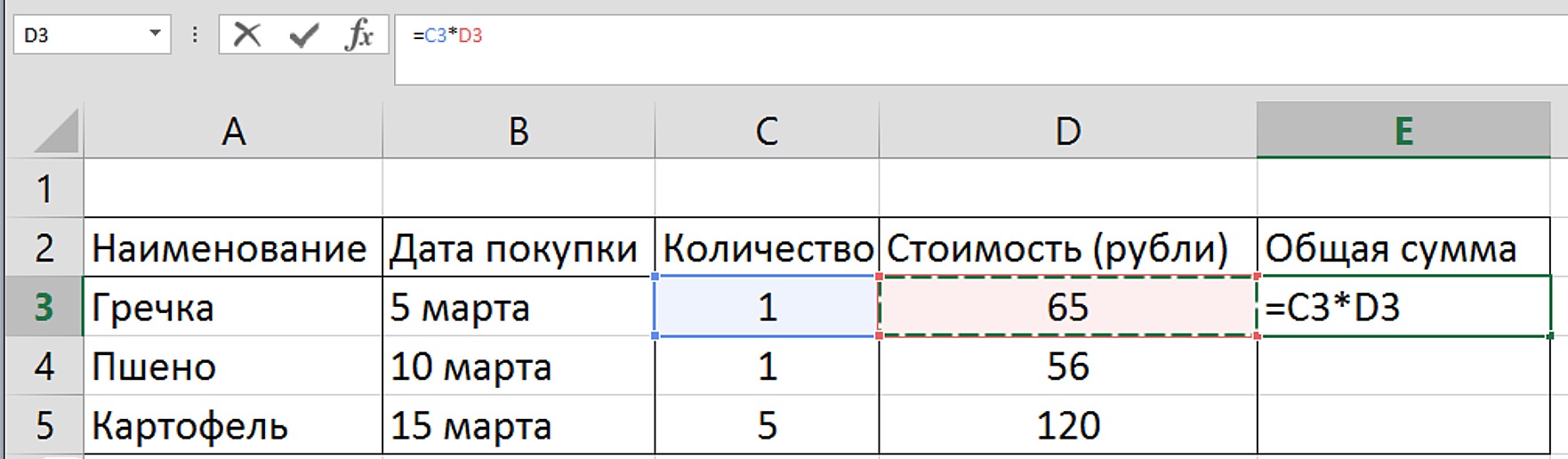
Формула введена, но пока только для верхней строки. Чтобы действие формулы распространить на весь столбец «Е» в нашем примере, наведите курсор на нижний правый край ячейки с формулой. Курсор примет вид крестика «+». Нажмите левую кнопку мыши и потяните курсор вниз до конца столбца. Формула автоматически будет применена к каждой строке. В столбце появятся суммы, потраченные на приобретение продуктов 3.25 .
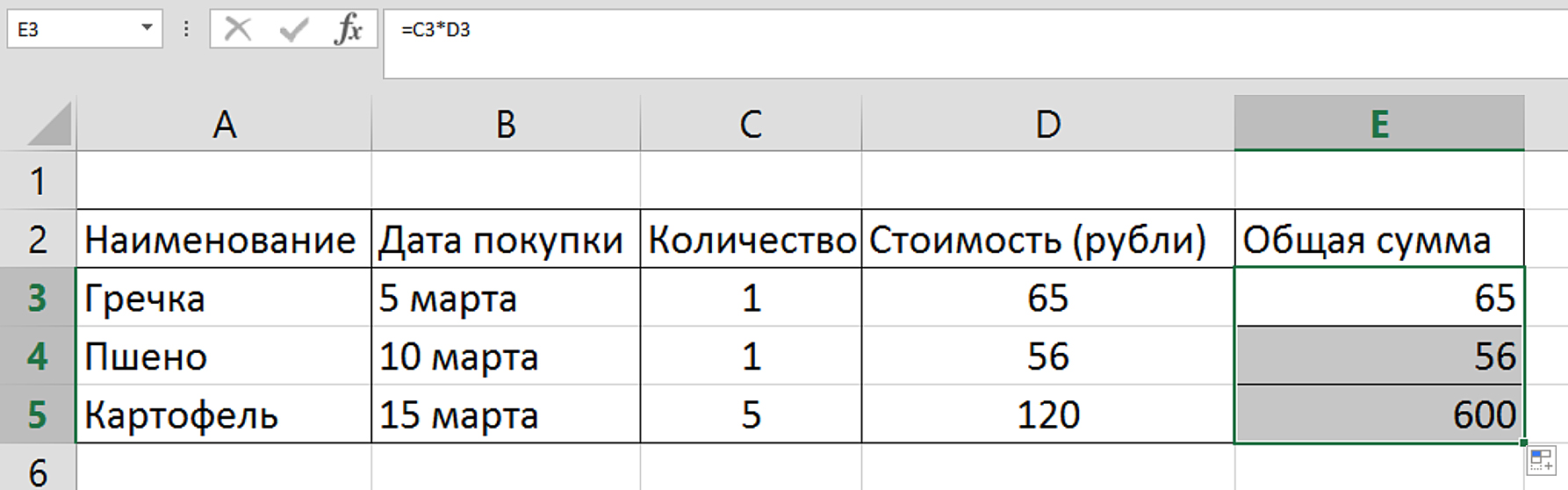
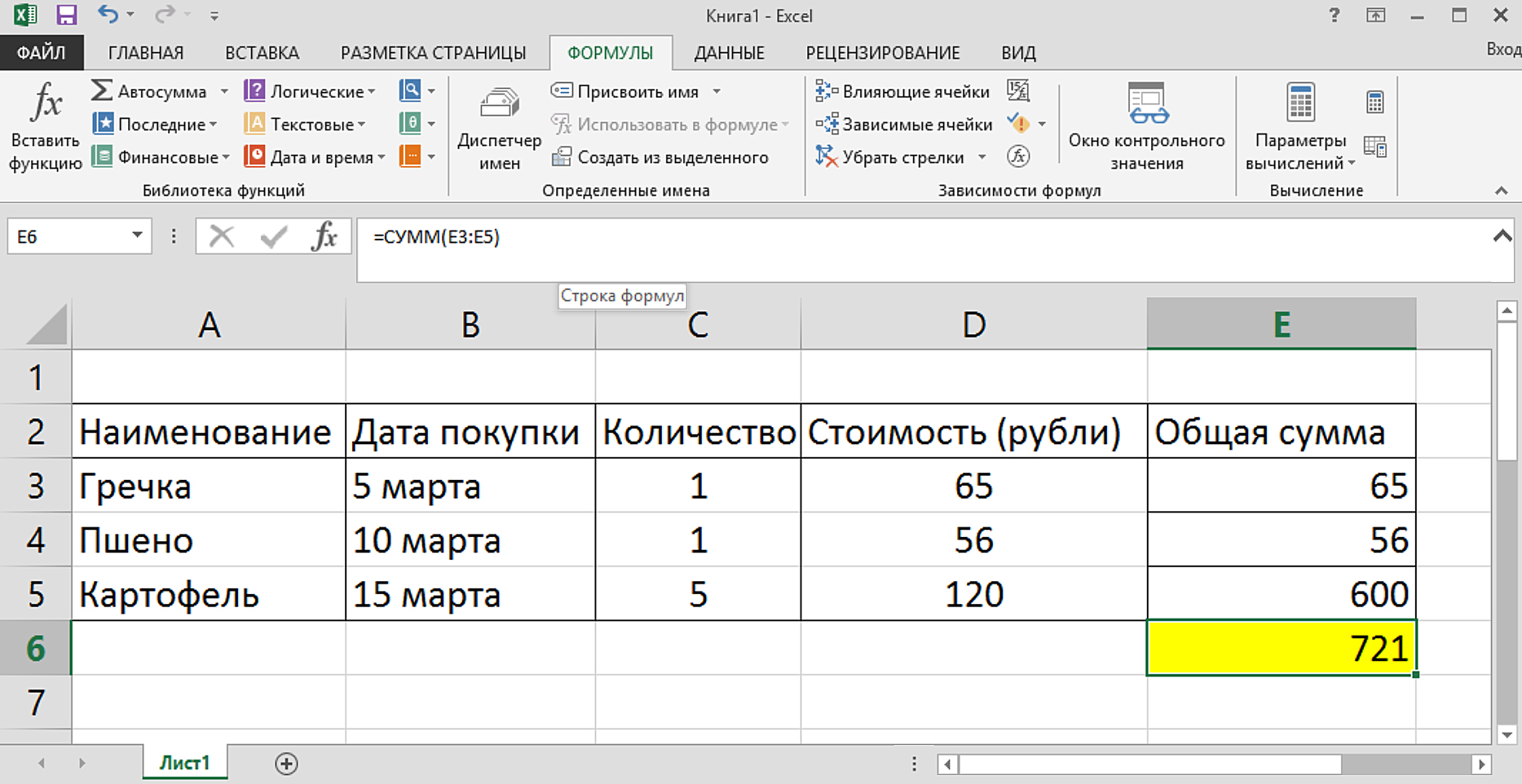
Чтобы посчитать итоговую сумму, выделите в столбце «E» ячейку, расположенную ниже всех посчитанных сумм. Затем нажмите в разделе «Формулы» кнопку «Автосумма» 3.26 .
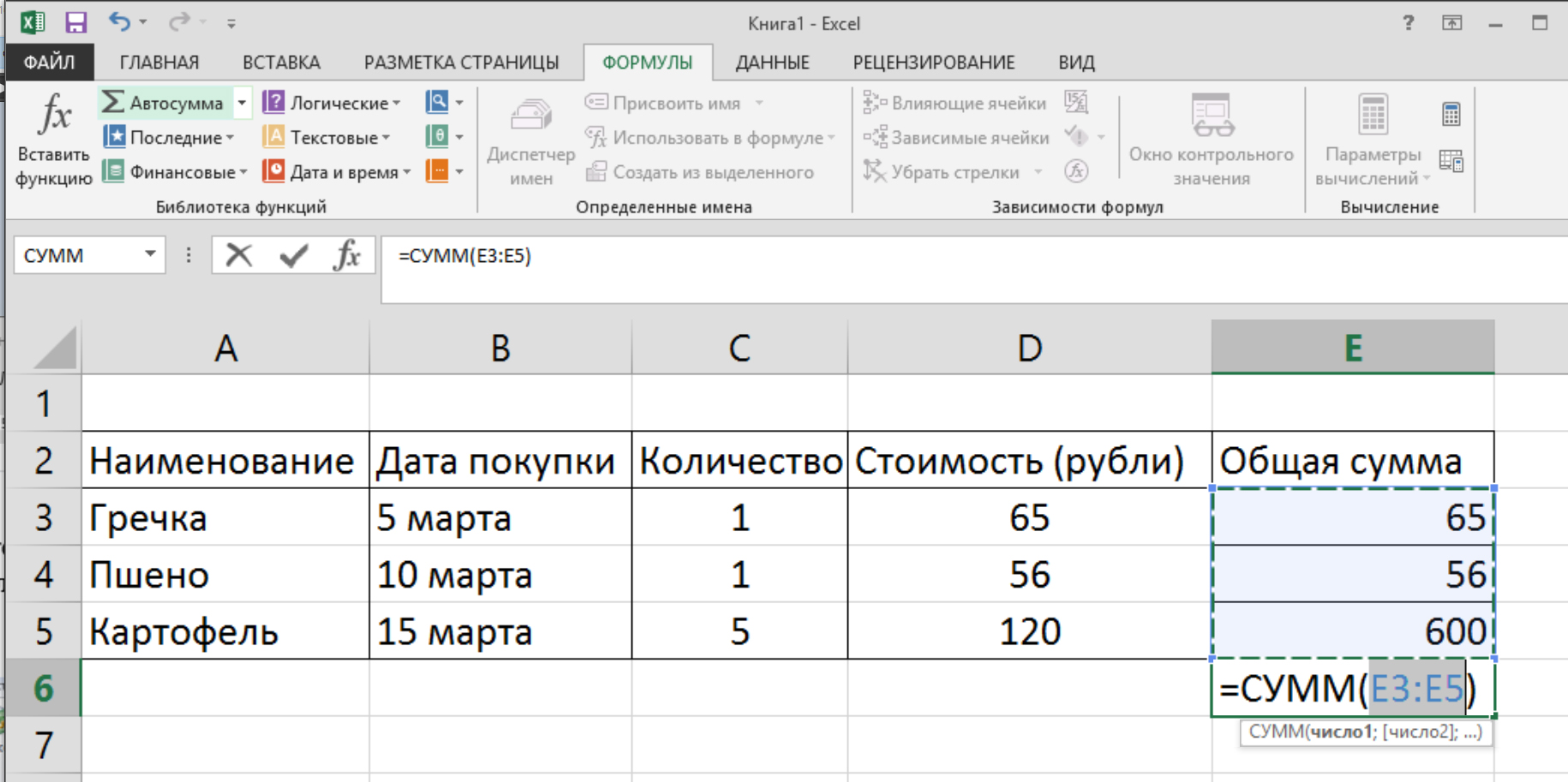
«Автосумма» – это заложенная в программу формула. Итог посчитается автоматически 3.27 .
- Поставьте курсор на серое поле около букв на пересечении линий.
- Курсор должен принять форму крестика.
- Нажмите на левую кнопку мыши и, удерживая ее, потяните курсор в сторону.
- Отпустите кнопку мыши, когда ширина столбца будет достаточной.
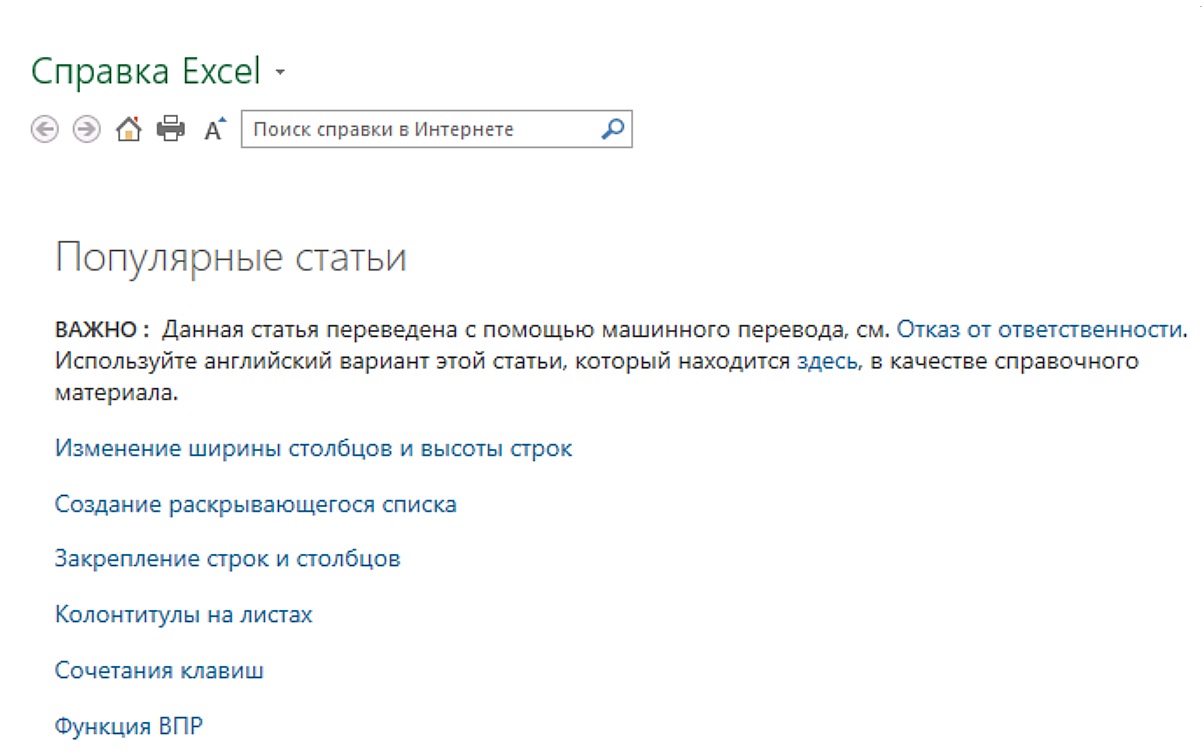
Если у вас возникают вопросы по работе в программе, вы всегда можете воспользоваться справкой. Нажмите на знак вопроса, расположенный справа в верхнем меню. Выберите интересующий вас раздел 3.28 .
Контрольные вопросы:
- Где на компьютере найти программу Microsoft Excel (Майкрософт Эксель)?
- Какие возможности есть у программы Excel?
- Как посчитать в Excel сумму?
- Как ввести формулу?
- Как сделать ячейку или столбец шире?
- Как лучше вводить текстовую информацию в ячейку?
Общие сведения о приложении Excel Starter
Microsoft Excel Starter 2010 — это программа для работы с электронными таблицами, предназначенная для таких повседневных задач, как составление бюджета, ведение списка адресов или отслеживание списка дел. Приложение Excel Starter входит Microsoft Office Starter 2010 и загружается предварительно на компьютер.
Excel Starter 2010 похоже на Microsoft Excel 2010 внешний вид. Если вы еще не начали работать с лентой или представлением Backstage, приложение Excel Starter дает возможность приступить к работе с новым интерфейсом перед обновлением до Excel 2010.
Приложение Excel Starter отличается от полной версии Excel тем, что оно включает рекламу отображения и не поддерживает расширенные возможности полной версии Excel. Если вам нужны дополнительные функции, вы можете перейти на Excel 2010 прямо Excel Starter 2010. Просто нажмите кнопку «Приобрести» на вкладке «Главная» на ленте.
В этой статье
- Откройте приложение Excel Starter и посмотрите
- Создание книги
- Сохранение книги
- Ввод данных
- Сделайте так, чтобы все правильно
- Копирование, перемещение и удаление данных
- Изменение порядка
- Фильтрация дополнительных сведений
- Расчет данных с помощью формул
- Построение диаграмм
- Печать
- Совместное использование с помощью электронной почты или Интернета
- Дополнительная справка
Откройте приложение Excel Starter и посмотрите на него
Откройте приложение Excel Starter с помощью кнопки «Начните с Windows».
- Нажмите кнопку «Начните . Если Excel Starter нет в списке программ, которые вы видите, выберите «Все программы» и нажмите кнопку Microsoft Office Starter.
- Нажмите кнопку Microsoft Excel Starter 2010. Появится запустимый экран Excel и пустая таблица. В Excel Starter электронные таблицы называются книгами, а хранятся в файле, который называется книгой. В книгах может быть один или несколько книг.
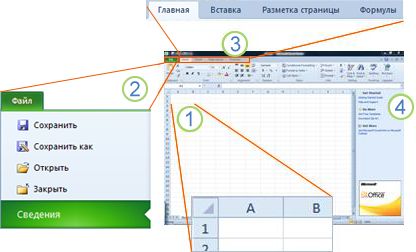
1. Ячейки на вашем компьютере составляют столбцы (обозначенные буквами) и строки (обозначенные цифрами).
2. При нажатии на вкладку «Файл» открывается представление Backstage книги, в котором можно открывать и сохранять файлы, получать сведения о текущей книге и выполнять другие задачи, которые не имеют отношения к ее содержимому, например печать или отправка ее копии по электронной почте.
3. На каждой вкладке ленты отображаются команды, сгруппные по задачам. Скорее всего, вы будете проводить большую часть времени на вкладке «Главная», когда вводите и форматирование данных. На вкладке «Вставка» можно добавлять на свой сайт таблицы, диаграммы, рисунки и другие графические изображения. На вкладке «Разметка страницы» можно настроить поля и макет, особенно для печати. Используйте вкладку «Формулы» для вычислений с данными на вашем компьютере.
4. В области сбоку окна Excel Starter содержатся ссылки на справку и ярлыки шаблонов и картинок, которые помогут вам начать создавать книги для определенных задач, таких как управление списком участников или отслеживание расходов. В области также отображаются реклама и ссылка для приобретения полнопрофильного выпуска Office.
Создание книги
При создании книги в Microsoft Excel Starter 2010 можно начать с нуля или с шаблона, на котором уже сделана часть работы.
- Откройте вкладку Файл и выберите команду Создать.
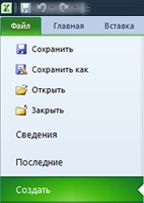
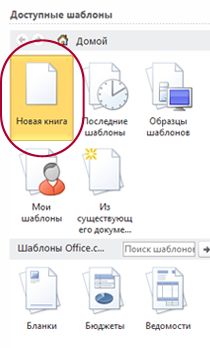
- Если вы хотите начать с эквивалента пустой сетки, щелкните пустую книгу.
 Если вы хотите начать работу с книгой определенного типа, выберите один из шаблонов, доступных Office.com. Вы можете выбирать бюджеты, планировщики мероприятий, списки участников и т. д.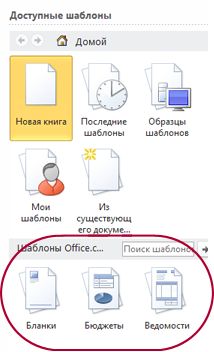
- В Excel Starter откроется пустая книга или шаблон, готовый к добавлению данных.
Сохранение книги
При прерывании работы или выходе из нее необходимо сохранить свой рабочий таблицу, иначе вы потеряете свою работу. При этом Excel Starter создает файл книги, который хранится на компьютере.
- Нажмите кнопку «Сохранить на панели быстрого доступа. (Сочетания клавиш: CTRL+S.) Если книга уже сохранена как файл, все внесенные изменения будут немедленно сохранены в книге и вы сможете продолжить работу.
- Если это новая книга, которую вы еще не сохранили, введите для нее имя.
- Нажмите кнопку Сохранить.
Ввод данных
Для работы с данными на этом сайте их нужно ввести в ячейки.
- Щелкните ячейку и введите в нее данные.
- Нажмите ввод или TAB, чтобы перейти к следующей ячейке. Совет Чтобы ввести данные в новой строке ячейки, введите разрыв строки, нажав ALT+ВВОД.
- Чтобы ввести ряд данных, например дни, месяцы или прогрессивные числа, введите в ячейку начальное значение, а затем введите в следующую ячейку значение для создания шаблона. Например, если требуется задать последовательность 1, 2, 3, 4, 5. введите в первые две ячейки значения 1 и 2. Вы выберите ячейки, содержащие начальные значения, и перетащите их маркер заполнения диапазон, который вы хотите заполнить. Совет Чтобы ввести последовательность в возрастающем порядке, перетащите маркер вниз или вправо. Чтобы ввести последовательность в убывающем порядке, перетащите маркер вверх или влево.
Сделайте так, чтобы все правильно
Текст и ячейки можно форматированием делайте так, как нужно.
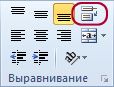
- Для переноса текста в ячейке выберите ячейки, которые нужно отформатнуть, а затем на вкладке «Главная» в группе «Выравнивание» нажмите кнопку «Перенос текста».
- Чтобы автоматически настроить ширину столбцов и высоту строк в зависимости от содержимого ячейки, выберите столбцы или строки, которые нужно изменить, а затем на вкладке «Главная» в группе «Ячейки» нажмите кнопку «Формат».
 В области «Размер ячейки»щелкните «Авто ширина столбца» или «Автоза ширина строки».Совет Чтобы быстро подбирать столбцы или строки на всем из них, нажмите кнопку «Выбрать все», а затем дважды щелкните любую границу между заголовками двух столбцов или строк.
 - Чтобы изменить шрифт, выберем ячейки с данными, которые нужно отформатирование, а затем на вкладке «Главная» в группе «Шрифт» выберите нужный формат.
- Чтобы применить форматирование чисел, щелкните ячейку с числами, которые нужно отформатовать, а затем на вкладке «Главная» в группе «Число» найдите пункт «Общий» и выберите нужный формат.
Дополнительные сведения о вводе и форматирование данных см. в кратком начале работы с форматированием чисел на данных.
Копирование, перемещение и удаление данных
Для перемещения или копирования строк,столбцов и ячеек можно использовать команды «Вырезать», «Копировать» и «Вкопировать». Чтобы скопировать текст, нажмите CTRL+C, чтобы использовать команду «Копировать». Для перемещения нажмите CTRL+X, чтобы использовать команду «Вырезать».
- Вы выберите строки, столбцы или ячейки, которые нужно скопировать, переместить или удалить. Чтобы выбрать строку или столбец, щелкните заголовок строки или столбца. 1. Заголовок строки 2. Заголовок столбца Чтобы выбрать ячейку, щелкните ее. Чтобы выбрать диапазон ячеек, щелкните мышью и перетащите его или используйте клавиши со стрелками, удерживая нажатой клавишу SHIFT.
- Нажмите CTRL+C, чтобы скопировать, или CTRL+X, чтобы вырезать. Если вы хотите удалить строку или столбец, при выборе строки или столбца при нажатой кнопке DELETE содержимое удаляется, оставляя пустую строку или ячейку. Чтобы удалить строку или столбец, щелкните правой кнопкой мыши заголовок строки или столбца и выберите «Удалить строку» или «Удалить столбец».Заметка В Excel вырезанные или скопированные ячейки обрезаются с анимацией. Чтобы отменить перемещение границы, нажмите клавишу ESC.
- Расположить курсор в том месте, где вы хотите скопировать или переместить ячейки. Чтобы скопировать или переместить строку или столбец, щелкните заглавную строку или столбец, следуют за тем местом, куда нужно вставить скопированную или вырезанную строку или столбец. Чтобы скопировать или переместить ячейку, щелкните ячейку, в которой нужно вкопировать или вырезать ее. Чтобы скопировать или переместить диапазон ячеек, щелкните левую верхнюю ячейку области вжатия.
- В новое место. Для строк или столбцов щелкните правой кнопкой мыши заголовок строки или столбца в новом месте и выберите команду «Вставить». Для ячейки или диапазона ячеек нажмите CTRL+V. Скопированные или вырезанные ячейки будут заменяться новыми.
Дополнительные сведения о копировании и копировании ячеек см. в подмносях «Перемещение и копирование ячеек и их содержимого».
Изменение порядка
Сортировка данных позволяет просматривать данные так, как вам удобно, и быстро находить нужные значения.
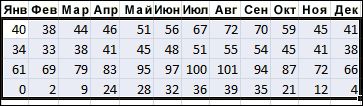
Выделите данные, которые вы хотите отсортировать.
С помощью мыши или клавиатуры можно выбрать диапазон данных, например A1:L5 (несколько строк и столбцов) или C1:C80 (один столбец). В этот диапазон могут входить и заголовки, созданные для обозначения столбцов или строк.
Чтобы отсортировать сортировку одним щелчком мыши, выберите & сортировки и нажмите кнопку «Сортировка».
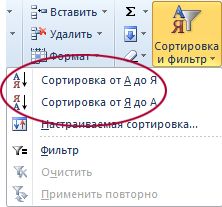
- Выделите одну ячейку в столбце, в котором нужно выполнить сортировку.
- Нажмите верхнюю кнопку, чтобы выполнить сортировку по возрастанию (от А до Я или от наименьшего числа к наибольшему).
- Нажмите нижнюю кнопку, чтобы выполнить сортировку по убытию (от Я до А или от наибольшего числа к наименьшему).
Фильтрация дополнительных сведений
Фильтруя данные на листе, можно быстро найти нужные значения. Возможна фильтрация по одному или по нескольким столбцам данных. Вы можете управлять не только тем, что вы хотите видеть, но и тем, что нужно исключить.
- Выделите данные, которые требуется отфильтровать.
- На вкладке «Главная» в группе «Правка» нажмите кнопку «Сортировка & фильтр»и выберите «Фильтр».
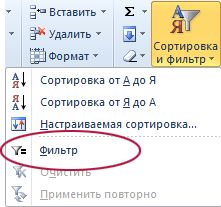
- Щелкните стрелку в заголовке столбца, чтобы отобразить список, в котором можно выбрать значения фильтра. Примечание. В зависимости от типа данных в столбце Приложение Excel Starter отображает в списке числовое или текстовое фильтры.
Дополнительные сведения о фильтрации см. в кратком начале. Фильтрация данных с помощью автофильтра.
Расчет данных с помощью формул
Формулы представляют собой уравнения, которые могут выполнять вычисления, возвращать данные, управлять содержимым других ячеек, проверять соблюдение условий и выполнять многие другие задачи. Формула всегда начинается со знака равенства (=).
Добавляет 5 к продукту 2 раза 3.
Использует функцию КОРЕНЬ для возврата значения квадратного корня числа в ячейке A1.
Возвращает текущую дату.
Анализирует ячейку A1 и проверяет, превышает ли значение в ней нуль.
Выберите ячейку и начните вводить текст
В ячейке введите знак равно(=),чтобы начать формулу.
Заполнение остальной части формулы
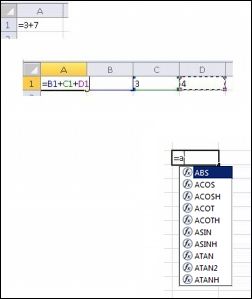
- введите сочетание чисел и операторов; Например, 3+7.
- Вы можете выбрать другие ячейки с помощью мыши (вставив между ними оператор). Например, выберите B1, а затем введите знак «плюс»(+),выберите C1, введите +и выберите D1.
- Введите букву, чтобы выбрать ее из списка функций. Например, если ввести «а», будут показаны все доступные функции, которые начинаются с буквы «а».
Завершение формулы
Чтобы завершить ввод формулы, использующей сочетание чисел, ссылок на ячейки и операторов, нажмите ввод.
Чтобы завершить ввод формулы с функцией, введите для нее необходимые сведения и нажмите ввод. Например, для функции ABS требуется одно число — это может быть число, которое вы введите, или ячейка, которая содержит число.
Построение диаграмм
Диаграмма — это наглядное представление данных. С помощью таких элементов, как столбцы (в гограмме) или линии (на графике), на диаграмме ряд числовой информации отображается в графическом формате.
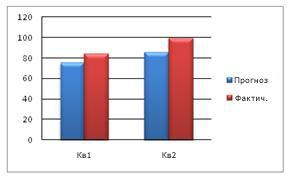
Графический формат диаграммы упрощает понимание большого количества данных и связи между различными рядами данных. Диаграмма также может показать об целом, чтобы можно было анализировать данные и искать важные тенденции.
- Выберите данные, которые необходимо отобразить с помощью диаграммы.
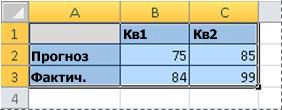 Совет Данные должны быть расположены в строках или столбцах с подписями строк слева и над ними — Excel автоматически определит лучший способ отсортировать данные на диаграмме.
 - На вкладке «Вставка» в группе «Диаграммы» выберите нужный тип диаграммы и подтип диаграммы. Совет Чтобы просмотреть все доступные типы диаграмм, нажмите кнопку
 , чтобы запустить диалоговое окно «Вставка диаграммы», а затем используйте стрелки для прокрутки типов диаграмм.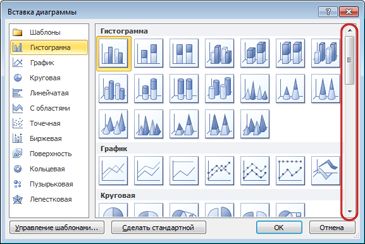
- При наведении указателя мыши на тип диаграммы появляется всплывающая подсказка с его названием.
Дополнительные сведения о диаграммах любого типа см. в таблице «Типы диаграмм».
Печать
Перед печатью нужно предварительно просмотреть его, чтобы убедиться, что он выглядит так, как нужно. При предварительном просмотре листа в Excel он открывается в Представление Microsoft Office Backstage. В этом представлении перед печатью можно изменить настройки и макет страницы.

- Чтобы напечатать часть таблицы, щелкните его и выберите диапазон данных, которые нужно напечатать. Чтобы напечатать весь таблицу, щелкните его, чтобы активировать.
- На вкладке Файл выберите пункт Печать. Можно также нажать клавиши CTRL+P. Заметка В окне предварительного просмотра отображается черно-белый цвет вне зависимости от того, включает ли документ цвет, если только вы не используете принтер, который может печатать цвет.
- Нажмите кнопку Печать.
Совместное использование с помощью электронной почты или Интернета
Иногда нужно поделиться книгой с другими людьми. Если вы поделились книгой с человеком, у которого также есть Excel, вы можете отправить книгу в виде вложения в сообщение электронной почты. Получатель может открыть книгу в Excel для работы с ней.
Заметка Для отправки вложений в сообщения электронной почты на компьютере должна быть установлена почтовая программа, например Почта Windows почта.
Если нужно, чтобы получатель видел книгу, а не редактировал ее, вы можете отправить ее моментальный снимок в формате PDF или XPS.
- На вкладке Файл выберите команду Сохранить и отправить.
- Нажмите кнопку «Отправить по электронной почте»
- Выполните одно из указанных ниже действий.
- Чтобы отправить книгу как файл Excel, нажмите кнопку «Отправить как вложение».
- Чтобы отправить книгу в качестве моментального снимка, нажмите кнопку «Отправить как PDF» или «Отправить как XPS».
- Программа электронной почты запускает сообщение электронной почты с вложенным файлом указанного типа. Напишите сообщение и отправьте его.
Альтернативой отправки книги является ее хранение в Windows Live OneDrive. Таким образом, у вас будет одна копия книги, доступная другим людям. Вы можете отправить людям ссылку на книгу, где они смогут просматривать ее, и даже редактировать ее в веб-браузере (если вы даете им разрешение).
- На вкладке Файл выберите команду Сохранить и отправить.
- Нажмите кнопку Сохранить на веб-сайте.
- Нажмите кнопку Вход, введите идентификатор Windows Live ID и пароль, а затем нажмите кнопку ОК. Если вы используете службу Hotmail, Messenger или Xbox Live, у вас уже есть идентификатор Windows Live ID. Если у вас ее нет, нажмите кнопку «Зарегистрироваться», чтобы создать новую Windows Live ID.
- Выберите папку в OneDrive и нажмите кнопку Сохранить как. Введите имя файла и нажмите кнопку Сохранить. Документ будет сохранен в OneDrive. В OneDrive вы можете предоставить людям разрешение на просмотр и редактирование содержимого папок. Если вы хотите поделиться книгой, отправьте ссылку на нее по электронной почте.
Дополнительные сведения о хранении документов в OneDriveсм. в документе «Сохранение документа в OneDrive из Office».
Дополнительная справка
Office.com постоянно обновляется с учетом нового контента, в том числе статей с поув., видео и учебных курсов. Если в нижней части области «Просмотр справки» вы находитесь в автономном режиме и вы подключены к Интернету, щелкните «Не в сети», а затем выберите «Показать содержимое из Office.com.
3 главных вопроса про Excel

Excel – это универсальное программное средство MS Office, представляющее собой электронные таблицы с набором различных функций, упрощающих работу по созданию, хранению, анализу, быстрому расчёту. Приложение располагает удобным интерфейсом, в который входит непосредственное «поле работы» – лист, состоящий из активных ячеек, а также панель инструментов, представляющая быстрый доступ к наиболее часто выполняемым функциям.
Многие новички склонны ошибочно думать, что назначение данной утилиты – только на составление и удобное представление информации в виде таблицы, но это не так! Вариантов использования непостижимое множество поэтому, чем выше опыт работы, тем большее число применений Вы сможете для неё найти.
Для чего нужен Excel?
В основной функционал MS Excel входит:
Представление списков, таблиц, баз данных и работа с ними – функция, которая сегодня известна даже школьнику. Инструментарий таблицы идеально подойдёт для составления профессиональных планов или удобных планировщиков, таких как расписание занятий на неделю, план маркетинговых исследований, бюджет нового проекта, а также графики отпусков, вечеринок или приготовления пищи на неделю.
Автоматизированные вычисления разного уровня сложности. Даже не располагая феноменальными математическими знаниями, Вы с лёгкостью сможете посчитать абсолютно любой бюджет от простого – домашнего, до сложного – многомиллионной корпорации. Для этого достаточно научиться основными формулам Excel.
Построение диаграмм, графиков по введенным данным. Приложение располагает большим арсеналом средств визуализации, набором шаблонов для представления информации в удобной для восприятия форме.
Обработка результатов. Excel позволяет переносить, анализировать и консолидировать большие массивы данных из разных источников, что делает обработку информации более удобной.
Располагает инструментарием для работы с текстовой информацией, что даёт возможность создания даже сложных отчётов.
Перечислять возможности программы можно долго, ведь они безграничны. Для уверенной работы необходимо знать хотя бы базовые функции и обладать минимальными навыками: фильтры, сводные таблицы, составление отчётов.
Где используется Excel?
Первоначально, утилита была создана с ориентацией на офисную деятельность. Это связано с тем, что буквально несколько десятилетий назад компьютер могли позволить себе не все компании. Да и не все сотрудники умели пользоваться Excel. Сейчас ПК – это уже не роскошь, а обыденность и никто не задаётся вопросом: «зачем он нужен?«. В связи с этим и распространение Excel расширило свои границы. Поэтому не удивительно, что некоторые прозорливые пользователи применяют программу и для решения домашних дел, например, составление бюджета семьи, плана покупок и т.д.
Говоря о распространении приложения в профессиональной среде можно отметить ряд профессий, в которых «Без Excel, как без рук»: бухгалтеры – составление отчётов, сводных таблиц; экономисты – совершение финансовых расчётов разного уровня при помощи встроенных и создаваемых вручную формул, составление бюджетов, анализ данных; логисты – работа с массивами данных; и конечно же менеджеры – ведение клиентской базы, визуализация информации и пр.
Любое современное предприятие стремиться к оптимизации временных затрат, ведь «время – это деньги». Фирма стремиться за короткий промежуток времени совершить как можно больше дел, которые принесут прибыль – проанализировать, отфильтровать и консолидировать данные – разложить по полочкам и представить в более наглядной форме. Поэтому программа остаётся до сих пор одной из востребованных, а знания Excel необходимы при приёме почти на любую работу. Стоит в очередной раз упомянуть, что Excel – это одна из самых многофункциональных и удобных в применении утилит, которую активно используют в разных профессиях. Время, потраченное на освоение работы с данным инструментом, станет перспективным вложением в карьеру, ведь как говорил известный немецкий писатель Томас Манн: «Время – драгоценный подарок, данный нам, чтобы в нём стать умнее, лучше, зрелее и совершеннее». Для совершенствования нет преград! Дерзайте!