Как убрать стрелки с ярлыков в Windows?
У многих из нас есть привычка создавать ярлыки для запуска часто используемых программ и размещать их на рабочем столе. Ярлык отличается характерной синей стрелочкой на белом фоне в левом нижнем углу. Сегодня мы поговорим о том, как убрать эту стрелочку, удалить имя ярлыка и изменить его размер. Все эти модификации приведут к тому, что останется одна картинка, радующая глаз.
Внимание! Нижеприведенные операции вы выполняете на свой страх и риск. Изменения в реестре могут повлиять на работоспособность и стабильность системы. Поэтому перед выполнением любых операций заблаговременно создайте точку восстановления Windows.
Удаление стрелки с ярлыка
- Вернуть стрелку у ярлыков
- Использовать большую стрелку у ярлыков
- Удалить стрелку у ярлыков
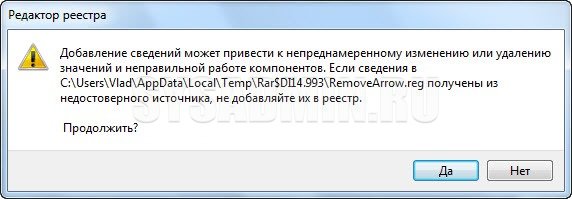
Запускаем файл “Удалить стрелку у ярлыков”. Появится сообщение о возможных последствиях после добавления значений в реестр.
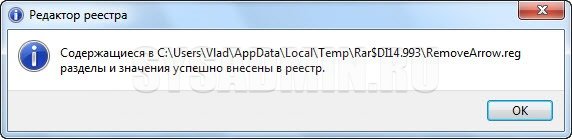
Соглашаемся и получаем уведомление об успешном добавлении данных. Появляется сообщение об успешном добавлении новых значений и разделов.
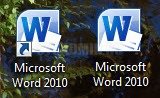
После этого перезагружаем компьютер и получаем ярлыки без стрелочек. Можете посмотреть на сравнительном примере, как это выглядит.
Если нужно восстановить стрелочки у ярлыков, запускаем из архива файл “Вернуть стрелку у ярлыков” и перезагружаемся. Если хотите посмотреть как будет выглядеть большая стрелка у ярлыков — запускайте файл «Использовать большую стрелку у ярлыков».
Удаление имени ярлыка
Имя ярлыка представляет собой название файла. Поэтому полностью удалить имя невозможно – можно лишь скрыть его. Для этого переименовываем нужный ярлык, удаляем название. Держа клавишу Alt зажатой, набираем 0160 или 255 и нажимаем Enter. Все – у вашего ярлыка имени нет!
Примечание: По неизвестным мне причинам вышеприведенная комбинация клавиш работала только с отдельного цифрового блока. Если набирать с основного цифрового блока (над буквами), никаких изменений не происходило.
Изменение размера ярлыков
Этот способ позволяет изменить размер всех ярлыков, находящихся на рабочем столе. Также с его помощью можно изменить размер превьюшек фото, видео и других файлов в папках.
Щелкаем на свободное место так, чтобы никакой элемент не был выделен. При нажатой клавише Ctrl крутим колесо мыши. Если крутим от себя, ярлыки увеличиваются; если на себя – уменьшаются. На время компьютер может зависнуть. Это происходит из-за слабых комплектующих и/или большого количества элементов на рабочем столе или в папке. Подождите несколько секунд, ничего не предпринимая и изменения вступят в силу.
Надеюсь, что кому-нибудь полученный результат в виде одной пиктограммы программы будет радовать глаз.
Изменение и удаление стрелок с ярлыков Windows 7
Этот урок покажет, как изменить, удалить или убрать стрелки с ярлыков в Windows 7, которые по умолчанию накладываются на значки рабочего стола. Так же рассмотрим восстановление ярлыков в первоначальное состояние.
Установка оригинальных стрелок на ярлыки, преобразит внешний вид рабочего пространства. Если вообще их убрать, даже при изменении размеров значков, все будет смотреться в полной красе. Чтобы приступить к практической стороне урока, войдите в Windows 7 в качестве администратора.
Примечание: при удалении стрелки, возникнет затруднение определения ярлык перед вами или другой файл. Вы определите в том случае, если перейдете в свойства объекта, и если там будет вкладка «ярлык», если нет тогда это обычный файл.
Используем программу Windows Shortcut Arrow Editor
WSAE мелкая утилита, не требующая установки. Она позволяет менять или убирать стрелки не только на Windows 7, но и на восьмерке. Проделайте такие шаги для ее эксплуатации:
1. Скачайте архив wsae.zip.
2. Распакуйте в удобную для себя директорию.
3. Перейдите в каталог в зависимости от вашей версии ОС, здесь зайдем в каталог Windows 7.
4. Узнайте разрядность своей виндовс. Если 32 разрядная система, тогда посетите папку X86, если 64, тогда Вам в X64.
5. Запустите файл WSAE.exe.
Вы увидите интерфейс с 4 пунктами:

- Windows Default–опция восстановления первоначального вида ярлыков.
- Classic Arrow – уменьшенные классические стрелки.
- No Arrow – убрать стрелки с ярлыков на Windows 7
- Custom – позволяет устанавливать пользовательские стрелки, заготовленные Вы найдете в каталоге Shortcut arrows. Отметьте эту опцию, перед Вами откроется окошко, в котором нажмите кнопку «обзор».

Найдите папку Shortcut arrows и выберите понравившеюся накладную иконку, нажмите «открыть», затем OK. Оцените результат.

Программа Vista Shortcut Overlay Remover
В отличие от WSAE, предыдущей программы, эту уже надо установить.
1. Скачайте Visor32.msi для X32 или Visor64.msi для X64.
2. Запустите файл (.msi) и установите утилиту.
3. Двойным щелчком запустите ярлык программы и выбирайте из 4 пунктов:

- Arrow – восстановление стандартных стрелок Windows 7.
- Light Arrow– установка облегченных синих стрелок.
- Custom Arrow – выберите этот пункт, после чего станет доступна кнопка «select». Нажмите на нее и укажите на скачанные иконки стрелок в формате (.ico).
- No Arrow – опция позволяет убрать стрелки с ярлыков на Windows 7.
4. После внесения изменений нажмите «Apply», затем в выскочившем окошке нажмите «да». Произойдет выход из системы для применения изменений.

Примечание: Если Вы используете 2 и 4 вариант, то при удалении программы в Windows 7, изменения будут отменены при следующем запуске ПК. На 1 и 3 вариант удаление не повлияет.
Изменяем или убираем стрелки с ярлыков через реестр
Вот и добрались до стандартных путей. В этом разделе попробуем с использованием реестра вручную удалить или изменить наложение ярлыка, и предложу уже готовые reg файлы.
1. Нажмите Win + R, это позволит открыть окно команд «выполнить». Введите или скопируйтев поле ввода regedit и кликните Enter.
2. В редакторе реестра доберитесь до раздела Shell Icons (показано на картинке).

Если не нашли такой раздел, создайте его сами. Кликните правой кнопкой по разделу Explorer далее наведите на «создать» и выберите «раздел». Присвойте ему имя Shell Icons, нажмите Enter.

3. Выделите Shell Icons и в правой стороне окна нажмите правую кнопку. Наведите на «создать», выберите «строковый параметр» и назовите его числом 29.

4. Кликните по параметру двойным щелчком и в поле «значение» пропишите полный путь к стрелке или используйте стандартные пути:
(нет стрелки) %windir%\System32\shell32.dll,-50
(классическая стрелка)%windir%\System32\shell32.dll,-30
(стандартная) %windir%\System32\shell32.dll,-16769

5. Выйдите из системы или перезагрузите ПК из cmd (обычным способом), чтобы посмотреть изменения.
Если вы не хотите ковыряться в реестре, получите готовые варианты:
1. Скачайте и разархивируйте reestr-strelki.zip.
2. В архиве 3 файла реестра:
- Default.reg – восстанавливает ярлыки Windows 7 по умолчанию.
- Classic.reg– ставит миниатюрные классические накладки.
- No_strelki.reg – позволяет убрать стрелки с ярлыков.
3. Двойным кликом запустите нужный reg–файл, затем щелкните «да».

4. Ознакомьтесь с успешным слиянием.

5. Перезагрузите компьютер и любуйтесь.
На этом все, такие методы помогают изменить или убрать стрелки с ярлыков вWindows 7, 8. Первая программа, более удобна, так как изменения вступают в силу сразу и не надо ломать голову с перезагрузкой системы. Если неохота заморачиваться со сторонним ПО, можно порыться и в реестре.
Посмотрите еще статьи:
- Меняем время ухода в спящий режим на Windows 7
- Как изменить цвет панели задач в Windows 7
- Как установить тему на Windows 7
Как убрать стрелки с ярлыков на рабочем столе
как убрать стрелочки в левом нижнем углу ярлыков через реестр (чтобы не пропадала возможность закреплять программы в панели задач)?
19:45, 01.09.2010 | # 2
Администратор
Oslik18,
Стрелки с ярлыков можно убрать путем перенаправления изображения стрелки.
Для корректного перенаправления вам понадобится «пустая» иконка, которую необходимо поместить в папку Windows (в меню Пуск в поиск введите %systemroot% — в эту папку и нужно сохранить иконку). Скачать ее вы можете здесь — в архиве иконка и файлы реестра, при помощи которых вы можете убрать стрелки с ярлыков и восстановить их, соответственно имена файлов реестра следующие: RemoveArrow.reg и RestoreArrow.reg.
1. Откройте редактор реестра (WinKey+R — regedit) и перейдите в раздел HKEY_LOCAL_MACHINE\SOFTWARE\Microsoft\Windows\CurrentVersion\explorer
2. Создайте в нем подраздел с именем Shell Icons
3. Создайте в новом подразделе параметр типа REG_EXPAND_SZ (Расширяемый строковый параметр) с именем 29
4. Присвойте новому параметру значение %systemroot%\Blank.ico,0
Для вступления в силу изменений необходимо завершение сеанса.
Во имя ALTа, CTRLа и святого DELETE
Enter
——-
База знаний по Windows 8.1 | Качаем Драйвера
07:23, 02.09.2010 | # 3
Автор темы
Цитата ( Drinko )
Стрелки с ярлыков можно убрать путем перенаправления изображения стрелки.
. соответственно имена файлов реестра следующие: RemoveArrow.reg и RestoreArrow.reg.
1. Откройте редактор реестра (WinKey+R — regedit) и перейдите в .
2. .
огромное спасибо. если я правильно понял — это два разных варианта?
07:39, 02.09.2010 | # 4
Можно воспользовоться прогой TuneUp Utilities 2010
12:32, 02.09.2010 | # 5
Администратор
Oslik18, Вы можете воспользоваться либо готовыми .reg-файлами, либо вручную внести необходимые изменения вреестр.
Во имя ALTа, CTRLа и святого DELETE
Enter
——-
База знаний по Windows 8.1 | Качаем Драйвера
15:05, 02.09.2010 | # 6
Автор темы
Цитата ( bell666 )
bell666
Можно воспользовоться прогой TuneUp Utilities 2010
Она не всегда корректно это делает (в зависимости от ОС и железа), как и другие подобные проги. в т.ч. их последние версии
2 Drinko — спасибо.
Отредактировано lloyd_1 — 02.09.2010, 19:05
19:03, 02.09.2010 | # 7
Oslik18, вот Вам готовые батники для удаления/восстановления стрелок на ярлыках
[cut noguest]
ifolder.ru[/cut]
Отредактировано harikovich — 02.09.2010, 23:14
22:49, 02.09.2010 | # 8
Никогда не задавался этой целью- не видел необходимости
В этой Windows 7 Manager заявлено «Утилита для настройки операционных систем Windows 7 32/64-bit под личные нужды и потребности и оптимизации работы» 
Без перезагрузки 
ps При возврате в обычный режим сбились настройки панели уведомлений и рабочего стола.
Отредактировано AlienWare — 26.10.2013, 14:06
14:03, 26.10.2013 | # 9
Цитата Oslik18
Она не всегда корректно это делает (в зависимости от ОС и железа), как и другие подобные проги. в т.ч. их последние версии
Вот именно ,что TuneUp Utilities как раз и отлично справляется с этой опцией в любых ОС, а ни эти батники сделанные кривыми руками.
Которые убирают стрелку и оставляют кракозябр на пол иконки.
Отредактировано salm — 28.10.2013, 12:56
12:55, 28.10.2013 | # 10
Пустой значок из архива копируете в c/windows и запускаете регфайл.После перезагрузки системы наслаждаетесь отсутствием стрелочек
Несколько способов убрать стрелочки с ярлыков Windows
Ярлыки в Windows имеют свой отличительный «знак» — небольшую стрелочку на иконке. Так вы не спутаете их с файлами и папками. Но иногда хочется от неё избавиться, чтобы все объекты выглядели красиво и аккуратно. Это обозначение нельзя перенастроить. Оно останется, даже если сменить значок в свойствах. Но всё же есть лазейки. Чтобы убрать стрелки с ярлыков Windows 10 и 7, воспользуйтесь специальными утилитами или вручную отредактируйте реестр.
Если вы ни разу не делали ничего подобного, лучше не рисковать. Изменение системных файлов и служб может привести к сбоям.
Реестр
Надо создать резервную копию системной конфигурации, которую вы меняете. Если что-то пойдёт не так, вы сумеете восстановить рабочие настройки.
- Меню «Пуск — Выполнить». Также можете использовать клавиши Win+R.
- Откроется поле для ввода. Напишите в нём команду «regedit» без кавычек.
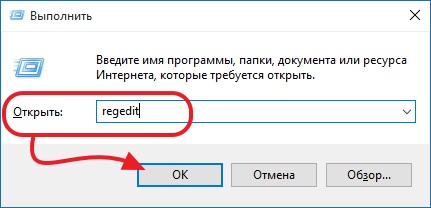
- Откроется редактор реестра. Для этого нужны права администратора.
- Перейдите в «Файл — Экспорт».
- Укажите каталог, в котором хотите сохранить копию. И придумайте ей имя.
- Подтвердите действие.
- Впоследствии вы сможете сделать бэкап из этой копии, если перейдёте в «Файл — Импорт».
Теперь вы подстраховались. И можете менять настройки ярлыков.
- В реестре разверните иерархию «HKEY_LOCAL_MACHINE»
- Перейдите в подкатегорию «SOFTWARE».
- Далее в «Microsoft — Windows — CurrentVersion»
- Откройте директорию «Explorer».
- В ней нужен подпункт «Shell Icons». Если ничего похожего там нет, придётся сделать вручную.
- Правой кнопкой мыши кликните по строчке «Explorer».
- «Создать — Раздел».
- Дайте ему название «Shell Icons».
- Откройте его.
- Щёлкните правой кнопкой мыши в папке (не по списку разделов, а конкретно в выбранном разделе).
- Создать — Стоковый параметр.
- Появившемуся файлу дайте имя «29».
- Откройте его (двойной клик мышью).
- В поле «Значение» скопируйте команду « %windir%\System32\shell32.dll,-50 » или «%windir%\System32\imageres.dll,-17» (кавычки убрать).
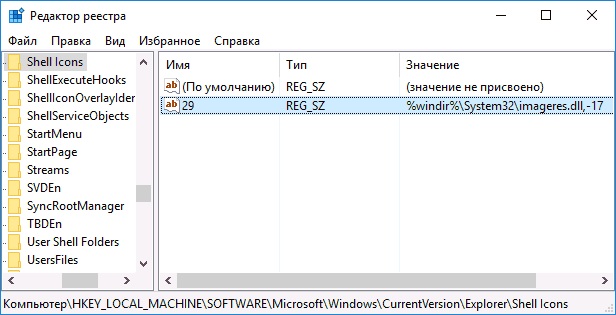
- Нажмите «OK».
- Перезагрузите компьютер.
Чтобы вернуть значки в прежний вид, восстановите реестр из ранее созданной копии. Или удалите параметр «29».
Пустой файл
Можно загрузить «пустое» изображение и подставить его вместо стрелок.
- Найдите такой файл в интернете и скачайте. Объект должен иметь расширение .ICO (стандартный формат иконок). Должно получиться что-то вроде «ico»
- Скиньте этот рисунок в любой каталог. Например, в корневую директорию диска C:\.
- В реестре перейдите в «Shell Icons». Как создать раздел, написано в предыдущей главе.
- Откройте параметр «29».
- В поле «Значение» введите путь к пустой иконке и добавьте «0». Это будет выглядеть примерно так «C:\Blank.ico,0».
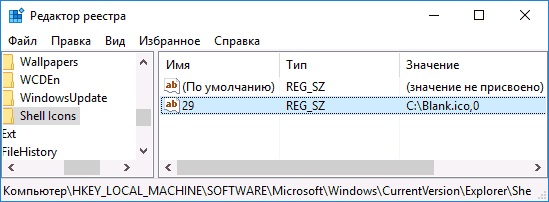
В поле «Значение» вводим путь к пустой иконке и добавляем«0»
- Сохраните и перезагрузите.
Утилиты
Чтобы убрать стрелки на ярлыках Windows 7 и 10 с помощью утилиты «AeroTweak»:
- Найдите в сети, скачайте и установите её.
- Запустите.
- Это достаточно функциональный инструмент для настройки операционной системы. Но сейчас нам нужна только одна опция.
- В списке слева выберите раздел «Explorer».
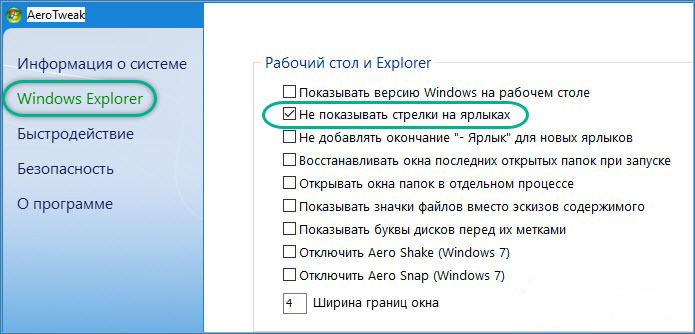
Ставим галочку рядом с «Не показывать стрелки на ярлыках»
- Поставьте галочку в чекбокс «Не показывать стрелки».
- Нажмите «Применить» и перезагрузите ПК.
Программа «Windows 7 Tweaker»:
- Откройте её.
- Раздел «Система». Он слева.
- Вкладка «Ярлык стрелка».
- Отметьте опцию «Не показывать».
- «Сохранить — Сохранить и выйти».
- Перезапустите Win.
Приложение «WinAero Tweaker»:
- Пункт «File Explorer» слева.
- Подпункт «Shorcut Arrow».
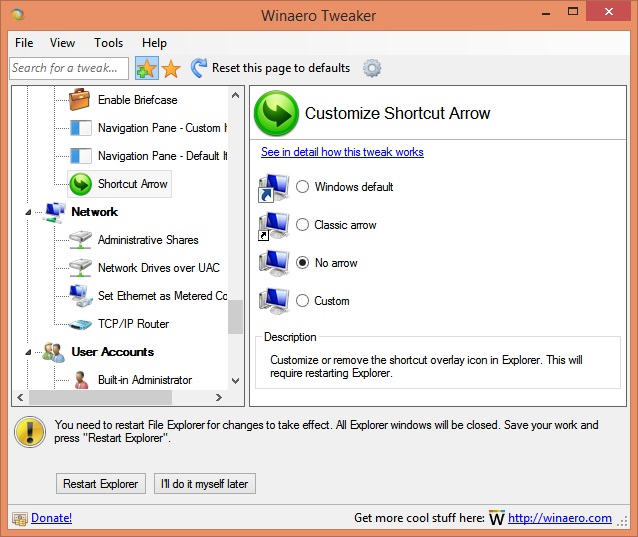
Выставляем маркер в «No Arrow»
- Выставьте маркер в «No Arrow».
- Нажмите «Restart Explorer».
Утилита Ultimate Windows Tweaker:
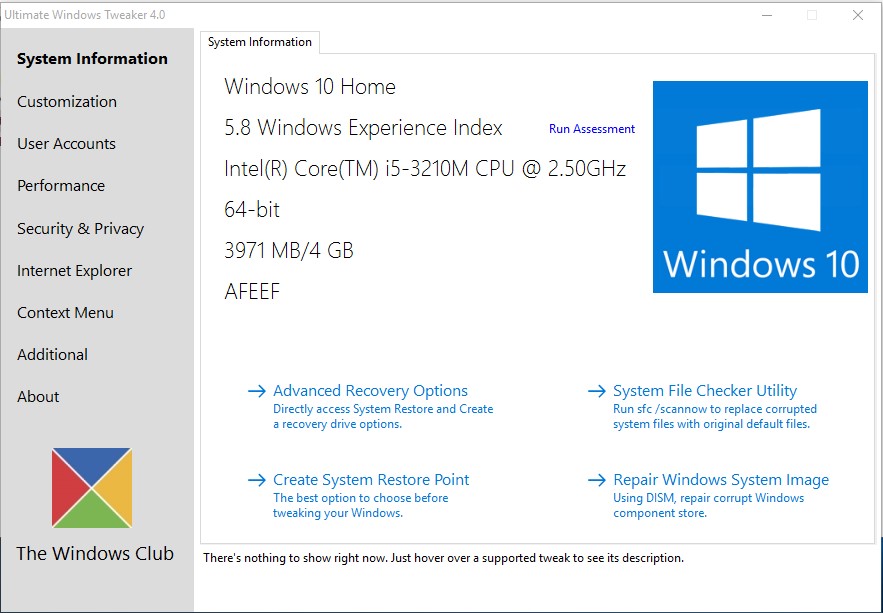
Окно программы Ultimate Windows Tweaker
- Раздел «Customization».
- Вкладка «File Explorer».
- Кнопка «Remove Shortcut Arrows».
- Сохраните изменения, нажав «Apply».
- Есть разные варианты программы под разные версии Win.
Также для этих целей подойдут утилиты «WSA Editor», «RemoveArrow» и «Iconpackager».
Стрелки на ярлыках могут кому-то мешать. Но убрать их напрямую через настройки нельзя. Приходится редактировать реестр или качать сторонний софт.