Очистить ssl в explorer
Кэш в интернет-обозревателе необходим для хранения файлов с определенных сайтов, чтобы при повторном их посещении загрузка производилась быстрее. Иначе бы приходилось каждый раз загружать сайт полностью, а кэш помогает ускорить время загрузки. Но со временем эти временные файлы накапливаются, и любому пользователю компьютера рекомендуется регулярно очищать свою систему от такого мусора. Кэш есть в любом интернет-обозревателе, и если вы пользуетесь несколькими, то мусора в системе будет больше в разы.
Кэширование ускоряет работу браузера в следующих аспектах:
- повторная загрузка веб-страниц;
- снижение используемого трафика (особенно актуально для лимитных интернет-тарифов);
- загрузка мультимедиа файлов (видеозаписи, аудио, фото).
При использовании кэша есть еще один плюс – можно загружать файлы на компьютер и просматривать таким образом веб-страницы в офлайне.
Недостатки кэша
У кэширования, помимо удобств, есть и множество недостатков. Самые существенные из них:
- Временные файлы занимают место на жестком диске. И чем дольше его не очищать, тем сильнее этот объем будет расти и исчисляться уже в гигабайтах. При таком объеме мусора система может начать работать медленнее.
- Угроза взлома системы злоумышленниками через загруженный на компьютер кэш. Такое может случиться, если посещать небезопасные сайты.
- При открытии сайта могут загрузиться старые данные, даже если сайт обновился.
Настройка кэша Internet Explorer
В браузере IE, как и во многих других современных интернет-обозревателях, есть возможность настройки кэша. То есть пользователь может отрегулировать некоторые параметры на свое усмотрение.

Чтобы перейти к конфигурации, нужно сделать следующее:
- Запускаем программу.
- В правом верхнем углу кликаем по иконке с изображением шестеренки.
- Выбираем строку «Свойства браузера»
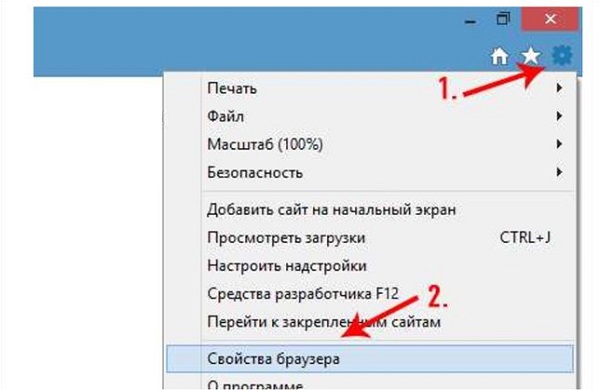
- В отобразившемся окне выбираем первую вкладку сверху «Общие».
- Во вкладке находим последний раздел «Журнал браузера» и вызываем параметры.
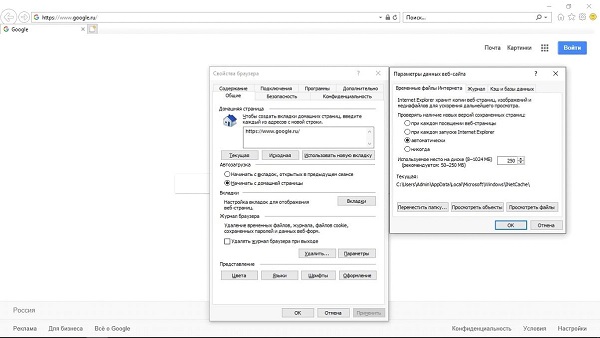
- В новом окне разворачиваем вкладку «Временные файлы интернета». Здесь можно настроить, проверять ли обновления на страницах; установить максимальный объем, который кэш может занимать на жестком диске; открыть папку, где хранятся кэшируемые файлы, и даже изменить каталог хранения.
Чтобы посмотреть сайты, для которых в вашей системе хранится кэш, нужно в том же окне параметров перейти на другую вкладку «Кэш и базы данных». Здесь будет отображен список веб-ресурсов. Можно удалять данные о каждом сайте по отдельности, но, как правило, их бывает слишком много, поэтому лучше очищать кэш целиком, о чем мы поговорим ниже.
Как очистить кэш браузера Internet Explorer
Инструкции по очистке кэша несколько отличаются в зависимости от версии браузера.
Как почистить кэш в Интернет Эксплорер 11
Internet Explorer 11 версии можно очистить кэш несколькими способами: встроенными средствами браузера, системными программами или с помощью сторонних утилит. Во последних 2-х случаях инструкция практически не отличается для различных версий обозревателя.
Через сам браузер
Чтобы очистить кэш обозревателя Internet Explorer, нужно сделать следующее:
- Открываем Интернет Эксплорер.
- В меню сверху кликаем на раздел «Сервис» (иконка в форме шестеренки). Также можно вызвать это же меню нажатием комбинации клавиш Alt + X.
- Во всплывшем контекстном меню выбираем последнюю строку «Свойства браузера».

- В окне свойств нажимаем на раздел «Общие» и кликаем по кнопке «Удалить».
- Появится следующее окно «Удаление истории обзора». Здесь можно выделить определенные данные, которые нужно очистить. После выбора нужно подтвердить очистку нажатием на «Удалить».
При выборе данных доступны следующие варианты:
- Временные файлы. То, что больше всего занимает места.
- Файлы Cookies. Служат для сохранения регистрационных данных при входе на веб-ресурс.
- Журнал/История посещений. Если вы хотите сохранять посещаемые сайты, лучше делайте это с помощью закладок, так как история тоже может занимать место и тормозить работу браузера. К тому же, историю рекомендуется чистить в целях конфиденциальности.
- Данные веб-форм, пароли и данные фильтрации InPrivate. Эти пункты лучше не трогать (их лучше очищать только в том случае, если вы пользовались чужим компьютером), так как они не тормозят работу IE, но существенно упрощают посещение многих сайтов.
Через панель управления
Очистка остаточных файлов также производится и через системную «Панель управления», которая есть в любой современной версии Windows. Пошаговая инструкция:
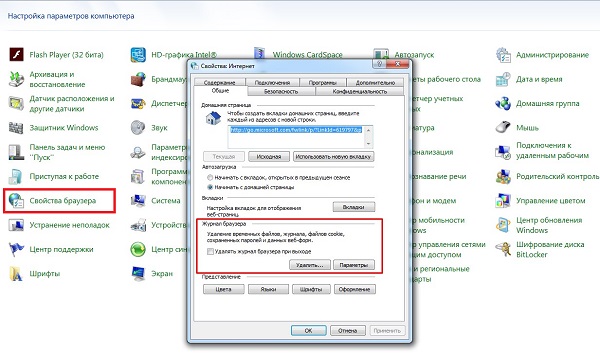
- Открываем «Панель управления» через меню «Пуск», или набрав в поиске.
- Выбираем пункт «Свойства браузера».
- Отобразится такое же окошко, как и в инструкции выше, где нужно выбрать удаляемые компоненты и подтвердить очистку.
Через приложение CCleaner
CCleaner – универсальная утилита для очистки компьютера от мусора и остаточных файлов. За счет этого производительность компьютера несколько увеличивается, так как кэш от многих приложений засоряет память.
При запуске приложения будет дан выбор, что именно вы хотите очистить. Подробная инструкция как удалить кэш Internet Explorer при помощи CCleaner:
- Загружаем программу с официального сайта, выбрав версию именно для вашей системы (доступна бесплатная версия). Устанавливаем и запускаем.
- В левом столбце кликаем на первый значок «Очистка».
- Правее нужно выбрать вкладку «Windows», найти строку Internet Explorer и отметить галочками необходимые пункты. В первую очередь, это временные файлы браузера, так как они занимают больше всего памяти.
- Для непосредственной очистки нужно кликнуть на кнопку «Анализ», затем, когда утилита проанализирует объем подготовленных для удаления файлов, нажать на «Очистка».

Очистка кэша в Internet Explorer 6
Пошаговая инструкция по удалению временных файлов браузера:
- Открываем программу.
- В верхней строке кликаем по иконке «Сервис» (иначе может называться «Tools», если версия браузера английская). Также вызывается клавишей Alt.
- Находим строку «Свойства обозревателя» и кликаем по ней.
- Среди ряда отображаемых вкладок нужно кликнуть на «Общие», затем щелкнуть по иконке «Удалить файлы».
- Действие необходимо подтвердить нажатием на «ОК».

Как очистить кэш в Интернет Эксплорер 7
Для очистки кэша в этой версии программы нужно сделать следующее:
- Запускаем обозреватель.
- В верхнем меню выбираем пункт «Сервис» (на английском «Tools»). Появится контекстное меню. Также его можно вызвать нажатием на Alt.
- Выбираем первую строку «Удалить журнал браузера». Также можно просто нажать на Ctrl + Shift + Del.

- Далее переходим к «Временные файлы интернета», где нужно нажать на «Удалить файлы». В конце нужно подтвердить свои действия.
Как очистить кэш браузера Интернет Эксплорер 8 и 9
В версиях браузера 8 и 9 порядок действий по очистке от временных файлов, если они стали занимать слишком много места, практически идентичен. Подробная пошаговая инструкция, подходящая для Internet Explorer 8 и 9:
- Запускаем обозреватель.
- В строке меню сверху кликаем на «Сервис», затем щелкаем по строчке «Свойства обозревателя».
- Отобразится окошко параметров, где несколько вкладок доступны для просмотра. Нам нужна вкладка «Общие», которая открывается по умолчанию.
- Ниже нужно найти подзаголовок «История просмотра», затем щелкнуть по кнопке «Удалить» и нажать на «ОК».
- В следующем окне «Удаление истории обзора» будет доступно несколько пунктов для выбора пользователем, какие именно компоненты необходимо очистить. Среди них данные избранных веб узлов, временные файлы, Cookies, сохраненные данные форм, логины и пароли, данные фильтрации и т. д. Чтобы просто освободить место на жестком диске и увеличить скорость и эффективность работы браузера, достаточно выбрать пункт «Временные файлы интернета».
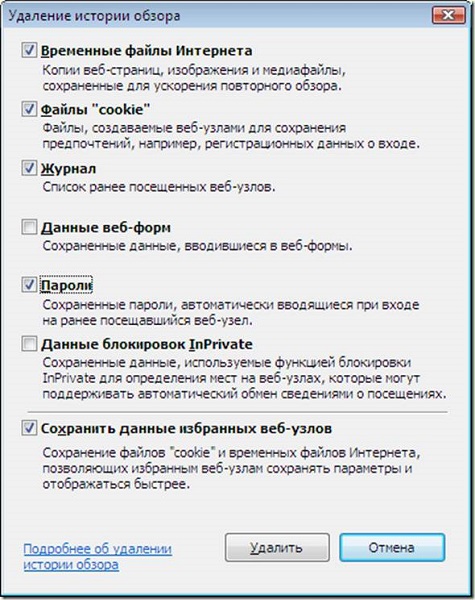
- После выбора нужно начать процедуру очистки, кликнув на кнопку «Удалить» в данном окне. По окончании можно закрыть все окна и выйти из параметров.
Как видите, процедура очистки браузера Internet Explorer от временных файлов достаточно легкая и не занимает много времени, к тому же последовательность шагов практически идентична на всех актуальных версиях программы. Удаление кэша – необходимая процедура, о которой должен помнить каждый пользователь, иначе система в целом и браузер в частности со временем будут тормозить все сильнее.

Нередко причиной рассматриваемой проблемы являются данные, которые закэшированы веб-обозревателем, поэтому первое, что стоит сделать – очистить соответствующее хранилище. На нашем сайте уже есть инструкции по выполнению этого действия для самых популярных средств просмотра веб-страниц – воспользуйтесь ссылками далее для получения подробностей.
Способ 2: Очистка SSL-кэша
Не исключено, что источником сбоя может оказаться системный SSL-кэш, который тоже желательно очистить. Делается это следующим образом:
- Откройте «Панель управления» любым удобным способом: например, через «Поиск» или из папки «Служебные» в меню «Пуск».


Способ 3: Настройка антивируса
Современные антивирусные продукты защищают в том числе и от угроз из интернета, которой могут считать подозрительный с точки зрения алгоритмов трафик SSL/TLS. Следовательно, для решения проблемы функцию этой защиты следует отключить – процедуру покажем на примере популярного ПО Kaspersky Internet Security.
Важно! Отключение средств фильтрации трафика может нарушить безопасность системы, поэтому выполнение дальнейших действий вы производите на свой страх и риск!
- Для начала попробуйте приостановить работу защиты и проверить доступ к проблемному сайту – если сбой всё ещё наблюдается, причина точно не а антивирусе, и стоит воспользоваться другим методом из приведённых в настоящей статье.


Способ 4: Проверка корректности времени и даты
Сертификаты, которые используются для работы протоколов SSL и TLS, действуют ограниченное время, поэтому для поддержания безопасности при установлении соединения проверяется дата их создания и срок истечения. Если на целевом компьютере заданы неверные дата и/или время, система может посчитать сертификат недействительным и отказать в доступе. Решение проблемы очевидно: нужно выставить корректные значения времени, в чём вам поможет инструкция по ссылке далее.
Способ 5: Отключение протокола QUIC (Google Chrome)
-
Запустите Хром и создайте новую вкладку, в адресной строке которой впишите ссылку chrome://flags/ . Проверьте правильность ввода и нажмите Enter.


Способ 6: Включение старых версий протоколов SSL и TLS
Если критически важно получить доступ к сайту, выдающему рассматриваемую ошибку, можно попробовать выполнить активацию устаревших версий протоколов безопасности.
Важно! Включение старых версий SSL и TLS значительно ухудшит защищённость вашего компьютера, поэтому данный метод применяйте только в крайнем случае!
- Повторите шаги 1-2 второго способа и воспользуйтесь вкладкой «Дополнительно».


В большинстве случаев этот вариант должен помочь, однако ещё раз напоминаем – это небезопасно, и пользоваться данным способом стоит только при острой необходимости.

Мы рады, что смогли помочь Вам в решении проблемы.
Отблагодарите автора, поделитесь статьей в социальных сетях.
Опишите, что у вас не получилось. Наши специалисты постараются ответить максимально быстро.
Internet Explorer – популярнейший в мире Интернет-обозреватель, разработанный компанией Microsoft. Если при использовании браузера IE у вас стали возникать проблемы с загрузкой сайтов, то пора разобраться в вопросе как почистить кэш в Эксплорере.

Как почистить кэш в Эксплорере
Для того чтобы почистить кэш в Интернет Эксплорере необходимо нажать на кнопку «Сервис» (1), расположенную в правом верхнем углу окна браузера, и в меню выбрать строку «Свойства браузера» (2):
В свойствах браузера необходимо перейти на вкладку «Общие» (1) и нажать кнопку «Удалить…» (2) в разделе «Журнал браузера»:
Откроется ещё одно окно, где нужно установить «галочки» как минимум в пунктах:
- Временные файлы Интернета и веб-сайтов,
- Файлы cookie и данные веб-сайтов,
- Журнал.
В целях защиты конфиденциальной информации рекомендуется ставить «галочки» и в других ячейках.

Если в компании предъявляются повышенные требования к информационной безопасности, то рекомендуется регулярно очищать журнал браузера. Для этого необходимо установить «галочку» в ячейке «Удалять журнал браузера при выходе» (2), и тогда на компьютере невозможно будет проследить, на какие сайты заходил пользователь.

Важно: очистка журнала браузера гарантирует очистку истории исключительно на данном компьютере, но при необходимости информацию о посещённых страницах и скачиваемой информации могут предоставить специалисты IT-cлужбы, которые мониторят сеть компании, или по запросу компании представитель Интернет-провайдера.
Чистим Кэш помощью комбинаций клавиш
Есть ещё один способ очистить кэш и куки без необходимости погружаться в настройки и открывать бесконечные окна. Для загрузки окна удаления журналов пользователю достаточно нажать сочетание клавиш Ctrl + Shift + Del. По аналогии с предыдущим пунктом, необходимо отметить мышью очищаемые журналы и другие сущности, затем нажать на кнопку «Удалить».

Кэш и куки – что это такое
Перед тем как разбираться с тем, как очистить кэш браузера Internet Explorer, важно понять, что такое кэш и файлы-cookie и где они используются. Когда человек посещает различные страницы, браузер скачивает их на компьютер в кэш, чтобы в следующий раз не скачивать, а достать информацию из кэша. Такой механизм в последующем позволяет загружать интернет-страницы гораздо быстрее.
Проблемы с кэшем чаще всего случаются тогда, когда происходит конфликт между старой версией страницы, хранящейся в кэше, и обновлённой версией страницы на сайте. В итоге загрузка начинает тормозиться, страницы загружаются с трудом, а значит пришло время почистить кэш. Кстати, кэш занимает место на жёстком диске компьютера, что тоже негативный фактор и повод поскорее его освободить.
На слуху у пользователей слово «cookie». Говоря простым языком, это служебные файлы сайтов, в которых хранится информация об их настройках. Кстати, благодаря куки пользователи могут сохранять логины и пароли на сайтах, что очень удобно, но небезопасно.
У куки есть ещё одна функция: при переходе по ссылкам у пользователя могут отображаться разные виды рекламных баннеров. Вся эта информация сохраняется в куки-файлах.
Зачем чистить cookie? Тут всё очень просто. Во-первых, куки – это тоже занимаемое место на жёстком диске компьютера, а, во-вторых, это источник конфиденциальной информации о логинах и паролях пользователя, который может использовать посторонний человек при доступе в Интернет с общего компьютера. Поэтому свои следы нужно «заметать».
Почему стоит чистить куки в эксплорере?
Подводя итог сказанному, хочется заметить, что чистка кэша и файлов-куки помогает восстановить работоспособность браузера Internet Explorer, а также освободить место на жёстком диске компьютера. Правда, после перезагрузки браузера может наблюдаться незначительное замедление загрузки страниц. Это связано с тем, что «увидев» сайты как в первый раз, браузер начинает заново кэшировать страницы, чтобы в последующем работать продуктивнее.
По той же причине пользователю с большой вероятностью придётся заново авторизоваться на некоторых сайтах. В целом, чистка кэша, безусловно, позитивное действие, которое поможет решить проблему с загрузкой страниц, а также защитить от доступа к конфиденциальной информации. Учитывая все эти плюсы, IT-специалисты рекомендуют время от времени производить чистку кэша браузера. А также использовать её в качестве первой помощи при появлении проблем с корректностью отображения страниц и проблем с авторизацией на различных сайтах.
Почему браузер IE работает медленно
Итак, Internet Explorer и его кэширование вызывает множество вопросов. Можно грешить и на его неэффективность, и на неправильную загрузку страниц, и не невозможность авторизоваться на сайтах и в различных сервисах, но совершенно напрасно: подобная «болезнь» нападает и на современные продвинутые браузеры, а имя этой проблеме – переполнение cash IE.
Переполнение случается в том случае, когда пользователь много путешествует по Интернету, постоянно скачивает информацию, часто авторизуется на различных сайтах, а значит, в кэше браузера хранится много старо-новой и нужно-ненужной информации, которая затрудняет работу обозревателя. В данном случае решение видится только одно: очистить кэш Интернет Эксплорер. После этой, довольно простой процедуры, работоспособность браузера восстанавливается, и претензии к старичку-Эксплореру тут же испаряются, поскольку в остальном он исправно выполняет свои функции.
Кому приходилось чистить кэш в другом браузере, без труда сможет разобраться, как почистить кэш в Эксплорере. Данная инструкция, скорее, для тех, кто в этом новичок. Здесь же будет рассмотрен вопрос о том, как сбросить куки, или правильнее – cookie.
В целом, ERR_SSL_PROTOCOL_ERROR предназначен для предотвращения доступа пользователей к потенциально опасным или небезопасным веб-сайтам.
Однако эта ошибка также может возникать из-за проблем с сетью, поврежденного или устаревшего кеша и наличия вредоносных программ на компьютере.
1 Очистите кеш браузера
Начните с очистки кеша браузера, чтобы исключить возможность возникновения ERR_SSL_PROTOCOL_ERROR из-за кешированной страницы с ошибкой.
Действия по очистке кеша браузера зависят от того, какой веб-браузер (Chrome, Opera, Firefox или Edge) установлен у вас.

Если вы используете браузер Chrome, щелкните значок меню с тремя точками > наведите указатель мыши на Дополнительные инструменты и выберите Удаление данных о просмотренных страницах в боковом меню.
На следующем экране нажмите кнопку Удалить данные .
2 Попробуйте средство устранения неполадок сети
Если очистка кеша браузера не помогла, можно попробовать встроенное средство устранения неполадок сети Windows 10, которое может помочь в решении этой проблемы.

1. Перейдите в Параметры > Сеть и Интернет > прокрутите вниз на правой панели и нажмите Средство устранения сетевых неполадок .
2. Подождите, пока средство устранения неполадок обнаружит проблемы, и следуйте инструкциям на экране.
Если средство устранения неполадок сети не может решить проблему, перейдите к другим шагам устранения неполадок.
3 Очистите кеш сертификатов SSL
Выполните следующие действия, чтобы очистить кеш SSL-сертификатов, хранящийся на вашем компьютере.
Почитать Как войти в режим recovery на рутированных и нерутированных android-устройствах
1. Щелкните правой кнопкой мыши кнопку Пуск и выберите Выполнить .

2. В окне Выполнить команду введите inetcpl.cpl и нажмите OK .

3. На экране Свойства: Интернет выберите вкладку Содержание и нажмите кнопку Очистить SSL .
4. Щелкните OK , чтобы закрыть окно свойств Интернета.
Убедитесь, что вы перезагрузили компьютер, чтобы изменения вступили в силу.
4 Проверьте, не был ли изменен файл Hosts
Иногда файл Hosts, расположенный в C:\windows\system32\drivers\etc , может быть изменен вредоносными программами и заблокировать доступ к определенным веб-сайтам.
1. Щелкните правой кнопкой мыши кнопку Пуск и выберите Выполнить .

2. В окне Выполнить введите C:\WINDOWS\system32\drivers\etc и нажмите OK .

3. На следующем экране дважды щелкните файл Hosts и выберите открытие файла с помощью Блокнота .

4. В файле Hosts удалите все записи, содержащие имена веб-сайтов , к которым вы пытаетесь получить доступ, и сохраните файл.
5 Отключите прокси-серверы
Известно, что использование настроек прокси-сервера вызывает проблемы с сетевым подключением при доступе к определенным веб-сайтам.
1. Откройте Параметры > щелкните вкладку Сеть и Интернет .

2. На следующем экране щелкните Прокси-сервер на левой панели. На правой панели отключите параметр Определять параметры автоматически , расположенный в разделе Автоматическая настройка прокси-сервера.
На том же экране прокрутите вниз и отключите параметр Использовать прокси-сервер в разделе ручного прокси.
6 Перезагрузите модем/маршрутизатор
Отключите модем/маршрутизатор от источника питания и терпеливо подождите 60 секунд.
Через 60 секунд снова подключите модем/маршрутизатор к источнику питания и дождитесь, пока все индикаторы станут зелеными.
Решение 1. Проверьте свой антивирус

Если это не сработает, возможно, вам придется полностью отключить антивирус. В нескольких случаях пользователям пришлось удалить стороннее программное обеспечение со своего ПК, чтобы решить эту проблему. По мнению пользователей, эта проблема может быть вызвана антивирусным программным обеспечением, таким как Norton или Avast, поэтому, если вы используете его, обязательно удалите его.
После удаления антивируса проблема должна быть исправлена. Если проблема не появляется после удаления антивируса, вам следует подумать о переходе на другое антивирусное решение. Если вы ищете безопасный антивирус, который никоим образом не повлияет на вашу операционную систему, вам определенно стоит подумать о BullGuard .
- ЧИТАЙТЕ ТАКЖЕ: исправьте ошибку VPN Unlimited «Нет подключения к Интернету» навсегда
Распространенная причина возникновения проблемы с безопасным подключением к этому веб-сайту : ваше время и дата. Ваш браузер использует определенные сертификаты, и если срок действия этих сертификатов истек, вы не сможете получить доступ к определенному веб-сайту.
Как вы, вероятно, догадываетесь, сертификаты тесно связаны с текущей датой и временем на вашем ПК, и если время и дата по какой-либо причине неверны, вы можете столкнуться с этой проблемой. Чтобы решить эту проблему, необходимо настроить дату и время. Это довольно просто, и вы можете сделать это, выполнив следующие действия:
- Щелкните правой кнопкой мыши значок часов на панели задач. Выберите в меню Настроить дату/время .
- Отключите параметр Установить время автоматически . Через пару секунд снова включите эту опцию.
Это будет синхронизировать ваше время и дату. После того, как ваша дата и время установлены, проблема должна быть решена. Помните, что вы также можете настроить дату и время вручную, нажав кнопку Изменить .
Если часы в Windows 10 работают неправильно, возможно, батарея вашей материнской платы разряжена, поэтому вам придется заменить ее. Этот процесс относительно прост, и вам просто нужно отсоединить компьютер от электрической розетки, открыть корпус компьютера и аккуратно извлечь аккумулятор из материнской платы.
После извлечения батареи замените ее новой, и проблема должна быть полностью решена.
Иногда возникает проблема с безопасным подключением к этому веб-сайту , если возникает проблема с настройками безопасности. Чтобы устранить эту проблему, необходимо добавить веб-сайт, который вы пытаетесь открыть, в категорию «Надежные веб-сайты».
Когда дело доходит до категории Надежные веб-сайты, обязательно добавляйте только те веб-сайты, которым вы действительно доверяете, а не случайные веб-сайты, которые вы посещаете в первый раз.Чтобы добавить сайт в эту категорию, вам нужно сделать следующее:
После добавления нужного веб-сайта в зону надежных веб-сайтов проверьте, устранена ли проблема.
- ЧИТАЙТЕ ТАКЖЕ: как создать VPN-соединение в Windows 8, 8.1
Мы настоятельно рекомендуем обеспечить вам комфортную работу с хорошим VPN. Когда вы пытаетесь получить доступ к веб-сайту, CyberGhost VPN может убедиться, что он безопасен для вас, выполнив тщательную проверку этого URL-адреса в выделенной базе данных. Загрузить сейчас CyberGhost VPN (скидка)
Windows автоматически обновляет встроенные корневые сертификаты, поэтому вам обычно не нужно обновлять их вручную. Тем не менее, вы также можете установить последние пакеты корневых обновлений из каталога Центра обновления Майкрософт, если требуются обновления. Откройте страницу этого веб-сайта и введите «обновление корневого сертификата» в поле поиска.
Если проблема не появляется в другом браузере, вам следует переключиться на нее и использовать ее вместо вашего текущего браузера.
Примечание редактора . Этот пост был первоначально опубликован в июле 2017 года и с тех пор был полностью переработан и обновлен для обеспечения свежести, точности и полноты.
Читайте также:
- Компьютерный эксперимент может быть проведен если информационная модель представлена в форме
- Видеокамера samsung vp l905d как подключить к компьютеру через usb
- Victoria 2 объединение югославии
- Как убрать розовую полоску с экрана samsung galaxy s7 edge
- Замена памяти на ssd
Как почистить куки в Chrome, Firefox, Internet Explorer, Opera?

Если у вас что-то не работает (например, не получается залогинится в комментарии/блог iXBT.com), то, скорее всего, чтобы все заработало, вам нужно сначала попробовать обновить страницу на которой это что-то не работает со сбросом кеша (ctrl-R, Cmd-R, Ctrl-F5), а потом почистить куки. Что такое куки? Это информация, которую запоминает браузер для каждого сайта. Например, логин в комментарии. Бывает так, что из-за захода с разных устройств, или из-за изменений на сайте эта информация портится. Ее нужно стереть, чтобы все заработало. Как почистить куки в Firefox Как почистить куки в Chrome Как почистить куки в Internet Explorer 8 Как почистить куки в opera 12.17
Как почистить куки в Firefox?
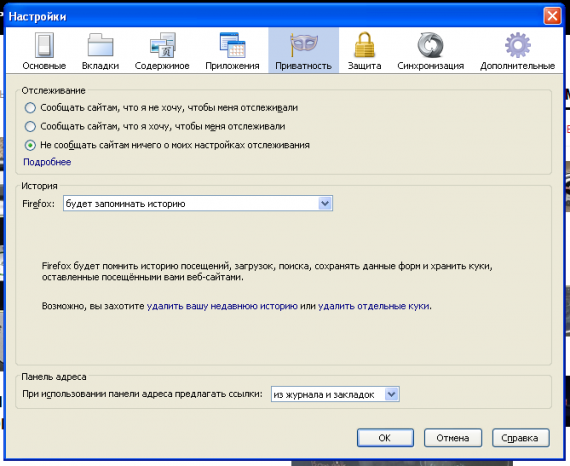
Откройте вкладку Инструменты->Настройки 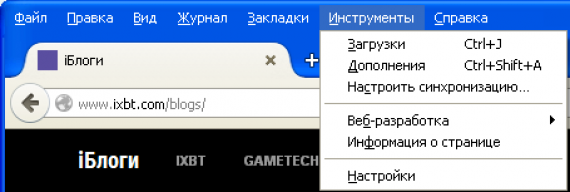 В открывшемся меню Инструменты->Настройки выберите «Приватность» и нажмите ссылочку «удалить отдельные куки»
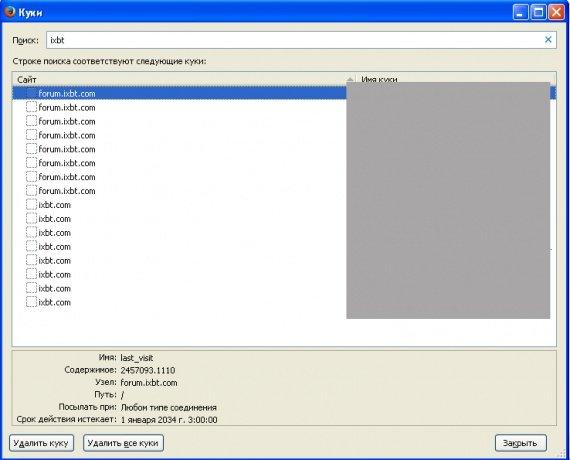
  В поле поиска введите ixbt — вы увидите все куки, относящиеся к нашему сайту (я закрыл серым прямоугольничком информацию из куки, его у вас не будет).
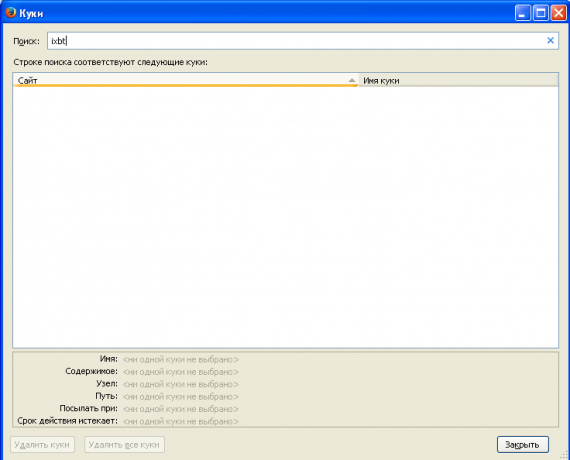
  Нажмите на кнопку «удалить все куки» (перед этим ЕЩЕ РАЗ убедитесь, что в поле поиска введено ixbt). Окно будет выглядеть вот так.
  Нажмите «закрыть», «ok», а потом закройте браузер крестиком (нужно именно закрыть, а не просто свернуть его). Запустите заново. Теперь вам нужно будет залогиниться где угодно — на ixbt.com, forum.ixbt.com или ixbt.com/blogs/, и все должно заработать.
Как почистить куки в Google Chrome?
Нажмите на кнопку с тремя горизонтальными полосочками, которая находится под крестиком, закрывающим программу (справа, сверху). В появившемся меню выберите пункт «Настройки» 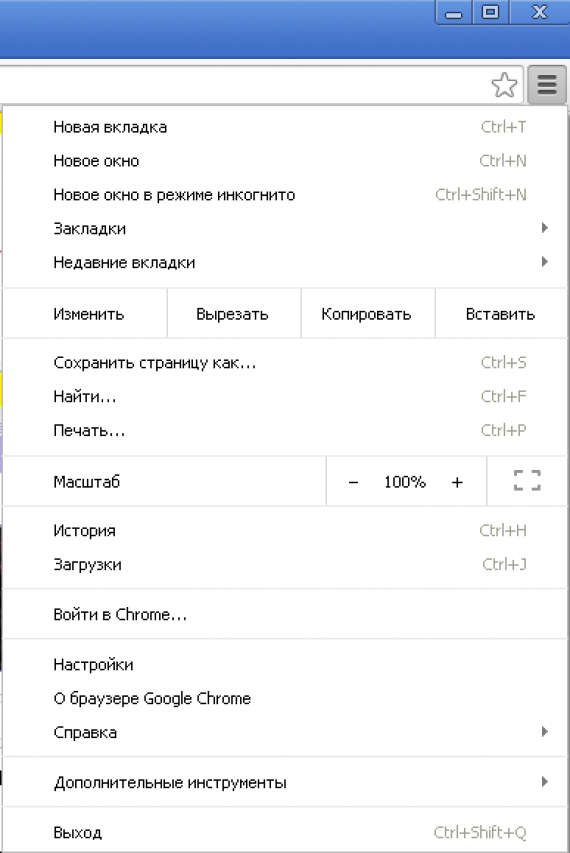 В меню справа выберите «Настройки», и промотайте окно в самый низ. Нажмите на синюю надпись «Показать дополнительные настройки».
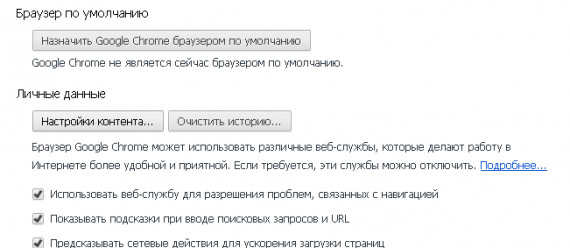
 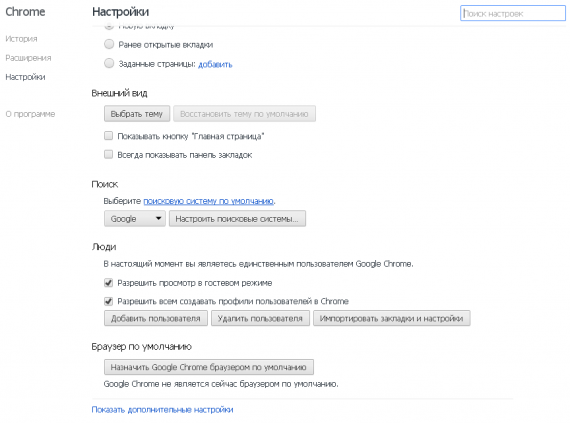 В открывшейся странице найдите кнопку «Настройки контента» и нажмите ее
  В открывшемся окне нажмите кнопку «Все файлы куки и данные сайтов»
 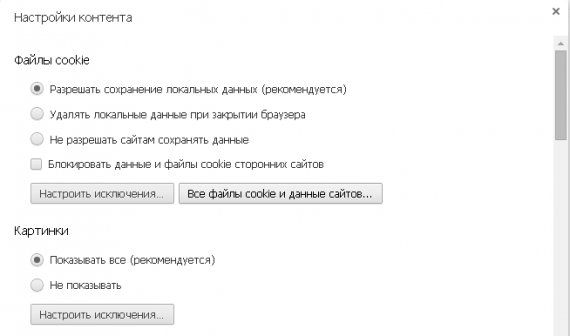 В окошке поиска (справа) введите ixbt и нажмите кнопку «Удалить все показанные файлы cookie»
 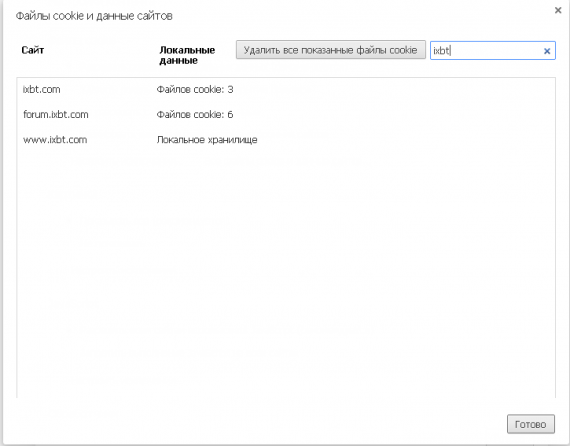 Окно будет пустым.
 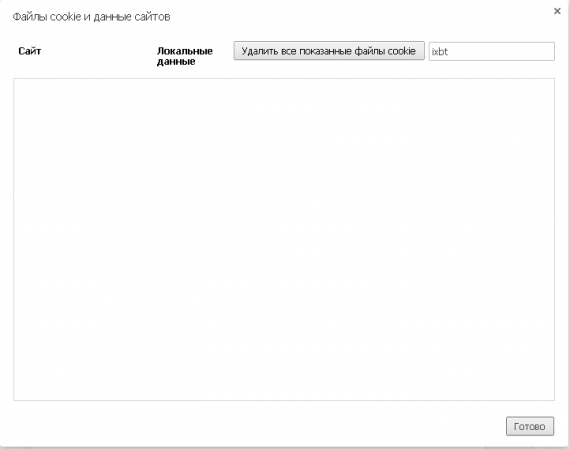 Нажмите на кнопку «Готово», потом на следующую кнопку «Готово». Закройте браузер крестиком (не сверните, а именно закройте). Запустите заново. Теперь вам нужно будет залогиниться где угодно — на ixbt.com, forum.ixbt.com или ixbt.com/blogs/, и все должно заработать.
Как почистить куки в Internet Explorer 8
К сожалению, в Internet Explorer нельзя удалить куки только для определенного сайта. Поэтому приготовьтесь к тому, что вам придется вводить пароли заново на всех сайтах! Выберите меню «Сервис» в правом верхнем углу, в нем пункт «Свойства обозревателя». 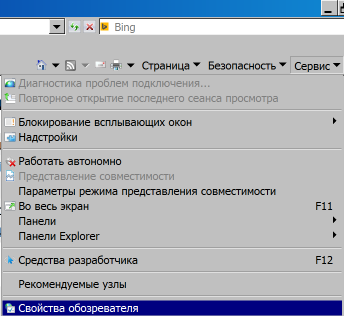 Перейдите на вкладку «Общие», нажмите кнопку «Удалить»
 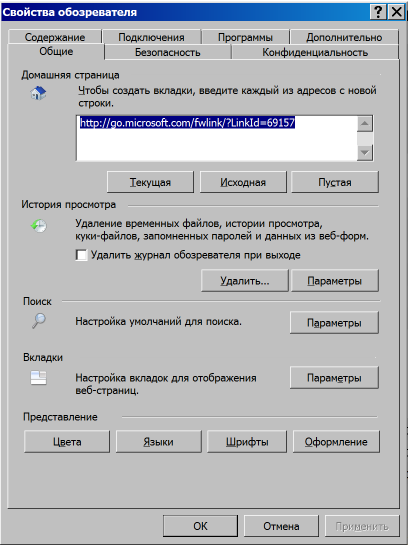 Уберите все галочки кроме «куки-файлы» и нажмите «Удалить».
 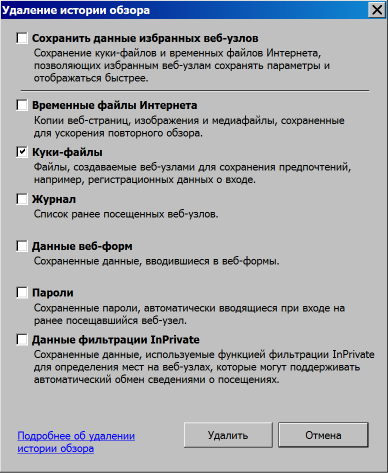 После этого перезагрузите компьютер.
Как почистить куки в Opera 12.17
Прислал Treviz, за что ему огромное спасибо Эта инструкция именно для версии 12.17, она же — последняя на движке Presto. Если у вас самая новая Opera — воспользуйтесь инструкциями для Chrome Жмём Ctrl+F12 или Кнопка «Опера» — «Настройки» — «Общие настройки. » 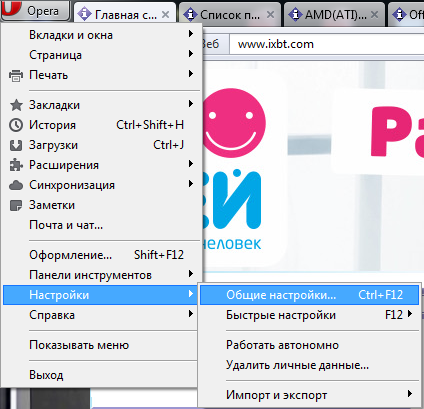 Далее вкладка «Расширенные» — раздел «Cookies» — кнопка «Управление cookies».
 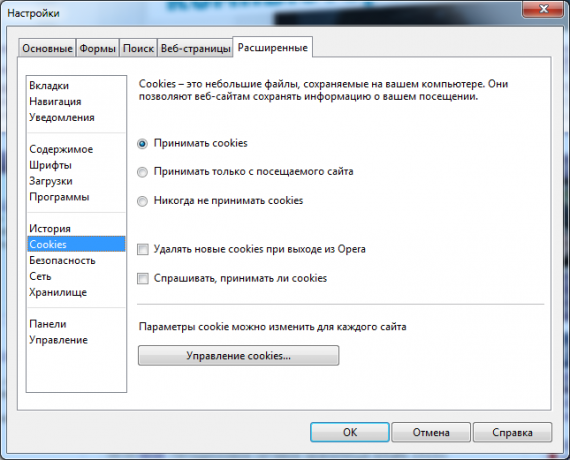 Забиваем в поиск «ixbt» (я тоже закрыл содержимое куков). Удалять их придётся посайтово: выбираем сайт, жмём кнопку «Удалить».
  В конце жмём «Закрыть», «Ок». Перезапускаем браузер. На этом все. Если что-то не получается — спрашивайте в комментариях, я постараюсь переоформить материал так, чтобы было понятнее Также, если у вас какой-то другой браузер — пишите это, я постараюсь добавить их к посту в ближайшее время.
Об авторе
Отвечаю за техническую часть блогов ixbt.com
Пишите в личку или на e-mail mp на ixbt.com
Как очистить кэш и файлы cookie в Microsoft Edge

Веб-браузер Microsoft Edge загружает и кэширует картинки, сохраняет файлы cookie с каждого посещаемого сайта, что способствует быстрому отображению страниц при повторном посещении. Единственная проблема заключается в том, что кешированные данные и файлы cookie, с течением времени могут привести к проблемам и мешать нормальной загрузке веб-сайтов.
Может быть полезно
В данном руководстве вы узнаете, как очистить кэш и файлы cookie Microsoft Edge с движком Chromium на компьютере под управлением системы Windows 10.
Как очистить кэш Microsoft Edge и файлы cookie
1. Откройте Microsoft Edge, нажмите кнопку «. » в верхнем правом углу и кликните мышкой на «Журнал».

2. В появившемся окошке нажмите на три точки и выберите «Удалить данные о просмотре веб-страниц».

3. Поставьте галочки на элементы, которые хотите очистить. Выберите диапазон времени, например «За последний час» или «Все время», отметьте «Файлы cookie и другие данные сайтов», а также «Кэшированные изображения и файлы».

Обратите внимание, что можно очистить и ряд других данных, журнал браузера и скачиваний, пароли, данные автозаполнения форм, разрешения для сайта и данные размещенных приложений.
4. Нажмите кнопку «Удалить сейчас», для затирания выбранных вами данных.
Быстрый вариант: Вызов меню очистки данных браузера сочетанием клавиш
При одновременном нажатии сочетания клавиш Ctrl + Shift + Del, вы быстро откроете меню очистки истории и выполните удаление данных.
После удаления данных, вы заметите, что загрузка страниц занимает больше времени, чем обычно. Это связано с тем, что Microsoft Edge заново кэширует данные, а в результате очистки файлов cookie некоторые сайты потребуют повторную авторизацию.
Рекомендуемый контент


Если веб-сайты отображаются некорректно или не выходит авторизоваться, попробуйте очистить данные кэша и файлы cookie в интернет-обозревателе CCleaner Browser и решить данную проблему.
Читать подробнее

Если браузер Internet Explorer загружает веб-сайты неправильно или вы не можете авторизоваться в онлайн-сервисах, попробуйте очистить данные кэша и файлы cookie используя наше руководство.
Читать подробнее

Корпорация Microsoft выпустила финальную версию нового веб-браузера Microsoft Edge на основе движка Chromium. В этом руководстве вы узнаете, как скачать Microsoft Edge и ознакомится с обновленным браузером.
Читать подробнее

Когда в Safari возникают трудности с загрузкой страниц или авторизацией на веб-ресурсах, наша инструкция по очистке кэша и файлов cookie должна помочь вам избавится от проблемы.
Читать подробнее

Наше подробное руководство поможет вам включить русский язык в новом интернет-обозревателе Microsoft Edge на основе движка Chromium.
Как включить cookies в explorer. Включить cookies в браузере internet explorer
Если у вас вдруг возник вопрос, о том, как в internet explorer включить cookies, то тогда вам сюда, из этой инструкции вы узнаете, как включить cookies в explorer на своем компьютере.
Чтобы включить cookies в internet explorer, вам нужно выполнить следующие действие: На своем компьютере запускаем браузер internet explorer, затем наводим курсор мыши на кнопку «Настройки» и один раз нажимаем левую кнопку мыши, после чего в вашем браузере откроется меню, в котором вам нужно выбрать пункт «Свойства обозревателя». Обратите внимание: если вы на своем компьютере пользуетесь операционной системой windows 8, то вам нужно будет выбрать пункт «Свойства браузера».

Когда вы в своем браузере выберите пункт «Свойства браузера», на вашем компьютере откроется специальное окошко, в котором вам нужно будет навести курсор мыши на вкладку «Конфиденциальность» и один раз нажать левую кнопку мыши. После чего раскроется раздел «Конфиденциальность», в котором вам нужно будет нажать на кнопку «Дополнительно».

После того как, вы нажмете на кнопку «Дополнительно», в вашем браузере откроется окошко «Дополнительные параметры конфиденциальности», в этом окошке вы и сможете включить cookies. Чтобы продолжить и включить cookies в браузере интернет explorer, вам нужно установить галочку напротив строки «Переопределить автоматическую обработку «cookie». Затем в пункте «Основные cookie» установить галочку напротив пункта «Принимать». В следующем пункте «Сторонние файлы cookie» также устанавливаем галочку напротив пункта «Принимать». И в последней строчке «Всегда разрешать файлы cookie сеанса» устанавливаем галочку и нажимаем на кнопку «OK».

После того как вы нажмете на кнопку «OK», вам останется завершить выполненную вами работу, для этого в окошке «Свойства браузера» нажимаем на кнопку «OK». После того как вы нажмете на кнопку «OK», в вашем браузере internet explorer будут включены cookie файлы.

Обратите внимание: Если вы на своём компьютере используете операционную систему Windows Xp, то в вашем случае нужно один раз нажать левую кнопку мыши по вкладке «Сервис», после чего раскроется контекстное меню explorer, в котором вам нужно выбрать пункт «Свойства обозревателя».

Когда вы выберите пункт «Свойства обозревателя», на вашем компьютере откроется окошко «Свойства обозревателя», затем выбираем пункт «Конфиденциальность» и нажимаем на кнопку «Дополнительно».

Когда вы нажмете на кнопку «Дополнительно», на вашем компьютере откроется окошко «Дополнительные параметры конфиденциальности», в этом окошке вы и сможете включить cookies. Чтобы продолжить и включить cookies в internet explorer, вам нужно установить галочку напротив строки «Переопределить автоматическую обработку «куки-файлов». Затем в пункте «Основные куки-файлы» установить галочку напротив строки «Принимать». В следующем пункте «Посторонние куки-файлов» также устанавливаем галочку напротив пункта «Принимать». И в последней строчке «Всегда разрешать сеансовые куки-файлы» устанавливаем галочку и нажимаем на кнопку «OK».

После вех выполненных действий, Куки в internet explorer будут включены, чтобы завершить и сохранить выполненные настройки вам остается нажать на кнопку «Применить» и «OK».

Понравилось – ставим лайк, делимся с друзьями, подписываемся на сайт.
Как включить cookies в Internet Explorer, способы почистить или удалить куки
Как включить cookies в Internet Explorer, как их отключить и как почистить должен знать каждый пользователь, который пользуется этим браузером. Правильная настройка куки позволяет сохранять пользователю должную конфиденциальность в Интернете, используя Эксплорер.
Из этого обзора вы узнаете, как включить куки в IE, разрешить их сохранение для отдельных сайтов, как удалить.
Включение и настройка
Способ №1
1. Кликните иконку «шестерёнка» вверху справа окна IE.
2. В меню щёлкните «Свойства браузера».

3. Перейдите на вкладку «Конфиденциальность».

4. Нажмите «Дополнительно».
5. В строке «Переопределить автоматическую обработку… » установите «флажок» щелчком мышки.

6. Задайте необходимые настройки доступа для основных и сторонних куки. При необходимости активируйте надстройку «… разрешать.. cookie сеанса». Клацните «OK».

Способ №2
Внимание! Данный вариант настройки доступен, если в дополнительных параметрах (см. способ №1) отключена опция «Переопределять автоматическую обработку…. ».
1. В меню IE выберите раздел «Свойства браузера».
2. Кликните по вкладке «Конфиденциальность».
3. При помощи ползунка установите режим обработки куки (например, «Умеренно высокий»).

Внимание! Функциональные возможности и особенности каждого режима отображаются в соседнем блоке. Ознакомьтесь с дополнительной информацией, чтобы правильно выбрать наиболее подходящий режим обработки куки.
Чтобы настроить выборочное сохранение или блокирование coockie для отдельных сайтов:1. Щёлкните на этой же вкладке (Конфиденциальность) кнопку «Сайты».
2. В строку «Адрес… » введите URL сайта или веб-странички.

3. Выберите действия для указанного домена: кликните «Запретить» или «Разрешить».
Созданный список правил сохранения и блокировки куки можно полностью убрать или очистить выборочно при помощи кнопок «Удалить» и «Удалить всё».

Чтобы вернуть первоначальные настройки управления куки, клацните кнопку «По умолчанию».

Как очищать cookies?
Чтобы очистить куки, выполните это руководство:
1. Клацните кнопку «шестерёнка».

2. В меню откройте: Безопасность → Удалить журнал….
Совет! Опцию можно запустить «горячей» комбинацией — Ctrl + Shift + Del.
3. В окне настроек «Удаление истории», в строке «Файлы cookie… » установите «галочку».

4. Нажмите «Удалить».
5. По завершении процедуры появится надпись «Internet Explorer удалил… журнал… ».
Не стоит игнорировать настройку куки. Выберите наиболее подходящий режим сохранения файлов cookies.Своевременно удаляйте их. Желательно выполнять очистку по окончании каждой интернет-сессии, чтобы не захламлять директории веб-навигатора и всего системного раздела ПК в целом временными файлами.
Как включить cookies в explorer 9
Вы также можете использовать ползунок настройки безопасности, чтобы установить общую установку для всех cookie-файлов. Имеется 6 возможных установок уровня безопасности:
- блокировать все cookie-фалы
- высокий
- выше обычного
- обычный (по умолчанию)
- низкий
- разрешать все cookie-файлы
- Нажмите на значок с зубчатым колесом в верхнем правом углу окна браузера
- Откройте вкладку «Конфиденциальность» в разделе «Свойства обозревателя»
- Переместите ползунок в разделе «Настройки», для настроек куки.
- Если вы хотите, чтобы принимались все куки, переместите ползунок, пока не появится «Принимать все cookies»
- Нажмите на значок с зубчатым колесом в верхнем правом углу окна браузера
- Откройте вкладку «Конфиденциальность» в разделе «Свойства обозревателя»
- Переместите ползунок в разделе «Настройки», для настроек куки.
- Если вы хотите, чтобы принимались все куки, переместите ползунок, пока не появится «Принимать все cookies»
- Выберите «Инструменты» и выберите раздел «Свойства обозревателя».
- Откройте вкладку «Конфиденциальность» в разделе «Свойства обозревателя»
- Переместите ползунок в разделе «Настройки», для настроек куки.
- Если вы хотите, чтобы принимались все куки, переместите ползунок, пока не появится «Принимать все cookies»
- Выберите «Инструменты» и выберите раздел «Свойства обозревателя».
- Откройте вкладку «Конфиденциальность» в разделе «Свойства обозревателя»
- Переместите ползунок в разделе «Настройки», для настроек куки.
- Если вы хотите, чтобы принимались все куки, переместите ползунок, пока не появится «Принимать все cookies»
- Выберите «Инструменты» и выберите раздел «Свойства обозревателя».
- Откройте вкладку «Конфиденциальность» в разделе «Свойства обозревателя»
- Переместите ползунок в разделе «Настройки», для настроек куки.
- Если вы хотите, чтобы принимались все куки, переместите ползунок, пока не появится «Принимать все cookies»
Если у вас вдруг возник вопрос, о том, как в internet explorer включить cookies, то тогда вам сюда, из этой инструкции вы узнаете, как включить cookies в explorer на своем компьютере.
Чтобы включить cookies в internet explorer, вам нужно выполнить следующие действие: На своем компьютере запускаем браузер internet explorer, затем наводим курсор мыши на кнопку «Настройки» и один раз нажимаем левую кнопку мыши, после чего в вашем браузере откроется меню, в котором вам нужно выбрать пункт «Свойства обозревателя». Обратите внимание: если вы на своем компьютере пользуетесь операционной системой windows 8, то вам нужно будет выбрать пункт «Свойства браузера».

Когда вы в своем браузере выберите пункт «Свойства браузера», на вашем компьютере откроется специальное окошко, в котором вам нужно будет навести курсор мыши на вкладку «Конфиденциальность» и один раз нажать левую кнопку мыши. После чего раскроется раздел «Конфиденциальность», в котором вам нужно будет нажать на кнопку «Дополнительно».

После того как, вы нажмете на кнопку «Дополнительно», в вашем браузере откроется окошко «Дополнительные параметры конфиденциальности», в этом окошке вы и сможете включить cookies. Чтобы продолжить и включить cookies в браузере интернет explorer, вам нужно установить галочку напротив строки «Переопределить автоматическую обработку «cookie». Затем в пункте «Основные cookie» установить галочку напротив пункта «Принимать». В следующем пункте «Сторонние файлы cookie» также устанавливаем галочку напротив пункта «Принимать». И в последней строчке «Всегда разрешать файлы cookie сеанса» устанавливаем галочку и нажимаем на кнопку «OK».

После того как вы нажмете на кнопку «OK», вам останется завершить выполненную вами работу, для этого в окошке «Свойства браузера» нажимаем на кнопку «OK». После того как вы нажмете на кнопку «OK», в вашем браузере internet explorer будут включены cookie файлы.

Обратите внимание: Если вы на своём компьютере используете операционную систему Windows Xp, то в вашем случае нужно один раз нажать левую кнопку мыши по вкладке «Сервис», после чего раскроется контекстное меню explorer, в котором вам нужно выбрать пункт «Свойства обозревателя».

Когда вы выберите пункт «Свойства обозревателя», на вашем компьютере откроется окошко «Свойства обозревателя», затем выбираем пункт «Конфиденциальность» и нажимаем на кнопку «Дополнительно».

Когда вы нажмете на кнопку «Дополнительно», на вашем компьютере откроется окошко «Дополнительные параметры конфиденциальности», в этом окошке вы и сможете включить cookies. Чтобы продолжить и включить cookies в internet explorer, вам нужно установить галочку напротив строки «Переопределить автоматическую обработку «куки-файлов». Затем в пункте «Основные куки-файлы» установить галочку напротив строки «Принимать». В следующем пункте «Посторонние куки-файлов» также устанавливаем галочку напротив пункта «Принимать». И в последней строчке «Всегда разрешать сеансовые куки-файлы» устанавливаем галочку и нажимаем на кнопку «OK».

После вех выполненных действий, Куки в internet explorer будут включены, чтобы завершить и сохранить выполненные настройки вам остается нажать на кнопку «Применить» и «OK».

Понравилось – ставим лайк, делимся с друзьями, подписываемся на сайт.
Обновлено: 14 февраля 201814 февраля 2018 | Автор: Ольга В.

Cookies или попросту куки — это фрагменты данных небольшого размера, которые посылаются на компьютер пользователя при просмотре сайтов. Как правило, они используются для аутентификации, сохранения настроек пользователя и его индивидуальных предпочтений на том или ином веб-ресурсе, ведения статистики по пользователю и тому подобное.
Несмотря на то, что куки могут использоваться рекламными компаниями для того, чтобы отслеживать перемещение пользователя по Интернет-страницам, а также злоумышленниками, отключение cookies может привести к тому, что у пользователя могут возникнуть проблемы с аутентификацией на сайте. Поэтому если у Вас возникали подобные неполадки в стоит проверить используются ли куки в браузере.
Давайте более подробно рассмотрим, как можно включить куки в Интернет Эксплорере.
- Откройте Internet Explorer 11 и в верхнем углу браузера (справа) нажмите иконку Сервис в виде шестерни (или комбинацию клавиш Alt+X). Затем в открывшимся меню выберите пункт Свойства браузера

- В окне Свойства браузера перейдите на вкладку Конфиденциальность
- В блоке Параметры нажмите кнопку Дополнительно

- Удостоверьтесь что в окне Дополнительные параметры конфиденциальности проставлены метки возле пункта Принимать и нажмите кнопку ОК

Стоит отметить, что основные файлы cookie — это данные, которые непосредственно относятся к домену, на который заходит пользователь, а сторонние файлы cookie — данные не относящиеся к веб-ресурсу, но подставляемые клиенту через этот сайт
Файлы cookie могут сделать работу в Интернете намного проще и удобнее. Поэтому не стоит бояться использовать этот функционал.
Мы рады, что смогли помочь Вам в решении проблемы. Отблагодарите автора, поделитесь статьей в социальных сетях.
Задайте свой вопрос в комментариях, подробно расписав суть проблемы. Наши специалисты постараются ответить максимально быстро.
Куки-файлы — это небольшие файлы данных (несколько килобайт), которые представлены в тестовом формате. Их активно используют интернет-ресурсы для хранения на компьютере пользовательской активности на веб-ресурсе, а также его настроек. Веб-сайты используют куки для сбора информации о посещаемости сайта. А также для предоставления индивидуального обслуживания пользователей. Наглядным примером использования куки-файлов является веб-сайт какого-либо интернет-магазина, который отслеживает товар в корзине: ее содержимое сохраняется даже после закрытия браузера. В статье мы расскажем, как включить куки-файлы в браузере Internet Explorer, начиная с версии 6 и заканчивая самой последней. Также вы узнаете, как выставлять специальные разрешения для файлов куки в ОС Windows.
Как включить и полностью отключить файлы куки в браузере Internet Explorer 6 — 9Откройте браузер.
Войдите в меню «Инструменты», а затем найдите раздел настроек под названием «Свойства обозревателя».
Откроется окно настроек, где нужно будет найти и перейти в «Конфиденциальность». Именно здесь настраиваются параметры безопасности.
В разделе «Настройки» вы увидите ползунок настройки куки файлов. Чтобы разрешить прием всех без исключения куки, сместите ползунок в сторону позиции, которая помечена как «Принимать все cookies». Для отключения, переместите ползунок в противоположное крайнее положение.
Примечание: в Internet Explorer 7, 8 и 9 по умолчанию может не отображаться панель меню браузера, что может привести некоторых пользователей в замешательство. Чтобы ее увидеть, сделайте окно браузера активным (можно кликнуть мышкой в любой области окна браузера) и нажмите клавишу «Alt». После этого вы увидите меню обозревателя.
Как полностью выключить и включить куки в Internet Explorer 10Запустите IE.Откройте меню обозревателя, нажав на значок, который изображен в виде шестеренки (зубчатое колесо). Он размещен справа вверху окна обозревателя.
В открывшемся разделе свойств обозревателя, найдите и откройте вкладку под названием «Конфиденциальность».
Перейдите в раздел «Настройки» и найдите ползунок, который отвечает за настройку куки-файлов.Чтобы разрешить прием всех файлов куки, сместите ползунок до позиции «Принимать все cookies». Для запрета – в противоположную сторону.
Таким же образом у вас есть возможность полностью заблокировать куки-файлы. Для этого достаточно в настройках куки передвинуть ползунок в самое верхнее положение. Однако помните, если вы полностью заблокируйте куки, многие веб-сайты могут работать некорректно, выдавая различного рода ошибки (особенно актуально для интернет-магазинов).
Установка параметров безопасности куки – файлов для отдельного веб-ресурса, а также фильтр по их типуIE позволяем пользователям выбирать веб-ресурсы, которым разрешено принимать куки всех типов или же отсортировать их согласно пользовательским категориям и параметрам.
Примечание: при внесении изменений подобного рода, те куки, которые уже были сохранены на вашем компьютере, останутся без изменений. Если вы хотите внести данные изменения, то желательно удалить их.
Как установить разрешения по типам для куки-файловЭта опция полезна тем, что позволяет задать общие категории cookie, которые вы, по своему усмотрению, можете разрешить или же полностью заблокировать. К примеру, вы можете разрешить хранить cookie только с тех сайтов, которые следуют политике конфиденциальности пользователя или же полностью запретить прием с сайтов, собирающих персональные данные без вашего согласия. Чтобы включить фильтр по типу сделайте следующее:
Откройте Internet Explorer.Войдите в сервисное меню, нажав на кнопку «Сервис» (в версиях 9 и ниже) или значок в виде зубчатого колеса и затем перейдите в меню «Свойства обозревателя».Откройте вкладку «Конфиденциальность» и в меню настройки передвиньте ползунок настройки на отметку, которая отвечает за нужный вам уровень конфиденциальности.
Как разрешать файлы cookie только с отдельных веб-узлов.Запустите браузер IE.Перейдите в меню настроек, нажав кнопку «Сервис» (в более новых версиях это значок в виде шестеренки, находящийся в правом верхнем углу).Кликните по пункту «Свойства обозревателя».Перейдите к вкладке «Конфиденциальность».Перетащите ползунок среднее положение.
Щелкните кнопку «Узлы».В поле «Адрес узла» введите нужный вам веб-ресурс и выберите что с ним делать: «Блокировать» или «Разрешить».
Повторите предыдущее действие для каждого веб-ресурса, которому вы хотите выставить разрешение или запрет.Сохраните изменения и выйдите из настроек браузера.
Как включить cookies в Internet Explorer, как их отключить и как почистить должен знать каждый пользователь, который пользуется этим браузером. Правильная настройка куки позволяет сохранять пользователю должную конфиденциальность в Интернете, используя Эксплорер.
Из этого обзора вы узнаете, как включить куки в IE, разрешить их сохранение для отдельных сайтов, как удалить.
1. Кликните иконку «шестерёнка» вверху справа окна IE.
2. В меню щёлкните «Свойства браузера».
3. Перейдите на вкладку «Конфиденциальность».
4. Нажмите «Дополнительно».
5. В строке «Переопределить автоматическую обработку… » установите «флажок» щелчком мышки.
6. Задайте необходимые настройки доступа для основных и сторонних куки. При необходимости активируйте надстройку «… разрешать.. cookie сеанса». Клацните «OK».
Внимание! Данный вариант настройки доступен, если в дополнительных параметрах (см. способ №1) отключена опция «Переопределять автоматическую обработку…. ».
1. В меню IE выберите раздел «Свойства браузера».
2. Кликните по вкладке «Конфиденциальность».
3. При помощи ползунка установите режим обработки куки (например, «Умеренно высокий»).
Внимание! Функциональные возможности и особенности каждого режима отображаются в соседнем блоке. Ознакомьтесь с дополнительной информацией, чтобы правильно выбрать наиболее подходящий режим обработки куки.
Чтобы настроить выборочное сохранение или блокирование coockie для отдельных сайтов:1. Щёлкните на этой же вкладке (Конфиденциальность) кнопку «Сайты».
2. В строку «Адрес… » введите URL сайта или веб-странички.
3. Выберите действия для указанного домена: кликните «Запретить» или «Разрешить».
Созданный список правил сохранения и блокировки куки можно полностью убрать или очистить выборочно при помощи кнопок «Удалить» и «Удалить всё».
Чтобы вернуть первоначальные настройки управления куки, клацните кнопку «По умолчанию».
Чтобы очистить куки, выполните это руководство:
1. Клацните кнопку «шестерёнка».
2. В меню откройте: Безопасность → Удалить журнал….
Совет! Опцию можно запустить «горячей» комбинацией — Ctrl + Shift + Del.
3. В окне настроек «Удаление истории», в строке «Файлы cookie… » установите «галочку».
4. Нажмите «Удалить».
5. По завершении процедуры появится надпись «Internet Explorer удалил… журнал… ».
Не стоит игнорировать настройку куки. Выберите наиболее подходящий режим сохранения файлов cookies.Своевременно удаляйте их. Желательно выполнять очистку по окончании каждой интернет-сессии, чтобы не захламлять директории веб-навигатора и всего системного раздела ПК в целом временными файлами.

Как подключить куки в интернет эксплорер
Если у вас вдруг возник вопрос, о том, как в internet explorer включить cookies, то тогда вам сюда, из этой инструкции вы узнаете, как включить cookies в explorer на своем компьютере.
Чтобы включить cookies в internet explorer, вам нужно выполнить следующие действие: На своем компьютере запускаем браузер internet explorer, затем наводим курсор мыши на кнопку «Настройки» и один раз нажимаем левую кнопку мыши, после чего в вашем браузере откроется меню, в котором вам нужно выбрать пункт «Свойства обозревателя». Обратите внимание: если вы на своем компьютере пользуетесь операционной системой windows 8, то вам нужно будет выбрать пункт «Свойства браузера».

Когда вы в своем браузере выберите пункт «Свойства браузера», на вашем компьютере откроется специальное окошко, в котором вам нужно будет навести курсор мыши на вкладку «Конфиденциальность» и один раз нажать левую кнопку мыши. После чего раскроется раздел «Конфиденциальность», в котором вам нужно будет нажать на кнопку «Дополнительно».

После того как, вы нажмете на кнопку «Дополнительно», в вашем браузере откроется окошко «Дополнительные параметры конфиденциальности», в этом окошке вы и сможете включить cookies. Чтобы продолжить и включить cookies в браузере интернет explorer, вам нужно установить галочку напротив строки «Переопределить автоматическую обработку «cookie». Затем в пункте «Основные cookie» установить галочку напротив пункта «Принимать». В следующем пункте «Сторонние файлы cookie» также устанавливаем галочку напротив пункта «Принимать». И в последней строчке «Всегда разрешать файлы cookie сеанса» устанавливаем галочку и нажимаем на кнопку «OK».

После того как вы нажмете на кнопку «OK», вам останется завершить выполненную вами работу, для этого в окошке «Свойства браузера» нажимаем на кнопку «OK». После того как вы нажмете на кнопку «OK», в вашем браузере internet explorer будут включены cookie файлы.

Обратите внимание: Если вы на своём компьютере используете операционную систему Windows Xp, то в вашем случае нужно один раз нажать левую кнопку мыши по вкладке «Сервис», после чего раскроется контекстное меню explorer, в котором вам нужно выбрать пункт «Свойства обозревателя».

Когда вы выберите пункт «Свойства обозревателя», на вашем компьютере откроется окошко «Свойства обозревателя», затем выбираем пункт «Конфиденциальность» и нажимаем на кнопку «Дополнительно».

Когда вы нажмете на кнопку «Дополнительно», на вашем компьютере откроется окошко «Дополнительные параметры конфиденциальности», в этом окошке вы и сможете включить cookies. Чтобы продолжить и включить cookies в internet explorer, вам нужно установить галочку напротив строки «Переопределить автоматическую обработку «куки-файлов». Затем в пункте «Основные куки-файлы» установить галочку напротив строки «Принимать». В следующем пункте «Посторонние куки-файлов» также устанавливаем галочку напротив пункта «Принимать». И в последней строчке «Всегда разрешать сеансовые куки-файлы» устанавливаем галочку и нажимаем на кнопку «OK».

После вех выполненных действий, Куки в internet explorer будут включены, чтобы завершить и сохранить выполненные настройки вам остается нажать на кнопку «Применить» и «OK».

Понравилось – ставим лайк, делимся с друзьями, подписываемся на сайт.
- Нажмите на значок с зубчатым колесом в верхнем правом углу окна браузера
- Откройте вкладку «Конфиденциальность» в разделе «Свойства обозревателя»
- Переместите ползунок в разделе «Настройки», для настроек куки.
- Если вы хотите, чтобы принимались все куки, переместите ползунок, пока не появится «Принимать все cookies»
- Нажмите на значок с зубчатым колесом в верхнем правом углу окна браузера
- Откройте вкладку «Конфиденциальность» в разделе «Свойства обозревателя»
- Переместите ползунок в разделе «Настройки», для настроек куки.
- Если вы хотите, чтобы принимались все куки, переместите ползунок, пока не появится «Принимать все cookies»
- Выберите «Инструменты» и выберите раздел «Свойства обозревателя».
- Откройте вкладку «Конфиденциальность» в разделе «Свойства обозревателя»
- Переместите ползунок в разделе «Настройки», для настроек куки.
- Если вы хотите, чтобы принимались все куки, переместите ползунок, пока не появится «Принимать все cookies»
- Выберите «Инструменты» и выберите раздел «Свойства обозревателя».
- Откройте вкладку «Конфиденциальность» в разделе «Свойства обозревателя»
- Переместите ползунок в разделе «Настройки», для настроек куки.
- Если вы хотите, чтобы принимались все куки, переместите ползунок, пока не появится «Принимать все cookies»
- Выберите «Инструменты» и выберите раздел «Свойства обозревателя».
- Откройте вкладку «Конфиденциальность» в разделе «Свойства обозревателя»
- Переместите ползунок в разделе «Настройки», для настроек куки.
- Если вы хотите, чтобы принимались все куки, переместите ползунок, пока не появится «Принимать все cookies»
Обновлено: 14 февраля 201814 февраля 2018 | Автор: Ольга В.
Cookies или попросту куки — это фрагменты данных небольшого размера, которые посылаются на компьютер пользователя при просмотре сайтов. Как правило, они используются для аутентификации, сохранения настроек пользователя и его индивидуальных предпочтений на том или ином веб-ресурсе, ведения статистики по пользователю и тому подобное.
Несмотря на то, что куки могут использоваться рекламными компаниями для того, чтобы отслеживать перемещение пользователя по Интернет-страницам, а также злоумышленниками, отключение cookies может привести к тому, что у пользователя могут возникнуть проблемы с аутентификацией на сайте. Поэтому если у Вас возникали подобные неполадки в стоит проверить используются ли куки в браузере.
Давайте более подробно рассмотрим, как можно включить куки в Интернет Эксплорере.
- Откройте Internet Explorer 11 и в верхнем углу браузера (справа) нажмите иконку Сервис в виде шестерни (или комбинацию клавиш Alt+X). Затем в открывшимся меню выберите пункт Свойства браузера
- В окне Свойства браузера перейдите на вкладку Конфиденциальность
- В блоке Параметры нажмите кнопку Дополнительно
- Удостоверьтесь что в окне Дополнительные параметры конфиденциальности проставлены метки возле пункта Принимать и нажмите кнопку ОК
Стоит отметить, что основные файлы cookie — это данные, которые непосредственно относятся к домену, на который заходит пользователь, а сторонние файлы cookie — данные не относящиеся к веб-ресурсу, но подставляемые клиенту через этот сайт
Файлы cookie могут сделать работу в Интернете намного проще и удобнее. Поэтому не стоит бояться использовать этот функционал.
Мы рады, что смогли помочь Вам в решении проблемы. Отблагодарите автора, поделитесь статьей в социальных сетях.
Задайте свой вопрос в комментариях, подробно расписав суть проблемы. Наши специалисты постараются ответить максимально быстро.
Как включить cookies в Internet Explorer, как их отключить и как почистить должен знать каждый пользователь, который пользуется этим браузером. Правильная настройка куки позволяет сохранять пользователю должную конфиденциальность в Интернете, используя Эксплорер.
Из этого обзора вы узнаете, как включить куки в IE, разрешить их сохранение для отдельных сайтов, как удалить.
1. Кликните иконку «шестерёнка» вверху справа окна IE.
2. В меню щёлкните «Свойства браузера».
3. Перейдите на вкладку «Конфиденциальность».
4. Нажмите «Дополнительно».
5. В строке «Переопределить автоматическую обработку… » установите «флажок» щелчком мышки.
6. Задайте необходимые настройки доступа для основных и сторонних куки. При необходимости активируйте надстройку «… разрешать.. cookie сеанса». Клацните «OK».
Внимание! Данный вариант настройки доступен, если в дополнительных параметрах (см. способ №1) отключена опция «Переопределять автоматическую обработку…. ».
1. В меню IE выберите раздел «Свойства браузера».
2. Кликните по вкладке «Конфиденциальность».
3. При помощи ползунка установите режим обработки куки (например, «Умеренно высокий»).
Внимание! Функциональные возможности и особенности каждого режима отображаются в соседнем блоке. Ознакомьтесь с дополнительной информацией, чтобы правильно выбрать наиболее подходящий режим обработки куки.
Чтобы настроить выборочное сохранение или блокирование coockie для отдельных сайтов:1. Щёлкните на этой же вкладке (Конфиденциальность) кнопку «Сайты».
2. В строку «Адрес… » введите URL сайта или веб-странички.
3. Выберите действия для указанного домена: кликните «Запретить» или «Разрешить».
Созданный список правил сохранения и блокировки куки можно полностью убрать или очистить выборочно при помощи кнопок «Удалить» и «Удалить всё».
Чтобы вернуть первоначальные настройки управления куки, клацните кнопку «По умолчанию».
Чтобы очистить куки, выполните это руководство:
1. Клацните кнопку «шестерёнка».
2. В меню откройте: Безопасность → Удалить журнал….
Совет! Опцию можно запустить «горячей» комбинацией — Ctrl + Shift + Del.
3. В окне настроек «Удаление истории», в строке «Файлы cookie… » установите «галочку».
4. Нажмите «Удалить».
5. По завершении процедуры появится надпись «Internet Explorer удалил… журнал… ».
Не стоит игнорировать настройку куки. Выберите наиболее подходящий режим сохранения файлов cookies.Своевременно удаляйте их. Желательно выполнять очистку по окончании каждой интернет-сессии, чтобы не захламлять директории веб-навигатора и всего системного раздела ПК в целом временными файлами.
Вы также можете использовать ползунок настройки безопасности, чтобы установить общую установку для всех cookie-файлов. Имеется 6 возможных установок уровня безопасности:
- блокировать все cookie-фалы
- высокий
- выше обычного
- обычный (по умолчанию)
- низкий
- разрешать все cookie-файлы
Полноценное функционирование сайтов определяется множеством параметров. Одним из них является поддержка cookies или возможность использовать создаваемые веб-страницами данные, хранимые в памяти компьютера. Другими словами, cookies – это текстовые файлы, содержащие в себе информацию о производимых персональных настройках на различного рода интернет-ресурсах (дизайн, часовой пояс, город и т. д.), а также об активности пользователя и его аутентификации (выполнение входа в аккаунт). Они значительно упрощают ввод информации при регистрации на сайтах или заполнении форм другого рода.

Среди пользователей всемирной сети существует мнение, что активация cookies может нанести вред компьютеру, как вирус, шпионская программа или вредоносное ПО. Это не так. Сами по себе эти файлы не могут выполнять никаких действий, являясь простыми текстовыми данными. Они не тормозят работу системы и не требуют систематического удаления, хранятся в памяти ПК до истечения срока их действия.
Зачастую куки в браузерах включены по умолчанию. Если они отключены, то необходимо знать, как включить cookies самостоятельно в том или ином браузере. Включить поддержку cookies не составит труда как начинающему, так и опытному пользователю. Подробнее остановимся на особенностях их активации в самых популярных браузерах.
Многие пользователи для просмотра страниц используют традиционный браузер Internet Explorer. Для этой программы, начиная с 6 версии и выше, файлы cookie можно включить следующим образом:
- на верхней панели найти раздел меню «Сервис»;
- щелкнуть мышкой по строке «Свойства обозревателя»;
- переключиться на вкладку «Конфиденциальность»;
- кликнуть по строке «Дополнительно»;
- поставить галочку в чекбоксе напротив пункта «Перекрыть автоматическую обработку файлов cookie»;
- выбрать в группах «Основные cookie» и «Сторонние cookie» вариант «Принимать»;
- подтвердить внесенные изменения, нажав кнопку «Ок».

Существует и более простой способ включения cookies в браузере Internet Explorer. Достаточно перетащить ползунок, расположенный в той же вкладке «Конфиденциальность», показывающий уровень безопасности при работе в сети, и выставить его на средний или низкий показатель.
Одним из популярных браузеров является Mozilla Firefox. Пользователи, использующие его для работы в сети, должны знать, как включить cookies в нем. Для этого потребуется:
• открыть раздел «Инструменты»;• зайти в подраздел «Настройки»;• во вкладке «Приватность» найти строку Firefox;• в выплывающем меню кликнуть по пункту «Будет запоминать историю»;• сохранить изменения нажатием кнопки «Ок».
В браузере Mozilla Firefox файлы cookies можно включить и другим способом. Для этого нужно:
• в окне «Настройки» щелкнуть по вкладке «Приватность»;• в блоке «История» найти параметр Firefox;• в выплывающем меню из предложенного списка выбрать пункт «Будет использовать ваши настройки хранения истории»;• поставить галочку в чекбоксе строки «Принимать куки с сайтов»;• задать значение «Всегда» для параметра «Принимать куки со сторонних сайтов»;• в пункте «Сохранять куки» выбрать строку «До истечения срока их действия»;• подтвердить внесенные изменения.
Пользователи часто отдают предпочтение браузеру Opera, оценивая по достоинству его простоту, удобство, безопасность и двадцатилетнюю историю. При его использовании также нередко возникает вопрос о том, как включить cookies в Opera для хранения информации на ПК.

Для этого необходимо выполнить следующий алгоритм действий:
• зайти в меню «Инструменты»;• найти раздел «Настройки»;• переключиться на вкладку «Дополнительно»;• в боковом меню кликнуть по строке Cookies;• активировать пункт «Принимать cookies»;• сохранить внесенные в настройки изменения.

Появившейся недавно, но уже завоевавший популярность у пользователей всемирной сети браузер также оснащен поддержкой файлов cookie, активированных по умолчанию. Если появляется необходимость их включения, потребуется:
• зайти в главное меню браузера, щелкнув на кнопку, расположенную рядом с адресной строкой;• открыть раздел «Настройки»;• во вкладке «Настройки» кликнуть мышкой по строке «Показать дополнительные настройки»;• найти блок «Личные данные» и нажать на кнопку «Настройка контента»;• перейти к пункту «Файлы cookie»;• выбрать параметр «Разрешать сохранение локальных данных»;• подтвердить изменение, кликнув по кнопке «Готово».
от популярного ресурса Yandex позволяют определять параметры обработки поступающих с различных сайтов файлов cookies. Для того чтобы включить подобную функцию, потребуется:
• найти значок в виде шестеренки, расположенный в правом верхнем углу, и кликнуть по нему мышкой;• в открывшемся окне выбрать раздел «Настройки»;• внизу найти строку «Показать дополнительные настройки» и кликнуть по ней мышкой;• перейти в блок «Защита личных данных»;• нажать на кнопку «Настройка содержимого»;• найти пункт «Файлы cookie»;• задать необходимые параметры или выбрать действие «Принимать все».
Все чаще пользователи выходят в интернет, используя смартфоны и планшеты на базе операционной системы Android и iOS. Их встроенные браузеры оснащены поддержкой приема cookies.
В Safari для активации cookies необходимо:
• нажать на иконку в виде шестеренки, расположенную в правом верхнем углу;• зайти в раздел «Настройки»;• переключиться на вкладку «Безопасность»;• в пункте «Принимать Cookies» выбрать вариант «Всегда».

В браузерах Android для включения cookies нужно:
• нажать кнопку «Меню»;• зайти в раздел «Настройки»;• во вкладке «Защита и безопасность» выбрать пункт «Включить cookie».
Отвечая на вопрос о том, как в браузере включить cookies, стоит в первую очередь учитывать особенности той программы, которая используется для выхода в сеть. Если после активации cookies все равно появляется сообщение, что они отключены, стоит попробовать почистить кэш и удалить имеющиеся на компьютере временные файлы. В большинстве случаев такие простые действия помогают решить проблему. Если и временных файлов не помогла, стоит проверить, поддерживает ли браузер работу с cookies c помощью плагина Java.
Файлы cookies – необходимый элемент, значительно облегчающий жизнь пользователя интернета и делающий его работу в сети максимально удобной. Они обеспечивают нормальное функционирование сайтов и должны быть включены в настройках браузера.
Cookies – фрагменты данных, которые отправляются веб-сервером и хранятся на компьютере пользователя для дальнейшего использования. С их помощью сохраняются некоторые данные, которые затем используются для доступа к интернет-ресурсам или сохранения специальных настроек. В Internet Explorer (IE) данную настройку можно включить при помощи соответствующего пункта меню.
Многие современные сайты требуют, для своей корректной работы, чтобы Ваш браузер поддерживал cookies. У непрофессионального человека возникает вполне логичный вопрос — что такое cookies, и как я могу активировать поддержку cookies в браузере?
Cookies — информация в виде текста, которая сохраняется в Вашем браузере. При заходе на сайт, сервер запрашивает cookies, сохраненные специально для него. Они помогают серверу получить информацию о Вас и истории Вашего пользования сайтом. Среди информации, записанной в cookies может быть: ваш логин и пароль на сайте, личные настройки и особенности сайта, история Ваших запросов и много другого.
Таким образом, cookies может сильно упросить жизнь и сохранить как Ваше время, так и время сервера. Cookies используются поисковыми системами, в интернет-магазинах, информационных и развлекательных порталах. Можно сказать, на большинстве сайтов.
Чаще всего, браузер поддерживает использование cookies по умолчанию. Однако, иногда приходится активировать их использование вручную. У каждого браузера есть своя процедура включения cookies. Мы подробно расскажем Вам, как происходит включение cookies на каждом из популярных браузеров.
При установке Windows, система автоматически устанавливает и последнюю, на данный момент версию браузера. Поэтому, Вы вряд ли встретите Internet Explorer версии ниже 6. В этой и в последующих версиях, для включения cookies необходимо открыть меню Сервис, командной панели в верхней части браузера (помните, что иногда браузер не отображает данную панель. Чтобы активировать ее отображение, нажмите Alt на клавиатуре). Открыв меню Сервис, находим пункт Свойства обозревателя, после нажатия на который, нам откроется окно настройки браузера.
В верхней части данного окна мы сможем наблюдать несколько вкладок. Нас интересует вкладка Конфиденциальность. На этой вкладке необходимо отыскать кнопку Дополнительно. Нажимаем ее, и перед нами появляется еще одно окно, а именно Дополнительные параметры конфиденциальности. В нем будем несколько пунктов. Среди них ищем Переопределить автоматическую обработку куки-файлов. После этого, нам откроются дополнительные настройки, где мы увидим 2 списка — Основные куки-файлы и Посторонние куки-файлы. В обоих списках выбираем пункт Принимать, а потом сохраняем все выбранные настройки, нажав кнопку ОК.
Как и Internet Explorer, Opera имеет большое количество всевозможных версий. Чаще всего, это версия 10 или выше. Для активации cookies в данных версиях, в верхней левой части браузера находим пункт Настройки. Среди разделов данного пункта нас интересуют Общие настройки. Если поиск данного пункта вызывает у Вас трудности, можете нажать на клавиатуре Ctrl + F12, и увидите это же окно настроек. В данном окне переходим на вкладку Расширенные, а в ее левой части пункт Сookies. Нажав на него, выбираем опцию Принимать Сookies. Подтверждаем настройку кнопкой ОК.
Нажимаем на меню Инструменты, в котором имеется пункт Настройки. После нажатия на него, мы увидим окно настроек с несколькими вкладками. Переходим на вкладку Приватность. Появится выпадающий список, в котором необходимо поставить галочку возле “Firefox будет запоминать историю”. Рядом вы увидите еще несколько пунктов — Принимать куки с сайтов и Принимать куки со сторонних сайтов. Активируйте оба пункта и сохраните произведенные настройки.
В правом верхнем углу необходимо отыскать кнопку в виде гаечного ключа. В открывшимся окне находим пункт Инструменты, а в нем — Настройки. Откроется окно настроек, в котором ищем вкладку Расширенные. На данной вкладке, в разделе Конфиденциальность, находится кнопка Настройки содержания, после нажатия которой необходимо активировать параметр Разрешить сохранять локальные данные.
Не смотря на то, что данный браузер является частью операционной системы устанавливаемой на компьютеры Apple, его можно встретить и на компьютерах под управлением Windows. Для активации cookies в данном браузере, нажимаем на значок шестеренки в, уже знакомом нам, правом верхнем углу. Перед нами откроется меню, в которым следует выбрать Настройки. В открывшимся окне выбираем вкладку Безопасность, в которой следую активировать пункт Принимать cookies (всегда).
Как включить cookies в Internet Explorer 6:
В меню Сервис – Свойства обозревателя выберите вкладку «Конфиденциальность», в поле «Параметры» нажмите на кнопку «Дополнительно», установите флажок «Перекрыть автоматическую обработку файлов “cookie” и установите флажки «Принимать» или «Запрашивать».
Или же можно выбрать «Средний» или «Умеренно высокий» уровень конфиденциальности, тогда настройка cookies произойдет автоматически.
Как включить cookies в Internet Explorer 5.x:
В меню Сервис – Свойства обозревателя выберите вкладку «Безопасность», в поле «Уровень безопасности» нажмите на кнопку «Другой» найдите пункт «Разрешить использование файлов cookie» и установите флажок «Предлагать» или «Разрешить».
Как включить cookies в Internet Explorer версий ранее 5:
В меню “Tools” (Инструменты) надо выбрать “Internet Options” (Настройки интернета) и в ярлыке “Security” (Безопасность) выбрать “Custom Level” (Персональные настройки). В списке настроек надо выбрать пункт “Cookies”, подпункт “Allow cookies that are stored on your computer” (Все cookies сохраняются на вашем компьютере) и выставить флажок “Enabled” (Включить).
Куки-файлы — это небольшие файлы данных (несколько килобайт), которые представлены в тестовом формате. Их активно используют интернет-ресурсы для хранения на компьютере пользовательской активности на веб-ресурсе, а также его настроек. Веб-сайты используют куки для сбора информации о посещаемости сайта. А также для предоставления индивидуального обслуживания пользователей. Наглядным примером использования куки-файлов является веб-сайт какого-либо интернет-магазина, который отслеживает товар в корзине: ее содержимое сохраняется даже после закрытия браузера. В статье мы расскажем, как включить куки-файлы в браузере Internet Explorer, начиная с версии 6 и заканчивая самой последней. Также вы узнаете, как выставлять специальные разрешения для файлов куки в ОС Windows.
Как включить и полностью отключить файлы куки в браузере Internet Explorer 6 — 9Откройте браузер.
Войдите в меню «Инструменты», а затем найдите раздел настроек под названием «Свойства обозревателя».
Откроется окно настроек, где нужно будет найти и перейти в «Конфиденциальность». Именно здесь настраиваются параметры безопасности.
В разделе «Настройки» вы увидите ползунок настройки куки файлов. Чтобы разрешить прием всех без исключения куки, сместите ползунок в сторону позиции, которая помечена как «Принимать все cookies». Для отключения, переместите ползунок в противоположное крайнее положение.
Примечание: в Internet Explorer 7, 8 и 9 по умолчанию может не отображаться панель меню браузера, что может привести некоторых пользователей в замешательство. Чтобы ее увидеть, сделайте окно браузера активным (можно кликнуть мышкой в любой области окна браузера) и нажмите клавишу «Alt». После этого вы увидите меню обозревателя.
Как полностью выключить и включить куки в Internet Explorer 10Запустите IE.Откройте меню обозревателя, нажав на значок, который изображен в виде шестеренки (зубчатое колесо). Он размещен справа вверху окна обозревателя.
В открывшемся разделе свойств обозревателя, найдите и откройте вкладку под названием «Конфиденциальность».
Перейдите в раздел «Настройки» и найдите ползунок, который отвечает за настройку куки-файлов.Чтобы разрешить прием всех файлов куки, сместите ползунок до позиции «Принимать все cookies». Для запрета – в противоположную сторону.
Таким же образом у вас есть возможность полностью заблокировать куки-файлы. Для этого достаточно в настройках куки передвинуть ползунок в самое верхнее положение. Однако помните, если вы полностью заблокируйте куки, многие веб-сайты могут работать некорректно, выдавая различного рода ошибки (особенно актуально для интернет-магазинов).
Установка параметров безопасности куки – файлов для отдельного веб-ресурса, а также фильтр по их типуIE позволяем пользователям выбирать веб-ресурсы, которым разрешено принимать куки всех типов или же отсортировать их согласно пользовательским категориям и параметрам.
Примечание: при внесении изменений подобного рода, те куки, которые уже были сохранены на вашем компьютере, останутся без изменений. Если вы хотите внести данные изменения, то желательно удалить их.
Как установить разрешения по типам для куки-файловЭта опция полезна тем, что позволяет задать общие категории cookie, которые вы, по своему усмотрению, можете разрешить или же полностью заблокировать. К примеру, вы можете разрешить хранить cookie только с тех сайтов, которые следуют политике конфиденциальности пользователя или же полностью запретить прием с сайтов, собирающих персональные данные без вашего согласия. Чтобы включить фильтр по типу сделайте следующее:
Откройте Internet Explorer.Войдите в сервисное меню, нажав на кнопку «Сервис» (в версиях 9 и ниже) или значок в виде зубчатого колеса и затем перейдите в меню «Свойства обозревателя».Откройте вкладку «Конфиденциальность» и в меню настройки передвиньте ползунок настройки на отметку, которая отвечает за нужный вам уровень конфиденциальности.
Как разрешать файлы cookie только с отдельных веб-узлов.Запустите браузер IE.Перейдите в меню настроек, нажав кнопку «Сервис» (в более новых версиях это значок в виде шестеренки, находящийся в правом верхнем углу).Кликните по пункту «Свойства обозревателя».Перейдите к вкладке «Конфиденциальность».Перетащите ползунок среднее положение.
Щелкните кнопку «Узлы».В поле «Адрес узла» введите нужный вам веб-ресурс и выберите что с ним делать: «Блокировать» или «Разрешить».
Повторите предыдущее действие для каждого веб-ресурса, которому вы хотите выставить разрешение или запрет.Сохраните изменения и выйдите из настроек браузера.
Ответ от Abrahamyan.rob[новичек]Ого просто офигеть спосибо чувак «Я те должен»
Ответ от 2 ответа[гуру]
Привет! Вот еще темы с нужными ответами:
Как включить cookies в internet explorer 6
- Нажмите на значок шестеренки в правом верхнем углу окна браузера.
- Перейдите на вкладку «Конфиденциальность» в разделе «Свойства обозревателя»
- Переместите ползунок в разделе «Настройки», для настроек cookie.
- Если вы хотите, чтобы все куки были приняты, переместите ползунок, пока не появится «Принять все куки».
- Нажмите на значок шестеренки в правом верхнем углу окна браузера.
- Перейдите на вкладку «Конфиденциальность» в разделе «Свойства обозревателя»
- Переместите ползунок в разделе «Настройки», для настроек cookie.
- Если вы хотите, чтобы все куки были приняты, переместите ползунок, пока не появится «Принять все куки».
- Выберите «Инструменты» и выберите «Свойства обозревателя».
- Перейдите на вкладку «Конфиденциальность» в разделе «Свойства обозревателя»
- Переместите ползунок в разделе «Настройки», для настроек cookie.
- Если вы хотите, чтобы все куки были приняты, переместите ползунок, пока не появится «Принять все куки».
- Выберите «Инструменты» и выберите «Свойства обозревателя».
- Перейдите на вкладку «Конфиденциальность» в разделе «Свойства обозревателя»
- Переместите ползунок в разделе «Настройки», для настроек cookie.
- Если вы хотите, чтобы все куки были приняты, переместите ползунок, пока не появится «Принять все куки».
- Выберите «Инструменты» и выберите «Свойства обозревателя».
- Перейдите на вкладку «Конфиденциальность» в разделе «Свойства обозревателя»
- Переместите ползунок в разделе «Настройки», для настроек cookie.
- Если вы хотите, чтобы все куки были приняты, переместите ползунок, пока не появится «Принять все куки».
Файлы cookie представляют собой небольшие файлы данных (несколько килобайт), которые представлены в тестовом формате. Они активно используют интернет-ресурсы для хранения в активности пользователя на веб-ресурсе, а также его конфигурации. Сайты используют файлы cookie для сбора информации о трафике сайта. А также предоставлять услуги отдельному пользователю. Хорошим примером использования файлов cookie является веб-страница любого интернет-магазина, которая отслеживает продукты в корзине: ее содержимое сохраняется даже после закрытия браузера. В этой статье мы покажем вам, как включить файлы cookie в браузере Internet Explorer, начиная с версии 6 до последней. Кроме того, вы узнаете, как настраивать специальные разрешения для файлов cookie в Windows.
Как включить и отключить файлы cookie в Internet Explorer 6 — 9 браузер.
Перейдите в меню «Сервис», а затем найдите раздел конфигурации «Свойства обозревателя».
Откроется окно конфигурации, в котором вы должны выполнить поиск и перейти в «Конфиденциальность». Здесь настроены параметры безопасности.
В разделе «Настройки» вы увидите ползунок для установки файлов cookie для файлов. Чтобы разрешить все файлы cookie без исключения, переместите ползунок в сторону позиции, помеченной как «Принять все файлы cookie». Чтобы выключить, переместите ползунок в противоположное конечное положение.
Примечание. В Internet Explorer 7, 8 и 9 панель меню браузера может не отображаться по умолчанию, что может вызвать путаницу для некоторых пользователей. Чтобы увидеть это, активируйте окно браузера (вы можете щелкнуть по любой области окна браузера) и нажать клавишу «Alt». После этого вы увидите меню браузера.
Как отключить и полностью включить файлы cookie в Internet Explorer 10 Запустить IE. Откройте меню браузера, нажав на значок, показанный как передача (передача). Он расположен в правом верхнем углу окна браузера.
В разделе свойств браузера, который открывается, найдите и откройте вкладку под названием «Конфиденциальность».
Перейдите в раздел «Настройки» и найдите ползунок, который отвечает за настройку файлов cookie. Чтобы разрешить получение всех файлов cookie, переместите ползунок в «Принять все файлы cookie». Запретить, в противоположном направлении.
Таким же образом он имеет возможность полностью блокировать файлы cookie. Для этого просто переместите ползунок в верхнее положение в настройках файла cookie. Однако помните, что если вы полностью блокируете куки, возможно, что многие веб-сайты работают неправильно, создавая несколько типов ошибок (особенно важно для интернет-магазинов).
Настройка параметров безопасности cookie для отдельного веб-ресурса и фильтрация по типу. IE позволяет пользователям выбирать веб-ресурсы, которые могут принимать файлы cookie всех типов или классифицировать их в соответствии с категориями пользователей и параметрами.
Примечание. При внесении изменений этого типа файлы cookie, которые уже были сохранены на вашем компьютере, не будут изменены. Если вы хотите внести эти изменения, вы должны удалить их.
Как установить разрешения для типов файлов cookie. Этот параметр полезен, поскольку он позволяет вам устанавливать общие куки-файлы, которые вы можете, в соответствии с вашими критериями, разрешать или блокировать полностью. Например, вы можете разрешать куки-файлы только на сайтах, которые следуют политике конфиденциальности пользователя или полностью блокируют получение сайтов, которые собирают личную информацию без вашего согласия. Чтобы включить фильтр по типу, выполните следующие действия:
Откройте ИнтернетПроводник. Перейдите в сервисное меню, нажав кнопку «Инструменты» (в версиях 9 и далее) или значок шестеренки, а затем перейдите в меню «Свойства обозревателя». Откройте вкладку «Конфиденциальность» и в меню конфигурации переместите ползунок регулировки на бренд, который отвечает за уровень конфиденциальности, который вам нужен.
Как разрешить куки-файлы только с отдельных сайтов. Запустите браузер IE. Перейдите в меню конфигурации, нажав кнопку «Инструменты» (в последних версиях это значок настроек в правом верхнем углу)). Нажмите «Свойства обозревателя». Перейдите на вкладку «Конфиденциальность». Перетащите ползунок в центральное положение.
Нажмите кнопку «Сайты». В поле «Адрес сайта» введите нужное веб-свойство и выберите, что с ним делать: «Блокировать» или «Разрешить».
Повторите предыдущее действие для каждого веб-ресурса, который вы хотите разрешить или запретить. Сохранить изменения и выйти из настроек браузера.
Обновлено: 14 февраля 2018 года 14 Февраль 2018 | Автор: Ольга В.
Куки-файлы или просто куки-файлы — это небольшие данные, которые отправляются на компьютер пользователя при просмотре сайтов. Как правило, они используются для аутентификации, сохранения пользовательских предпочтений и индивидуальных предпочтений в конкретном веб-ресурсе, сохранения статистики о пользователе и т.п.
Хотя рекламные компании могут использовать файлы cookie для отслеживания перемещения пользователей через интернет-страницы, а также злоумышленников, отключение куки-файлов может привести к тому, что у пользователя возникнут проблемы с аутентификацией на сайте. Поэтому, если у вас были подобные проблемы при проверке использования файлов cookie в браузере.
Давайте подробнее рассмотрим, как вы можете включать файлы cookie в Internet Explorer.
- Откройте Internet Explorer 11 и нажмите значок Инструменты в форме передачи (или Alt + X) в верхнем углу браузера (справа). Затем в открывшемся меню выберите Свойства браузера
- В окне Свойства обозревателя перейдите на вкладку Конфиденциальность
- В разделе Настройки нажмите кнопку Дополнительно
- Убедитесь, что Advanced Privacy Settings отмечены клавиши OK и OK
Следует отметить, что файлы базы данных куки — данные, непосредственно связанные с доменом, к которому пользователь входит и партия печенья файлы — данные, не относящиеся к веб-ресурсу, но клиент онлайн через этот сайт
Cookies могут сделать работу в Интернете гораздо проще и удобнее. Так что не бойтесь использовать эту функциональность.
Мы будем рады помочь вам с вашей проблемой. Спасибо автору, поделитесь статьей о социальных сетях.
Задайте свой вопрос в комментариях, подробно изложив суть проблемы. Наши специалисты постараются ответить как можно быстрее.
Вы также можете использовать ползунок, чтобы установить настройки безопасности общие настройки для всех файлов куки. Есть 6 возможных уровней безопасности:
- заблокировали все печенье
- высокий
- выше, чем обычно
- Normal (по умолчанию)
- В разделе
- Разрешить все куки
Если вдруг возникнет вопрос о том, как включить куки интернет-браузера, то здесь, в этом руководстве вы узнаете, как включить куки в браузере на компьютере
Для того, чтобы включить куки в Internet Explorer, необходимо выполнить следующие действия: На компьютере, запустите браузер Интернет-браузер, а затем переместите курсор мыши на кнопку «Настройка» и один раз нажать левую кнопку мыши, а затем в меню браузера окно, в котором вы должны Выберите «Свойства обозревателя».
Примечание:. Если вы используете на вашем Windows 8 операционной системы компьютера, вам нужно выбрать «Свойства обозревателя»
Когда вы находитесь в вашем браузере, выберитевыберите «Свойства обозревателя» на вашем компьютере, чтобы открыть специальное окно, в котором вы должны будете передать курсор мыши на вкладку «Конфиденциальность» и один раз нажать на левую кнопку мыши.
После открытия «конфиденциальности» вам нужно нажать «Дополнительные параметры»
После нажатия на кнопку «Дополнительно» в вашем браузере откроется окно «Дополнительные параметры конфиденциальности» в этом окне, и вы можете включить печенье . Чтобы продолжить и включить куки в браузере Internet Explorer, необходимо установить флажок рядом с линией «Перекрыть автоматическую обработку» печеньем. «The
Затем в «basic cookie» установите отметку против элемента «Take».
В следующем разделе «сторонние файлы cookie» также устанавливают товарный знак на предмет «Принять».
И в последней строке установите флажок «Всегда разрешать сеанс cookie» и нажмите кнопку «ОК»
После нажатия кнопки «ОК», что работа, выполняемая вами, для этого в окне «Internet Options» завершена, нажмите кнопку «OK» , Когда вы нажмете «ОК», браузер Internet Explorer разрешит файл cookie
Примечание: Если вы на компьютере с операционной системой Windows XP, если таковые имеются, нужно один раз нажать на левую кнопку мыши на вкладке «Инструменты», а затем во всплывающем меню браузера, в котором вы выбираете откроется » Параметры Интернета ».
Когда «Свойства обозревателя» выбран на вашем компьютере, чтобы открыть «Свойства обозревателя», затем выберите «Приватность» окно опций и нажмите на кнопку «Дополнительно»
Когданажмите на кнопку «Дополнительно» на вашем компьютере, чтобы открыть окно «Дополнительные параметры конфиденциальности» в этом окне, и вы можете включить куки.
Для того, чтобы продолжать и позволить печенье в Internet Explorer необходимо установить флажок рядом с линией «Перекрыть автоматическую обработку» печеньем. « Затем в ключе «печенье» установление флажка рядом с линией «принимает».
В следующем разделе, «печенье» аутсайдеры также установить метку против «OK» пункта.
И в последней строке, «Всегда разрешать сеансовые куки» галочку настроить и нажмите кнопку «OK»
. После вех действий, предпринятых, куки в Internet Explorer включены для завершения и сохранения настроек, нужно нажать на кнопку «Применить» и «ОК»
Мне понравилось — мы помещаем как, делитесь с друзьями, подписываемся на сайт.
Пользователи, которые используют этот браузер, должны знать, как включить файлы cookie в Internet Explorer, как отключить их и как их очистить. Правильная конфигурация файла cookie позволяет пользователю поддерживать адекватную конфиденциальность в Интернете с помощью проводника.
В этом описании вы узнаете, как включить куки-файлы в IE, вы можете сохранить их для отдельных сайтов и как их удалить.
1. Нажмите на значок «шестерня» в верхнем правом углу окна IE.
2. В меню выберите «Свойства обозревателя».
3. Перейдите на вкладку «Конфиденциальность».
4. Нажмите «Дополнительно».
5. В строке «Отменить автоматическую обработку . » установите «флажок», щелкнув мышью.
6. Задайте параметры доступа, необходимые для первичных и сторонних файлов cookie. При необходимости активируйте надстройку «. allow . session cookie». Нажмите ОК.
Внимание! Этот параметр параметр доступен, если дополнительные параметры (см. Метод №1) из «Отменитьавтоматическая обработка . «.
1. В меню IE выберите раздел «Свойства браузера».
2. Перейдите на вкладку «Конфиденциальность».
3. С помощью ползунка установите режим обработки файлов cookie (например, «Умеренно высокий»).
Предупреждение: Функциональность и характеристики каждого режима отображаются в соседнем блоке. Подробнее выберите наиболее подходящий режим обработки файлов cookie.
Чтобы настроить сохранение или выборочную блокировку coockie для отдельных сайтов: 1. Нажмите кнопку «Сайты» на той же вкладке (Конфиденциальность).
2. В строке «Адрес . » введите URL-адрес сайта или веб-страницы.
3. Выберите действия для указанного домена: нажмите «Запретить» или «Разрешить».
Созданный список правил сохранения и блокировки файлов cookie может быть полностью удален или удален с помощью кнопок «Удалить» и «Удалить все».
Чтобы вернуть исходные настройки управления cookie, нажмите кнопку «По умолчанию».
Чтобы удалить файлы cookie, следуйте этому руководству:
1. Нажмите кнопку «шестерня».
2. В меню откройте: Безопасность → Удалить запись .
Предложение! Параметр можно запустить с помощью «горячей» комбинации: Ctrl + Shift + Del.
3. В окне конфигурации «Удалить историю» в строке «Cookies . » настройте «tick».
4. Нажмите «Удалить».
5. По завершении процедуры «Internet Explorer удалил . реестр . ».
Не игнорируйте настройки cookie. Выберите наиболее подходящий способ хранения файлов cookie. Устраните их вовремя. Целесообразно очищать в конце каждого онлайн-сеанса, чтобы не насыщать каталог веб-браузера и всю компьютерную систему разделов в общих временных файлах.