Двухэтапная аутентификация
Настройте дополнительный уровень защиты, чтобы хакеры не могли получить доступ к вашему аккаунту. Если для входа используется двухэтапная аутентификация, она помогает обеспечивать безопасность и конфиденциальность ваших личных данных.
Простой способ обезопасить аккаунт
В дополнение к паролю двухэтапная аутентификация добавляет ещё один этап подтверждения личности, прохождение которого не требует много времени.
Используйте двухэтапную аутентификацию во всех аккаунтах
Двухэтапная аутентификация – доказанно надежный способ предотвратить широко распространенные кибератаки. Включайте ее для своих аккаунтов во всех сервисах, которые ее поддерживают.
Google Authenticator (Гугл Аутентификатор): как установить, восстановить и отключить
Что такое гугл индификатор. Google Authenticator (Гугл Аутентификатор): как установить, восстановить и отключить Перейти в Диспетчер устройств.
Google Authenticator (Гугл Аутентификатор): как установить, восстановить и отключить

У многих подписчиков блога не редко возникали проблемы с подключением 2FA (двухфакторной авторизации) с помощью приложения Google Authenticator, особенно при регистрации на различных криптовалютных биржах, которые в обязательном порядке заставляют пользователей подключать данную защиту, поэтому в данном обзоре подробно рассмотрим, как проходит установка, настройка, восстановление и отключение Гугл Аутентификатора.
Что такое Google Authenticator и как им пользоваться?
Google Authenticator (Гугл Аутентификатор) – это мобильное приложение от компании Google, которое необходимо для защиты различных аккаунтов пользователей (можно подключать на почте Gmail, в различных платежных системах, в социальных сетях, на биржах криптовалют и т.д.). Принцип работы приложения достаточно простой: после его подключения и настройки при входе в свой личный кабинет на сайте, где подключена двухэтапная аутентификация после ввода логина и своего пароля необходимо еще ввести 6-значный код из приложения Google Authentificator.
Гугл Аутентификатор существенно повышает безопасность аккаунтов пользователей и защищает их от взлома (шестизначный код генерируется в мобильном приложении каждые 30 секунд и его невозможно угадать, украсть или перехватить). Главное научится правильно пользоваться этим приложением и Вы по достоинству оцените его преимущества. Начнем с установки.
Как установить и настроить Google Authenticator (Гугл Аутентификатор) для защиты аккаунтов (почты, биржи, кошельков)?

В зависимости от вида вашего телефона переходим в App Store (для IPhone) или Google Play (для телефонов на Android) в строке поиска вводим «Google Authenticator» и устанавливаем официальное приложение от компании Google на свой мобильный телефон (смартфон).
Далее переходим на сайт, на котором будет подключать двухэтапную аутентификацию и входим в свой личный кабинет, после чего переходим в настройки аккаунта в раздел «Безопасность» или «Защита аккаунта» и выбираем подключить Google Authenticator.

На странице подключения 2FA отобразится QR-код и «Секретный ключ» ( обязательно их сохраните, сделайте скриншот с сайта и запишите или распечатайте на чистом листе и храните в надежном месте ), через которые можно подключить двухэтапную аутентификацию (на скриншоте выше пример из биржи Livecoin).
На мобильном телефоне в приложении Google Authenticator нажимаем красный плюс в нижнем правом углу и в появившемся меню выбираем «Сканировать штрихкод» (имеется ввиду QR-код в виде кубиков) или «Ввести ключ» (секретный ключ). Удобнее использовать QR-код, так как через камеру телефона он моментально сканируется и сразу же подключается защита аккаунта (в приложении Google Authenticator появляется окно с названием аккаунта, на который ставится защита и появляется 6-значный ключ, который в дальнейшем необходимо будет вводить при авторизации). Нажимаем продолжить на сайте, вводим сгенерированный шестизначный код из приложения на телефоне и после этого двухфакторная авторизация с помощью Google аутентификатора будет подключена.
Защиту через Google Authenticator можно подключить одновременно в различных аккаунтах на разных сайтах и все они будут отображаться списком в мобильном приложении (под каждый аккаунт будут генерироваться разные коды).
На заметку: если Google Authenticator не работает (сгенерированный шестизначный код в приложении не подходит при вводе на сайте во время авторизации и пишет неверный код) необходимо перейти в приложение на телефоне, в правом вернем углу нажать на вертикальные 3 точки и в меню выбрать «Настройки» – «Коррекция времени для кодов» – «Синхронизировать», после чего приложение синхронизируется с сервером и выдаст новые правильные коды для входа.
Как восстановить Аутентификатор от Google при смене мобильного телефона

В случае смены телефона (поломки, потери) получить доступ в свой аккаунт на ресурсе, где был установлен Гугл Аутентификатор можно после повторной установки официального приложения Google Authenticator на новый телефон и восстановления данных в приложении с помощью резервного кода доступа (секретного ключа), который нужно было сохранить в момент подключения аутентификатора для защиты аккаунта.
Достаточно открыть приложение Google Authenticator на новом телефоне нажать красный плюс в нижнем правом углу и ввести «Секретный ключ» или отсканировать QR-код, которые нужно было сохранить при подключении двухфакторной авторизации. После этого в приложении на мобильном телефоне сразу отобразится пароль для входа в аккаунт, к которому восстанавливали доступ.
Важно: если на момент подключения двухэтапной авторизации через Гугл Аутентификатор на каком-либо сайте Вы не сохранили секретный ключ или QR-код, а после этого удалили приложение на телефоне (или телефон был потерян или сломался), Вы не сможете войти в свой аккаунт. Единственно решение – обратиться в поддержку данного сайта и попросить админов отключить двухэтапную авторизацию через это приложение (не всегда поддержка это делает или отвечает на такие вопросы, особенно на крупных сайтах).
Как отключить Гугл Аутентификатор?
Входим в личный кабинет на сайте, где был подключен Гугл Аутентификатор, переходим в настройки безопасности аккаунта и нажимаем отключить Google Authenticator. Потребуется ввести 6-значный код из приложения Google Authenticator, после чего он будет отключен.
На заметку: после отключения двухэтапной аутентификации через Google Authenticator и подключения его заново, необходимо обязательно заново сохранить сгенерированные QR-код и «Секретный ключ» (старые уже будет не активны и не помогут при восстановлении доступа к аккаунту).
Ответы на популярные вопросы о Google Authenticator:
- Как установить Гугл Аутентификатор на компьютер? Это приложение для мобильного телефона (на Android и IOS), на обычный компьютер его нельзя установить (возможно можно через специальные эмуляторы, но по возможности лучше устанавливать на телефон).
- Потерян / не работает / украден телефон с приложением Google Google Authenticator – что делать? Устанавливаем приложение на новый телефон и восстанавливаем доступ через секретный код – Secret Code (подробнее выше в статье в разделе как восстановить доступ). Также проходит перенос аккаунта Google Authenticator на новое устройство (например, после покупки нового телефона).
- Коды из Google Authenticator не подходят при авторизации (выдает неправильный код)? Необходимо выполнить синхронизацию приложения с сервером, в мобильном приложении в правом вернем углу нажать на вертикальные 3 точки и в меню выбрать «Настройки» – «Коррекция времени для кодов» – «Синхронизировать», после чего ввести на сайте заново сгенерированный 6-значный код из приложения.
Надеемся Вам полезна была данная статья и Вы смогли найти ответы на свои вопросы по работе и настройке двухфакторной авторизации (2FA, 2ФА) с помощью приложения Google Authenticator. Если у Вас остались вопросы, пишем их в комментариях к этому обзору, а также не забываем делится им в социальных сетях, если он был Вам полезен.
Зачем устанавливать и как использовать приложение Google Authenticator
Дополнительная безопасность – это хорошо. Но особенности функционирования программы играют злую шутку с пользователями. Коды генерируются и остаются на телефоне и не отправляются на серверы компании. Если по каким-то причинам доступ к телефону будет утрачен, то попасть на сайты, в том числе в Гугл Плей Маркет для загрузки игр/приложений будет невозможно. Под удар попадают те, кто потерял или сломал телефон, не предотвратил его кражу, вернул его к заводским настройкам или переустановил ОС. Но благо выход есть всегда и сейчас мы рассмотрим основные способы решения проблемы.
Ответы на популярные вопросы о Google Authenticator:
- Как установить Гугл Аутентификатор на компьютер? Это приложение для мобильного телефона (на Android и IOS), на обычный компьютер его нельзя установить (возможно можно через специальные эмуляторы, но по возможности лучше устанавливать на телефон).
- Потерян / не работает / украден телефон с приложением Google Google Authenticator – что делать? Устанавливаем приложение на новый телефон и восстанавливаем доступ через секретный код – Secret Code (подробнее выше в статье в разделе как восстановить доступ). Также проходит перенос аккаунта Google Authenticator на новое устройство (например, после покупки нового телефона).
- Коды из Google Authenticator не подходят при авторизации (выдает неправильный код)? Необходимо выполнить синхронизацию приложения с сервером, в мобильном приложении в правом вернем углу нажать на вертикальные 3 точки и в меню выбрать «Настройки» – «Коррекция времени для кодов» – «Синхронизировать», после чего ввести на сайте заново сгенерированный 6-значный код из приложения.
Надеемся Вам полезна была данная статья и Вы смогли найти ответы на свои вопросы по работе и настройке двухфакторной авторизации (2FA, 2ФА) с помощью приложения Google Authenticator. Если у Вас остались вопросы, пишем их в комментариях к этому обзору, а также не забываем делится им в социальных сетях, если он был Вам полезен.
Материал подготовлен командой блога Probivnoy.com. Мы пишем обзоры, инструкции, исследования и обзорные статьи о криптовалюте, технологии блокчейн, криптовалютных биржах, платежных системах и электронных кошельках, инвестициях и заработке в сети интернет.
Восстановление доступа
Чтобы не пришлось осуществлять восстановление Google authenticator в будущем, обязательно после установки и настройки приложения записывайте формирующиеся коды и ключи, включая резервные/сохраняйте QR-коды сайтов, которые посещаете, распечатывая их на принтере или фотографируя на смартфон/фотоаппарат.
Если не хотите создавать новый Гугл-аккаунт по причине особой важности данных на прежних сайтах, вы можете лично обратиться в техническую поддержку каждого из них или написать администрации, подробно описав проблему и предоставив все возможные доказательства. Этот способ работает не всегда. Часть сайтов предоставляет возможность получения резервных кодов.
Способ 1: Настройки учетной записи
Произвести восстановление Google Authenticator в случае утраты можно с помощью внутренних настроек учетной записи на специальной странице, также будет доступна возможность деактивации кодов из старого приложения, например, если смартфон был украден.
Шаг 1: Восстановление аккаунта
Чтобы внести изменения в настройки без доступа к старому аутентификатору, первым делом необходимо восстановить учетную запись Гугл, руководствуюсь соответствующей инструкцией у нас на сайте. Проще всего использовать для этих целей аварийные коды или подтверждение с помощью временного кода на номер телефона, но также может потребоваться и обращение в службу поддержки.
Подробнее: Как восстановить аккаунт Google

Шаг 2: Подключение приложения
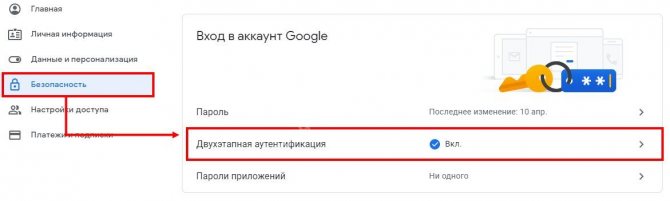
- Откройте страницу с настройками учетной записи по нижепредставленной ссылке и переключитесь на вкладку «Безопасность». Здесь необходимо найти пункт «Двухэтапная аутентификация».
Перейти к настройкам аккаунта

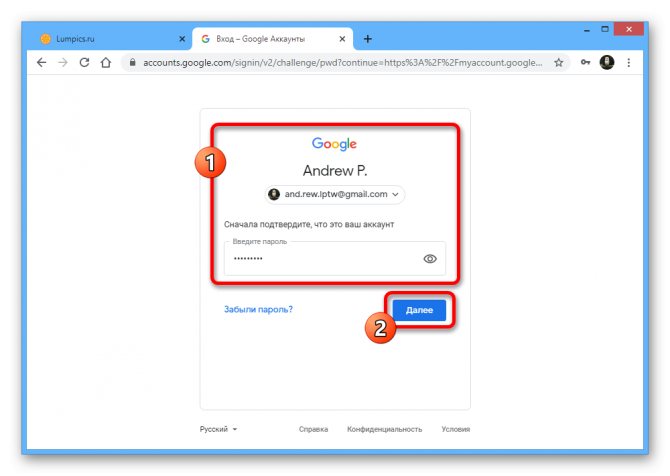
Выполните подтверждение, используя действующий пароль от учетной записи.

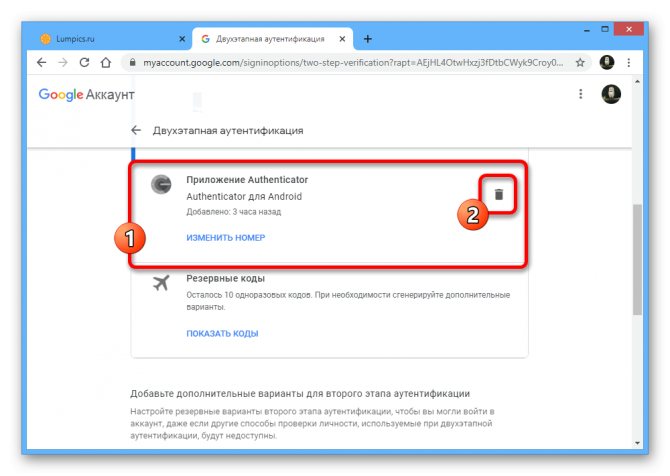
Чтобы добавить новое устройство, пролистайте окно еще ниже и в отмеченном нами разделе нажмите «Создать».


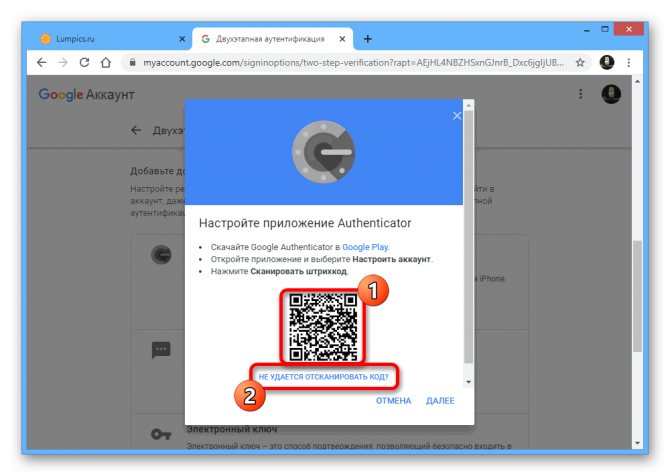
В приложении для этого достаточно выбрать «Сканировать QR-код» на первой странице и навести камеру на экран компьютера таким образом, чтобы код находился внутри красной области.


На смартфоне указать данный набор символов можно в разделе «Ввести ключ настройки», используя текстовое поле «Введите ключ». При этом в качестве «Названия аккаунта» необходимо указать адрес электронной почты и обязательно установить значение «По времени» в блоке «Тип ключа».


При выполнении описанной процедуры не следует медлить, так как с некоторой периодичностью сайт Google в браузере повторно требует подтверждения с помощью пароля, при этом сбрасывая все внесенные, но несохраненные изменения.




Свяжитесь с техподдержкой Google
Далеко не всегда служба техподдержки Google отвечает индивидуально, но в исключительных случаях и при правильно составленном запросе можно ожидать помощи.
Что касается восстановления Google Authenticator, то нет точных подтверждений, что данная техника сработает, но советуем попробовать.
- Войдите в аккаунт Google, указав пользовательские данные.
- При запросе кода подтверждения нажмите на «Другие варианты».
- Перейдите в меню Справка > Связаться с Google.
- Далее необходимо подтвердить принадлежность к аккаунту, ответив на вопросы.
- Отправьте заполненную форму и ждите ответа Google.
Подробней читайте здесь.
Способ 2: Перенос аутентификатора
Последние версии мобильного приложения Google Authenticator, вне зависимости от платформы, предоставляют возможность импорта аутентификатора на другое устройство. Таким образом, если вы готовитесь к переходу на другой телефон, проще всего выполнить именно перенос, нежели восстановление в будущем.
Шаг 1: Подготовка данных
- Запустите приложение и на главной странице в правом верхнем углу коснитесь значка с тремя вертикальными точками. Из данного списка необходимо выбрать «Перенести аккаунты».

В разделе «Перенос аккаунтов» воспользуйтесь пунктом «Экспорт аккаунтов» и на открывшемся экране установите галочки рядом с учетными записями, которые нужно перенести.

После этого на экране появится QR-код, содержащий информацию для переноса данных о выделенных аккаунтах на новое устройство.

Шаг 2: Импорт данных
- Чтобы произвести перенос, теперь на другом телефоне откройте Google Authenticator, разверните меню с тремя точками в правом верхнем углу и выберите «Перенести аккаунты».

Коснитесь пункта «Импорт аккаунтов» и в разделе «Возьмите свое старое устройство» воспользуйтесь кнопкой «Отсканировать QR-код». Чтобы произвести импорт, достаточно будет навести камеру на область с QR-кодом на экране ранее используемого телефона.

При успешном сканировании и дополнительном подтверждении произойдет импорт данных. Впоследствии можете использовать новое устройство для получения временных кодов.
Включение двухэтапной аутентификации на новом устройстве
Перенести все настройки на новый телефон можно при условии, что у вас есть резервный код. Для этого войдите в аккаунт и запустите браузер на компьютере. Далее выполните 3 шага:
- Выполните инсталляцию Google Authenticator;
- Измените настройки аутентификации;
- Проверьте телефон.
Чтобы изменить настройки откройте страницу Гугл Аккаунт на компьютере и авторизуйтесь с указанием резервного кода. Перейдите в раздел «Безопасность» и выберите «Вход в аккаунт». Нажмите «2-х этапная аутентификация». Проверьте вспомогательные номера в разделе «Голосовое сообщение». В разделе «Google Authenticator » нажмите «Изменить номер». Выберите свое устройство.
Запустите приложение на телефоне и выберите «Сканировать штрих-код». Сделайте фото с экрана компьютера. Получите код и введите его на компьютере. Сохраните изменения.



Способ 3: Сторонние сервисы
Если аутентификатор использовался для отдельных приложений и представленные ранее рекомендации не помогают с восстановлением, единственное, что вы можете сделать – воспользоваться средствами нужных сервисов. В большинстве случаев для этого необходимо обратиться в техподдержку с предоставлением всех данных для подтверждения или использовать заранее сохраненные резервные коды. К сожалению, по этому вопросу мы не можем предоставить более точных советов.
Мы рады, что смогли помочь Вам в решении проблемы. Добавьте сайт Lumpics.ru в закладки и мы еще пригодимся вам. Отблагодарите автора, поделитесь статьей в социальных сетях.
Опишите, что у вас не получилось. Наши специалисты постараются ответить максимально быстро.
Google Authenticator — как восстановить аккаунты
Безопасное хранение данных с недавнего времени стало приоритетом для большинства пользователей гаджетов. Однако с такой важной и сложной задачей справится далеко не каждый пароль и не каждая блокировка экрана.
К счастью, компания Google создала специальное приложение — Google Authenticator, которая поможет обеспечить максимально возможную защиту личной информации, счетов и контактов. В чем особенности этой программы? Ниже вы узнаете как можно восстановить аккаунт в Google Authenticator.

Восстановление
Однако, такое приложение сохраняет сгенерированные сайтами коды только в своей памяти, то есть, ни на какие сервера данные не выгружаются.
Таким образом, они хранятся только на конкретном телефоне и только до тех пор, пока на нем установлено соответствующее приложение.
Понятно, что эти данные могут быть потеряны при удалении приложения, при откате всех настроек телефона к заводским параметрам, при поломке телефона, в результате которой потребуется переустановка операционной системы, при перепрошивке.
Также все сохраненные данные для доступов на сайты могут быть утрачены при физическом полном выходе из строя телефона или при его утере.
В этом случае вы полностью теряете доступ к аутентификационным данным на всех сайтах, на которых вы аутентифицировались с помощью приложения.
Проблема состоит в том, что зайти на сайт как-то иначе уже не получится (только если создавать новую учетную запись), вы не сможете просто ввести свои учетные данные Гугл, так как они не позволят вам зайти на сайт. Особенно серьезной проблемой это является в том случае, если пользователь уже выполнил достаточно много действий в этом аккаунте и необходимо получить доступ к информации в нем.
Однако некоторые способы возвращения доступа к кодам все-таки предусмотрены.

Google Authenticator: что делать, если потерял телефон
Google Authenticator – сервис для смартфона от одноименного технологического гиганта.
- Как восстановить сервисы google play на андроид
Он часто используется для двухфакторной аутентификации при входе в аккаунт криптобирж.
Даже если злоумышленники украли телефон пользователя, переживать за сохранность криптовалюты не стоит, ведь Google придумал несколько уровней защиты.

Содержание:
Долгое время Google Authenticator «пылился на полках» Play Market. Но с популяризацией криптовалют, программа верификации номера телефона стала сильно востребованной.
Например, ее использует третья в мире по объему суточных торгов ($1,9 млрд.) криптобиржа – Binance и многие другие, уважающие безопасность активов сервисы.
Рост популярности объяснить просто – криптобиржам не нужно тратиься на доставку кода через SMS.
Пусть для обычного пользователя стоимость одного телефонного сообщения и не велика, но, если на торговой площадке работает сотни тысяч криптотрейдеров, бирже приходится изрядно тратиться.
Кроме того, система защиты Google Authenticator намного совершеннее, чем у операторов.
Что такое Google Authenticator и как им пользоваться?
Google Authenticator (Гугл Аутентификатор) – это мобильное приложение от компании Google, которое необходимо для защиты различных аккаунтов пользователей (можно подключать на почте Gmail, в различных платежных системах, в социальных сетях, на биржах криптовалют и т.д.). Принцип работы приложения достаточно простой: после его подключения и настройки при входе в свой личный кабинет на сайте, где подключена двухэтапная аутентификация после ввода логина и своего пароля необходимо еще ввести 6-значный код из приложения Google Authentificator.
Гугл Аутентификатор существенно повышает безопасность аккаунтов пользователей и защищает их от взлома (шестизначный код генерируется в мобильном приложении каждые 30 секунд и его невозможно угадать, украсть или перехватить). Главное научится правильно пользоваться этим приложением и Вы по достоинству оцените его преимущества. Начнем с установки.
Статья по теме: что такое двухфакторная аутентификация.
Как перенести все содержимое
Мы рассказали, как перекинуть приложение и сохранить учетную запись со всеми настройками. Но вы получите пустую оболочку, в которой будет один аккаунт – ваш профиль. Как перенести коды Google Authenticator, все содержимое?
Именно из-за сложности процесса специалисты советуют записывать коды или печатать цифровые ключи при настройке двухфакторной аутентификации любого сайта. Если вы не успели этого сделать, придется отключать двухэтапную аутентификацию на каждом сервиса – тут пригодится старый телефон:
- Открывайте все подключенные ресурсы последовательно;
- В настройках аккаунта на сайте (у каждого свое расположение параметров) ищите иконку 2FA;
- Вводите пароли, генерируемые на старом смартфоне.
Как только все сайты будут отключены, приступаем к настройке на другом телефоне! Вместе мы узнали, как перекинуть Гугл Аутентификатор на другой телефон – процесс трудоемкий, небыстрый, но возможный! Вы не потеряете важную информацию и сможете пользоваться сервисом на любом устройстве.
Используйте коды восстановления (или другой метод восстановления)
Многие учетные записи предлагают методы восстановления, которые позволяют восстановить доступ к Вашей учетной записи, если Вы когда-либо потеряете свой телефон.
Некоторые сервисы предлагают коды восстановления, которые они рекомендуют Вам распечатать и надежно хранить где-нибудь. Если Вы распечатали коды восстановления для учетной записи, пришло время использовать их для входа в эту учетную запись.
Существуют также другие способы восстановления доступа к Вашей учетной записи. Некоторые сервисы позволяют вводить дополнительный номер телефона восстановления, на который Вы можете получить коды в крайнем случае. Если Вы предоставили номер телефона для восстановления — например, номер телефона Вашего супруга — Вы можете получить код на этот номере, чтобы восстановить доступ.
Восстановление пароля Google с двухфакторной аутентификацией
В Google чрезвычайно либерально относятся к тому, что именно может выступать дополнительным фактором. Вот список:

Твой телефон или планшет на Android, в котором добавлена твоя учетная запись
- Только если ты можешь его разблокировать (биометрикой, паролем и прочим)
- Push-уведомления достаточно просто подтвердить без каких-либо кодов
- Аутентификация проводится через сервер (а точнее, через сервисы GCM)
Доверенный телефонный номер
- В отличие от Apple, Google не считает телефонную аутентификацию безопасной. Соответственно, наличие хотя бы одного доверенного телефонного номера не является обязательным требованием
- Можно зарегистрировать несколько доверенных номеров
Приложение Authenticator
- Работает офлайн
- Стандартный протокол TOTP
- Приложений этого класса существует множество для любых, даже самых экзотических платформ. Они совместимы между собой
- Приложения выпускают компании Google, Microsoft, Xiaomi и множество независимых разработчиков. Повторюсь, все они выполняют свою функцию в том числе для учетных записей Google
- Все экземпляры приложений-аутентификаторов инициализируются одним и тем же QR-кодом. Соответственно, коды, генерируемые всеми экземплярами по протоколу TOTP, будут одинаковы в каждый момент времени
- Один и тот же QR-код можно использовать для инициализации множества экземпляров аутентификаторов на разных платформах
- Отзыв одного скомпрометированного аутентификатора в настройках Google Account автоматически отзывает и все остальные экземпляры аутентификаторов, инициализированные тем же QR-кодом
Другие интересные варианты
- Список одноразовых кодов: его можно распечатать и сохранить в безопасном месте
- Аппаратные ключи (FIDO U2F или встроенные в смартфон)
- Браузер (подразумевается Chrome, но работают в этом качестве и другие), с которого ты зашел в учетную запись Google, если ты не отметил во время входа, что заходишь с публичного компьютера
Если утрачен второй фактор для входа в Google Account
В Google понимают, что доступ к 2FA может быть утрачен точно так же, как и пароль. В компании написали на эту тему подробную статью «Проблемы при использовании двухэтапной аутентификации», которая начинается с пункта «Мой телефон потерялся или был украден». В целом нам не расскажут ничего особо интересного: большинство предложений сводится к тому, чтобы воспользоваться одним из множества дополнительных факторов аутентификации, которые все еще могли остаться в твоем распоряжении. Пожалуй, интерес представляет лишь вариант войти в настройки Google Account из браузера на компьютере, в котором ты когда-то вошел в учетную запись Google, и прямо оттуда двухфакторную аутентификацию временно отключить или, к примеру, сгенерировать с десяток свежих резервных кодов. Впрочем, с учетом того, насколько либерально относится Google к дополнительным средствам аутентификации, можно заранее озаботиться тем, чтобы завести дополнительные.
Если же ни один из дополнительных факторов тебе не доступен, то единственный оставшийся вариант — автоматизированная процедура восстановления доступа к аккаунту. Мы неоднократно тестировали работу этой функции и, как и в случае с Apple, пришли к выводу, что ее успешное использование — вопрос исключительно удачи, а не чего-либо еще. Иногда нам удавалось получить доступ к аккаунту, но нередко наши попытки заканчивались тем, что Google просто блокировал аккаунт и требовал сменить пароль. Кстати, попытка восстановить доступ к аккаунту провалится с очень высокой вероятностью, если ты попробуешь это проделать, находясь в заграничной поездке. А вот из дома, с собственного IP, у тебя есть шансы.
Двухфакторная аутентификация, детские аккаунты и Family Link
Так же как и Apple, Google рекомендует создавать отдельные учетные записи для детей, в том числе для детей, не достигших тринадцати лет. Так же как и в экосистеме Apple, ты можешь добавить ребенка в семейную группу, что позволит ребенку пользоваться купленными тобой приложениями — впрочем, только теми, которые ты оплатил после 2 июля 2021 года. (К примеру, купленный мной в незапамятные времена лаунчер Nova в моей семейной группе недоступен.)
Если ребенок использует планшет или телефон с Android, то его учетной записью можно управлять с помощью приложения Google Family Link (кстати, функциональность Family Link доступна и на платформе iOS через одноименное приложение). Google Family Link во многом похож на «Экранное время» Apple и выполняет схожие функции. Впрочем, в Google нет ряда ограничений (например, учетную запись ребенка можно свободно добавлять и удалять независимо от возраста), зато есть другие (например, при активации Family Link приложение YouTube автоматически становится недоступным на устройстве ребенка, не достигшего тринадцати лет).
Нас же Family Link интересует в первую очередь тем, как в нем обрабатывается двухфакторная аутентификация — а она есть. Для того чтобы настроить устройство ребенка, тебе потребуется ввести как пароль от аккаунта ребенка, так и пароль одного из родителей: вот он, второй фактор аутентификации.
Дети могут забыть свой пароль (пользоваться этим паролем им не приходится, так что подобное случается сплошь и рядом). Соответственно, процедура смены забытого детского пароля упрощена до предела: родителю достаточно открыть приложение Family Link и прямо на главном экране тапнуть на команду «изменить пароль». После этого пароль детского аккаунта можно поменять. Весь процесс занимает секунды.
Что произойдет, если ребенок потеряет устройство? Ты просто настроишь новый смартфон или планшет на Android, используя пароль от детского аккаунта (актуальный или свежеустановленный) и — в качестве второго фактора — пароль от собственного аккаунта Google. Как видим, никакой драмы; возможности потерять доступ к учетной записи просто нет.
Кстати, интересный момент. Когда ребенку исполнится тринадцать, он может проявить самостоятельность и выйти из-под контроля Family Link. После этого у него появится возможность настроить собственные способы двухфакторной аутентификации.
Google Authenticator (Гугл Аутентификатор): как им пользоваться, восстановить и отключить

В одной из прошлых статей на страницах своего блога я рассказывал о двухфакторной аутентификации (2FA), ее значимости и важности в современном мире. Если в двух словах, то она используется для подтверждения различных операций в интернете и защиты аккаунтов от несанкционированного доступа, что значительно повышает защиту ваших аккаунтов и не дает злоумышленникам украсть личные данные.
Так вот одним из самых надежных и распространенных видов 2FA является аутентификация через мобильное приложение Google Authenticator (Гугл Аутентификатор). Из этой статьи вы узнаете обо всех важных моментах касаемо работы с данным приложением, а именно как подключить, настроить и правильно им пользоваться. Ко всему прочему я отвечу на часто задаваемые вопросы о 2FA Google Authenticator, которые возникают у пользователей в процессе его использования.
Google Authenticator — что это такое и как им правильно пользоваться
Гугл Аутентификатор – это мобильное приложение от небезызвестной компании Google, прямое предназначение которого кроется в повышении уровня защиты аккаунтов интернет-пользователей в различных онлайн сервисах, где предусмотрена возможность включения двухэтапной аутентификации.
На сегодняшний день практически все крупные сайты и сервисы предоставляют такой уровень защиты своим пользователям. Например, 2ФА аутентификацию можно встретить в сервисах электронной почты, социальных сетях, электронных кошельках, некоторых почтовиках (буксах) и т.д.
Пользоваться приложением Google Authenticator очень просто. После его подключения, каждый раз, когда вы будете входить в свой аккаунт или совершать подтверждающее действие (например, переводить денежные средства), вам потребуется ввести сгенерированный шестизначный код из мобильного приложения.
Главная особенность Гугл Аутентификатора заключается в том, что секретный ключ генерируется каждые 30 секунд. И даже если злоумышленнику удастся каким бы то ни было способом узнать ваши основные данные для авторизации (логин и пароль), то подобрать/перехватить код из приложения для подтверждения входа с неизвестного устройства в ваш аккаунт ему будет уже проблематично, точнее говоря даже нереально. Это повышает защиту аккаунта и ваших данных в несколько раз.
Предлагаю не терять время зря и переходить непосредственно к рассмотрению процесса установки Google Authenticator, его настройки и дальнейшего использования.
Как установить и настроить Google Authenticator для повышения уровня защиты своих аккаунтов — подробная пошаговая инструкция на примере Facebook аккаунта
Чтобы подключить защиту через Google Authenticator для своего аккаунта на том или ином сайте, вам в первую очередь необходимо установить соответствующее приложение на свое мобильное устройство (это может быть как смартфон, так и планшет под управление Android или iOS). Для этого выполните следующие простые действия:

- Зайдите во внутренний магазин своего мобильного устройства. Для Android это Google Play Store, а для iOS — App Store.
- При помощи поиска найдите « Google Authenticator » и зайдите на страницу приложения от разработчика Google LLC.
- Стандартным способом установите официальное приложение Гугл Аутентификатора. Просто нажмите кнопку « Установить » и весь процесс скачивания и установки выполнится автоматически.
После успешной загрузки и установки приложения Google Authenticator на свой телефон, вы сможете добавлять в него различные аккаунты, которые, по вашему мнению, нуждаются в дополнительной и усиленной защите. Предлагаю более детально разобраться с этим процессом на примере Facebook аккаунта. Для этого пошагово от вас будет требоваться выполнить следующие действия:
- Разверните в правом верхнем углу своего профиля выпадающее меню и перейдите в раздел « Настройки и конфиденциальность » — « Настройки ».

- После чего на открывшейся странице переместитесь в раздел « Безопасность и вход ».

- Далее в блоке « Двухфакторная аутентификация » нажмите кнопку « Изменить », расположенную возле « Использовать двухфакторную аутентификацию », и из предложенных способов защиты выберите первый – приложение для аутентификации. Нажмите кнопку « Использовать приложение для аутентификации ».

- Затем введите свой основной пароль от Facebook аккаунта и нажмите « Отправить ».

- На вашем экране высветится QR-код, который необходимо отсканировать через мобильное приложение Google Authenticator. Либо если камера не работает, можно ввести специальный код вручную.


Чтобы добавить новый аккаунт в приложение, запустите его и нажмите значок плюса в правом нижнем углу. Затем выберите один из вариантов добавления – QR-код или ключ.

- После этого в приложении Google Authenticator отобразится ваш аккаунт Facebook, для которого сразу же начнут генерироваться коды. Для завершения подключения 2FA вам необходимо ввести 6-ти значный код из приложения в специальную форму в соц. сети и нажать « Продолжить », а также произвести очередной ввод основного пароля от Facebook аккаунта и нажать кнопку « Отправить ».
После этого двухфакторная аутентификация при помощи Гугл Аутентификатора будет успешно подключена, о чем вы будете проинформированы специальным оповещением.

Теперь, когда вы или кто-то другой попытается войти в ваш аккаунт из неизвестного места (с другого браузера или устройства), потребуется ввести генерируемый код из приложения.
Абсолютно аналогичным образом вся эта процедура повышения уровня защиты аккаунта производится и на других интернет ресурсах – социальных сетях, электронных кошельках, букмекерских конторах, криптовалютных биржах, браузерных расширениях и т.д. Как правило, делается это в настройках безопасности и входа. В само приложение Google Authenticator можно добавлять абсолютно любое количество аккаунтов. При этом все подключенные к защите аккаунты в нем будут отображаться единым списком, и для каждого из них будут генерироваться в течение одного и того же промежутка времени (каждые 30 секунд) уникальные одноразовые коды.
Важно: при подключении 2FA дополнительно обязательно нужно создавать и сохранять в надежном месте одноразовые резервные коды. Если по какой-либо причине вы потеряете доступ к приложению Google Authenticator, эти секретные коды помогут вам без проблем войти в свой аккаунт. В Facebook их можно получить в разделе « Запасной способ проверки » — « Коды восстановления ».

Что делать, если приложение Google Authenticator некорректно работает?
Порой можно столкнуться с проблемой, когда не подходит код с Google Authenticator. Т.е. было произведено подключение через QR-код или ключ, но генерируемый код является неверным. Что в таком случае можно предпринять?
Запустите приложение Аутентификатора и в верхнем правом его углу нажмите значок с изображением 3-х точек. Далее из развернувшегося перед вами меню выберите « Настройки » — « Коррекция времени для кодов » — « Синхронизация ». После этого произойдет автоматическая синхронизация приложения с сервером и коды должны будут замениться на правильные (подходящие для успешного входа).
Если даже после этих манипуляций проблема не устранилась, проверьте, совпадает ли время на вашем смартфоне с тем, которое установлено на компьютере. Потому как, если время на телефоне и компьютере будет разниться хотя бы на 30 секунд, то понятное дело, что и коды генерируемые приложением Гугл Аутентификатор не будут подходить для успешного прохождения 2ФА.
Как восстановить Аутентификатор Google на новом устройстве
У каждого человека может возникнуть ситуация, при которой он может утратить доступ к своему приложению Google Authenticator, а следовательно и доступ к аккаунтам, к которым он был подключен в качестве 2FA. Например, телефон можно потерять, его могут украсть, можно и вовсе купить новое мобильное устройство, либо может потребоваться переустановка (перепрошивка) операционной системы и т.д. Как результат, без переустановки и восстановления доступа к приложению будет попросту не обойтись.
Вся проблема в том, что Гугл Аутентификатор удаляется вместе со всеми ключами и войти в свои аккаунты будет невозможно, поскольку у вас не будет кодов доступа. Это связано с тем, что ключи хранятся в единственном экземпляре, только на вашем устройте, и никуда не передаются. Другими словами, если вы заранее не позаботились о вариантах, которые помогли бы вам Google Authenticator и все прикрепленные к нему аккаунты перенести на новое устройство, то восстановить доступ к ним будет не то чтобы не возможно, но как минимум проблематично так уж точно.
Как восстановить Google Authenticator в таком случае? Есть несколько вариантов решения этой проблемы:
- Если на том или ином сайте имеется возможность установить запасные (дополнительные) способы проверки и подтверждения операций, или же имеется возможность создать так называемые резервные коды, обязательно этим воспользуйтесь. Как я уже сказал ранее, даже при утрате доступа к Аутентификатору Google, вы все равно сможете войти в аккаунт с помощью кодов восстановления.
- Если у вас не было резервных кодов Гугл Аутентификатора, обратитесь в службу поддержки сервиса, где была установлена дополнительная защита и попросите их отключить двухэтапную авторизацию для вашего аккаунта. Постарайтесь объяснить им сложившуюся ситуацию, и если вы предоставите достаточно доказательств, что аккаунт принадлежит именно вам, то доступ без проблем удастся восстановить.
- Еще один надежный вариант – в самом приложении можно создать QR-код для экспорта аккаунтов на новое устройство с установленным приложением Google Authenticator. Более детально об этом процессе я расскажу чуть ниже.
Из всего вышесказанного можно сделать вывод, что насколько бы не была надежна система защиты, у нее есть и обратная сторона. Поэтому всегда нужно перестраховываться и создавать дополнительные защищенные варианты получения доступа к своим аккаунтам и данным.
Как отключить Google Authenticator
Иногда возникают ситуации, при которых может потребоваться отключение Гугл Аутентификатора. Осуществить это достаточно просто – в личном кабинете сервиса, где у вас подключена двухфакторная аутентификация через приложение, нажмите кнопку « Отключить » или « Выключить ». Затем просто введите 6-значный генерируемый код из приложения в последний раз или свой основной пароль от аккаунта (смотря, что попросят).

Важно: если вы через время захотите заново подключить Google Authenticator, то вам нужно будет по новой сгенерировать QR-код и секретный ключ, поскольку старые будут уже неактуальны и не подойдут, т.е. работать уже не будут.
Кроме того, после отключения 2FA не забудьте и в самом приложении Аутентификатора удалить отключенный аккаунт (выделите нужный из списка и нажмите в правом верхнем углу по иконке с корзиной, после чего подтвердите удаление нажатием кнопки « Удалить аккаунт »), т.к. при его повторном подключении создастся новый профиль с генерируемым паролем и можно будет запутаться, какой из них является правильным.
Ответы на часто задаваемые вопросы о Гугл Аутентификатор
В процессе работы с приложением Google Authenticator у вас могут возникать различные вопросы. Я решил выбрать самые распространенные и дать на них развернутые ответы.
- Как установить Google Authenticator на компьютер?
Скачать и установить Google Authenticator на компьютер, увы, нет возможности. Приложение существует только для мобильных устройств под управлением Android и iOS. В крайнем случае, вы можете использовать эмулятор Android на ПК, например, BlueStacks. Но делать этого я крайне не рекомендую.
- Как перенести Google Authenticator на другой телефон?
В случае если вы купили новый телефон, и вам необходимо перенести Google Authenticator с одного телефона на другой, то можно создать QR-код для экспорта аккаунтов на новое устройство с вновь установленным приложением Google Authenticator — делается это в самом приложении.
Нажмите на значок в виде 3 точек, который расположен в верхнем правом углу приложения и выберите « Перенести аккаунты ». Нажмите « Экспорт аккаунтов », выберите нужные профили и нажмите « Далее ». После этого вам сгенерируется QR-код, который нужно будет отсканировать на новом устройстве, в результате чего перенос всех аккаунтов осуществится автоматически.
- Не подходят коды генерируемые приложением Google Authenticator (при авторизации вылетает ошибка — «неправильный код») — что делать?
Как я уже отметил выше в статье, необходимо произвести коррекцию времени для кодов в настройках приложения. Либо же, нужно попросту установить одинаковое время на телефоне и компьютере, чтобы оно совпадало секунда в секунду.
- Как восстановить аккаунты после переустановки Google Authenticator?
Для этого у вас обязательно должны быть в наличии резервные коды, которые выдаются в личном кабинете сервиса (как правило, на странице безопасности) при подключении двухфакторной аутентификации. Их нужно хранить в надежном месте – на флешке, внешнем жестком диске, в записной книжке и т.д.
Заключение
Google Authenticator – это супер надежное приложение, которое значительно усилит защиту ваших аккаунтов и данных в интернете. Настройка приложения и добавление аккаунтов занимает считанные минуты, поэтому не стоит обходить эту процедуру стороной.
Главное бережно относиться к мобильному устройству, на котором у вас установлено приложение. Если вы его потеряете, восстановить доступ будет достаточно проблематично и потребуется некоторое время.
Лучшим решением будет использовать для Гугл Аутентификатора свой старый смартфон, который на сегодняшний день есть практически у каждого. Его можно оставлять дома и не волноваться, что его украдут или вы его потеряете.
Также создавайте дополнительные способы защиты аккаунта, сохраняйте в надежных местах секретные (резервные) коды. Такая комплексная, продуманная и подстрахованная система защиты практически на 100% сохранит ваши личные данные и денежные средства.
Войдите в свои учетные записи с помощью приложения Майкрософт Authenticator
Приложение Майкрософт Authenticator помогает войти в учетные записи при использовании двухфакторной проверки подлинности. Двухфакторная проверка позволяет более безопасно получать доступ к учетным записям, особенно при просмотре конфиденциальной информации. Так как пароли могут быть забыты, украдены или скомпрометированы, двухфакторная проверка является дополнительным шагом безопасности, который помогает защитить вашу учетную запись, усложняя ее для других пользователей.
Приложение Майкрософт Authenticator можно использовать несколькими способами, в том числе:
- Предоставление запроса на второй метод проверки после входа с использованием имени пользователя и пароля.
- Предоставление входа без пароля, используя имя пользователя и мобильное устройство с отпечатком пальца, лицом или ПИН-кодом.
Важно: Этот метод входа по телефону работает только с рабочими или учебными и личными учетными записями Майкрософт. Для учетных записей, не относящихся к Майкрософт, требуется стандартный двухфакторный процесс проверки подлинности.
Предварительные требования
Прежде чем использовать приложение Майкрософт Authenticator, необходимо:
- Скачайте и установите приложение Майкрософт Authenticator. Если вы еще не сделали этого, см. статью Скачивание и установка приложения.
- Добавьте свои рабочие или учебные, личные и сторонние учетные записи в приложение Майкрософт Authenticator. Подробные инструкции см. в разделах Добавление рабочей или учебной учетной записи, Добавление личных учетных записей и Добавление учетных записей, отличных от Майкрософт.
Включение входа по телефону для рабочих или учебных учетных записей
Вход по телефону — это тип двухфакторной проверки подлинности. Вы по-прежнему должны подтвердить свою личность, предоставив то, что вы знаете и что у вас есть, но вход по телефону позволяет пропустить ввод пароля учетной записи и выполнить проверку всех ваших удостоверений на мобильном устройстве.
Прежде чем включить вход по телефону, необходимо включить двухфакторную проверку подлинности. Дополнительные сведения о включении двухфакторной проверки для учетной записи см. в разделах Добавление рабочей или учебной учетной записи и Добавление личных учетных записей.
Вход с телефона доступен только на устройствах iOS и Android под управлением Android 6.0 или более поздней версии. Если вам не удается включить вход с телефона в Android, см. раздел Общие вопросы о приложении Майкрософт Authenticator.
Включение входа по телефону
- Откройте приложение Майкрософт Authenticator, перейдите в рабочую или учебную учетную запись и включите вход по телефону.
- При касании плитки учетной записи отображается полноэкранное представление учетной записи. Если вы видите включенную функцию входа по телефону, это означает, что вы полностью настроены для входа без пароля. Если вы видите параметр Включить вход с телефона, коснитесь его, чтобы включить вход по телефону.
- Если вы уже использовали приложение для двухфакторной проверки подлинности, вы можете коснуться плитки учетной записи, чтобы просмотреть полноэкранное представление учетной записи. Затем выберите Включить вход с телефона, чтобы включить вход с помощью телефона.
- Если вы не можете найти свою рабочую или учебную учетную запись на экране Учетные записи приложения, это означает, что вы еще не добавили ее в приложение. Добавьте рабочую или учебную учетную запись, выполнив действия, описанные в разделе Добавление рабочей или учебной учетной записи.
Примечание: Майкрософт не поддерживает сочетание регистрации устройства и проверки подлинности на основе сертификата в Authenticator в iOS. Вместо этого пользователь должен зарегистрировать устройство вручную с помощью параметров Authenticator перед входом.
Первый вход по телефону
После включения входа по телефону выполните следующие действия, чтобы использовать приложение Authenticator для входа с телефона без пароля:
- Введите имя пользователя на странице входа.
- Нажимает кнопку Далее.
- При необходимости выберите Другие способы входа.
- Выбирает Утвердить запрос в приложении Майкрософт Authenticator.
После этого вам будет представлено число. Приложение Authenticator предлагает пройти проверку подлинности, введя соответствующий номер вместо ввода пароля.
После того как вы один раз использовали вход без пароля на телефоне, приложение предложит вам этот метод по умолчанию. Вы всегда можете выбрать другой метод.
Включение входа по телефону для личных учетных записей Майкрософт
Вы можете включить вход по телефону для личной учетной записи Майкрософт, например учетной записи, используемой для входа в Outlook.com, Xbox или Skype.
Примечание: Чтобы защитить учетную запись, приложению Майкрософт Authenticator требуется ПИН-код или биометрическая блокировка на вашем устройстве. Если телефон не разблокирован, приложение должно настроить блокировку безопасности перед включением входа на телефон.
Включение входа по телефону
Откройте приложение Майкрософт Authenticator, перейдите в рабочую или учебную учетную запись и включите вход по телефону.
- При касании плитки учетной записи отображается полноэкранное представление учетной записи. Если вы видите включенную функцию входа по телефону, это означает, что вы полностью настроены для входа без пароля. Если вы видите параметр Включить вход с телефона, коснитесь его, чтобы включить вход по телефону.
- Если вы уже используете приложение для двухфакторной проверки подлинности, коснитесь плитки учетной записи, чтобы просмотреть полноэкранное представление учетной записи. Затем выберите Включить вход с телефона, чтобы включить вход с помощью телефона.
- Если вы не можете найти свою учетную запись на экране Учетные записи приложения, это означает, что вы еще не добавили ее в приложение. Добавьте личную учетную запись Майкрософт, выполнив действия, описанные в статье Добавление личных учетных записей.
Вход в учетную запись с помощью входа по телефону
- Перейдите на страницу входа в личную Майкрософт учетную запись, а затем вместо ввода пароля выберите ссылку Использовать приложение Майкрософт Authenticator.
- Майкрософт отправляет уведомление на телефон.
- Утвердить уведомление.
Вход с помощью двухфакторной проверки для учетной записи
Стандартный метод двухфакторной проверки требует ввести имя пользователя и пароль на устройстве, на которое выполняется вход, а затем выбрать, получает ли приложение Майкрософт Authenticator уведомление или вы хотите скопировать код проверки из приложения Authenticator. На устройстве Android коды проверки можно найти на экране Учетные записи. На устройстве iOS эти коды проверки можно найти на экране Учетные записи или в полноэкранном режиме учетной записи в зависимости от типа учетной записи. Двухфакторная проверка подлинности учетной записи включается при добавлении учетной записи в приложение Майкрософт Authenticator.
Примечание: Если вы не видите свою рабочую или учебную учетную запись или личную учетную запись на экране Учетные записи приложения Майкрософт Authenticator, это означает, что вы не добавили учетную запись в приложение Майкрософт Authenticator. Сведения о добавлении учетной записи см. в разделах Добавление рабочей или учебной учетной записи или Добавление личных учетных записей.
Действия, необходимые для входа в рабочую или учебную или личную учетную запись с использованием различных методов двухфакторной проверки подлинности, см. в статье Вход с помощью двухфакторной проверки подлинности или сведений для безопасности.
Вопросы и ответы
Как вход с помощью телефона безопаснее, чем ввод пароля?
Данные используются только для локальной защиты ключа. Он никогда не отправляется и не хранится в облаке.
После настройки приложения Майкрософт Authenticator оно создает на телефоне ключ для разблокировки учетной записи, защищенной ПИН-кодом телефона или биометрической блокировкой. Затем этот ключ используется для подтверждения вашей личности при входе.
Заменяет ли вход по телефону двухфакторную проверку подлинности? Следует ли отключить его?
Вход по телефону — это тип двухфакторной проверки подлинности, при которой оба шага выполняются на мобильном устройстве. Чтобы обеспечить дополнительную безопасность для вашей учетной записи, следует оставить включенной двухфакторную проверку подлинности.
Если для учетной записи включена двухфакторная проверка подлинности, нужно ли утвердить два уведомления?
Нет. Вход в учетную запись Майкрософт с помощью телефона также считается двухфакторной проверкой подлинности, поэтому второе утверждение не требуется.
Что делать, если я потеряю свой телефон или его нет со мной? Разделы справки получить доступ к моей учетной записи?
Вы всегда можете выбрать ссылку Использовать парольвместо на странице входа, чтобы вернуться к использованию пароля. Если вы используете двухфакторную проверку подлинности, вам по-прежнему потребуется использовать второй метод для проверки личности. Майкрософт настоятельно рекомендует использовать несколько актуальных методов проверки, связанных с вашей учетной записью. Вы можете управлять методами проверки личных учетных записей на странице Параметры безопасности.
Для рабочих или учебных учетных записей можно перейти на страницу Дополнительной проверки безопасности организации или на страницу Защита учетной записи, если администратор включил сведения о безопасности. Дополнительные сведения о безопасности см. в статьеОбщие сведения о безопасности (предварительная версия). Если вы не можете управлять методами проверки, обратитесь к администратору.
Разделы справки прекратить использовать эту функцию и вернуться к использованию пароля?
Для личных учетных записей выберите ссылку Использовать вместо пароля во время входа. Ваш последний выбор запоминается и предлагается по умолчанию при следующем входе. Если вы хотите вернуться к входу с помощью телефона, выберите ссылку Использовать приложение вместо во время входа.
Для рабочих или учебных учетных записей необходимо либо отменить регистрацию устройства на странице Параметры приложения Майкрософт Authenticator, либо отключить устройство в области действия устройства & профиля. Дополнительные сведения об отключении устройства из профиля см. в статье Обновление сведений о профиле и учетной записи на портале Мои приложения.
Почему для входа по телефону не удается использовать несколько рабочих или учебных учетных записей?
Телефон должен быть зарегистрирован в одной рабочей или учебной учетной записи. Если вы хотите включить вход по телефону для другой рабочей или учебной учетной записи, необходимо отменить регистрацию учетной записи с этого устройства на странице Параметры.
Можно ли войти на компьютер с помощью телефона?
Для компьютера рекомендуется выполнить вход с помощью Windows Hello на Windows 10. Windows Hello позволяет использовать лицо, отпечаток пальца или ПИН-код для входа.
Дальнейшие действия
Если вам не удается получить код проверки для личной учетной записи Майкрософт, см. раздел Устранение неполадок с кодом проверки в статье Сведения о безопасности учетной записи Майкрософт & кодах проверки.
Как удалить аккаунт в google authenticator


Copyright © 2002-2023 Dynadot LLC. All rights reserved.
Найди свой домен
Регистрация нового домена
Инструменты домена
Послепродажный рынок
Управляйте своим портфелем
Центр помощи
Выбрать аватар

Загрузить изображение
Dynadot Help
Нужна поддержка для ваших доменов, сайтов или одного из инструментов на Dynadot? Используйте наш каталог статей помощи, чтобы найти нужные ресурсы, или свяжитесь с нашей службой поддержки, чтобы получить дополнительную помощь.
Популярные поисковые запросы
Успешно сохранено! Вы можете найти все сохраненные статьи в разделе Dynadot Help >Сохраненные статьи
Как выключить Google Authenticator?
Обновлен: 2023/11/06 Просмотрено раз: 1655
Google Authenticator, вместе со своим день рожденияиSMS-Аутентификаторэто отличный способ добавить дополнительную безопасность к вашей учетной записи. Поэтому мы рекомендуем сохранять его как часть вашегобезопасность аккаунтаОднако, если вы хотите удалить Google Authenticator из своей учетной записи Dynadot, выполните следующие действия:
- Входв ваш аккаунт Dynadot.
- Нажмите «Моя информация» в боковой панели меню слева, затем выберите «Безопасность».
- Щелкните Разблокировать аккаунтВам потребуется ввести токен-код из вашего приложения Google Authenticator (а также ваш ‘день рождения’ и код SMS, если он также включен). Если вы не можете ввести свой токен-код, воспользуйтесь ссылкой ‘Утерянный мобильный телефон’ для получения помощи.
- После разблокировки прокрутите вниз до раздела «Двухфакторная аутентификация».
- Нажмите на иконку многоточия в правом верхнем углу и найдите кнопку «Редактировать». По соображениям безопасности перед отключением аутентификации Google, нажмите «Отключить аутентификацию Google» и введите пароль. кнопка
- Мы рекомендуем заново заблокировать вашу учетную запись, щелкнув «Заблокировать сейчас» в верхней части страницы, когда все будет сделано.
Примечание. Это не приведет к автоматическому удалению вашей учетной записи «Dynadot:имя_пользователя» из приложения Google Authenticator. Чтобы ее удалить, вам нужно открыть приложение и нажать на иконку редактирования в правом верхнем углу. Затем нажмите на красный знак минус рядом с вашей учетной записью «Dynadot:имя_пользователя» и нажмите «Удалить аккаунт», чтобы подтвердить его удаление из приложения.Пожалуйста, убедитесь, что вы уже выполнили указанные выше шаги, прежде чем удалить их из приложения.