Как добавить корзину в битрикс 24
Настройка корзины и оформления заказа
Настройки 2х-шагового оформления заказа (с версии решения 5.2). Статья актуальна, если Вы обновили решение с более старой версии. Для новых установок данные настройки предустановлены по умолчанию и статья актуальна с пункта 3.
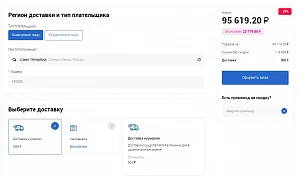
Функция выбора города, а также поле «местоположение» в оформлении заказа работает правильно, если загружены и актуальны местоположения в базе битрикса
Корзина
Одностраничный компонент отображает список товаров, отправленных пользователем в корзину.
Описание sale.basket.basket
Одностраничный компонент отображает список товаров, отправленных пользователем в корзину.Товары в корзине могут быть отложены и будут храниться, либо удалены из корзины, также пользователь может перейти к оформлению заказа. Компонент стандартный и входит в дистрибутив модуля.
С версии 18.1.0 модуля Интернет-магазин в составе шаблона .default доступна новая страница empty.php. Теперь при переходе в пустую корзину будет отображаться содержимое страницы empty.php вместо стандартной надписи «Корзина пуста». Кастомизируя шаблон, можно настроить собственное описание пустой корзины.
В визуальном редакторе компонент расположен по пути: Магазин > Корзина > Корзина.
Компонент относится к модулю Интернет-магазин.
Параметры
- Над корзиной
- Под корзиной
- Стандартный — маленькое фото
- Адаптивный — фото среднего размера
- Без сжатия — фото максимального размера
Примечание: Настройка Яндекс метрикой не сложна, и данные в ней отображаются довольно быстро (полчаса-час). У Google используется Google Tag Manager с плагином электронной коммерции, его нужно настроить и добавить на страницу в шаблоне. После настройки на «той» стороне, нужно настроить компоненты для работы с электронной коммерцией и включить это поле настройки.
Пример вызова
IncludeComponent( "bitrix:sale.basket.basket", "", Array( "ACTION_VARIABLE" => "action", "AUTO_CALCULATION" => "Y", "TEMPLATE_THEME" => "blue", "COLUMNS_LIST" => array("NAME","DISCOUNT","WEIGHT","DELETE","DELAY","TYPE","PRICE","QUANTITY"), "COMPONENT_TEMPLATE" => ".default", "GIFTS_BLOCK_TITLE" => "Выберите один из подарков", "GIFTS_CONVERT_CURRENCY" => "Y", "GIFTS_HIDE_BLOCK_TITLE" => "N", "GIFTS_HIDE_NOT_AVAILABLE" => "N", "GIFTS_MESS_BTN_BUY" => "Выбрать", "GIFTS_MESS_BTN_DETAIL" => "Подробнее", "GIFTS_PAGE_ELEMENT_COUNT" => "4", "GIFTS_PRODUCT_PROPS_VARIABLE" => "prop", "GIFTS_PRODUCT_QUANTITY_VARIABLE" => "", "GIFTS_SHOW_DISCOUNT_PERCENT" => "Y", "GIFTS_SHOW_IMAGE" => "Y", "GIFTS_SHOW_NAME" => "Y", "GIFTS_SHOW_OLD_PRICE" => "Y", "GIFTS_TEXT_LABEL_GIFT" => "Подарок", "GIFTS_PLACE" => "BOTTOM", "HIDE_COUPON" => "N", "OFFERS_PROPS" => array("SIZES_SHOES","SIZES_CLOTHES"), "PATH_TO_ORDER" => "/personal/order.php", "PRICE_VAT_SHOW_VALUE" => "N", "QUANTITY_FLOAT" => "N", "SET_TITLE" => "Y", "USE_GIFTS" => "Y", "USE_PREPAYMENT" => "N" ) );?>
Корзина для задач
Со временем часть задач, с которыми вы работаете, начинает устаревать, некоторые задачи дублируются, а другие просто теряют свою актуальность.
Чтобы лишние задачи не занимали место в вашем Битрикс24 их можно удалять.
Количество доступного места зависит от тарифа вашего Битрикс24. Подробнее читайте на странице сравнения тарифов.
Все удалённые задачи перемещаются в Корзину, откуда вы можете удалить их окончательно или, наоборот, восстановить. Задачи хранятся в корзине в течение 30 дней, затем они удаляются автоматичеcки.
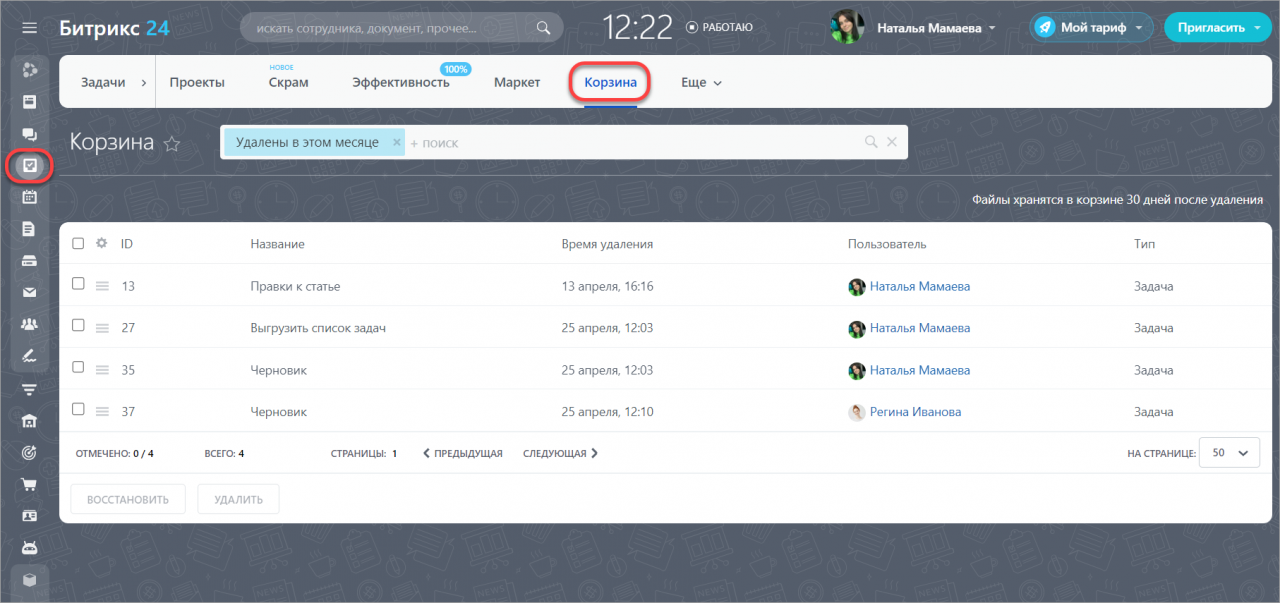
Чтобы попасть в Корзину задач, перейдите на вкладку Задачи и проекты и выберите в верхнем меню Корзина. Здесь находятся все задачи, которые были удалены.
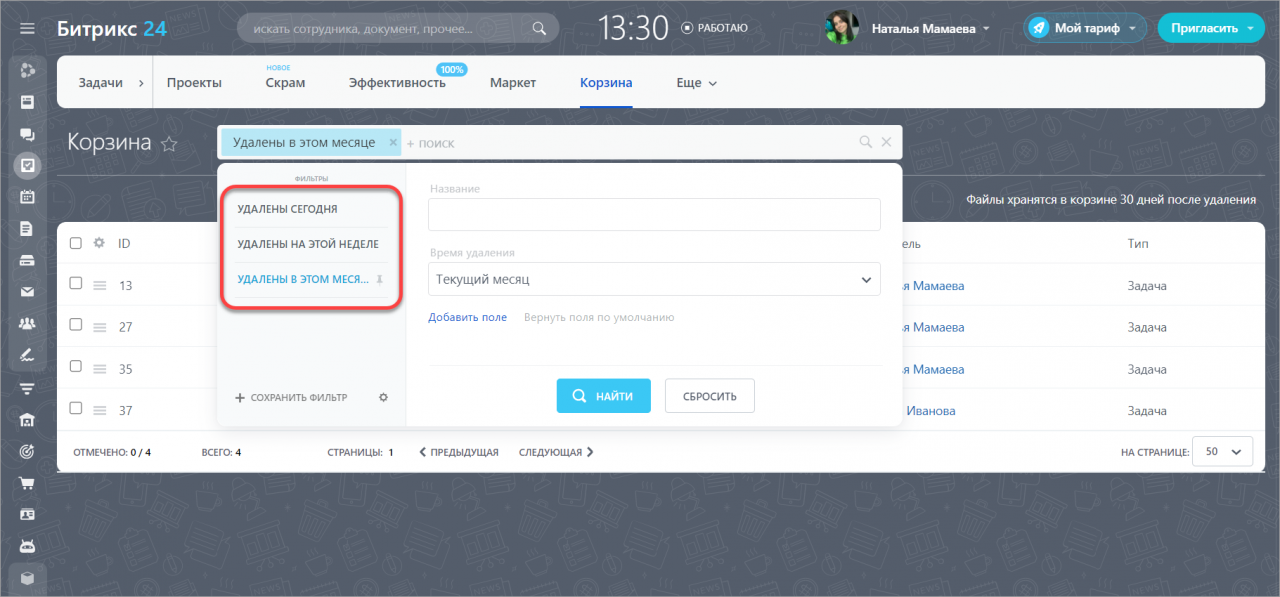
Через фильтр вы можете посмотреть задачи, которые были удалены в разные периоды. Доступны для просмотра задачи, удалённые Сегодня, На этой неделе и В этом месяце.
В корзине отметьте те задачи, которые вы хотите удалить или восстановить.
Обратите внимание, что удалять задачи может только администратор портала, постановщик задачи и руководитель постановщика. При этом удалённые задачи перемещаются в корзину того пользователя, кто их удалил.
Окончательно удалять задачи из корзины может только администратор и владелец корзины.
Перед тем, как удалить задачу, вам откроется окно для подтверждения или отмены выбранного действия.
Восстановление файлов из корзины доступно только на коммерческих тарифах.
Если вы являетесь администратором портала, то имеете доступ к корзинам всех сотрудников.
Чтобы посмотреть удалённые задачи другого пользователя, перейдите в Корзину, в фильтре добавьте поле Пользователь и нажмите Найти.
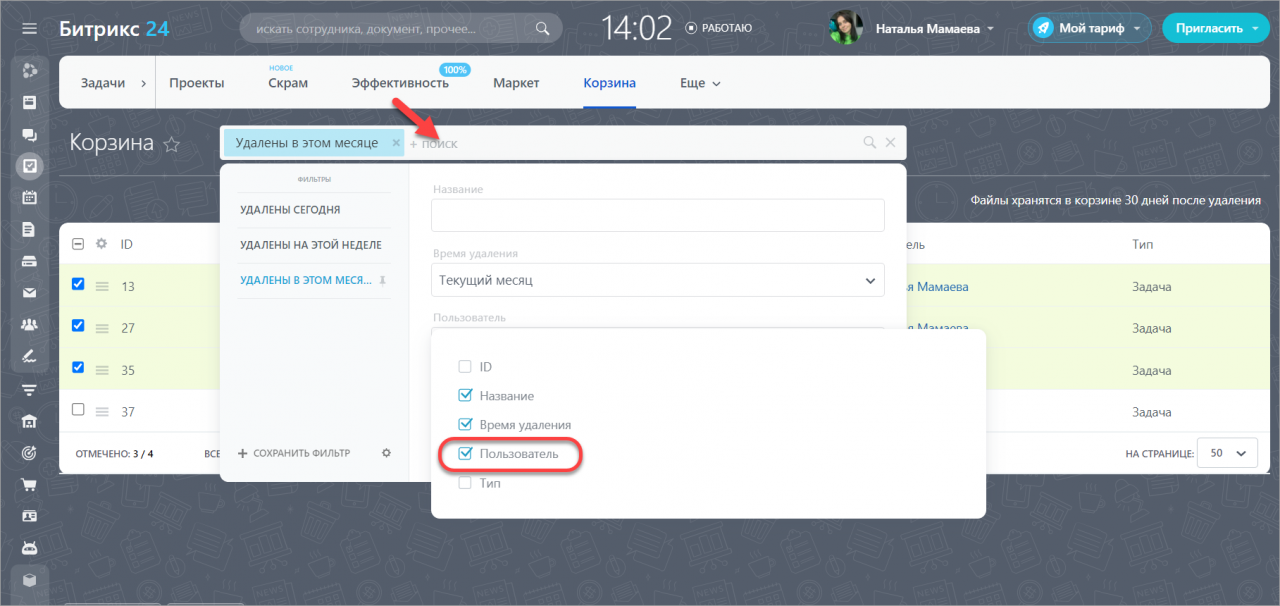
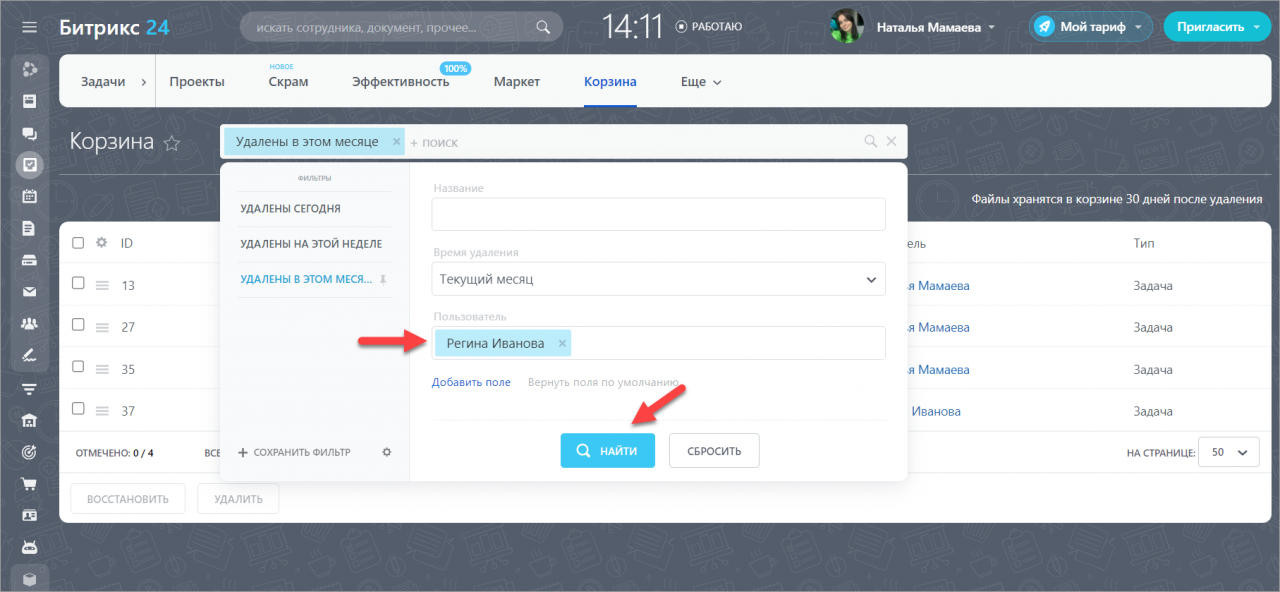
После этого вы можете выбрать, что сделать с задачами — удалить их или восстановить.
Рекомендуем также почитать:
Корзина в CRM
В процессе работы в Битрикс24, часто случается, что какие-то данные были ошибочно удалены из CRM. Не стоит переживать, элементы, которые вы удаляете, сначала попадают в корзину. В ней они хранятся 30 дней. В течение этого времени вы можете восстановить их или полностью удалить.
Удалять содержимое корзины может только администратор. Удалять сущности в CRM могут сотрудники с определенными правами в CRM. Подробнее читайте в статье Права доступа в CRM.
Подробнее о корзине
Корзину можно найти в CRM > Еще > Корзина.
В корзину попадают удалённые лиды, сделки, контакты, компании, счета, дела, и элементы смарт-процессов.
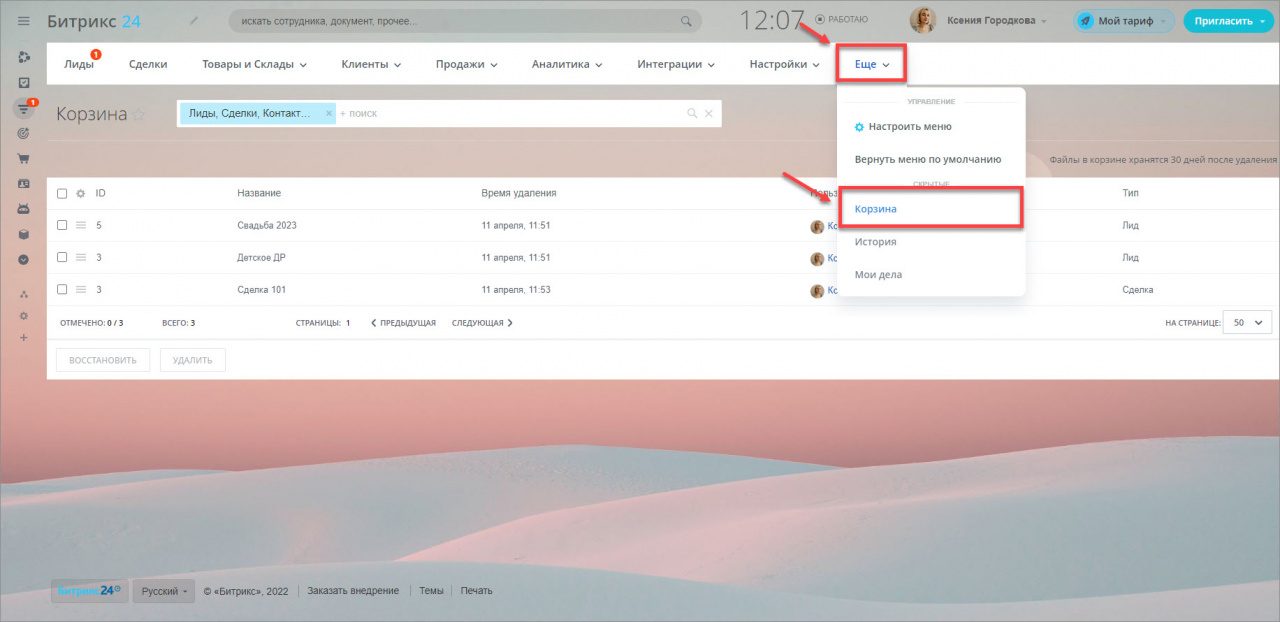
Список содержит основную информацию: название и тип элемента, имя сотрудника и время.
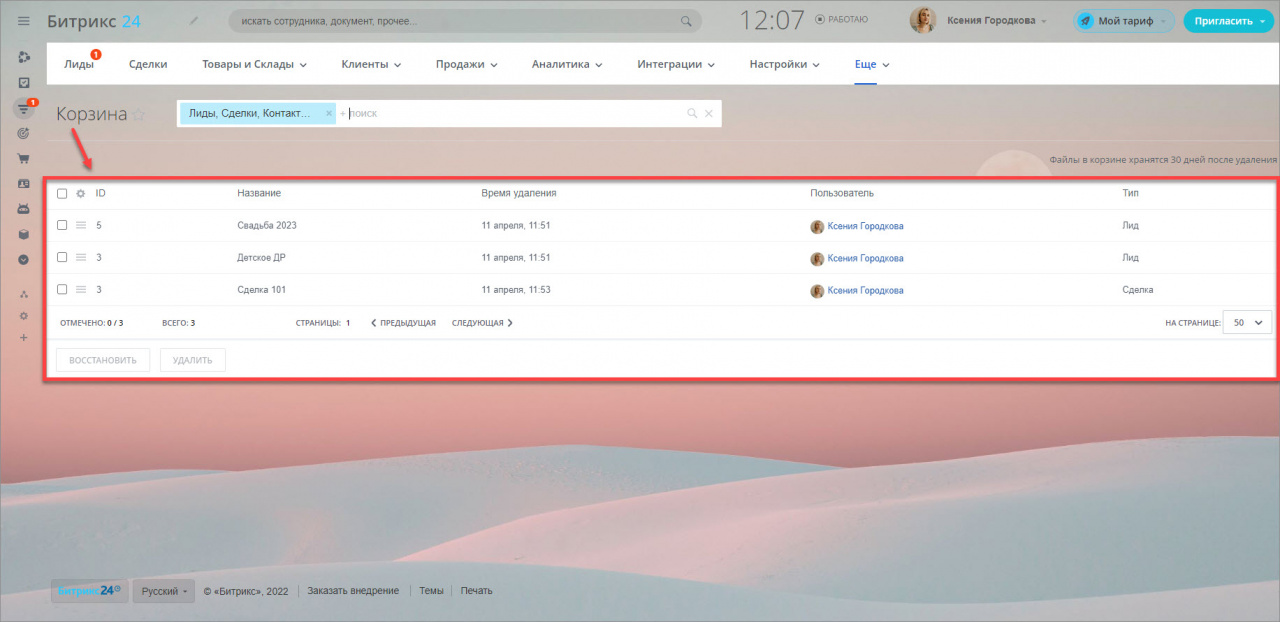
Каждый сотрудник видит только те элементы, которые удалил сам. Администратор Битрикс24 имеет доступ к списку всех удалённых элементов.
Используйте фильтр, чтобы найти нужные элементы. Список можно фильтровать по названию элемента, типу, времени удаления и сотруднику. Для примера найдём лиды, которые удалила Ксения на этой неделе.
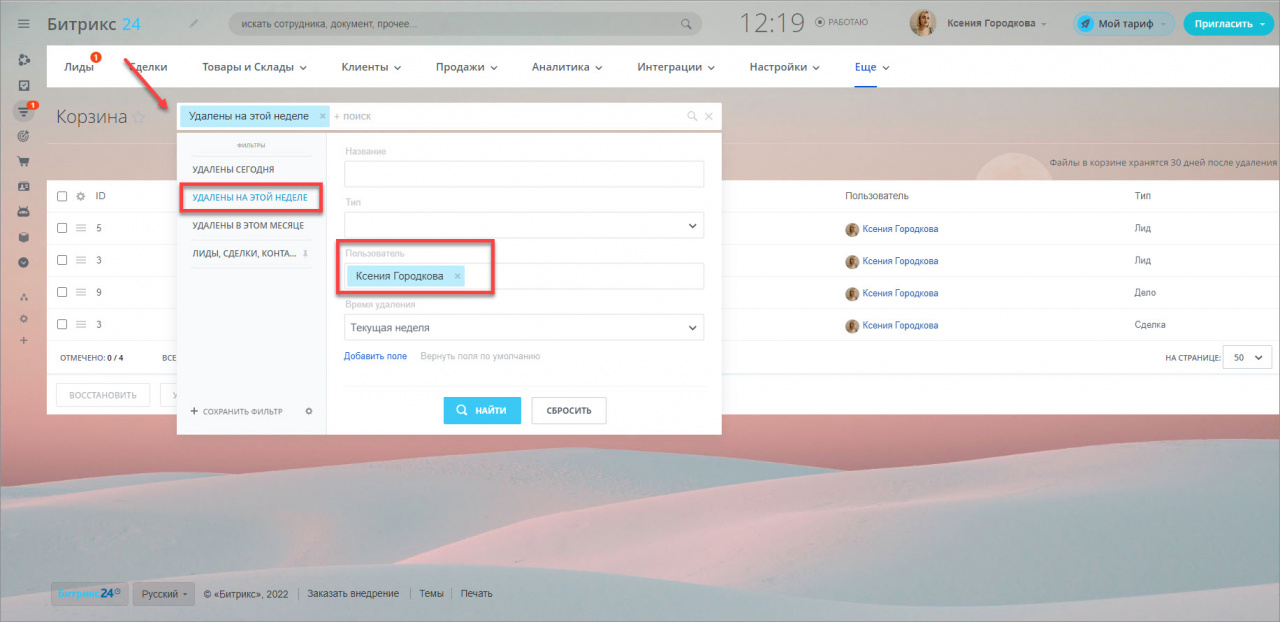
Каждый элемент можно восстановить из корзины или окончательно удалить.
Восстановление из корзины в CRM доступно только на коммерческих тарифах.
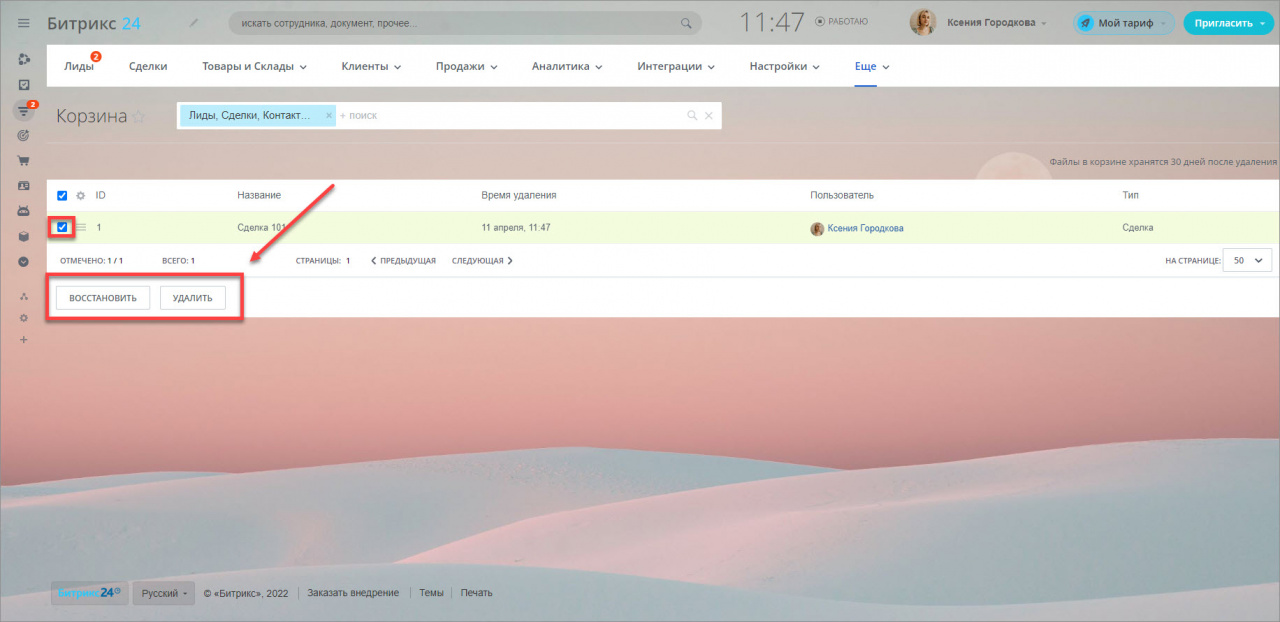
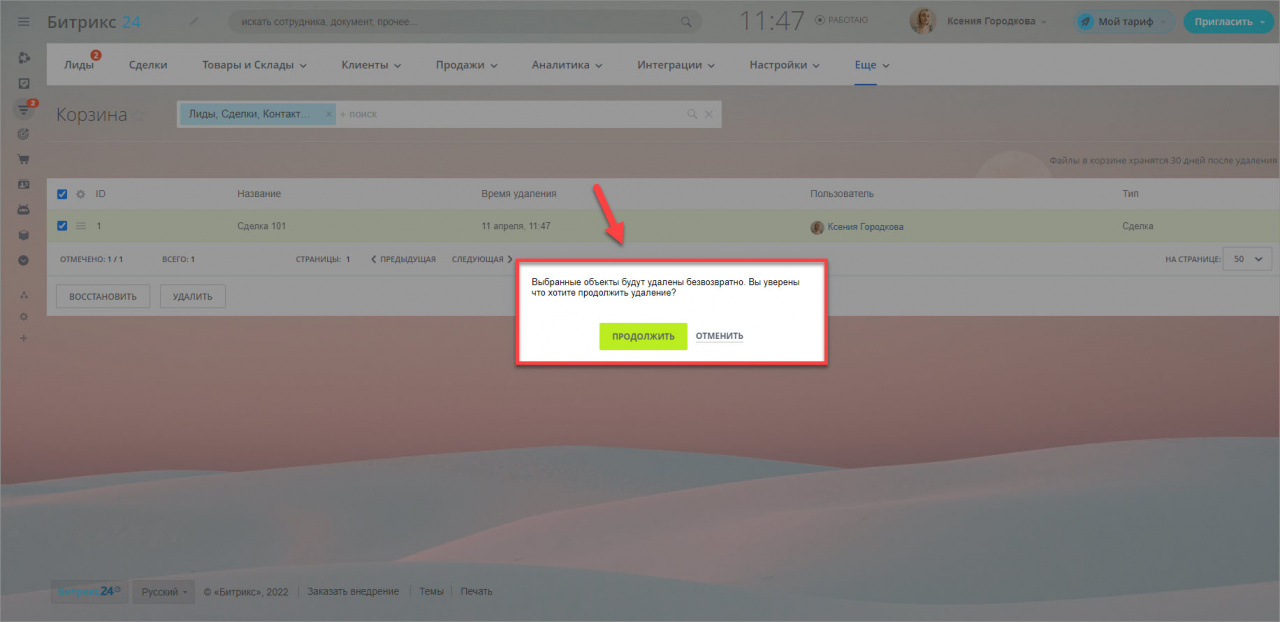
Чтобы удалить элементы, выберите нужные и нажмите на соответствующую кнопку. Нажмите Продолжить, если уверены, что эти элементы CRM вам больше не нужны.
Вы можете отключить корзину для отдельных разделов на странице CRM > Настройки > Настройки CRM > Другое > Прочие настройки > Корзина.