Как удалить Bluetooth устройство из памяти Xiaomi (Redmi)
Перед тем, как начать пользоваться Bluetooth устройством, будь то беспроводные наушники, фитнес-браслет или что-то иное, необходимо провести процедуру сопряжения его с телефоном Xiaomi (Redmi).
Иногда в результате ошибки гаджета, помех или нестабильного соединения, сопряжение между смартфоном Xiaomi и блютуз гаджетом перестаёт работать, хоть телефон и пишет, что всё исправно.
В этом случае необходимо удалить предыдущее сопряжение и создать новое, чтобы сбросились настройки Bluetooth соединения.
Для этого откройте настройки, найдите меню «Bluetooth». 
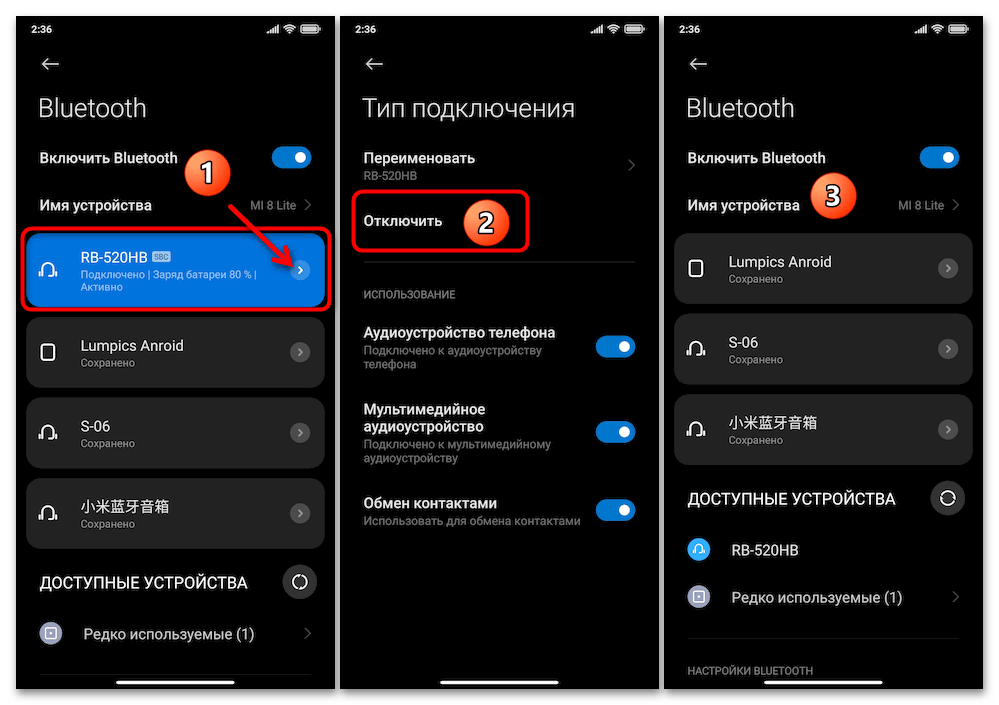
Далее в списке устройств найдите то, которое хотите забыть и нажмите на него. 
Вы увидите кнопку «Отключить» — это и есть удаление блютуз устройства с Сяоми. 
Теперь проведите процедуру соединения гаджетов заново, стараясь держать их на минимальном расстоянии друг от друга, чтобы радиосигнал шёл без потерь и помех.
Релевантная информация:
- Наушники Type-C для телефона Xiaomi: как выбрать лучшие наушники для вашего устройства?
- Всё о версиях USB на телефонах Xiaomi (Redmi): как узнать, как проверить и какая актуальная версия
- Как добавить устройство в Mi Home на Xiaomi (Redmi)
- Как найти и удалить скрытые файлы миниатюр изображений на Xiaomi (Redmi) и освободить много памяти
- Что делать, если вы видите надпись this device is locked на Xiaomi (Redmi), как разблокировать устройство?
Поделиться новостью в соцсетях
Об авторе: MiMaster
Привет, меня зовут Тимур. Я с детства увлекался компьютерами и IT-Индустрией, мне это нравится, это моя страсть. Последние несколько лет глубоко увлёкся компанией Xiaomi: идеологией, техникой и уникальным подходом к взрывному росту бизнеса. Владею многими гаджетами Xiaomi и делюсь опытом их использования, но главное — решением проблем и казусов, возникающих при неожиданных обстоятельствах, на страницах сайта mi-check.ru
Как удалить Bluetooth устройство с Android
У обладателей планшетов или смартфонов на ОС Android, которые имеют на борту Bluetooth модуль, может возникнуть ситуация, когда необходимо будет удалить Bluetooth устройство с Androidпо каким-либо из причин. Далее мы подробнее рассмотрим ситуации и методы удаления подключенных девайсов.
Возможные ситуации

Проблема может возникнуть при заполнившемся списке подключенных устройств. Возможно, вы замечали, что при приеме или отправке файлов на некоторые устройства одни это делают сразу (нужно лишь выполнить поиск, найти его и отправить), а другие перед отправкой еще просят ввести какой-то код на обеих девайсах и предварительно подтвердить сопряжение, а лишь потом начинают отправлять данные.
Последний описанный вариант является так называемой проверкой подлинности. То есть это защита от того, чтобы вы по ошибке не отправили какие-то важные или секретные файлы не тому человеку, поэтому и приходится вводить проверочный код. Каждое такое сопряжение сохраняется в памяти, что позволит подключить несколько Bluetooth устройств.
На некоторых моделях (в основном на старых версиях Android) эта память ограничена, чаще всего 20 девайсами, и, когда она заполняется, последующее новое сопряжение становится невозможным без удаления одного из старых Bluetooth устройств на вашем Android.
Сохраненный смартфон в памяти вашего девайса в следующий раз уже будет автоматически подключаться без какого-либо вопроса, выполнять отправку или прием файлов. Если вы не хотите этого, тогда это устройство также нужно будет убрать из списка. А если вдруг после передумаете, снова его сохранить можно будет, повторно переподключившись и введя проверочный код.
Инструкции
Ниже приведены два варианта устранения возникшей проблемы.
Отключение одного из аппаратов
Чтобы стереть лишнее устройство, выполните следующее:
- Откройте главное меню.

- Выберите настройки.

- Тапните по строке Bluetooth.

- Нажмите на качельку справа сверху для перевода беспроводного модуля в активный режим и отображения списка запомнившихся устройств.

- На нужном названии клацните по пиктограмме в виде шестеренки для активации специального меню.

- Для отключения нажмите на пункт «Отсоединить». После чего аппарат будет стерт из списка.

Если же необходимо стереть абсолютно все девайсы, данный способ не является практичным. Для этого предлагаем ознакомиться со вторым способом.
Удаление всех устройств
Для того чтобы очистить список Bluetooth устройств на Android, выполните следующее:
- Перейдите в главное меню.

- Откройте «Настройки».
- Далее тапните на пункт «Приложения».

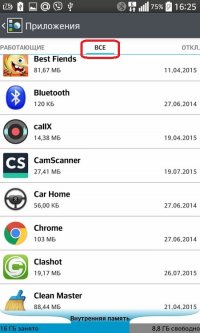
- Выберите вкладку «Все».

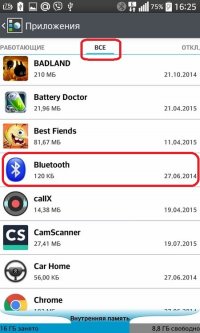
- Найдите и откройте приложение «Bluetooth».

- В открывшемся окне необходимо нажать на кнопку «Очистка кэш-памяти», после чего память будет очищена.
Удаление Bluetooth-устройств в ОС Android
Удаление подключённых (и, одновременно, подключаемых без дополнительного подтверждения) по Bluetooth к Android-смартфону или планшету устройств – достаточно простая процедура. Осуществляется она в большинстве случаев с помощью инструментария управления беспроводным модулем в «Настройках» операционной системы, там же, где выполняется сопряжение девайсов с использованием рассматриваемой связи.
Вариант 1: «Чистый» Android
Принцип управления Bluetooth-подключениями в Android сформировался очень давно и един во всех версиях мобильной операционки (в примере далее – 13-я). В общем случае, чтобы решить озвученную в заголовке статьи задачу, следует действовать по такой инструкции:
- Включите модуль Bluetooth на своём Андроид-девайсе и перейдите на страницу его настроек. Сделать это возможно минимум двумя путями:
- Откройте «Настройки» смартфона или планшета, переместитесь в их раздел «Подключённые устройства». На открывшемся экране тапните «Настройки подключения».
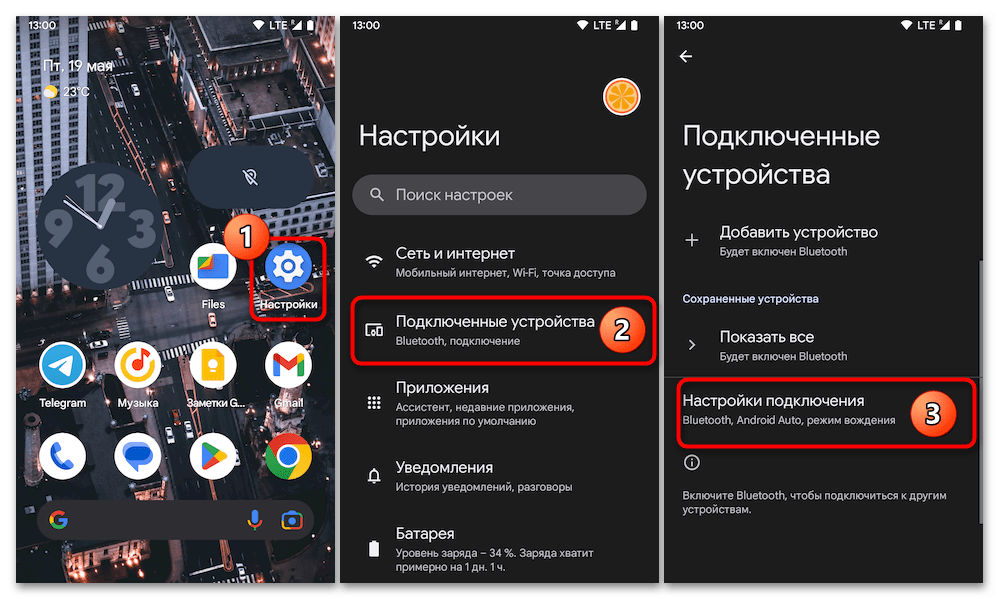 Выберите «Bluetooth» в отобразившемся списке, переведите переключатель «Использовать Bluetooth» в положение «Включено».
 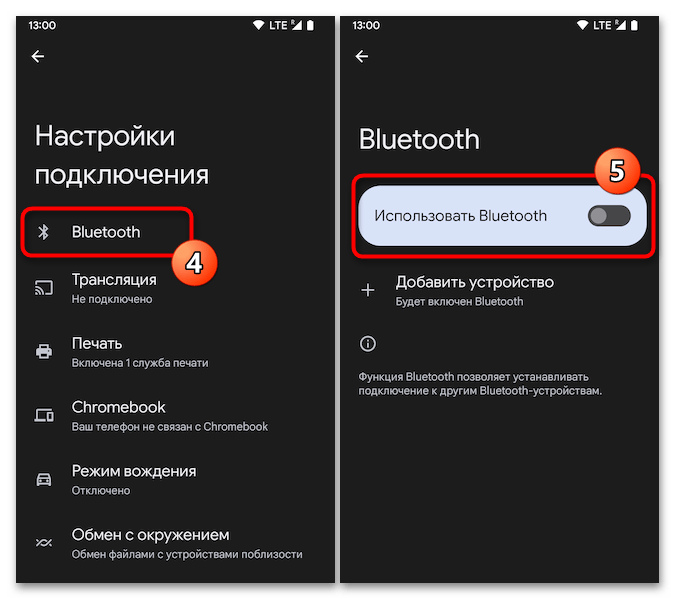 Далее вернитесь на два шага «Назад» — к странице «Подключённые устройства» в «Настройках» ОС Android.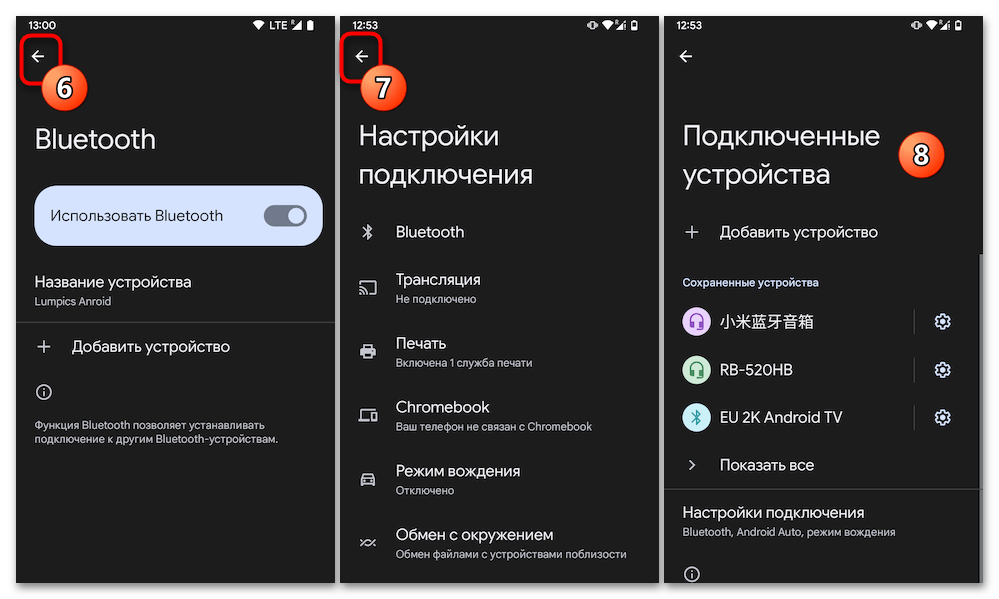
- Вызовите на экран смартфона/планшета «Панель быстрого доступа» (системную шторку), найдите в ней элемент «Bluetooth». Сначала коротким касанием указанной кнопки активируйте беспроводной модуль.
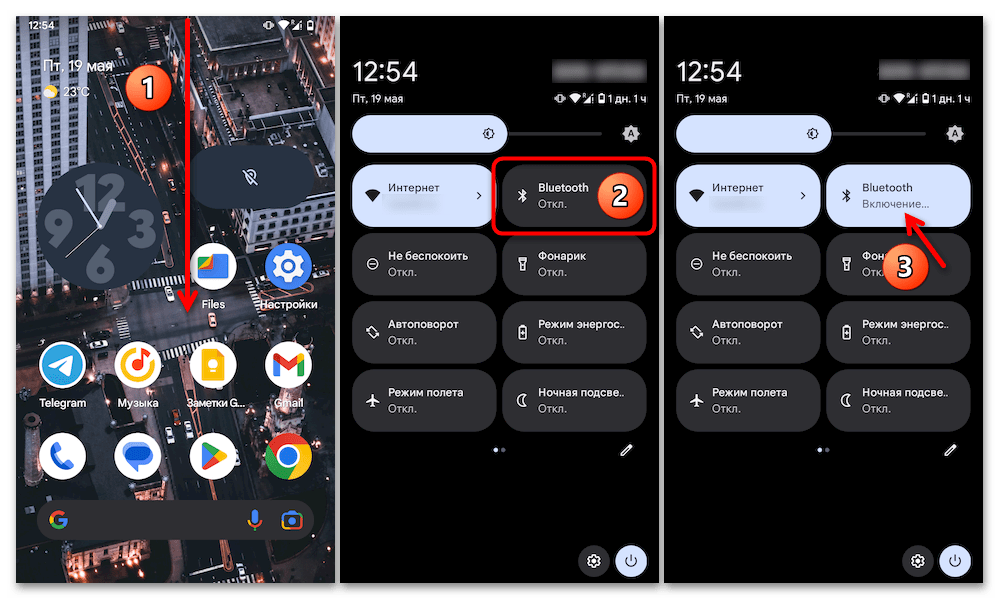 Далее нажмите на элемент «Bluetooth» в панели длительно – это откроет целевую в нашем случае страницу управления беспроводными подключениями в «Настройках» ОС Андроид.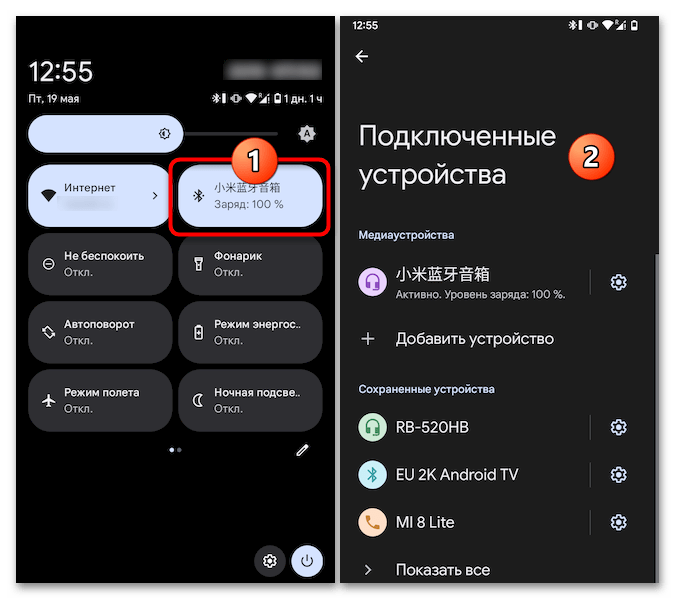
- Откройте «Настройки» смартфона или планшета, переместитесь в их раздел «Подключённые устройства». На открывшемся экране тапните «Настройки подключения».
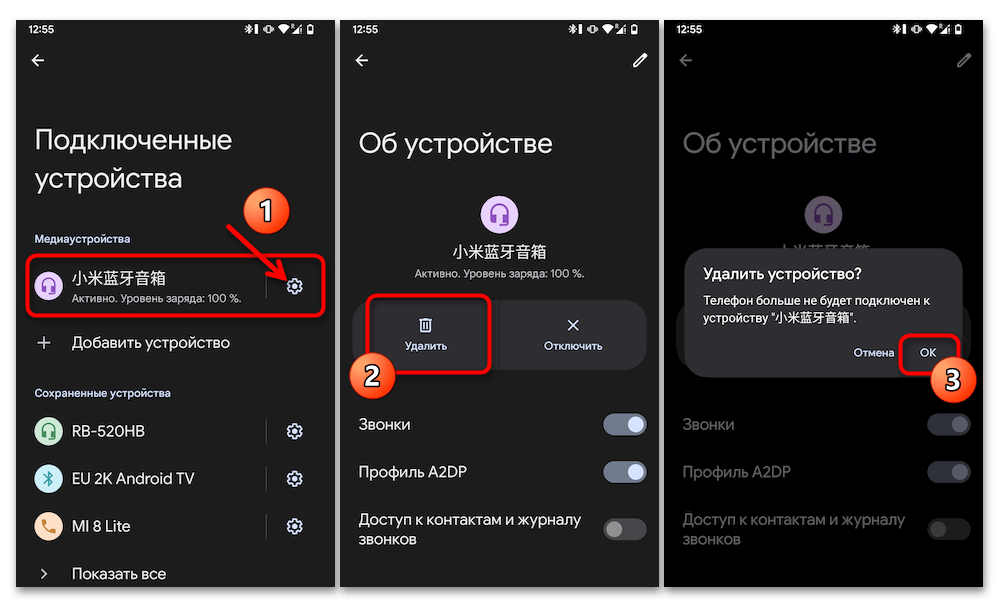
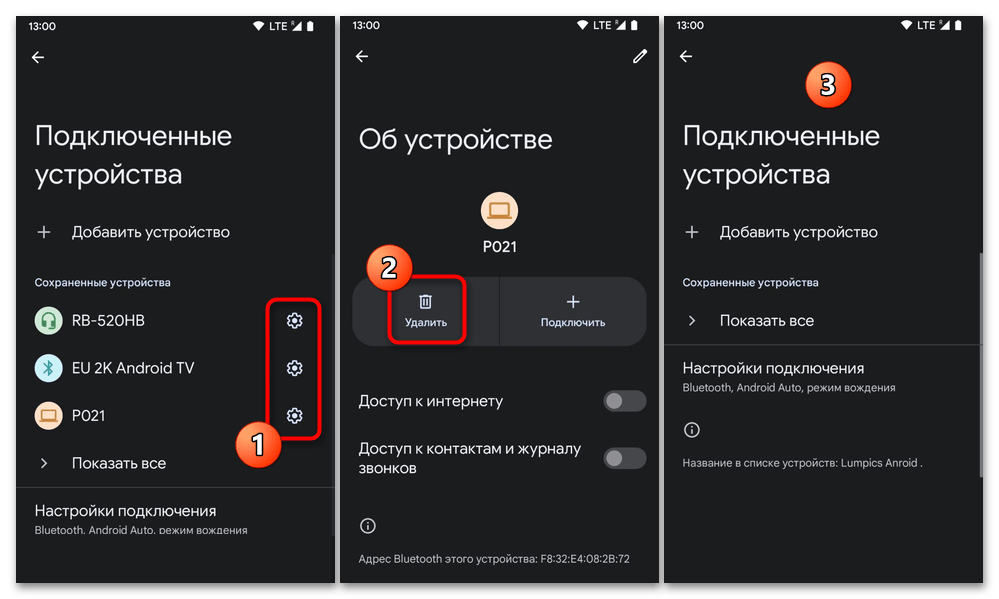
- Чтобы удалить подключённый в настоящий момент к вашему смартфону или планшету Bluetooth-девайс, коснитесь шестерёнки справа его наименования в первом по счёту на экране перечне («Медиаустройства», «Другие устройства» и т.п.). Далее нажмите «Удалить» на открывшейся странице управления функциями беспроводного сопряжения с конкретным гаджетом, подтвердите поступивший из системы запрос.
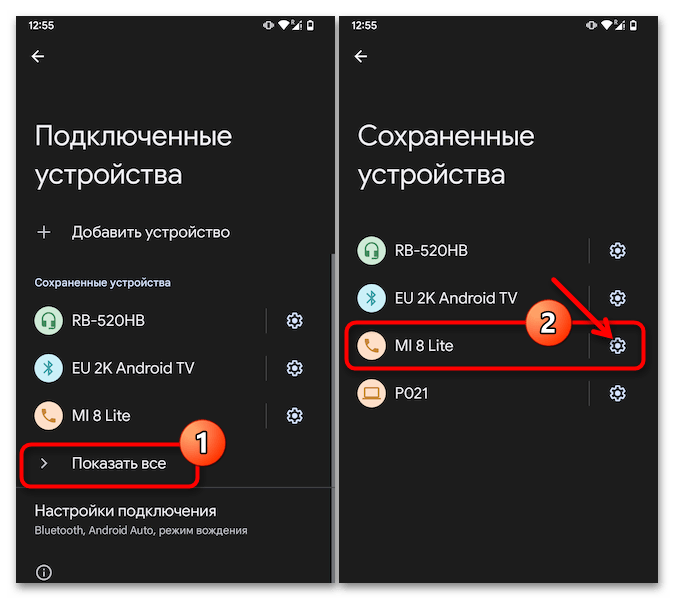
- Если необходимо удалить ранее присоединённый по Bluetooth к вашему Android девайс, коснитесь «Показать все» в блоке «Сохранённые устройства», отыщите удаляемое и нажмите на расположенный справа от его наименования элемент «Шестерёнка».
 Далее аналогично удалению подсоединённого к Bluetooth-модулю смартфона/планшета в реальном времени устройства: коснитесь «Удалить» на экране управления подключением и затем нажмите «ОК» в окошке с запросом о серьёзности ваших намерений.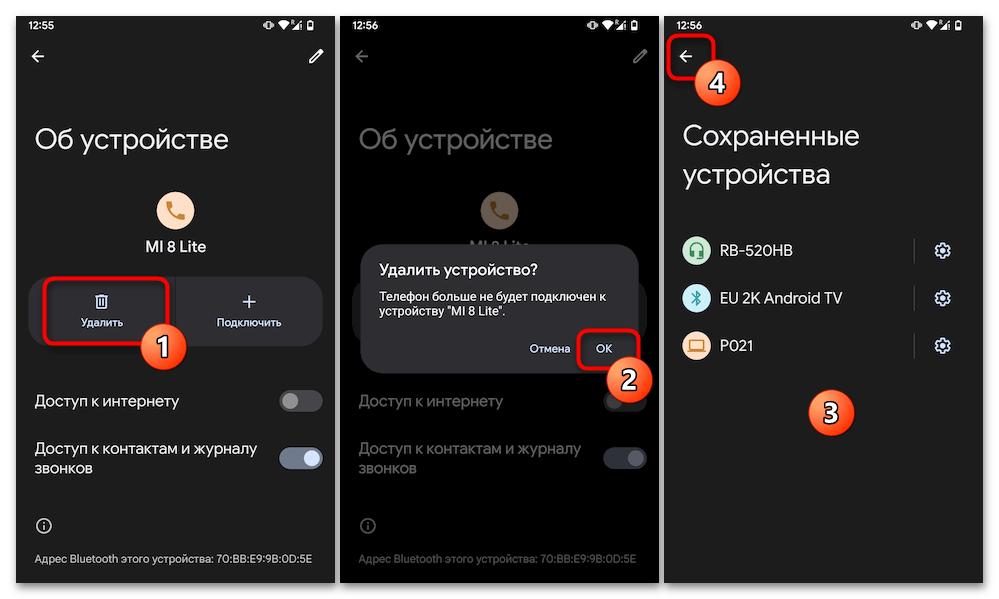
- Повторите вышеописанную манипуляцию относительно всех Блютуз-девайсов, сведения о которых в вашем случае необходимо удалить из ОС Android.
Вариант 2: Оболочки от производителей
На тех устройствах, где в изначальный интерфейс Android (и, возможно, структуру «Настроек» ОС) производителем внесены изменения, принцип удаления Bluetooth-девайсов из перечня подключённых/подключаемых тот же, что описан выше, однако процесс может отличаться визуально (иногда существенно). То есть вы можете столкнуться с отличными от рассмотренных в этой статье ранее названиями пунктов меню и внешним видом элементов управления функциями операционки, но не логикой реализации нужной нам процедуры. Далее продемонстрируем указанное положение вещей на примере управляющей практически всеми смартфонами Xiaomi и суббрендов компании (Redmi, POCO) Android-оболочки MIUI.
-
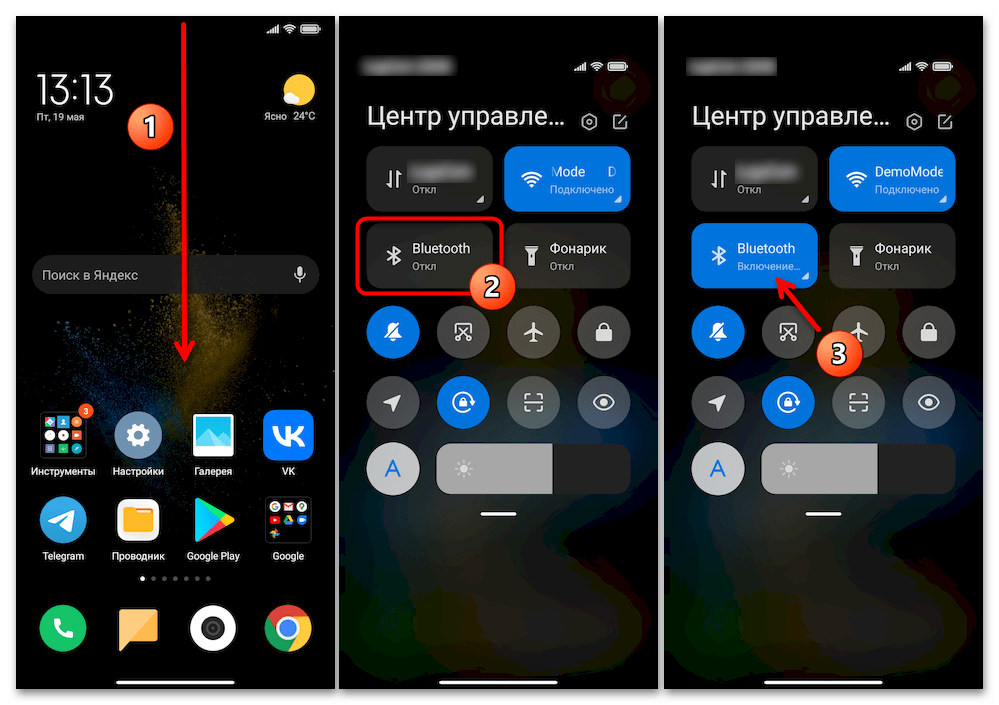
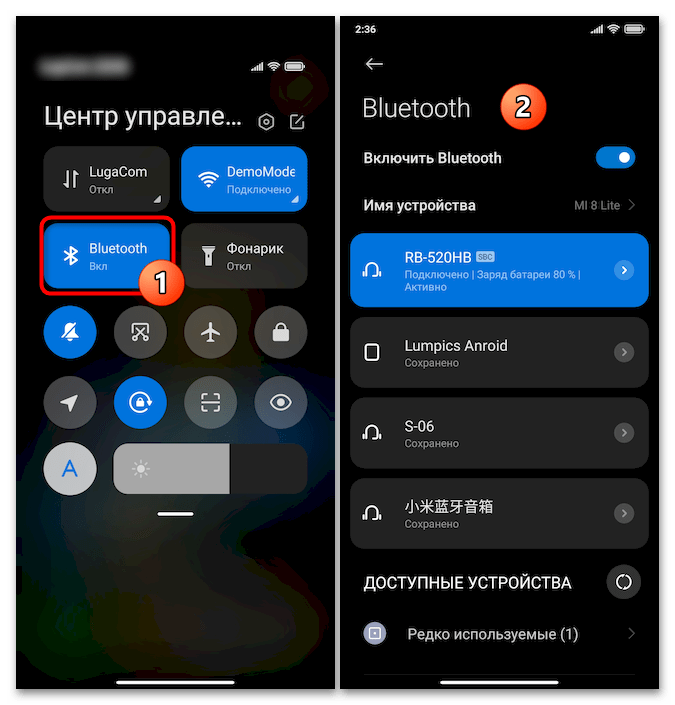
Свайпом вниз от верхней кромки экрана вызовите «Центр управления» MIUI (в старых версиях операционки – «Панель быстрого доступа»). Если это ещё не выполнено, тапом по кнопке «Bluetooth», включите модуль беспроводной связи.
Способ 2: Сброс сетевых настроек
Удаление сведений обо всех ранее сопряженных по Bluetooth девайсах из Android является неотъемлемой частью процесса сброса сетевых параметров девайса к установленным при его производстве значениям.
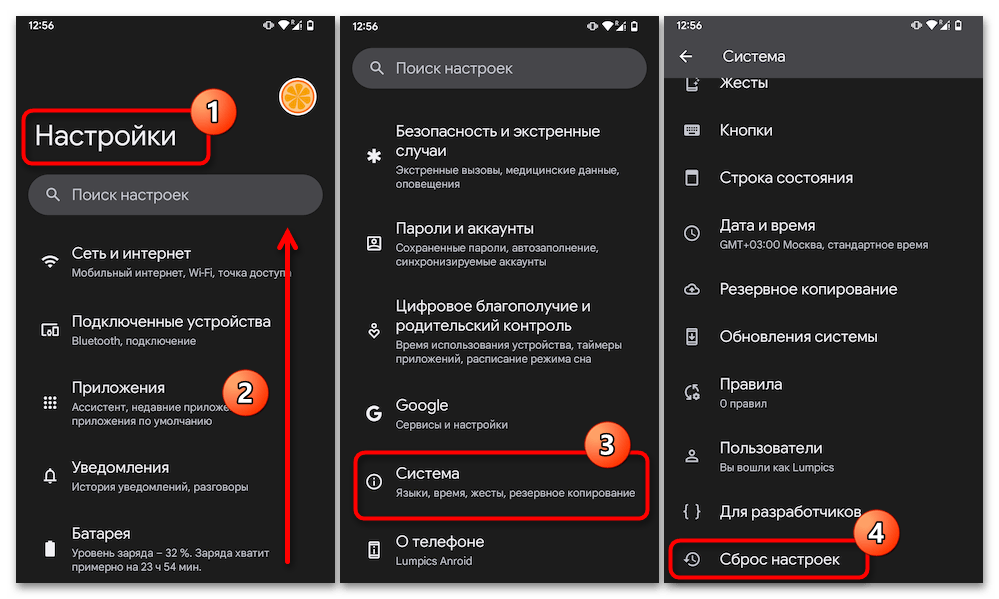
Подробнее: Сброс сетевых настроек на Android-устройствах
Таким образом, если вам необходимо избавиться от списка ранее подключаемых к вашему смартфону или планшету Bluetooth-устройств полностью и за одну операцию, вы можете воспользоваться описанной в статье по ссылке выше и, в подавляющем большинстве случаев интегрированной в операционку, функцией. Учтите, что помимо быстрого и кардинального решения нашей текущей задачи «Сброс сети» на Android приведёт к удалению с девайса и не относящихся к ней сведений (например, паролей от точек доступа Wi-Fi), поэтому применять такой подход к удалению Блютуз-девайсов следует взвешенно и осознано.
Как удалить блютуз устройство на Андроиде Xiaomi
Перед тем, как начать пользоваться Bluetooth устройством, будь то беспроводные наушники, фитнес-браслет или что-то иное, необходимо провести процедуру сопряжения его с телефоном Xiaomi (Redmi).
Перед тем, как начать пользоваться Bluetooth устройством, будь то беспроводные наушники, фитнес-браслет или что-то иное, необходимо провести процедуру сопряжения его с телефоном Xiaomi (Redmi).
Иногда в результате ошибки гаджета, помех или нестабильного соединения, сопряжение между смартфоном Xiaomi и блютуз гаджетом перестаёт работать, хоть телефон и пишет, что всё исправно.
В этом случае необходимо удалить предыдущее сопряжение и создать новое, чтобы сбросились настройки Bluetooth соединения.
- Нажмите на качельку справа сверху для перевода беспроводного модуля в активный режим и отображения списка запомнившихся устройств.
Инструкции
Ниже приведены два варианта устранения возникшей проблемы.
Отключение одного из аппаратов
Чтобы стереть лишнее устройство, выполните следующее:
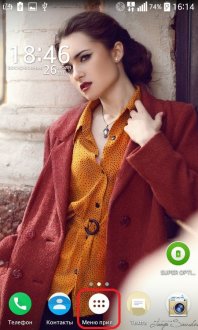
- Откройте главное меню.
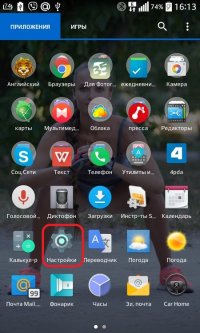
- Выберите настройки.
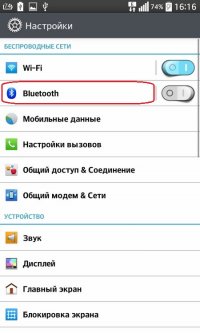
- Тапните по строке Bluetooth.
- Нажмите на качельку справа сверху для перевода беспроводного модуля в активный режим и отображения списка запомнившихся устройств.
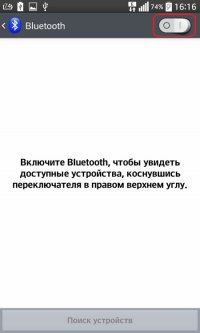
- На нужном названии клацните по пиктограмме в виде шестеренки для активации специального меню.
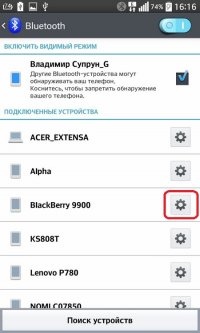
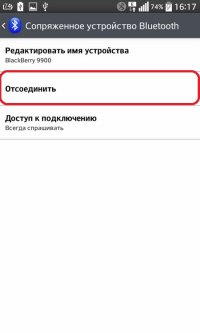
- Для отключения нажмите на пункт «Отсоединить». После чего аппарат будет стерт из списка.
Если же необходимо стереть абсолютно все девайсы, данный способ не является практичным. Для этого предлагаем ознакомиться со вторым способом.
Удаление всех устройств
Для того чтобы очистить список Bluetooth устройств на Android, выполните следующее:
- Перейдите в главное меню.
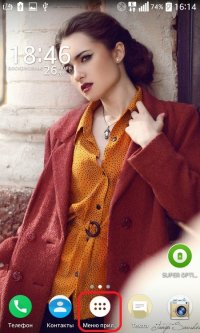
- Откройте «Настройки».
- Далее тапните на пункт «Приложения».
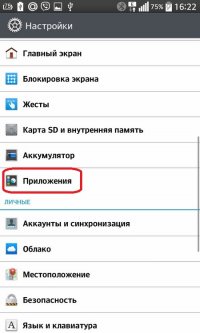
- Выберите вкладку «Все».
- Найдите и откройте приложение «Bluetooth».
- В открывшемся окне необходимо нажать на кнопку «Очистка кэш-памяти», после чего память будет очищена.
Некоторые пользователи Android, как сообщается, исправили свои проблемы с Bluetooth, просто очистив кэш Блютуз на своем телефоне. Также очистив кеш (данные) удалится весь список ранее подключенных устройств. Так как удалить блютуз на Андроид устройстве?
Ниже приведены шаги по очистке вашего Bluetooth-кеша:
1. Сначала перейдите в настройки.
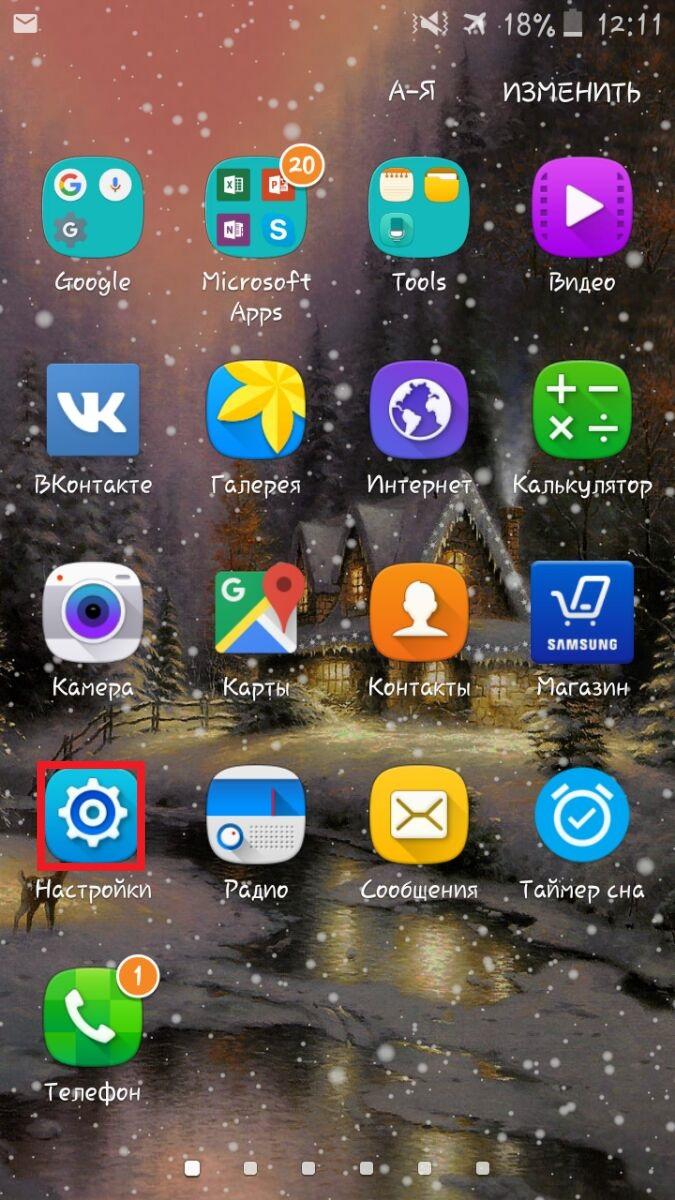
2. Далее, откройте «Приложения».
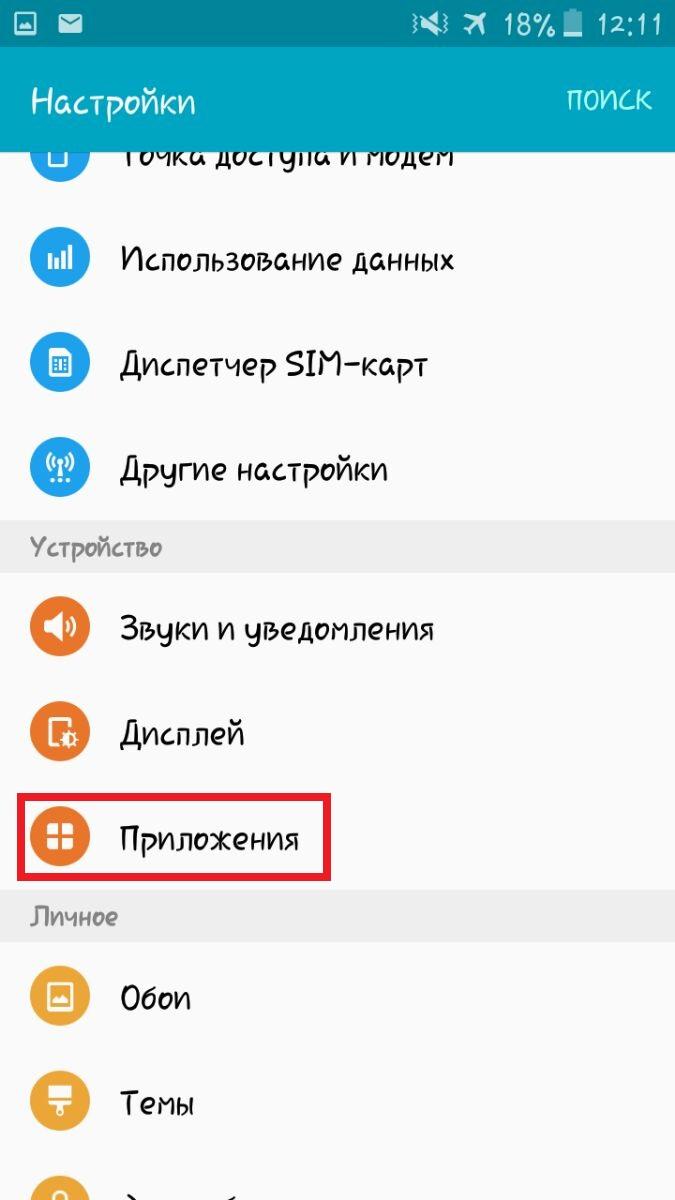
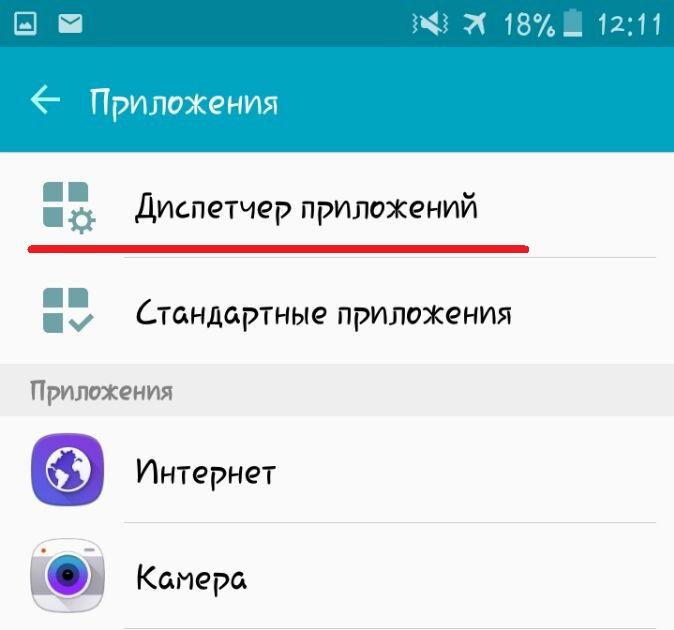
3. Выберите «Диспетчер приложений». (Шаги могут отличаться на разных Андроид версиях, но суть одна, вам нужно найти «Диспетчер приложений»).
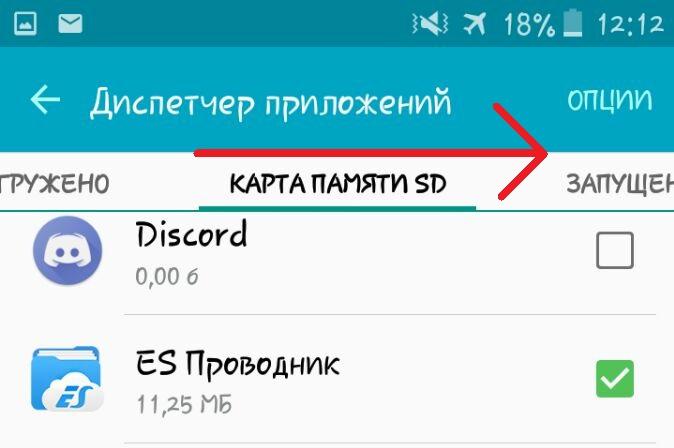
4. Нужно открыть вкладку «Все» (чтобы ее открыть вам может потребоваться либо прокрутить влево / вправо, либо выбрать из меню в верхнем правом углу). В моем случае, нужно сделать пару свайпов влево:
5.Теперь, прокрутите вниз, пока не найдете Блютуз, после чего нажмите на него.
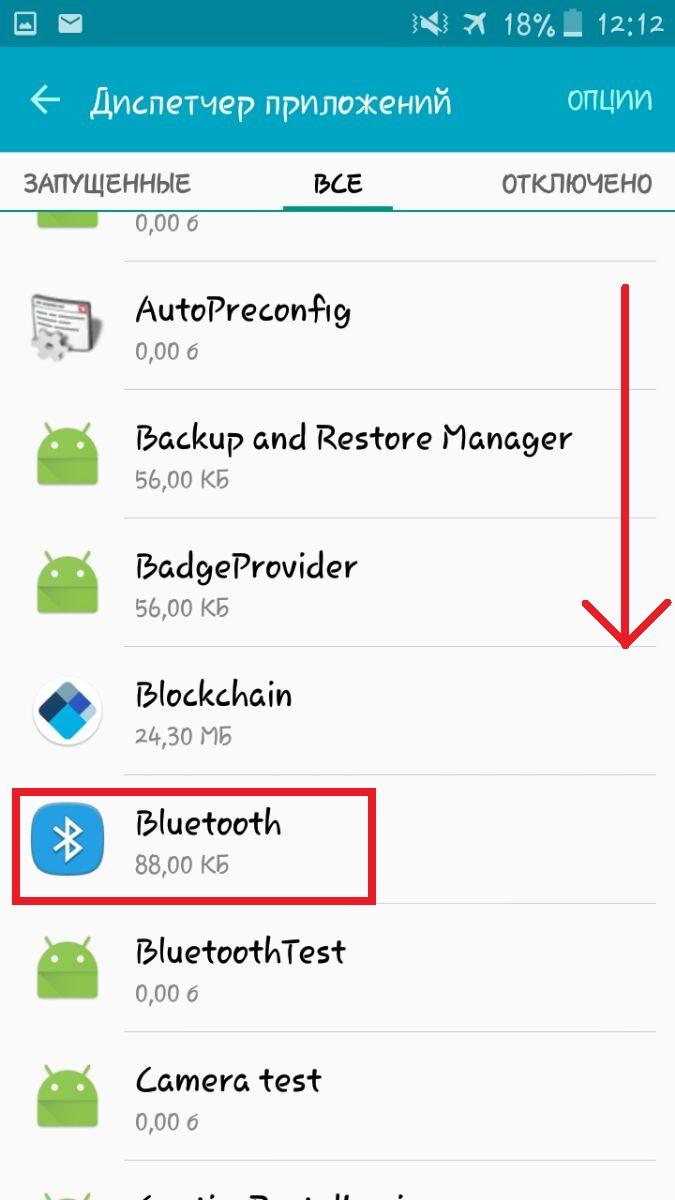
6. Чтобы очистить список блютуз устройств или исправить ошибки нажмите «Очистить данные/Очистить кеш».
OlenkaSo | from Redmi Note 4X
| Как удалить сопряжение с устройством, как удалить его из списка? |
OlenkaSo | from Redmi Note 4X
IMG_20180306_140258.png (139.07 KB, Downloads: 3)
2018-03-06 19:04:05 Upload
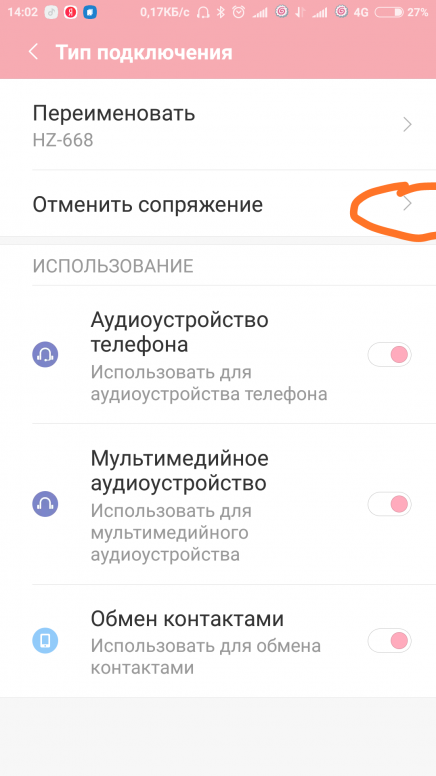
IMG_20180306_140313.png (142.42 KB, Downloads: 3)
Windows 7
- Откройте меню «Пуск»
- Введите в строке поиска «Устройства и принтеры» и нажмите Enter. Откроется меню «Устройства и принтеры»
- Выберите устройство Bluetooth, которое вы хотите удалить.
- Нажмите кнопку «Удалить устройство», которая появится вверху окна.
- Нажмите «Да», чтобы подтвердить удаление.
Мобильное устройство
Модуль начнет искать доступные для подключения устройства. Чтобы установить сопряжение, включите Bluetooth на втором устройстве. Если вы пытаетесь соединить два смартфона, то убедитесь, что на втором телефоне у Bluetooth выбран статус «Отображать для других устройств».
Включение Bluetooth
Прежде чем сетовать на ошибки или повреждение, следует убедиться, что вы правильно включаете модуль. Если Bluetooth не передает файлы или пишет, что нет сопряжения, посмотрите его статус в настройках Андроид.
p, blockquote 5,0,0,0,0 —>
- Откройте настройки.
- Найдите переключатель Bluetooth в разделе «Беспроводные сети».
- Переведите его в положение «Включен».
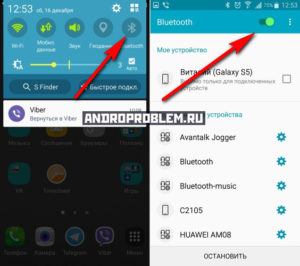
Увеличить
Модуль начнет искать доступные для подключения устройства. Чтобы установить сопряжение, включите Bluetooth на втором устройстве. Если вы пытаетесь соединить два смартфона, то убедитесь, что на втором телефоне у Bluetooth выбран статус «Отображать для других устройств».
p, blockquote 6,0,0,0,0 —>
Если вы ранее устанавливали сопряжение, то устройство будет в списке. Для добавления новых точек сопряжения нажмите кнопку «Поиск» при включенном Bluetooth. После первого подключения с подтверждением устройство появится в списке, так что в дальнейшем вам не придется заново устанавливать сопряжение — достаточно лишь включить модуль.
p, blockquote 8,0,0,0,0 —>
Если вдруг случилось так, что ни один из методов не помог решить проблему, тогда велика вероятность того, что вышел из строя сам Bluetooth-адаптер. В таком случае стоит отнести ваш аппарат в сервисный центр.
Подключение и настройка Bluetooth-гарнитуры к Android: Видео
Сброс смартфона
Этот метод стоит использовать, если ни один из описанных выше вам не помог: он дает возможность сбросить полностью все параметры смартфона, в том числе сбросить настройки Bluetooth на Android, провести удаление всех приложений, контактов, сообщений и т. д. После выполнения сброса вы получаете девайс в том состоянии, в котором забирали из магазина при покупке.
Плюсом является то, что очистятся все приложения, которые могли повлиять на работу синезуба, вернутся к исходному состоянию все измененные системные файлы, из-за которых также могли возникнуть неполадки в модуле связи.
Для сброса выполните такие действия:
-
Откройте на устройстве «Настройки».
Если вдруг случилось так, что ни один из методов не помог решить проблему, тогда велика вероятность того, что вышел из строя сам Bluetooth-адаптер. В таком случае стоит отнести ваш аппарат в сервисный центр.
Если Bluetooth-устройство находится вне зоны действия Bluetooth вашего телефона, оно отключится от телефона и не будет находиться в состоянии сопряжения. Если Bluetooth-устройство не подключилось автоматически после возвращения в зону действия Bluetooth-соединения, выполните следующие действия.
Если Bluetooth-устройство находится вне зоны действия Bluetooth вашего телефона, оно отключится от телефона и не будет находиться в состоянии сопряжения. Если Bluetooth-устройство не подключилось автоматически после возвращения в зону действия Bluetooth-соединения, выполните следующие действия.
-
Включите на телефоне функцию Автоподключение Bluetooth : откройте Настройки , найдите раздел Номер сборки и откройте экран О телефоне , затем нажмите Номер сборки семь раз подряд, пока на экране не появится сообщение « Вы стали разработчиком! » (потребуется ввести пароль разблокировки экрана). Вернитесь в Настройки , а затем найдите и откройте раздел Автоматическое подключение по Bluetooth (если этот переключатель недоступен, это означает, что он включен по умолчанию на вашем телефоне).
Чаще всего система не видит только какое-то конкретное устройство, которое мы хотим подключить. Бывает, что не находит ни одно устройство. При этом, например, телефон, планшет или другой компьютер обнаруживает Bluetooth-устройство и подключается к нему. В Windows 10 это выглядит следующим образом:
Что делать, если Windows не находит нужное Bluetooth-устройство?
Чаще всего система не видит только какое-то конкретное устройство, которое мы хотим подключить. Бывает, что не находит ни одно устройство. При этом, например, телефон, планшет или другой компьютер обнаруживает Bluetooth-устройство и подключается к нему. В Windows 10 это выглядит следующим образом:
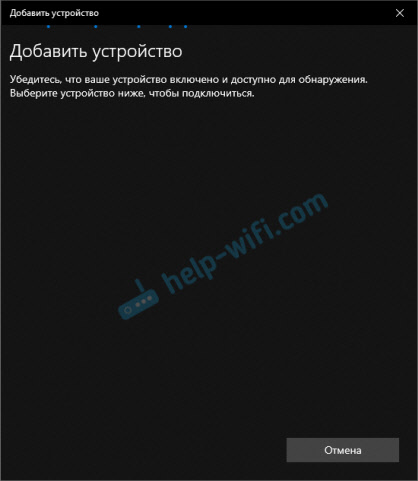
Бесконечный поиск устройств. Обратите внимание на сообщение, на фото выше: «Убедитесь, что ваше устройство включено и доступно для обнаружения.» И это очень хороший совет.
1 Чтобы наш ноутбук, или ПК смог обнаружить необходимое устройство, оно конечно же должно быть включено и находится в режиме поиска. Практически на каждом устройстве (наушники, мышка, колонка) есть кнопка, которая переводит устройство в режим подключения. Делает его видимым для других устройств. Обычно это отдельная кнопка с иконкой Bluetooth. Которую нужно нажать и подержать несколько секунд (пока не начнет мигать индикатор) .
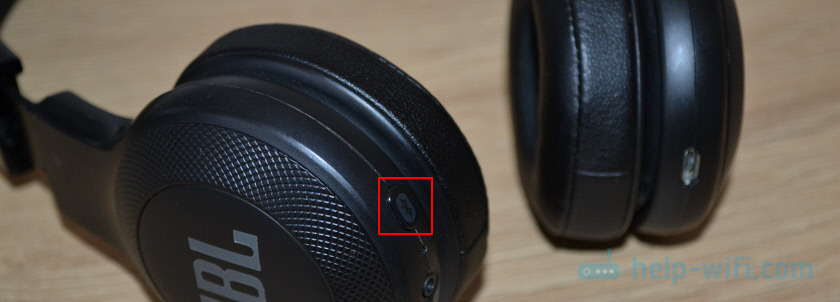
Иногда эту функцию выполняет кнопка включения устройства. На моей мышке, например, эта кнопка подписана «Connect». После активации режима подключения, на устройстве должен активно мигать индикатор.
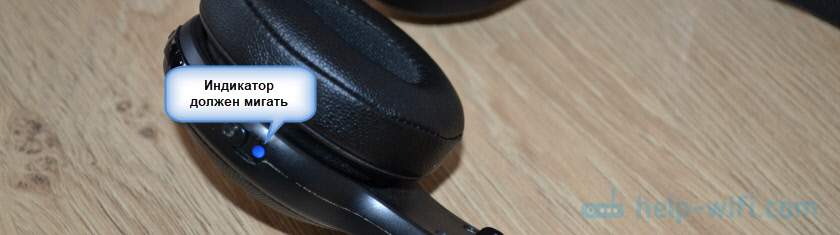
Это значит, что само устройство доступно для обнаружения.
Смотрите инструкцию к своему устройству. Там точно написано, как перевести его в режим подключения.
2 Возможно, устройство уже сопряжено с компьютером. Но по какой-то причине не работает. В таком случае, в настройках Windows нужно найти это устройство (оно будет в статусе «Сопряжено») и удалить его.
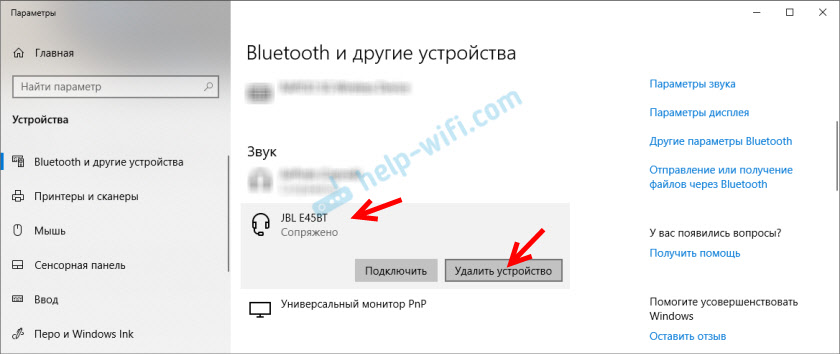
После чего нужно активировать режим подключения на устройстве (в моем случае на Bluetooth наушниках) и подключить его заново.
3 Не все знают, но на тех же Bluetooth наушниках (думаю, что на всех) можно сделать сброс настроек. Они отключаться от всех устройств, с которыми были сопряжены и их придется подключать заново. Иногда это помогает решить проблему с обнаружением беспроводных наушников на компьютере. На моих наушниках JBL, насколько я понял, сброс настроек делается следующим образом:
- Включаем наушники.
- Активируем режим подключения (чтобы начал мигать индикатор) .
- Нажимаем и секунд 5 держим кнопку увеличения и уменьшения громкости. Несколько раз вместо синего индикатора замигает белый.
На гарнитурах Sony, например, сбросить настройки можно с помощью двух кнопок: кнопки питания и кнопки Пауза/Пуск. Их нужно зажать и удерживать 7 секунд.
Разумеется, что на разных устройствах, разных производителей и т. д., эта процедура может выполняться разными способами. Например, длительным удержанием (секунд 30) кнопки активации режима подключения. Нужно смотреть инструкцию и гуглить информацию.
4 В комментариях Александр написал о проблеме, когда новый ноутбук на Windows 10 не видит Блютуз мышку, а позже поделился своим решением. Ему помогли следующие действия (Можете попробовать сразу выполнить второй пункт. Если не сработает, тогда 1 и 2.):
После подключения устройства уберите эту галочку в настройках. Чтобы другие устройства не видели ваш компьютер. Имеются в виду новые устройства, которые еще не были подключены.
Xiaomi выполняет полную систему обновлений для своих терминалов, предлагая последнюю версию своего уровня настройки миллионам терминалов, независимо от диапазона. С MIUI 11 мы смогли увидеть, как это произошло с мобильными телефонами, которые идут от Xiaomi Mi 9 до Redmi 5A, это делает почти все последние новости о фирме, хотя это не освобождает нас от страданий. проблемы с Bluetooth мобильного.
Удалить все устройства и подключить их
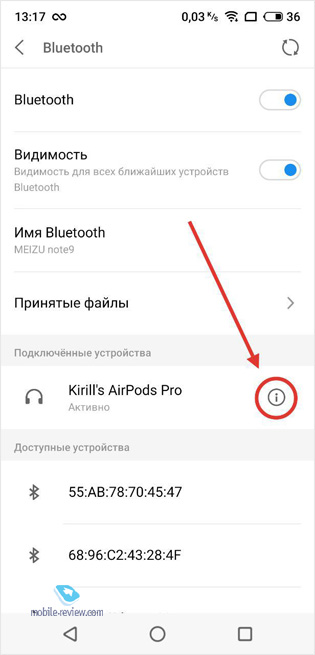
Со временем наш мобильный телефон подключен к нескольким устройства Bluetooth , генерируется бесконечный список, это может привести к тому, что в случае, если на нашем мобильном телефоне возникнут ошибки, связанные с этим, для того, что все, что нам нужно сделать, это отсоединить их все и снова подключить те, которые нам нужны. Для этого перейдем в настройки мобильного телефона, нажмите на Bluetooth и найдем связанные устройства.
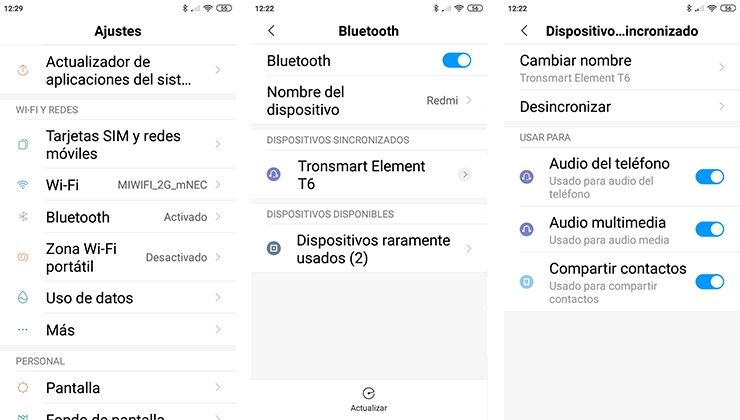
Чтобы удалить эти устройства, нам нужно просто нажать на них, а затем синхронизировать, чтобы они были полностью удалены. Когда мы делаем это со всеми устройствами мы соединяем их снова и надеемся, что это работает правильно.
Но тут есть такой любопытный нюанс. В связке с Apple-гаджетами эти два режима можно отключить, и тогда AirPods Pro будут играть как обычные внутриканальные наушники с пассивной звукоизоляцией. Но если достать наушники из коробки и подключить их сразу к Android, то такой режим будет недоступен.
Кирилл Сергеев
Удивительно, но факт: AirPods имеют значительную популярность не только у пользователей техники Apple, но и у тех, кто по тем или иным причинам предпочитает Android. Поэтому я решил проверить, как с Android-аппаратами работает новая модель с шумоподавлением — AirPods Pro.
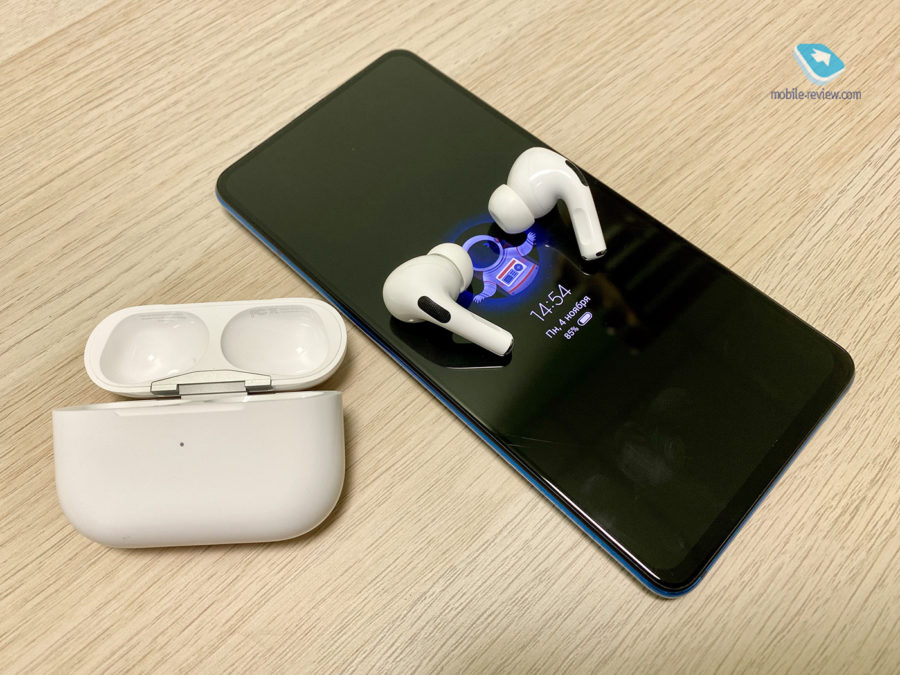
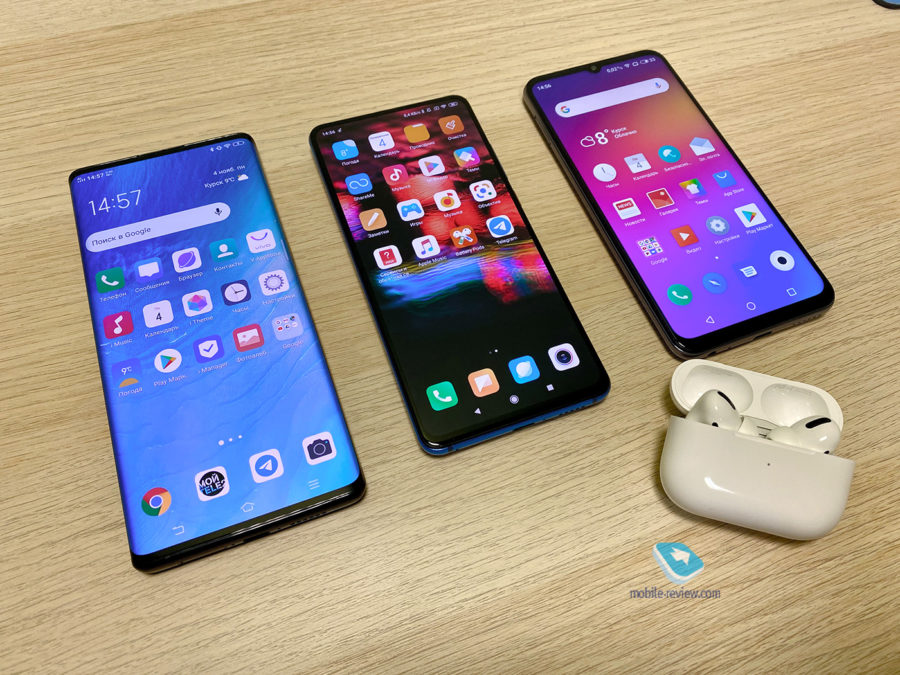
Как оказалось, нюансов хватает, причем многое зависит от конечного Android-аппарата и его оболочки. У меня под рукой оказались Xiaomi Mi 9T, Vivo Nex 3 и Meizu Note 9, поэтому тестирование AirPods Pro я провел именно с ними. Что из этого вышло, давайте разбираться.
Подключение AirPods Pro к Android-устройству
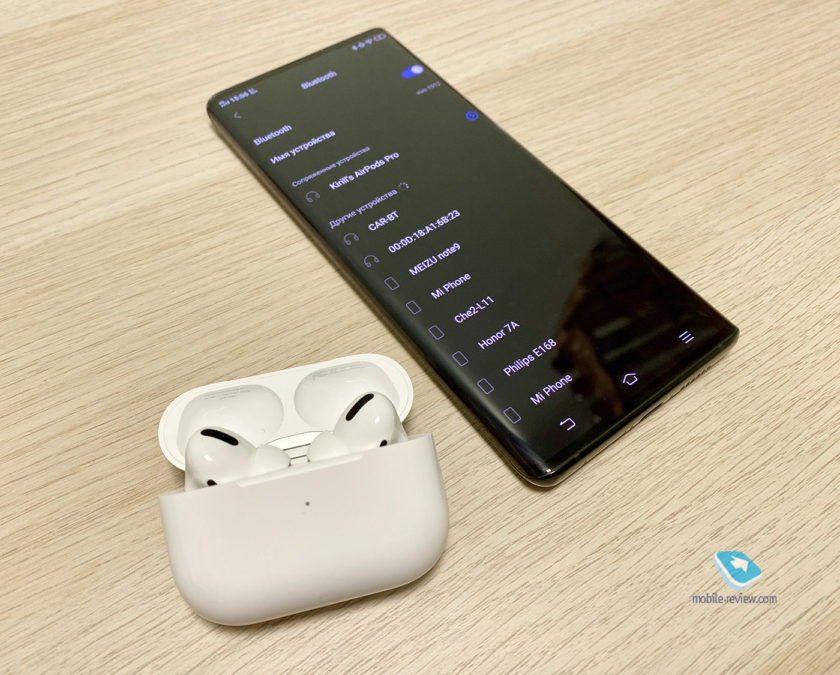
Подключение наушников к Android-аппаратам происходит быстро и просто. Для этого необходимо открыть кейс с AirPods Pro и зажать на нем клавишу на спинке, пока белый индикатор спереди не начнет пульсировать белым цветом. В этот момент наушники становятся видны в стандартном меню Bluetooth и при нажатии на них успешно подключаются. Таким образом мне удалось подключить AirPods Pro ко всем трем аппаратам — здесь никаких проблем нет.
Датчик нажатия и датчик уха
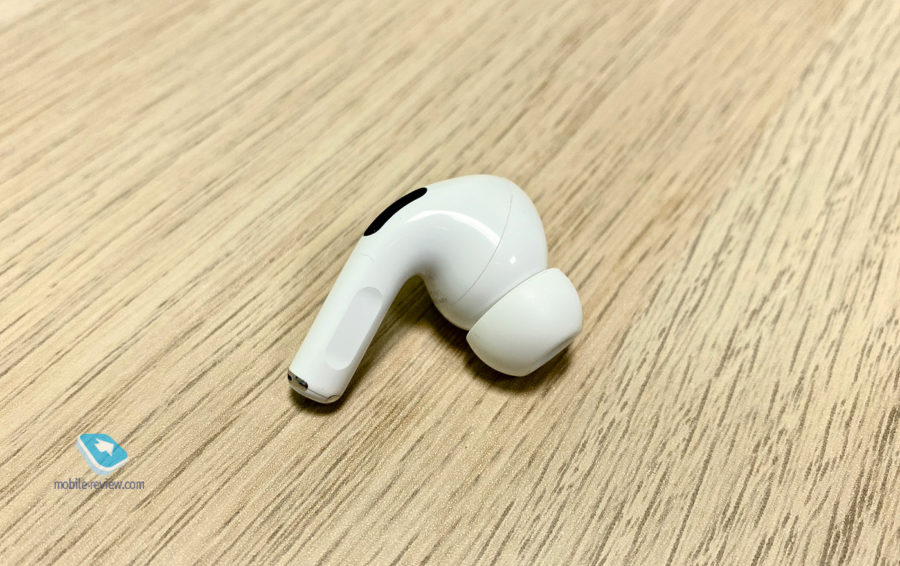
В AirPods Pro полностью изменили управление воспроизведением. Теперь на каждом наушнике есть небольшой желоб, который необходимо сжимать пальцами. Однократное нажатие ставит трек на паузу или снова его воспроизводит, двукратное включает следующий трек, трехкратное — предыдущий. Здесь тоже все работает на всех трех аппаратах. А вот постановка на паузу при снятии одного наушника не работает, как и в случае с AirPods первых двух поколений, даже если слушать музыку через Android-версию приложения Apple Music.
Текущий заряд наушников и кейса
Штатными средствами просмотреть текущий заряд наушников и кейса в Android не выйдет. Эта проблема решается с помощью сторонних приложений. С поддержкой AirPods Pro мне удалось найти два:
Активация кодека AAC
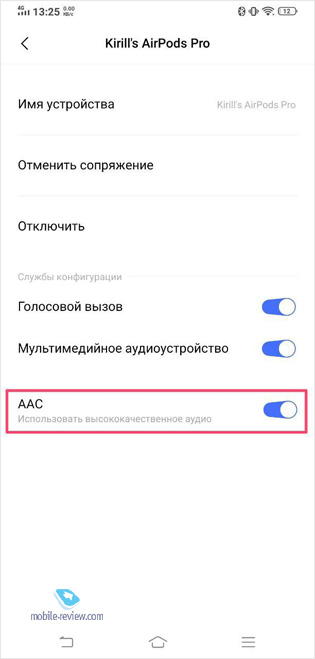
AirPods Pro поддерживают только один кодек для более высокого качества воспроизведения, и это AAC. Его активация происходит в настройках Bluetooth-устройства. И здесь начинаются первые нюансы использования AirPods Pro в Android, так как указанный переключатель встречается не везде.
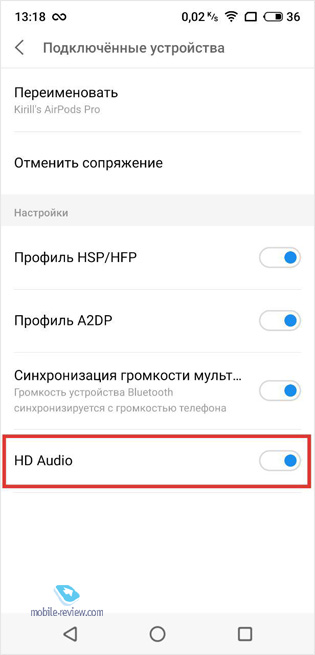
В Meizu Note 9 он есть и обозначен как HD Audio:
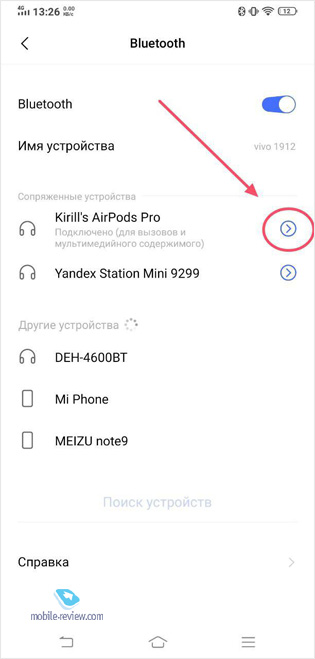
В Vivo Nex 3 он также есть по умолчанию, при этом у него корректное название AAC:
В Xiaomi Mi 9T с MIUI 10 мне AAC активировать так и не удалось. В настройках Bluetooth такого пункта не было вообще, а в настройках для разработчиков он постоянно сбрасывался на SBC:
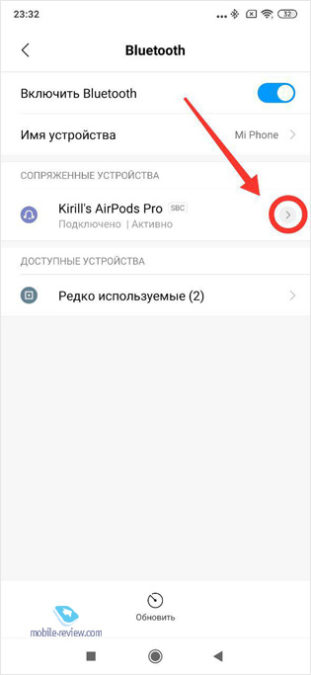
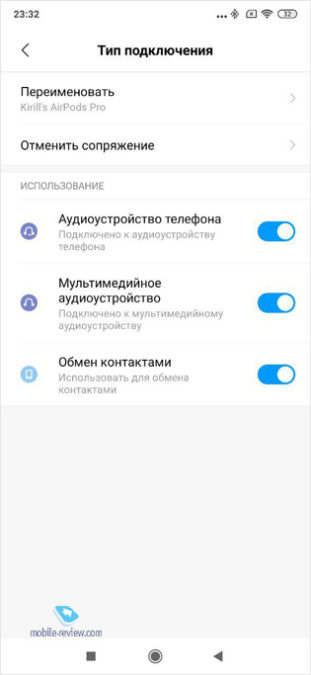
Проблема решилась после обновления до MIUI 11 — там указанный переключатель появился прямо в настройках Bluetooth.
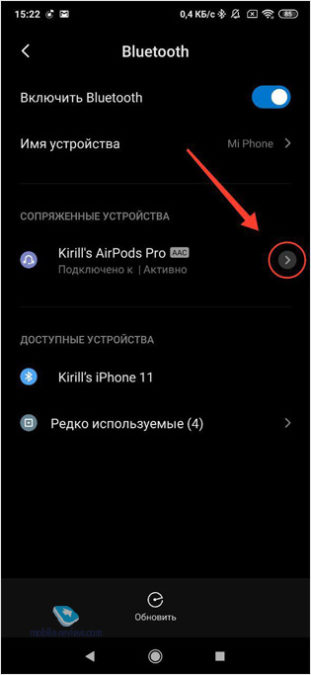
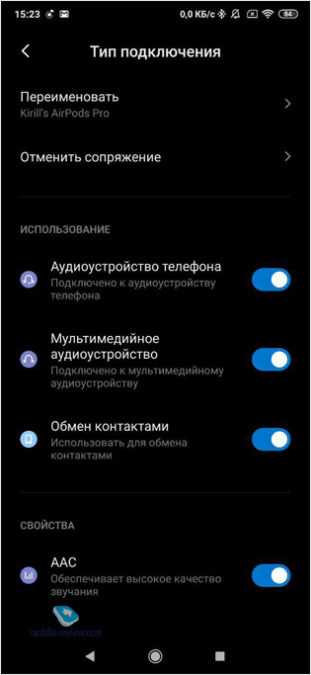
Шумоподавление и «режим прозрачности»
В связке с Android-устройством оба этих режима отлично работают и переключаются удержанием пальца на датчике нажатия — ровно так же, как и в случае с девайсами Apple.
Но тут есть такой любопытный нюанс. В связке с Apple-гаджетами эти два режима можно отключить, и тогда AirPods Pro будут играть как обычные внутриканальные наушники с пассивной звукоизоляцией. Но если достать наушники из коробки и подключить их сразу к Android, то такой режим будет недоступен.
Проблема решается следующим образом: необходимо где-то найти iPhone или iPad, подключить к нему AirPods Pro, зайти в настройки Bluetooth и поставить галочку в настройках напротив пункта «Выключение».
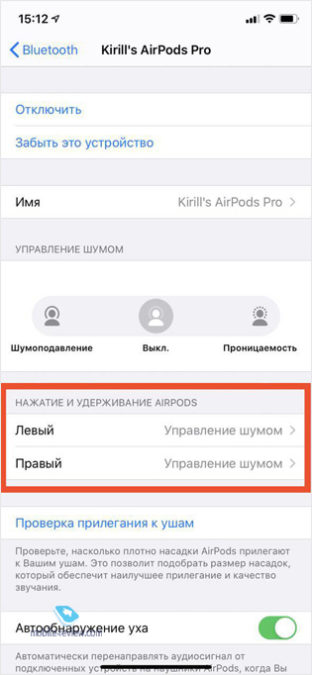
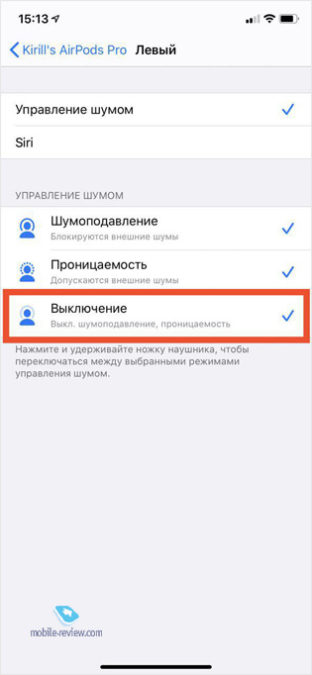
После указанных действий по долгому удержанию датчика нажатия мы получаем переключение между тремя режимами, а не двумя, как по умолчанию. То есть можно включить поочередно шумоподавление, «прозрачность» или режим с выключенными этими фишками. Со всеми тремя Android-аппаратами, которые у меня на тесте, такая штука сработала.
Громкость звука — главная проблема
Еще с момента выхода AirPods 2-го поколения у владельцев Android-устройств появилась проблема — наушники при подключении играют максимум на половине громкости. Как с этим дела у Meizu Note 9, Vivo Nex 3 и Xiaomi Mi 9T, сейчас расскажу.
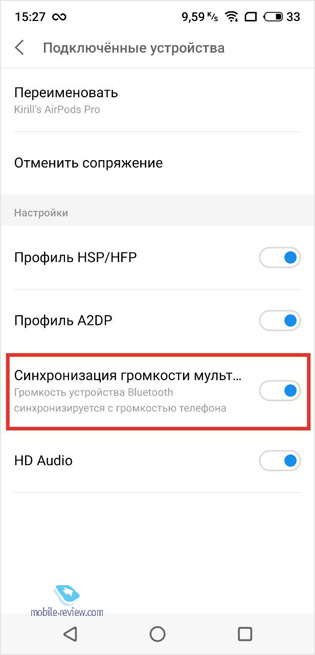
Meizu Note 9. Здесь проблема решается максимально просто, так как в настройках Bluetooth есть пункт «Синхронизация громкости мультимедиа». Активируем переключатель, и все работает корректно.
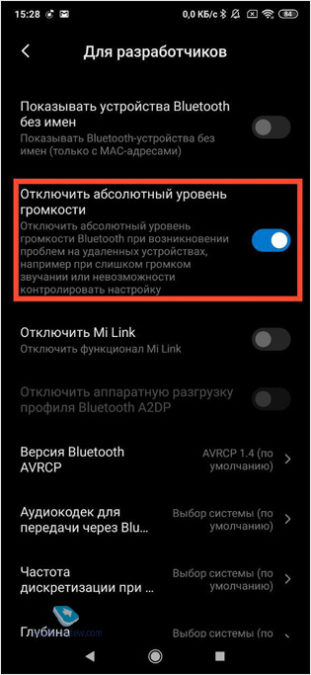
Xiaomi Mi 9T. C Xiaomi Mi 9T на MIUI 10 проблему решить также удалось, но пришлось изрядно помучиться. Для этого нужно:
- Активировать переключатель в настройках для разработчиков под названием «Отключить абсолютный уровень громкости».
- Перезагрузить смартфон.
- Заново сделать сопряжение с AirPods Pro.
- Подключить наушники к iPhone и выкрутить там громкость на максимум.
- Снова подключить наушники к Xiaomi Mi 9T.
После этих манипуляций громкость стала нормальной.
После обновления до MIUI 11 все осталось так же корректно, и я для чистоты эксперимента попытался громкость «сломать». Выполнив снова весь этот алгоритм, но только с деактивированной галочкой в настройках разработчика и с понижением громкости на iPhone, мне это сделать не удалось — все продолжило работать совершенно корректно. Из этого я сделал вывод, что в связке с MIUI 11, по идее, проблем быть не должно.
Vivo Nex 3. А вот с этим аппаратом побороть проблему так и не удалось. Алгоритм, проделанный на Xiaomi с MIUI 10, никакого результата так и не дал.
Выводы и заключение
Предлагаю резюмировать, что работает, а что нет:
+ AirPods Pro к Android-устройствам подключаются и воспроизводят звук.
+ Работает управление с помощью датчика нажатия (play/pause, следующий трек, предыдущий трек).
+ Шумоподавление и «Прозрачность» работают при активации с помощью удержания датчика нажатия. А если предварительно подключить к iPhone и активировать отключение обеих функций, то добавляется третий вариант — без ничего.
+ Кодек AAC доступен, но в некоторых аппаратах есть шанс, что его активировать не удастся.
— Не показывается текущий заряд кейса и наушников (можно решить с помощью сторонних программ).
— Не работает постановка на паузу при вынимании одного наушника (можно решить с помощью сторонних программ).
— Тихий звук, который на каких-то аппаратах можно исправить, а на каких-то нет.
Получается, что всем обладателям Android-смартфонов при желании купить AirPods Pro, во-первых, нужно проверить работу наушников со своим аппаратом, во-вторых, очень хорошо подумать, стоят ли они того. Ведь даже если при покупке все будет хорошо, никто не гарантирует, что после обновления прошивки ничего не всплывет. На мой взгляд, если хочется внутриканальные наушники с эффективным шумодавом для Android-аппарата, то надо покупать Sony WF-1000XM3. С ними никаких проблем подобного плана точно быть не должно.