Экспресс-панель в браузере Opera — что это и как настроить?
Экспресс-панель (или «Начальная страница») в Opera — это как рабочий стол браузера, но выполненный в виде обычной веб-страницы. Они открывается в собственной вкладке. Основным элементом экспресс-панели, как правило, является поле поиска одной из поисковых систем (Google, Яндекс и т.д.). Здесь же располагаются значки-ссылки для быстрого перехода на сайты, которые могут быть сгруппированы пользователем в папки, а также виджеты — устанавливаемые отдельно (не считая встроенных в браузер) информационные компоненты, служащие для отображения погоды, курсов валют, количества новых писем на электронной почте и т.д.
Рассмотрим основные возможности при работе с экспресс-панелью Opera и доступные пользователям настройки «рабочего стола» браузера.
КАК ОТКЛЮЧИТЬ ЭКСПРЕСС-ПАНЕЛЬ OPERA?
Полностью отключить экспресс-панель в браузере нельзя, но можно сделать так, чтобы она не открывалась автоматически при запуске Opera. Для этого кликните по значку «Простая настройка» в правом верхнем углу окна браузера, затем — «Открыть все настройки браузера»:

Прокрутите страницу настроек вниз до раздела «При запуске». Здесь доступны два варианта отключения автоматического открытия начальной страницы:
- Если деактивировать опцию «Сначала показать начальную страницу», то при запуске Opera будет открыта первая вкладка из числа тех, что были закрыты вместе с браузером (последние также будут открыты).

- Если включить опцию «Открыть определенную страницу или несколько страниц», тогда при запуске браузера всегда будет открываться указанный ниже сайт (или несколько одновременно).

При активации одной из опций экспресс-панель будет отображаться только при создании новых вкладок.
УПРАВЛЕНИЕ ПЛИТКАМИ (ЗНАЧКАМИ) САЙТОВ
На начальную страницу можно добавить множество ссылок для быстрого перехода на сайты — это и так понятно. Но даже бывалые пользователи Opera не знают, что у создаваемых плиток можно изменять не только название, но и изображение. Чаще всего браузер устанавливает в качестве картинки для значка цветной фон с адресом/названием сайта, реже — логотип сайта/компании. Чтобы использовать для любимых веб-ресурсов другие изображения, нужно сделать следующее:
- Сначала перейти на сайт, кликнув по его значку на экспресс-панели.
- Справа от адресной строки нажать на значок с изображением сердечка.
- Выбрать одно из предложенных изображений, используя кнопки-стрелки влево/вправо. Предлагаемые картинки берутся непосредственно с открытой страницы. Здесь также можно выбрать миниатюрный скриншот сайта.
- Нажать «Готово».

Помимо добавления новых сайтов, пользователи могут группировать ссылки в папках. Делается это легко — нужно при помощи мыши поместить одну ссылку поверх другой:

Также можно создать папку, в которую сохранятся все страницы, открытые в данный момент в браузере. Для этого кликаем правой кнопкой мыши по верхней пустой части окна браузера и выбираем в контекстном меню пункт «Сохранить все вкладки как папки на Экспресс-панели»:

Внутри самой папки (как и на начальной странице) плитки можно перемещать в любую позицию, что также делается при помощи мыши.

УПРАВЛЕНИЕ ПОИСКОВЫМ ПОЛЕМ, ССЫЛКАМИ И ПОДСКАЗКАМИ ЭКСПРЕСС-ПАНЕЛИ OPERA
В стандартной комплектации (без установленных расширений) экспресс-панель Opera состоит из трех функциональных частей:
- Зона поиска (в верхней части, где расположено поисковое поле).
- Зона пользовательских ссылок и папок (центральная часть).
- Зона подсказок (нижняя часть), где также размещаются ссылки, но только автоматически (это могут быть как рекламные, так и часто посещаемые сайты, а зачастую — все вместе).

При необходимости пользователь может убрать из экспресс-панели любой из этих объектов. Перейдите в настройки браузера, как показано выше. В левой части окна раскройте меню «Дополнительно» и перейдите в раздел «Браузер».

- Для отключения поискового поля активируйте опцию «Скрыть поле поиска» (но сменить саму поисковую систему обычными способами не получится).
- Для отключения зоны ссылок и папок активируйте опцию «Скрыть Экспресс-панель» (также можно убрать только кнопку «Добавить сайт», активировав соответствующую опцию).
- Для отключения области с подсказками нужно деактивировать опцию «Показывать подсказки Экспресс-панели».
В этом же разделе настроек также можно:

- Увеличить размер плиток (значков-ссылок).
- Изменить количество колонок (рядов), на которые будут разбиты плитки (можно выставить от 3 до 14).
- Отключить новости на начальной странице, зачастую являющиеся рекламными объявлениями (рекомендуется сделать это сразу после установки браузера).
- Отключить разделы «Продолжить покупки» и «Продолжить на Booking.com», что также является рекламой.
- Убрать встроенный в браузер виджет (он же — гаджет) погоды.
ИЗМЕНЕНИЕ ТЕМЫ ОФОРМЛЕНИЯ ЭКПРЕСС-ПАНЕЛИ
В качестве темы оформления экспресс-панели используется та, что выбрана для самого браузера, т.е. отдельной темы для нее нет. Но пользователь может изменить изображение, используемое в качестве фоновой заставки, или вовсе убрать его. Сделать это можно двумя способами — либо выбрать одну из предлагаемых самим браузером картинок, либо использовать свое изображение. Все делается из меню «Простая настройка» в разделе «Начальная страница»:

- Включить/отключить фоновой рисунок.
- Поменять обои экспресс-панели, выбрав один из предложенных браузером вариантов.
- Добавить собственное изображение, которое впоследствии отобразится в списке выше.
Если же кликнуть по элементу «Подобрать больше фоновых рисунков», откроется сайт «Opera addons» с бесплатными фоновыми рисунками.

При нажатии кнопки «Добавить в Opera» на странице картинки, то оно будет сразу добавлено в список фоновых изображений.
- Инструкции
- Лучшие программы
- Полезные советы
Как в браузере opera изменить поиск яндекс на google в экспресс панели
Вводите запросы прямо в адресной строке, находясь на любом сайте.
Измените настройки браузера, чтобы всегда пользоваться Google. Получайте готовые ответы на свои вопросы со стартовой страницы.

Шаг 1. Откройте настройки браузера
Нажмите Opera в верхнем меню и выберите пункт Настройки, а затем Общие настройки.

Шаг 1. Откройте настройки браузера
Нажмите на значок настроек в нижнем меню и выберите “Настройки”. Откроется меню настроек.


Шаг 2. Измените настройки поиска
Нажмите кнопку Поиск в верхней части окна «Настройки».
Выберите из списка Google, а затем нажмите кнопку Изменить. справа.
Шаг 2. В меню настроек выберите “Поисковая система по умолчанию”.

Шаг 3. Сделайте Google поиском по умолчанию
Нажмите кнопку Подробнее и установите флажки Использовать как службу поиска по умолчанию и Использовать как поиск Экспресс-панели.
Нажмите кнопку ОК, а затем нажмите кнопку ОК в окне настроек, чтобы сохранить изменения.
Как поменять поисковую систему в Opera?
В браузере Opera поиск может осуществляться либо из адресной строки (стандартный способ), либо из поискового поля экспресс-панели (начальной страницы). Возможен и третий вариант (по умолчанию опция выключена) — при помощи поля поиска справа от адресной строки. Поисковую систему можно изменить в адресной строке и поле поиска. Однако в случае с экспресс-панелью смена поисковой системы осуществляется из специального файла настроек, хранящегося глубоко на системном диске (на момент написания обзора это был единственный действенный способ).
СМЕНА ПОИСКОВОЙ МАШИНЫ В АДРЕСНОЙ СТРОКЕ OPERA
Последующие шаги сменят поисковую систему, как в адресной, так и поле поиска напротив нее (если оно активировано):
- Перейдите по технической ссылке — opera://settings/ — или откройте меню «Простая настройка» (правый верхний угол окна браузера), затем выберите в самом низу пункт «Открыть все настройки браузера».

1
- Прокрутите страницу настроек до раздела «Служба поиска». Напротив опции «Поисковая система, используемая в адресной строке» установите желаемую поисковую машину, что будет использоваться в адресной строке.

При необходимости можно добавить и другие поисковые системы, если нужной не оказалось в списке. К сожалению, ее нельзя будет выбрать в качестве поисковика в адресной строке по умолчанию, но можно будет отправлять поисковые запросы на добавленную систему, вписывая перед самим запросом одну букву. Действия следующие:
- Перейдите в раздел «Управление поисковыми системами» (виден на изображении выше).
- Нажмите кнопку «Добавить» под списком поисковых систем.

- Откроется окно, в котором нужно заполнить три поля: «Служба поиска» (просто название поисковика), «Ключевое слово» (это буква или слово, которое потребуется вписывать перед поисковым запросом) и «URL с параметром…» (специальная ссылка поисковой системы, которую можно получить на ее официальном сайте).
Касательно ссылки поисковика с «параметром %s вместо запроса». Например, для системы Mail.ru она имеет следующий вид: http://go.mail.ru/search?q=%s. Именно такой URL-адрес требуется вписывать в данное поле:

После нажатия кнопки «Сохранить» поисковик будет отображен в списке «Другие поисковые системы»:

Для использования добавленной поисковой машины перед текстовым запросом в адресной строке достаточно будет вписать указанное ранее «Ключевое слово», в нашем случае — это буква «m».

СМЕНА ПОИСКОВОЙ СИСТЕМЫ НА ЭКПРЕСС-ПАНЕЛИ OPERA
Поисковая система на экспресс-панели (начальной странице) Opera устанавливается автоматически и зависит она от того, для какого региона или страны предназначена та или иная сборка браузера. Если скачивать браузер с территории России и большинства стран СНГ, на экспресс-панели будет отображаться поисковое поле Яндекса. Изменить его в настройках нельзя, но есть другой способ. Все, что требуется сделать — открыть специальный файл настроек браузера и изменить в нем регион, в котором работает веб-обозреватель. Дальнейшие шаги приведут к тому, что вместо Яндекса на экспресс-панели Opera будет использоваться поисковое поле Google:
- Закройте браузер Opera.
- Откройте «Проводник» (Win + E), скопируйте в его адресную строку %USERNAME%\AppData\Roaming\Opera Software\Opera Stable и нажмите клавишу Enter для перехода в указанную папку.

- Найдите здесь файл «Local State». Сначала нужно проверить, нет ли запрета на его редактирование. Для этого кликните по нему правой кнопкой мыши и выберите в контекстном меню пункт «Свойства»:

- Откроется окно свойств файла «Local State». В нижней его части снимите флажок с атрибута «Только чтение», если он установлен, затем нажмите кнопку «Применить» и закройте окно.

- Кликните два раза по файлу «Local State» и выберите «Блокнот» в отобразившемся окне.

- Откроется программа «Блокнот» с непонятным массивом текста внутри. Нам требуется здесь строку «country»: нажмите сочетание клавиш «Ctrl + F», впишите в поле поиска слово country и нажмите «Найти далее» (найденное слово будет выделено в блокноте).

- Напротив country замените «ru» на «us», а напротив строки country_from_server замените «RU» на «US» (в первом случае используйте строчные буквы, во втором — заглавные).

- Сохраните изменения в файле.
Нам точно неизвестно, можно ли вместо Google установить другую поисковую машину на экспресс-панели Opera — данную информацию не удалось найти ни на официальном сайте браузера, ни где-либо еще.
Остались вопросы, предложения или замечания? Свяжитесь с нами и задайте вопрос.
Как изменить поисковую систему в Опере
Все современные интернет-браузеры первого эшелона представляют собой гибкую настраиваемую систему из множества компонентов для веб-серфинга, работы с документами и мультимедийным контентом, и других задач узкой направленности. Чистый, только что установленный браузер можно сравнить с бруском пластилина, из которого предстоит собрать универсальный инструмент, отвечающий вашим требованиям. Одним из таких настраиваемых элементов в обозревателе является поисковая система, а точнее — строка поиска главного окна. В этой статье мы объясним не только, как изменить поисковую систему в Опере, но и ряд других связанных операций.
Инструкция
Сначала пойдет речь именно о ручной настройке сервиса для поиска в браузере на конкретном примере. А затем мы предложим вам актуальный способ по скрытию ключевых элементов Яндекса из Opera.
Случай №1: Настройка поисковой системы
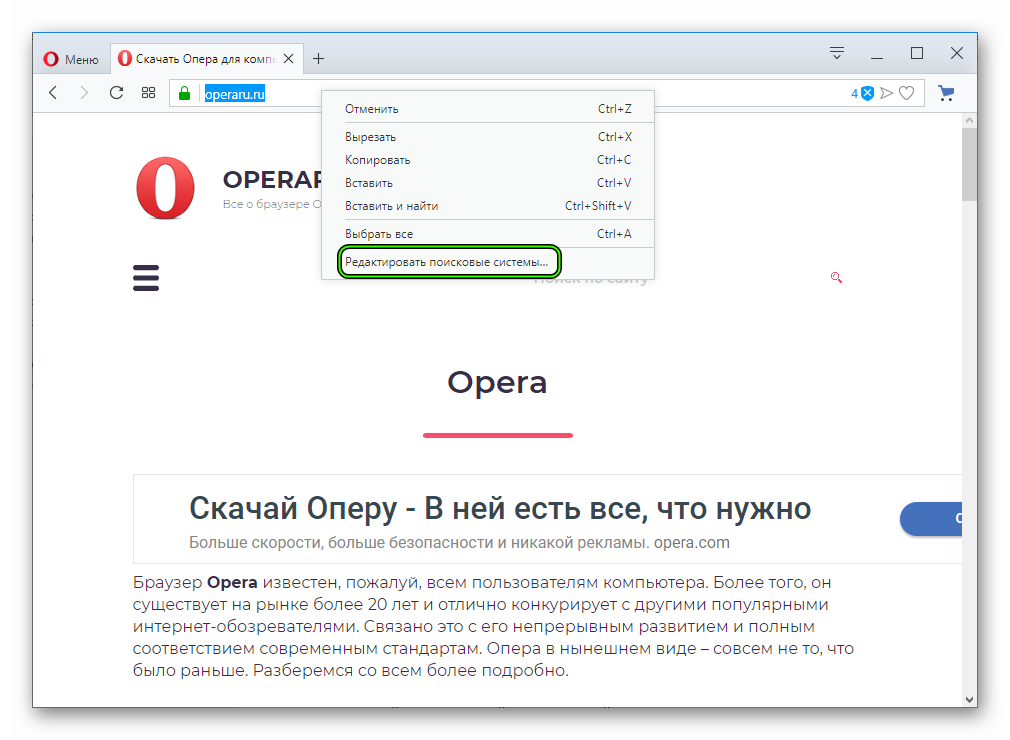
Чтобы попасть на нужную страницу настроек, достаточно кликнуть ПКМ по адресной строке интернет-обозревателя и выбрать последний пункт.Здесь и проводятся основные манипуляции.
Например, можно сделать Яндекс или другой присутствующий сервис поиском по умолчанию в Опере. Для этого щелкните ЛКМ по значку с тремя вертикальными точками напротив его названия.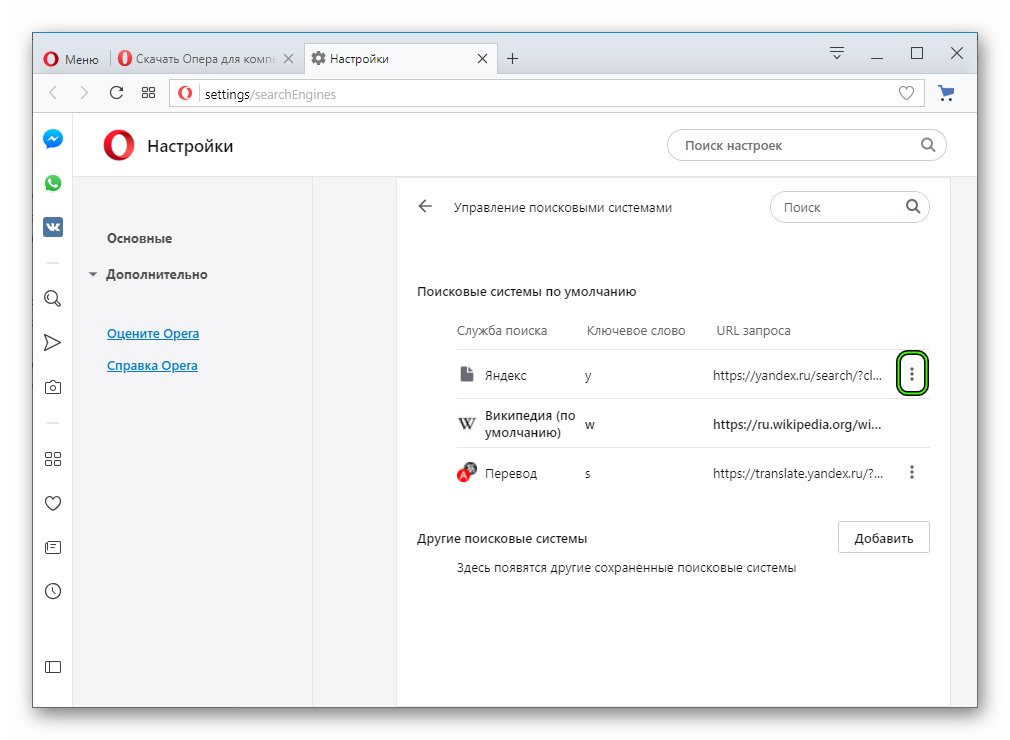 А в отобразившемся контекстном меню выберите опцию «Установить по умолчанию».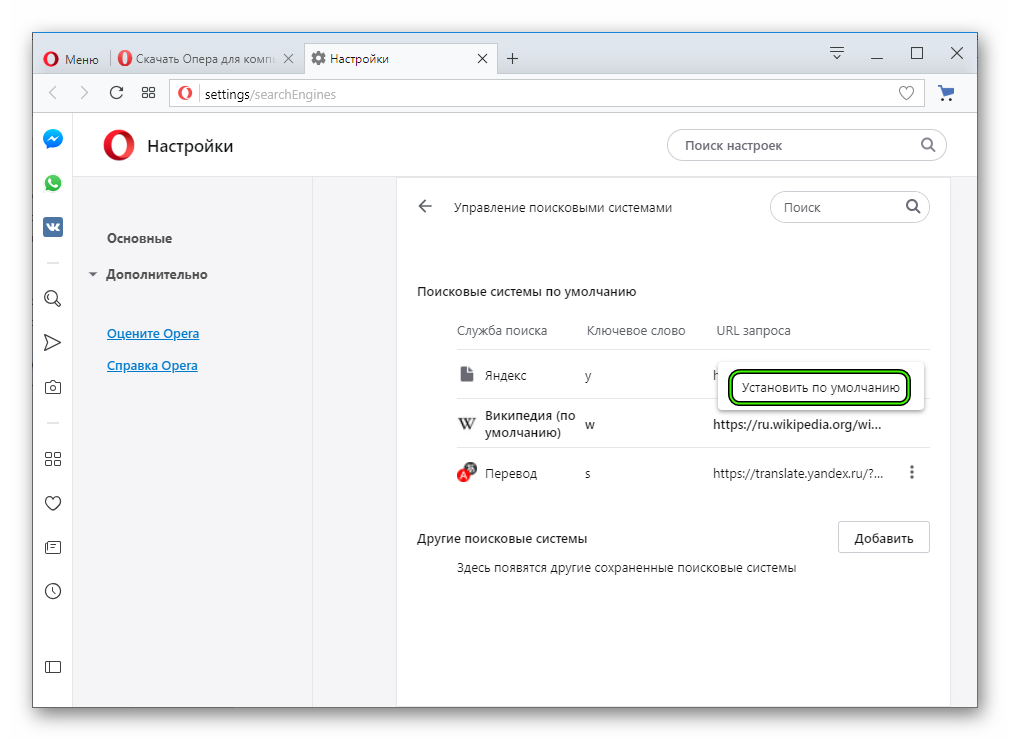
Также пользователю доступно добавление поисковой системы Google в Оперу. Делается это следующим образом:
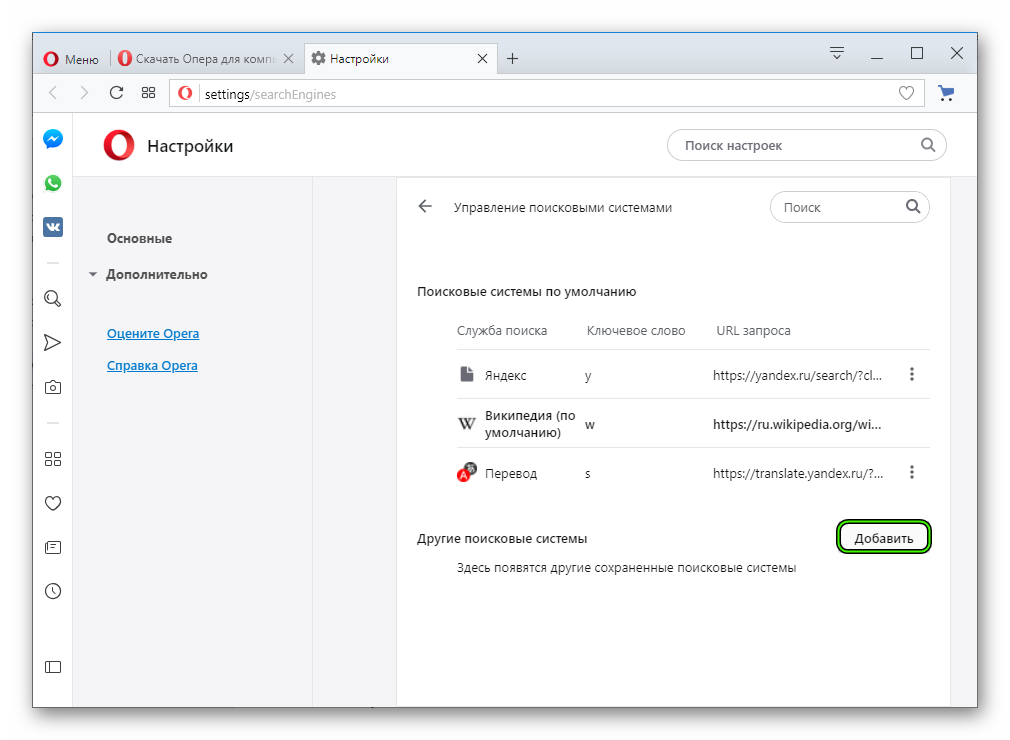
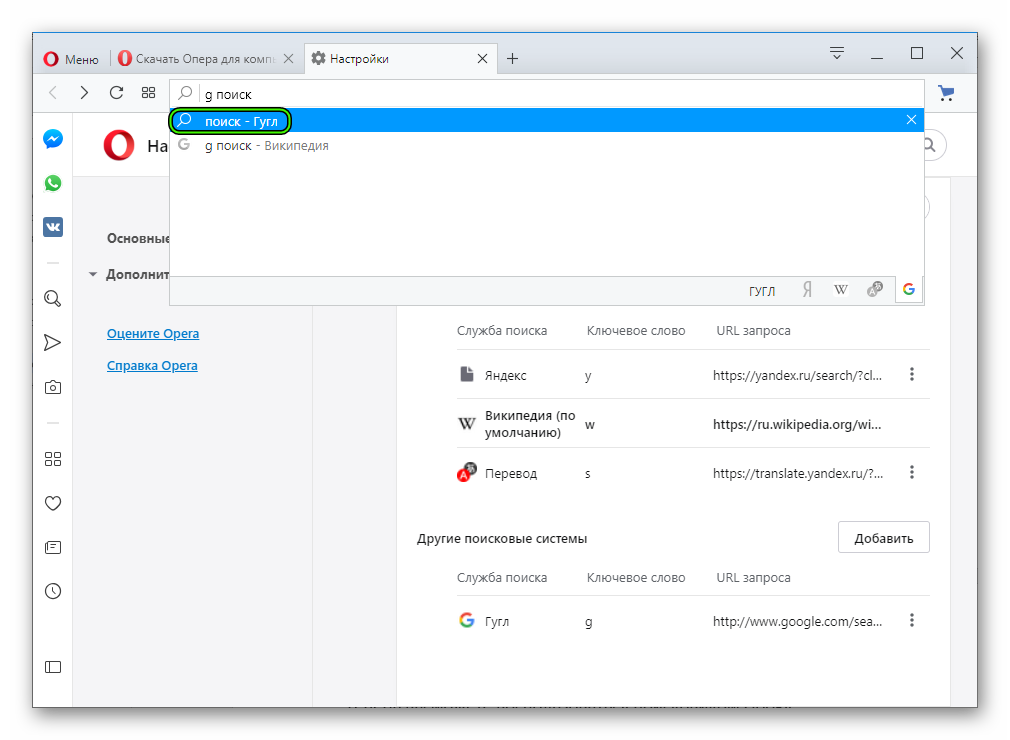
- На открытой ранее странице настроек кликните ЛКМ на кнопку «Добавить».
- В первую графу впишите удобное название, например, «Гугл» или Google. Оно ни на что в техническом плане не влияет.
Теперь вы можете воспользоваться поисковиком Google:
- Кликните ЛКМ по адресной строке.
- Введите заданную ранее букву или слово во вторую графу и поставьте символ проблема.
- Пропечатайте запрос для поиска.
- Нажмите на самый верхний пункт в отобразившемся перечне или на кнопку Enter.
Случай №2: Удаление основных элементов Яндекса
Многие пользователи сталкиваются с тем, что вся главная страница веб-браузера забита различным контентом от данного поисковика. К счастью, его можно скрыть. Чтобы убрать Яндекс из Оперы, выполните следующие действия:
- Сначала смените поисковик по умолчанию на любой другой, например, Google, по предложенной выше инструкции.
- Откройте новую вкладку в обозревателе. Удобно это делать с помощью комбинации Ctrl + T .
Как в экспресс-панели Opera заменить поиск Яндекс на Google
П ринятое в 2013 году разработчиками компании Opera решение перевести свой продукт на движок WebKit стал для почитателей этого популярного браузера настоящим ударом. Впрочем, главной причиной их возмущения стал не столько сам движок, сколько внешний вид новой Opera до боли напоминающий интерфейс Google Chrome. Недовольство преображенной Оперой у некоторых пользователей было настолько сильным, что они отказывались от её использования и переходили на другие браузеры, в частности на Mozilla Firefox.
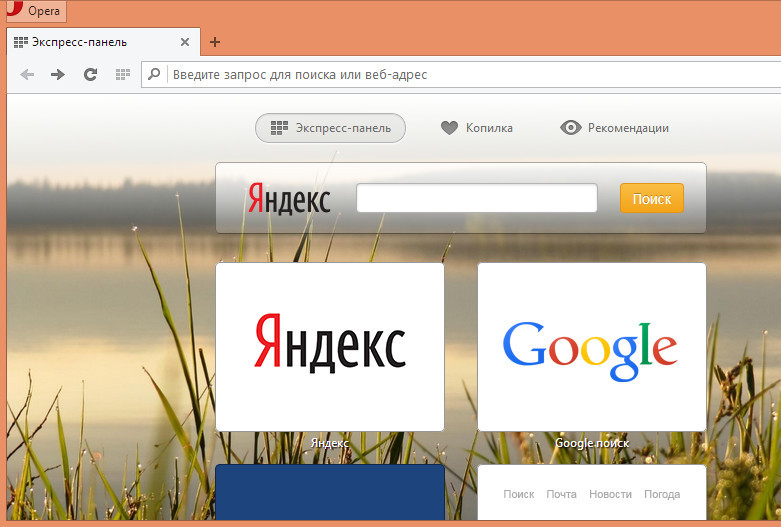
К счастью для разработчиков таковых оказалось меньшинство. Что касается большинства пользователей, то они смирились и приняли новую Opera со всеми её имеющимися на тот момент недостатками. Со временем разработчики пофиксисли мелкие ошибки, а заодно доработали функционал, но всё равно браузеру до сих пор чего-то не хватает. Чего именно? Например, функции смены поисковой системы в экспресс-панели. Как известно, в новой Opera таковой является Яндекс. Хороший поисковик, ничего не скажешь, но мы всё же уверены, что большинство пользователей желали бы видеть на его месте Google. Беда в том, что сменить Яндекс на Google штатными средствами браузера никак нельзя. К счастью создатели Opera оставили небольшую лазейку позволяющую изменить эту настройку буквально за пару минут.
В недрах профиля пользователя в каталоге Opera Stable лежит файл под названием Local State. Это обыкновенный текстовый файл разве что без расширения. Открыть его можно Блокнотом или аналогичным редактором. Отыскать этот файл очень просто. Вставьте в адресную строку Проводника путь C:/Users/USER_NAME/AppData/Roaming/Opera Software/Opera Stable и выполните переход. Да, элемент строки USER_NAME нужно заменить именем пользователя. У вас оно будет своё. 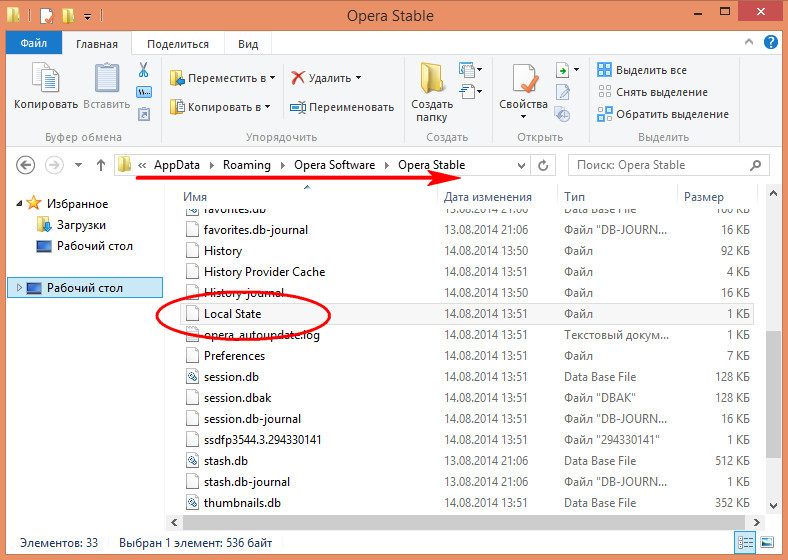 Также обратите внимание, что таковым путь является только в Windows 7 и 8(8.1), в XP он будет несколько иным. Так, вместопапки Users будет Documents and Settings, авместопапки AppData – Application Data.
 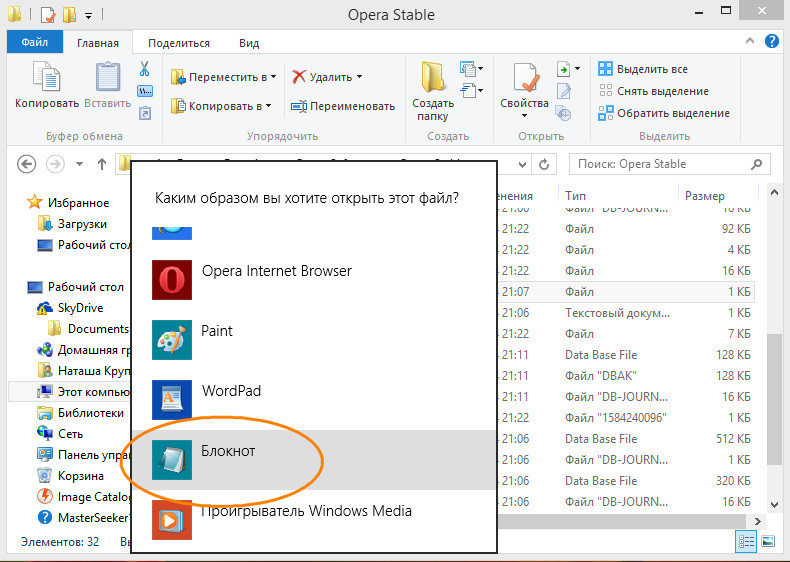 Теперь откройте файл Local State и отыщите в нём следующие две строчки: «country»: «ru»,
«country_from_server»: «ru», 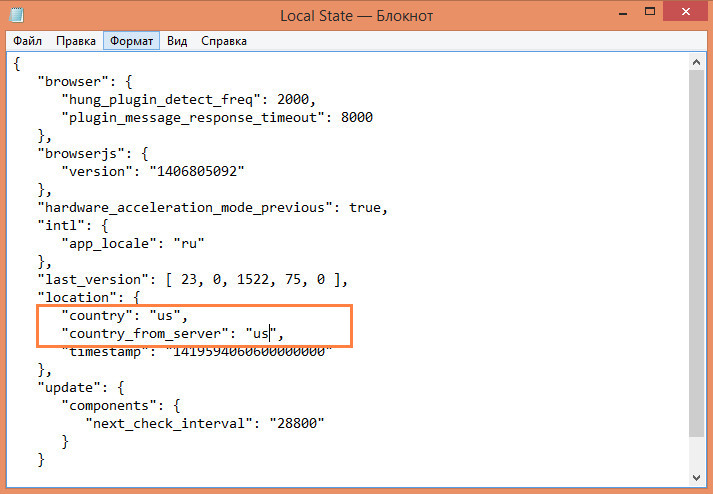 Замените «ru» значением «us» и сохраните результат. В общем, этот блок кода должен выглядеть следующим образом: «country»: «us»,
«country_from_server»: «us», И это всё. Чтобы изменения вступили в силу, перезапустите Opera. 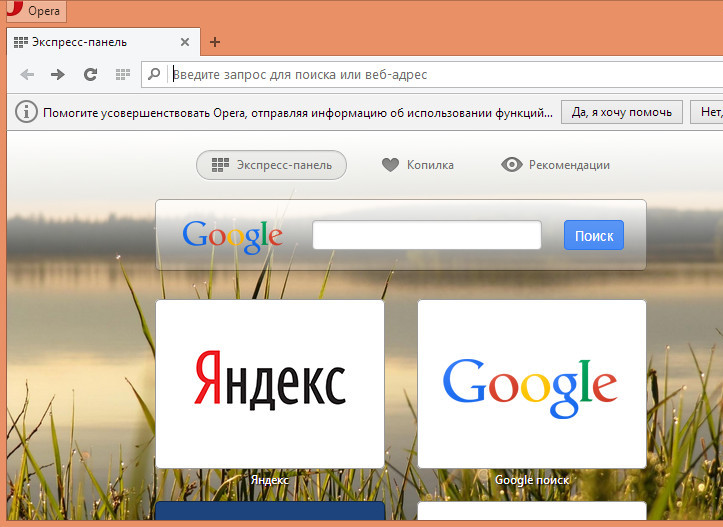 Открыв браузер, вы увидите, что Яндекс в экспресс-панели исчез, а его место занял Google.
Похожие публикации:
- Как в гугл почте удалить все письма сразу
- Как в скайпе найти сообщение по дате
- Как включить блокировку рекламы в google chrome
- Как включить флеш плеер в гугл хром
Как избавиться от Яндекса в Microsoft Edge
В панели управления выберите пункт «Удаление программы» (если установлен вид по категориям) или «Программы и компоненты» (если в поле просмотр выбрано «Значки»). В списке установленных программ найдите Yandex, выберите его, а затем нажмите «Удалить». Подтвердите удаление Яндекс.
Как убрать ленту новостей в EDGE
Как изменить параметры пакета новостей или отключить мой пакет новостей?:
- Выберите меню > Параметры > Страница новой вкладки.
- Установите переключатель Показывать мой канал новостей или измените источник новостей.
Как изменить браузер в Майкрософт Эдж
Нажмите кнопку « Пуск» и введите приложения по умолчанию. В результатах поиска выберите Приложения по умолчанию. В веб-браузере выберите браузер в списке, а затем Microsoft Edge или другой браузер.
Как убрать Яндекс браузер по умолчанию
Чтобы убрать ее:
- В правом верхнем углу окна Браузера нажмите → Настройки → Интерфейс.
- Отключите опцию Показывать кнопку «Яндекс».
Как перейти с Яндекса на Google
- Откройте приложение «Яндекс».
- Нажмите справа от строки поиска.
- Нажмите на значок настроек.
- Нажмите Поисковая система.
- Выберите Google.
Как отключить автоматический запуск Яндекса
Откройте настройки Яндекс Браузера: для этого нажмите по кнопке меню (три полосы справа вверху окна) и выберите соответствующий пункт в открывшемся списке. Откройте раздел «Системные». В пункте «Открывать окна Браузера вместе с запуском Windows» выберите «Никогда».
Что будет если удалить данные Яндекса
Яндекс перестает обрабатывать ваши данные после того, как вы их удалили. Они исчезают из вашего аккаунта, становятся недоступными для всех, включая Яндекс, и большинство из них физически удаляется с серверов.
Как удалить встроенные Яндекс
Предустановленные приложения Яндекса и системные приложения Google удалить нельзя, но их можно отключить.Удалить приложение:
- Откройте приложение Настройки и выберите пункт Приложения и уведомления.
- Нажмите Показать все приложения.
- Выберите приложение из списка. Откроется экран с информацией о нем.
- Нажмите Удалить.
Как убрать ленту новостей Windows 10
Щелкните правой кнопкой мыши пустое пространство на панели задач и выберите пункт « Новости и интересы > отключить. При отключении новостей и интересов погода больше не будет отображаться на панели задач.
Как отключить автообновления EDGE
В списке зон выберите»Интернет« и нажмите»Другой« внизу окна. В списке»Параметры безопасности — зона Интернета« для параметра»Разрешить метаобновление« поставьте отметку»Отключить« и нажмите»OK«. В окне»Свойства: Интернет« нажмите»Применить«.
Как убрать Новости с сайта
Как включить или отключить уведомления для всех сайтов:
- Откройте приложение Chrome. на телефоне или планшете Android.
- Справа от адресной строки нажмите на значок с тремя точками Настройки.
- Выберите Настройки сайтов Уведомления.
- Установите переключатель вверху экрана в нужное положение.
Как поменять встроенный браузер
- Нажмите кнопку»Пуск«.
- Выберите Панель управления.
- Нажмите Программы Программы по умолчанию Задать программу по умолчанию.
- Слева выберите Google Chrome.
- Нажмите Использовать эту программу по умолчанию.
- Нажмите ОК.
Как изменить встроенный браузер
На ПК с Windows перейдите в меню «Пуск» → «Параметры» (значок шестерёнки). Затем откройте «Приложения» → «Приложения по умолчанию». В разделе «Веб-браузер» кликните по названию текущего обозревателя и выберите новый.
Как сделать Майкрософт Эдж основным браузером
Чтобы настроить Microsoft Edge Dev в качестве браузера по умолчанию, задайте параметру ApplicationName значение»Microsoft Edge Dev«, а параметру ProgId значение»MSEdgeDHTML«. Сопоставления файлов по умолчанию не применяются, если на целевом устройстве не установлен браузер Microsoft Edge.
Как сделать гугл по умолчанию
Сделайте Google основной поисковой системой:
- Нажмите на значок инструментов в правой верхней части окна браузера.
- Выберите пункт Свойства обозревателя.
- В разделе Поиск вкладки Общие нажмите Параметры.
- Выберите Google.
- Нажмите По умолчанию и Закрыть.
Как сделать стартовую страницу в EDGE
- В Microsoft Edge выберите Параметры и прочее > Параметры.
- Выберите Внешний вид.
- Включите параметр Отображать кнопку»Домой«.
- Вы можете выбрать Новая вкладка или Ввести URL-адрес страницы, которая будет использоваться в качестве домашней.
Как изменить поисковую систему по умолчанию
Как задать поисковую систему по умолчанию:
- Откройте приложение Chrome. на телефоне или планшете Android.
- Справа от адресной строки нажмите на значок Настройки.
- В разделе»Основные« нажмите Поисковая система.
- Выберите нужный вариант.
Как убрать Яндекс из оперы или изменить его на Google
Убрать Яндекс из экспресс-панели Opera
Поэтому вместо того, чтобы изменить Яндекс на Google, можно полностью убрать поисковое поле из экспресс-панели. Для этого кликните по значку в её правом верхнем углу и среди опций сбоку снимите флажок напротив «поле поиска».
Как поменять Браузер по умолчанию Яндекс
Для начала нажимаем кнопку «Настройки браузера Yandex», которую Вы видите на картинке. Далее выбираем графу «Настройки» и кликаем по ней. Теперь в пункте настроек находим графу «Браузер по умолчанию» и кликаем кнопку «Сделать Yandex браузером по умолчанию».
Как изменить Яндекс на гугл в хроме
Как задать поисковую систему по умолчанию:
- Откройте браузер Chrome на компьютере.
- В правом верхнем углу окна нажмите на значок с тремя точками Настройки.
- Нажмите Поисковая система.
- Рядом с параметром»Поисковая система, используемая в адресной строке« нажмите на стрелку вниз.
- Укажите другую поисковую систему.
Как поменять Яндекс на Гугл на телефоне
Как задать поисковую систему по умолчанию:
- Откройте приложение Chrome. на телефоне или планшете Android.
- Справа от адресной строки нажмите на значок Настройки.
- В разделе»Основные» нажмите Поисковая система.
- Выберите нужный вариант.
15.04.2023 Как избавиться от Яндекса в Microsoft Edge
Microsoft Edge Chromium — это один из самых популярных браузеров, который используют миллионы людей по всему миру. Однако, многие пользователи сталкиваются с проблемой использования Яндекса в качестве поисковой системы по умолчанию, а не Google. Если вы хотите избавиться от Яндекса в Edge Chromium, то мы расскажем вам, как это сделать.
Первый способ — удалить Яндекс как поисковую систему в Microsoft Edge Chromium. Для этого необходимо открыть браузер, вставить ссылку edge://settings/search в адресную строку и нажать Enter. Затем нужно выбрать «Управление поисковыми системами» и удалить Яндекс, нажав на три точки рядом с ним и выбрав «Удалить».
Если вы хотите изменить Яндекс на Google, то следуйте этим инструкциям: откройте Microsoft Edge Chromium и нажмите на значок «Параметры и прочее». Затем выберите Конфиденциальность и службы и прокрутите страницу вниз до раздела Адресная строка. Выберите Google в меню «Поисковая система, используемая в адресной строке».
Если вы хотите полностью избавиться от Яндекса, то можно удалить его с вашего компьютера. Для этого нужно зайти в панель управления и выбрать пункт «Удаление программы» (если установлен вид по категориям) или «Программы и компоненты» (если в поле просмотр выбрано «Значки»). Найдите Yandex в списке установленных программ, выберите его и нажмите «Удалить».
Если вы хотите убрать ленту новостей в Microsoft Edge Chromium, то выберите меню > Параметры > Страница новой вкладки и установите переключатель Показывать мой канал новостей или измените источник новостей.
Чтобы изменить браузер по умолчанию в Microsoft Edge Chromium, нажмите кнопку « Пуск» и введите приложения по умолчанию. В результате поиска выберите Приложения по умолчанию и выберите браузер в списке, а затем Microsoft Edge или другой браузер.
Если вы хотите убрать Яндекс браузер по умолчанию, то в правом верхнем углу окна браузера нажмите → Настройки → Интерфейс и отключите опцию Показывать кнопку «Яндекс».
Если вы хотите перейти с Яндекса на Google, то откройте приложение «Яндекс» и нажмите справа от строки поиска. Затем нажмите на значок настроек и выберите Поисковая система. Выберите Google.
Наконец, если вы хотите отключить автоматический запуск Яндекса, откройте настройки Яндекс Браузера и выберите раздел «Системные». В пункте «Открывать окна Браузера вместе с запуском Windows» выберите «Никогда».
Итак, вы можете легко избавиться от Яндекса в Microsoft Edge Chromium, используя эти простые инструкции. Независимо от того, хотите ли вы удалить его полностью или просто заменить на Google, вы можете легко настроить браузер согласно своим предпочтениям.
Как убрать яндекс из оперы GX?
Как полностью удалить поле поиска на Экспресс- панели :Жмем Я понимаю. Продолжить. Идем по пути: Настройки>Браузер>Начальная страница. Ставим галочку «Скрыть поле поиска на Экспресс-панели» или заходим на Экспресс- панель и нажимаем шестеренку и там убираем галочку в чекбоксе «Поле поиска»23 апр. 2017 г.
Как убрать Яндекс панель из оперы?
Как полностью удалить поле поиска на Экспресс- панели :Жмем Я понимаю. Продолжить. Идем по пути: Настройки>Браузер>Начальная страница. Ставим галочку «Скрыть поле поиска на Экспресс-панели» или заходим на Экспресс- панель и нажимаем шестеренку и там убираем галочку в чекбоксе «Поле поиска»23 апр. 2017 г.
Как поменять Яндекс на гугл в опере GX?
Например, можно сделать Яндекс или другой присутствующий сервис поиском по умолчанию в Опере. Для этого щелкните ЛКМ по значку с тремя вертикальными точками напротив его названия. А в отобразившемся контекстном меню выберите опцию «Установить по умолчанию».
Как удалить оперу и Яндекс с компьютера?
Находим папку «Program Files», в ней удаляем папку Opera, кликнув правой кнопкой мыши и в контекстном меню нажимая «Удалить». Так как вторая и третья папки скрыты, то нужно сначала их сделать видимыми. Для этого необходимо открыть меню «Пуск» и зайти в «Панель управления».
Как в Opera GX сделать Google по умолчанию?
Чтобы изменить поисковую систему по умолчанию, выполните следующие действия:Перейдите в Settings (Настройки) (Preferences (Настройки) на Mac).Нажмите Basic (Основные) на боковой панели.В разделе Search engine (Служба поиска) выберите из выпадающего меню предпочтительную поисковую систему.
Как изменить браузер для приложения?
Как установить или изменить браузер по умолчанию на чистом AndroidЗайдите в Настройки — Приложения и уведомления (на новых версиях Android) или Настройки — Приложения.Откройте пункт «Приложения по умолчанию». . Нажмите по пункту «Браузер» и выберите желаемый браузер из списка установленных.•25 авг. 2020 г.
Как сделать чтобы ссылка открывалась в гугл хром?
Назначение браузера по умолчанию в настройках телефонаОткройте настройки Android. . Перейдите в раздел «Приложения».Найдите пункт «Дополнительные настройки» и нажмите на него. . Откройте раздел «По умолчанию».Выберите пункт «Браузер».Отметьте приложение, через которое должны открываться веб-ссылки.
Как сделать основной браузер Гугл Хром?
Запустите браузер Chrome.В правом верхнем углу нажмите на значок «Ещё» .Выберите Настройки.В разделе «Браузер по умолчанию» нажмите кнопку Назначить Google Chrome браузером по умолчанию. Если такой кнопки нет, значит Google Chrome уже является браузером по умолчанию.
Что это такое браузер по умолчанию?
Браузер по умолчанию – это та программа, которая указана в системе как главная для открытия страниц Интернета. Сменить его можно в любой момент.
Что такое браузер простыми словами?
Все, кто пользуются Интернетом, используют браузеры. . Браузер – это программа для просмотра веб-страниц, использования веб-сервисов. С его помощью можно использовать все фишки Интернета: социальные сети, работа с хостингами и FTP-серверами, просмотр мультимедийных файлов, содержимого документов.
Что даёт браузер по умолчанию?
«Браузер по умолчанию» — это тот, которым, как правило, вы открываете нужные страницы веб-сайтов. Если ответить «да» на вопрос, браузером по умолчанию станет тот, которым вы сейчас пользуетесь.
Как изменить браузер по умолчанию MIUI 12?
Для начала заходим в Настройки вашего устройства. Прокручиваем ниже по списку и находим раздел «Все приложения». В правом верхнем углу данного пункта будет находиться иконка в виде трех вертикальных точек – нажимаем на нее и видим новое окошко. Выбираем пункт «Приложения по умолчанию».
Как изменить браузер по умолчанию Ксяоми?
0:020:51Рекомендуемый клип · 30 сек.Начало рекомендуемого клипаКонец рекомендуемого клипа
Как на Редми изменить браузер по умолчанию?
Как установить Chrome в качестве браузера по умолчанию на смартфонах XiaomiИдти в Настройки (также называется Параметры) смартфона;Нажмите на элемент Управление приложениями;В этом меню нажмите на шары 3 в правом верхнем углу и выберите Программы по умолчанию;Выберите предмет браузер и нажмите на Google Chrome.28 мая 2019 г.
Как отключить свайп вверх MIUI 12?
0:441:21Рекомендуемый клип · 16 сек.Начало рекомендуемого клипаКонец рекомендуемого клипа