Как удалить с компьютера всё, кроме Windows и драйверов?
Многие пользователи Windows, не решаясь или не имея возможности выполнить переустановку операционной системы, предпочитают полностью очистить компьютер от установленных программ и файлов, не трогая при этом саму систему и драйверы устройств. Сразу скажем, что этот способ не очень эффективен, если целью удаления является увеличение производительности компьютера ввиду засорения жесткого диска различным мусором.
Удаление программ
Речь идет о приложениях, которые были установлены пользователем. Их можно удалить, используя стандартные средства (файлы-деинсталляторы, находящиеся в папке с установленными приложениями, либо системные инструменты) или специализированные утилиты. Первый способ удобнее, т.к. не требует установки дополнительного приложения-деинсталлятора, но он не столь эффективен. Вот, что требуется сделать:
- Откройте «Панель управления» из меню «Пуск» и кликните по элементу «Удаление программы».

- Если такого нет, найдите и откройте раздел «Программы и компоненты».

- Откроется окно со списком установленных программ (возможно, что он будет не полным).

- Кликните один раз правой кнопкой мыши по значку/названию любой программы, затем в выпадающем меню выберите пункт «Удалить» или «Удалить/Изменить».

- Следуйте инструкция деинсталлятора для завершения удаления.
Второй способ — использование специальных программ-деинсталляторов. В список их возможностей зачастую входит очистка реестра от оставленных удаленным приложением записей и удаление остаточных файлов с жесткого диска. Одной из таких программ является Your Uninstaller . Работать с ней просто:
- Выбираем любую программу из числа представленных на экране, затем жмем кнопку «Uninstall» в левом верхнем углу.

- В открывшемся окне выбираем режим удаления «Super Mode» и жмем кнопку «Next».

- Первым делом запустится штатный деинсталлятор программы. Следуем инструкциям для удаления приложения.

- Как только он завершит свою работу, Your Uninstaller начнет сканировать компьютер на наличие следов удаленной только что программы, что займет некоторое время.

- На последнем этапе нажимает «Next», все остальное программа Your Uninstaller сделает сама.

Обратите внимание, что и в «Панели управления», и в программах-деинсталляторах будут также присутствовать приложения, установленные вместе с теми или иными драйверами устройств. В их именах может присутствовать слово «Драйвер» или «Driver», но не всегда. Если не знаете, является ли программа драйвером, вбейте с любой интернет-поисковик ее название, что уточнить предназначение.

По завершению удаления всего ненужного перейдите к следующему шагу.
Форматируем разделы/тома жесткого диска
Все тома диска (локальные диски D, F, E и т.д.), кроме системного (как правило, «Локальный диск C:»), не участвуют в работе операционной системы. Для быстрой очистки содержимого томов рекомендуем не удалять папки и файлы вручную, а выполнить форматирование:
- Убедитесь, что диск не является системным. В корне системных томов есть такие папки, как «Windows» и «Program Files». Если видите их, переходите к другому разделу. Если же других разделов нет, переходите к следующей части статьи.

- Кликните правой кнопкой мыши по форматируемому диску и выберите из выпадающего меню пункт «Форматировать…».

- В новом окне нажмите кнопку «Начать». Запустите форматирование диска, по завершению которого он будет очищен от хранящихся на нем данных.

Проделайте то же самое со всеми остальными несистемными разделами диска.
Удаляем ненужные файлы с системного диска
В Windows имеется ряд папок, где хранятся файлы программ, различные логи, кэшированные данные и т.д. По умолчанию эти папки скрыты. Но их можно открыть. Способ для всех версий Windows:
- Нажмите на клавиатуре «Win + R», в открывшееся окно скопируйте следующую команду (после — нажмите «ОК»): rundllexeshell32.dll,Options_RunDLL 0

- Откроется окно «Параметры проводника». Перейдите во вкладку «Вид».

- В самом низу списка «Дополнительные параметры» снимите галочку с пункта «Скрывать защищенные системные файлы», ниже — установите переключатель в положение «Показывать скрытые файлы, папки и диски». Нажмите «ОК».

Переходим к удалению ненужных файлов и папок:
- Откройте системный диск, перейдите в папку «Пользователи».

- Найдите папку с именем учетной записи компьютера. В нашем случае — это «vzgn». Откройте ее, а затем перейдите в папку «AppData».

- В «AppData» содержатся файлы различных программ — сохранения, кэш, настройки, логи и т.д. Есть здесь и системные данные, которые лучше не трогать. В самом каталоге «AppData» можно увидеть 3 папки — «Local», «LocalLow» и «Roaming». Откройте, например, «Local».

- Здесь хранится довольно много вложенных папок. Из названия обычно соответствуют названию того приложения, что ее создало. Такие папки можно спокойно удалять.

Как и в случае с удалением программ, если есть сомнения касательно какой-либо из вложенных в «AppData» папок, впишите ее название в Яндекс или Гугл, чтобы получить более точную информацию о ней.
- Инструкции
- Лучшие программы
- Полезные советы
Как сбросить устройство на Windows к первоначальным настройкам
Свежо придание, но верится с трудом — еще недавно переустановка операционной системы Windows была таинственным делом, на которые были способным только системные администраторы и одноклассник Вася из соседнего подъезда. К еще большему сожалению, процесс этот был еще и регулярной необходимостью, так как до появления Windows 7 операционные системы Microsoft не отличались большой стабильностью. После установки с «нуля» Windows радовала пользователя быстродействием и отсутствием ошибок лишь какое-то время. А чем дальше в лес, тем больше терпения и времени приходилось тратить для выполнения одних и тех же действий — мешали подтормаживания и скопившиеся глюки.
С появлением Windows 7 и последующих версий — 8/8.1/10 необходимость регулярной переустановки ОС отпала, но остался другой более или менее распространённый случай. Допустим, вы хотите продать свой ноутбук, но, естественно, не желаете, чтобы будущий владелец увидел ваш архив фотографий, получил доступ к паролям и истории, сохранённым в браузере и всё в таком духе. Как быстро удалить все данные?
Слава программистам, сейчас в Windows 8 и 10 процесс переустановки системы и очистки накопителей упростили настолько, что справится даже ваш трёхлетний племянник (поэтому держите его подальше от вашего ПК/ноутбука/планшета). И сейчас мы расскажем, как всего в несколько кликов стереть все данные с накопителя и получить абсолютно новую систему, будто вы только в первый раз запустили свой ПК.
Итак, инструкция для Windows 10. Если же у вас Window 8 или 8.1, то самое время обновиться, ведь бесплатно это будет только до конца июля 2016 года.
Шаг 1. Удостоверьтесь, что вы перенесли все свои файлы на другой ПК, на сменный носитель, в облако или, на худой конец, стопку флэшек или оптических дисков.
Шаг 2. Открываем меню «Пуск» (кнопка в левом нижнем углу экрана) и кликаем мышкой по пункту «Параметры».
Как удалить все с компьютера windows 10 кроме windows
Как правило, операционная система предоставляет все необходимые инструменты для безопасной очистки жесткого диска.
Windows 8.1
- Нажмите на иконку «Параметры» и выберите «Изменить параметры компьютера».
- Выберите «Обновление и восстановление», а затем — «Восстановление».
- В разделе «Удалить все и переустановить Windows» нажмите «Начать».
- При появлении запроса выберите опцию «Полностью очистить диск».
Windows 10
- Нажмите на кнопку «Пуск», а затем — на иконку «Параметры».
- Выберите «Обновление и безопасность» → «Восстановление».
- В разделе «Вернуть этот компьютер в исходное состояние» нажмите «Начать», а затем — «Удалить все».
- Перейдите в «Изменить параметры» и выберите опции «Удаление данных» и «Удаление файлов со всех дисков».
Windows 11
- Нажмите на кнопку «Пуск» в панели инструментов, а затем — на иконку «Параметры».
- Перейдите в раздел «Система», расположенный на левой панели, и выберите «Восстановление».
- Нажмите на «Перезагрузка ПК» и выберите «Удалить все» → «Изменить параметры», чтобы проверить, активирована ли опция «Удаление данных».
Для компьютеров с более старыми версиями Windows, такими как XP и Vista, могут потребоваться дополнительные программы. Чтобы безопасно стирать отдельные файлы, можно воспользоваться бесплатными приложениями, например BleachBit. Они пригодятся и для более новых версий Windows и дают больший контроль над удалением конфиденциальных данных.
MacOS
- Включите или перезагрузите компьютер Mac, удерживая клавиши Command и R во время загрузки, чтобы перевести его в режим восстановления.
- Войдите в свою учетную запись (при необходимости) и нажмите на иконку «Дисковая утилита».
- Выберите жесткий диск, который нужно очистить, и нажмите «Стереть».
- Перейдите в «Параметры безопасности» и выберите, насколько тщательно нужно очистить диск.
Советы для нерабочих компьютеров
Если компьютер больше не включается, это не значит, что личные данные, хранящиеся на нем, исчезли навсегда. Чтобы уберечь их от посторонних глаз, для начала нужно получить доступ к жесткому диску.
Если вы знакомы с внутренним устройством компьютера или просто хотите заглянуть в него, то достаточно открыть его и извлечь жесткий диск. Для ноутбуков эта задача может оказаться сложнее — прежде чем браться за дело, стоит найти руководство для вашей конкретной модели.
После извлечения жесткий диск можно подключить к другому компьютеру и очистить с помощью упомянутых выше инструментов. Но можно и сэкономить время, обратившись в мастерскую, где жесткий диск могут не только извлечь, но и очистить.
Помимо этого, есть и более низкотехнологичные способы обезопасить личные данные (некоторые даже могут назвать их терапевтическими). Для «очистки» старого жесткого диска, который вы планируете сдать на переработку, можно просто воспользоваться молотком, дрелью или даже камнем.
Главное — сломать пластины жесткого диска. Это вращающиеся диски, на которых и хранятся данные. Их уничтожение не всегда означает, что данные нельзя восстановить, но процесс усложняется настолько, что становится нецелесообразным.
Фото на обложке: Alex Ionas / Shutterstock
Подписывайтесь на наш Telegram-канал, чтобы быть в курсе последних новостей и событий!
[Windows 11/10] Как сбросить систему до заводских настроек
Переустановка операционной системы может восстановить исходную конфигурацию Вашей системы и помочь Вам исправить многие проблемы с программным обеспечением на Вашем компьютере, такие как низкая производительность системы или заражение вредоносным ПО. При использовании встроенной функции сброса в Windows Вы можете выбрать один из двух вариантов сброса:
- Сохранить личные файлы: Этот вариант переустановит Windows, сохранив при этом Ваши личные файлы и документы.
- Удалить все: Эта опция полностью удалит все файлы, приложения и настройки перед переустановкой Windows.
Примечание: Если на Вашем компьютере включено шифрование устройства или шифрование BitLocker, Вам может понадобиться ключ BitLocker для перезагрузки компьютера. Если Вы не уверены в своем ключе BitLocker, обратитесь к этой статье: Найти ключ восстановления BitLocker.
Этот вариант сброса переустановит операционную систему Windows и сохранит Ваши личные файлы, такие как фотографии, музыка, видео и личные документы. Он удалит установленные приложения и драйверы, а также вернет все изменения, внесенные Вами в настройки.
Примечание: Сброс настроек компьютера займет значительное время. Во время процесса сброса Ваш экран может стать черным на продолжительное время, и компьютер может перезагрузиться сам по себе. Пожалуйста, убедитесь, что Ваш компьютер подключен к сети и не выключайте его принудительно, чтобы предотвратить любые проблемы, которые могут привести к неудачному сбросу.
Microsoft предлагает два метода переустановки Windows, Вы можете выбрать любой из них для продолжения. (Обратите внимание, что время, необходимое для переустановки Windows, может варьироваться от 30 минут до нескольких часов в зависимости от конкретной модели/характеристик Вашего компьютера.)
- Способ 1: переустановить Windows через функцию Сбросить этот ПК в параметрах системы
- Способ 2: переустановить Windows через Windows Recovery Environment (WinRE)
Смотрите соответствующие инструкции по эксплуатации в зависимости от текущей версии операционной системы Windows на Вашем компьютере:
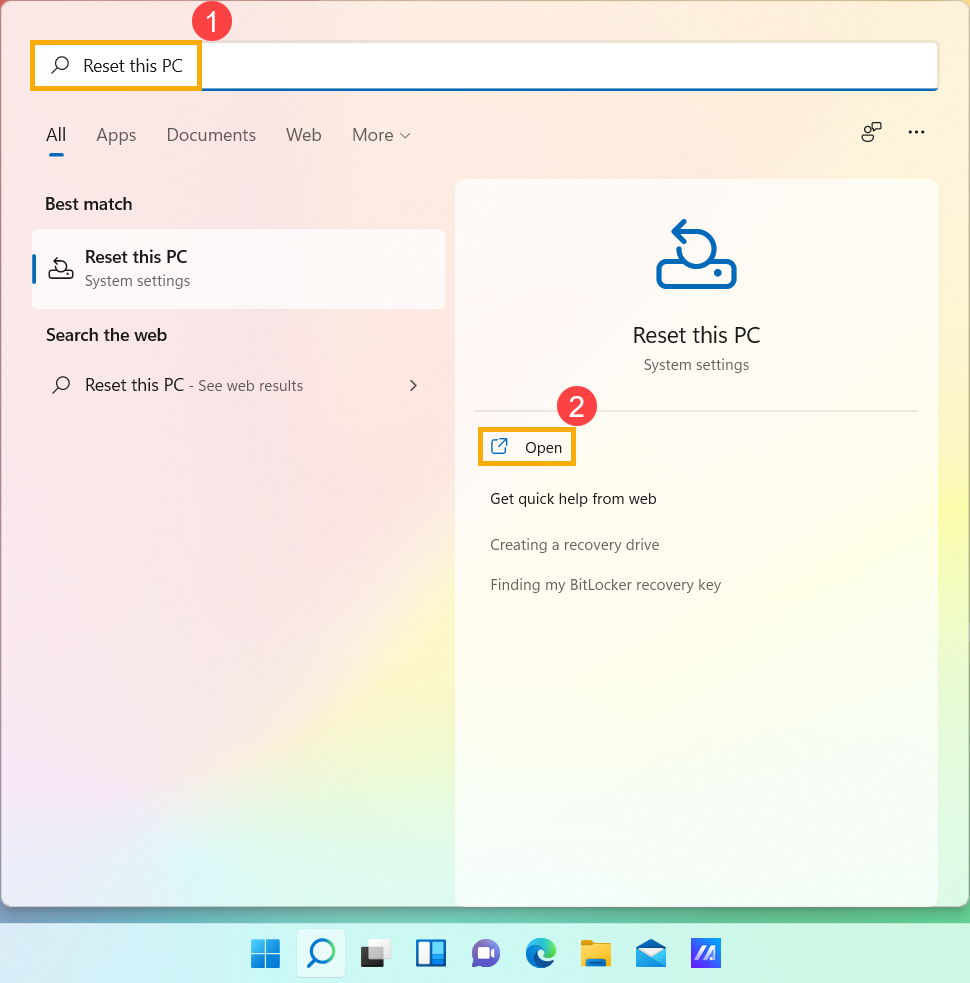
- Введите и найдите [Вернуть компьютер в исходное состояние] в поисковой строке Windows ① , нажмите [Открыть] ② .
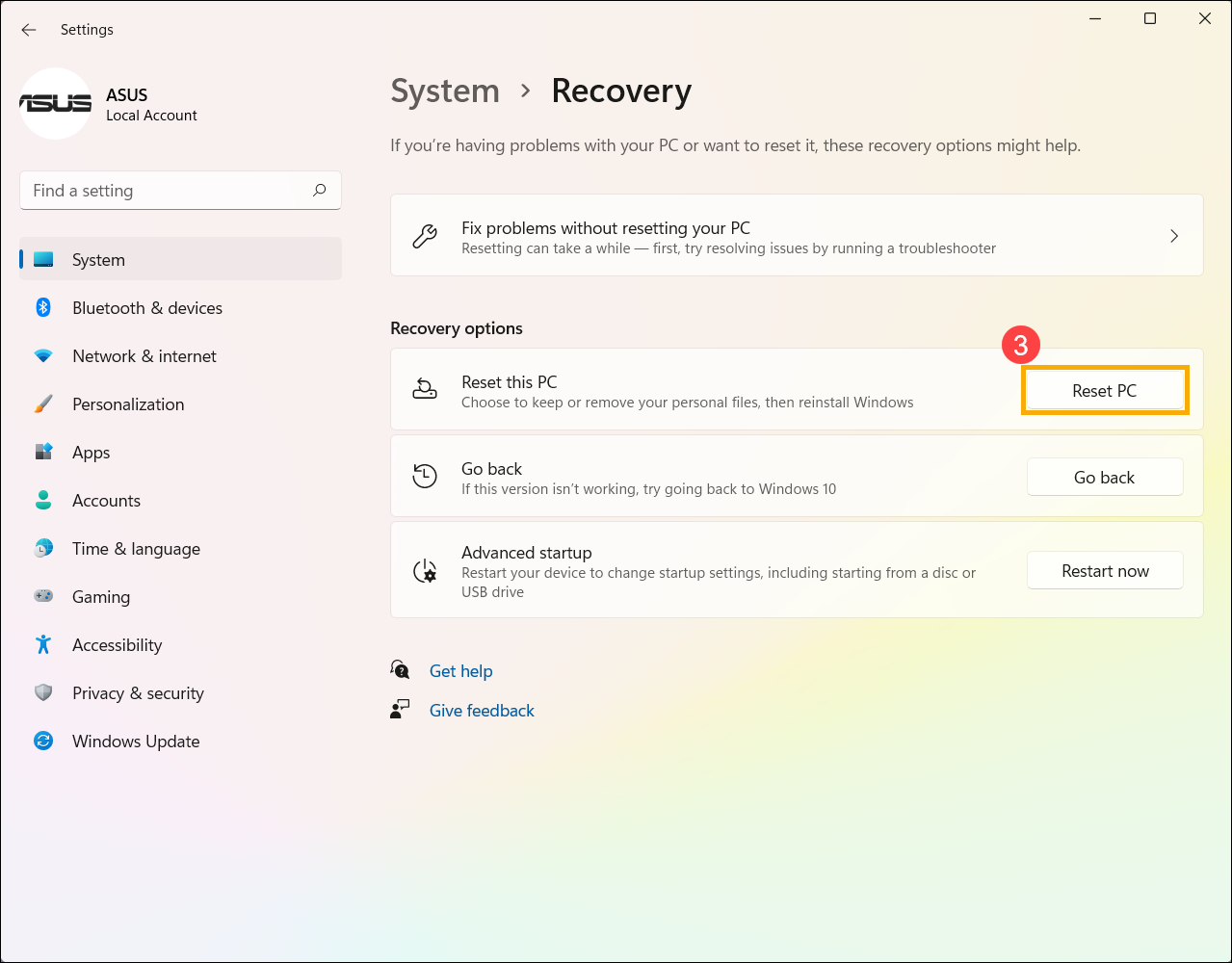
- Нажмите [Сбросить ПК] ③ в разделе Сбросить этот ПК .
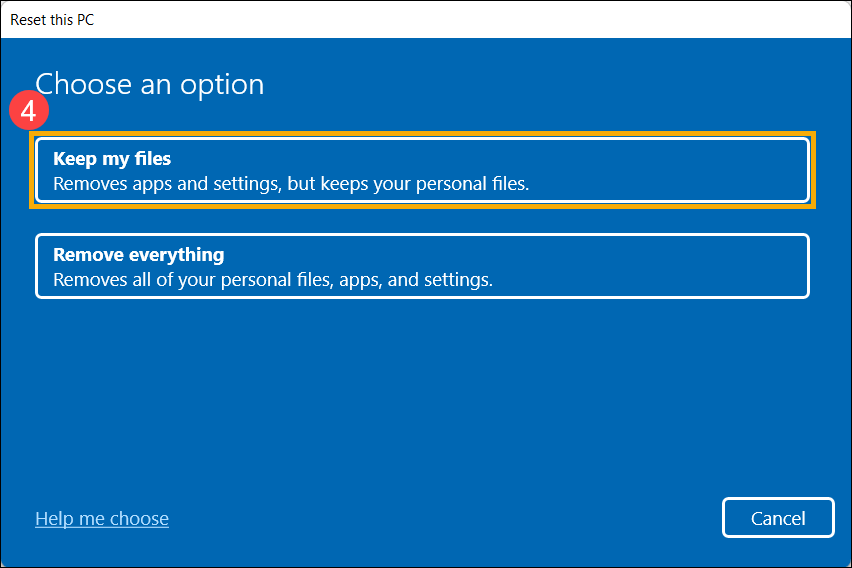
- Выберите [Сохранить мои файлы] ④ .
- Выберите [Локальная переустановка] ⑤ .
Примечание : Если Вы не можете выполнить локальную переустановку Windows или возникли иные ошибки, Вы можете выбрать Загрузить из облака для переустановки Windows. (Ваш компьютер должен иметь доступ к интернету для загрузки с облака)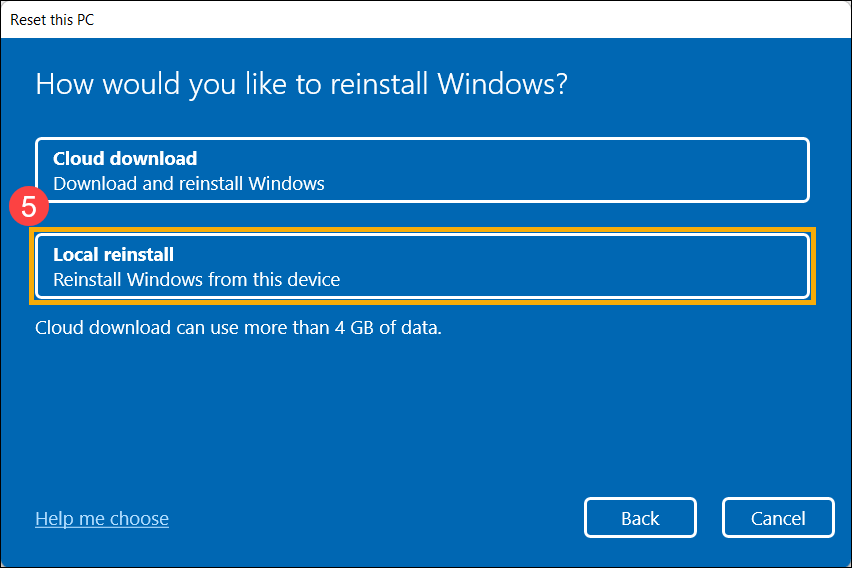
- Нажмите [Изменить настройки] ⑥ .
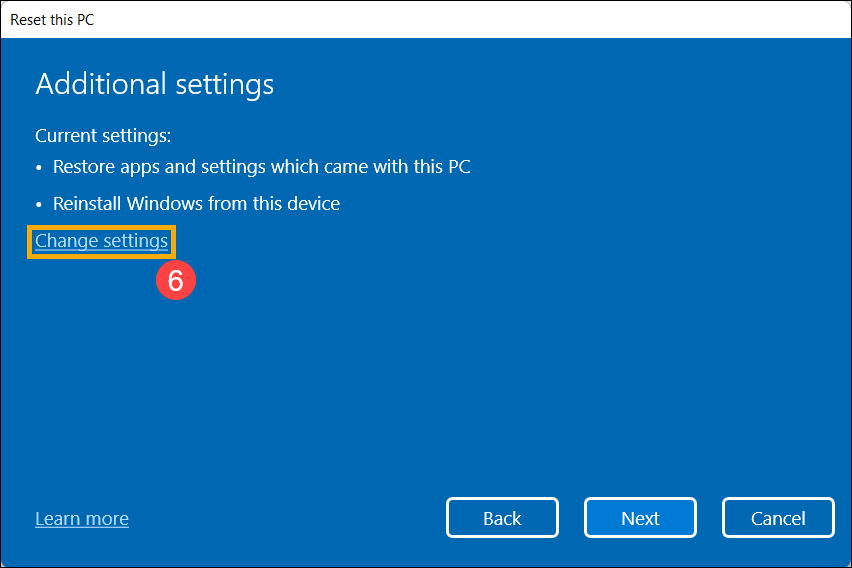
- Установите для параметра [Восстановить приложения и настройки, поставляемые с этим ПК] значение Да ⑦ , затем выберите [Подтвердить] ⑧ .
Примечание: Если на Вашем компьютере установлена заводская операционная система Windows, то все предустановленные приложения ASUS и настройки будут удалены при выборе значения Нет для параметра [Восстановить приложения и настройки, поставляемые с этим ПК].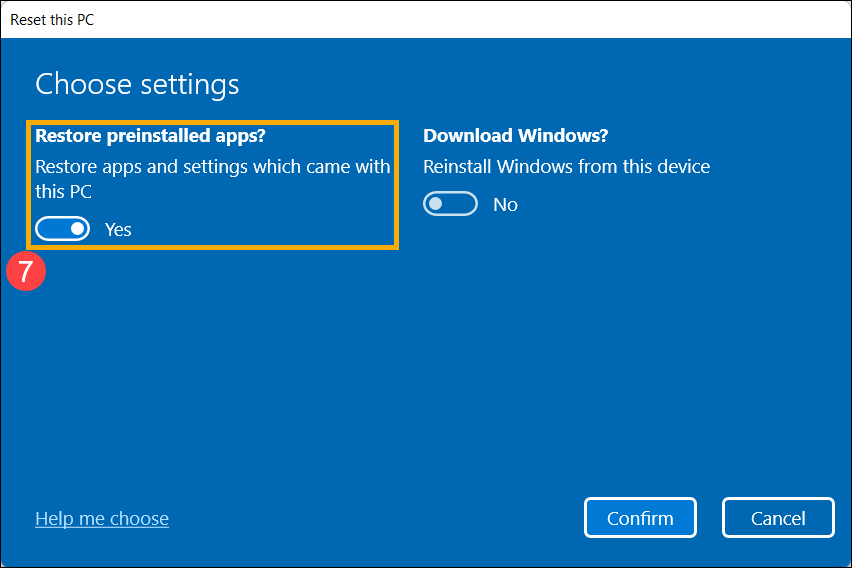
- Убедитесь, что настройки верны, затем нажмите [Далее] ⑨ .
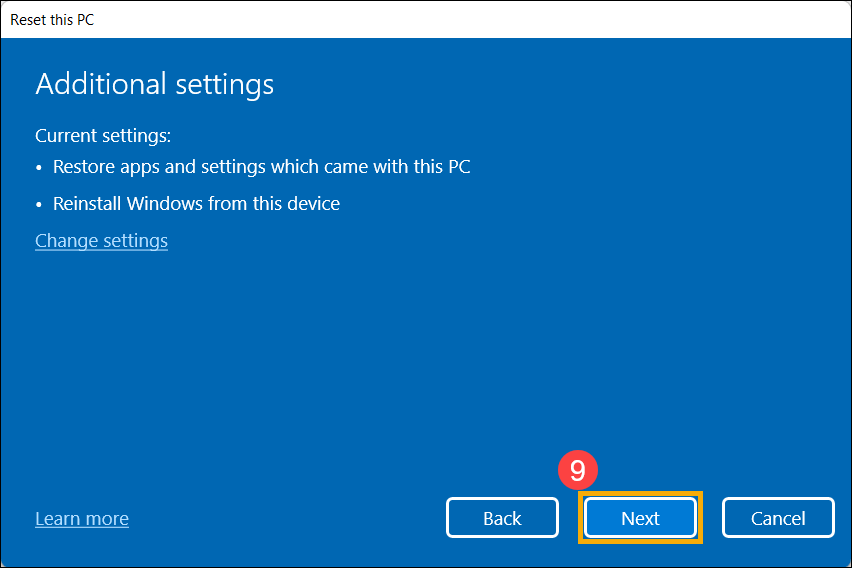
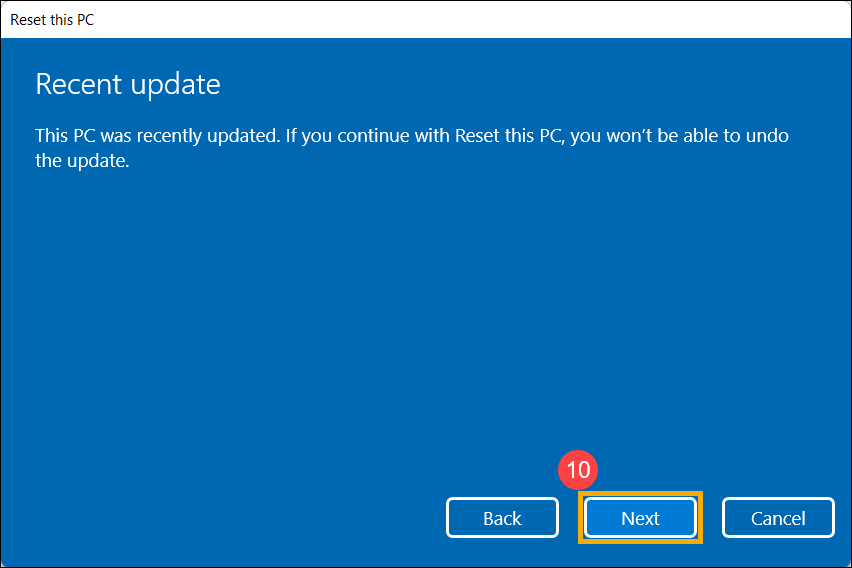
- Вы можете получить следующее уведомление, выберите [Далее] ⑩ для продолжения процесса сброса.
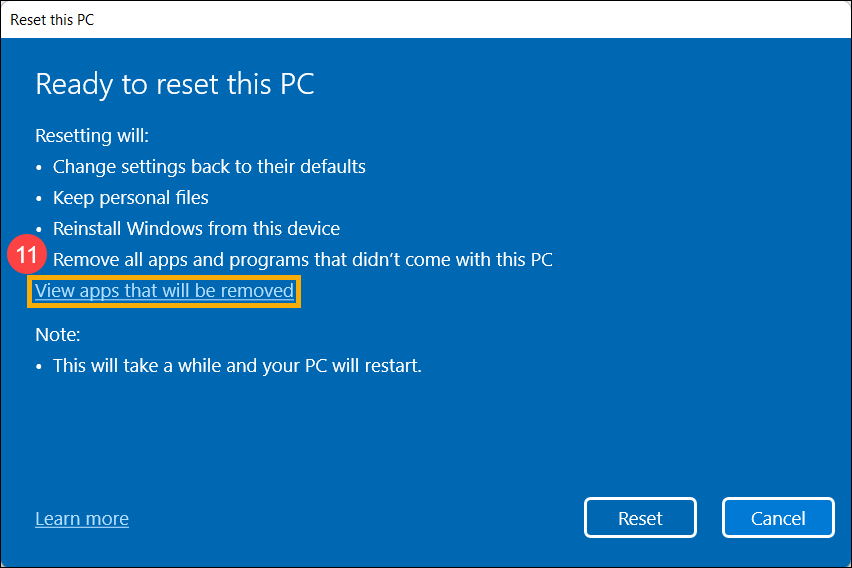
- Нажмите [Посмотреть приложения, которые будут удалены] ⑪ .
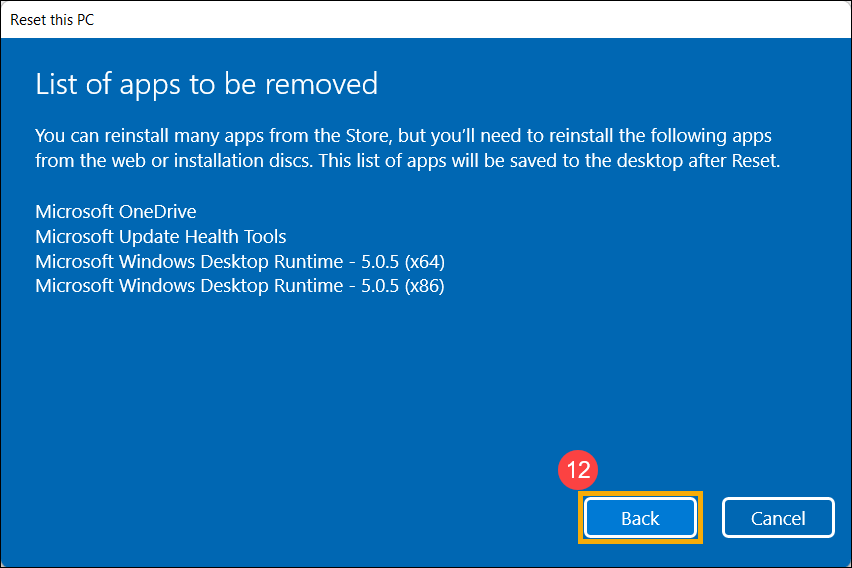
- Все приложения будут удалены после перезагрузки. Следующие приложения нельзя переустановить из Microsoft Store, поэтому Вам необходимо переустановить эти приложения из Интернета или с установочных дисков. Выберите [Назад] ⑫ , чтобы перейти к следующему шагу.
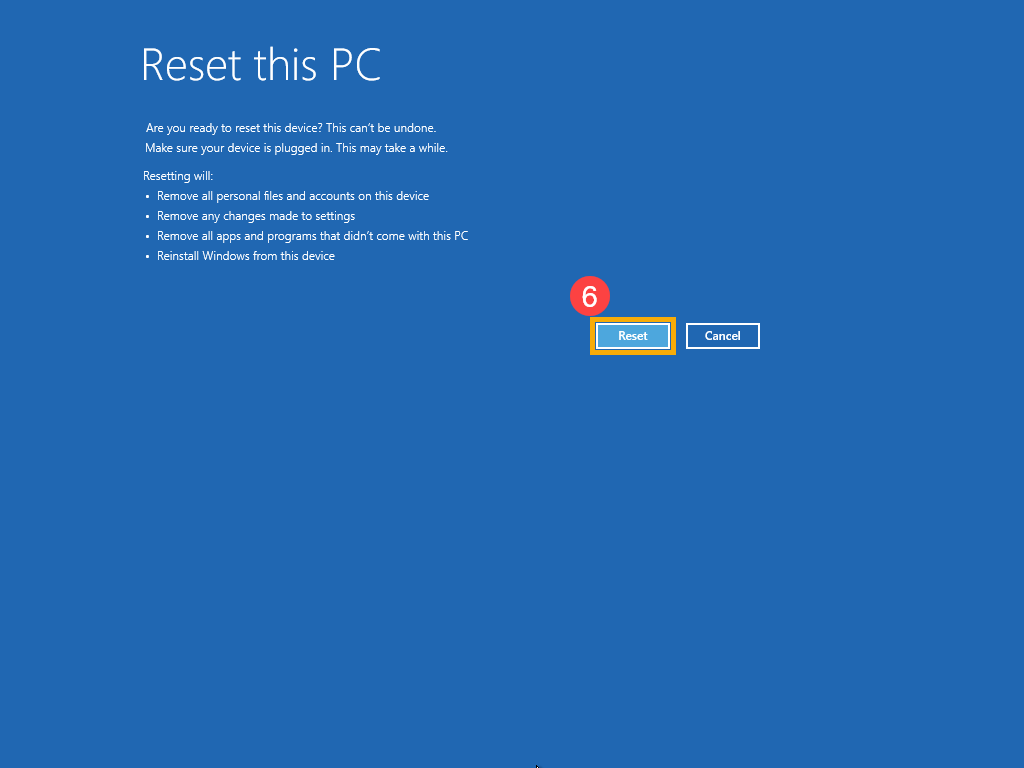
- Нажмите [Сбросить] ⑬ , чтобы начать переустановку Windows 11, после завершения переустановки Ваш компьютер перезагрузится.
Примечание: Пожалуйста, убедитесь, что адаптер питания подключён во время процесса сброса. Кроме того, пожалуйста, принудительно не выключайте устройство во время сброса, чтобы предотвратить возникновение каких-либо проблем.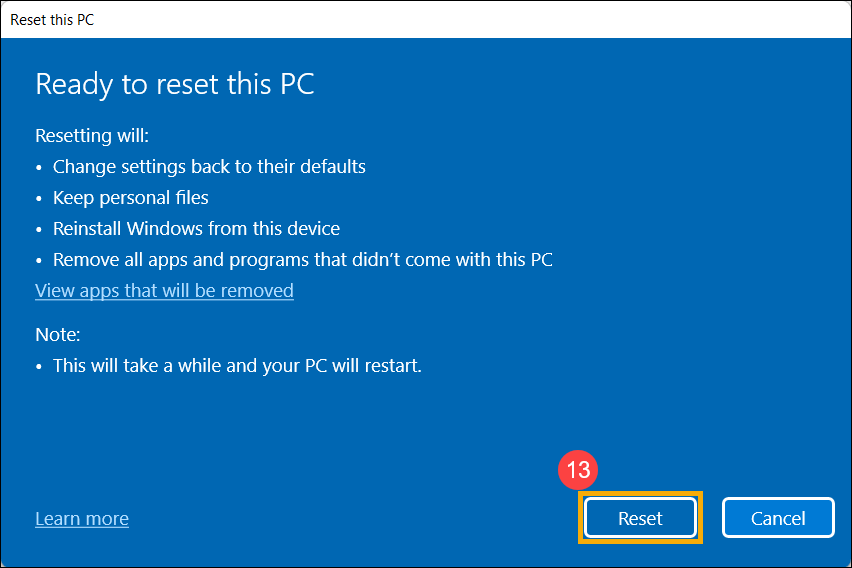
Чтобы предоставить Вам более подробную инструкцию Вы также можете нажать ссылку на видео ASUS YouTube ниже, чтобы узнать больше о том, как перезагрузить компьютер и сохранить личные файлы.
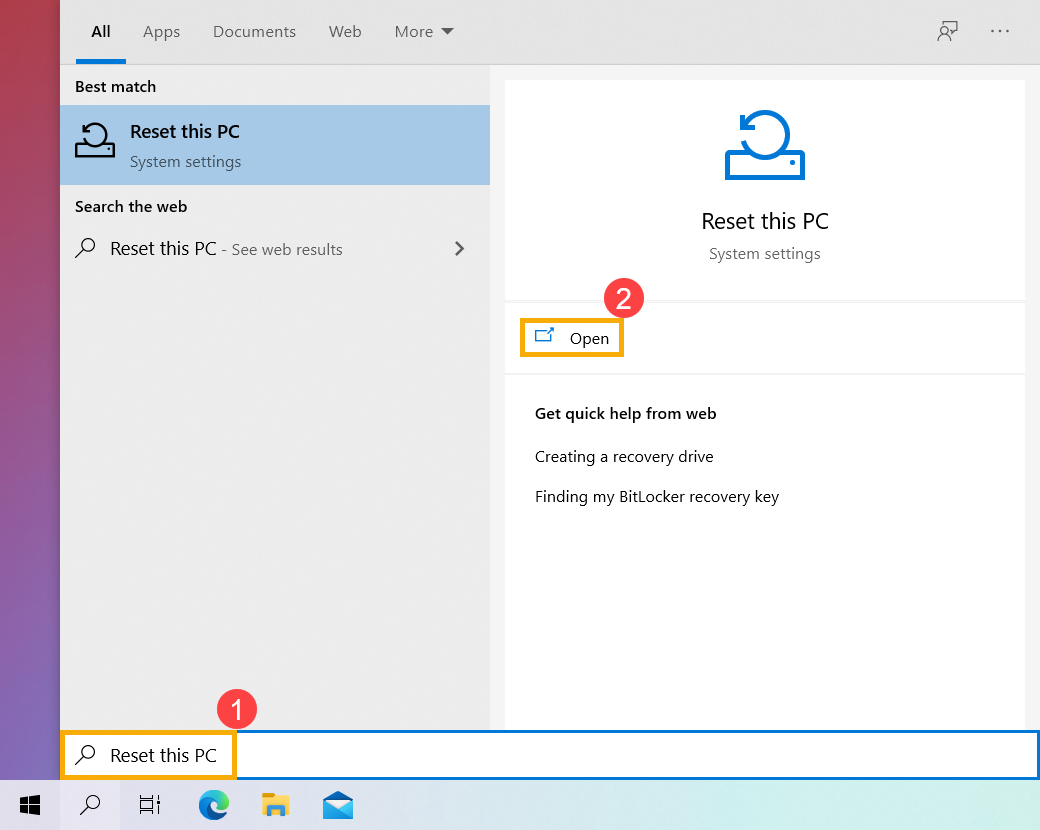
- Введите и выполните [Вернуть компьютер в исходное состояние] ① в строке поиска Windows, затем нажмите [Открыть] ②.
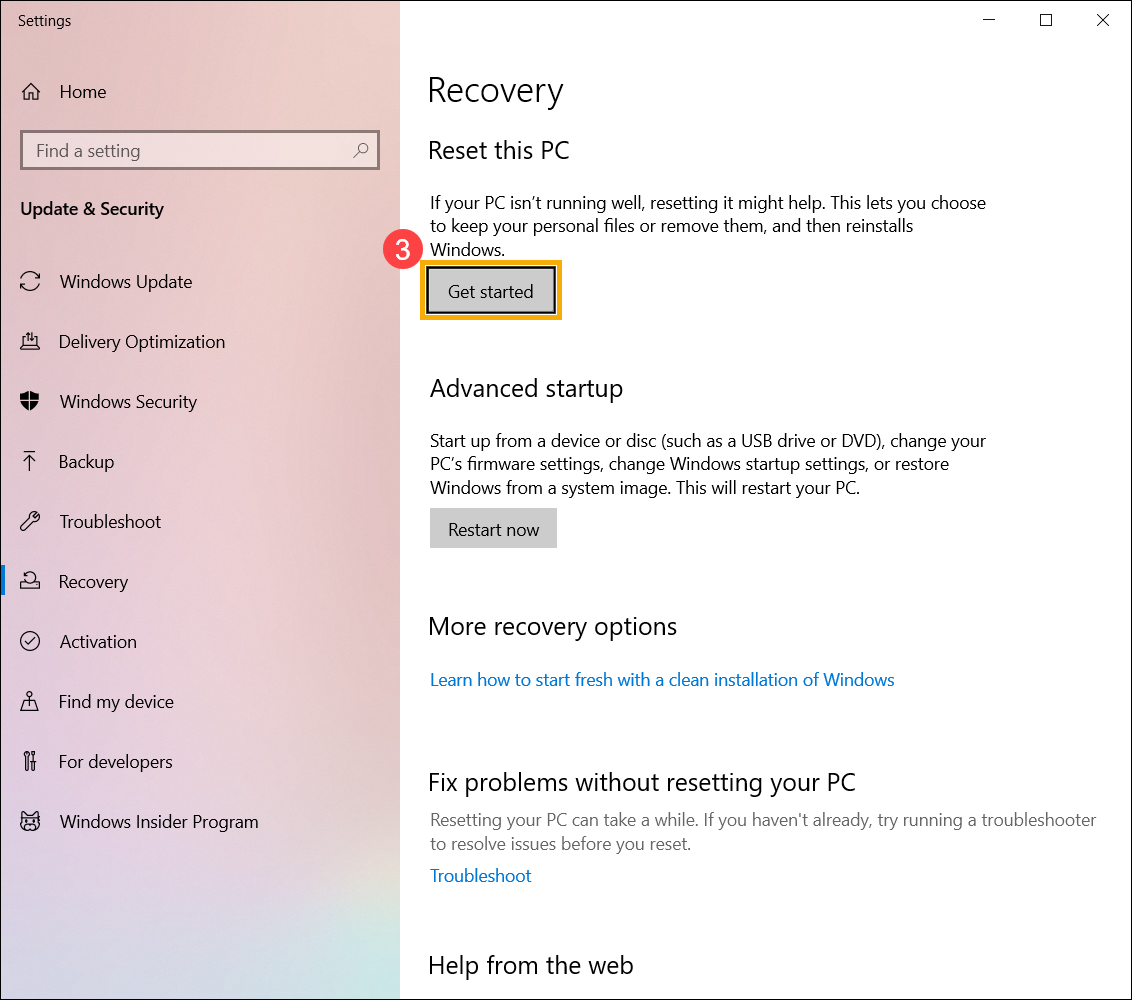
- Нажмите [Начать] ③ .
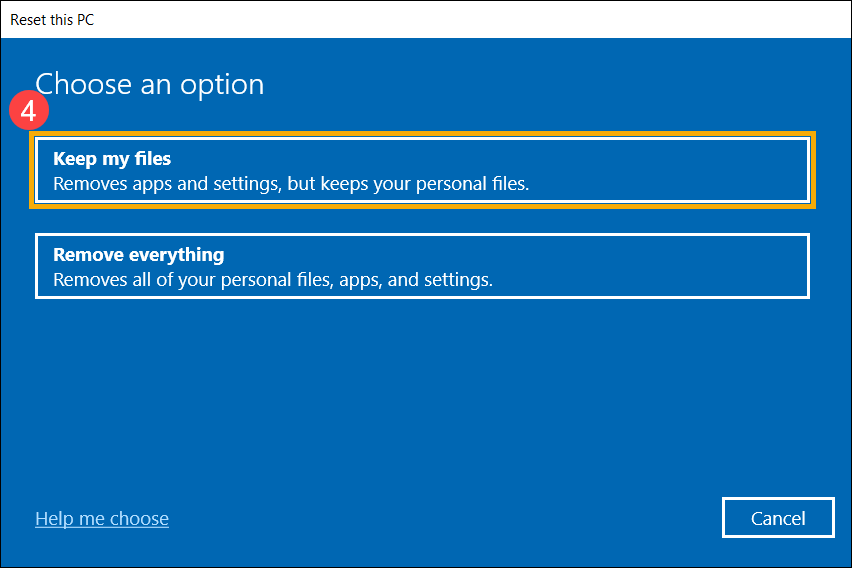
- Выберите [Сохранить мои файлы] ④ .
- Выберите [Локальная переустановка] ⑤ .
Примечание: Если Вы не можете переустановить Windows с помощью локальной переустановки или возникли какие-либо ошибки, то Вы можете выбрать облачную загрузку для переустановки Windows. (Ваш компьютер должен иметь доступ в интернет для загрузки из облака.)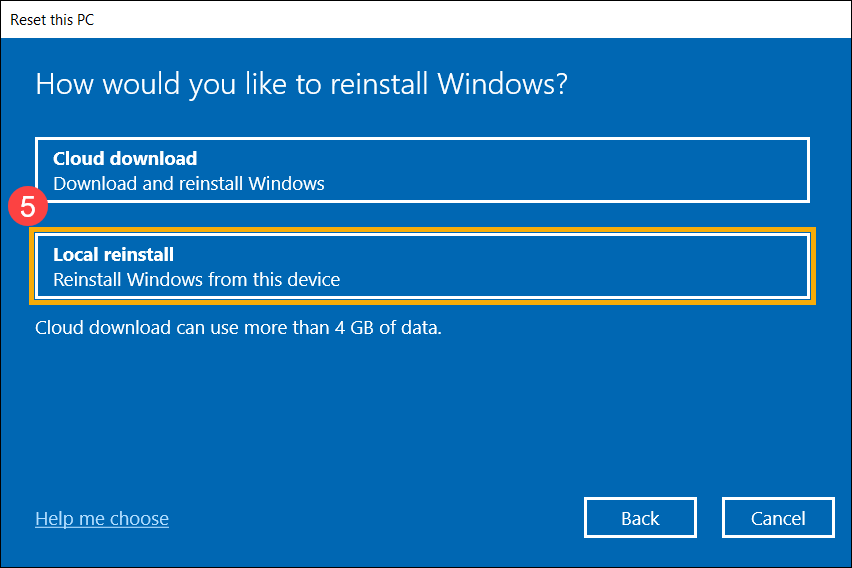
- Нажмите [Изменить настройки] ⑥ .
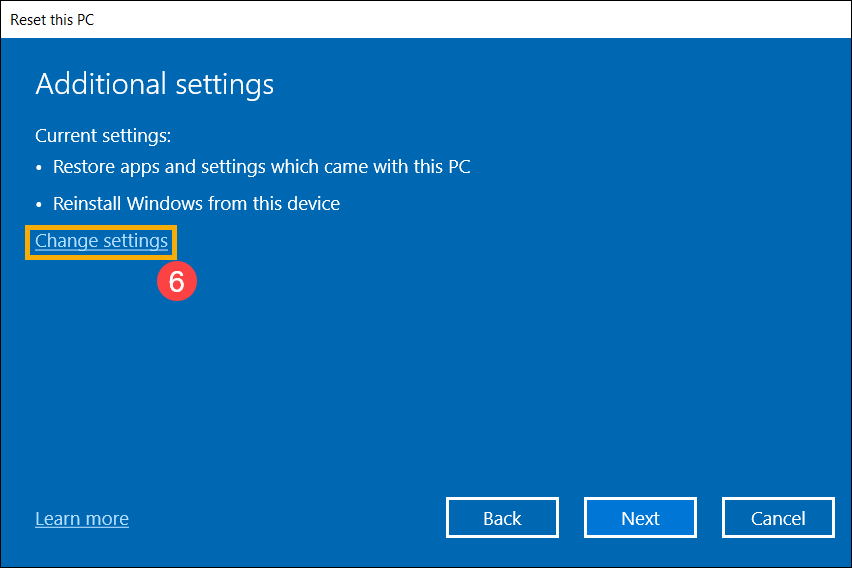
- Установите для параметра [Восстановить приложения и настройки, поставляемые с этим ПК] значение Да ⑦, затем выберите [Подтвердить] ⑧.
Примечание: Если на Вашем компьютере предустановлена операционная система Windows 10, он удалит все приложения и настройки ASUS, которые были предустановлены на Вашем компьютере, как только Вы установите для параметра [Восстановить приложения и настройки, которые были установлены на этом ПК] значение Нет.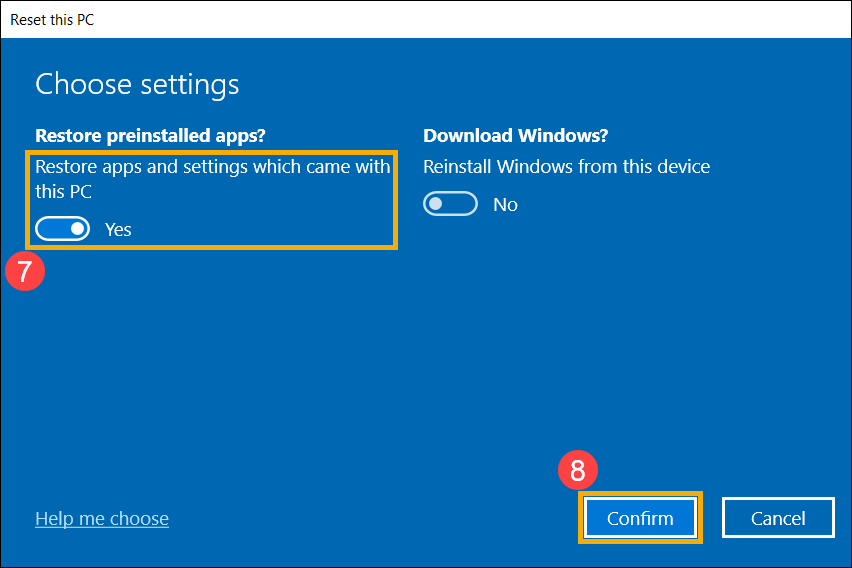
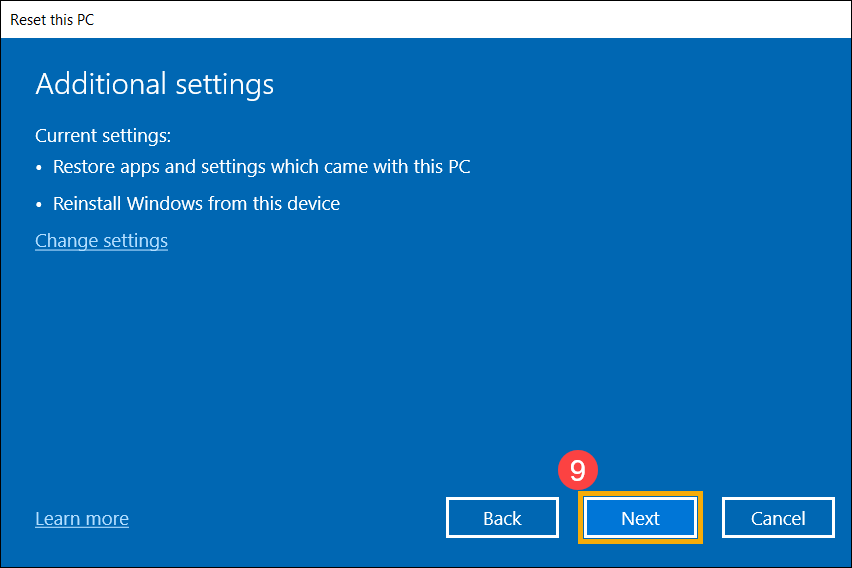
- Подтвердите правильность настроек, затем выберите [Далее] ⑨.
- Щелкните [Просмотреть приложения, которые будут удалены] ⑩.
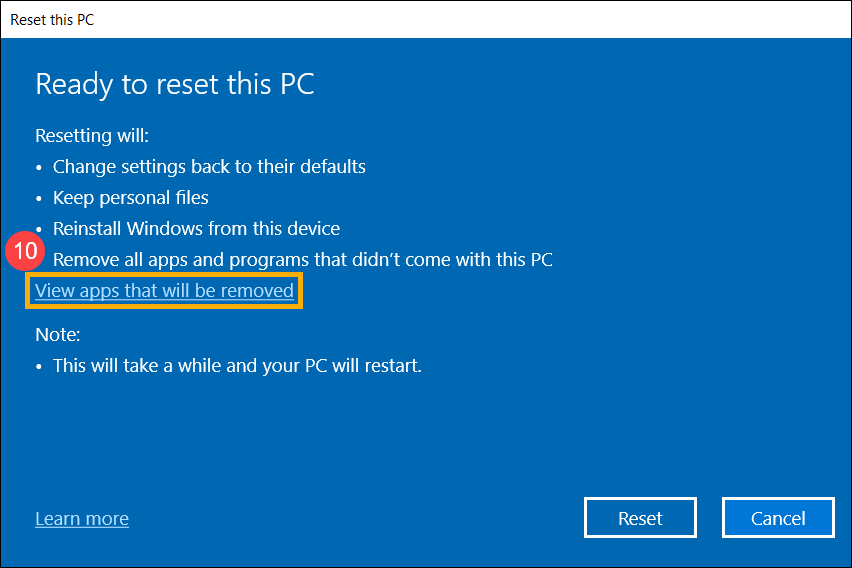
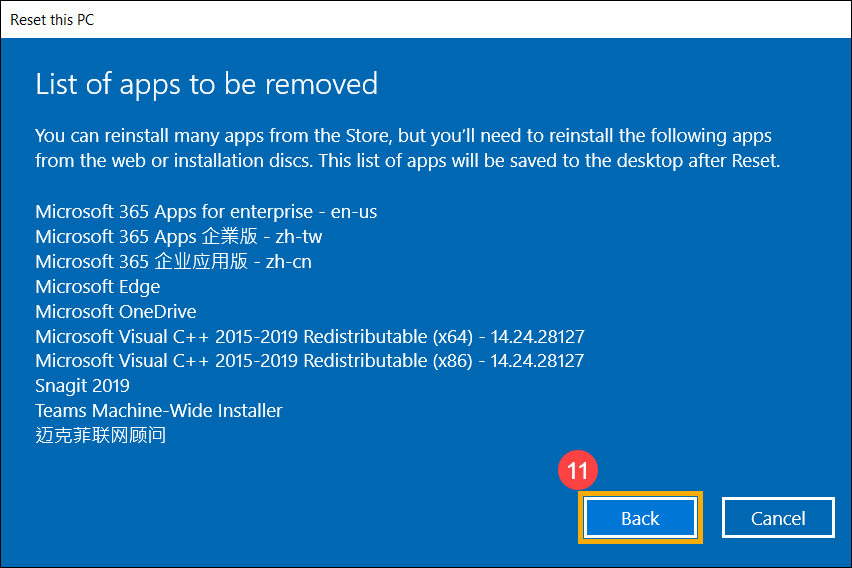
- Все Ваши приложения будут удалены после перезагрузки компьютера. Следующие приложения нельзя переустановить из Microsoft Store, поэтому Вам необходимо переустановить эти приложения из Интернета или с установочных дисков. Выберите [Назад] ⑪ , для перехода к следующему шагу.
- Выберите [Сброс] ⑫ , чтобы начать переустановку Windows 10 Ваш компьютер перезагрузится после завершения переустановки.
Примечание: убедитесь, что адаптер переменного тока подключен во время процесса сброса. Также, пожалуйста, не выключайтесь компьютер принудительно, чтобы предотвратить возникновение каких-либо проблем.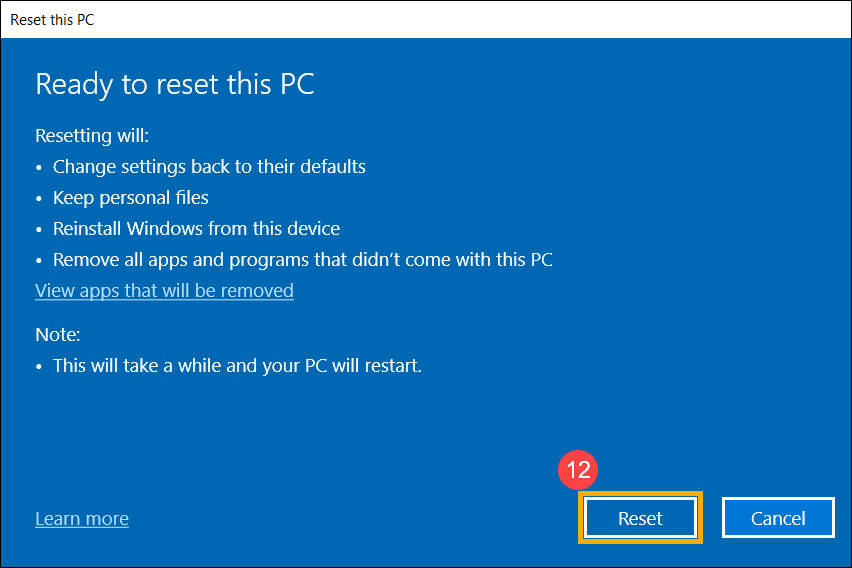
- Сначала загрузите Ваш компьютер в среду восстановления Windows. Здесь Вы можете узнать больше: Как войти в Windows Recovery Environment .
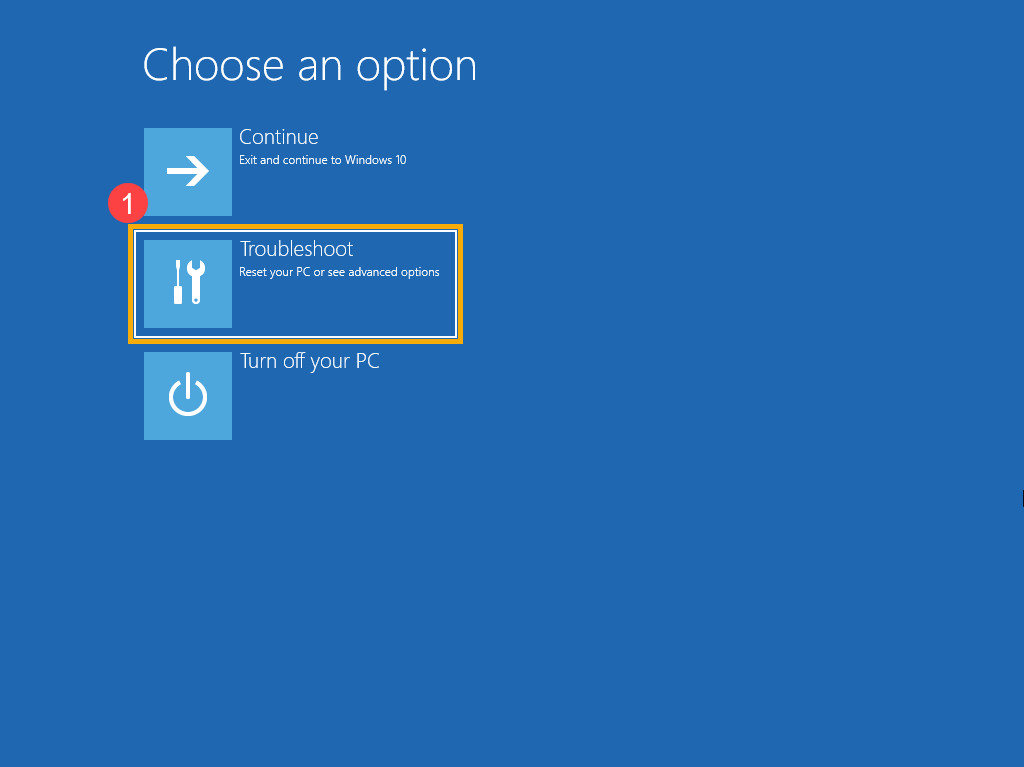
- После того как компьютер загрузит среду восстановления Windows, выберите [Диагностика] ① .
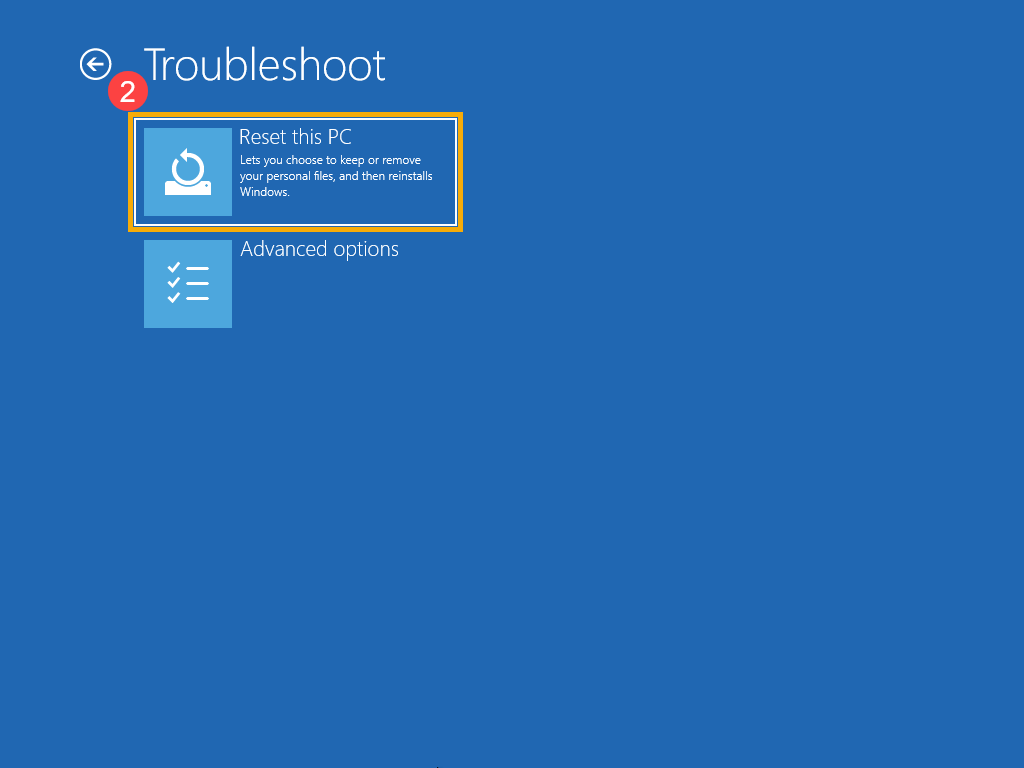
- Выберите [Сбросить этот ПК] ② .
- Выберите [Сохранить мои файлы] ③ .
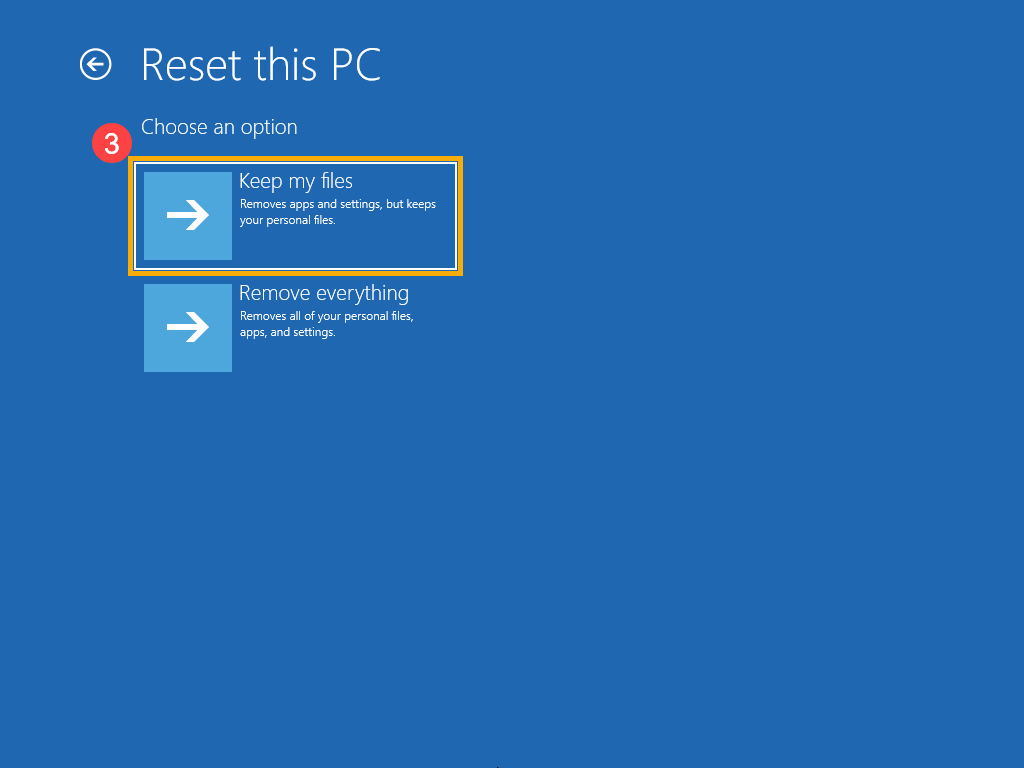
- Выберите Ваш аккаунт ④ .
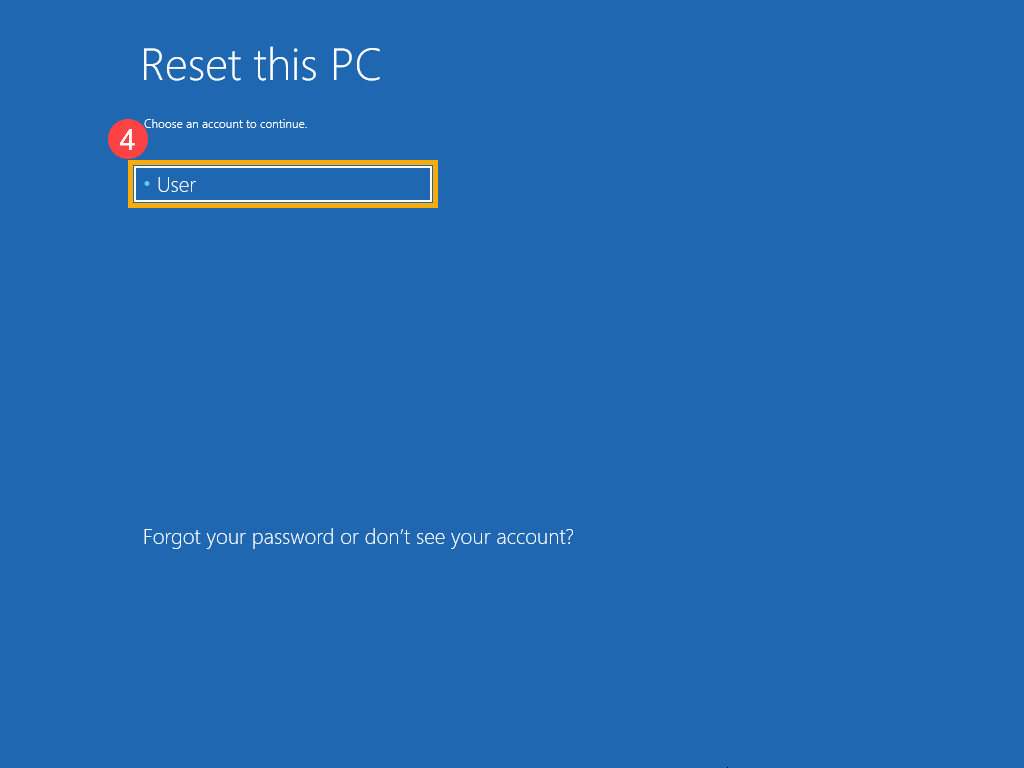
- Укажите пароль для аккаунта ⑤ , затем [Продолжить] ⑥ . Если Вы не устанавливали пароль для этой учетной записи, выберите сразу Продолжить.
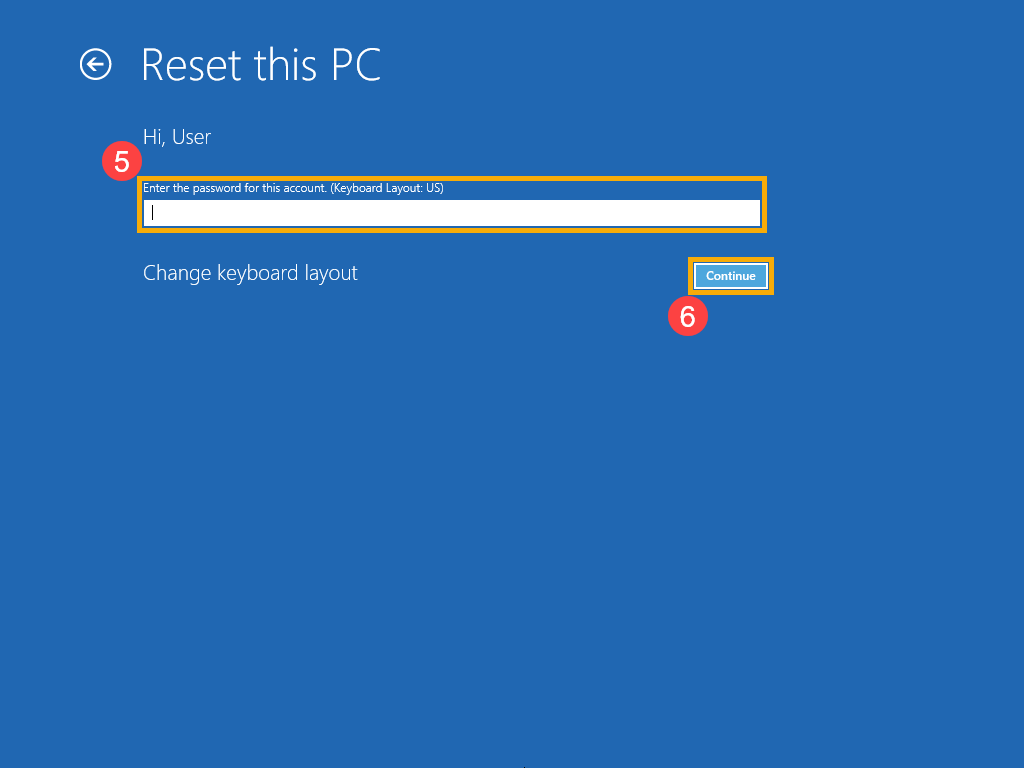
- Выберите [Локальная переустановка] ⑦ .
Если Вы не можете переустановить Windows с помощью локальной переустановки или возникли какие-либо ошибки, то Вы можете выбрать загрузку из облака, чтобы переустановить Windows. (Ваш компьютер должен иметь доступ к интернету для загрузки из облака.)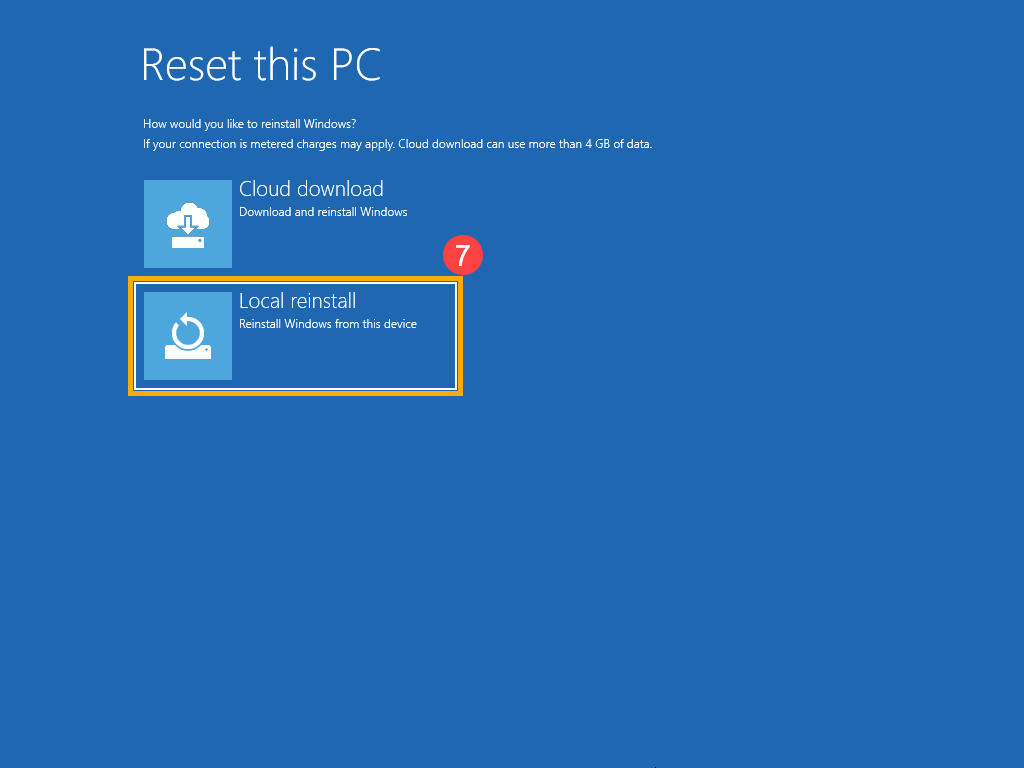
- Выберите [Сброс] ⑧ для запуска переустановки Windows 10.
Примечание: Убедитесь, что адаптер переменного тока подключен во время процесса сброса. Также, пожалуйста, не выключайтесь принудительно, чтобы предотвратить возникновение каких-либо проблем.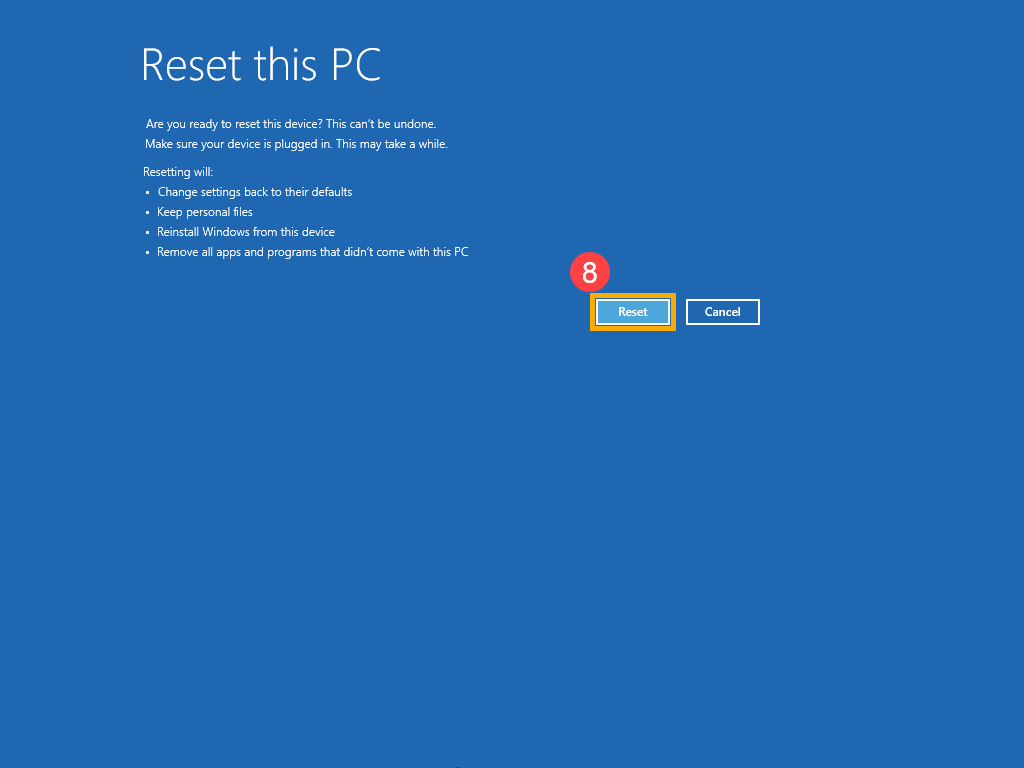
Это очень комплексная операция сброса поскольку она заменяет текущие настройки Windows новыми настройками. Учетные записи пользователей, файлы, настройки, предустановленное программное обеспечение ASUS и приложения Магазина Windows будут удалены.
Этот вариант предназначен для пользователей, которые хотят полностью обновить свой компьютер, так как он удалит все и перезагрузит операционную систему Windows.
Примечание: Если Ваш компьютер был обновлен с Windows 10 до Windows 11, сброс этого компьютера не позволит Вам вернуться к предыдущей версии операционной системы.
Примечание: Сброс настроек компьютера займет значительное время. Во время процесса сброса Ваш экран может стать черным на продолжительное время и Ваш компьютер может перезагрузиться сам по себе. Пожалуйста, убедитесь, что Ваш компьютер подключен к сети, не выключайте его принудительно, чтобы предотвратить любые проблемы, которые могут привести к неудачному сбросу.
Чтобы предоставить Вам более подробную инструкцию Вы также можете нажать ссылку на видео ASUS YouTube ниже, чтобы узнать больше о том, как перезагрузить компьютер и удалить все личные файлы, приложения и настройки.
Microsoft предлагает два метода переустановки Windows, Вы можете выбрать любой из них для продолжения. (Обратите внимание, что время, необходимое для переустановки Windows, может варьироваться от 30 минут до нескольких часов, в зависимости от конкретной модели/характеристик Вашего компьютера.)
- Способ 1: Переустановка Windows через Сброс ПК в Настройках
- Способ 2: Переустановка Windows через среду Windows Recovery Environment (WinRE)
Пожалуйста, перейдите к соответствующей инструкции для текущей операционной системы Windows на Вашем компьютере:
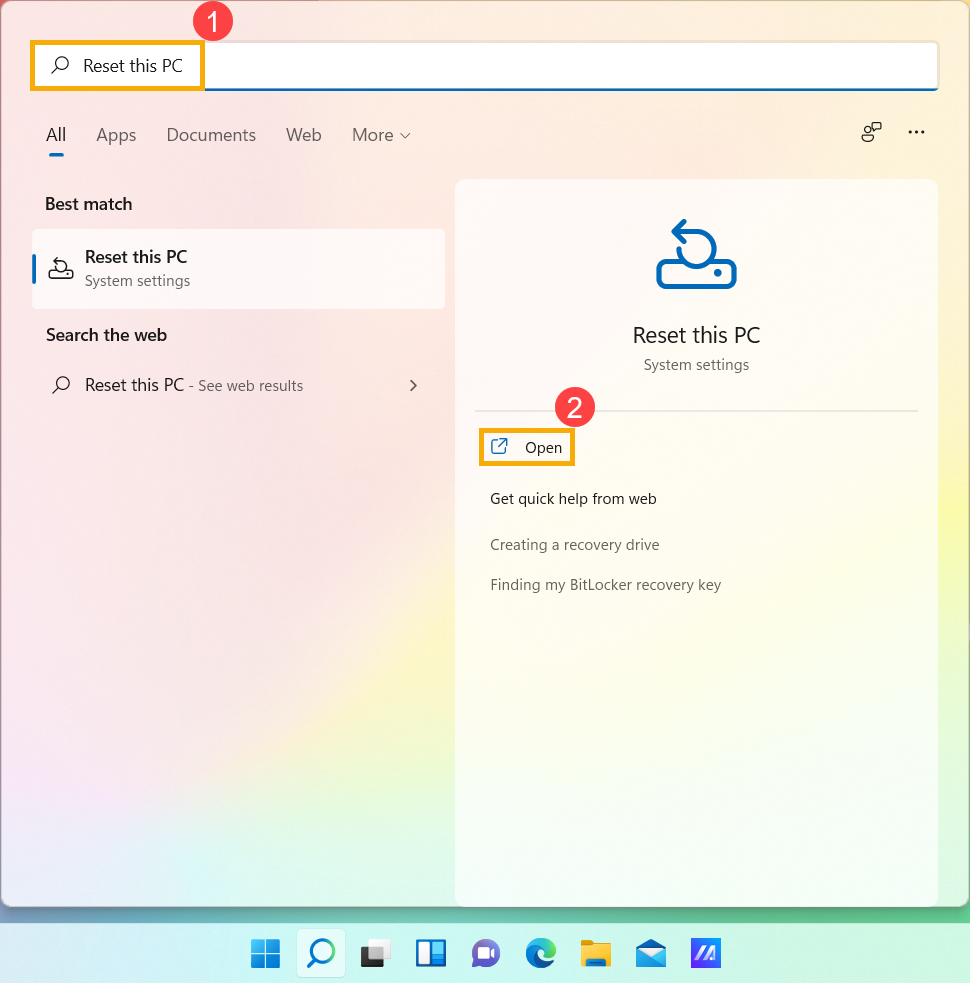
- Введите и найдите [Вернуть компьютер в исходное состояние] в поисковой строке Windows ① , нажмите [Открыть] ② .
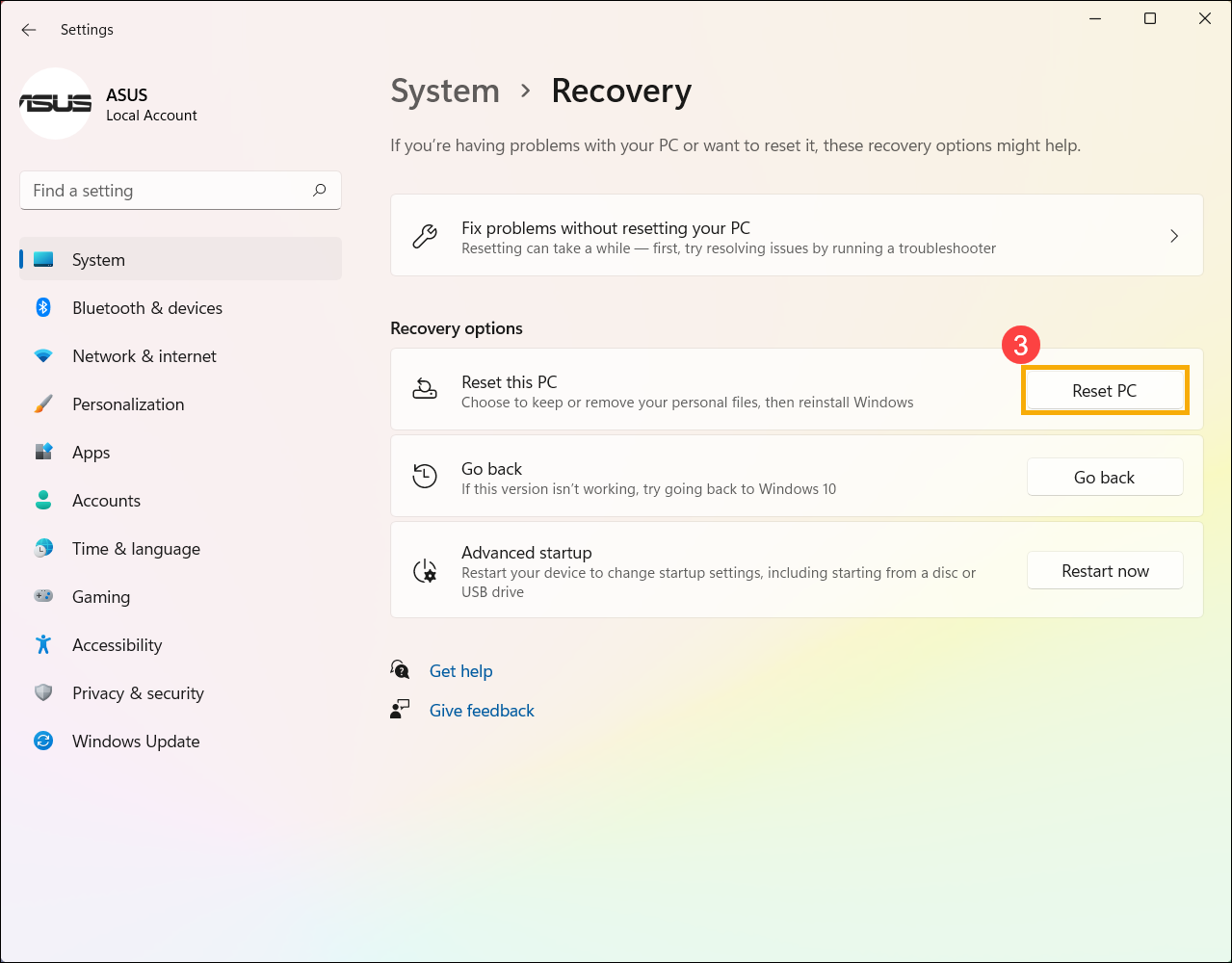
- Нажмите [Сбросить ПК] ③ в разделе Сбросить этот ПК.
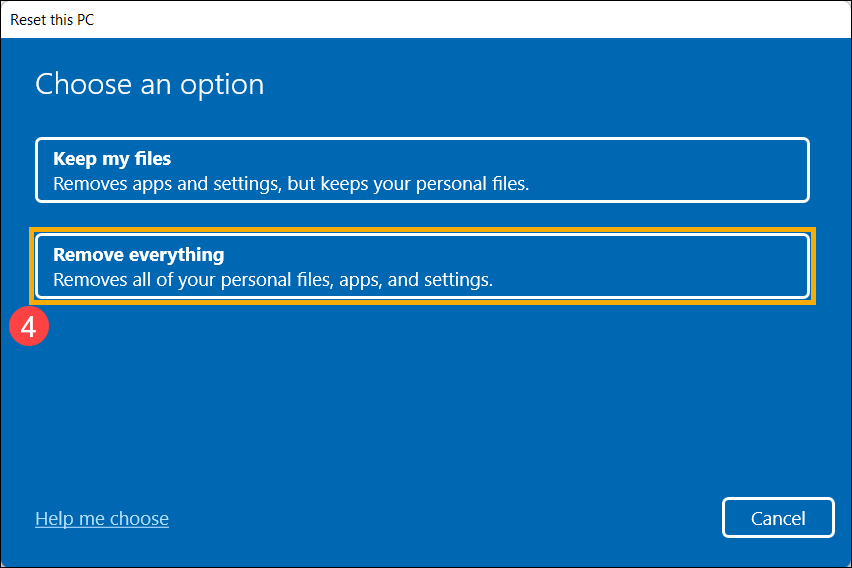
- Выберите [Удалить всё] ④ .
- Выберите [Локальная переустановка] ⑤ .
Примечание: Если Вы не можете выполнить локальную переустановку Windows или возникли иные ошибки, то Вы можете выбрать Загрузить из облака для переустановки Windows. (Ваш компьютер должен иметь доступ к интернету для загрузки с облака)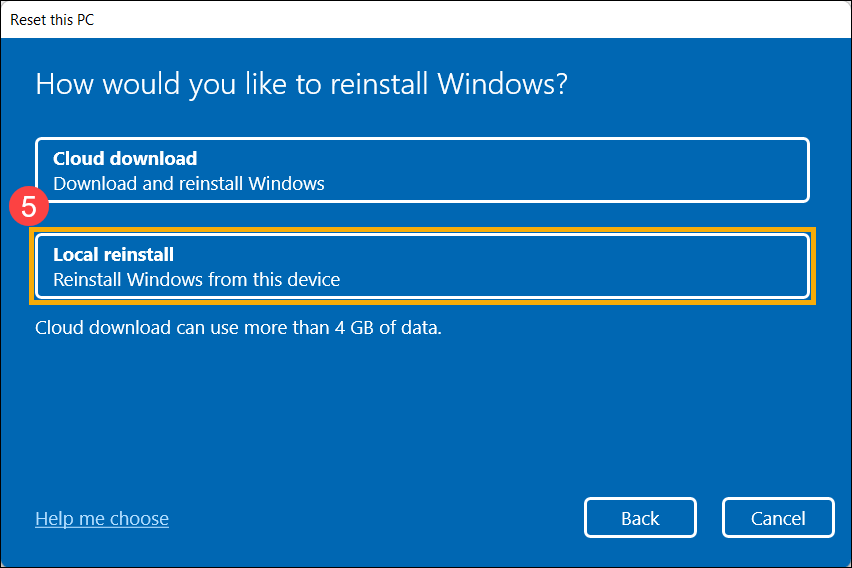
- Нажмите [Изменить настройки] ⑥ .
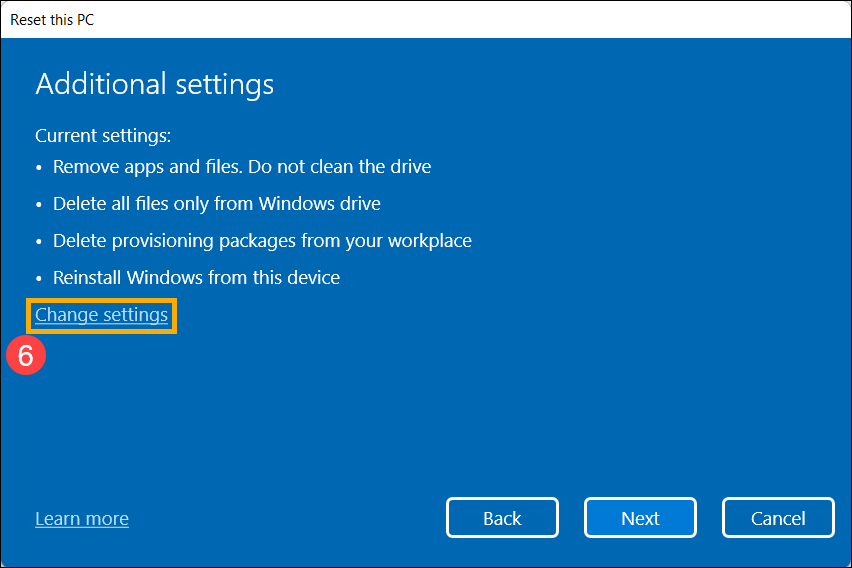
- Основываясь на Ваших требованиях, выберите предпочтительные настройки ⑦ и нажмите [Подтвердить] ⑧ .
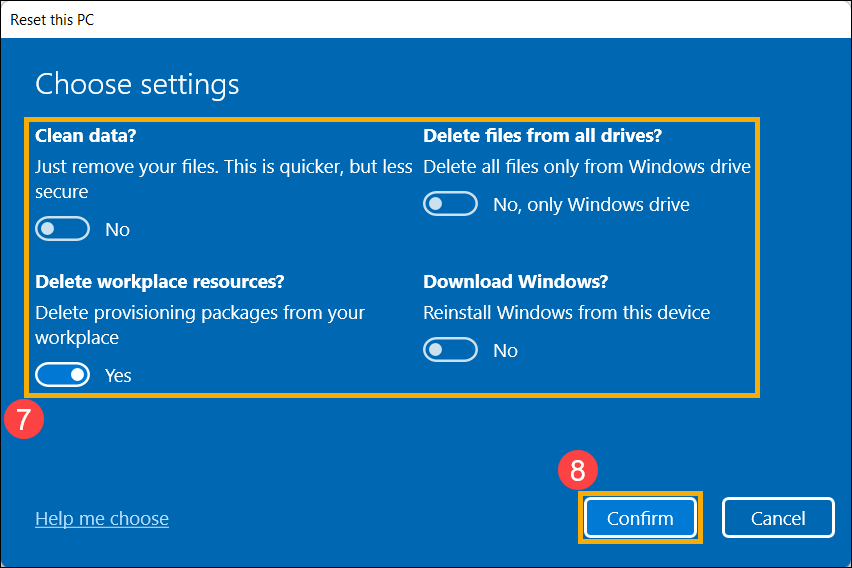
- Подтвердите настройки, затем нажмите [Далее] ⑨ .
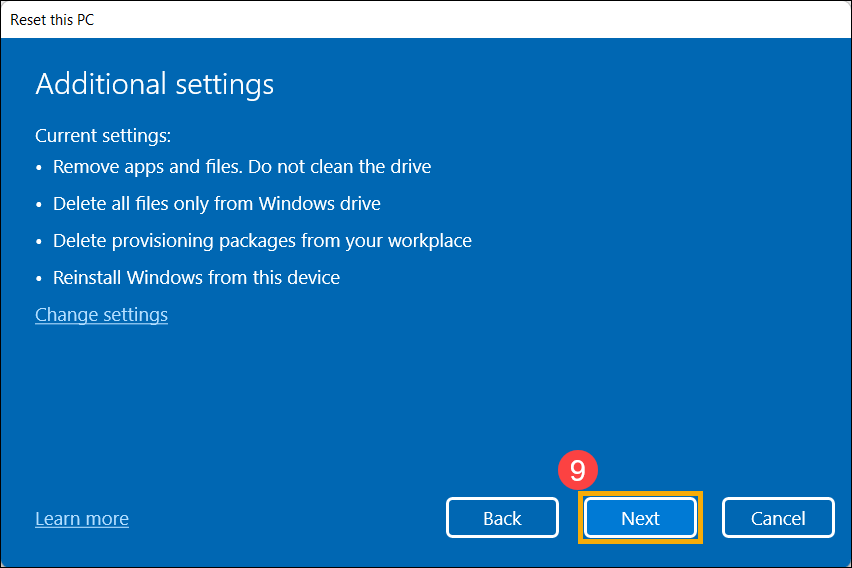
- Вы можете получить следующее уведомление, выберите [Далее] ⑩ для продолжения процесса сброса.
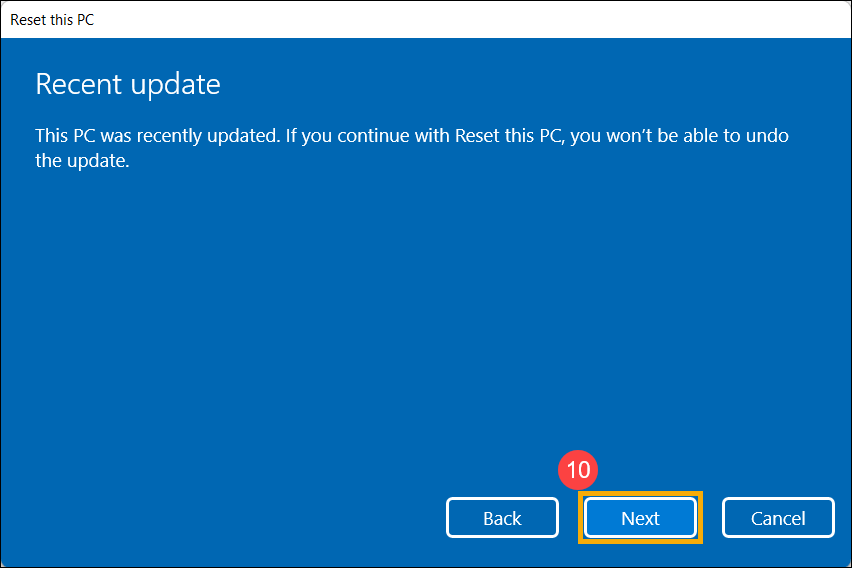
- Нажмите [Сбросить] ⑪ , чтобы начать переустановку Windows 11, после завершения переустановки Ваш компьютер перезагрузится.
Примечание:Пожалуйста, убедитесь, что адаптер питания подключён во время процесса сброса. Кроме того, пожалуйста, принудительно не выключайте устройство во время сброса, чтобы предотвратить возникновение каких-либо проблем.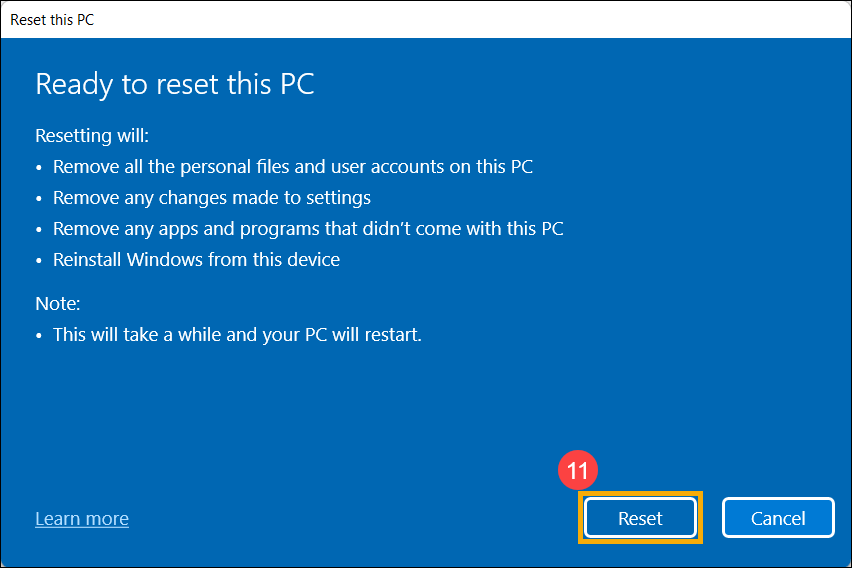
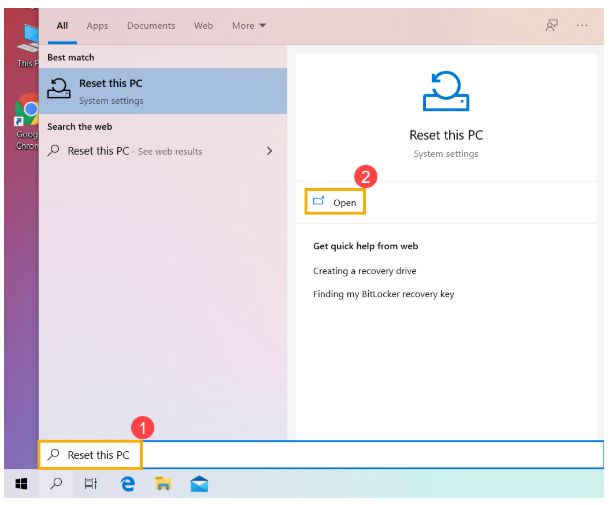
- Введите и найдите [Вернуть компьютер в исходное состояние] в поисковой строке Windows ① , нажмите [Открыть] ② .
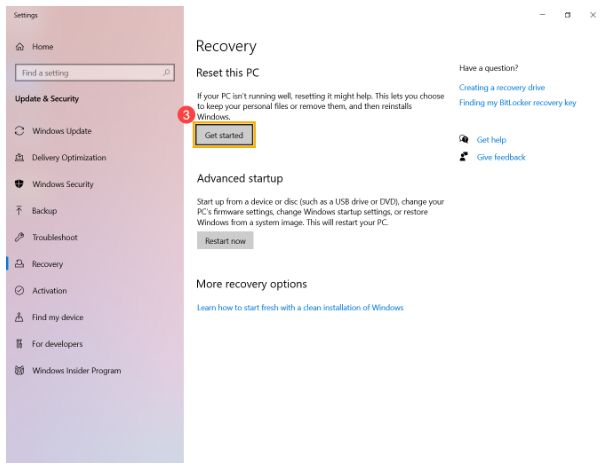
- Нажмите [Начать] ③ в разделе Сброса этого ПК.
- Выберите [Удалить все] ④ .
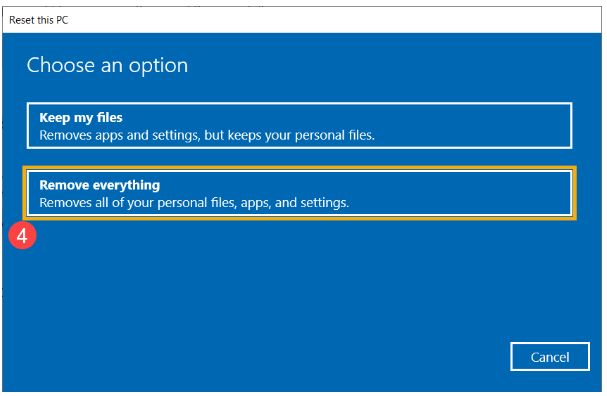
- Нажмите на [Изменить настройки] ⑤ .
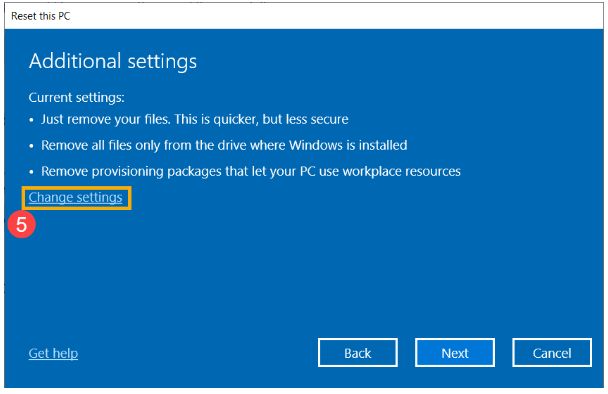
- Основываясь на Ваших требованиях, выберите предпочтительные настройки ⑥ , затем нажмите [Подтвердить] ⑦ .
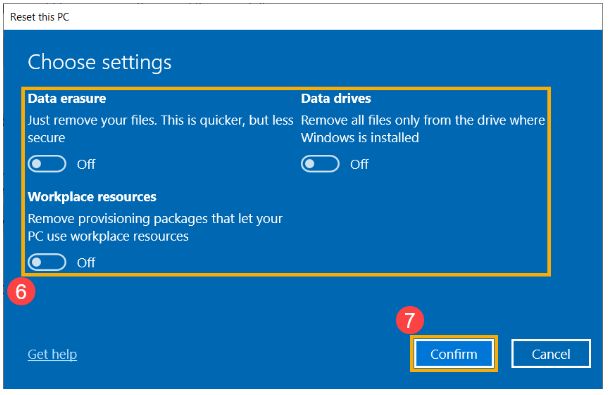
- Подтвердите настройки, затем нажмите [Далее] ⑧ .
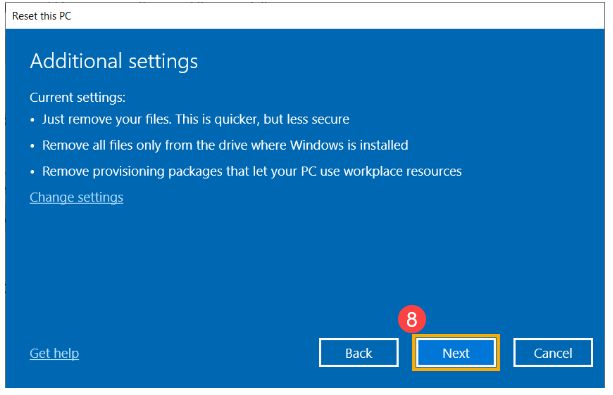
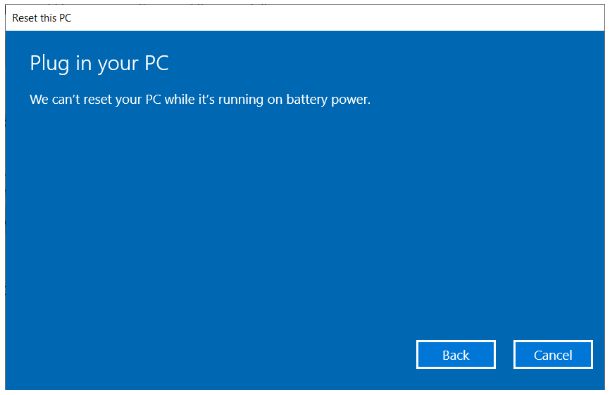
- Пожалуйста, подключите адаптер питания к компьютеру перед началом сброса ПК, в противном случае Вы увидите уведомление, как показано ниже.
- Нажмите [Сброс] ⑨ . Компьютер начнет переустановку Windows.
Примечание: Пожалуйста, убедитесь, что адаптер переменного тока подключен во время процесса сброса. Также, пожалуйста, не выключайте ПК во время процесса сброса, чтобы предотвратить любую проблему.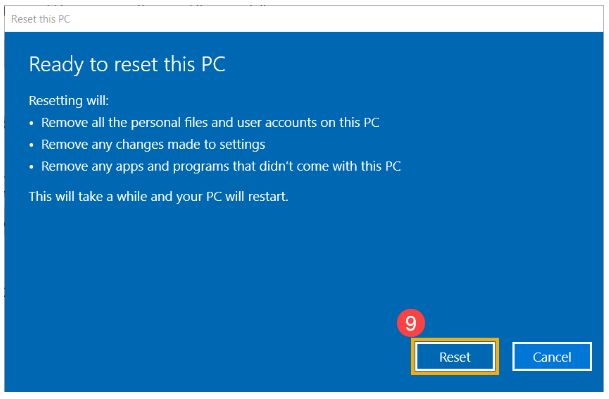
- Войдите в Windows Recovery Environment. Узнать больше можно по ссылке: Как войти в Windows Recovery Environment .
- После входа в среду восстановления Windows выберите [Диагностика] ① .
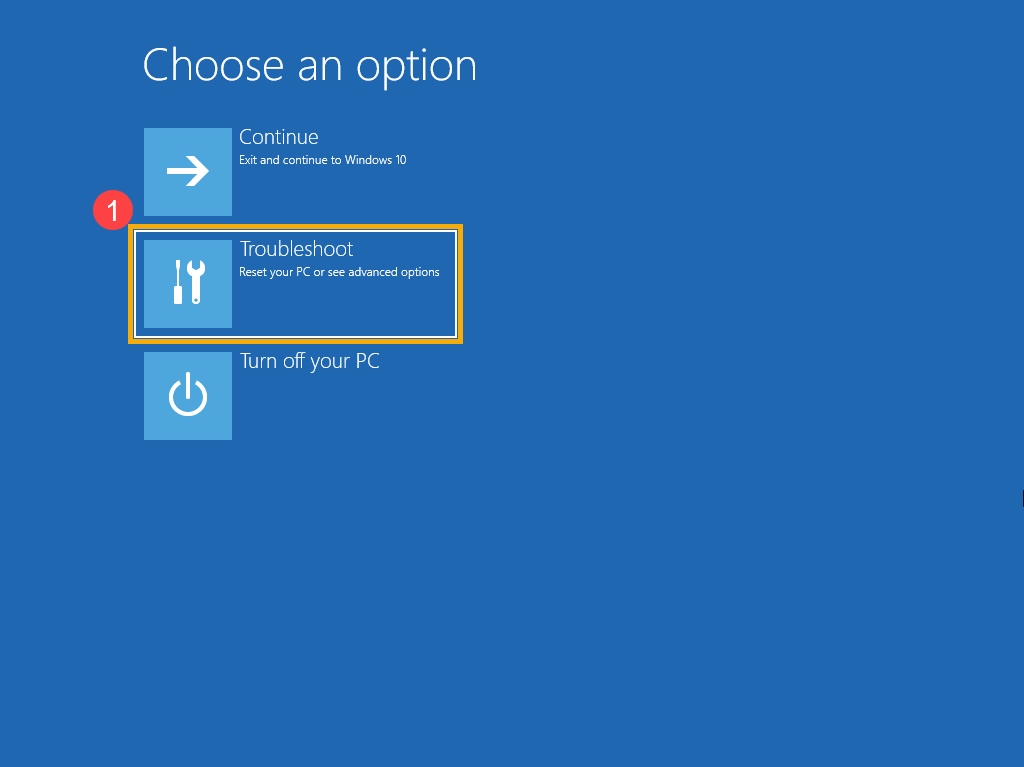
- Выберите [Сбросить этот ПК] ② .
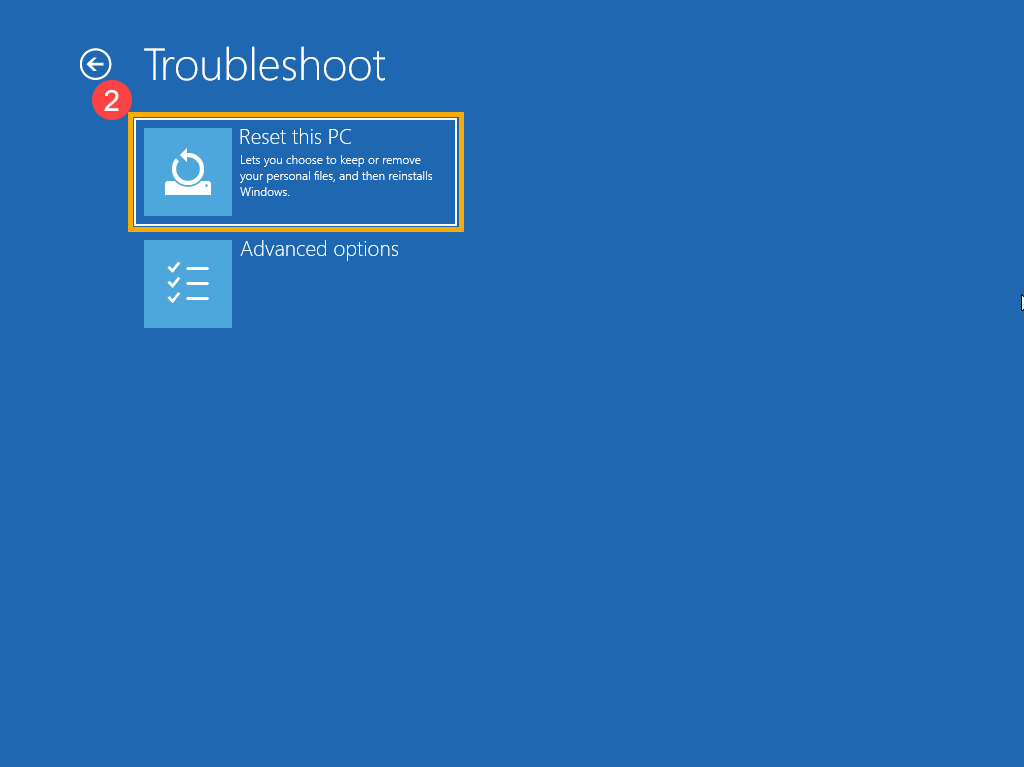
- Выберите [Стереть все] ③ .
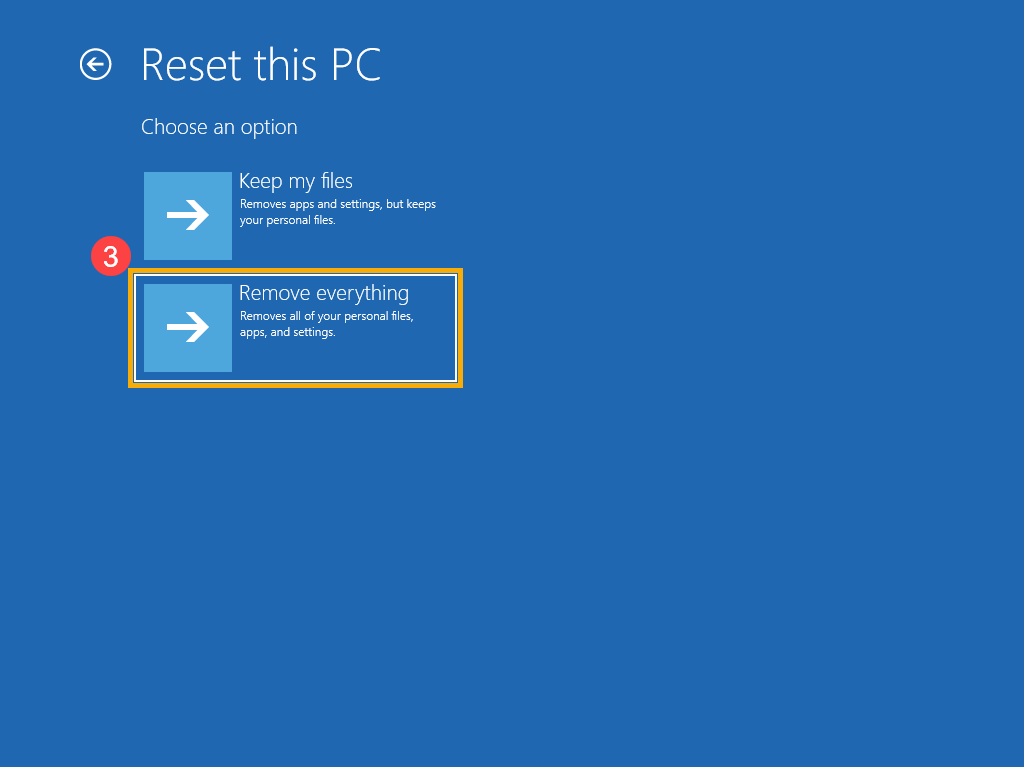
- Выберите [Локальная переустановка] ④ .
Примечание: Если Вы не можете переустановить Windows с помощью локальной переустановки или возникли какие-либо ошибки, то Вы можете выбрать загрузку из облака, чтобы переустановить Windows. (Ваш компьютер должен иметь доступ к интернету для загрузки из облака)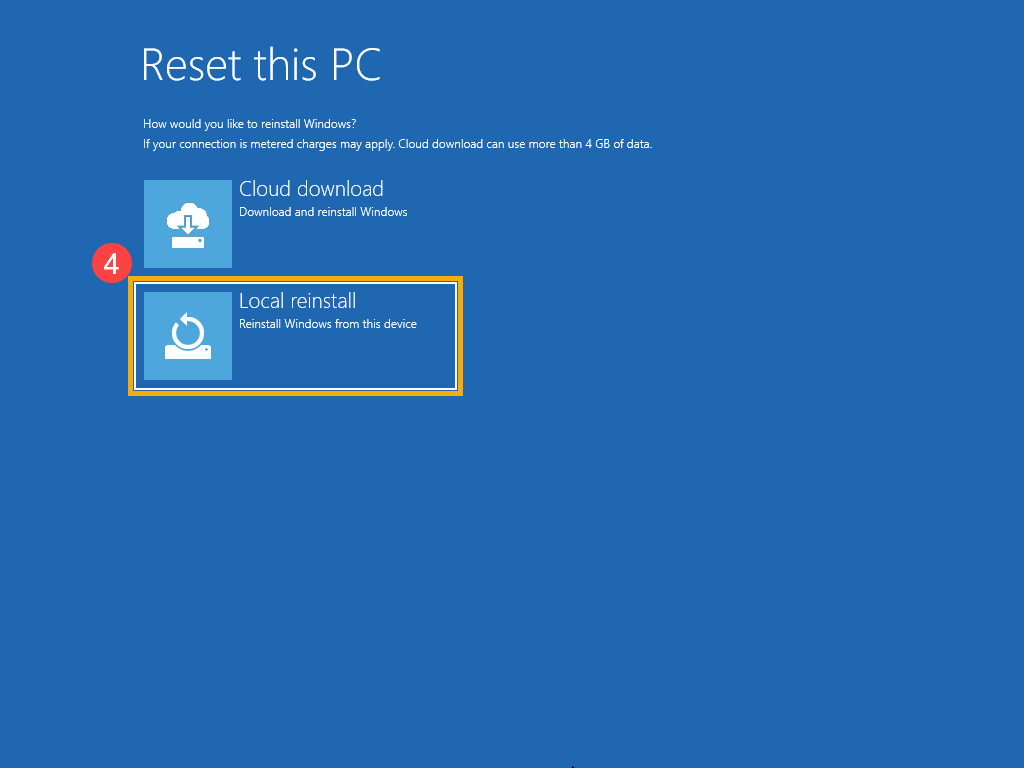
- Исходя из Ваших требований, выберите подходящие настройки ⑤ .
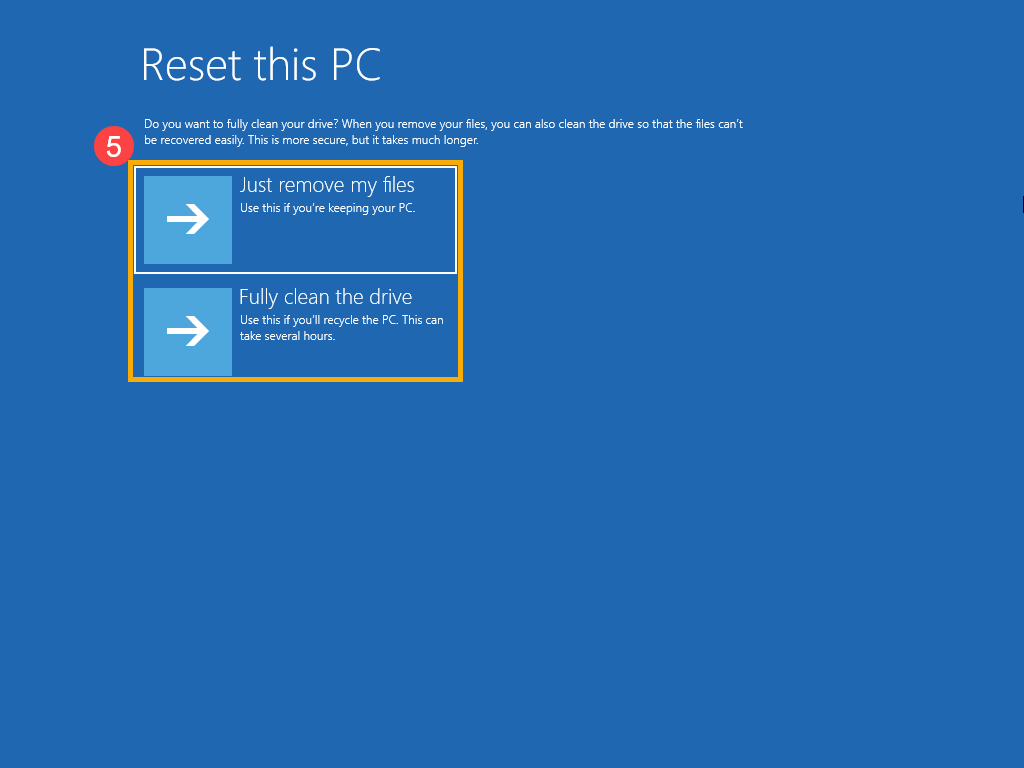
- Нажмите [Сброс] ⑥ . Компьютер начнет переустановку Windows.
Примечание:Пожалуйста, убедитесь, что адаптер переменного тока подключен во время процесса сброса. Также, пожалуйста, не выключайте ПК во время процесса сброса, чтобы предотвратить любую проблему.