Перенос данных таблицы через функцию ВПР
ВПР в Excel – очень полезная функция, позволяющая подтягивать данные из одной таблицы в другую по заданным критериям. Это достаточно «умная» команда, потому что принцип ее работы складывается из нескольких действий: сканирование выбранного массива, выбор нужной ячейки и перенос данных из нее.
Весь процесс просмотра и выборки данных происходит за доли секунды, поэтому результат мы получаем моментально.
Синтаксис ВПР
ВПР расшифровывается как вертикальный просмотр. То есть команда переносит данные из одного столбца в другой. Для работы со строками существует горизонтальный просмотр – ГПР.
Аргументы функции следующие:
- искомое значение – то, что предполагается искать в таблице;
- таблица – массив данных, из которых подтягиваются данные. Примечательно, таблица с данными должна находиться правее исходной таблицы, иначе функций ВПР не будет работать;
- номер столбца таблицы, из которой будут подтягиваться значения;
- интервальный просмотр – логический аргумент, определяющий точность или приблизительность значения (0 или 1).
Как перемещать данные с помощью ВПР?
Рассмотрим пример на практике. Имеем таблицу, в которой прописываются партии заказанных товаров (она подсвечена зеленым). Справа прайс, где значатся цены каждого товара (подсвечен голубым). Нам нужно перенести данные по ценам из правой таблицы в левую, чтобы подсчитать стоимость каждой партии. Вручную это делать долго, поэтому воспользуемся функцией Вертикального Просмотра.
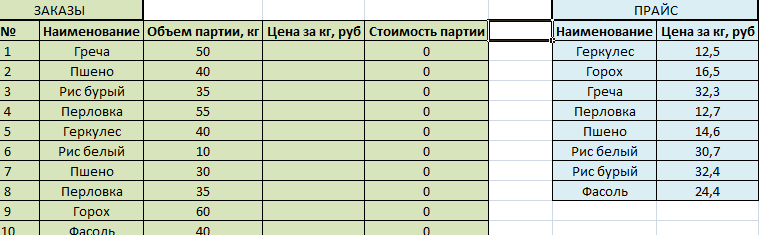
В ячейку D3 нужно подтянуть цену гречки из правой таблицы. Пишем =ВПР и заполняем аргументы.
Искомым значением будет гречка из ячейки B3. Важно проставить именно номер ячейки, а не слово «гречка», чтобы потом можно было протянуть формулу вниз и автоматически получить остальные значения.
Таблица – выделяем прайс без шапки. Т.е. только сами наименования товаров и их цены. Этот массив мы зафиксируем клавишей F4, чтобы он не изменялся при протягивании формулы.
Номер столбца – в нашем случае это цифра 2, потому что необходимые нам данные (цена) стоят во втором столбце выделенной таблицы (прайса).
Интервальный просмотр – ставим 0, т.к. нам нужны точные значения, а не приблизительные.
Видим, что из правой таблицы в левую подтянулась цена гречки.
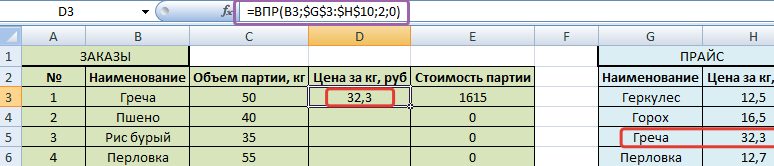
Протягиваем формулу вниз и визуально проверяем некоторые товары, чтобы понять, что все сделали правильно.
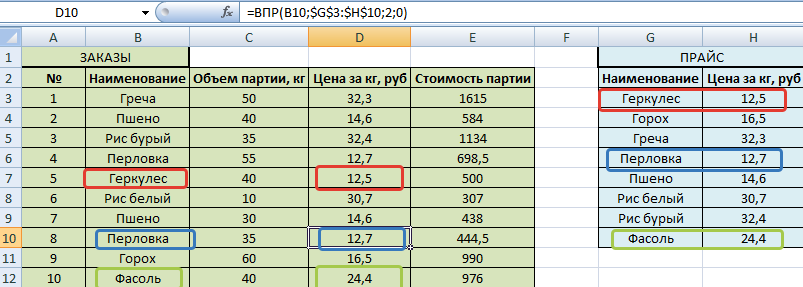
Вот так, с помощью элементарных действий можно подставлять значения из одной таблицы в другую. Важно помнить, что функция Вертикального Просмотра работает только если таблица, из которой подтягиваются данные, находится справа. В противном случае, нужно переместить ее или воспользоваться командой ИНДЕКС и ПОИСКПОЗ. Овладев этими двумя функциями вы сможете намного больше реализовать сложных решений чем те возможности, которые предоставляет функция ВПР или ГПР.
- Excel Formula Examples
- Создать таблицу
- Форматирование
- Функции Excel
- Формулы и диапазоны
- Фильтр и сортировка
- Диаграммы и графики
- Сводные таблицы
- Печать документов
- Базы данных и XML
- Возможности Excel
- Настройки параметры
- Уроки Excel
- Макросы VBA
- Скачать примеры
Перенос данных из одной таблицы Excel в другую
Таблица в Excel – это сложный массив с множеством параметров. Он может состоять из значений, текстовых ячеек, формул и быть отформатирован разными способами (ячейки могут иметь определенное выравнивание, цвет, направление текста, специальные пометки и т.п.).
При копировании таблицы иногда требуется перенести не все ее элементы, а только некоторые. Рассмотрим, как это можно сделать.
Специальная вставка
Очень удобно выполнять перенос данных таблицы с помощью специальной вставки. Она позволяет выбрать только те параметры, которые нам необходимы при копировании. Рассмотрим пример.
Имеем таблицу с показателями по наличию макарон определенных марок на складе магазина. Наглядно видно, сколько килограмм было в начале месяца, сколько докуплено и продано, а также остаток на конец месяца. Два важных столбца выделены разными цветами. Остаток на конец месяца рассчитан по элементарной формуле.
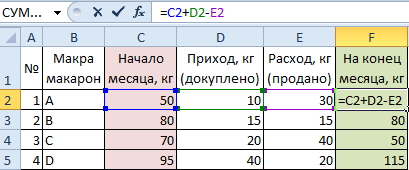
Попробуем воспользоваться командой СПЕЦИАЛЬНАЯ ВСТАВКА и скопировать все данные.
Сначала мы выделяем имеющуюся таблицу, правой кнопкой вызываем меню и жмем КОПИРОВАТЬ.
В свободной ячейке снова вызываем меню правой кнопкой и нажимаем СПЕЦИАЛЬНАЯ ВСТАВКА.
Если мы оставим все как есть по умолчанию и просто нажмем ОК, то таблица вставится полностью, со всеми ее параметрами.
Попробуем поэкспериментировать. В СПЕЦИАЛЬНОЙ ВСТАВКЕ выберем другой пункт, например, ФОРМУЛЫ. Получили уже неформатированную таблицу, но с работающими формулами.
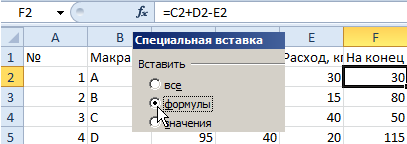
Теперь вставим не формулы, а только ЗНАЧЕНИЯ результатов их вычислений.
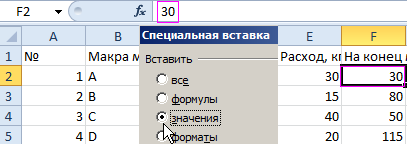
Чтобы новая таблица со значениями получила внешний вид аналогичный образцу выделим ее и вставим ФОРМАТЫ с помощью специальной вставки.
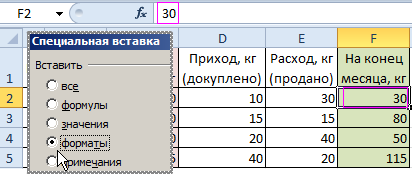
Теперь попробуем выбрать пункт БЕЗ РАМКИ. Получили полную таблицу, но только без выделенных границ.
Полезный совет! Чтобы перенести формат вместе с размерами столбцов нужно перед копированием выделить не диапазон исходной таблицы, а столбцы целиком (в данном случаи это диапазон A:F).
Аналогично можно поэкспериментировать с каждым пунктом СПЕЦИАЛЬНОЙ ВСТАВКИ, чтобы наглядно увидеть, как она работает.
Перенос данных на другой лист
Перенос данных на другие листы книги Excel позволяет связывать несколько таблиц. Это удобно тем, что при замене какого-то значения на одном листе, меняются значения на всех остальных. При создании годовых отчетов это незаменимая вещь.
Рассмотрим, как это работает. Для начала переименуем листы Excel в месяцы. Затем с помощью уже знакомой нам СПЕЦИАЛЬНОЙ ВСТАВКИ перенесем таблицу на февраль и удалим значения из трех столбов:
- На начало месяца.
- Приход.
- Расход.
Столбец «На конец месяца» у нас задан формулой, поэтому при удалении значений из предыдущих столбцов, он автоматически обнуляется.
Перенесем данные по остатку макарон каждой марки с января на февраль. Это делается буквально в пару нажатий.
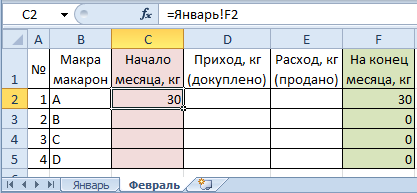
- На листе ФЕВРАЛЬ ставим курсор в ячейку, показывающую количество макарон марки А на начало месяца. Можно посмотреть на рисунок выше – это будет ячейка D3.
- Ставим в этой ячейке знак РАВНО.
- Переходим на лист ЯНВАРЬ и кликаем на ячейку, показывающую количество макарон марки А на конец месяца (в нашем случае это ячейка F2 на листе «январь»).
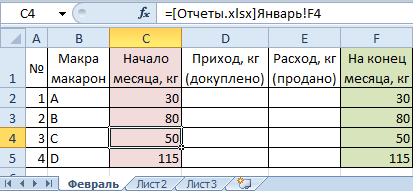
Получаем следующее: в ячейке C2 образовалась формула, которая отсылает нас на ячейку F2 листа ЯНВАРЬ. Протянем формулу вниз, чтобы знать количество макарон каждой марки на начало февраля.
Аналогично можно перенести данные на все месяцы и получить наглядный годовой отчет.
Перенос данных в другой файл
Аналогично можно переносить данные из одного файла в другой. Данная книга в нашем примере так и называется EXCEL. Создадим еще одну и назовем ее ПРИМЕР.
Примечание. Создавать новые файлы Excel можно даже в разных папках. Программа будет автоматически искать указанную книгу, независимо от того, в какой папке и на каком диске компьютера она находится.
Скопируем в книгу ПРИМЕР таблицу с помощью все той же СПЕЦИАЛЬНОЙ ВСТАВКИ. И опять удалим значения из трех столбцов. Проведем те же действия, что и в предыдущем параграфе, но переходить уже будем не на другой лист, а на другую книгу.
Получили новую формулу, которая показывает, что ячейка ссылается на книгу EXCEL. Причем видим, что ячейка F2 выглядит как $F$2, т.е. она зафиксирована. И если мы хотим протянуть формулу на остальные марки макарон, сначала нужно удалить значки доллара, чтобы снять фиксацию.
Теперь вы знаете, как грамотно переносить данные из таблиц в рамках одного листа, с одного листа на другой, а также с одного файла в другой.
- Excel Formula Examples
- Создать таблицу
- Форматирование
- Функции Excel
- Формулы и диапазоны
- Фильтр и сортировка
- Диаграммы и графики
- Сводные таблицы
- Печать документов
- Базы данных и XML
- Возможности Excel
- Настройки параметры
- Уроки Excel
- Макросы VBA
- Скачать примеры
Как выбрать данные из таблицы excel в другую таблицу по условию
Добрый день,
Прошу помочь в решении задачи. К сожалению, нет опыта работы с массивами в Экселе.
Математическими, логическими функциями владею. Готового решения не смогла найти.
Во вложении файл.
На листе «исходная таблица» — исходная таблица.
На листе «необходимо заполнить» — то что нужно на выходе.
Вкратце : продажи по магазинам нужно выборочно перенести в другую таблицу. Выборочно в данном случае – взять строки с определенными значениями номенклатуры.
При этом столбцы с магазинами должны быть не в любом порядке, а именно так, как в требуемой таблице (Там настроены еще нужные промежуточные итоги).
Трудность в том, что количество строк в исходной таблице будет меняться каждый месяц.
Буду очень благодарна за помощь.
Добрый день,
Прошу помочь в решении задачи. К сожалению, нет опыта работы с массивами в Экселе.
Математическими, логическими функциями владею. Готового решения не смогла найти.
Во вложении файл.
На листе «исходная таблица» — исходная таблица.
На листе «необходимо заполнить» — то что нужно на выходе.
Вкратце : продажи по магазинам нужно выборочно перенести в другую таблицу. Выборочно в данном случае – взять строки с определенными значениями номенклатуры.
При этом столбцы с магазинами должны быть не в любом порядке, а именно так, как в требуемой таблице (Там настроены еще нужные промежуточные итоги).
Трудность в том, что количество строк в исходной таблице будет меняться каждый месяц.
Буду очень благодарна за помощь. Elenna
Сообщение Добрый день,
Прошу помочь в решении задачи. К сожалению, нет опыта работы с массивами в Экселе.
Математическими, логическими функциями владею. Готового решения не смогла найти.
Во вложении файл.
На листе «исходная таблица» — исходная таблица.
На листе «необходимо заполнить» — то что нужно на выходе.
Вкратце : продажи по магазинам нужно выборочно перенести в другую таблицу. Выборочно в данном случае – взять строки с определенными значениями номенклатуры.
При этом столбцы с магазинами должны быть не в любом порядке, а именно так, как в требуемой таблице (Там настроены еще нужные промежуточные итоги).
Трудность в том, что количество строк в исходной таблице будет меняться каждый месяц.
Буду очень благодарна за помощь. Автор — Elenna
Дата добавления — 17.04.2019 в 15:53
Как выбрать данные из таблицы excel в другую таблицу по условию
Здравствуйте. Я на форуме недавно, и опытным пользователем себя назвать не могу. Поэтому прошу помощи у форумчан. Задача такая: надо сделать выборку данных из таблицы одного файла в похожую таблицу другого файла по определенным условиям, да ещё что бы данные с одной пометкой переносились в таблицу № 1, а данные с другой пометкой в таблицу № 2, такую же и т.д. Пометок может быть много.
То есть надо выбрать данные с одной таблицы по каким то условиям и рассортировать их в одну или несколько таблиц по пометкам.
Прикрепленные файлы
- post_271846.xls (33 КБ)
Пользователь
Сообщений: 23775 Регистрация: 22.12.2012
26.10.2011 22:18:18
Я бы как всегда на массивах делал, тем более что там ещё и колонки нужно местами менять.
Взял исходные в массив, определил с помощью словаря количество и какие уникальные склады (если нет заранее точных данных).
Далее — если данные уже известны заранее, то в коде прописал количество создаваемых пустых массивов, если не известны, то крутил в цикле один массив по данным из словаря.
Заполнял его (или сразу все) из исходного по критерию «склад», далее искал похожий лист (или добавлял новый с шапкой, если не нашёл), там определял последнюю строку и выгружал.
Вроде так.
Есть проблема с суммой внизу — можно конечно и кодом определять и ставить формулу, но проще сразу забить её вверху на весь диапазон с запасом.
Но если продукции мало и она сумму точно не затрёт — можно и так оставить.
Не понятна ещё фраза «продукции № 1/2» — что, если продукция будет некошерная, её не брать?
Тогда словарь не нужен, а условия цеха/продукция сразу забиваем в код, и одним проходом по массиву данных заполняем (в примере их 3) все массивы.
Выгружаем на конкретные листы. определив последнюю строку.
Но могут быть другие варианты, на SQL/ADO например. или просто Copy/Paste.