Как удалить профиль в Microsoft Edge
Рассмотрим, как удалить профиль в Microsoft Edge. Проект Chromium привнес в браузер Edge множество новых функций. Новая версия не только обеспечила прекрасную совместимость со всеми популярными сайтами, но и принесла в Edge так желанные и необходимые многим функции. Одна из них – поддержка нескольких профилей.
Возможность создать несколько профилей является неотъемлемой частью современного браузера, поскольку она позволяет разделить рабочее и личное пространство, а также обеспечить каждого пользователя одного компьютера отдельным профилем с личными настройками, паролями, избранным и так далее. Для этого больше не надо создавать отдельный профиль в Windows.
Прелесть нового Microsoft Edge еще и в том, что в нем не только легко создать новый профиль, но и так же просто удалить существующий. Эта статья расскажет подробнее о том, как удалить профиль в Microsoft Edge.
Если вам больше не нужен один из профилей, в Microsoft Edge есть возможность быстро удалить профиль пользователя всего за несколько кликов.
Обратите внимание, что вам нужно переключиться на профиль перед его удалением. По какой-то причине Microsoft не позволяет удалять неактивные профили из своего браузера.
Как удалить профиль в Microsoft Edge
- Запустите Microsoft Edge и нажмите на иконку профиля в правом верхнем углу.
- Выберите профиль, который вы хотите удалить.
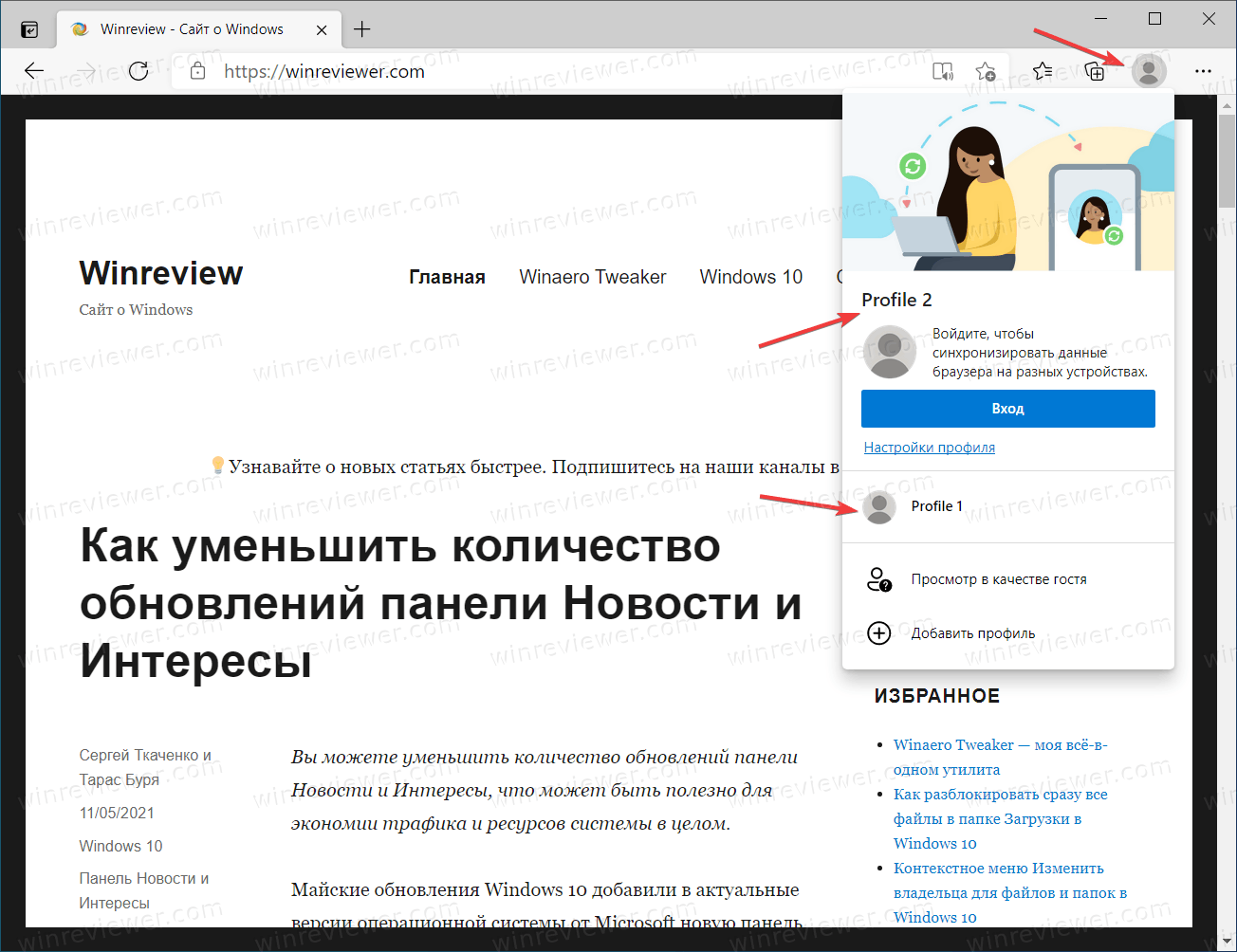
- Теперь перейдите в настройки профилей. Для этого нажмите Alt + F для открытия главного меню, а затем нажмите Настройки.
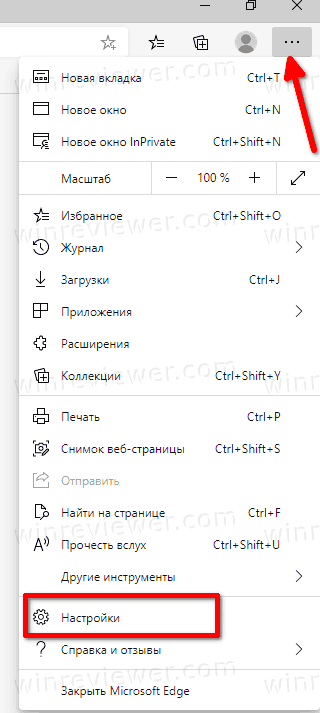
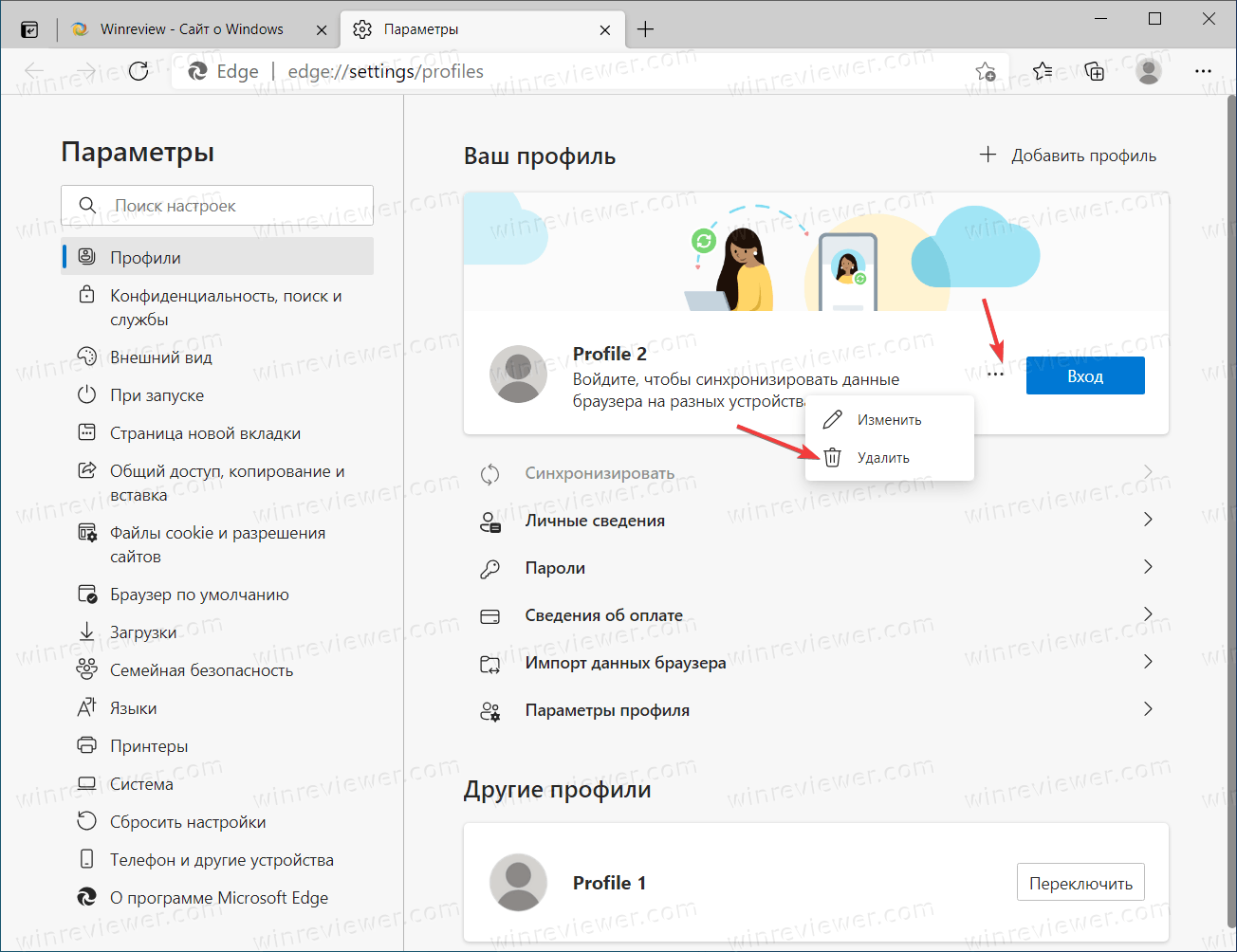
- Перейдите в раздел Профили. Кстати, вы можете ввести URL-адрес edge://settings/profiles в адресную строку, чтобы перейти на эту страницу быстрее.
- Найдите кнопку меню с тремя точками рядом с кнопкой «Вход» (если вы используете локальный профиль) или «Выход» (если вы используете учетную запись Microsoft).
- Нажмите пункт меню «Удалить».
- Подтвердите действие, нажав «Удалить профиль».
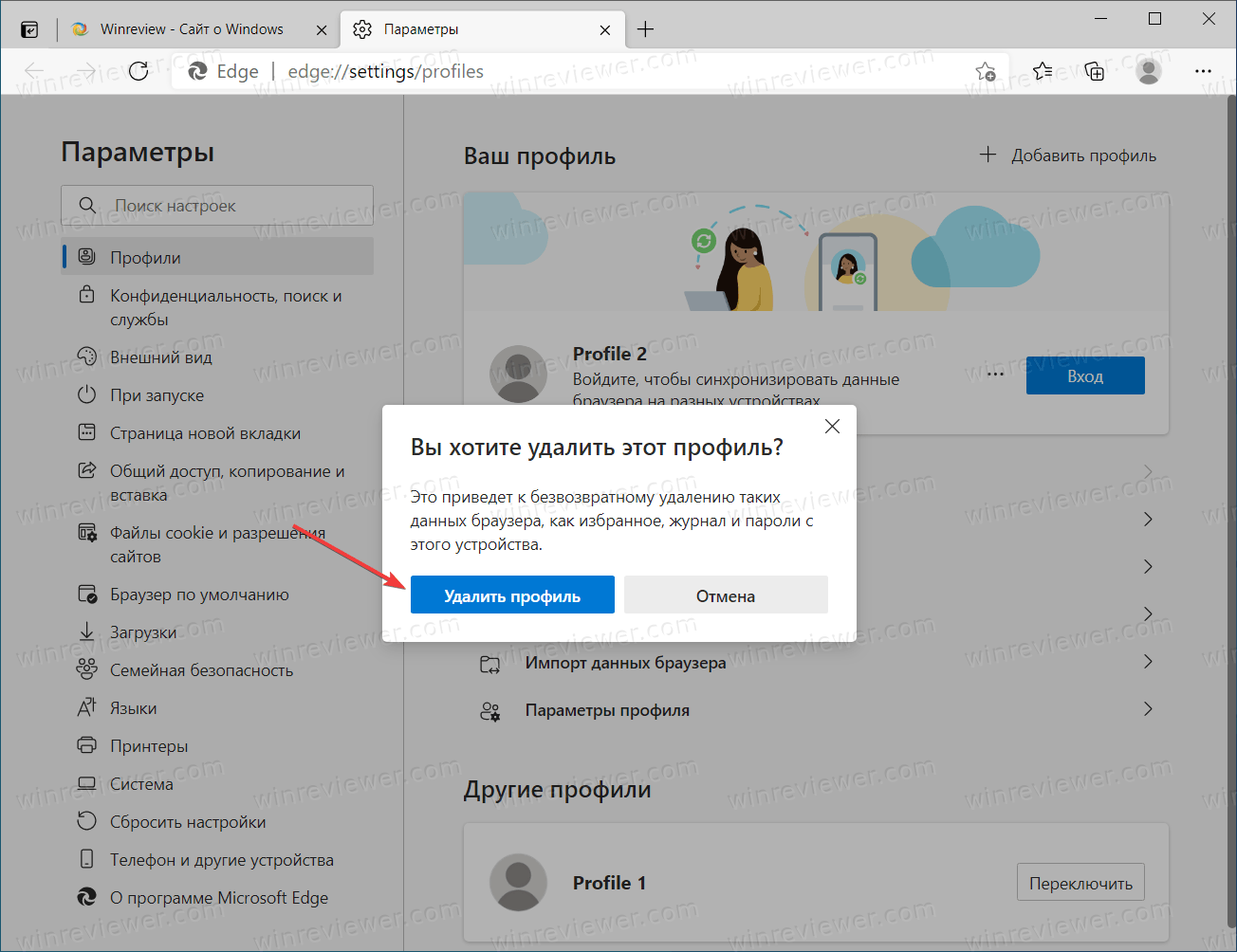
Microsoft Edge удалит выбранный профиль и все связанные данные, вроде истории посещения, паролей, избранного и так далее. Затем браузер переключит вас на другой доступный профиль пользователя. Если других профилей нет, браузер создаст новый локальный профиль с настройками по умолчанию.
Вы также можете выйти из своей учетной записи Microsoft, чтобы выполнить удаление профиля из Microsoft Edge. Все, что вам нужно сделать, это нажать кнопку «Выход» в разделе настроек профиля (для этого можно использовать ссылку edge://settings/profiles ).
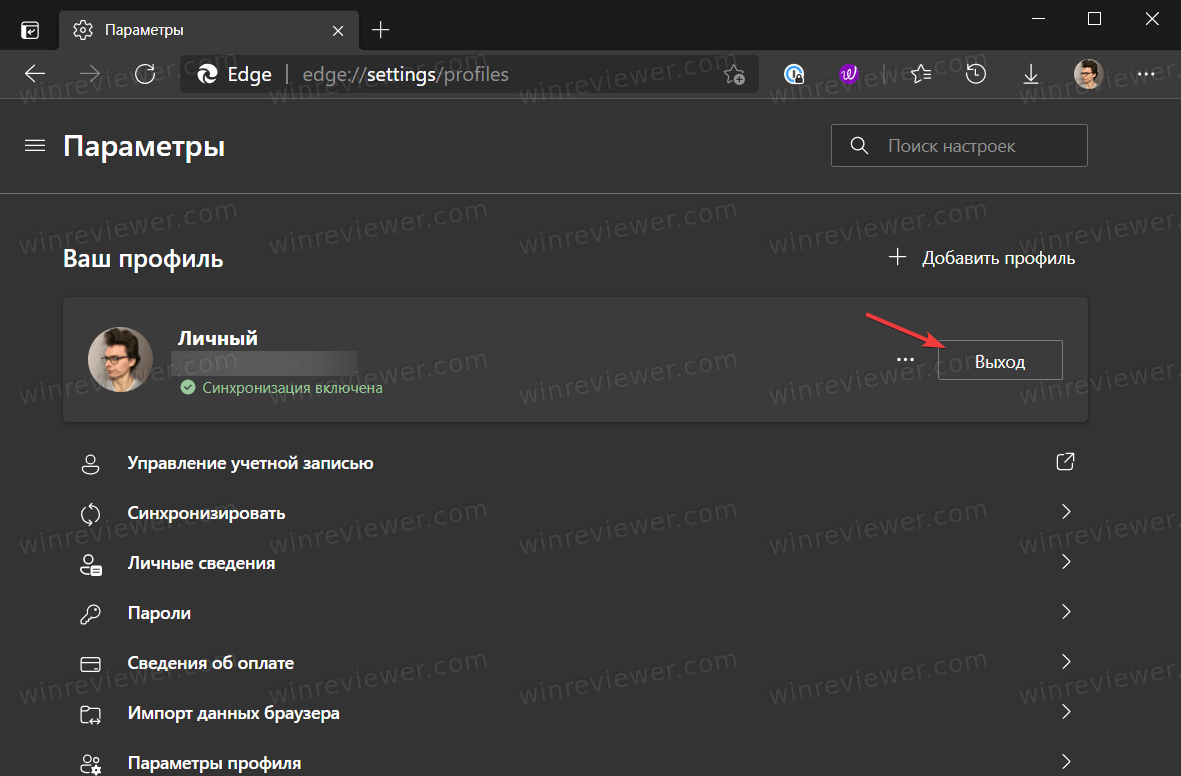
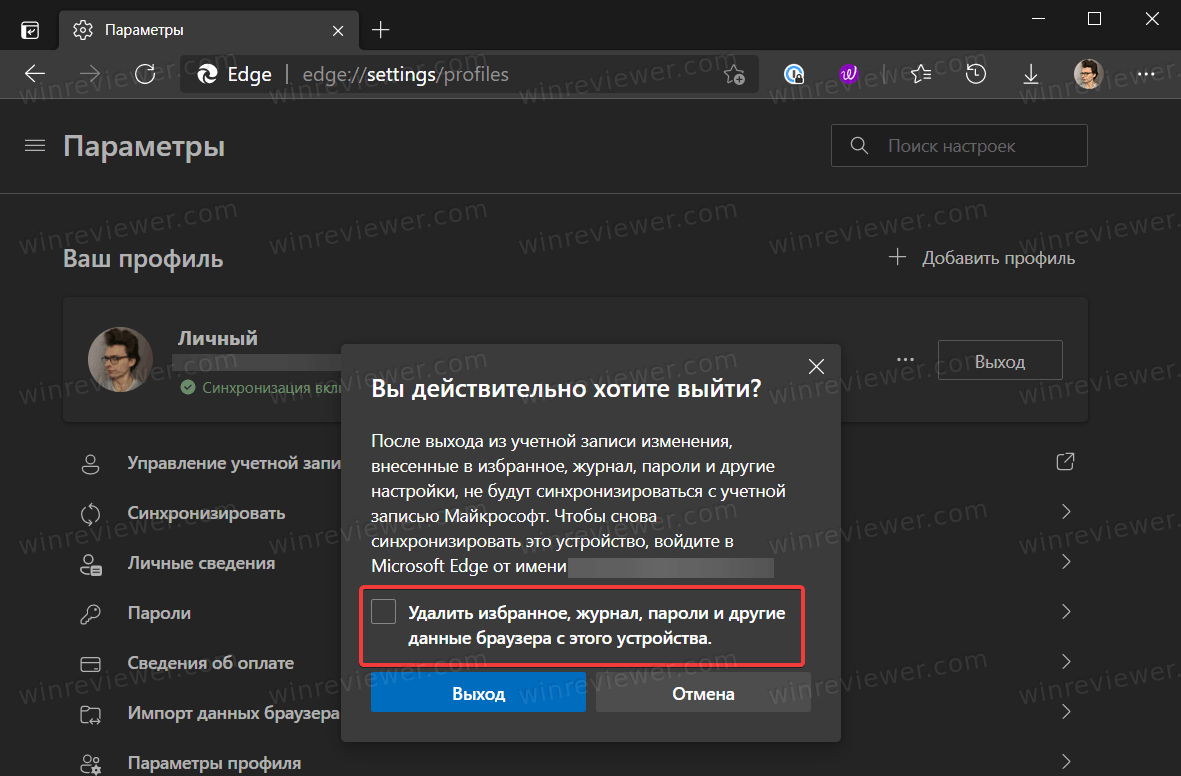
Имейте в виду, что браузер не удалит данные вашей учетной записи автоматически и оставит в системе все ваши данные, если вы явно не попросите его об этом. Поэтому не забудьте установить отметку возле пункта Удалить избранное, журнал, пароли.
Это все, что вам нужно знать о том, как выполнить удаление профиля в Microsoft Edge.
��Узнавайте о новых статьях быстрее. Подпишитесь на наши каналы в Telegram и Twitter.
Судя по тому, что вы читаете этот текст, вы дочитали эту статью до конца. Если она вам понравилась, поделитесь, пожалуйста, с помощью кнопок ниже. Спасибо за вашу поддержку!
Вы здесь: Главная страница » Браузеры » Microsoft Edge » Как удалить профиль в Microsoft Edge
Автор: Сергей Ткаченко
Сергей Ткаченко создал этот сайт в далёком 2009 году, и с тех пор продолжает над ним работать, публикуя новые материалы о Windows и её приложениях практически каждый день. Посмотреть все записи автора Сергей Ткаченко
Автор Сергей Ткаченко Опубликовано 14 мая 2021 13 мая 2021 Рубрики Microsoft Edge
Полезные ссылки
Социальные сети
- Winrevew в Telegram
- Winreview в Twitter
Как удалить профиль в Microsoft Edge
Дженнифер Аллен пишет о технологиях с 2010 года. Ее работы публиковались в Mashable, TechRadar и многих других изданиях.
Райан Периан — сертифицированный ИТ-специалист, обладатель множества сертификатов в области ИТ и более 12 лет опыта работы на должностях поддержки и управления в сфере ИТ.
Что нужно знать
- Нажмите на изображение своего профиля >Управление настройками профиля >Выйти.
- Вы можете снова войти в систему, выбрав Изображение профиля > Войти.
- Вы можете просматривать как гость, поэтому история не сохраняется. Нажмите на изображение своего профиля >Управление настройками профиля >Просмотреть как гость.
В этой статье рассказывается, как выйти из Microsoft Edge и снова войти в него. Также объясняется, как удалить свой профиль и как просмотр в качестве гостя защищает вашу конфиденциальность.
Как выйти из Microsoft Edge
После настройки профиля Microsoft Edge вы обнаружите, что автоматически входите в систему каждый раз, когда открываете браузер. Это сделано для того, чтобы можно было включить функцию синхронизации, что дает вам более персонализированные функции при просмотре. Однако, если вам нужна конфиденциальность во время просмотра, вы также можете просто выйти из браузера Edge.
Откройте Microsoft Edge.
Нажмите на изображение своего профиля в правом углу.
Нажмите «Управление настройками профиля».
Выберите, следует ли очищать избранное, историю и пароли при выходе, установив соответствующий флажок.
Как снова войти в Microsoft Edge
Если вы решили снова войти в Microsoft Edge, сделать это довольно просто. Вот как за несколько шагов снова войти в свою учетную запись.
Откройте Microsoft Edge.
Нажмите на изображение своего профиля в правом углу.
Введите адрес электронной почты для входа.
Если вы решили сохранить свои пароли в Microsoft Edge, вы автоматически войдете в систему. В противном случае введите свой пароль и нажмите «Далее».
Нажмите «Синхронизировать», чтобы начать синхронизацию данных между другими устройствами.
Теперь вы снова вошли в свой профиль Microsoft Edge.
Как удалить свой профиль Microsoft Edge
Если вы предпочитаете навсегда удалить свой профиль Microsoft Edge из браузера вместо того, чтобы регулярно выходить из него, это можно сделать. Вот шаги, необходимые для окончательного удаления вашего профиля.
Этот метод не удаляет ваш аккаунт навсегда. Он удаляет его исключительно из Microsoft Edge.
Откройте Microsoft Edge.
Нажмите на изображение своего профиля в правом углу.
Нажмите «Управление настройками профиля».
Нажмите на значок с многоточием.
Нажмите «Удалить профиль».
Ваш профиль навсегда удален из Microsoft Edge.
Если вы хотите снова добавить профиль, вам нужно снова войти в систему.
Как использовать Microsoft Edge в качестве гостя
Если вы планируете выйти из Microsoft Edge из соображений конфиденциальности, вместо этого можно использовать гостевую учетную запись для просмотра. Таким образом, вам не придется беспокоиться о синхронизации данных между несколькими устройствами. Вот как это сделать.
Откройте Microsoft Edge.
Нажмите на изображение своего профиля в правом углу.
Нажмите «Просмотреть как гость».
Больше не нужен профиль в браузере Edge? Выполните следующие простые действия, чтобы удалить профиль в браузере Microsoft Edge.
Как и веб-браузер Chrome, браузер Microsoft Edge также позволяет создавать профили. Как вы можете догадаться, профили Edge позволяют вам разделять различные возможности просмотра. Например, вы можете создать отдельные профили для работы и личного использования. Я также видел, как люди создавали индивидуальные профили для открытия нескольких веб-сайтов, в основном веб-сайтов социальных сетей, таких как Twitter и Facebook.
Как правило, в браузере Microsoft Edge легко создавать профили. Все, что вам нужно сделать, это щелкнуть значок пользователя, нажать кнопку «Добавить профиль» и следовать указаниям мастера. Если вы войдете в профиль с учетной записью Microsoft, ваши настройки, история просмотров, расширения, поля ввода, адрес и т. д. будут автоматически синхронизированы.
Поскольку создавать профили очень просто, вполне естественно перестараться и создать ненужные профили. Кроме того, вам может больше не понадобиться профиль. В таких случаях лучше удалить неиспользуемые профили в браузере Microsoft Edge. Проблема в том, что некоторые могут запутаться в том, как это сделать. Это особенно верно, если вы никогда не имели дело с профилями и вся эта штука с профилями для вас в новинку.
Без лишних слов я покажу вам, как удалить профиль в браузере Microsoft Edge простыми шагами.
Важное примечание. При удалении профиля Edge удалит все связанные с ним данные. Он включает в себя историю просмотров, пароли, данные автозаполнения, расширения и т. д. Если вы не хотите потерять эти данные, я рекомендую вам войти в учетную запись Microsoft и синхронизировать свои настройки. Таким образом, вы сможете восстановить его по мере необходимости.
Удалить профиль в браузере Microsoft Edge
Выполните следующие действия, чтобы удалить профиль в браузере Microsoft Edge.
- Откройте браузер Edge.
- Убедитесь, что вы находитесь в профиле, который хотите удалить.
- Нажмите значок «Меню».
- Выберите параметр «Настройки».
- Выберите параметр «Профили» на боковой панели.
- Нажмите значок «Меню» (три горизонтальные точки) рядом с именем вашего профиля.
- Нажмите кнопку «Удалить».
- Нажмите кнопку «Удалить профиль» для подтверждения.
- При этом вы удалили профиль из браузера Edge.
Сначала откройте браузер Edge. Вы можете сделать это, выполнив поиск в меню «Пуск» или щелкнув значок на панели задач. После открытия браузера убедитесь, что вы находитесь в профиле, который хотите удалить. Если нет, нажмите на значок пользователя в правом верхнем углу и выберите профиль, чтобы переключиться на него.
После входа в профиль нажмите значок «Меню» и выберите параметр «Настройки». Затем на странице настроек выберите «Профили» на боковой панели. Здесь щелкните значок «Дополнительные параметры» (три горизонтальные точки) рядом с именем профиля и нажмите кнопку «Удалить».
Наконец, нажмите кнопку «Удалить профиль» во всплывающем окне подтверждения.
Как только вы нажмете кнопку, Microsoft Edge навсегда удалит профиль. После удаления профиля Microsoft Edge автоматически переключится на последний использованный профиль.
Это все. Так просто удалить профиль в браузере Microsoft Edge.
Надеюсь, это поможет.
Если вы застряли или вам нужна помощь, оставьте комментарий ниже, и я постараюсь помочь, насколько это возможно.
Вот как можно удалить профиль пользователя из Microsoft Edge.
Edge Chromium привнес в браузер множество новых функций от Microsoft. Поддержка нескольких профилей — одна из тех вещей, которых раньше не было. В современном браузере поддержка нескольких профилей просто необходима, особенно если вы делите компьютер с другими людьми. Но даже если вы единственный, кто использует ваш компьютер, создание нового профиля в Edge Chromium позволяет разделить работу, развлечения, учебу и т. д. Если вам больше не нужен один из этих профилей, в Microsoft Edge есть возможность быстро удалить профиль. профиль пользователя всего за несколько кликов.
Обратите внимание, что перед удалением необходимо переключиться на профиль. По какой-то причине Microsoft не разрешает удалять неактивные профили из своего браузера.
Удалить профиль пользователя из Microsoft Edge
Microsoft Edge удалит выбранный профиль и переключит вас на другого доступного пользователя. Если дополнительных профилей нет, браузер создаст новый локальный профиль с настройками по умолчанию.
Совет: если вы хотите настроить профиль для своего ребенка, не используйте систему профилей по умолчанию. В Microsoft Edge есть детский режим для детей от 5 до 12 лет. Вы можете узнать больше об этом в этой статье: как включить Детский режим в Microsoft Edge.

Вы также можете выйти из своей учетной записи Microsoft, чтобы удалить профиль из Microsoft Edge. Все, что вам нужно сделать, это нажать кнопку Выйти в разделе настроек профиля. Просто имейте в виду, что браузер не будет автоматически удалять данные вашей учетной записи, если вы явно не попросите его сделать это. При появлении запроса на подтверждение установите флажок рядом с пунктом Очистить историю, пароли, историю.
Это все, что вам нужно знать о том, как удалить профиль из Microsoft Edge.
Winaero очень рассчитывает на вашу поддержку. Вы можете помочь сайту и дальше предлагать вам интересный и полезный контент и программное обеспечение, используя следующие варианты:
Если вам понравилась эта статья, поделитесь ею с помощью кнопок ниже. Это не потребует от вас многого, но поможет нам расти. Спасибо за вашу поддержку!
Автор: Тарас Бурия
Тарас здесь, чтобы освещать истории о Microsoft и обо всем, что с ней связано, хотя иногда он предпочитает Apple. Вы можете оставаться на связи с ним в Твиттере. Просмотреть все сообщения Тараса Бурии
4 мысли о «Как удалить профиль пользователя из Microsoft Edge»
Привет, Тарас! Это отличная информация, которой вы поделились здесь. Недавно столкнулся с этой проблемой и не понимаю что делать. Надеюсь, это мне очень поможет.
Microsoft edge по-прежнему может входить в любую настроенную учетную запись. Как заставить его забыть учетные записи, чтобы в них нельзя было войти без пароля?
У меня такая же проблема.
При добавлении пользователя браузер Edge по-прежнему показывает мой профиль, и если я нажму на него, мой профиль автоматически войдет в систему, не запрашивая пароль, даже после того, как я изменил пароль. Другие пользователи могут видеть все сохраненные пароли.
Я также не могу «забыть» свою учетную запись даже после выхода.
Оставить ответ Отменить ответ
Свяжитесь с нами
Здесь вы можете подписаться на наши каналы. У нас есть Twitter, YouTube и Telegram, а также RSS-канал и информационный бюллетень по электронной почте.
Мы прекратили работу Facebook, чтобы доставлять обновления наших сообщений.
Избранные сообщения
Реклама
Недавно обновлено
Дружественные блоги

Обзор конфиденциальности

Бен Стоктон
Писатель

Использование веб-браузера означает создание профиля с собственными настройками и закладками. Вы можете создать несколько профилей пользователей в новом браузере Microsoft Edge, чтобы делиться ими с другими пользователями или разделять работу и развлечения.
Благодаря новому движку Chromium использовать новый профиль пользователя в Microsoft Edge так же просто, как использовать профили пользователей в других браузерах, таких как Google Chrome. Для начала вам необходимо установить новый Microsoft Edge.
Создание нескольких профилей пользователей в Microsoft Edge
Когда вы устанавливаете новый браузер Edge, ваш профиль пользователя по умолчанию будет стандартным профилем под названием «Профиль 1» без персонализации. При входе в учетную запись Майкрософт этот профиль свяжется с вашей учетной записью, что позволит вам обмениваться закладками и настройками на разных устройствах.
Если вы хотите добавить второй профиль в Microsoft Edge, щелкните значок профиля пользователя в правом верхнем углу браузера Edge. Этот значок находится между значком «Избранное» и значком меню гамбургера.
При нажатии нажмите кнопку «Добавить профиль».

В появившемся меню «Добавить профиль» нажмите кнопку «Добавить».

Это создаст второй пустой профиль пользователя с именем «Профиль 2» в Microsoft Edge. Новое окно браузера Edge откроется автоматически с использованием этого нового профиля.
Затем вы можете войти в учетную запись Microsoft, чтобы персонализировать ее, или сохранить ее как локальный профиль. Если вы хотите войти в свою учетную запись Microsoft, выберите значок профиля пользователя в правом верхнем углу и нажмите «Войти», чтобы начать процесс.

Если вы используете Windows 10, вы можете выбрать ту же учетную запись Microsoft, что и ваша учетная запись пользователя Windows 10. В противном случае вам нужно нажать «Учетная запись Microsoft» или «Рабочая или учебная учетная запись», чтобы войти в систему.

Чтобы продолжить, нажмите кнопку «Продолжить». Edge спросит, хотите ли вы синхронизировать свой новый профиль, чтобы вы могли использовать одни и те же расширения и настройки, а также обмениваться историей браузера и закладками на нескольких устройствах.
Нажмите «Синхронизировать», чтобы разрешить это, или «Нет, спасибо», чтобы отказать в разрешении.

С этого момента вы можете начать использовать новый профиль пользователя, добавлять закладки и устанавливать новые расширения Edge.
Когда вы входите в Microsoft Edge на других устройствах, настройки и расширения вашего профиля должны синхронизироваться.
Переключение между профилями пользователей в Microsoft Edge
Иногда полезно переключаться между профилями пользователей, особенно если вы используете их для разных целей, например для работы и развлечений. К счастью, переключаться между разными профилями пользователей в Microsoft Edge очень просто.
В окне браузера Edge выберите значок профиля пользователя в правом верхнем углу, расположенный между значками меню «Избранное» и меню настроек гамбургера. Откроется список ваших существующих профилей пользователей.
Нажмите на другой профиль пользователя, чтобы переключиться на него, при этом откроется новое окно браузера.

Вы также можете нажать «Просмотреть как гость», чтобы переключиться на временный гостевой профиль. Как следует из названия, это хороший вариант для гостевых пользователей.
После того как вы закроете окно гостевого профиля, все настройки или история браузера будут удалены.
Управление профилями пользователей Microsoft Edge
Если вы хотите изменить или удалить свои профили пользователей в Microsoft Edge, щелкните значок профиля пользователя в правом верхнем углу и выберите параметр «Управление настройками профиля».

Откроются настройки вашего профиля пользователя. Нажмите кнопку «Управление» в разделе «Другие профили», чтобы переключиться на другой профиль.

Чтобы переименовать или удалить профиль пользователя, нажмите горизонтальную кнопку настроек рядом с параметром «Выход» (или рядом с параметром «Войти», если вы используете локальный профиль, а не профиль учетной записи Microsoft).

Нажмите «Изменить», чтобы переименовать свой профиль и назначить ему новый значок профиля из предварительно выбранного списка, нажав «Обновить», чтобы сохранить настройки.

Нажмите «Удалить», чтобы навсегда удалить свой профиль. Подтвердите действие, нажав кнопку «Удалить профиль».

Это приведет к удалению профиля из Microsoft Edge. Если вы используете учетную запись Microsoft, ваши настройки останутся синхронизированными с этой учетной записью, и их можно будет использовать в другом месте.
Если вы удалите локальный профиль пользователя, вы не сможете восстановить свои настройки или закладки.
- › Как добавить, изменить или удалить сохраненные пароли в Microsoft Edge
- › Вот как работает новый усиленный режим безопасности Microsoft Edge
- › Как отключить и удалить математический решатель Microsoft Edge
- › Почему следует использовать несколько веб-браузеров
- › Как настроить и использовать детский режим в Microsoft Edge
- › Как восстановить метки панели задач в Windows 11
- ›5 шрифтов, которые следует прекратить использовать (и лучшие альтернативы)
- › 5 лучших бесплатных облачных хранилищ
Читайте также:
- Что такое движок adobe cep html
- Автосохранение файлов в программе Windows
- Как сделать круговую кисть в фотошопе
- Команды ботов Dank memer в разногласиях
- Как проверить микрофон в раздоре
Как добавить или удалить профиль в Edge

Ожидается, что в скором времени выйдет финальная версия нового браузера Edge на базе Chromium, которая будет содержать множество функций. В этой статье я расскажу, как создать несколько профилей в новом браузере Edge в Windows 10.
Создание нескольких профилей — это хороший способ держать вещи организованными и разделенными, т.к. все профили получают свой собственный набор истории просмотра, файлов cookie, расширений и при этом полностью независимы друг от друга для разных вариантов использования (например, на работе и дома).
Если у вас есть опыт работы с Google Chrome или Chromium, вам это покажется знакомым. Процесс довольно прост и отличный способ поддерживать отдельные профили просмотра.
Как создать и добавить профиль в Edge
Давайте рассмотрим, как создать несколько профилей в Edge, если у вас уже есть один профиль, который вы используете для работы в Интернете. Чтобы создать новый профиль, нажмите на изображение своего профиля или заполнитель аватар рядом с адресной строкой.

Теперь, если вы хотите создать временный профиль, вы можете нажать «Обзор как гость». Появится новое окно Edge с гостем в качестве пользователя. Гостевые профили являются временными профилями, и Edge будет сохранять данные только до тех пор, пока открыто гостевое окно. Вы можете использовать этот профиль, если не хотите, чтобы какие-либо данные просмотра сохранялись на вашем компьютере.
Если вы хотите создать постоянный профиль, нажмите «Добавить профиль». Выберите имя, выберите значок для него и нажмите «Добавить».

Теперь вы сможете использовать свой недавно созданный профиль, который полностью отделен от вашего основного профиля. Вы сможете войти в этот профиль с той же или другой учетной записью, чтобы синхронизировать ваши данные и настройки. Вы можете синхронизировать столько профилей, сколько у вас есть различных учетных записей Microsoft.
Переключение между учетными записями также очень просто. Нажмите на свой аватар или фотографию профиля. Затем выберите учетную запись, на которую хотите переключиться, из раскрывающегося списка. Новое окно этой учетной записи откроется автоматически.
Как удалить профиль Edge
Удаление профиля также довольно просто. Откройте профиль Edge, который вы хотите удалить. Перейдите на < strong >edge : //settings/people и нажмите «Удалить», и профиль вместе со всеми его данными будет удален с вашего компьютера.
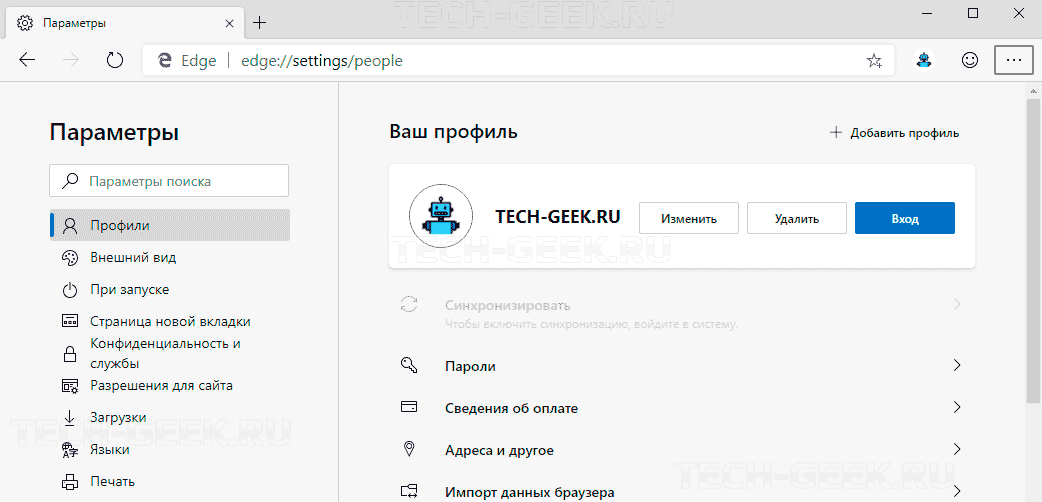
Итак, как вы видите управлять разными профилями в новом браузере Edge довольно просто. Это позволяет организовать разные виды своей деятельности и сохранять истории их загрузок отдельно.
Что вы думаете о новом браузере Edge? Дайте нам знать об этом в комментариях ниже.
Как удалить профиль в Edge
Microsoft Edge — популярный веб-браузер, который предлагает широкий спектр функций и удобный интерфейс. Однако, возможно, вам захочется удалить профиль в Edge по разным причинам — от необходимости создания нового до простого желания очистить свое устройство.
Удаление профиля в Edge достаточно просто и занимает всего несколько шагов. В этой статье мы предоставим вам подробную инструкцию о том, как удалить профиль в Edge без лишних сложностей.
Шаг 1: Откройте настройки Edge
Первым шагом в удалении профиля в Edge является открытие настроек браузера. Для этого в верхнем правом углу окна нажмите на значок с тремя точками, чтобы открыть выпадающее меню. Затем выберите «Настройки» в списке опций.
Шаг 2: Зайдите в раздел «Профиль»
В окне настроек Edge найдите и выберите раздел «Профиль», который находится в вертикальном меню слева. Здесь вы увидите информацию о вашем текущем профиле и другие связанные опции.
Шаг 3: Удалите профиль
Чтобы окончательно удалить профиль в Edge, найдите секцию «Профиль» в окне настроек и выберите «Удалить профиль» или «Удалить все данные профиля», в зависимости от версии браузера. Появится предупреждение о том, что все данные, связанные с профилем, будут удалены. Если вы уверены в своем решении, нажмите «Удалить» и подтвердите удаление.
Примечание: Удаление профиля в Edge приведет к удалению всех сохраненных паролей, истории просмотра и других данных. Убедитесь, что вы сделали все необходимые резервные копии или экспортировали важную информацию, прежде чем удалить профиль.
Теперь вы знаете, как удалить профиль в Edge с помощью простой и понятной инструкции. Будьте осторожны при удалении профиля, чтобы случайно не удалить важные данные. Удачи вам!
Удаление профиля в Edge: пошаговая инструкция
Если вы хотите удалить свой профиль пользователя в браузере Microsoft Edge, следуйте этой пошаговой инструкции:
Шаг 1: Откройте браузер Microsoft Edge на вашем компьютере.
Шаг 2: Нажмите на иконку с тремя точками в правом верхнем углу окна браузера.
Шаг 3: В выпадающем меню выберите пункт «Настройки».
Шаг 4: В разделе «Настройки» выберите пункт «Профили».
Шаг 5: В открывшемся окне вы увидите список всех профилей пользователей, которые были созданы в браузере Edge. Найдите профиль, который вы хотите удалить.
Шаг 6: Щелкните правой кнопкой мыши на профиле пользователя, который вы хотите удалить, и выберите пункт «Удалить профиль».
Шаг 7: Появится окно подтверждения удаления профиля. Нажмите кнопку «Удалить», чтобы подтвердить удаление профиля.
После этого выбранный профиль пользователя будет полностью удален из браузера Microsoft Edge.
Шаг 1: Открыть Edge и перейти в настройки профиля
Для начала процесса удаления профиля в браузере Edge необходимо открыть сам браузер. Вы можете сделать это, щелкнув на ярлыке Edge на рабочем столе или в меню Пуск. Если у вас открыты другие вкладки или окна, закройте их, чтобы избежать потери несохраненных данных.
После запуска браузера Edge в правом верхнем углу откроется кнопка с изображением вашего профиля. Щелкните на эту кнопку, чтобы открыть выпадающее меню.
В меню выберите «Настройки».
Шаг 2: Найти раздел «Учетные записи» из списка настроек профиля
1. Чтобы удалить профиль в браузере Microsoft Edge, откройте браузер и нажмите на кнопку с изображением трех точек в верхнем правом углу окна.
2. В выпадающем меню выберите пункт «Настройки».
3. В открывшемся окне настройки прокрутите вниз до раздела «Профили» и нажмите на него.
4. В списке профилей найдите нужный профиль, который вы хотите удалить, и нажмите на него.
5. После этого появится дополнительное меню с настройками профиля.
6. В этом меню прокрутите вниз до раздела «Учетные записи» и нажмите на него.
7. Теперь вы находитесь в разделе «Учетные записи» профиля, где можно управлять своими учетными записями и настройками безопасности.
8. В этом разделе вы можете удалить свою учетную запись, нажав на соответствующую кнопку или ссылку.
9. При удалении учетной записи вам может потребоваться ввести пароль или подтверждение удаления.
10. После успешного удаления учетной записи вы больше не сможете использовать этот профиль и все его данные будут удалены.
Шаг 3: Выбрать профиль, который нужно удалить
1. Откройте веб-браузер Microsoft Edge.
2. Щелкните на иконке профиля в правом верхнем углу окна браузера.
3. В открывшемся меню выберите раздел «Управление профилями».
4. Появится список всех профилей, которые связаны с вашим браузером.
5. Щелкните на профиль, который вы хотите удалить.
6. В контекстном меню профиля выберите «Удалить».
7. Подтвердите удаление профиля, если потребуется.
Шаг 4: Нажать на кнопку для удаления профиля
После того как вы выбрали нужный профиль, необходимо нажать на кнопку для удаления профиля. Обычно кнопка удаления профиля выглядит как корзина или значок «удалить».
Для того, чтобы удалить профиль в браузере Edge, найдите кнопку удаления профиля и кликните на нее.
Удаление профиля может занять некоторое время, в зависимости от количества данных, связанных с профилем.
После того как профиль будет удален, все данные, связанные с ним, такие как история посещений, сохраненные пароли и настройки, будут удалены. Будьте осторожны, поскольку эту операцию невозможно отменить!
Шаг 5: Подтвердить удаление профиля
После того, как вы перешли в раздел «Управление профилями», найдите целевой профиль, который вы хотите удалить, и нажмите на него.
Затем кликните на кнопку «Удалить профиль» или «Удалить».
В появившемся диалоговом окне подтвердите удаление профиля, нажав на кнопку «Да» или «Удалить».
Обратите внимание, что после подтверждения удаления профиля, все связанные с ним данные будут безвозвратно удалены.
После того, как профиль будет удален, вы будете перенаправлены обратно в раздел «Управление профилями», где вы сможете создать новый профиль или продолжить работу с оставшимися профилями.
Шаг 6: Проверить, что профиль был успешно удален
После выполнения всех предыдущих шагов можно убедиться, что профиль в Edge был успешно удален. Для этого достаточно открыть браузер и проверить наличие предыдущего профиля.
Если удаление прошло успешно, то предыдущие данные профиля будут полностью удалены, и при открытии Edge вы не увидите его в списке доступных профилей.
Также вы можете проверить удаление профиля, выполнив следующие действия:
1. Откройте Edge и нажмите на значок профиля в верхнем правом углу окна браузера.
2. В открывшемся меню выберите пункт «Управление профилем».
3. В появившемся окне проверьте список доступных профилей. Если профиль, который вы хотели удалить, отсутствует, значит удаление прошло успешно.
Теперь вы можете быть уверены, что профиль в Edge полностью удален и все соответствующие данные были успешно очищены.