Как узнать мощность блока питания
Блок питания в компьютере преобразует переменный ток сети в постоянный – тот, благодаря которому работают процессор, видеокарта и другие элементы устройства. Если компьютер регулярно отключается при высокой нагрузке, необходимо проверить мощность блока питания. Узнать ее стоит и при замене этого комплектующего. О том, как определить номинальные и реальные характеристики блока, расскажем ниже.
Как узнать мощность блока питания не включая компьютер
Номинальную мощность блока питания можно узнать, даже если компьютер не включается. Для этого:

- Снимите боковую крышку системного блока. Для этого нужно открутить два или несколько болтов (в зависимости от исполнения корпуса).
- Найти небольшое устройство в корпусе в левом верхнем углу. Как правило, именно сюда устанавливают блок питания.
- Найти наклейку и внимательно ее изучить. Интересующий нас показатель измеряется в Ваттах (общепризнанное обозначение – W).
- Если наклейки на корпусе БП не будет, его можно узнать, открутив болты, и изучить со всех сторон. В некоторых случаях наклейку “прячут” с обратной стороны.
Как правило, этих действий достаточно, чтобы узнать мощность, которую гарантирует производитель. Но она не всегда соответствует действительности – некоторые производители умышленно завышают реальные характеристики.
Важно! Если вы только подбираете БП, лучше брать модель с небольшим запасом мощности. Если вы проводили апгрейд (например, устанавливали более мощную видеокарту или процессор), необходимо дополнительно рассчитать необходимый показатель и заказать соответствующий блок питания – старый уже не подойдет.
Если наклейки нет, а документы на устройство или сам компьютер вы давно потеряли, без входа в систему не обойтись – вам придется искать сведения в системе или в интернете.
Как узнать реальные характеристики?
Если ранее компьютер не вызывал каких-либо проблем, а с недавних пор начал отключаться при пиковых нагрузках, возможно, проблема именно в блоке питания и его снизившейся мощности. Вы можете узнать реальные характеристики комплектующего только с помощью ваттметра. Делать это лучше в мастерской, где осуществляют ремонт блока питания. У мастеров, как правило, есть все необходимые инструменты.
Определение мощности блока питания ПК с помощью программных средств

Узнать реальные характеристики помощью программных средств фактически невозможно. В какой-то мере это реально в ноутбуках – для аккумуляторов, но и только (смотрите ремонт ноутов). БП персонального компьютера не оснащен датчиками, которые могли бы использоваться в утилитах для анализа.
Косвенные данные можно определить с помощью утилиты AIDA64. Это возможно, если на блоке питания есть датчики температуры. В таком случае утилита будет полезна для оценки состояния БП на пиковых нагрузках. Порядок действий прост:
- Скачиваем, устанавливаем и запускаем AIDA64.
- Нажимаем “Сервис”, затем – “Тест стабильности”.
- Запускаем тест, нажав на “Start”.
- Проводим проверку в течение 20-30 минут.
- Если температура остается нормальной, и программа не показывает перегрева, устройство работает стабильно.
Внимание! Не запускайте на компьютере незнакомые утилиты от неизвестных издателей. Под видом “программы для проверки мощности БП” вы рискуете загрузить вирус или троян. Ни одно из существующих решений не позволяет измерять этот показатель напрямую. Если вы не будете осторожны, вам может потребоваться глубокая проверка на вредоносные программы или новая установка ОС Windows.
Как рассчитать нужную мощность блока питания на компьютер
Мощность БП можно рассчитать, зная модель и серийный номер процессора и видеокарты. Эти элементы – основные потребители электроэнергии в компьютере.

Конечно, это не все данные, которые вам потребуются. Кроме того, нужно узнать:
- Тип и число ядер процессора, его разгон.
- Разгон видеокарты.
- Мощность кулера и материнской платы.
- Число слотов памяти и жестких дисков (либо SSD).
Данные по процессору и видеокарте можно посмотреть:
- На наклейках.
- В документах на устройства или компьютер.
- В “Сведениях о системе” (если у вас установлен Windows).
Затем достаточно найти калькулятор мощности и вбить данные. Он выдаст рекомендуемую мощность – ту, при которой ваш компьютер будет работать стабильно и без отключения.
Если у вас недостаточно опыта, и вы точно не знаете, что именно делать, и стоит ли менять БП, лучше обратиться к профессионалам. Это недорого и не так долго. Например ремонт компьютеров в Харькове проводят в течение нескольких дней.
Важно! Не пытайтесь измерить реальные показатели блока самостоятельно, если у вас нет опыта. Это может привести к несчастному случаю.
Часто задаваемые вопросы
Можно ли измерить мощность блока питания компьютера в домашних условиях?
Да, если вы разбираетесь в электрике и владеете инструментами. Подключите ваттметр в разрыв питающего провода, и вы сможете узнать мощность, которую потребляет блок питания при пиковой нагрузке.
Как определить мощность блок питания, не разбирая компьютер?
Вы можете посмотреть характеристики в документах, если они сохранились, а также в Windows (нужно зайти в “Сведения о системе”), где будут указаны данные о процессоре и видеокарте, с помощью которых можно рассчитать мощность.
Как посмотреть мощность блока питания если нет наклейки?
Если вы не меняли его, можно узнать характеристики в документах или в поиске (указав данные процессора). Если замена была, потребуются документы на новое устройство.
Проверка блока питания компьютера — программы и советы
В процессе выбора комплектующих для персонального компьютера рядовой пользователь, как правило, задается вопросами быстродействия, объемом оперативной памяти, жесткого диска или SSD, параметрами видеокарты , забывая при этом о блоке питания. А ведь это один из основных элементов надежной и стабильно функционирующей системы. Блок питания, преобразуя входное напряжение, формирует из него рабочие напряжения, питающие абсолютно все компоненты и узлы компьютера.
Качественный блок питания должен обладать и другими функциями, позволяющими эффективно и надежно работать компьютеру. Например:
- Фильтрация внешних помех и наводок, эргономичное расположение компонентов на плате блока питания, сводящее к минимуму внутренние наводки.
- Стабилизация напряжений под нагрузкой.
- Защита схемы от скачков и перепадов напряжения во внешней электросети.
- Коррекция коэффициента мощности, позволяющая повысить КПД блока питания и уменьшить нагрузку на электросеть.
К выбору блока питания необходимо относиться ответственно, но не менее важно следить за тем, чтобы он работал стабильно и соответствовал заваленным характеристикам. Будет не лишним проверять не только БП уже давно работающие в системе, но и новые. Это полезная практика, т.к. от брака и подделок никто не застрахован.
Программы для проверки блока питания на Windows
Для тестирования БП есть несколько программ, позволяющих это сделать из под Windows. Рассмотрим пару из них.
AIDA64 . Программа удобна, но для полнофункционального использования её необходимо приобрести. Впрочем, с некоторыми ограничениями можно использовать и пробную версию. Запускаем ярлык, в верхней панели выбираем «Сервис» — «Тест стабильности системы»

Далее ставим галочку на «Stress GPU(s)» и подтверждаем свое действия, нажав «Да» в появившемся окне. Тем самым во время нашего теста нагрузка на систему и блок питания будет увеличена за счет задействования в тесте графического процессора.

Запускаем тест, нажав на «Start»

Переходим на вкладку «Statistics»


В этом окне нас интересует «Voltage». Здесь следует обратить внимание на линии напряжения центрального процессора, 5V, 3,3V и 12V. Чем стабильнее будут показатели столбцах «Minimum» и «Maximum», тем лучше. Явные просадки в показателях будут свидетельствовать о наличии проблем в работе блока питания.
Также стоит обратить внимание на «Cooling Fans» — «Power Supply» — этот параметр показывает скорость оборотов вентилятора блока питания под нагрузкой во время теста. Сама возможность автоматической регулировки оборотов является большим плюсом БП.
Для пользователей ноутбуков — иногда во вкладке со статистикой можно увидеть только напряжение процессора. В некоторых случаях это абсолютно нормально, т.к. отображение линий питания в программе зависит от схемотехники материнской платы, наличия тех или иных датчиков и совместимости их с программой. Но на точность отображения динамики напряжения во время теста это не влияет.
OCCT . Рассмотрим вторую программу. У неё есть явное преимущество перед предыдущей — она полностью бесплатна. Открываем и переходим на вкладку, указанную стрелкой

В этой вкладке обращаем внимание на параметры:
- Тип тестирования: Авто;
- Длительность: от 30 минут до 1 часа;
- Версия DirectX: выбираем доступную. Если есть возможность — 11, если нет — 9;
- Разрешение: как правило, текущее. Выставляется автоматически, в зависимости от того, какое в данный момент используете;
- Ставим галочку на «Полноэкранный режим»
- Ставим галочку на «64 бит Linkpack», если у вас 64-разрядная система. Узнать разрядность своей системы можно в свойствах ОС;
- Ставим галочку на «Использовать все логические ядра» (в некоторых случаях галочка недоступна, например, если в BIOS заблокированы одно или несколько ядер)
Всё. Можно запускать тест, нажав на кнопку «ON»

По окончании теста откроется окно со скриншотами, где будут подробные графики необходимых нам параметров системы. Проанализировав показания работы блока питания во время теста, мы можем сделать выводы о надежности и стабильности его работы.
Важное замечание
Программа OCCT очень сильно нагружает БП во время теста. Если вы не уверены в качестве своего блока питания, возможно, стоит воздержаться от данного теста. Особенно внимательно к этому замечанию стоит отнестись владельцам дешевых китайских блоков питания неизвестного или малоизвестного производителя. Это же и относится к владельцам ноутбуков. Пожалуй, оптимальным вариантом будет программа AIDA64 .
- Инструкции
- Лучшие программы
- Полезные советы
Как проверить блок питания компьютера на работоспособность
Блок питания является неотъемлемой частью любого компьютера, и не менее важен для работы чем, к примеру, процессор или материнская плата. Основной его задачей является формирование необходимых токов для работы всех компонентов ПК.
Нередко случается, что компьютер не включается, не происходит загрузка операционной системы, а виной всему может быть неправильно работающий БП. Как проверить блок питания ПК на работоспособность, какие основные клинические проявления некоторых его неисправностей – это и есть основная тема нашей публикации.
Основные параметры БП
Блок питания ПК выдает несколько напряжений, необходимых для работы всех составляющих компьютера.
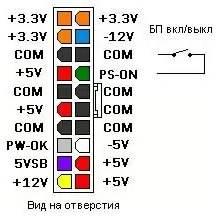
На рисунке показан самый большой 20-пиновый разъем, который подключается к материнской плате. Показания даны для каждого контакта.
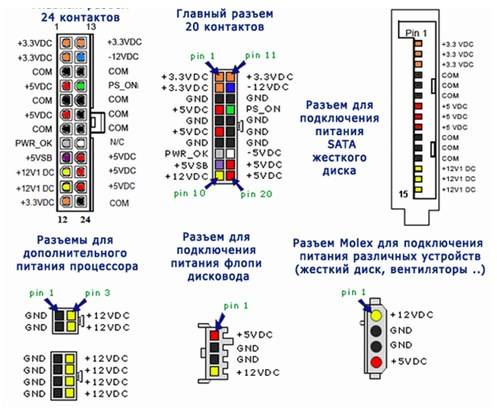
Распиновка и цветовая схема 24-пинового коннектора и остальных разъемов БП.
Использования мультиметра для проверки БП
Многие пользователи спрашивают, как осуществить проверку блока питания компьютера мультиметром? Очень просто, зная какое напряжение и куда должно приходить.
Прежде чем вскрыть корпус ПК, убедитесь в том, что он не подключен к сети 220 В.
- Вскройте корпус ПК.
- Отключите по очереди разъемы от каждого устройства, предварительно сфотографировав или зарисовав схему монтажа.
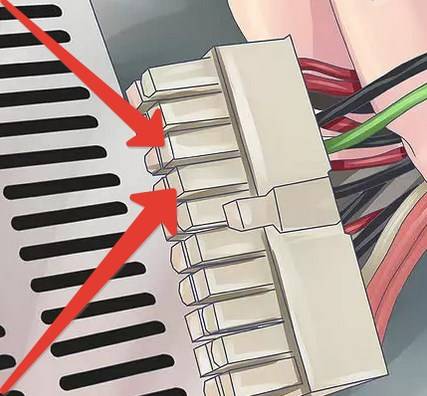
- Возьмите в руки разъем, который подключается к материнской плате (обычно он самый большой) и сделайте перемычку из проволоки, между 14 и 15 контактами на 20-пиновом разъеме и 16 и 17 на 24-пиновом коннекторе. Обычно, к ним подходит зеленый и черный провод. По зеленому подается управляющий сигнал. Черный провод – это земля.
- После чего, подключите ПК к сети 220 В.
Если БП включился, значит можно приступать к промерам напряжения на его контактах, согласно схеме, представленной выше. Если блок питания компьютера не включается, значит, он вышел из строя, требует ремонта или полной замены.
При проверке мультиметром между черным и красным проводом на коннекторе, подключенному в материнскую плату, должно быть – 5 В; между черным и желтым – 12 В; между контактами черным и розовым – 3,3 В; между черным и фиолетовым – дежурное напряжение в 5 В.
Если вы не обладаете достаточными знаниями в электронике, то ремонт устройства лучше доверить специалистам.
Метод «скрепки»
Среди пользователей существует простой метод, как проверить блок питания скрепкой. Наш ресурс не останется в стороне, и расскажет в чем этот метод заключается, тем более что практически то же самое было рассмотрено в разделе про использование мультиметра. Это самый простой, можно сказать, домашний метод, который не может показать качество работы источника напряжения, но достаточно достоверно даст понять, включается он или нет.
- Отключите ПК от сети.
- Вскройте корпус и отключите разъем от материнской платы.
- Сделайте из канцелярской скрепки U образную перемычку, которой необходимо закоротить зеленый провод разъема и близлежащий черный.
- Включите БП в сеть 220 В.
Если заработал вентилятор, то БП теоретически в рабочем состоянии, если нет – однозначно в ремонт.
Основные симптомы и неисправности
Неисправный БП, чаще всего просто не работает, совсем. Но иногда, пользователь сталкивается с проблемами, которые по всем признакам, являются проявлениями нарушений в оперативной памяти или материнской плате. На самом деле, на микросхемы приходит питание из БП, поэтому сбои в их работе могут говорить о его неисправности. Как проверить блок питания в таком случае, и есть ли смысл в его ремонте, может сказать только специалист. Далее, будут описаны проблемы, при которых причина может быть и БП.
- Зависания при включении ПК.
- Внезапная перезагрузка системы.
- Ошибки памяти.
- Остановка HDD.
- Остановка вентиляторов.
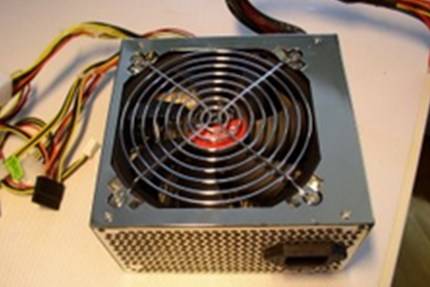
Блок питания вне корпуса компьютераЕсть и характерные неисправности, о которых «говорит» сам ПК:
- Не работает ни одно устройство. Неисправность может быть как фатальной, требующей покупки нового устройства, так и простой, требующей замены предохранителя.
- Появился запах дыма. Перегорел трансформатор, дроссели, раздуло конденсаторы.
- Пищит блок питания компьютера. Может потребоваться чистка и смазка вентилятора. Писк при включении также дает трещина в сердечнике трансформатора, и раздувающиеся конденсаторы.
Во всех случаях лучше всего обратиться в сервисную компанию в вашем городе, там специалисты поставят более точный диагноз и скажут, есть ли смысл в дальнейшем ремонте устройства.
© 1999-2023 System Technologies
Челябинск , Кыштымская, д. 7А
+7 (351) 799-59-03
Как проверить блок питания компьютера или ноутбука – параметры и замена
Хотите узнать, какой у вас блок питания? Вы находитесь в нужном месте! Я дам вам краткий обзор блоков питания и его форм, а затем расскажу, как определить точную модель в зависимости от типа используемого ПК.
Давайте приступим к делу!
Что такое блок питания и как он выглядит
Блок питания – это специальный аппаратный компонент, обычно внутри настольного ПК, который обеспечивает питание всего остального внутри ПК.
Такие вещи, как моноблоки и мониторы, также могут иметь внешние блоки питания, которые необходимо подключать к розетке электросети.
В настольном ПК блок питания, как правило, представляет собой пластиковую и/или металлическую коробку с охлаждающим вентилятором и портом для подключения к сети электропитания.
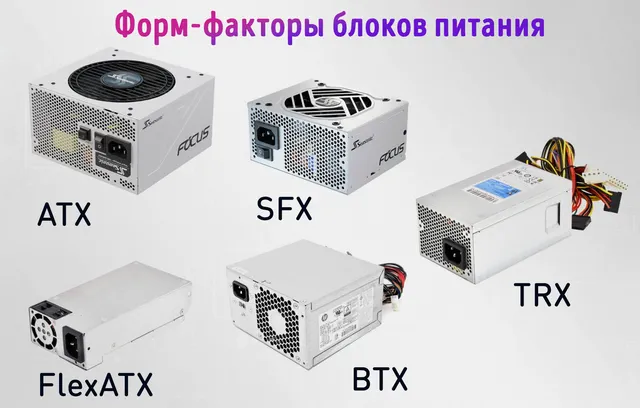
В зависимости от конкретного форм-фактора вашего блока питания перечисленные выше детали могут немного измениться.
Например, у многих блоков питания BTX (обычны для старых сборок ПК) вентиляторы будут вытягивать воздух рядом с портом питания, а не в соответствии с традицией ATX, когда вентилятор блока питания находится сверху или снизу.
В свою очередь, блоки питания SFX выглядят как уменьшенные версии своих аналогов ATX.
Различия между немодульными, полумодульными и полностью модульными источниками питания также имеет важно значение. Особенно в готовых сборках вы часто будете иметь дело с немодульными источниками питания, у которых есть тонна силовых кабелей, торчащих из одного места, даже если они не используются.
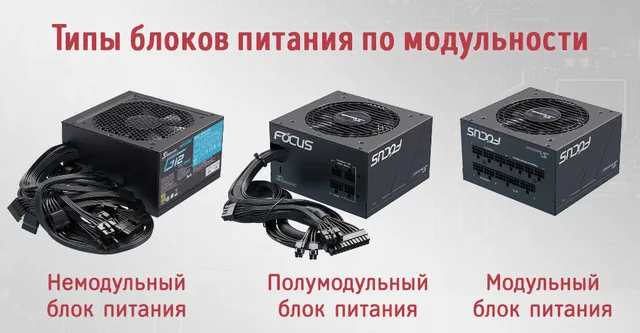
Между тем, полностью модульный блок питания будет иметь отдельные порты для отдельных кабелей, и все они будут полностью съёмными, даже основные кабели, такие как кабель питания материнской платы.
Таким образом, блоки питания бывают всех форм и размеров, с любым количеством подключенных к ним кабелей. А поскольку они могут быть размещены внутри вашего корпуса в разных местах или даже снаружи, может быть не так просто выяснить, какой у вас блок питания.
Ну, это то, для чего мы здесь:
Как узнать, какой блок питания в готовой сборке
На готовом настольном ПК найти блок питания должно быть довольно просто!
Скорее всего, вам даже не потребуется открывать компьютер, если вы уверены, что блок питания ранее не обновлялся.
Вместо этого вы найдёте название модели и номер на странице производителя и спецификаций вашего готового ПК.
В этих спецификациях должен быть указан ваш блок питания –А если не точная модель, то, по крайней мере, должны быть указаны его форм-фактор и мощность.
Что касается старых готовых настольных компьютеров или готовых настольных компьютеров, предназначенных для офисных и корпоративных сред, не удивляйтесь, если вы столкнётесь с материнскими платами или блоками питания с нестандартными форм-факторами.
Форм-факторы, такие как BTX, гораздо более распространены в таких машинах, чем в ПК, фактически собранных конечным пользователем.
Как узнать, какой блок питания в собранном ПК:
- Найдите название/номер модели вашего ПК, которые должны быть указаны либо на наклейке на корпусе, либо в буклете и руководстве, прилагаемом к ПК при его покупке, либо в счёте-фактуре, полученном при покупке готового ПК.
- Выполните быстрый поиск номера модели ПК, например, в Яндексе, найдите страницу продукта производителя и посмотрите тип блока питания, указанный в спецификациях продукта.
Как узнать, какой блок питания у ноутбука
На ноутбуке шаги по поиску точного названия блока питания (или, что более вероятно, зарядного устройства) будут почти такими же.
Возьмите точное название и модель вашего ноутбука, а затем найдите страницу поддержки производителя вашего устройства. Здесь вы сможете найти точные характеристики как зарядного устройства, так и аккумулятора.
Обладая этой информацией, вы сможете найти подходящую замену для любого компонента, если это необходимо, хотя вам, возможно, придётся искать за пределами популярных маркетов, если зарядное устройство или аккумулятор ноутбука действительно старые.
Как узнать, какой блок питания на настольном ПК
На рабочем столе, который не был предварительно собран, вы, скорее всего, просто захотите открыть его, чтобы узнать, какой у вас блок питания.
Короткий экскурс: почему вы не можете просто запустить программное обеспечение для мониторинга, которое сообщит вам, какой у вас блок питания? Это можно сделать для процессора, видеокарты, оперативной памяти и т.д., так почему бы и нет для блока питания?
Дело в том, что блоки питания не передают никаких данных/информации о себе на материнскую плату или в вашу систему для считывания. По сути, это источник энергии, он поставляет электричество, и это всё, для чего он нужен. Невозможно прочитать информацию о блоке питания через подачу питания.
Видеокарта, процессор, оперативная память и т.д. передают информацию о себе, чтобы материнская плата могла определить, какие компоненты к ней подключены, и заставить их работать должным образом. Блок питания не требует калибровки через материнскую плату.
Вернёмся к открытию корпуса ПК:
Это не так уж и сложно: просто убедитесь, что перед тем, как открутить или разблокировать то, что держит корпус вашего ПК закрытым, вы полностью выключили его.
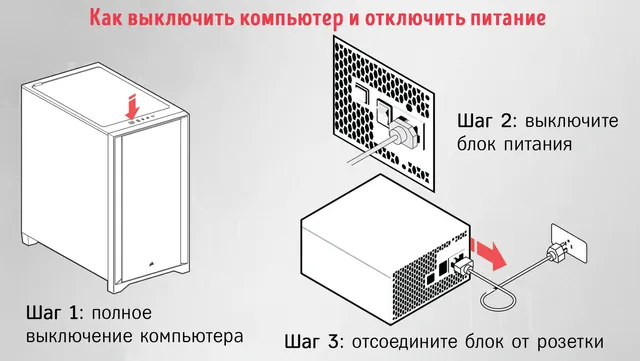
Затем переведите кнопку включения на блоке питания в положение «Выкл.», как только ваш компьютер выключится, отключите его от розетки и удерживайте кнопку питания в течение нескольких секунд, чтобы сбросить оставшееся питание из системы.
После того, как вы сделали всё вышеперечисленное, можно совершенно безопасно открыть свой компьютер и заглянуть внутрь.
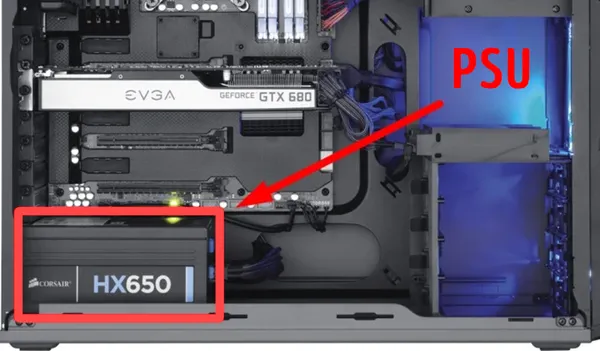
Обычно название и торговая марка на блоке питания должны быть видны, как только вы снимаете ближайшую боковую панель, но в редких случаях вам может потребоваться полностью извлечь блок питания, чтобы получить эту информацию.
Ваши точные инструкции по извлечению блока питания могут различаться в зависимости от форм-фактора блока питания и форм-фактора корпуса, но, как правило, это довольно быстрая работа, которую можно выполнить, отвинтив блок питания от задней панели вашего ПК и просто вытащив его оттуда.
Поскольку вам нужно только взглянуть на этикетку на блоке питания, вам не нужно отсоединять все кабели, подключенные к блоку питания. Просто убедитесь, что, выдвигая блок питания через заднюю часть корпуса, вы не тяните слишком сильно, и что ваши кабели, подключенные к нему, достаточно длинны, чтобы их можно было прогнуть.
Вставьте его обратно и закрепите винты, как только выясните, какой у вас блок питания.
Как заменить блок питания
Что ж, к счастью, заменить блок питания довольно просто.
Если вы можете следовать приведенным выше инструкциям по безопасному отключению питания и извлечению, установка нового блока питания в стандартную сборку настольного ПК не будет проблемой, поскольку это почти тот же процесс, что и извлечение блока питания, но в обратном порядке.
Тем не менее, если вы используете готовую сборку или ПК с нетрадиционным форм-фактором, вам все равно нужно дважды проверить тип блока питания и совместимость блока питания с размерами вашего корпуса, прежде чем искать новый блок питания.
Часто задаваемые вопросы
Что такое блок питания BTX?
BTX расшифровывается как Balanced Technology EXTended и относится к ныне несуществующему форм-фактору материнской платы, который использовался в готовых настольных ПК, выпущенных в районе 2005 года.
Имея некоторое уменьшение размера по сравнению со стандартной платой ATX, блоки питания BTX также, как правило, имеют другой форм-фактор по сравнению с блоками питания ATX.
Наиболее распространенным отличительным изменением было то, что выход воздуха и выключатель питания находились на одной стороне, а остальное обычно было запечатано металлом.
Что такое блок питания SFX?
Блок питания SFX – это специализированный блок питания, который во многом напоминает стандартный блок питания ATX по конструкции, но имеет гораздо меньшие размеры. «SF» означает «малый форм-фактор».
Использовать блок питания SFX имеет смысл в сборках ПК, в которых используются материнские платы Micro ATX и Mini ITX , поскольку в большинстве корпусов, ориентированных на ATX, есть место для более крупных и менее дорогих блоков питания.
Как выбрать новый блок питания?
Если при диагностике блока питания вы обнаружите, что он слишком устарел для ваших нужд, вероятно, вам нужен новый.
Если вы не знаете, как выбрать новый блок питания, вот несколько основных советов от меня:
- Всегда придерживайтесь того же или меньшего форм-фактора по сравнению с исходным блоком питания, если вы можете стабильно установить блок питания в своём корпусе.
- Увеличение мощности на 200-300 Вт сверх расчетной максимальной мощности компьютера поможет вашему блоку питания работать более эффективно.
- Придерживайтесь блоков питания с эффективностью 80+ Bronze в качестве минимального требования (рекомендуется Gold или выше).
- Полумодульные блоки питания так же хороши, как и полностью модульные блоки питания, и дешевле, если у вас нет причин для замены кабеля питания материнской платы.
И это всё, на данный момент!
Я надеюсь, что эта статья помогла вам определить, какой блок питания установлен в вашем ПК, и, возможно, помочь диагностировать любые проблемы, связанные с блоком питания, которые у могли возникнуть.
Например, старый блок питания на приличной в остальном материнской плате и процессоре может быть серьёзным узким местом для современных видеокарт, которые должны работать с интерфейсом PCI Express Gen 3 или Gen 4.
И не забудьте полностью выключить компьютер, прежде чем извлекать блок питания и заглядывать внутрь.