Как узнать версию MIUI и Android, установленную на вашем Xiaomi

Если вы один из тех пользователей, которые никогда не беспокоились об обновлениях, а просто о том, что ваш Xiaomi работает хорошо, вы, вероятно, не знаете, какая версия MIUI у вас установлена. То же самое относится и к версии андроида на котором работает Xiaomi.
В связи с этим, мы собираемся объяснить как узнать, какая версия MIUI установлена на вашем Xiaomi, Redmi или POCO, а также версию Android, на которой базируется этот слой кастомизации.
И хотя этот процесс очень прост, если вы не опытный пользователь, вы, вероятно, не знаете где можно посмотреть эти данные или как их понять. Поэтому в простой и пошаговой форме мы расскажем вам, как проверить версию MIUI и Android на вашем Xiaomi.
Как узнать версию MIUI или Android вашего Xiaomi
Для узнать версию MIUI, которую мы установили в нашем Xiaomi, а также в какой версии андроид Поэтому нам остается только выполнить следующие действия:
- Перейдите в Настройки > О телефоне
- Внутри мы видим «Версия MIUI» и «версия android«
Таким простым способом мы можем в любой момент узнать какая версия MIUI установлена на нашем Xiaomi. Кроме того, нумерация предоставит нам информацию, относящуюся к типу ROM, как объясняется в этой статье.
То же самое касается версии Android. В разделе «Версия Android» мы можем увидеть На какой версии основано обновление MIUI? которую мы установили на наш Xiaomi, Redmi или POCO.
Смартфоны 05 августа 2022 0 
 (1 895 голосов)
Как узнать версию Android в телефоне или планшете
На данный момент в силу не самой хорошей поддержки смартфонов на Android расплодилось очень много версий операционной системы с зеленым роботом. Связано это с тем что производители выпустив Андроид смартфон не поддерживают его, то есть не обновляют на новые версии ОС, кроме конечно же смартфонов линейки Nexus, обновляющихся регулярно. Поэтому, возникает вполне резонный вопрос, как узнать версию Android в телефоне?
Как узнать версию Андроида на смартфоне или планшете
Если вы обладатель Андроид смартфона, то вам в некоторых ситуациях нужно знать версию операционной системы, установленную на ваше устройство. Например, для того, чтобы верно подобрать игру, приложение, лаунчер или получения root прав.
Если вы уже не помните или вы новичок и только знакомитесь с OS Android, то эта инструкция как раз для вас.
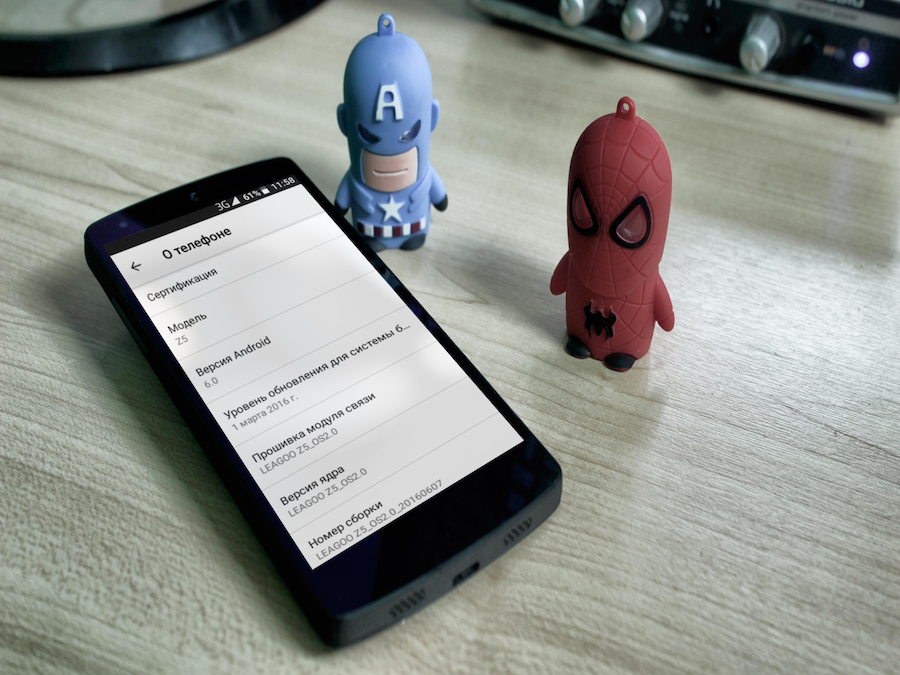
На самом деле тут все просто, необходимо сделать 3 шага, для того чтобы узнать версию Android OS:
- В меню приложений находим иконку «Настройки»
- Далее находим пункт «Об устройстве» или «О телефоне», «О планшете» в зависимости от вашего устройства.
- Затем находите пункт «Версия Android» где и будет указана цифровая версия ОС на вашем смартфоне или планшете.
Если вас уже не устраивает ваше текущая версия Андроид на смартфоне, вы можете перепрошить Андроид на более новую версию операционную систему.
Если ваш смартфон имеет “голый” android (то-есть без надстроек и оболочек, например Nexus, Pixel или устройства серии Android One), нажав несколько раз по цифрам версии, открывается уникальная картинка (пасхалка), созданная разработчиками с учетом текущей операционной системы.
Вопросы и ответы о том как узнать версию Android OS
Как узнать версию Android через Recovery
Можно узнать версию Android в Recovery Mode. Чтобы зайти в Рекавери меню нужно: выключить Android устройство, затем зажать комбинацию клавиш, как правило, это уменьшение громкости и кнопка включения (подробнее про то, что такое Рекавери читайте в нашей отдельной статье). После чего Recovery вы можете увидеть данные о версии ОС Android вверху.
Как узнать версию Android при заблокированном экране?
Если вы не можете разблокировать экран и увидеть какая версия Android в вашем телефоне, можете узнать с помощью Recovery меню.
Как узнать версию Android на Xiaomi, Honor, Meizu, Huawei и других китайских смартфонах?
Производители китайских смартфонов иногда в своих надстройках и оболочках могут намеренно закрывать информацию об устройстве. В таких случаях помогут определить версию Android ряд программ анализаторов, которые вы можете скачать в Google Play: Geekbench, AnTuTu Benchmark, My Android, Device Info HW. Во всех этих приложениях вы узнаете не только версию Android, но и много чего интересного о мощности и возможностях своего устройства.
Как узнать версию Андроид на телефоне?
Знать версию Android на своем смартфоне – это необходимость. Почему? Хотя бы потому, что версии ОС Android могут существенно отличаться друг от друга и чем выше версия, тем устройство, как правило, имеет больший функционал. Не знаете, как узнать версию на своем смартфоне? Сейчас научим вас.
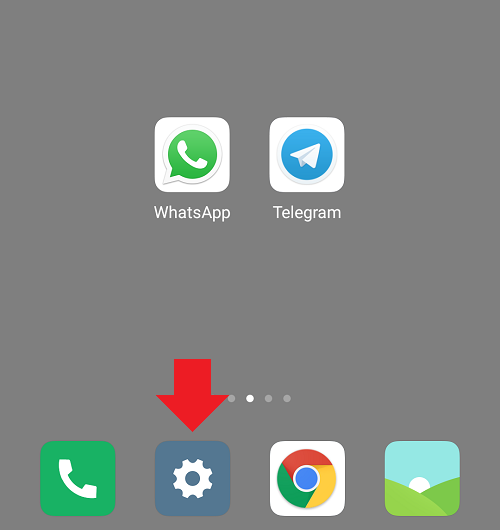
Способ очень простой. Открываем “Настройки”.
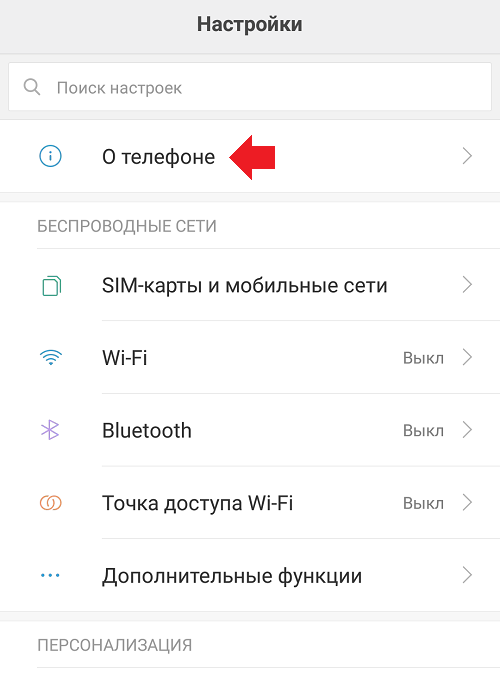
Далее ищем раздел “О телефоне”, иногда он называется “Об устройстве”, что никакой роли в данном случае не играет. В большинстве случаев этот раздел вы можете найти в нижней части меню с настройками, но иногда он находится в самом верху – как в нашем примере на базе Xiaomi.
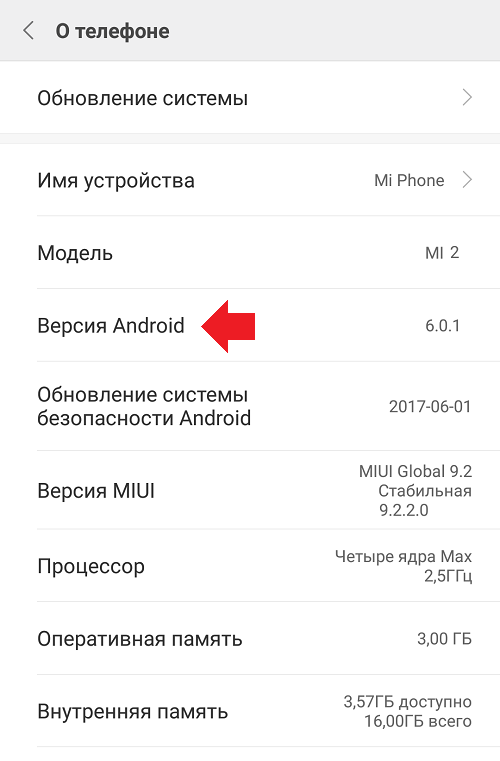
Теперь осталось разыскать строку “Версия Android”, в которой указаны необходимые данные.
Есть и другой вариант, как попасть в “Настройки”. Сделайте свайп от верхней части экрана к нижней, чтобы открыть так называемую “шторку”. В ней вы можете увидеть иконку в виде шестеренки – тапните по ней.
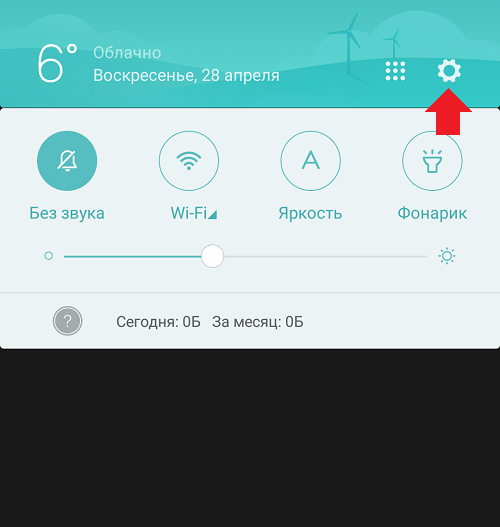
Далее действуете уже известным способом: сначала открываете раздел “О телефоне”.
И находите строку “Версия Android”.
Способ с использованием стороннего приложения
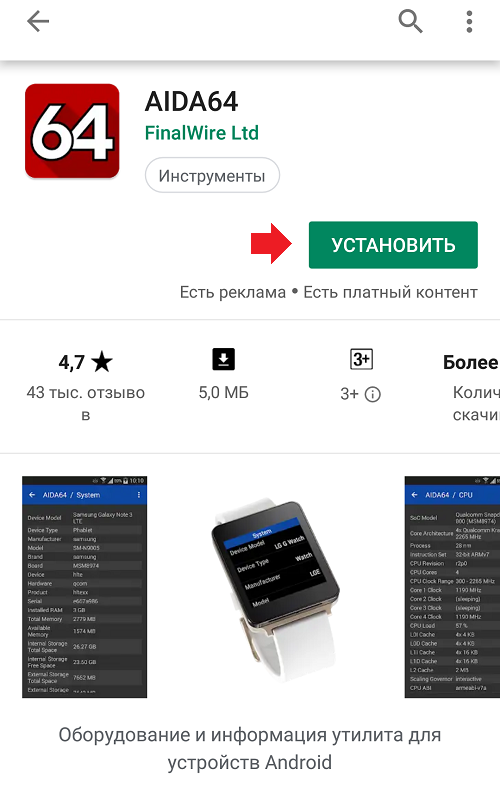
Если по каким-то причинам способ, о которым мы рассказали выше, вам не подходит, можете установить какое-нибудь стороннее приложение, например, AIDA64. Устанавливаете.
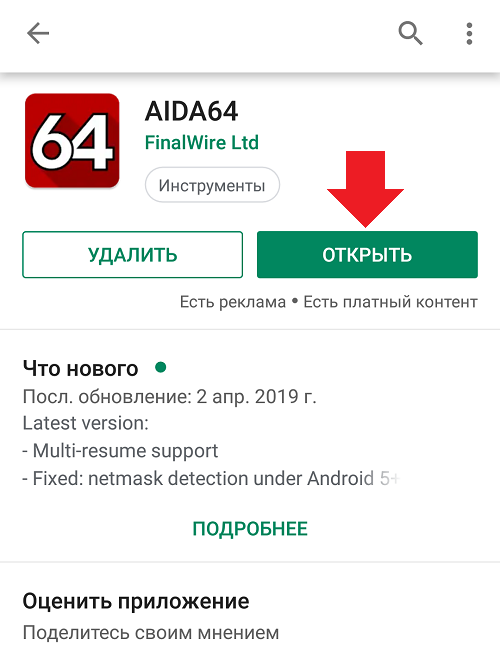
Запускаете по кнопке “Открыть”.
Тапаете по строке Android.
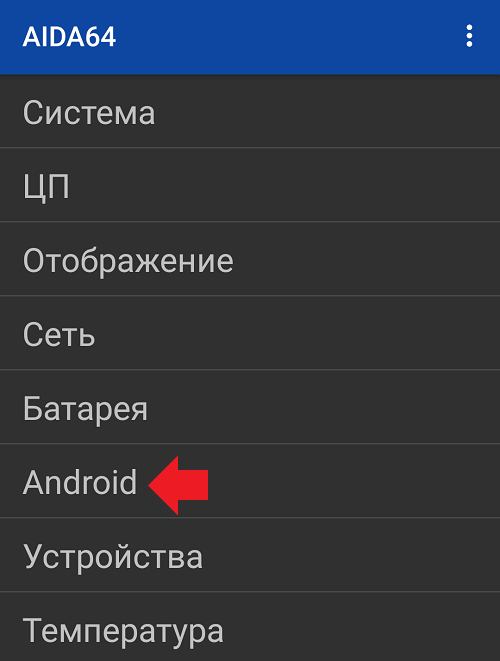
Сразу же видите установленную версию операционной системы Android.
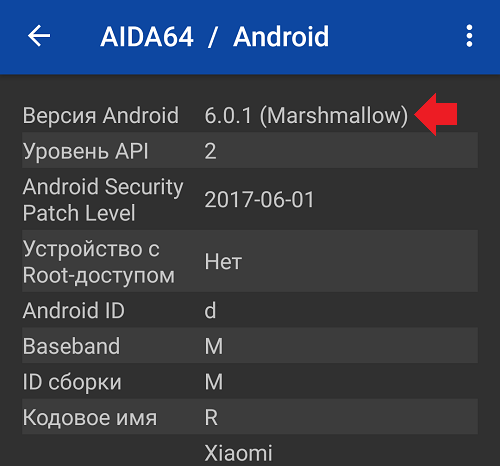
Разумеется, есть и другие приложения, которые покажут вам ту же самую информацию, – их вы можете найти в Play Market.
Другие записи:
Добавить комментарий Отменить ответ
Свежие записи
- Как выйти из рекавери меню Xiaomi или Redmi?
- Как вставить карту памяти в Xiaomi или Redmi?
- Как вставить сим-карту в Xiaomi или Redmi?
- Как убрать надпись на фото Xiaomi/Redmi (MIUI)?
- Как очистить журнал вызовов на Xiaomi (MIUI)?
Смартфоны
Фан-сайт Xiaomi. 2020-2023
Все материалы, которые представленные на этом сайте, размещены исключительно с целью ознакомления. Администрация не несет ответственности за любые последствия использования материалов сайта fansitemiru. Продолжая использовать сайт, вы соглашаетесь с использованием файлов Cookie.
Как найти версию Android на XIAOMI Redmi Note 9?

Иногда ваш XIAOMI Redmi Note 9 будет работать медленнее или некоторые приложения не будут работать нормально. Может случиться так, что ваша версия Android больше не актуальна, и ваш телефон не сможет работать. В этой статье мы объясним, как найти версию Android, присутствующую в вашем XIAOMI Redmi Note 9, и, таким образом, узнать, установлена ли у вас последняя версия. В конце этой статьи мы объясним вам, как можно обновить операционную систему (ОС) Android.
Как найти версию Android вашего XIAOMI Redmi Note 9?
Чтобы узнать версию Android, установленную на вашем XIAOMI Redmi Note 9, просто выполните следующие действия:
- Вы должны перейти непосредственно к настройкам вашего XIAOMI Redmi Note 9 или пройти через приложения, затем настройки
- Спуститесь в меню и нажмите О телефоне.
- Вы увидите версию Android, присутствующую в вашем XIAOMI Redmi Note 9.
Как узнать, какая версия Android будет последней?
Чтобы узнать, какая версия Android самая последняя, вы можете обратиться к на сайте Android или тот, кто сравнить разные характеристики версий .
Как обновить Android на вашем XIAOMI Redmi Note 9?
Обновление вашего XIAOMI Redmi Note 9 позволяет вам сохранить функциональность вашего телефона или в полной мере использовать ваши приложения. Чаще всего эти обновления устанавливаются автоматически.
Программы для Windows, мобильные приложения, игры — ВСЁ БЕСПЛАТНО, в нашем закрытом телеграмм канале — Подписывайтесь:)
Как освободить место для обновления?
Когда место для хранения вашего XIAOMI Redmi Note 9 заполнится, вам нужно будет сэкономить место, прежде чем вы сможете обновить свою ОС Android. Есть несколько способов освободить место:
- Удаление фотографий или видео: вы можете удалить их, например, перенести на карту памяти SD или скопировать на свой компьютер. Вы также можете хранить их в облаке, например Google фото .
- Очистите загруженные документы
- Удалите неиспользуемые приложения долгим нажатием на значок приложения
Вы также можете изменить хранилище по умолчанию для своих фотографий или видео на XIAOMI Redmi Note 9 и, таким образом, получить больше места для хранения.Если вам когда-нибудь понадобится дополнительная информация о XIAOMI Redmi Note 9, мы приглашаем вас изучить руководства в категории: XIAOMI Redmi Примечание 9.
Программы для Windows, мобильные приложения, игры — ВСЁ БЕСПЛАТНО, в нашем закрытом телеграмм канале — Подписывайтесь:)