Как пользоваться internet explorer
Изначально Internet Explorer считался не самым лучшим браузером, отчего пользователи предпочитали аналогичные продукты. Однако, в последнее время интернет-обозреватель претерпел множество изменений, последние версии разработчики постарались сделать максимально функциональными и продуктивными. Основное преимущество Internet Explorer в том, что по умолчанию он уже есть в любом компьютере с ОС от Майкрософт. Именно поэтому после переустановки Windows первые шаги в интернет-пространстве вы начнете именно с него.
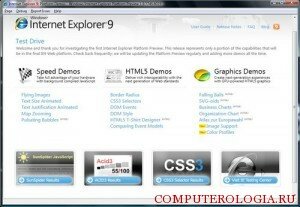
Первое знакомство с Internet Explorer
Тем, кого интересует, как поставить internet explorer, нужно сказать, что для этого от них практически ничего не требуется. Как уже было сказано, этот браузер является компонентом системы. Запустить приложение можно кликнув на его иконку или найдя его через Меню-Все программы. Но иногда при самостоятельной установке этого браузера могут возникать ошибки и браузер не установится, но об этом вы сможете прочитать тут.
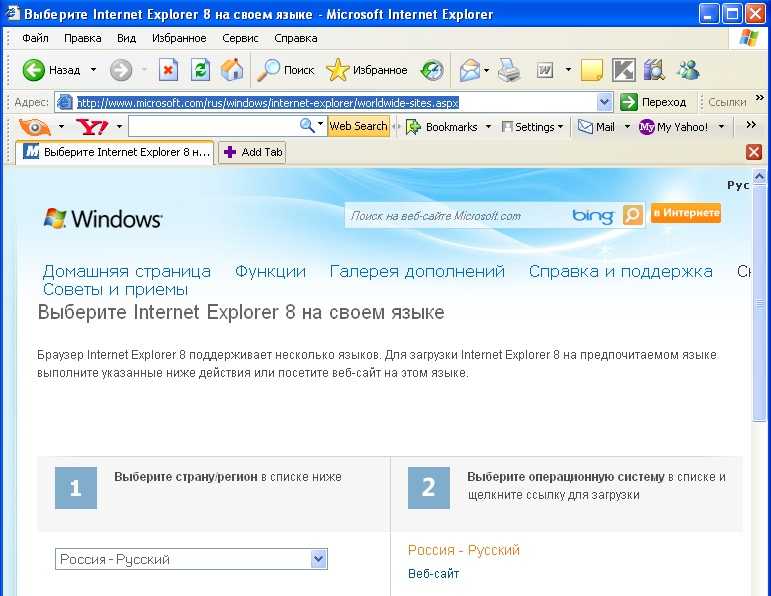
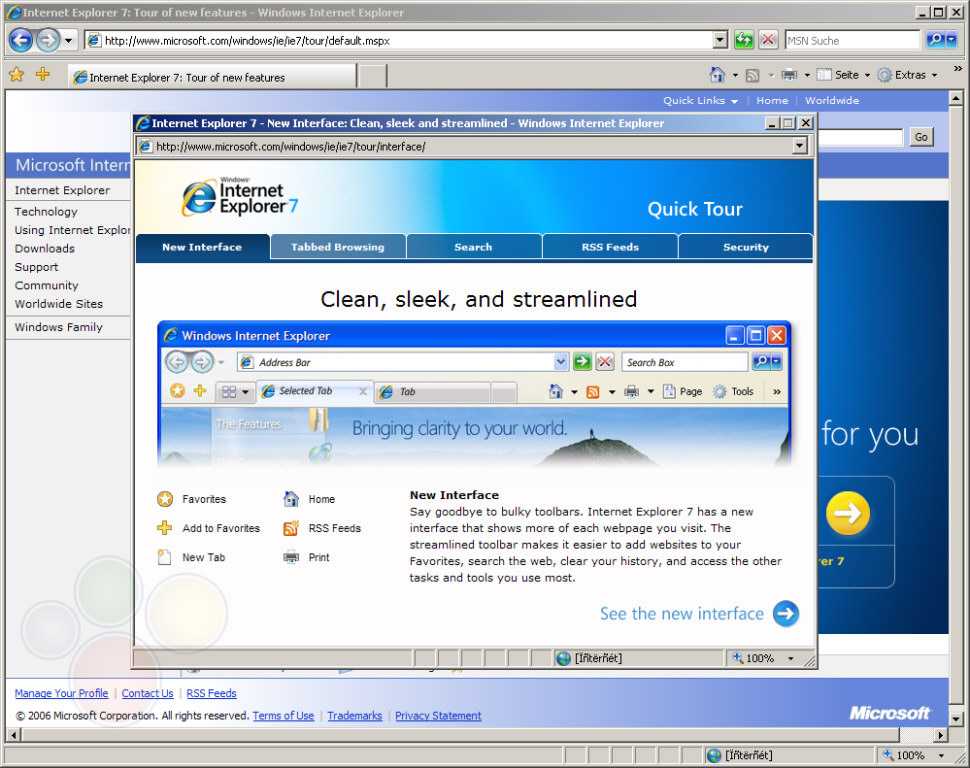
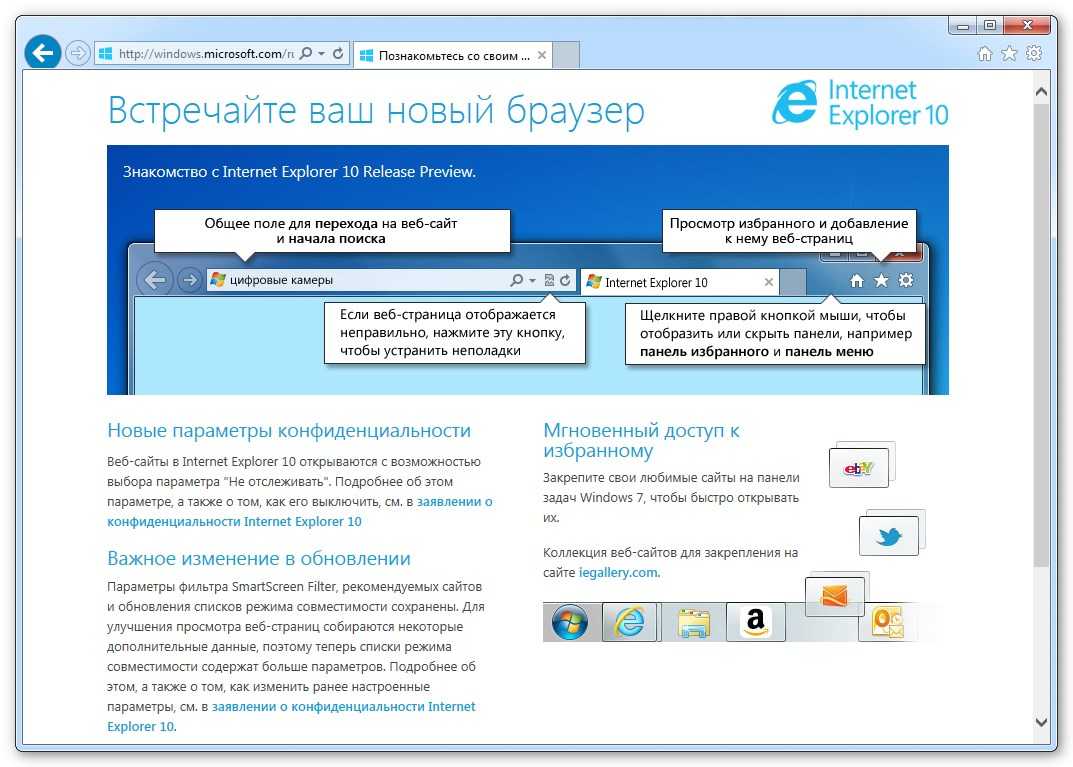
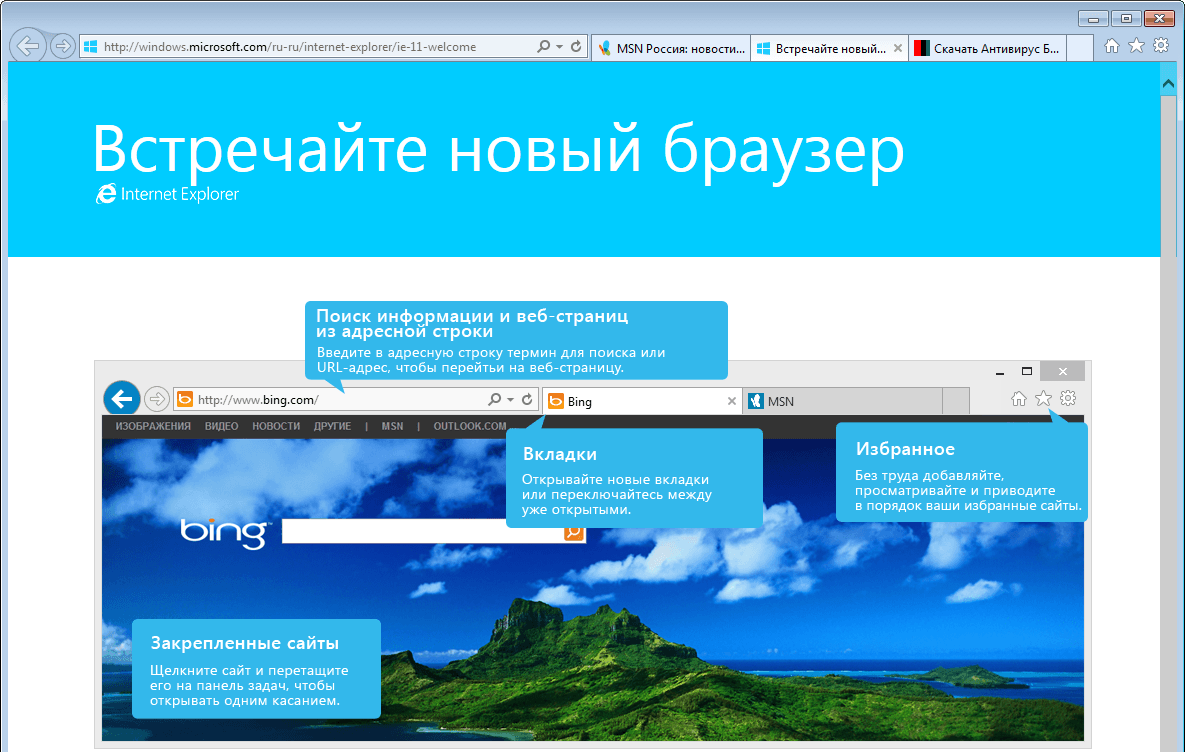
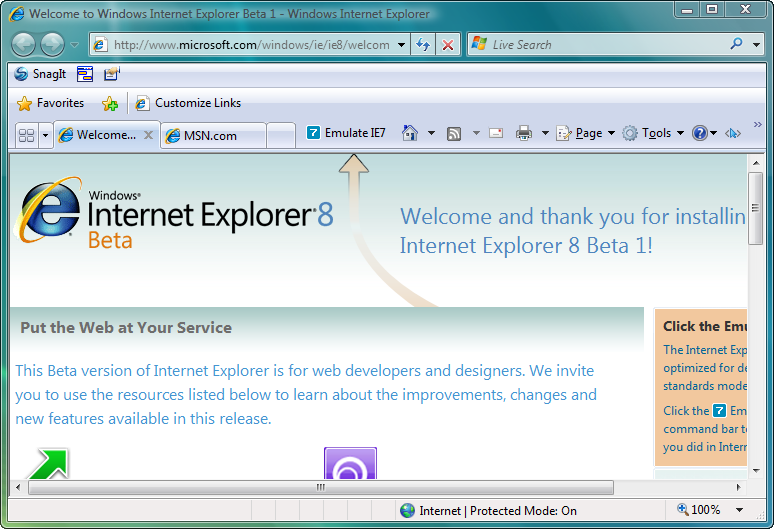
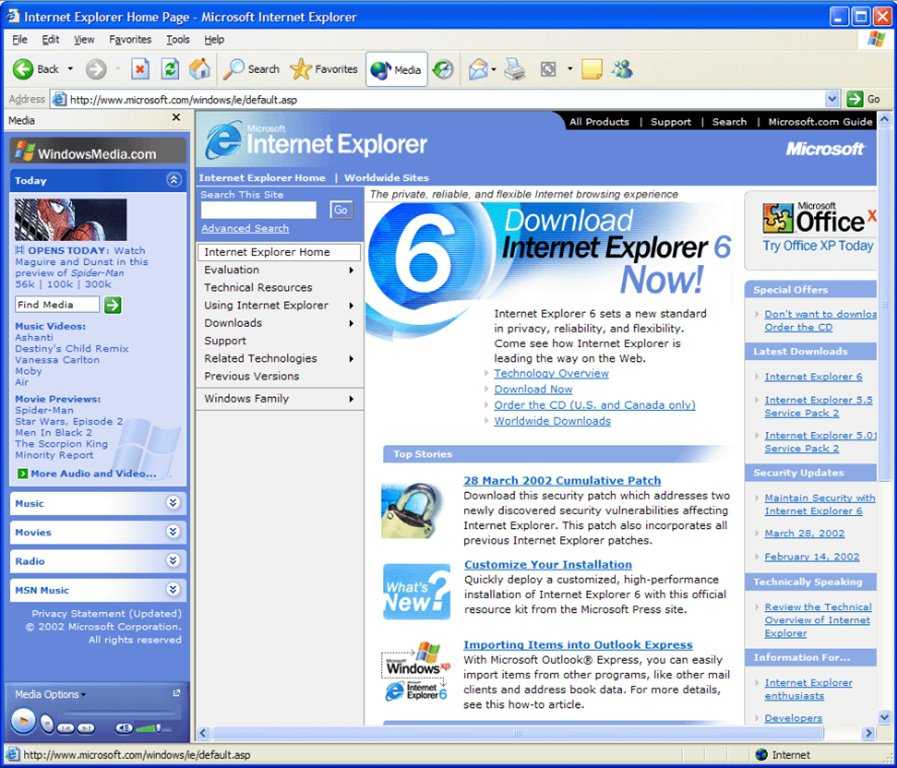
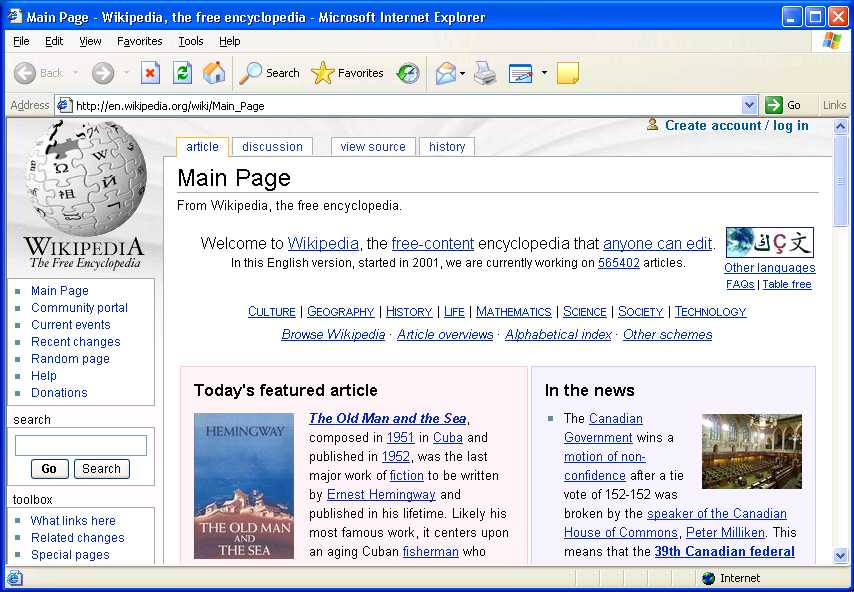
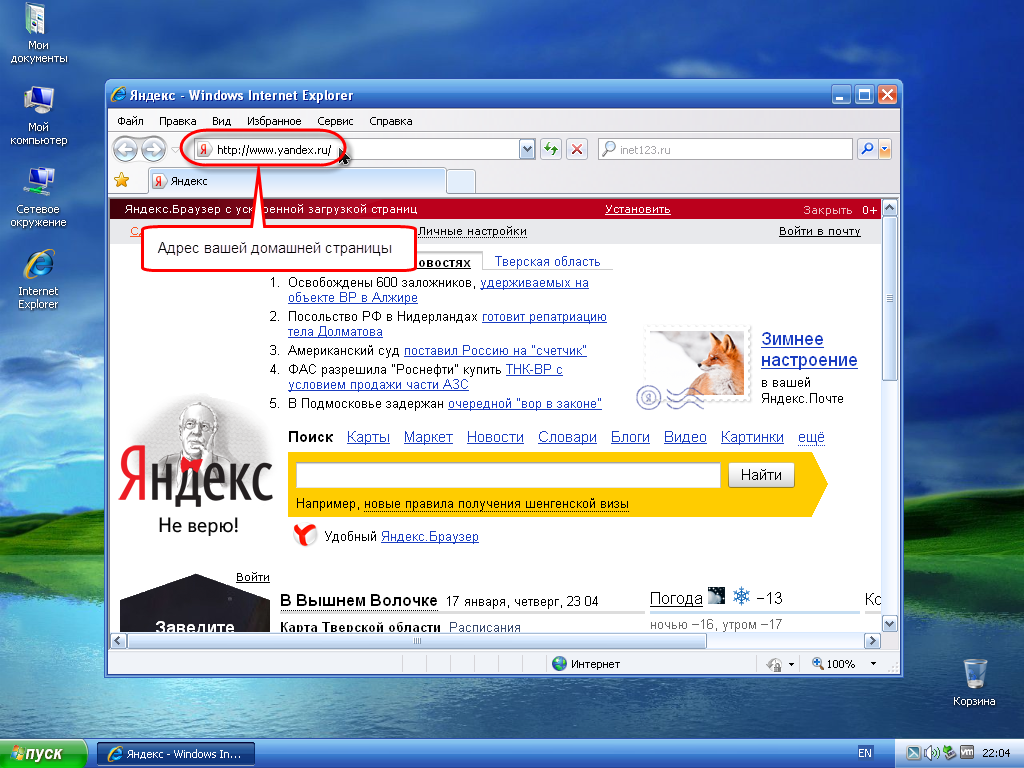
Управлять работой обозревателя можно через меню, специальные кнопки или команды. Открыв окно приложения можно убедиться, что инструменты расположены в ней довольно удобно. Интерфейс Internet Explorer сходен с другими программами, написанными для Windows. В верхней части располагается заголовок окна, затем можно увидеть Меню и Панель инструментов. После адресной панели располагается непосредственно окно просмотра, а в его нижней части имеется строка состояния.

Давайте подробнее рассмотрим интерфейс приложения. Панель инструментов, которая носит название Обычные кнопки, предназначена для выполнения распространенных команд. Для того чтобы она отображалась в браузере, необходимо зайти в Вид – Панель инструментов. Устанавливаем галочку рядом с надписью Обычные кнопки. Действия, которые можно произвести с помощью панели инструментов, дублируются командами, которые есть в меню, или нажатием сочетания горячих кнопок.
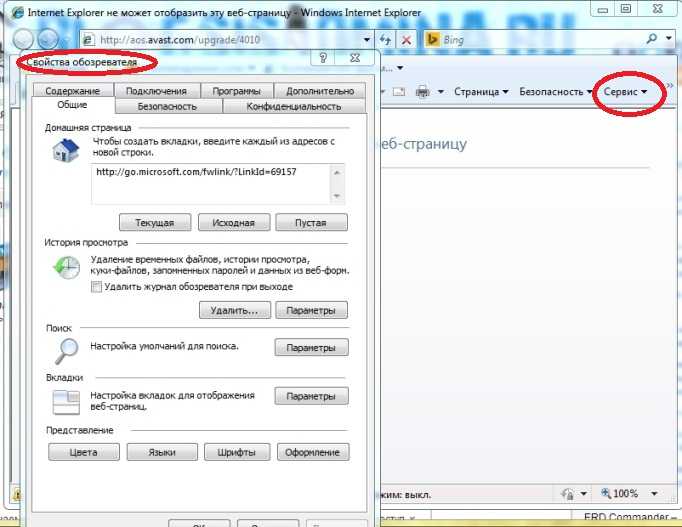
Для того чтобы перейти на определенный сайт, его адрес вводим в адресную строку и нажимаем Поиск. Рядом располагается небольшой треугольник, нажав на который вы сможете увидеть список тех веб-страниц, на которых вы уже бывали с этого браузера. Обновить сайт можно нажатием соответствующей кнопки. В правом верхнем углу окна располагается кнопка Домой. Кликнув на нее, вы попадете на домашнюю страницу, независимо от того, на каком сайте находились. Кроме того, здесь есть кнопки Сервис, с помощью которых браузер можно настраивать по собственному усмотрению, и Просмотр избранного и журнала. А как полностью правильно настроить браузер вы можете узнать из этой статьи.
Internet Explorer как интернет-обозреватель по умолчанию
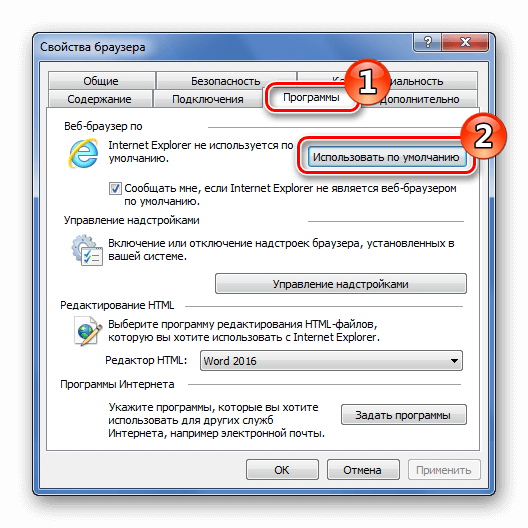
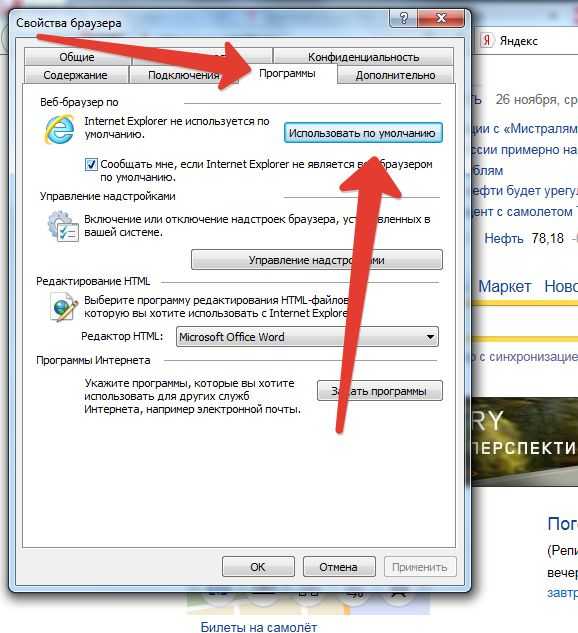
Теперь давайте рассмотрим, как назначить Internet Explorer приложением, в котором по умолчанию будут открываться сайты. В таком случае ссылки и веб-страницы будут изначально предложены для просмотра в этом браузере. Для того, чтобы сделать соответствующие настройки, заходим в Пуск и выбираем поиск. В строку вводим Программы по умолчанию. Далее в результатах нажимаем Задание программы.
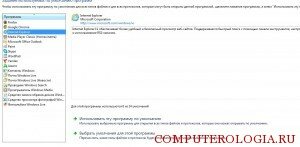
В итоге этих действий откроется окно, в котором будет предложено выбрать программу, которая будет использоваться по умолчанию. Выделяем internet explorer, и в нижней части экрана щелкаем на кнопку, подтверждающую, что мы хотим применять это приложение. Кстати, здесь можно изменить настройки таким образом, чтобы в браузере открывались только определенные документы или ссылки.
Причин, по которым следует использовать internet explorer для интернет-серфинга, достаточно много. Среди основных можно назвать относительно удобный и привычный интерфейс, а также большое количество предлагаемых расширений, чтобы оптимизировать работу браузера. В любом случае, перед тем, как отказываться от internet explorer и выбирать другой интернет-обозреватель, оцените все преимущества приложения. Возможно, что после этого обращаться к другим браузерам не понадобится.
Похожие статьи:
- Как изменить internet explorer на другой браузер
- Как восстановить браузер internet explorer и настройки в нем
- Способы определения версии internet explorer
- Как удалить кэш в internet explorer
- Как изменить язык в internet explorer?
VPN для IE и Edge

January 15, 2023 Ирен Смотричева
Развернуть
Проверенный ВПН


С расширениями для браузеров от Microsoft все сложно: для Internet Explorer аддонов ВПН вообще не существует, для браузера Edge VPN-плагинов очень мало, и большинство из них опасны. И тем не менее, миллионы пользователей IE и Edge ежедневно входят в сеть через ВПН – просто не через расширение в браузере, а через программу-клиент, которую можно установить на устройство с любой популярной системой, а затем запустить любой браузер, даже самые устаревшие версии IE.
Мы рекомендуем Nord VPN – это лучший VPN для браузера Edge (для постоянной защиты ваших данных) и отличный выбор для Internet Explorer любой версии. Вы можете попробовать его 30 дней бесплатно
Список лучших VPN для IE и Edge
#1. ExpressVPN — Минимально снижает скорость по сравнению с другими сервисами. Интуитивно понятный интерфейс даже для неопытных пользователей. #2. NordVPN — Лучший для ПК, особенно слабой техники. Полная защита от слежения вашей ОС, запрет на сбор трафика, отключение рекламы на сайтах. #3. PureVPN — Шифрование AES-256, 6500+ серверов в 140+ странах, 7 дней бесплатного тестирования, 31 день возврат денег. #4. Surfshark — Лучшее предложение: $59 за 2 года. Протестировано на Windows, Android и MacOS. Раздельное туннелирование, доступен тестовый период. #5. CyberGhost — Быстрые серверы для видео, до 7 устройств на аккаунт, не хранит логов,45 дней тестовый период (офис в США) Рекомендованные сервисы Другие ВПН сервисы
VPN расширения для Microsoft Edge: какое лучше?
Из 38 результатов поиска среди расширений браузера Edge только 23 как-то относятся к VPN или прокси, остальное – надстройки, блокировщики рекламы, решения для азиатских пользователей и прочее. И из этого списка только четыре сервиса можно использовать относительно безопасно: PureVPN, Ivacy, Zenmate и Browsec (последний – аккуратно). Остальные собирают ваши личные данные, используют ваше устройство для передачи канала другим пользователям, подменяют результаты поисковой выдачи, имеют доступ к вашим файлам и могут заразить шпионским ПО. У платных сервисов часто есть условно бесплатные VPN для Edge, и вам их будет достаточно для базовой разблокировки сайтов и смены IP. Для более серьезных задач – только ВПН-программа.
VPN для Internet Explorer
Так как расширений не существует, рассмотрим сразу программы. Установка VPN для Internet Explorer не отличается от типичной установки любых других программ. Скачайтеустановочный файл для Windows с сайта провайдера, запустите и следуйте за этапами мастера установки. Зарегистрируйтесь на сайте, если нужен логин и пароль. Когда вы включите ВПН и установите подключение, весь трафик будет зашифрован, но можно отдельно настроить VPN только для IE. Для слабой техники и не самых опытных пользователей: поставьте VPN с разделением трафика для IE и настройте автозагрузку. Так пользователь не забудет включить ВПН, и он будет срабатывать автоматически при запуске браузера, а остальное ПО будет работать как раньше.
Почему не работают все браузеры, кроме Internet Explorer
Иногда пользователи могут столкнуться с проблемой, когда все браузеры, кроме Internet Explorer перестают работать. Многих это приводит в недоумение. Почему так происходит и как решить проблему? Давайте искать причину.
Почему работает только Internet Explorer, а остальные браузеры нет
Вирусы
Самой распространённой причиной этой проблемы являются вредоносные объекты установленные на компьютере. Такое поведение больше характерно для троянских программ. Поэтому, нужно по максимуму проверить компьютер на наличие таких угроз. Необходимо назначать именно полную проверку всех разделов, потому что защита в реальном времени может пропускать зловредов в систему. Запустим сканирование и дождемся результата.
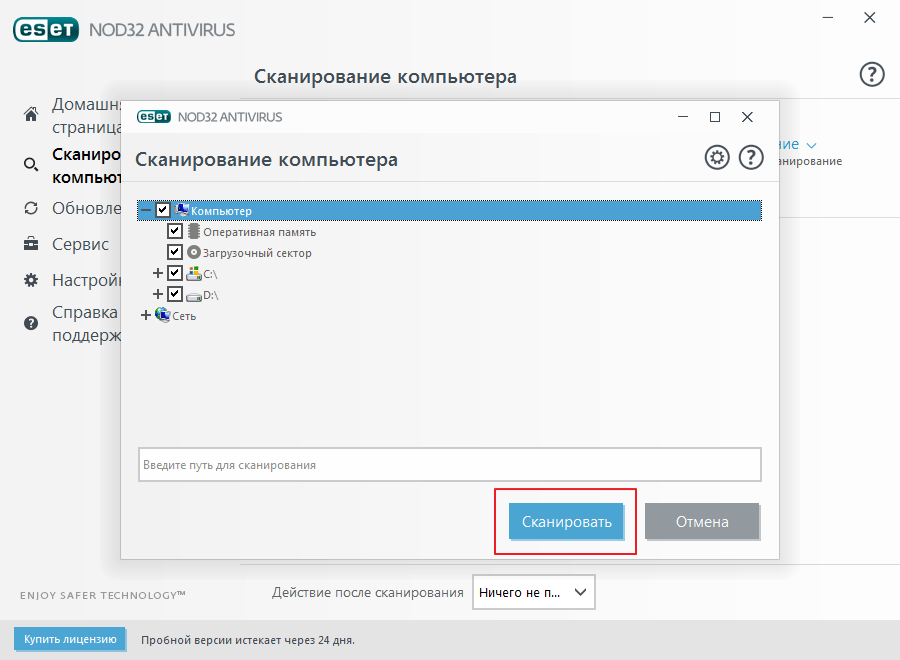
Частенько, даже глубокая проверка может не найти угрозу, поэтому нужно привлекать другие программы. Выбирать нужно такие, которые не конфликтуют с установленным антивирусом. Например Malware, AVZ, AdwCleaner. Запустим одну из них или все поочередно.
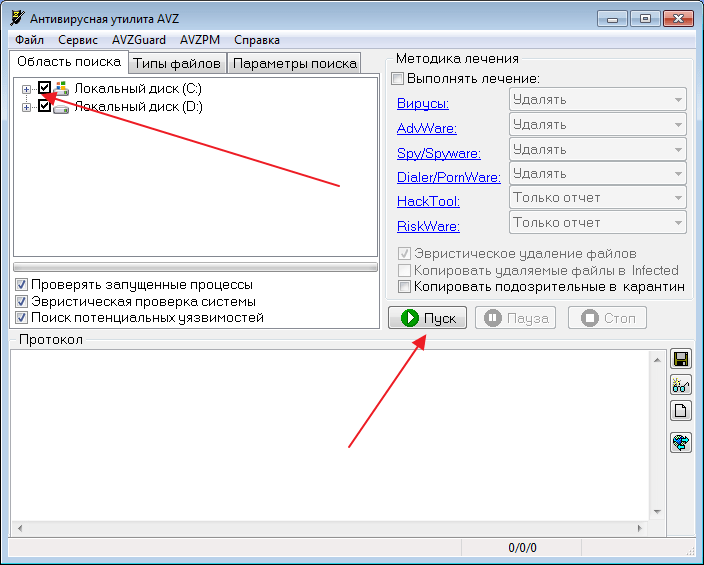
Найденные в процессе проверок объекты удаляем и пробуем запустить браузеры.
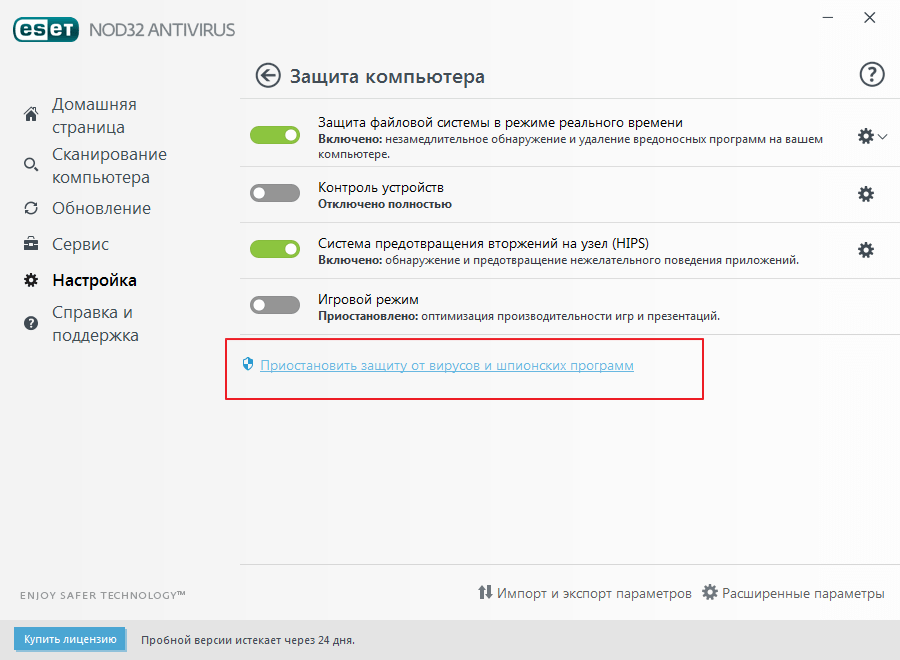
Если ничего не обнаружено, попробуйте отключить полностью антивирусную защиту, чтобы убедится, то дело не в ней.
FireWall
Можно еще в настройках антивирусной программы отключить функцию «FireWall», после чего перегрузить компьютер, но этот вариант редко помогает.
Обновления
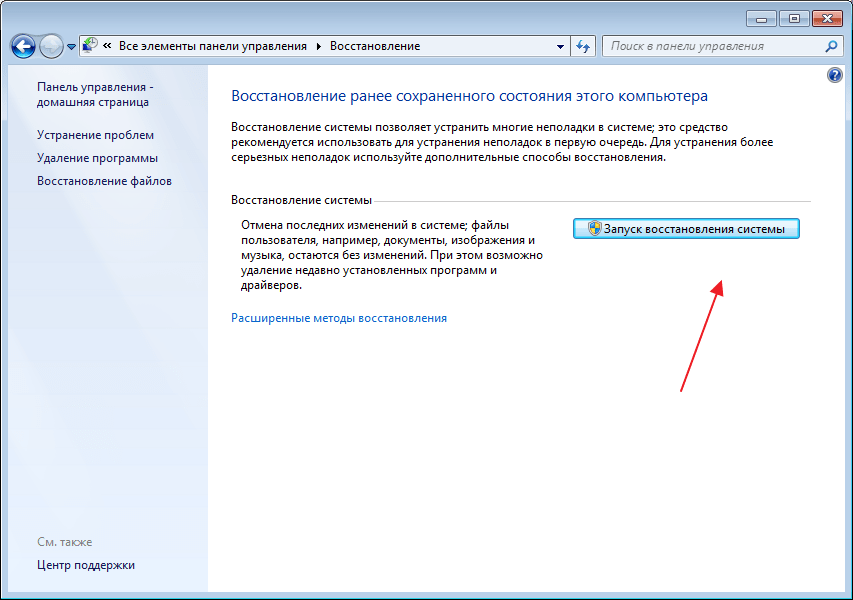
Если в последнее время, на компьютер были установлены обновления различных программ или Виндовс, то дело может быть в этом. Иногда такие приложения становятся криво и в работе возникают различные сбои, например с браузерами. Поэтому, необходимо сделать откат системы до предыдущего состояния.
Для этого необходимо перейти в «Панель Управления». Затем «Система и безопасность», а после выбрать «Восстановление системы». В списке отобразится список контрольных точек. Выбираем одну из них и запускаем процесс. После перегружаем компьютер и проверяем результат.
Мы рассмотрели самые популярные варианты решения проблемы. Как правило, после использования этих инструкций проблема исчезает.
Что такое internet explorer: обозреватель для всех или избранных?
Internet Explorer — это браузер, интегрированный в операционную систему Windows и постепенно замещаемый веб-проводником Microsoft Edge.
На чтение: 17 мин Рубрика: Интернет и сети
Возможности программы
Начать стоит с того, что Internet Explorer – это программное обеспечение, которое работает с операционной системой Windows. Альтернативные варианты не предусматриваются.
Теперь о возможностях. Главное, что стоит отметить – это гарантированная безопасность в интернете. Другими словами, если пользуетесь IE, сразу же обеспечиваете себе достаточно надёжную защиту от угроз различного типа.
Среди свойств можно, например, выделить такие пункты:
- Отображение информации во всех допустимых форматах (текст, видео и так далее).
- Доступный интерфейс для просмотра любых веб-сайтов.
- Функция добавления закладок для моментального доступа к нужным страницам.
- Плагин Adobe Flash, который интегрирован в браузер и позволяет отображать контент формата медиа.
- Возможность безопасного серфинга. Реализуется за счёт того, что в браузер встроен диспетчер всех ваших загрузок. Сразу же там можно быстро проверить все файлы, чтобы убедиться, что они не заражены. Если это так, загрузка приостановится и попадание вируса на компьютер будет предотвращено.
- Режим для конфиденциального просмотра информации. Так называемая опция «инкогнито», когда браузер не запоминает историю ваших посещений.
Уже из перечисленных опций можно отметить тот факт, что браузер Internet Explorer подходит для безопасной работы в интернете. Особенно это актуально в 2020 году, когда появилось огромное количество желающих заполучать личные данные пользователей для извлечения выгоды. С достойным браузером вероятность утечки информации сводится к нулю.
Internet Explorer последней версии укрепляет позиции в плане безопасности. Всё по причине того, что пользователям доступны такие опции:
- Блокировка всплывающей рекламы.
- Защита от посещения фишингов.
- Поддержка регулярных обновлений для выявления новых угроз.
Internet Explorer скачать бесплатно

- Yandex Browser
- SHAREit
- Tor Browser
- Total Commander
- Opera
- Google Chrome
- WinRAR
- iTunes
- ABBYY FineReader
- Skype
- Zona
- Viber
- Dr.Web CureIt!
- CCleaner
- SketchUp
- PaintTool SAI
- Victoria HDD
- UC Browser
- Kaspersky Anti-Virus
- Avast Free Antivirus

Браузеры для Windows
Windows 10, Windows 8, Windows 8.1, Windows 7, Vista, Windows XP
7.6.1 Административные методы защиты от удаленных атак
Для защиты системы от разного рода удаленных воздействий самым правильным шагом в этом направлении будет приглашение специалиста по информационной безопасности, который вместе с системным администратором системы постарается решить весь комплекс задач по обеспечению требуемого необходимого уровня безопасности для распределенной ВС. Это довольно сложная комплексная задача, для решения которой необходимо определить, что (список контролируемых объектов и ресурсов РВС), от чего (анализ возможных угроз данной РВС) и как (выработка требований, определение политики безопасности и выработка административных и программно-аппаратных мер по обеспечению на практике разработанной политики безопасности) защищать.
Наиболее простыми и дешевыми являются административные методы защиты от информационно-раз- рушающих воздействий. В следующих пунктах рассматриваются возможные административные методы защиты от описанных выше удаленных атак на хосты Internet (в общем случае на IP-сети).
Защита от анализа сетевого трафика
Данный вид атаки, позволяющий кракеру при помощи программного прослушивания канала передачи сообщений в сети перехватывать любую информацию, которой обмениваются удаленные пользователи, если по каналу передаются только нешифрованные сообщения. Также было показано, что базовые прикладные протоколы удаленного доступа TELNET и FTP не предусматривают элементарную криптозащиту передаваемых по сети даже идентификаторов (имен) и аутентификаторов (паролей) пользователей. Поэтому администраторам сетей, очевидно, можно порекомендовать не допускать использование этих базовых протоколов для предоставления удаленного авторизованного доступа к ресурсам своих систем и считать анализ сетевого трафика той постоянно присутствующей угрозой, которую невозможно устранить, но можно сделать ее осуществление по сути бессмысленным, применяя стойкие криптоалгоритмы защиты IP-потока.
Защита от ложного объекта
Использование в сети Internet службы DNS в ее нынешнем виде может позволить кракеру получить глобальный контроль над соединениями путем навязывания ложного маршрута через хост кракера — ложный DNS-сервер. Осуществление этой удаленной атаки, основанной на потенциальных уязвимостях службы DNS, может привести к катастрофическим последствиям для огромного числа пользователей Internet и стать причиной массового нарушения информационной безопасности данной глобальной сети.
Ни административно, ни программно нельзя защититься от атаки на существующую версию службы DNS. Оптимальным с точки зрения безопасности решением будет вообще отказаться от использования службы DNS в вашем защищенном сегменте! Конечно, совсем отказаться от использования имен при обращении к хостам для пользователей будет очень неудобно. Поэтому можно предложить следующее компромиссное решение: использовать имена, но отказаться от механизма удаленного DNS-поиска. Это возвращение к схеме, использовавшейся до появления службы DNS с выделенными DNS-серве- рами. Тогда на каждой машине в сети существовал hosts файл, в котором находилась информация о соответствующих именах и IP-адресах всех хостов в сети. Очевидно, что на сегодняшний день администратору можно внести в подобный файл информацию о лишь наиболее часто посещаемых пользователями данного сегмента серверах сети. Поэтому использование на практике данного решения чрезвычайно затруднено и, видимо, нереально (что, например, делать с броузерами, которые используют URL с именами?).
Для затруднения осуществления данной удаленной атаки можно предложить администраторам использовать для службы DNS вместо протокола UDP, который устанавливается по умолчанию, протокол TCP (хотя из документации далеко не очевидно, как его сменить). Это существенно затруднит для атакующего передачу на хост ложного DNS-ответа без приема DNS-запроса.
Защита от отказа в обслуживании
Как создать свою сеть через Хамачи
Теперь мы научимся пользоваться программой Logmein Hamachi, чтобы создавать свои собственные виртуальные локальные сети. Это очень просто, следуйте инструкции.
Шаг 1
Запустите Hamachi и нажмите кнопку «Создать новую сеть».
* если у вас нет такой кнопки, зайдите в пункт верхнего меню «Сеть» и выберите команду создания сети там.
Шаг 2
Придумайте уникальное имя (идентификатор) для вашей сети и пароль (запишите эти данные), затем нажмите на кнопку «Создать».
Вот и все, сеть создана!
* к вашей сети может быть подключено максимум 5 человек (включая вас). В личном кабинете на сайте Logmein вы можете увеличить максимальное количество подключаемых участников, сменив подписку.
Поздравляем, теперь вы знаете как пользоваться Hamachi, сообщите идентификатор вашей сети и пароль друзьям, чтобы они могли к ней подключиться.
Hamachi — программа, позволяющая создать локальную VPN-сеть внутри сети Интернет. К примеру, у друзей или знакомых нет лицензированных копий некоторых игр в Steam, GOG Galaxy или на других площадках, а поиграть кооперативом хочется без инвестиций денег. В таком случае можно создать локальную сеть между своими друзьями. В реализации подобного поможет приложение от компании LogMeIn.
Описание
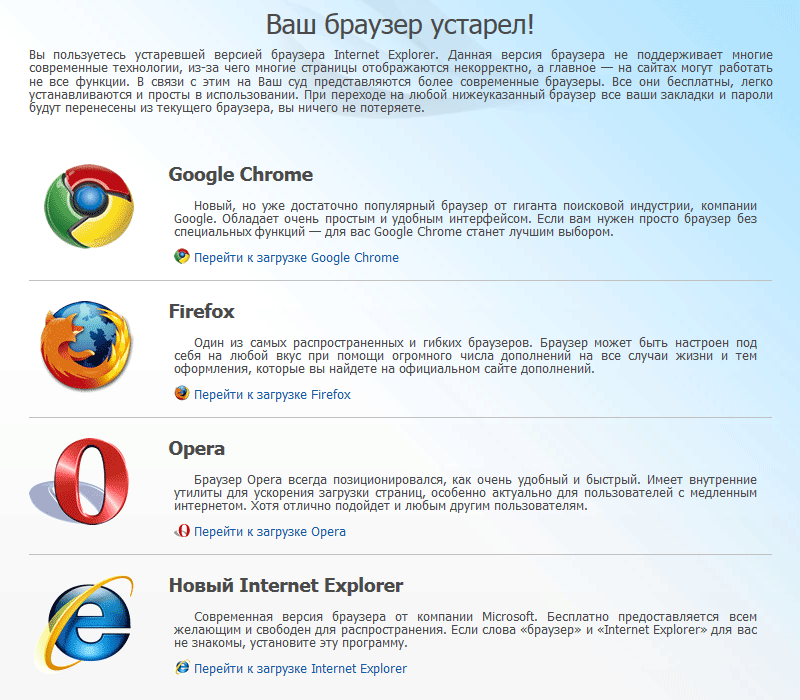
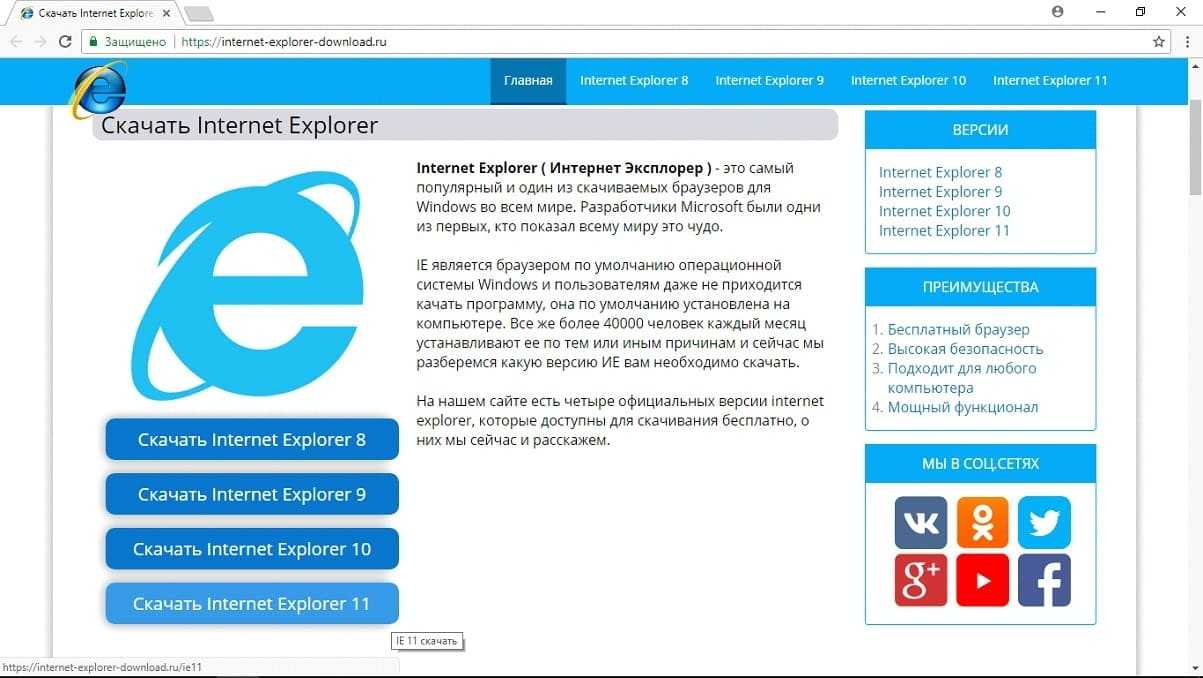
«Интернет Икспройлер» 11 для windows 7 или 8 существовал в двух вариантах:
- официальный классический. Указанная версия почти не имела отличий от предшественника. Единственное крупное отличие — встроенная возможность поддержки Adobe Flash;
- «Метро» или Modern UI. Представляет собой полноэкранное приложение, которое идеально подходит для сенсорных возможностей. В связи с этим ПО отличается большими размерами составляющих компонентов. Строка поиска находится в самом низу экрана пользователя, что является новшеством.

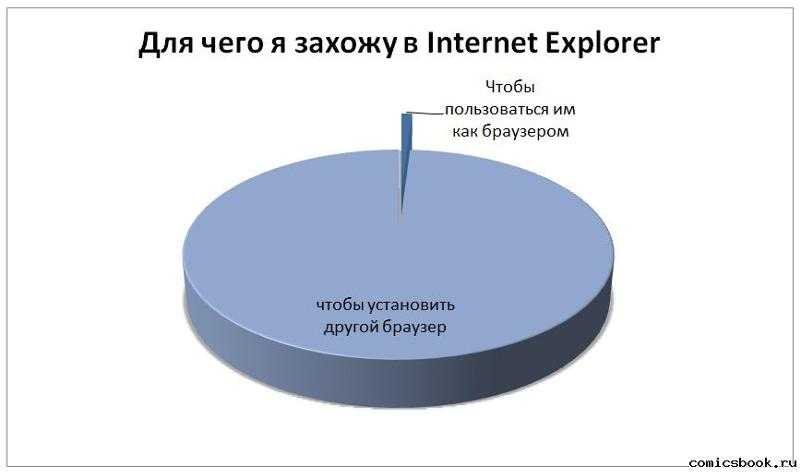
Важно! До 2003 года, браузер IE был безоговорочным лидером рынка и являлся основным обозревателем на 90% персональных компьютерах. Однако, после этого, появилось большое количество более продвинутых конкурентов, в связи с чем о программе появилась шутка: «„Эксплорер“ нужен только для того, чтобы скачать и установить хороший браузер»
Однако, после этого, появилось большое количество более продвинутых конкурентов, в связи с чем о программе появилась шутка: «„Эксплорер“ нужен только для того, чтобы скачать и установить хороший браузер».
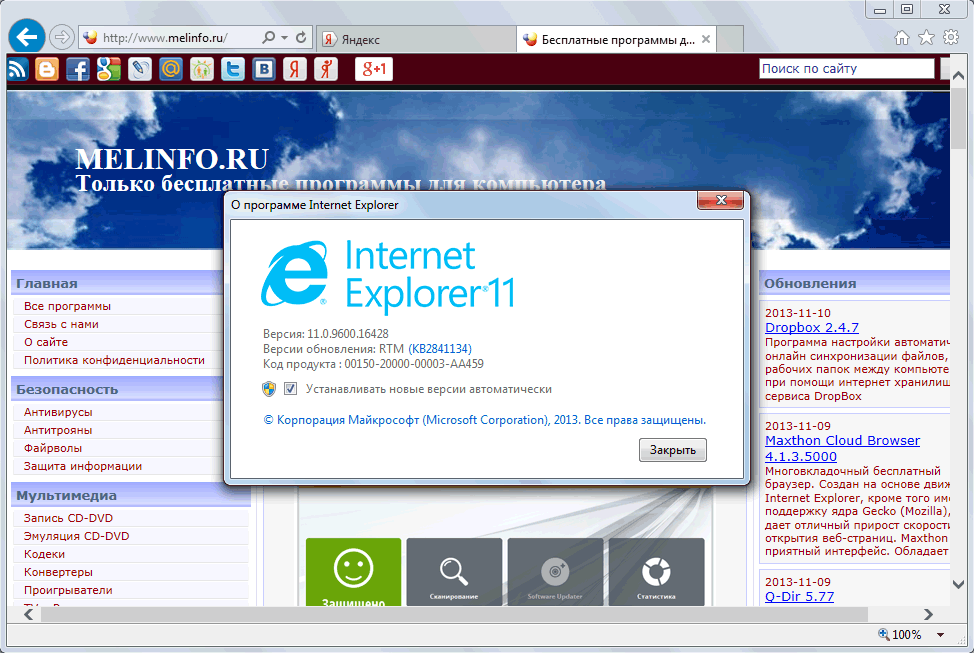
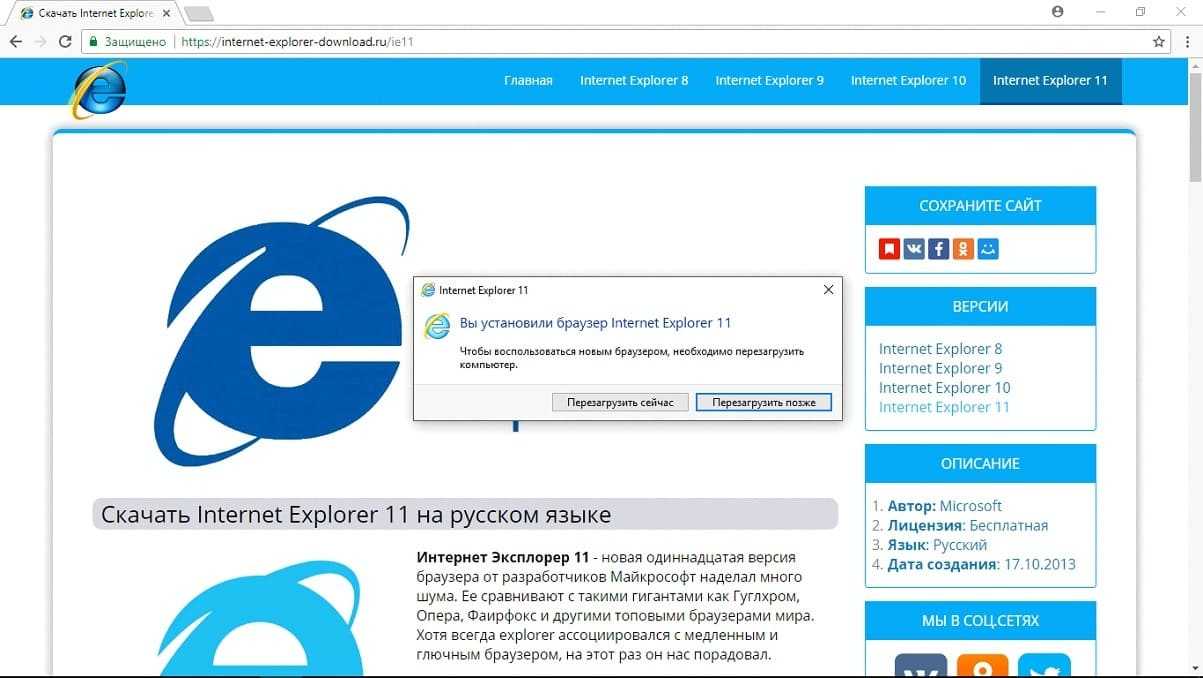
Internet Explorer 11 для Windows 7 или 8 x64 или х 32 представляет собой стандартный обозреватель Интернета. В верхней части экрана располагается адресная строка и основные кнопки для управления.



Браузер Mozilla Firefox
Браузер, разработчиком которого является компания Mozilla Firefox. Раньше имел собственный движок, но в данный момент он базируется на том же движке, что и браузеры, перечисленные выше.
Преимущества Mozilla Firefox
- Высокая скорость работы и открытия сайтов.
- Поддержка большого количества плагинов (в отличие от Google Chrome, мобильная версия Firefox поддерживает плагины).
- Низкое потребление оперативной памяти.
- Наличие версий под любую существующую операционную систему.
- Приятный глазу дизайн, не перегруженный лишними элементами.
- Браузер не навязывает дополнительные сервисы.
- Хорошая работа на слабых компьютерах.
Недостатки Mozilla Firefox
- Отсутствие встроенного Flash Player, из-за чего его нужно устанавливать отдельно.
- После установки Flash Player, браузер начинает ощутимо тормозить.
- Зависания и тормоза при открытии нескольких особо тяжёлых сайтов (страниц с видео).
- Изредка встречаются проблемы с масштабируемостью.
- Отсутствие диспетчера задач.
Установка Activex в Internet Explorer
ActiveX представляет собой специализированные компоненты, которые являются отдельными программами и приложениями, позволяющими потребителю создавать сайты любого уровня сложности. Элемент ActiveX.com способен встраиваться только в один браузер — Internet Explorer. Если говорить конкретно, то компонент складывается из множества специфических приложений, запустить которые можно только в одном, ранее указанном интернет-обозревателе. Несмотря на то, что большинство современных пользователей Всемирной сети сетуют на медленную загрузку и не самый хороший функционал Explorer, встраиваемые элементы могут предоставить немало преимуществ в работе, ввиду чего необходимо знать, как включить ActiveX.com.
Элементы программы могут запускаться в самом интернет-браузере
Internet Explorer — единственный браузер, который не требует дополнительной инсталляции. Предназначенный для интернет-сёрфинга программный продукт устанавливается на компьютер пользователя совместно с ОС Windows. Его преимущество перед другими типовыми программами заключается в использовании в момент операций файлов, которые «берёт» операционная система. Совместная работа Internet Explorer и Windows исключает ошибки, которые могут возникать в процессе работы других типовых утилит. На самом деле, эта взаимосвязь значительно ускоряет работу веб-обозревателя, при этом минимально нагружая систему.
Прежде чем включить настраиваемый компонент, следует знать, что исключить или исправить ошибки в работе средства помогают определённые файлы, идентичные тем, что использует Internet Explorer 11. Соблюдение этого простого условия обуславливает прямую обработку кодов встраиваемого компонента операционной системой.
Плюсы и минусы внедряемого продукта
Если установить ActiveX.com, пользователь программного продукта получит возможность:
- создавать различные программные приложения на нескольких языках;
- не тратить время на дополнительную установку множества дополнительных приложений, так как компоненты продукта способны запускаться непосредственно в самом веб-обозревателе;
- использовать в работе огромное количество современных компонентов, которые применяют этот фрейм.
Главным недостатком надстройки считается его основное преимущество, так как используемые в процессе обработки кодов программы черпают ресурсы самой ОС. При этом могут появляться различные ошибки, исправить которые безопасным образом получается далеко не всегда.
Прежде чем установить на своём компьютере ActiveX.com, потребитель должен знать, что этот компонент достаточно часто используется хакерами и недобросовестными программистами для создания вирусов с вредоносными кодами.
Инсталляция приложения
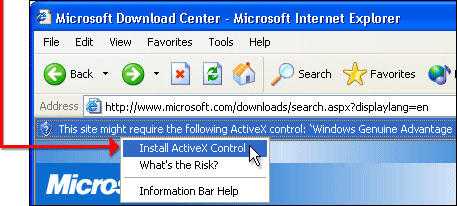
Установить компонент в браузере Internet Explorer 11 можно всего за несколько минут. Для этого следует предварительно открыть главное окно веб-обозревателя, найти в перечне вкладок запрос «Сайт». Пользователя уведомят о необходимости дополнительно установить элементы программы. Чтобы надстроить программный продукт, пользователю укажут место, на которое следует впоследствии нажать. Дальше придётся провести несколько простых процедур.
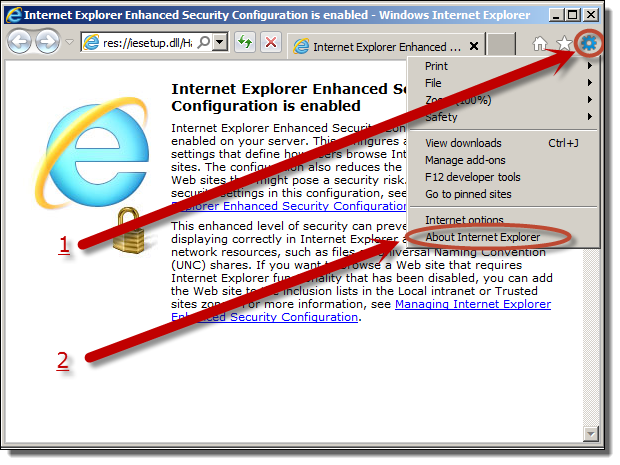
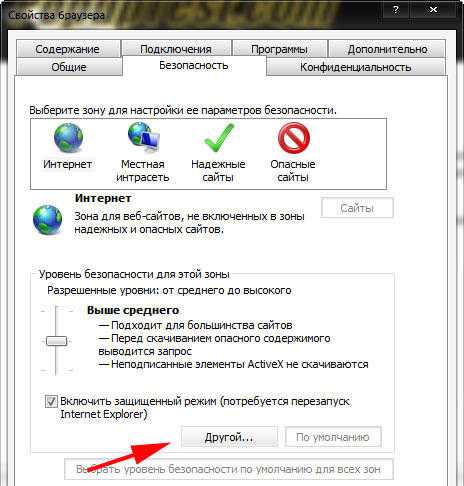
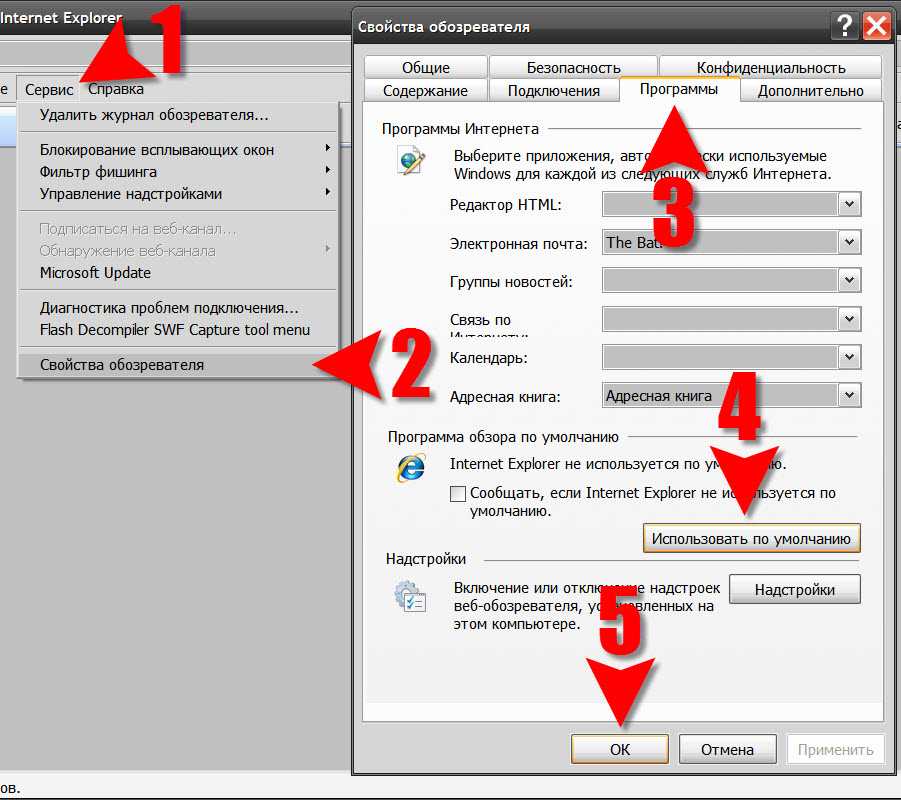
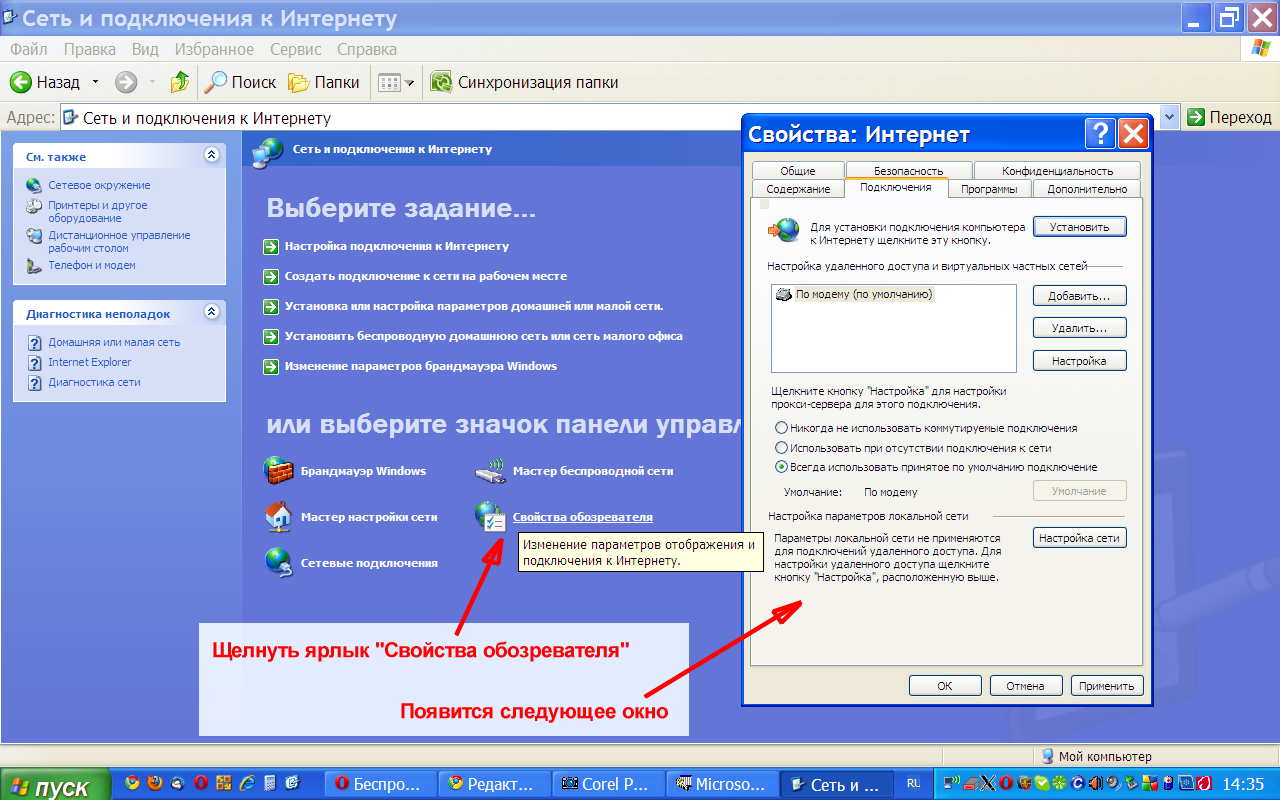
В открытом окне веб-обозревателя нужно найти главное меню, в котором есть слово «Сервис», щёлкнуть по «Свойствам обозревателя». После этого откроется соответствующее окно со свойствами. На вкладке «Безопасность» необходимо нажать клавишу «Другое», расположенную в самом низу перечня.
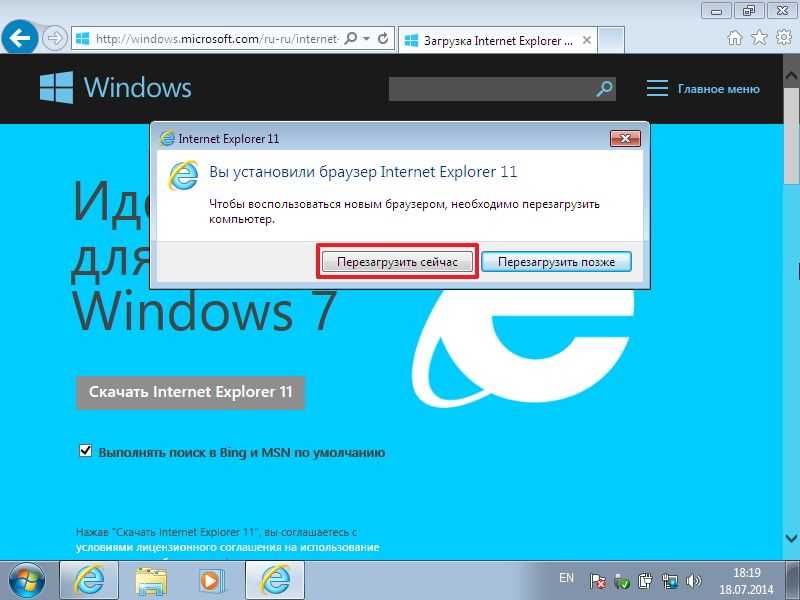

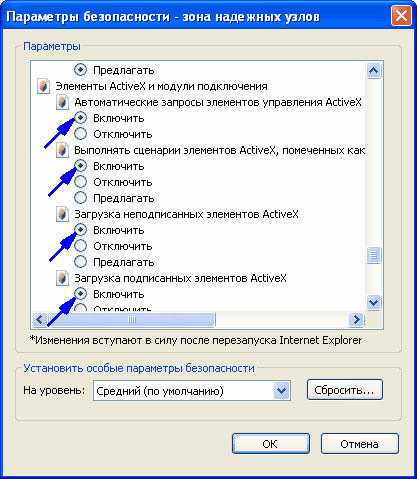
В открытом перед пользователем окне параметров безопасности будет выведен огромный список с множеством различных действий. В перечне необходимо найти «Элементы ActiveX» и включить их.
После согласия на все проводимые системой манипуляции, следует подтвердить всё кнопкой «Ок» и перезапустить веб-обозреватель. Исправить возможные ошибки поможет полная перезагрузка операционной системы.
Заключение
Установить приложение Activex в браузере достаточно просто, с этим справится даже неопытный пользователь, который только начинает разбираться с принципом работы ОС и встраиваемых компонентов. Следует отметить, что Explorer 11 считается весьма эффективным средством для интернет-сёрфинга. Оптимизировать и наладить его бесперебойную работу поможет установка дополнительных программ и приложений.
Инсталляция приложения
Установить компонент в браузере Internet Explorer 11 можно всего за несколько минут. Для этого следует предварительно открыть главное окно веб-обозревателя, найти в перечне вкладок запрос «Сайт». Пользователя уведомят о необходимости дополнительно установить элементы программы. Чтобы надстроить программный продукт, пользователю укажут место, на которое следует впоследствии нажать. Дальше придётся провести несколько простых процедур.
В открытом окне веб-обозревателя нужно найти главное меню, в котором есть слово «Сервис», щёлкнуть по «Свойствам обозревателя». После этого откроется соответствующее окно со свойствами. На вкладке «Безопасность» необходимо нажать клавишу «Другое», расположенную в самом низу перечня.
В открытом перед пользователем окне параметров безопасности будет выведен огромный список с множеством различных действий. В перечне необходимо найти «Элементы ActiveX» и включить их.
После согласия на все проводимые системой манипуляции, следует подтвердить всё кнопкой «Ок» и перезапустить веб-обозреватель. Исправить возможные ошибки поможет полная перезагрузка операционной системы.
СМИ ПОН
Подлинная история советского «ограбления века». Дело братьев Калачян
В 1977 году в Армении произошло крупнейшее в истории СССР ограбление Госбанка.
Об ограблении денежных хранилищ Госбанка не думали даже матёрые уголовники. И тем не менее в 1977 году случилось немыслимое — злоумышленники покусились на святая святых советской финансовой системы.
Операция «Архив». Как Советский Союз окончательно избавился от Гитлера
На рубеже 1980–1990-х годов, когда в Восточной Европе произошло обрушение просоветских режимов, а Западная Германия поглотила Восточную, произошло резкое усиление позиций неонацистов.
На фоне ниспровержения социализма крайне правые силы пытались добиться хотя бы частичной реабилитации нацизма.
Непобедимая страна. 15 интересных фактов о Советском Союзе
30 декабря 1922 года на Первом Всесоюзном съезде Советов было утверждено образование Союза Советских Социалистических республик. Советский Союз занимал территорию площадью 22 400 000 квадратных километров, являясь самой большой страной на планете, имел самую протяжённую границу в мире (свыше 60 000 километров) и граничил с 14 государствами.

Великая душа. Жизнь и принципы Махатмы Ганди
Мохандас Карамчанд Ганди родился 2 октября 1869 года в индийском городе Порбандар в состоятельной семье из варны вайшьев. Маленький Мохандас, или Мохан, меньше всего напоминал философа, мыслителя и политика, идеи которого перевернут мир.
Продукт гуманизма. Как сердобольный дантист придумал «электрический стул»
6 августа 1890 года человечество вписало новую страницу в свою историю. Научно-технический прогресс добрался и до такого специфического рода деятельности, как исполнение смертных приговоров. В Соединённых Штатах Америки была проведена первая смертная казнь на «электрическом стуле».
Придуманный из гуманных соображений «электрический стул» оказался одним из самых жестоких способов смертной казни.
Рубрики
Переустановка или восстановление обозревателя Internet Explorer в Windows XP
В данной статье описана процедура переустановки или восстановления обозревателя Internet Explorer в Windows XP. Такая необходимость может возникнуть в случае проблем с Internet Explorer из-за повреждения файлов или отсутствия регистрационных сведений.
Введение
Необходимость переустановки или восстановления обозревателя Internet Explorer в Windows XP может возникнуть при появлении проблем с Internet Explorer из-за повреждения файлов или отсутствия регистрационных сведений. Кроме того, переустановку или восстановление Internet Explorer 6 можно выполнить для устранения проблем с приложением Outlook Express в Windows XP.
Способы устранения проблемы при использовании обозревателя Internet Explorer 6
Для решения проблемы можно использовать любой способ из описанных в данной статье. Выберите тот, который наиболее удобен.
Способ 1. Установка обозревателя Internet Explorer 7
Проблемы с обозревателем Internet Explorer 6 можно устранить, установив обозреватель Internet Explorer 7. Установка обозревателя Internet Explorer 7 в большинстве случаев не устраняет проблемы с приложением Outlook Express.
Сведения об установке Internet Explorer 7 см. на веб-узле Майкрософт по следующему адресу(на английском языке):
Для этого выполните описанные ниже действия.
- Запустите Internet Explorer 7.
- В меню Сервис выберите команду Свойства обозревателя.
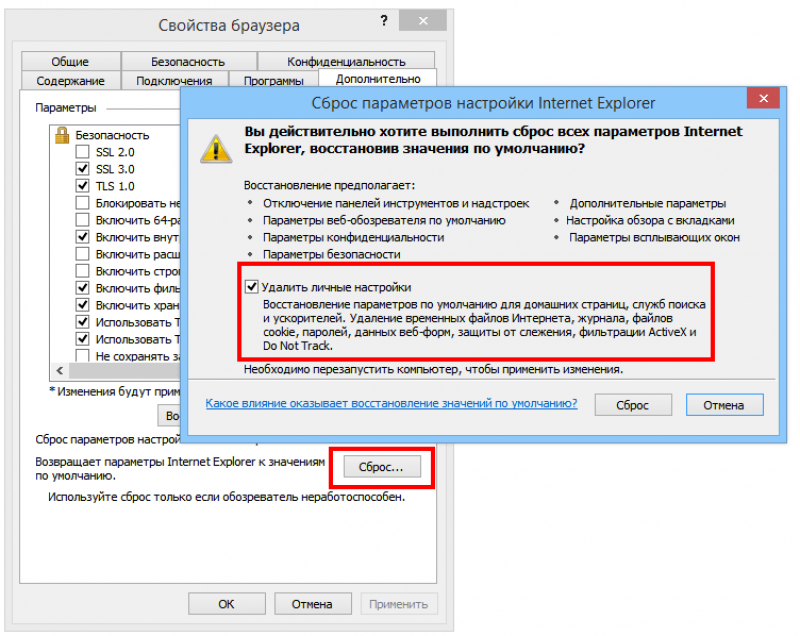
- На вкладке Дополнительно нажмите кнопку Сброс.
- В диалоговом окне Сброс параметров настройки Internet Explorer нажмите кнопку Сброс.
Способ 2. Установка пакета обновления 2 (SP2) для Windows XP
Если установка Internet Explorer 7 нежелательна или невозможна, устранить проблемы с Internet Explorer 6 иногда можно, установив пакет обновления 2 (SP2) для Windows XP. Установка пакета обновления 2 (SP2) для Windows XP также способна помочь устранить проблемы с Outlook Express. Чтобы установить пакет обновления 2 (SP2) для Windows XP, выполните описанные ниже действия.
- Посетите веб-узел корпорации Майкрософт по адресу
- Щелкните команду Быстрая установка (рекомендуется).
- Если компьютер соответствует требованиям, пакет обновления 2 (SP2) для Windows XP будет включен в список рекомендуемых обновлений. Нажмите кнопку Установить.
- Ознакомьтесь с условиями лицензионного соглашения на использование программного обеспечения корпорации Майкрософт. Если они вас устраивают, примите их.
Дополнительные сведения о получении последнего пакета обновления для Windows XP см. в следующей статье базы знаний Майкрософт:
Если пакет обновления 2 (SP2) для Windows XP уже установлен, а устанавливать Internet Explorer 7 нежелательно, можно попытаться решить проблемы с обозревателем Internet Explorer 6, запустив средство проверки системных файлов. Это может также привести к устранению проблем с Outlook Express.
Чтобы запустить средство проверки системных файлов, выполните описанные ниже действия.
- Нажмите кнопку Пуск, выберите пункт Выполнить, введите команду sfc /scannow и нажмите клавишу ВВОД.
- Следуйте указаниям средства проверки системных файлов
- Когда средство проверки системных файлов завершит работу, перезагрузите компьютер.
Способ 4. Переустановка Internet Explorer 6 с помощью файла Ie.inf
Если пакет обновления 2 (SP2) для Windows XP уже установлен, а устанавливать Internet Explorer 7 нежелательно, в некоторых ситуациях можно устранить проблемы с обозревателем Internet Explorer 6, переустановив его с помощью файла Ie.inf. Чтобы сделать это, выполните описанные ниже действия.


- Выберите в меню Пуск пункт Выполнить, введите команду %systemroot%\inf и нажмите клавишу ВВОД.
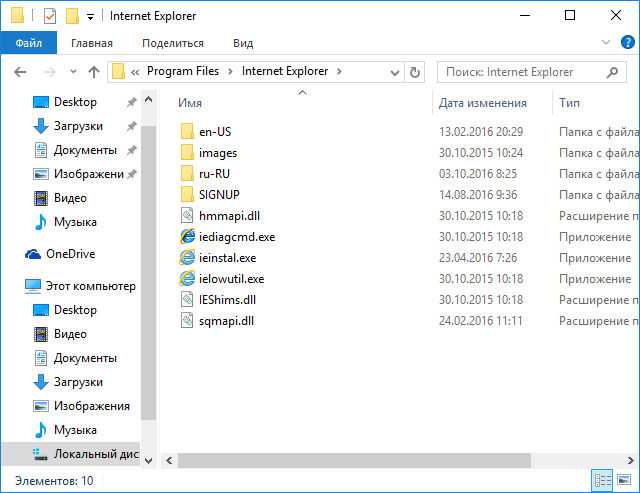
- Найдите файл Ie.inf, который находится в папке Windows\Inf.
- Щелкните файл Ie.inf правой кнопкой мыши и выберите команду Установить
- Когда копирование завершится, перезагрузите компьютер.
Способ устранения проблемы при использовании обозревателя Internet Explorer 7
Если используется обозреватель Internet Explorer 7, можно восстановить поврежденные файлы или отсутствующие регистрационные сведения в Internet Explorer 7. Чтобы сделать это, выполните описанные ниже действия.
- Запустите Internet Explorer 7.
- В меню Сервис выберите команду Свойства обозревателя.
- На вкладке Дополнительно нажмите кнопку Сброс,
- В диалоговом окне Сброс параметров настройки Internet Explorer нажмите кнопку Сброс.
Способ устранения неполадок для опытных пользователей
Этот подраздел предназначен для опытных пользователей. Если дополнительные способы устранения неполадок слишком сложны, можно обратиться за помощью к специалисту или в службу поддержки. Сведения о том, как это сделать, см. на веб-узле корпорации Майкрософт по следующему адресу:
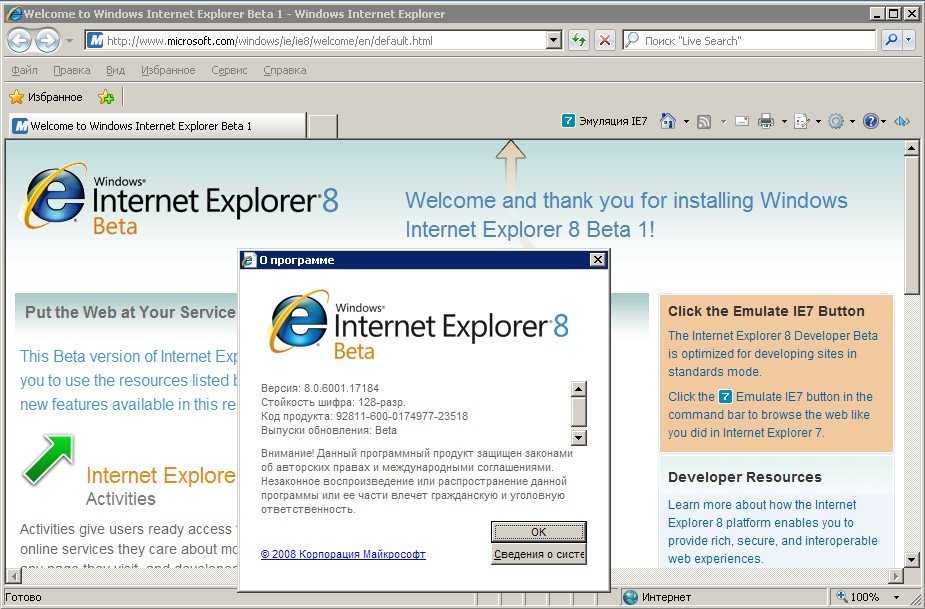
Новое в версии 9.0 (в сравнении с Internet Explorer 8.0 ):
- Усовершенствована страница новой вкладки. Теперь с нее можно непосредственно перейти на популярные, часто посещаемые сайты, повторно открыть закрытые вкладки, восстановить последний сеанс, а также воспользоваться .
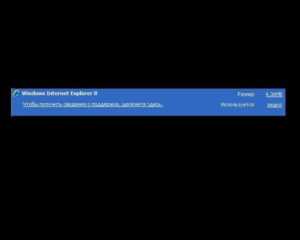
- Изменена панель уведомлений. Теперь вместо возникающего посередине экрана окна, принуждающего принять определенное решение, внизу просто появляется всплывающая панелька. Ее можно и проигнорировать, или принять решение позже.
- Поисковые запросы теперь можно вводить прямо в адресную строку.
- Закрепление сайта прямо на панели задач Windows 7. Для перехода на сайт не нужно предварительно открывать браузер.
- Вкладки можно расположить справа от адресной строки или под ней.
- Защита от слежения.
Спустя два года после того, как в свет вышла восьмая версия браузера Internet Explorer, компания Microsoft, наконец, выпустила следующую версию данного приложения — девятую. Этот обновленный веб-обозреватель отличается от своих предшественников значительно увеличенной скоростью работы, улучшенным интерфейсом, новым функционалом и простотой использования. Убедитесь в этом лично, ведь вам доступно бесплатно скачать Интернет Эксплорер 9 для Виндовс 7 на русском 64 бит / 32 бит и других ОС, после чего быстро инсталлировать приложение.
Internet Explorer был специально создан программистами для пользователей ОС Windows, которая на сегодняшний день пользуется огромной популярностью. Ядром этого браузера является очень редкий движок, который называется Trident. В любой Виндовс — особенно XP, Vista — данное программное обеспечение является одним из основных, что и делает его популярным среди не особо требовательных пользователей.
Было время, когда в данном браузере нельзя было даже просматривать несколько вкладок сразу. А скорость была на столько мала, что пользователь успевал совершить массу иных дел, прежде, чем дождется загрузки необходимой ему странички. Все это дало возможность таким программам, как Mozilla и Opera, вытеснить Internet Explorer и стать лидерами. Хорошо, что корпорация Microsoft не опустила руки и вовремя произвела работы по улучшению Trident, да и самого софта в целом. Это издание, которое было переведено в русскую версию, Интернет Эксплорер очень быстро стала пользоваться популярностью и смогла составить хорошую конкуренцию ранее вырвавшимся в лидеры браузерам Mozilla и Opera.