Как в Excel написать длинный текст в одной ячейку
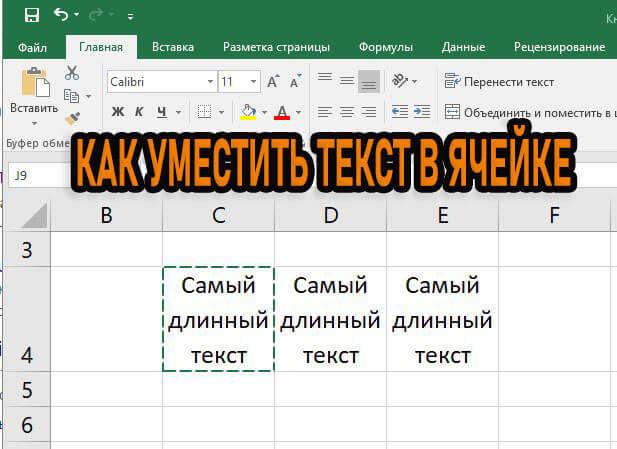
Мне часто приходится заполнять разные таблицы Excel, где постоянно возникает необходимость написать длинный текст в одну ячейку. Например, для примечания или для какого-нибудь заголовка. По умолчанию, если текст выходит за границы ячейки, то Эксель занимает пространство соседних клеток с правой стороны. Всё бы ничего, но до тех пор, пока не надо будет заполнять и соседние ячейки. Поэтому единственный выход в такой ситуации — уместить длинный текст в одной ячейке Excel с переносом слов по строчкам. И сейчас Вы увидите как это сделать!
Перенос строки текста в ячейке Excel
Итак, давайте приступим к практике! Чтобы уместить строки текста в одну ячейку Экселя, кликаю правой кнопкой мыши по нужной ячейке, в которой уже введён длинный текст. В выпадающем списке выбираю пункт Формат ячеек.
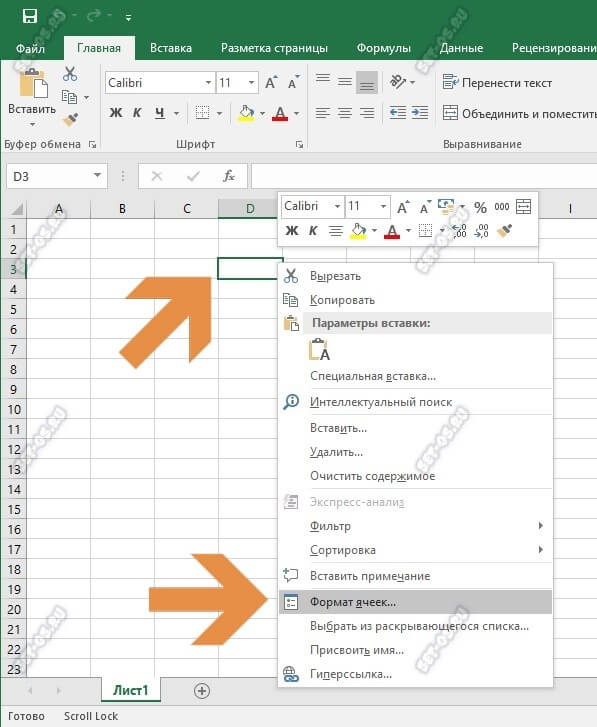
Откроется небольшое окно, в котором надо будет перейти на вкладку «Выравнивание»:
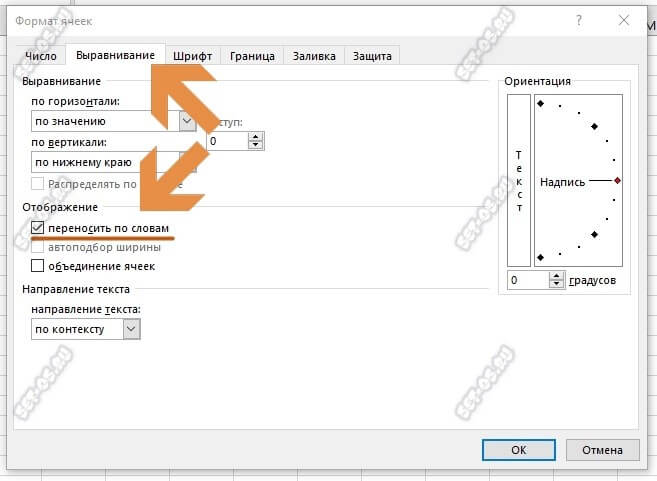
Здесь в поле «Отображение» ставлю галочку Переносить по словам, после чего нажимаю на кнопку «ОК» для сохранения настроек. Вот что у меня получилось:
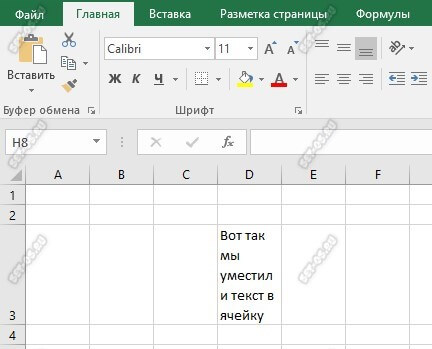
Вот так у меня получилось перенести текст по строчкам уместив его в ячейке Excel. В принципе, какой бы ни был длинный текст, его можно будет уместить в одной ячейке.
P.S.: Этот способ работает по всех версиях Экселя, независимо от того старый там интерфейс или новый.
Как уместить длинный текст в ячейке Excel 2003, 2007, 2010

Программа Excel – мощный инструмент для работы с электронными таблицами, входящий в пакет программ Microsoft Office. Он позволяет работать с таблицами данных, предоставляя широкие возможности для их редактирования. Без текста в таблицах Excel не обойтись, так как цифровые данные надо пояснять и описывать. Для грамотного расположения текста в ячейке, ее нужно настроить. По умолчанию, без предварительной настройки, текст будет отображаться слева-снизу. Часто возникает необходимость вместить текст в ячейку, превышающий ее размеры. Во время набора слова переходят на соседние ячейки, при этом перекрывая введенные ранее данные. Но как только активировать соседнюю ячейку, то текст перестает быть видимым. В таких случаях приходится увеличивать размер ячейки, что отрицательно влияет на структуру самой таблицы, либо произвести перенос текста в ячейке Excel. Второй вариант предпочтительней. Давайте рассмотрим варианты, как уместить длинный текст в ячейке Excel.
Как уместить длинный текст в ячейке Excel. Вариант 1
Наводим курсор мыши на требуемую ячейку, в которой будет располагаться текст и нажимаем правую кнопку, в появившемся меню выбрать команду «Формат Ячеек».

В окне настроек, которое появилось, переходим на вкладку «Выравнивание» и в разделе «Отображение» отметить галочкой пункт «Переносить по словам».

Подтверждаем выполненные действия кнопкой «ОК» и приступаем к заполнению ячейки словами.

Перенос текста в ячейке Excel выполнен. Весь введенный длинный текст будет показан, находясь при этом в одной ячейке.
- Перенос будет производиться на основе ширины ячейки, которую нужно будет увеличить, учитывая параметры всей таблицы. Подстройка переноса произойдет автоматически.
- В том случаи, если текст отображается не полностью нужно проверить, возможно, установлена точная высота строки либо же текст размещен в объединенной ячейке.
Перенос текста в ячейке Excel 2007 и 2010. Вариант 2
Далее разберем перенос текста в ячейке Excel, который будет работать только в версиях 2007 и 2010. Изменения в программе более новой версии позволяет делать это быстрее и нагляднее.

Нужно выделить ячейку с длинным текстом. Далее на вкладке «Главная» (верхнее меню программы), активировать функцию нажатием кнопки «Перенос текста». Регулировка ширины ячейки и автопереноса слов будет происходить так же, как и в предыдущих версиях программы. Как видно, этот способ гораздо проще и быстрее.
Теперь вы знаете, как уместить длинный текст в ячейке Excel. Помним, что эту функцию также можно применить сразу ко всему столбцу или ко всей строке.
Разрыв строки в ячейках Excel

В некоторых случаях, нужно перенести текст не автоматически, а в ручную. Что тогда делать? Для этого существует такая возможность, как разрыв строки в ячейках Excel. Что бы ее активировать, нажимаем двойным щелчком на нужную ячейку и попадаем в режим редактирования текста. Ставим курсор мыши в то место, где нужно сделать разрыв строки и нажимаем комбинацию клавиш «Alt+Enter» (сначала нажимаем клавишу «Alt», не отпуская ее, нажимаем «Enter»). Таким способом можно разорвать строку в любом месте, то есть сделать перенос и повысить читаемость текста.
- ← Назначение клавиш клавиатуры компьютера. Описание. Горячие клавиши
- Windows не видит дисковод cd или dvd дисков. Как решить проблему? →
Как уместить длинный текст в ячейке Excel

Текст в ячейке выходит далеко за её пределы, и вы не знаете, как разместить его только в одной этой ячейке? Надо всего лишь отформатировать ячейку.
Дата: 2018-09-03 Мой Друг Компьютер
Рейтинг: 4 из 5
Голоса: 2

Замена заглавных букв на строчные и наоборот в Word

Как защитить Страницу в Facebook от взлома
Комментарии и отзывы: 1
1. андрей ляпунов •
а ты можешь сделать так , что бы та часть строки которая не помещается в длину ячейки пряталась за границей следующих ячеек, при этом вся строка содержится и отображается в строке формул
Добавить отзыв, комментарий
Недавно смотрели

Новые Комментарии
INTEL CHIPSET DRIVER 10.1
Это важная программа для всех пользователей систем на базе чипсетов In .
Чит-коды на fallout 4 Кон
Чит-коды на Fallout 4 предлагают игрокам новые возможности и создают у .
Топ 5 необычных онлайн го
О больше чем половине этих игр я даже не слышал, но каждую в каждую хо .
Brain Test: ответы на все
Не мог найти ни как черную овечку, три дня проходил уровень, в итоге з .
Как заставить звонить тел
А у меня пишет, что устройство не обнаружено, подскажите, что нужно сд .
Софт — Архив
Сайт использует технологию Cookie для сохранения настроек пользователя.
Как в Excel, в одну ячейку, вставить большой текст из ворда(текста около страницыи или таблицу из ворда)?
Когда вставляю текст, то он расспределяется на 10 ячеек вниз и в право, по слову в ячейку. А мне нужно что бы всё было в ОДНОЙ ячейке.
Дополнен 13 лет назад
В ячейку убирается только один абзац. Маленький он будет или большой, как только он заканчивается следующий автоматом перекидывает
на две ячейки в низ. Мне не важно будет ли читаем текст или нет.
Дополнен 13 лет назад
Мне нельзя объеденять ячейки. Сохранив, всё нужно будет выгружать из этого файла в другое место, по этому вся информация должна находится в соответствующей ячейке.
Лучший ответ
Для того. чтобы в одну ячейк ууместить большой текст необходимо встать курсором в нужную ячейку, нажать правую клавишу мыши, в выпавшем контекстном меню выбрать пункт формат ячеек, далее выбрать вкладку «выравнивание» и во вкладку подпункт перенос по словам и готово пиши сколько душе угодно
Остальные ответы
Растяни яейку, и потом зайди в свойства ячейки, и поставь чтобы был текстом
а оно и есть всё в одной ячейке.. .
просто растяни ячейку по горизонтали
и в свойствах ячейки установи выравнивание по горизонтали: по значению
Выдели нужное количество ячеек и нажми кнопку объединить! Все теперь можешь печатать! Эта кнопка находится наверху в правой стороне маленькая черная кнопка «а»