Поддержка Apple ID


Идентификатор Apple ID — это учетная запись для доступа ко всем сервисам Apple, которая обеспечивает слаженное взаимодействие всех ваших устройств.
- Инструкции по входу
- Где можно использовать идентификатор Apple ID

Действия после изменения идентификатора Apple ID или пароля
После изменения идентификатора Apple ID или пароля воспользуйтесь этим списком, чтобы обновить учетные данные для всех сервисов Apple, которыми вы пользуетесь.
Защитите свою учетную запись

Безопасность идентификатора Apple ID
Вот некоторые рекомендации, которые помогут защитить вашу учетную запись и личную информацию.
- Настройка двухфакторной аутентификации
- Защита учетной записи

Предотвращение фишинга
Узнайте, как избежать фишинга и других видов мошенничества и что делать, если вы получаете подозрительные электронные письма, звонки или сообщения.
Общий доступ для членов семьи

Семейный доступ
С помощью функции «Семейный доступ» члены семьи могут совместно использовать покупки в iTunes и App Store, подписки Apple, например iCloud+, и многое другое. Родители также могут одобрять покупки ребенка с помощью функции «Попросить купить».

Идентификаторы Apple ID для вашей семьи
Если вы хотите совместно использовать покупки или подписки, не пользуйтесь для этого одним идентификатором Apple ID. Вместо этого настройте функцию «Семейный доступ», чтобы у каждого был собственный идентификатор.
Создание Apple ID
Совершать покупки в магазине приложений App Store, а так же использовать функцию резервного копирования в iCloud позволяет учётная запись Apple. Для входа в учётную запись необходимо создать уникальный Apple ID и пароль. Вы можете использовать одну учётную запись для всех ваших устройств.
Часто наши клиенты сталкиваются с трудностями при создании или использовании учётной записи Apple, поэтому наши специалисты всегда помогут разобраться со всеми тонкостями абсолютно бесплатно.
Вы можете воспользоваться нашей помощью или создать учётную запись самостоятельно несколькими способами.
Ниже мы прикрепляем инструкции:
- Создание идентификатора Apple ID в процессе активации устройства
- Создание идентификатора Apple ID с помощью App Store на активированном устройстве
- Создание идентификатора Apple ID на компьютере Mac
- Создание идентификатора Apple ID на ПК с ОС Windows
- Создание идентификатора Apple ID на Apple TV, устройстве Android или телевизоре Smart TV
Во время настройки нового iPhone, iPad или iPod touch вам может быть предложено ввести идентификатор Apple ID и пароль. Если у вас нет идентификатора Apple ID, его можно создать в процессе настройки устройства. Это также можно сделать позже в App Store.
Создание идентификатора Apple ID в процессе активации устройства:
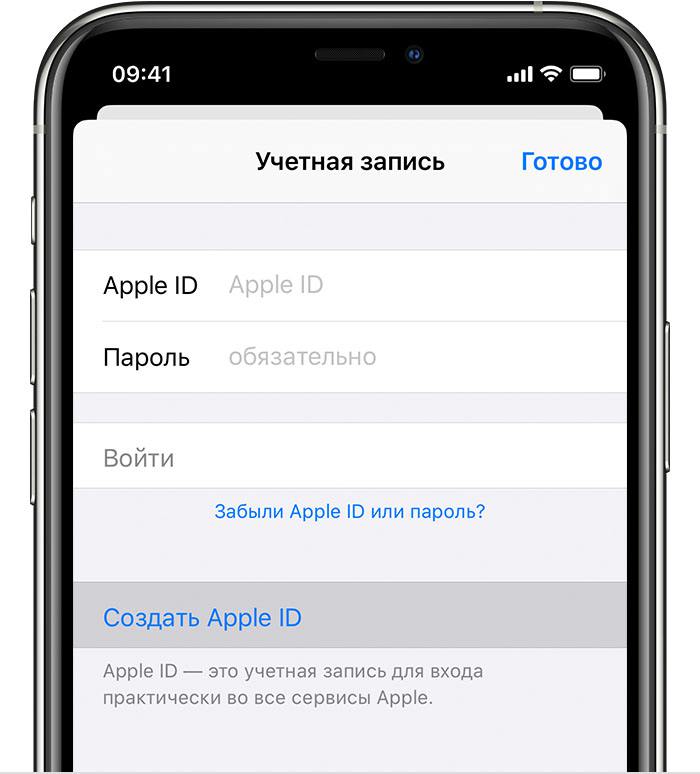
- Нажмите «Забыли пароль или нет Apple ID?».
- Нажмите «Создать Apple ID бесплатно».
- Укажите свой день рождения и введите имя. Нажмите «Далее».
- Можно использовать имеющийся адрес электронной почты или воспользоваться возможностью создания бесплатного адреса электронной почты iCloud.
Создание идентификатора Apple ID с помощью App Store на активированном устройстве:
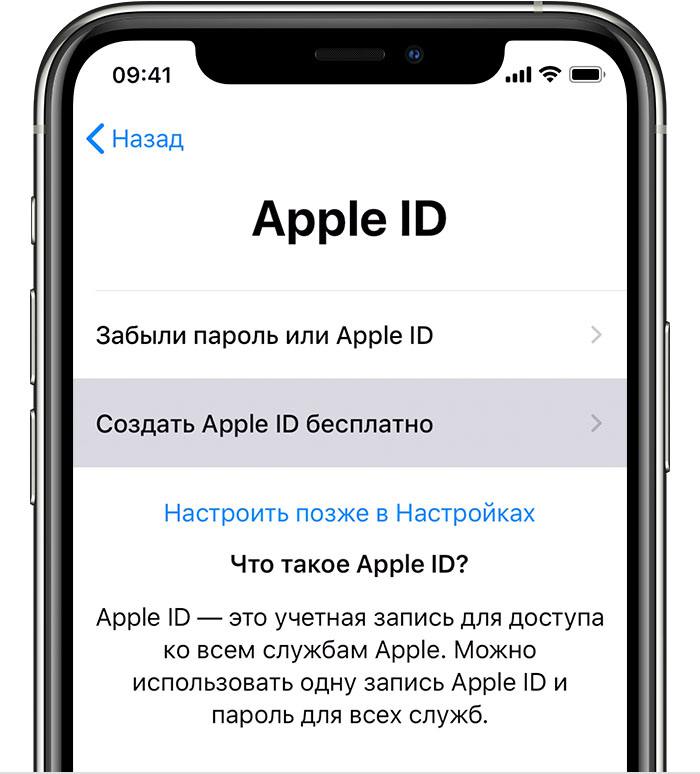
- Откройте App Store и нажмите фотографию профиля.
- Нажмите «Создать новый Apple ID». Если этот вариант не отображается, убедитесь, что вы вышли из iCloud.
- Введите адрес электронной почты, пароль и выберите страну или регион, которые соответствуют адресу выставления счетов, указанному при выборе способа оплаты. Указанный адрес электронной почты будет вашим новым идентификатором Apple ID*.
- Ознакомьтесь с положениями и условиями политики конфиденциальности Apple, а затем примите их. Нажмите «Далее».
- Введите свое имя и день рождения, а затем при желании подпишитесь на обновления Apple. Это позволит вам оставаться в курсе последних новостей, программного обеспечения, продуктов и служб Apple. Нажмите «Далее».
- Введите данные своей кредитной карты и адрес выставления счетов, а затем нажмите «Готово». Можно также выбрать вариант «Нет» и узнать, что делать, если он не отображается или его не удается выбрать. Плата будет взиматься только после совершения покупки. Позже вы сможете изменить или удалить платежную информацию.
- Подтвердите свой номер телефона. Это поможет подтвердить вашу личность и восстановить учетную запись в случае необходимости. Нажмите «Далее».
- Проверьте свою электронную почту. Вы должны получить сообщение от Apple — следуйте полученным в нем инструкциям для подтверждения адреса электронной почты.
* Подтвердив свой адрес электронной почты, вы можете воспользоваться идентификатором Apple ID для входа в магазины iTunes Store и App Store, а также другие службы Apple, например iCloud.
Создание идентификатора Apple ID на компьютере:
На компьютере Mac можно создать идентификатор Apple ID с помощью App Store. На ПК с ОС Windows можно создать идентификатор Apple ID с помощью iTunes для Windows. Если программа iTunes для Windows не установлена, идентификатор Apple ID можно создать на веб-сайте icloud.com
Создание идентификатора Apple ID на компьютере Mac:
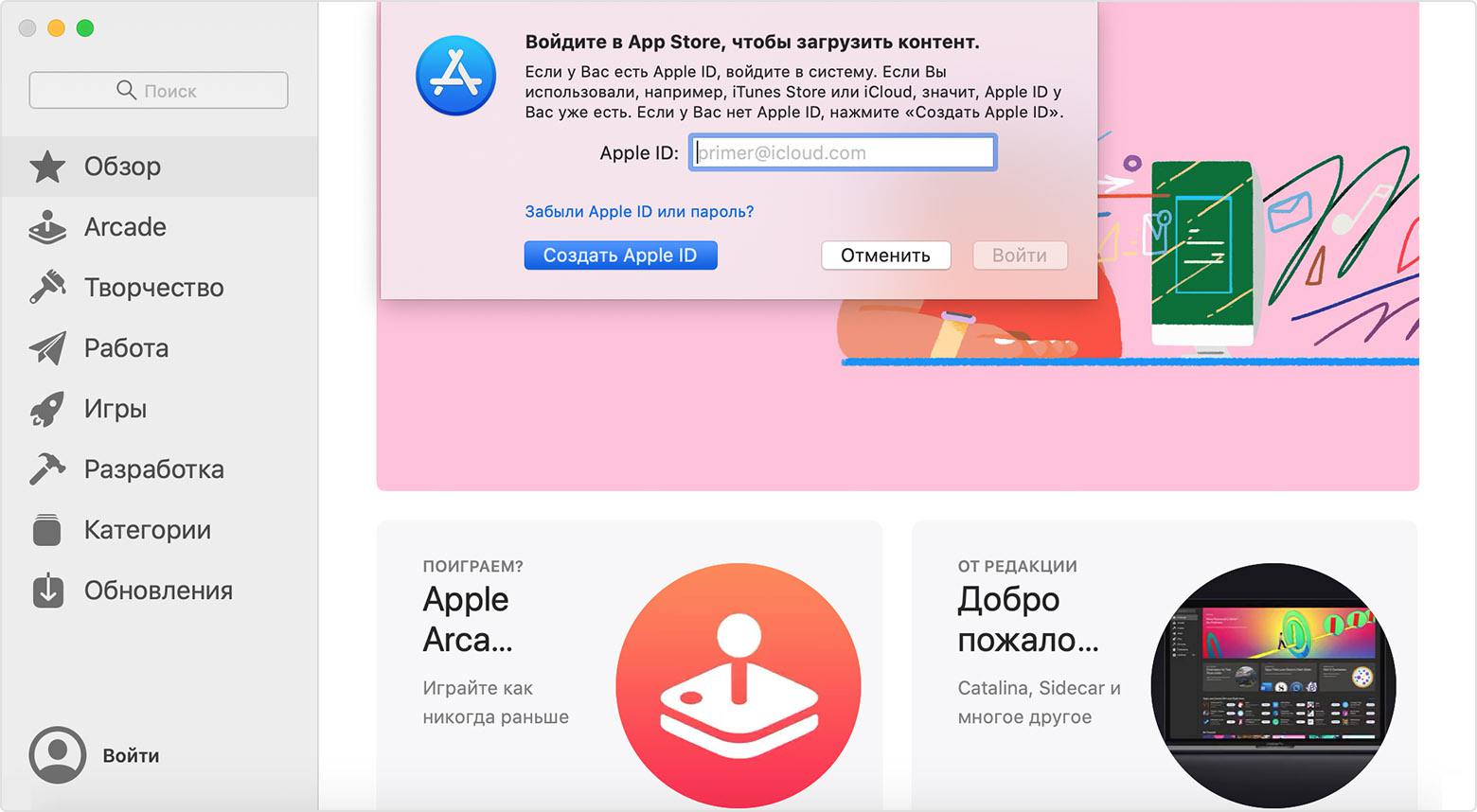
- Откройте магазин App Store.
- Щелкните «Войти», затем выберите «Создать Apple ID». Если эта ссылка не отображается, убедитесь, что выполнен выход из iCloud.
- Прочитайте и примите общие условия и положения.
- Заполните форму, чтобы создать новый идентификатор Apple ID. Указанный адрес электронной почты будет вашим новым идентификатором Apple ID.
- После заполнения формы нажмите кнопку «Продолжить». В случае вывода сообщения о том, что указанный адрес электронной почты уже связан с идентификатором Apple ID, следуйте инструкциям по использованию существующего идентификатора Apple ID*.
- Введите данные своей банковской карты и платежную информацию, затем нажмите «Продолжить». Можно также выбрать вариант «Нет» и узнать, что делать, если он не отображается или его не удается выбрать. Плата будет взиматься только после совершения покупки. Позже вы сможете изменить или удалить платежную информацию.
- Проверьте свою электронную почту. Вы должны получить сообщение от Apple — следуйте полученным в нем инструкциям для подтверждения адреса электронной почты.
* Подтвердив адрес электронной почты, вы сможете воспользоваться своим новым идентификатором Apple ID для входа в магазин App Store и другие службы Apple, такие как iCloud.
Создание идентификатора Apple ID на ПК с ОС Windows:
- Откройте программу iTunes для Windows. Убедитесь, что установлена последняя версия программы.
- В строке меню, расположенной в верхней части экрана компьютера или окна iTunes, выберите «Учетная запись» > «Войти». Затем нажмите «Создать новый Apple ID».
- Прочтите и примите общие положения и условия, а также политику конфиденциальности Apple.
- Заполните форму, чтобы создать новый идентификатор Apple ID. Указанный адрес электронной почты будет вашим новым идентификатором Apple ID. Форма также содержит контрольные вопросы для защиты учетной записи.
- После заполнения формы нажмите кнопку «Продолжить». В случае вывода сообщения о том, что указанный адрес электронной почты уже связан с идентификатором Apple ID, следуйте инструкциям по использованию существующего идентификатора Apple ID.
- Введите данные своей кредитной карты и платежную информацию, затем нажмите «Продолжить». Можно также выбрать вариант «Нет» и узнать, что делать, если он не отображается или его не удается выбрать. Плата будет взиматься только после совершения покупки. Позже вы сможете изменить или удалить платежную информацию.
- Проверьте свою электронную почту. Вы должны получить сообщение от Apple — следуйте полученным в нем инструкциям для подтверждения адреса электронной почты.
Создание идентификатора Apple ID на Apple TV, устройстве Android или телевизоре Smart TV:
Для создания идентификатора Apple ID на Apple TV, устройстве Android, телевизоре Smart TV или устройстве для потокового воспроизведения обычно нужно следовать инструкциям на экране и ввести свое полное имя, дату рождения, адрес электронной почты или номер телефона и способ оплаты. Идентификатор Apple ID необходимо создать для оформления подписки на такие услуги, как Apple Music и Apple TV+, а также для загрузки приложения Apple TV. Если вы настраиваете приложение Apple TV на телевизоре Smart TV и необходимо создать идентификатор Apple ID, то может открыться веб-сайт activate.apple.com.
Если возникнут проблемы, попробуйте следовать инструкциям ниже, чтобы создать идентификатор Apple ID на веб-сайте.
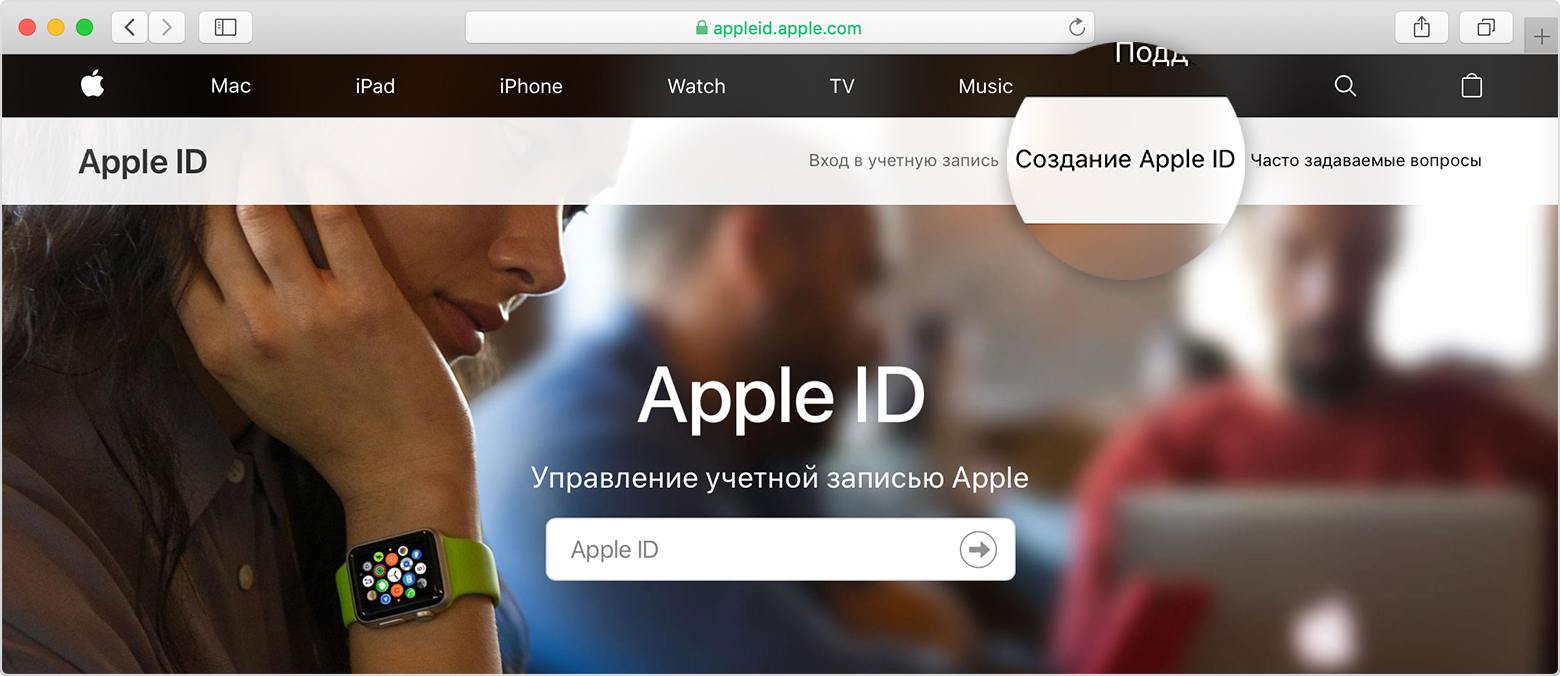
- Перейдите на страницу учетной записи Apple ID и нажмите «Создание Apple ID».
- Введите имя, дату рождения, адрес электронной почты, пароль и выберите страну или регион, которые соответствуют адресу выставления счетов, указанному при выборе способа оплаты. Указанный адрес электронной почты будет вашим новым идентификатором Apple ID*.
- Выберите контрольные вопросы и, если хотите, установите флажки, чтобы подписаться на обновления Apple. Это позволит вам оставаться в курсе последних новостей, программного обеспечения, продуктов и служб Apple.
- Нажмите кнопку «Продолжить».
Создав идентификатор Apple ID на веб-сайте, можно настроить двухфакторную аутентификацию — максимальный уровень безопасности Apple, если есть такая возможность. Подтвердив свой адрес электронной почты, вы можете воспользоваться своим новым идентификатором Apple ID для входа в магазин iTunes Store и другие службы Apple, например iCloud.
Как создать Apple ID?

Итак, поздравляем с покупкой iPhone ! В ближайшее время вас ждёт увлекательное знакомство с новым девайсом – кстати, наш блог вам сильно поможет в этом. Но первым делом необходимо зарегистрировать учётную запись Apple ID . Рассказываем, как это сделать.
Для чего нужен Apple ID ?
Apple ID – это уникальный идентификатор в экосистеме Apple . Без него вы не сможете полноценно использовать своё устройство. Именно поэтому во время настройки нового девайса вам будет предложено ввести идентификатор Apple ID и пароль.
С его помощью вы сможете:
– синхронизировать все устройства Apple (уверены, вы не ограничитесь покупкой только iPhone ) и иметь доступ ко всем личным данным с любого девайса: контакты, заметки, документы, фото и видео можно просматривать через облачное хранилище iCloud ;
– загружать платный и бесплатный контент из App Store : приложения, игры, музыку и др.);
– совершать бесплатные аудио и видеозвонки по FaceTime ;
– отправлять и получать бесплатные мультимедийные сообщения iMessage (тексты и картинки).

Как создать новый Apple ID на iPhone или iPad ?
В процессе активации устройства:
- Выберите опцию «Забыли пароль или нет Apple ID ?».
- Нажмите «Создать Apple ID бесплатно».
- Укажите свой день рождения и введите имя. Нажмите «Далее».
- Используйте имеющийся адрес электронной почты или создайте новый.
- Далее следуйте подсказкам на экране: подтвердите адрес электронной почты, придумайте надёжный пароль, выберите регион и настройте двухфакторную аутентификацию. Но если вы пропустите этот шаг, всё равно сможете это сделать позже в «Настройках».
Если ваше устройство уже активировано:
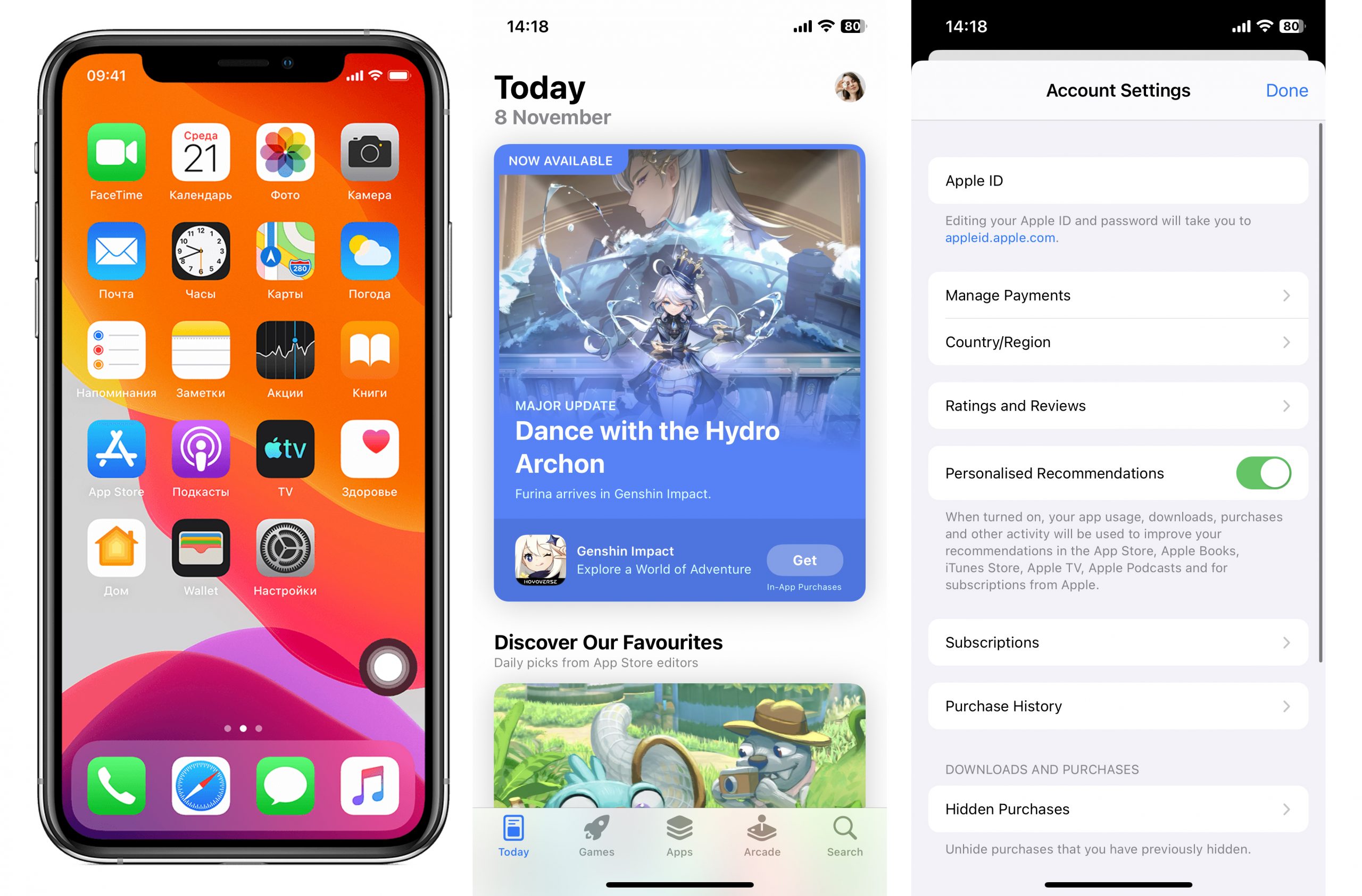
- Откройте App Store и нажмите кнопку «Моя учётная запись».
- Нажмите «Создать новый Apple ID ». Если такая опция не отобразилась, проверьте, вышли ли вы из iCloud .
- Укажите адрес электронной почты, который и будет вашим новым идентификатором Apple ID .
- Придумайте пароль и укажите регион устройства.
- Выберите способ оплаты платного контента Apple и нажмите «Далее». Но вы также можете выбрать вариант ответа «Нет».
- Подтвердите свой номер телефона. Это поможет подтвердить вашу личность и восстановить уч ё тную запись в случае необходимости. Нажмите «Далее».
- Проверьте свой почтовый ящик. Вам придёт письмо от Apple с просьбой подтверд ить адрес вашей электронной почты.

Как создать Apple ID на MacBook ?
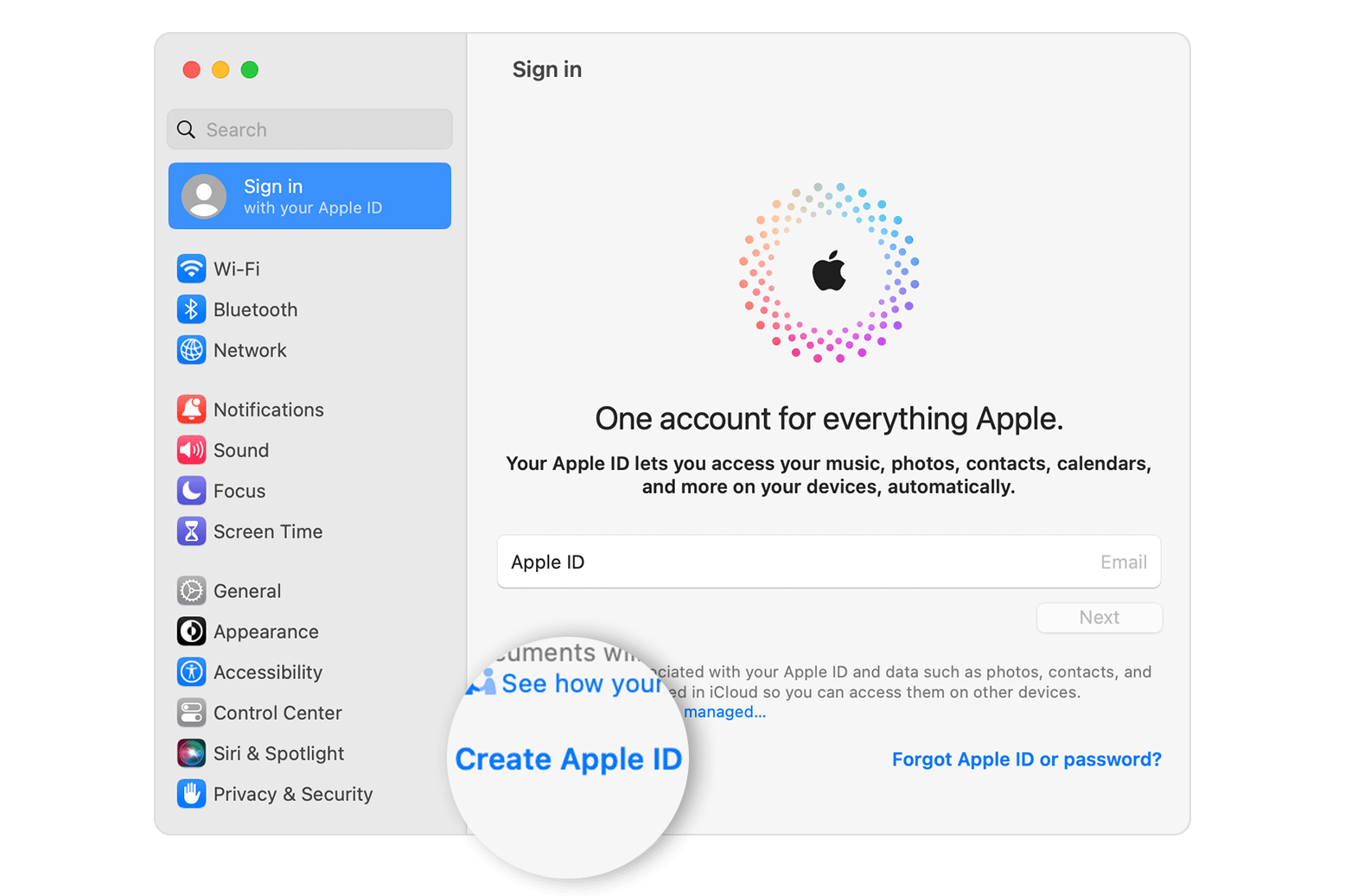
- Выберите меню Apple . Для этого нажмите на иконку яблока на панели инструментов вверху страницы.
- Зайдите в «Системные настройки».
- В боковом меню нажмите «Войти с Apple ID ».
- На открывшейся странице внизу нажмите кнопку «Создать Apple ID ».
- Далее следуйте подсказкам на экране, которые мы подробно описали выше.
Как создать Apple ID через браузер?
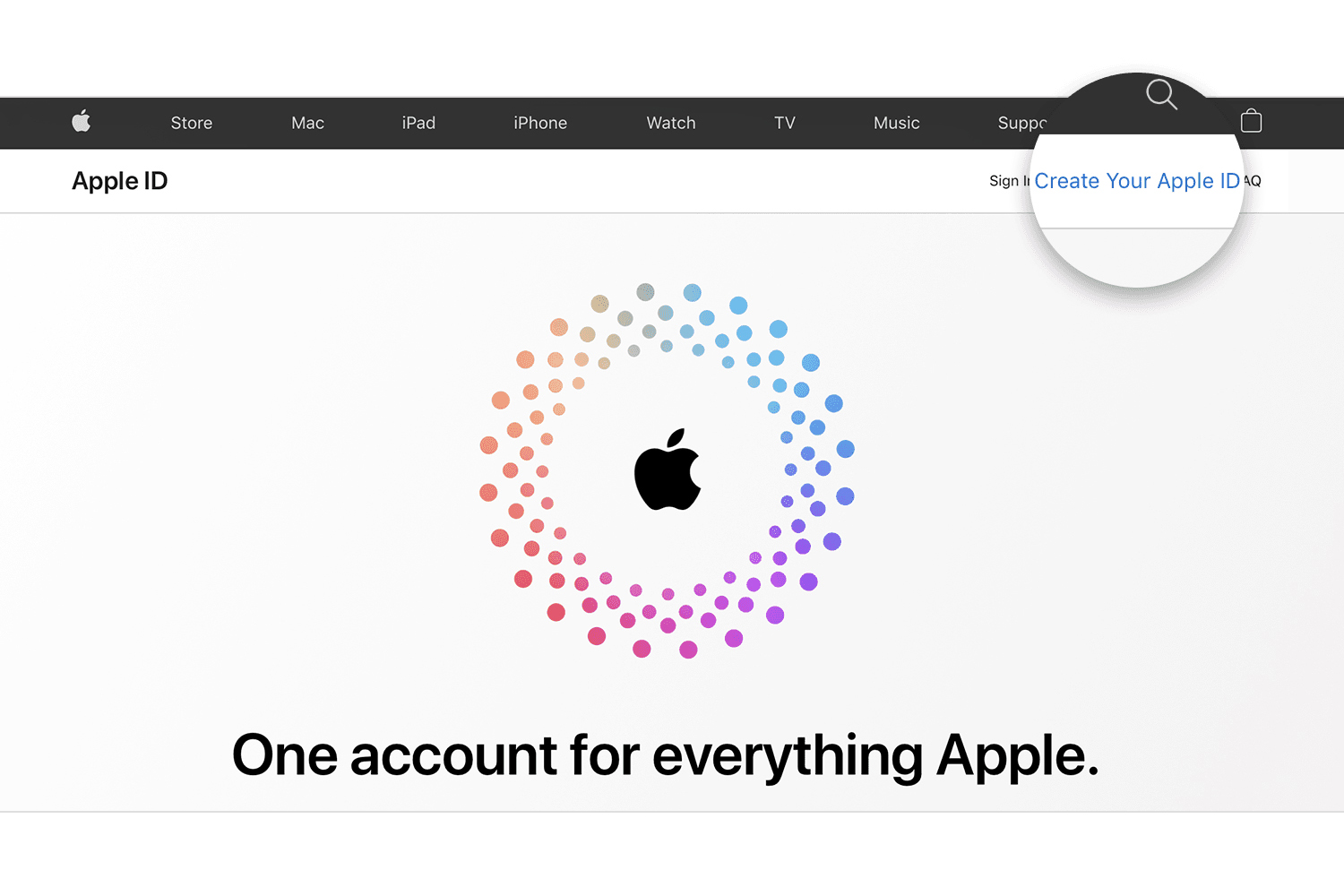
- Перейдите на сайт applied.apple.com .
- Выберите функцию «Создать Apple ID ».
- Следуйте подсказкам на экране: укажите адрес электронной почты, задайте пароль и выберите регион вашего проживания. Этот электронный адрес и будет вашим логином для входа в учётную запись.
- Введите номер телефона, к которому у вас есть постоянный доступ.
- Отметьте флажки, если хотите подписаться на обновления Apple и быть в курсе последних новостей компании.
- Нажмите «Продолжить».
- Завершите процедуру создания учётной записи, подтвердив ваш электронный адрес и контактный номер.
Порой у новых пользователей возникают трудности с тем, чтобы зарегистрировать новую учётную запись. Специалисты i Space будут рады помочь разобраться во всех тонкостях настройки и использования вашего устройства. В наличии также имеются подарочные сертификаты.
ЧИТАЙТЕ ТАКЖЕ:
Как создать Apple ID?

Итак, поздравляем с покупкой iPhone ! В ближайшее время вас ждёт увлекательное знакомство с новым девайсом – кстати, наш блог вам сильно поможет в этом. Но первым делом необходимо зарегистрировать учётную запись Apple ID . Рассказываем, как это сделать.
Для чего нужен ?
Apple ID – это уникальный идентификатор в экосистеме Apple . Без него вы не сможете полноценно использовать своё устройство. Именно поэтому во время настройки нового девайса вам будет предложено ввести идентификатор Apple ID и пароль.
С его помощью вы сможете:
– синхронизировать все устройства Apple (уверены, вы не ограничитесь покупкой только iPhone ) и иметь доступ ко всем личным данным с любого девайса: контакты, заметки, документы, фото и видео можно просматривать через облачное хранилище iCloud ;
– загружать платный и бесплатный контент из App Store : приложения, игры, музыку и др.);
– совершать бесплатные аудио и видеозвонки по FaceTime ;
– отправлять и получать бесплатные мультимедийные сообщения iMessage (тексты и картинки).

Как создать новый Apple ID на iPhone или iPad ?
В процессе активации устройства:
- Выберите опцию «Забыли пароль или нет Apple ID ?».
- Нажмите «Создать бесплатно».
- Укажите свой день рождения и введите имя. Нажмите «Далее».
- Используйте имеющийся адрес электронной почты или создайте новый.
- Далее следуйте подсказкам на экране: подтвердите адрес электронной почты, придумайте надёжный пароль, выберите регион и настройте двухфакторную аутентификацию. Но если вы пропустите этот шаг, всё равно сможете это сделать позже в «Настройках».
Если ваше устройство уже активировано:
- Откройте App Store и нажмите кнопку «Моя учётная запись».
- Нажмите «Создать новый Apple ID ». Если такая опция не отобразилась, проверьте, вышли ли вы из iCloud .
- Укажите адрес электронной почты, который и будет вашим новым идентификатором .
- Придумайте пароль и укажите регион устройства.
- Выберите способ оплаты платного контента Apple и нажмите «Далее». Но вы также можете выбрать вариант ответа «Нет».
- Подтвердите свой номер телефона. Это поможет подтвердить вашу личность и восстановить уч ё тную запись в случае необходимости. Нажмите «Далее».
- Проверьте свой почтовый ящик. Вам придёт письмо от Apple с просьбой подтвержд ить адрес вашей электронной почты.
Как создать Apple ID на MacBook ?
- Выберите меню Apple . Для этого нажмите на иконку яблока на панели инструментов вверху страницы.
- Зайдите в «Системные настройки».
- В боковом меню нажмите «Войти с Apple ID ».
- На открывшейся странице внизу нажмите кнопку «Создать Apple ID ».
- Далее следуйте подсказкам на экране, которые мы подробно описали выше.
Как создать через браузер?
- Перейдите на сайт applied . apple . com .
- Выберите функцию «Создать ».
- Следуйте подсказкам на экране: укажите адрес электронной почты, задайте пароль и выберите регион вашего проживания. Этот электронный адрес и будет вашим логином для входа в учётную запись.
- Введите номер телефона, к которому у вас есть постоянный доступ.
- Отметьте флажки, если хотите подписаться на обновления Apple и быть в курсе последних новостей компании.
- Нажмите «Продолжить».
- Завершите процедуру создания учётной записи, подтвердив ваш электронный адрес и контактный номер.
Порой у новых пользователей возникают трудности с тем, чтобы зарегистрировать новую учётную запись. Специалисты i Space будут рады помочь разобраться во всех тонкостях настройки и использования вашего устройства.
ЧИТАЙТЕ ТАКЖЕ: