Где находятся папки Users и AppData, и что в них хранится
В папке «Пользователи» хранятся все данные о том, что происходило в операционной системе, какие программы установлены, сохраняются истории браузеров и переписки. Найти эту директорию несложно, а вот ее содержимое может вызвать некоторые вопросы.
Структура профиля юзера

Каталогом профиля пользователя является папка «Users» (Пользователи), которая создается автоматически при создании учетной записи. Найти ее можно на диске С. В Windows 7, 8, 10 директория «Users» всегда расположена в корне системного диска. А вот в Windows XP для того, чтобы найти каталог Users необходимо зайти на диск С и затем пройти в «Documents and Settings».
В этой директории содержатся следующие подпапки учетных записей:
- User или имя пользователя – здесь лежат все папки учетной записи, созданной юзером.
- Администратор – главная учетная запись компьютера, которая имеет доступ ко всем документам операционной системы.
- Общие – директории, где хранятся общие документы, музыка, видеоролики, сохраненные всеми пользователями.
А в каждом каталоге у Администратора или обычного пользователя содержатся следующие виды подкаталогов:
- AppData – информация, которая относится к определенному приложению.
- Рабочий стол – все файлы, данные, что содержатся на рабочем столе, лежат в этой подпапке.
- Printhood – здесь находятся ярлыки каталога принтера, подключенного к вашему компьютеру.
- Cookies – здесь содержатся данные о просматриваемых страницах в браузере.
- Загрузки – в них хранятся все документы, которые скачаны из интернета под этой учетной записью. Если не изменялся путь, конечно.
- Документы – папка «Мои документы».
Это не все директории, а только основные, их около 20 штук. Но остальные названия не должны вызвать вопросов.
Что это за AppData
Если открыть одну из папок учетных записей, то можно сразу же, если она не скрыта, увидеть каталог AppData. Этот каталог содержит в себе различные настройки, сохранения, закладки. В более ранних версиях Windows эта директория называлась Application Data, т.е. в переводе на русский – Данный приложений. Из названия понятен смысл этого каталога.
Как устранить проблемы с установкой Net Framework
Как ее найти
Иногда папки AppData в Windows нет. Это происходит потому, что прежде чем искать директорию, необходимо включить ее отображение, поскольку она является скрытой. Разберем краткую инструкцию, как это сделать.

В Windows 7, 8 и 10 AppData находится в одном месте. Необходимо открыть Проводник и нажать вкладку «Упорядочить», а затем Параметры папок и поиска. Для более ранних версий Вид – Параметры папок.
Затем переходите в пункт «Вид» и отмечаете пункт «Показывать скрытые папки и диски».
После того, как вывели папку из скрытого режима, ее можно найти, если пройти по пути Мой компьютер — Диск «С» — Пользователи – Имя_Пользователя – AppData.
В Windows XP такой директории нет, в этой системе эти же функции выполняет Application Data. Расположена в C:\Documents and Settings\%UserName%.

Есть еще один метод отобразить нужную информацию. Более быстрый. Для этого необходимо открыть команду «Выполнить» с помощью кнопок Win+R. В открывшемся окне вписать следующее: «%appdata%» и кликнуть кнопку «Ок».

Эта команда сразу откроет нужное место.
Еще один более легкий способ. Заходите в меню Пуск и в строке поиска прописываете слова «AppData».

Папка откроется сразу же после нажатия кнопки Enter.
Содержимое
В АппДата находятся следующие подпапки:
- Roaming – хранит пользовательские настройки программ и утилит. Здесь лежат данные браузеров Хром, Мозила, Опера. Кроме этого здесь хранится информация об аккаунтах Скайп и Вайбер пользователя. Вы можете найти данные об антивирусе и виртуальной машине компьютера юзера. И это только малый список того, что тут храниться. В общем, трогать эту папку не рекомендуется, поскольку можно полностью сбросить все программы или вообще повредить систему.

- Local – локальные настройки программ и приложений. Многим пользователям кажется, что тут хранятся данные идентичные Roaming, но это не так. Тут можно найти сохранения игр, загруженные файлы, данные программ, и многое другое. Эти файлы не будут синхронизироваться с другими компьютерами, если они находятся в домене. Здесь также хранится кэш, настройки утилит и приложений. Вся информация будет хранится только на этом компьютере.
- Local Low – данные утилит, которые работают в безопасном режиме. А также здесь находится информация из буферных данных утилит Java, IE, Adobe.

Самые эффективные способы поиска своего двойника по фото
Как перенести AppData
Для того, чтобы скопировать эту папку, достаточно ее перенести из нынешнего местоположения в то, которое необходимо. Для восстановления информации в новом профиле, каталог с этими данными нужно скопировать туда, где лежит каталог АппДата нового устройства. Копировать необходимо с заменой. После перезагрузки система будет использовать уже новые настройки из скопированной директории.
Можно ли удалить AppData
Никаких особо важных настроек в этом каталоге нет. Но удалять ее не рекомендуется, так как вместе с нею может удалиться вся история переписки, сохраненные пароли, сгенерированные ключи, настройки интерфейса и параметры программ, и многое другое. Кроме этого, можно ожидать повреждения профиля, после которого загрузиться под этим пользователем станет невозможно.
Да и удалить ее так просто не получиться, система не даст этого сделать.
Поэтому не рекомендуется что-либо изменять в этой директории, а тем более вообще удалять ее.
Где находится папка Users в Windows 10 путь зачем она нужна?

Добрый день, друзья. Чтобы настроить часть параметров в ОС Виндовс 10 человеку нужен доступ к элементам системы. Отсюда, человек должен знать, где находится папка Users в Windows 10 и как её можно найти? Также, желательно понять, зачем она необходима, её суть.
Зачем нужна данная папочка?
Папка, которая называется Users (что по-английски значит «Пользователи») является частью каталога внутренних папок ОС Windows 10.
Назначение данной папки

- Возникает на автомате сразу за тем, как человек авторизовался в системе;
- В ней содержатся такие папочки, как «Program Files», «Администратор» и «Общие»;
- Папочка «Администратор» системы Виндовс включает в себя такие папочки, как «AppData», «Рабочий стол», «Загрузки» и «Документы».
Запомните: с большинством из данных папок есть возможность заниматься различными манипуляциями, вроде переноса, копирования, изменения имени. Но, с папочкой «Program Files» такие действия недопустимы, так как это чревато разнообразными сбоями и ошибками.
В папочке «Users» находятся данные про аккаунт пользователя – как он использует браузер, по каким сайтам путешествует, различные параметры, производимые пользователем профиля в процессе функционирования компьютера.
Место нахождения этой папочки
Если вы хотите узнать данные, которые хранятся в этом каталоге Users, нужно точно знать, где она находится. Разумеется, на системном диске С. Адрес – С:\Users (может называться «Пользователи»). Есть несколько вариантов, используя которые вы сможете отыскать эту папку и взять из неё нужные данные:

- Разумеется, открыв «Проводник» и выбрав системный диск С. На данном диске нужно внимательно просмотреть все папки, и вы её найдёте (у меня она называется по-русски «Пользователи»);
- Применив строку поиска (расположена рядышком с кнопкой «Пуск».
Разумеется, до того, как внести свои поправки в папку «Пользователи», нужно знать, чем чревато её изменение или даже её перенос:

- Том, в который вы планируете перенести папочку Users, должен иметь формат NTFS;
- Не стоит как-то корректировать или переносить папочку, если она содержит информацию об иной ОС;
- Если вы создали аккаунт до настоящей ОС, в этом случае часть ссылок может элементарно перестать функционировать при переносе папки.
Я имею в виду ссылки, которые вы создали ещё до системы Vista (хотя сомнительно, что вы их содержите). По большей части ссылок из Висты у пользователей нет.
Папка «Пользователи» исчезла, как такое может быть?
Бывает такое, люди замечают, что данная папка исчезает и её на видно в привычном месте. Так происходит довольно часто. Если этой папочки нет на привычном месте, значит система сделала её «Скрытой». Убрать элемент скрытности можно самому, без посторонней помощи специалиста. Давайте рассмотрим, как её найти (данные шаги подходят для ОС Windows 7, 8.1, 10):
- Входим через «Проводник» на системный диск;
- Затем выбираем меню «Вид»;
- Далее справа нужно выбрать ярлык «Параметры»;

- После этого у нас откроется отдельное окно, где нам следует выбрать меню «Вид». Затем, прокрутить бегунок вниз.
- Внизу нужно убрать галочку от строки «Скрывать защищенные системные…» и поставить чикбокс над строкой «Показывать скрытые файлы…». Затем нажимаем «Применить» и ОК;

- Теперь можно войти в «Проводник» и посмотреть, появилась папочка, или нет?
- Затем, нам нужно пройти по знакомому адресу, и мы видим, что папочка «Пользователи» находится на прежнем месте.

Есть и более быстрый способ открыть скрытые элементы:

- Нужно просто нажать на кнопочки Win+R и в появившееся окошко вписать «%appdata%» без кавычек. Затем, нажимаем ОК.
Эффект будет таким же, как через «Проводник», но более быстрым.
Вывод: как вы видите, понять, где находится папка Users в Windows 10 довольно просто. Советую поступать с данной папкой осторожнее. Ведь недаром система сделала её «Скрытой»? Успехов!
С уважением, Андрей Зимин 05.03.2021
Где находится папка users в windows 10
Завершив выполнение инструкций, после перезапуска компьютера рекомендуется войти в ОС под учетной записью обычного пользователя. Это обезопасит вас и информацию, хранимую в ПК, от действий вредоносных утилит.
Заключение
Многие пользователи не могут найти в корневой директории системного тома папку «Users», но этот не означает, что она там отсутствует. Windows 7 выпускается в различных модификациях и с поддержкой различных языков.
Например, как было отмечено выше, в русской версии «Семерки» необходимо искать каталог «Пользователи». Однако во всех версиях Виндовс 7 (не имеет значения, на каком языке операционка) войти в эту папку можно просто напечатав английскими буквами адрес «C:Users» в адресной строке проводника и щелкнув «Ввод».

Конечно, обязательным требованием для успешно выполнения такого действия является работа в OS с правами администратора.
Как переименовать папку с данными пользователя в Windows 10
Читайте, как переименовать папку пользователя Windows 10, которая находится на диске C:\Users или C:\Пользователи. Например, в моем случае это «Максим», а переименовать я хочу в «Макс».
ВНИМАНИЕ! (дополнение на 05.2022 г.). Имейте ввиду, что любые действия с Реестром Windows (в том числе внесение изменений в Редактор реестра системы), могут привести к сбою системы. Windows может перестать загружаться и безвозвратно утратить работоспособность. В последних верcиях Windows (начиная с 2022 года), такие случаи стали наблюдаться значительно чаще. Поэтому, все описанные в данной статье действия Вы осуществляете на свой страх и риск.
- Активируйте учётную запись Администратора
- Управление компьютером
- Переименовываем папку
- Редактор реестра
- Деактивация учётной записи «Администратор»
- Вопросы и ответы
- Комментарии
Часто, при установке Windows, пользователю присваивается какое-то стандартное имя – как «User», или другое. Ведь систему могли устанавливать и не вы. Но в процессе использования, не ваше или стандартное имя пользователя может раздражать. Простое переименование папки пользователя на диске C:\Users или C:\Пользователи, ни к чему не приведёт. Это не работает. Но и функции в системе, чтобы изменить имя папки пользователя, также нет.
Ниже, смотрите и читайте пошаговую инструкцию, как переименовать папку пользователя в Windows 10.
Перейти к просмотру

Активируйте учётную запись Администратора
Запустите Командную строку от имени Администратора.
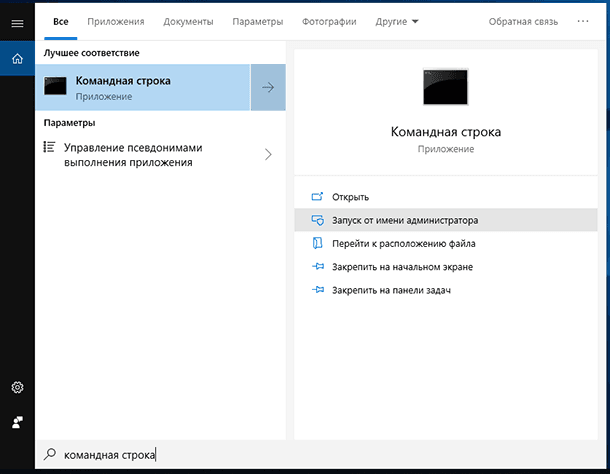
Введите в ней команду: «net user Администратор /active:yes» и нажмите «Enter».
Примечание. Если у вас была операционная системы изначально на другом языке, которую вы в последствии русифицировали, то слово «Администратор» должно быть набрано на английском языке.
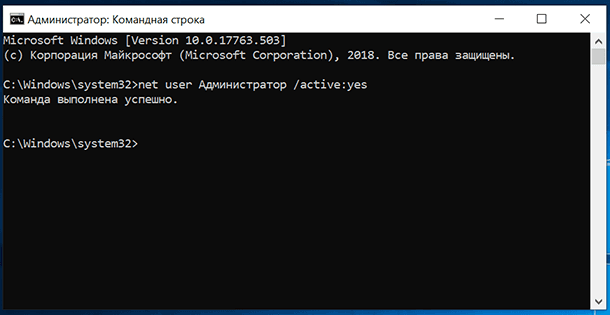
Итак, команда выполнена успешно. Мы только-что активировали в системе учётную запись Администратора. Раннее её не было видно в системе, так как она не была активной.
Теперь выходим из текущей учетной записи и заходим под той, которую мы только что активировали.
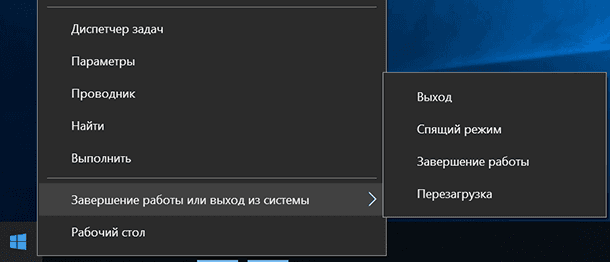
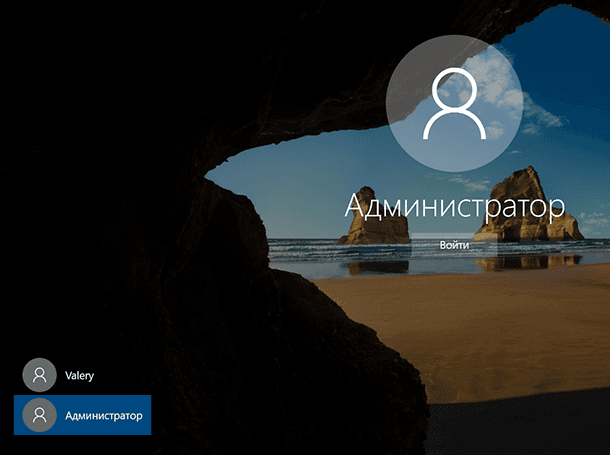
При первом входе в учётную запись Администратора, система потребует настроить её. Это вас не должно пугать, настройки достаточно стандартные. Оставьте все установленные значения по умолчанию.
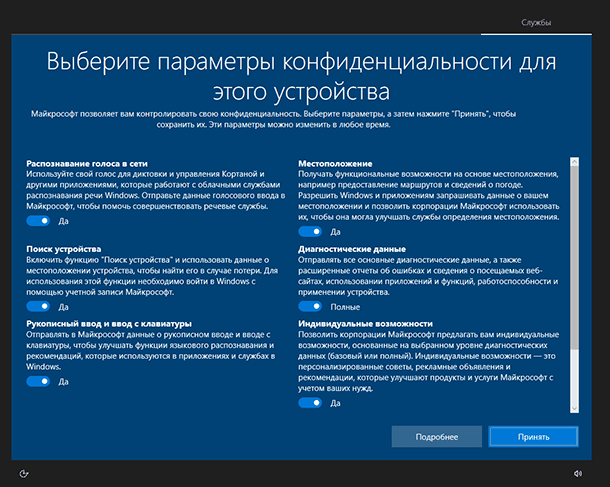
После входа под встроенной учетной записью «Администратор», переходим ко Второму шагу.
Управление компьютером
Примечание. Если у вас профессиональная или корпоративная Windows 10, то выполняем все то, что продемонстрировано в этом шаге. Если же вы, например, владелец Windows 10 домашней, то пропускаем его.
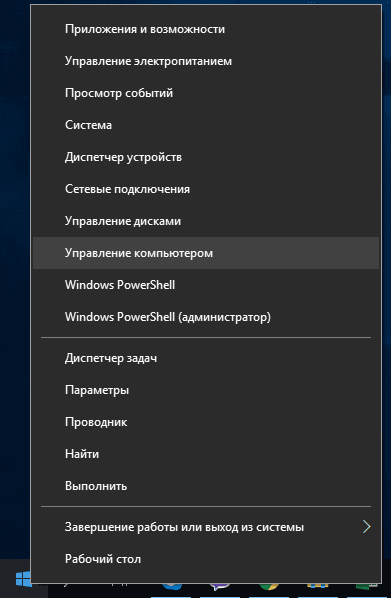
Кликните правой кнопкой мыши по меню Пуск и запустите инструмент «Управление компьютером».
В «Управлении компьютером» перейдите в «Локальные пользователи», далее «Пользователи».
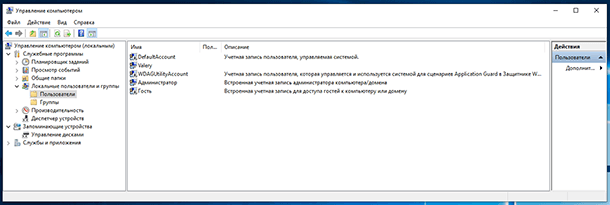
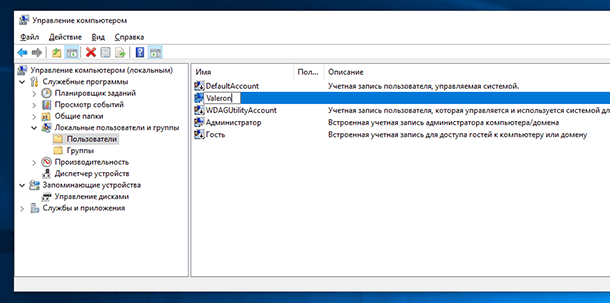
Кликните правой кнопкой мыши по имени пользователя, для которого необходимо изменить название папки и выбираем «Переименовать».
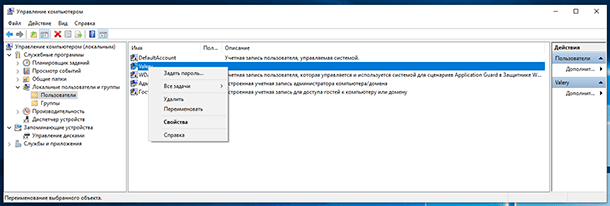
Вносим изменения и переходим к Третьему шагу.
Переименовываем папку
Примечание. Данный шаг уже подходит как для Windows 10 Профессиональной и Корпоративной, так и для Домашней.
Продолжаем под учётной записью Администратора.
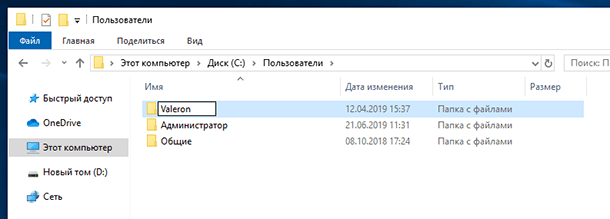
Открываем диск «С» (системный), и переходим в папку «Пользователи». Переименовываем в ней также соответствующую папку, как мы это делали в предыдущем шаге.
Редактор реестра
Запускаем Редактор реестра.
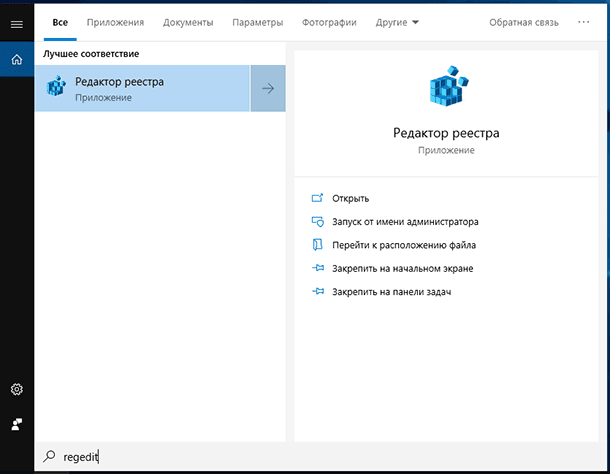
В редакторе реестра переходим в «HKEY LOCAL MACHINE» – «SOFTWARE» – «MICROSOFT» – «WINDOWS NT» – «CURRENTVERSION» – «ProfileList».
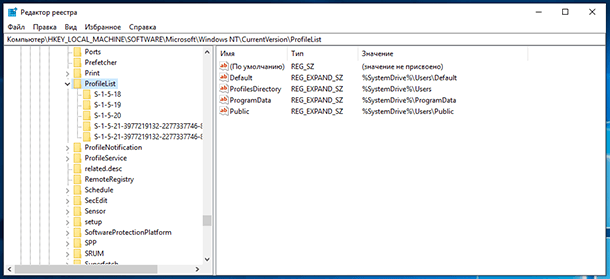
Находим в списке идентификаторов тот, который соответствует нашей учетной записи, для которой мы меняем имя папки. Дважды кликаем по значению и переименовываем.
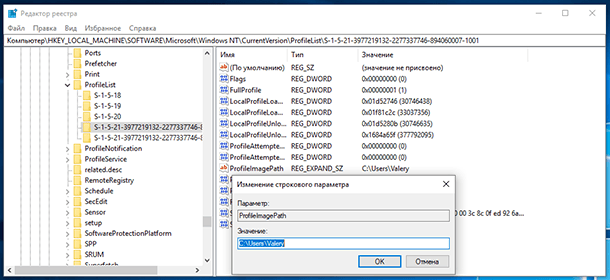
Примечание. Для Windows 10 Профессиональной или Корпоратьивной этих действий достаточно. Но если вы пропускали второй шаг (предположительно у вас Windows 10 домашняя), то вам необходимо выполнить обязательно следующие действия. Даже если у вас Профессиональная или Корпоративная Windows 10, можете для перестраховки выполнить данное действие:
-
В меню Редактор реестра перейдите в Правка / Найти.
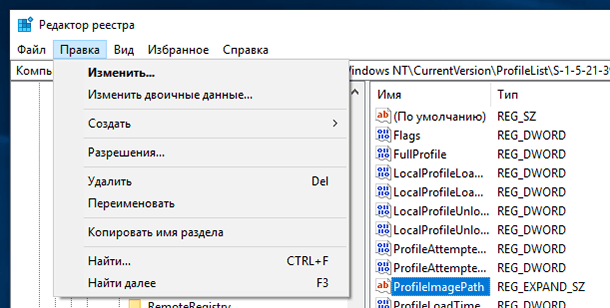
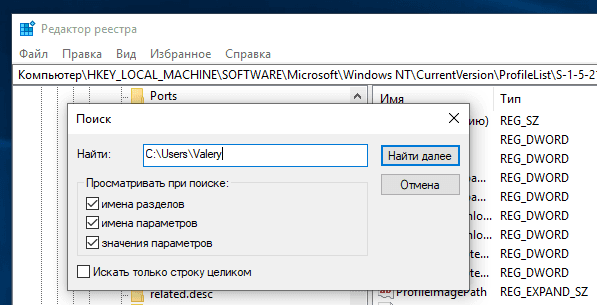
Если поиск выдаст результат, то в тех местах переименовываем старое имя папки на новое.
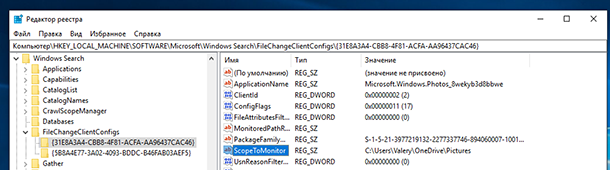
После того, как вы это сделали, перейдите в меню «Правка» – «Найти далее» (либо просто клавишу F3).
Таким образом продолжаем искать и переименовывать. Это действие требуется выполнять до тех пор, пока поиск не перестанет выдавать результат.
Деактивация учётной записи «Администратор»
После этого, нужно выйти из-под учетной записи Администратора и деактивировать её. Для этого, зайдите под вашей учетной записью.
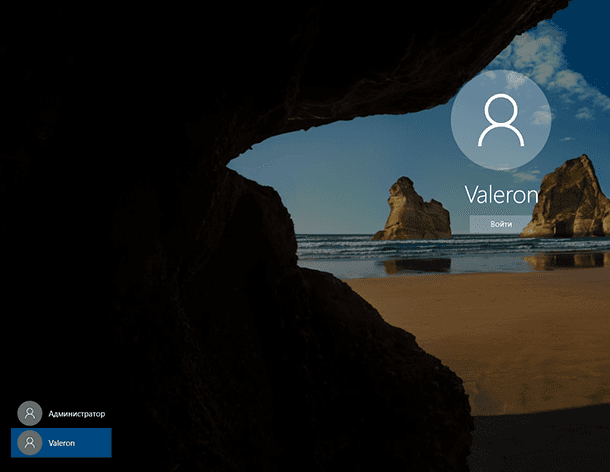
Запустите Командную строку от имени Администратора и введите:
net user Администратор /active:no
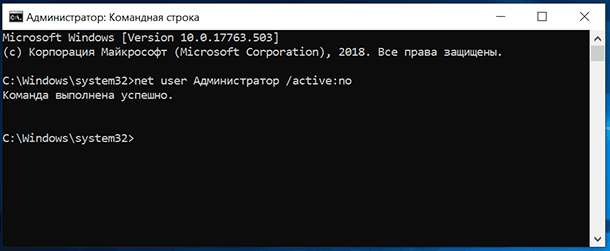
Все, папка переименована, имя пользователя изменено.
Если у вас остались вопросы о том, как переименовать пользователя и его папку на диске С, то пишите нам в комментариях, и мы обязательно предоставим, интересующий вас, ответ.

Автор: Andrey Mareev, Технический писатель
В далеком 2005 году, я получил диплом по специальности «Прикладная математика» в Восточноукраинском национальном университете. А уже в 2006 году, я создал свой первый проект по восстановлению данных. С 2012 года, начал работать в компании «Hetman Software», отвечая за раскрутку сайта, продвижение программного обеспечения компании, и как специалист по работе с клиентами.

Редактор: Michael Miroshnichenko, Технический писатель
Мирошниченко Михаил – одни из ведущих программистов в Hetman Software. Опираясь на пятнадцатилетний опыт разработки программного обеспечения он делится своими знаниями с читателями нашего блога. По мимо программирования Михаил является экспертом в области восстановления данных, файловых систем, устройств хранения данных, RAID массивов.
- Обновлено:
- 14.10.2023 14:45
Поделиcь
Вопросы и ответы
Зачем переименовывать папку с данными пользователя в Windows 10?
- Первая из них – это неспособность некоторых программ правильно работать, если в имени рассматриваемой директории имеются русские буквы.
- Вторая – желание юзера назвать папку своим именем. Это также может упростить навигацию по системному диску другим лицам, имеющим доступ к ПК.
Ошибка «Данная папка используется», при попытке переименовать папку с данными пользователя в Windows 10.
Возможно вы не вышли из системы другим пользователем. Запустите диспетчер задач, после этого зайдите во вкладку пользователи и посмотрите активный другой пользователь или нет, если да – отключите его.
После возвращения компьютера в исходное состояние, изменилось название папки пользователя. Как её переименовать?
Для исправления названия папки вам нужно вновь выполнить возвращение компьютера в исходное состояние и затем пропустить вход в учетную запись Microsoft при первой настройке. Еще до появления рабочего стола, или же находясь в учетной записи с неправильным именем папки пользователя, создайте новую локальную учетную запись, относящейся к типу «Администратор», и удалите первоначальную. Из новой локальной учетной записи вы сможете переключиться на имеющуюся у вас учетную запись Microsoft.
Почему нельзя просто переименовать папку пользователя в Windows?
В Windows нельзя просто переименовать папку пользователя так, как это делается с другими директориями на диске. Она прописана в реестре и связана с уже установленными программами. Если действия будут произведены с ошибками, следует быть готовыми к появлению сбоев в операционной системе. При загрузке Windows может появиться сообщение о входе под временной учетной записью или запуск ОС не произойдет вовсе. Обязательно создайте точку восстановления (create a restore point) на случай, если что-то пойдет не так.
Что такое «Папка пользователя» в Windows 10?
Папка пользователя в Windows 10 — это папка, автоматически созданная специально для каждой учетной записи пользователя, настроенной в системе Windows 10. В папке находятся важные папки библиотеки, такие как «Документы», «Изображения» и «Загрузки», а также папка «Рабочий стол».
Комментарии (76)
chipd 1.08.2023 19:08 #
не помогло. даже когда я всё сделал как надо, остались файлы которые просто невозможно изменить. значение то я поменял, но сам «параметр» остался неизменяемым. и даже когда в папке C я пишу прошлое имя, он его не находит, но при установке приложения всё равно старое имя папки. помогите пожалуйста
Hetman Software 4.08.2023 10:23 #
Кажется, вы сталкиваетесь с проблемой, связанной с изменением параметров или имён папок, которые не проявляют изменения после ваших действий. Я попробую предложить вам несколько шагов, которые могут помочь разрешить эту проблему: Проверьте правильность действий: Удостоверьтесь, что вы выполнили все необходимые шаги правильно. Это может включать в себя изменение имён файлов/папок в нужном месте, а также изменение соответствующих значений в конфигурационных файлах или реестре. Административные права: Убедитесь, что у вас есть административные права на компьютере или устройстве, на котором вы пытаетесь внести изменения. Некоторые файлы и параметры могут быть защищены от изменений без соответствующих прав. Перезапуск системы: Иногда изменения не начинают действовать до перезапуска системы или приложения. Попробуйте перезагрузить компьютер или устройство и проверьте, изменились ли параметры. Очистка кэша: Временные файлы и кэш могут сохранять старые данные, что может помешать применению новых изменений. Попробуйте очистить кэш приложения или системы. Использование специальных инструментов: В некоторых случаях может потребоваться использование специализированных инструментов или скриптов для изменения параметров или имён файлов. Будьте осторожны при использовании таких инструментов и убедитесь, что вы понимаете, как они работают.
Николай 2.06.2023 15:44 #
Спасибо, помогло! У меня была учётная запись на кириллице и с ней косячила Анаконда. Действовал под дефолтному входу, но права Администратора не устанавливал и запись эту не удалял — она исчезла после того как зашёл уже с новым именем на латыни
Hetman Software 6.06.2023 12:19 #
Всегда рады помочь )
Андрей 23.04.2023 09:59 #
Большое спасибо благодаря вашей статье получилось переименовать имя пользователя, устранив ошибку «steam is currently in offline mode» и запустить DOOMEterna.
Hetman Software 24.04.2023 10:10 #
Мы рады, что смогли помочь вам )
darkness 15.03.2023 22:30 #
Не совершайте моих ошибок, если собираетесь лезть в реестр, то перед этим создайте копию реестра, чтобы если у вас будут какие-то ошибки, вы с могли вернуться назад, ибо у меня сломался пуск и вылетала критическая ошибка, пришлось откатить винду к точке восстановления, благо она была создана в 3 часа дня), но ждать пришлось два с половиной часа пока откатиться. Для изменений в реестре устанавливайте Reg Organizer, он очень упростит это дело, я руками изменил почти 200 строчек реестра, только потом залез в комментарии и увидел отзыв о данной утилите), в пару кликов сможете заменить все что надо за пару минут.
доверчивый гражданин 17.10.2022 17:21 #
Обращаяюсь ко всем бедалагам, которые решили пройти по этому скользкому пути. Лезть в редактор реестра и переименовывать либо менять значения в переменных которые используют ваши программы, не очень хорошая затея изначально)) В теории на голой системе возможно. Всего лишь нужно будет изменить пару десятков переменных. Но на практике появляется вероятность, что этих переменных может оказаться несколько тысяч. Ну так вот, специально для тех кто спустился в комментарии после уже пройденых шагов описанных автором, с вопросом типа WTF, оставляю наводку на программу Reg Organizer. Как ей пользоваться описано в одном из комментариев ниже.
Hetman Software 24.10.2022 14:30 #
Спасибо за дополнение, если у вас возникнут какие-либо вопросы, мы с радостью ответим на них.
asdasd@jaslkdfj.com 22.08.2022 00:59 #
Сделал всё точно по шагам и получилось! А сколько мучался, спасибо!. август 2022
Владимир 28.07.2022 12:04 #
Если слетела учётная запись — чтобы вернуть все как было, нужно вернуть старое имя пользователя. Также заходим в реестр и меняем имя на то, которое было.
Hetman Software 9.08.2022 09:49 #
Спасибо за дополнение. Если у вас возникнут какие-либо вопросы, мы с радостью ответим на них.
Vladimir 14.07.2022 09:14 #
Вижу, что у многих проблемы с тем, что все посыпалось из-за переименования Меня эта участь не ждала, комп свежий, но почему-то с кириллицей в имени юзера Я поставил себе среду разработки, которая в своем пути не терпит кириллицу — и довольно рано задался вопросом переименования юзера. Все сделал по шагам в статье, мне помогло. Спасибо автору
Помогите. 20.05.2022 10:03 #
Помогите. Как вернуть систему как было до переименования? У меня нет учетки администратора, у меня одна моя учетка. Я ошиблась и ввела только одну команду и после проведения команды active no при запуске компьютера система меня впускает во временный режим. Пишет, что всё, что я делаю здесь не сохранится. Соответственно рабочий стол показывает не мой и программ моих нет. Как исправить свою ошибку и откатить всё назад без потери данных?
Hope 17.05.2022 16:02 #
Если после статьи по упрощению жизни людям вам приходится бэкапиться и тратить некие нервы(если человек не очень продвинутый пользователь, то для него это сродни сломанному компу), напишите крупными буквами прочесть комменты или внесите в саму статью ясность в пролог статьи. Умоляю, иначе это вредительство
Максим 27.04.2022 22:33 #
Спасибо вам, вы так помогли, следуя вашему руководству у меня всё получилось.
Исаак 20.04.2022 17:28 #
Здравствуйте,уважаемый Vladislav Kuprienko! Пишу вопросы автору статьи Mareev-у-молчит, может Вы поможете довести переименование до конца? Для этого прочитайте мой коммент, адресованный Марееву,и выручайте,Вы ведь обещали «мы работаем над исправлениями» статьи, за ее давностью не получается переименовать,Исаак.
Vladislav Kuprienko 21.04.2022 11:53 #
Добрый день ,заходим в систему под аккаунтом с правами администратора (если изменения коснутся другого профиля) или активируем предусмотренный системой стандартный профиль Администратора. Чтобы активировать аккаунт Администратора, заходим в контекстное меню Пуск нажатием клавиш Win+X и запускаем командную строку от имени администратора. Использование редактора реестра для переименования папки пользователя в домашней версии Далее пишем системную команду “net user Администратор /active:yes“, с помощью которой мы выполним активацию, и нажимаем Enter.Использование редактора реестра для переименования папки пользователя в домашней версии Для завершения текущего сеанса переходим в Пуск и нажимаем на соответствующую кнопку. После появления экрана блокировки заходим в профиль под названием «Администратор». Если на экране по каким-то причинам не будет присутствовать данный аккаунт, то необходимо перезапустить компьютер. Заходим в директорию системы со всеми папками пользователей по адресу C:\Users. Переименовываем название папки пользователя через контекстное меню или нажав клавишу F2.Использование редактора реестра для переименования папки пользователя в домашней версии Запускаем окно “Выполнить” нажатием клавиш Win+R. Пишем в появившемся окне системную команду “regedit”, чтобы запустить редактор реестра. Использование редактора реестра для переименования папки пользователя в домашней версии Открываем папку “ProfileList”, полный путь к которой выглядит следующим образом: HKEY_LOCAL_MACHINE\SOFTWARE\Microsoft\Windows NT\CurrentVersion\ProfileList.Использование редактора реестра для переименования папки пользователя в домашней версии Раскрыв директорию нужно найти именно ту папку, которая относится к нашему аккаунту. Сделать это будет не так просто, так как, наименования папок содержат тире и цифры. Так что придется раскрывать каждую из них, обращая внимание внутри значение строки “ProfileImagePath”, которое указывает на то, к какому профилю относится папка. Использование редактора реестра для переименования папки пользователя в домашней версии Для следующего шага нам как раз потребуется найденная строка “ProfileImagePath”. Двойным щелчком по ней открываем окно, в котором вводим обновленный путь к пользовательской директории. Подтверждаем действие нажатием кнопки OK.Использование редактора реестра для переименования папки пользователя в домашней версии Теперь редактор реестра можно закрыть и остается еще отключить профиль Администратора. Запускаем командную строку от имени администратора, где пишем команду “net user Администратор /active:no” и нажимаем Enter для ее выполнения. Использование редактора реестра для переименования папки пользователя в домашней версии Перезапускаем систему и входим аккаунт, для которого были внесены изменения. У меня все получилось! Если у вас возникнут какие-либо вопросы, мы с радостью ответим на них. Вот наша почта support@hetmanrecovery.com
Исаак 4.04.2022 14:53 #
Пишу вопросы господину Марееву,и все бестолку-ни публикации комментария,ни,тем более, ответа.Это ваши проделки,господа модераторы,или сам автор не хочет советовать?Длится эта бодяга уже вторую неделю,а сколько еще дежурить в ожидании-месяц,год,вечно?Исаак.
Vladislav Kuprienko 11.04.2022 10:11 #
Добрый день , в статье может быть устарелая информация. Так как данный пост опубликован: 19.08.2019 Мы уже работаем над ошибками.
Исаак 2.04.2022 23:48 #
Я писал коммент с вопросом Андрею Марееву несколько дней назад,но не вижу даже публикации его,из чего делаю вывод-не видать мне от автора ответа с советом,как переименовать.папку.Модераторы,пожалуйста пропустите мои вопросы автору! Исаак.
Исаак 1.04.2022 14:31 #
Здравствуйте,Andrey Mareev! Очень грустная картина:ни публикации нет,ни,тем более,ответа-помощи,а я все надеюсь,дежурю.Неужели зря?И сколько еще дней,недель,месяцев будет длиться эта вахта?Судя по моему терпению,прожить можно и с чужим именем пользователя,но тогда зачем эта Ваша статья и сайт?Пожалуйста,прочитайте коммент и дайте совет по завершению переименования,Исаак.
Исаак 30.03.2022 22:28 #
P.S. к вчерашнему комментарию:моя самодеятельность с переименованием всех 40 старых ключей в реестре закончилась отказом системы войти в учетную запись,пришлось ее откатить к прежней точке восст-я,после чего в реестре все ключи оказалмсь с пркжним именем.В добавок и новая папка с моим именем осталась с AppData,где разместился один только файл.Вот такая история с неудавшимся переименованием,поможете?Исаак.
Исаак 30.03.2022 16:42 #
Andrey Mareev,здравствуйте! Я все-все по алгоритму статьи для W10 Home(не годится через Управление компом) проделал,получил в Пользователях дополнительную папку своего имени только с одной подпапкой AppData,а прежняя заполненная c именем ноута осталась на месте и придется с этим мириться.Мои попытки переместить старую в новую,объединив две в одну, не удались с кодом ошибки 0х80070057, и что сделать для достижения объединения,я не знаю.Удивительно сложным оказалось простое переименование папки,пускай системной.,в реестре нашлось 40 ключей с старым именем,менял на новое часа 2,но оказалось делом безуспешным.Ну как довести до конца начатое?Вы наверняка знаете,дока-профи,и по доброте своей расскажете мне,выручите,за что поклонюсь Вам низко,Исаак.
Анастасия 29.03.2022 19:48 #
Не знаю почему но теперь некоторые (потому что другие пока не смотрела) папки не открываются и выходит ошибка будто из не существует, это если через проводник смотреть, а если с рабочего стола то все вроде бы хорошо
Возмущен 28.03.2022 17:52 #
Удалите статью, это все во вред, перестало работать меню пуск, система перезагрузилась, больше не заходит в учетку
Vladislav Kuprienko 11.04.2022 10:11 #
Добрый день , в статье может быть устарелая информация. Так как данный пост опубликован: 19.08.2019 Мы уже работаем над ошибками.
Игорь 23.03.2022 12:39 #
Как теперь скрыть учётную запись Администратор с экрана блокировки?
Николай 13.02.2022 10:12 #
Многие здесь столкнулись с тем, что появились проблемы со входом в учетку после этих манипуляций. Напишу свое решение, вдруг кому поможет (у меня Win 10 pro если что). Я сделал откат системы к прежней точке восстановления, но это не помогло, войти в старую учетку получилось, но при входе система начинала дико тормозить (проверка не ошибки через командную строку не нашла ничего). Что мне помогло: с учетной записи админа, предварительно завершив свой сеанс, я скопировал на диск С, папку AppData отсюда C:\Users\Имя_пользователя. При этом при копировании какие-то файлы оказались битыми (думаю дело как раз в них), когда появиться сообщение о том, что их не удалось скопировать, жмем «пропустить». Далее после копирования, полностью удаляем папку AppData отсюда C:\Users\Имя_пользователя, и вставляем ту, что мы заранее скопировали. Пробуем запустить свою учетку. Мне помогло. P.S., авторы сей «замечательной» статьи, вы хотя бы пишите предупреждение о возможных последствиях, не у всех есть точки восстановления и время на эти танцы с бубнами.