Как удалить пароль в Windows 8 / 8.1 — 4 Ultimate Руководство, которое вы должны знать
Пароль для входа — эффективный способ защитить ваши файлы и документы от шпионажа или кражи. Тем не менее, это может вызвать различные проблемы. Например, если вы забыли свой пароль, вы не сможете получить доступ к своему компьютеру или ноутбуку без удаления пароля Windows 8.
Сброс или удаление пароля в Windows 8 может быть относительно быстрым и простым, если вы выполните этот процесс правильно. В статье представлено несколько методов, которые помогут вам достичь этого в этой статье. Что вам нужно сделать, это выбрать правильный и следуйте инструкциям, чтобы снять ограничение пароля.
- Часть 1: удаление пароля Windows 8 с другой учетной записью администратора
- Часть 2: Удалить пароль в Windows 8 / 8.1 с помощью Netplwiz
- Часть 3: Удалить пароль в Windows 8 / 8.1 через CMD
- Часть 4: Лучший способ удалить пароль в Windows 8 / 8.1
Часть 1: удаление пароля Windows 8 с другой учетной записью администратора
В Windows 8 существует два основных типа учетных записей: учетные записи пользователей и учетная запись администратора. Если вы все еще можете получить доступ к своему компьютеру с помощью доступной учетной записи администратора, вы можете удалить пароль Windows 8, как показано ниже.
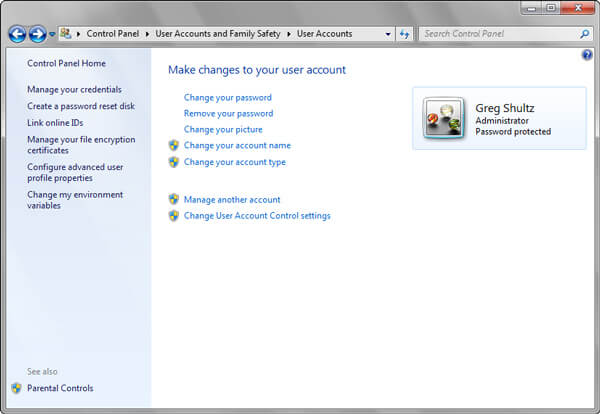
Шаг 1: Удерживая комбинацию клавиш Windows + X, выберите «Панель управления» из перечисленных вариантов.
Шаг 2: Перейдите к «Учетная запись пользователя и семейная безопасность» > «Учетные записи пользователей» > «Управление другой учетной записью».
Шаг 3: Выберите учетную запись пользователя, для которого вы хотите удалить пароль Windows 8, чтобы открыть страницу настроек. Затем нажмите «Удалить этот пароль» или «Изменить пароль» в зависимости от ваших потребностей.
Часть 2: Удалить пароль в Windows 8 / 8.1 с помощью Netplwiz
Netplwiz является родным приложением в Windows 8 / 8.1, которое позволяет вам управлять учетной записью пользователя на ПК с Windows, например добавлять или удалять другую учетную запись. Это также позволяет отключить блокировку Windows 8 или удалить блокировку пароля Windows 8 одним щелчком мыши.
Шаг 1: Войдите в свой компьютер с учетной записью администратора. Затем запустите программу netplwiz в Windows 8 / 8.1.
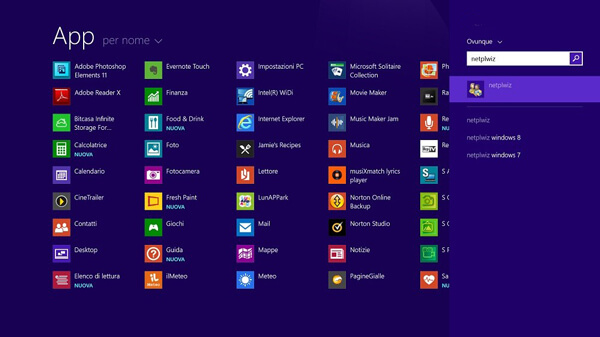
Примечание. Есть несколько способов открыть программу netplwiz. Нажмите кнопки Windows + R на клавиатуре, чтобы открыть командную строку, введите netplwiz и нажмите кнопку «Ввод». Кроме того, вы можете перейти на панель поиска, найти netplwiz и открыть ее.
Шаг 2: Перейдите на вкладку «Учетные записи пользователей» во всплывающем диалоговом окне. Затем снимите флажок «Пользователи должны ввести имя пользователя и пароль, чтобы использовать этот компьютер».
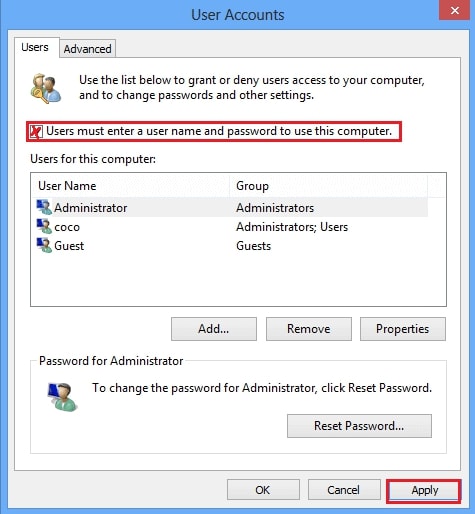
Шаг 3: В окне «Автоматический вход» введите имя пользователя и пароль, чтобы удалить пароль в Windows 8. Нажмите кнопку «ОК» для подтверждения.
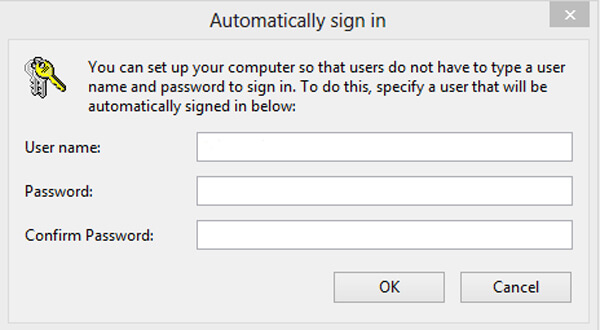
Вы должны перезагрузить компьютер, чтобы узнать, работает ли он. После удаления пароля Windows 8 вы можете автоматически войти в Windows 8 без имени пользователя или пароля.
Часть 3: Удалить пароль в Windows 8 / 8.1 через CMD
Если у вас есть привилегия учетной записи администратора, вы можете воспользоваться Командная строка удалить или сбросить пароль в Windows 8 / 8.1. Просто узнайте больше о том, как отключить пароль в Windows 8 через командные строки командной строки, как показано ниже.
Шаг 1: Перезагрузите компьютер и загрузитесь в меню «Дополнительные параметры запуска». Затем вы можете выбрать «Устранение неполадок»> «Дополнительные параметры»> «Командная строка», чтобы удалить пароль в Windows 8.
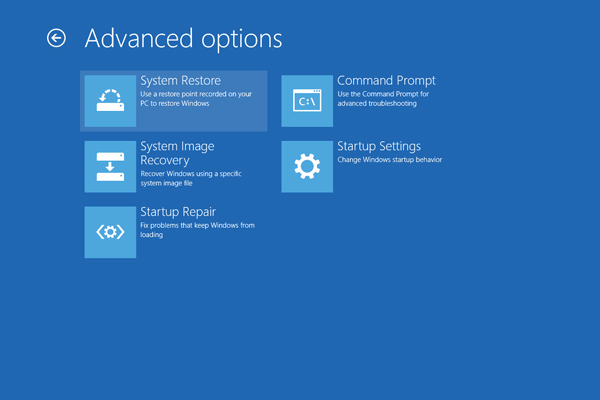
Шаг 2: вход скопировать c: \ windows \ system32 \ utilman.exe c: \ в окне командной строки и нажмите клавишу ввода.
Шаг 3: Затем выполните команду скопировать c: \ windows \ system32 \ cmd.exe c: \ windows \ system32 \ utilman.exeи выберите «Д» или «Да».
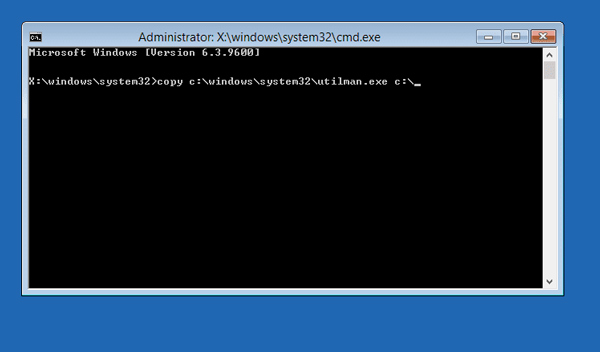
Шаг 4: Закройте окно командной строки и перезагрузите компьютер. Щелкните значок «Простота доступа» на экране входа в систему, чтобы открыть командную строку.
Шаг 5: Затем введите сетевой пользователь, Вы можете заменить его новым паролем. Если вам просто нужно удалить пароль в Windows 8, оставьте его пустым и дважды нажмите клавишу Enter.
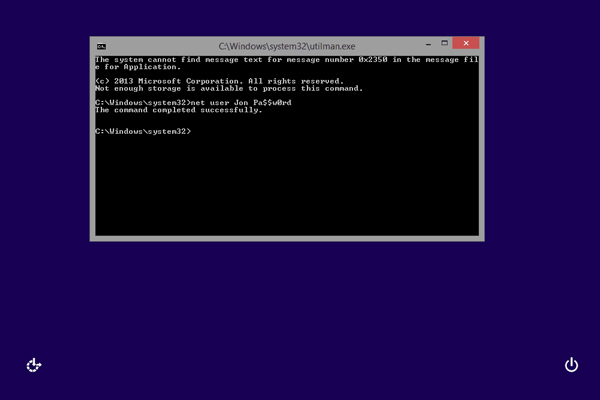
Шаг 6: Выйдите из командной строки и перезагрузите Windows 8 с новым именем пользователя и паролем. Затем вы должны выполнить команду copy c: \ utilman.exe c: \ windows \ system32 \ utilman.exe в командной строке.
Часть 4: Лучший способ удалить пароль в Windows 8 / 8.1
У вас должны быть права администратора, чтобы снять пароль в Windows 8 / 8.1. Что делать, если вы потеряли или забыли пароль от учетной записи администратора? Сброс пароля Windows Tipard — лучший способ сбросить и удалить пароль Windows 8. Более того, вы также можете создать новую учетную запись администратора без входа в систему.
- 1. Сбросьте пароль учетной записи пользователя Windows 8 с загрузочного CD / DVD / USB-накопителя.
- 2. Удалите или сбросьте пароль Windows 8 без прав администратора.
- 3. Поддержка всех ОС Windows, включая Windows 10 / 8 / 8.1 / 7 / Vista / XP.
Как сбросить или удалить пароль Windows 8
Установить Windows 8 для удаления пароля
Подключите ваш CD / DVD или USB-накопитель к доступному компьютеру и установите лучший инструмент для удаления пароля Windows 8. Если вам нужно добавить новую учетную запись пользователя или администратора, рекомендуется версия Platinum.
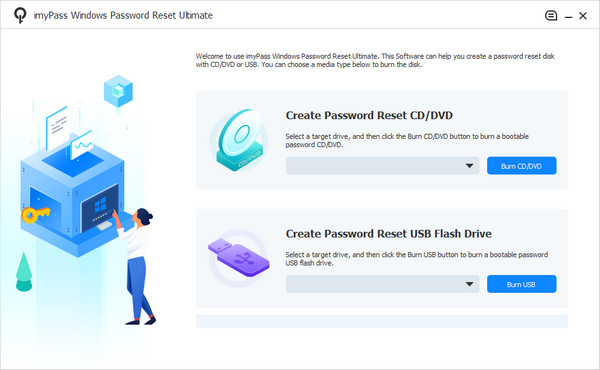
Запись пароля удалить диск
Откройте это программное обеспечение для удаления пароля Windows 8, а затем создайте диск для удаления пароля с помощью CD / DVD или USB-накопителя. Затем выберите целевой привод и нажмите кнопку «Записать CD / DVD» или «Записать USB» в зависимости от ситуации.
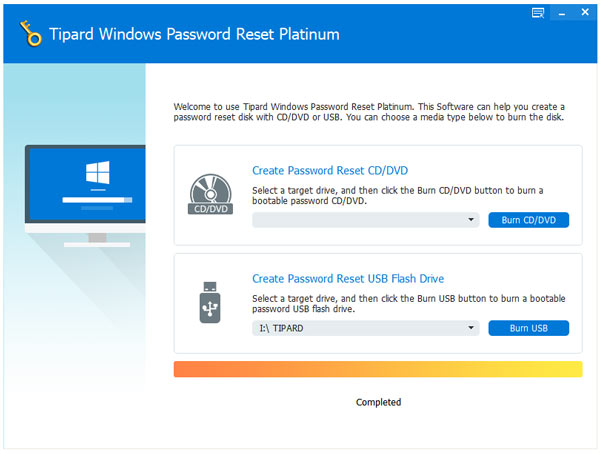
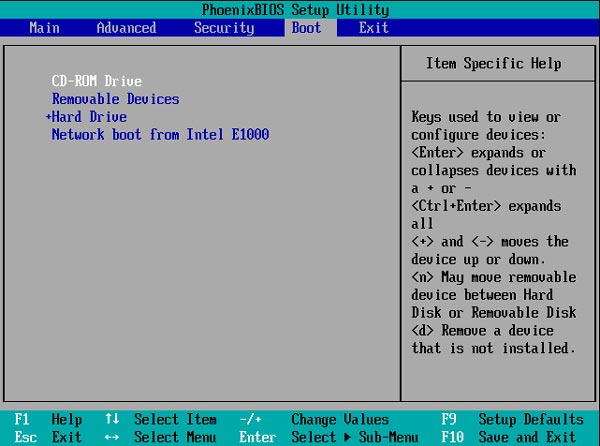
Войдите в меню загрузки Windows 8
Вставьте загрузочный CD / DVD или флэш-накопитель USB в заблокированный компьютер Windows 8. Чтобы загрузиться с загрузочного носителя, регулярно нажимайте клавишу, которая называется F10 / Delete / Esc / F8 / F12, чтобы войти в интерфейс BIOS и войти в среду предустановки Windows.
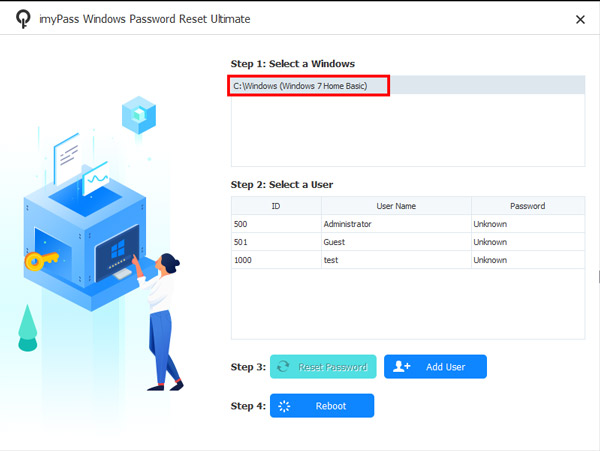
Выберите желаемую учетную запись пользователя
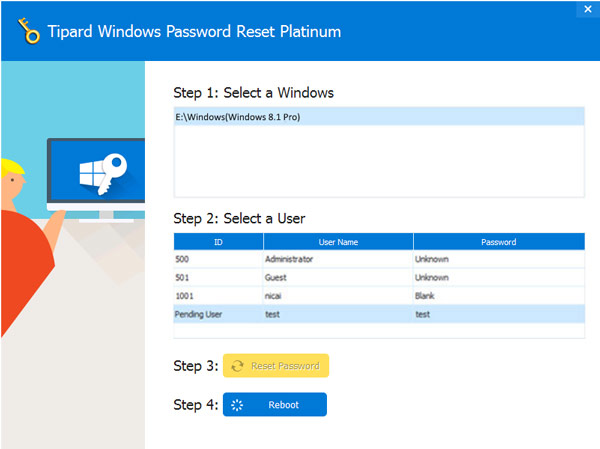
Программа способна отображать все учетные записи пользователей и основную информацию автоматически. Выберите тот, который вы хотите удалить пароль в Windows 8, включая учетную запись администратора. Вы можете удалить или сбросить пароль в Windows 8 без прав администратора.
Удалить пароль в Windows 8
Если вам просто нужно удалить пароль в Windows 8, вы можете просто оставить пароль пустым. После удаления пароля Windows 8 следует поставить кнопку Reboot для перезагрузки компьютера. Система Windows будет разблокирована, и вы сможете войти в свою часто используемую учетную запись без пароля Windows.
Заключение
Когда вам нужно удалить пароль в Windows 8, вы можете воспользоваться приведенными выше решениями для автоматического входа в Windows 8 / 8.1 без пароля. Если у вас все еще есть информация для учетной записи администратора, вы можете с легкостью сбросить или удалить пароль Windows 8 с легкостью. Сброс пароля Tipard Windows должен быть тот, который вы можете принять во внимание, если потеряли или забыли пароль. Конечно, вы также можете использовать восстановление пароля Windows вместо этого. Больше вопросов о том, как удалить пароль в Windows 8, вы можете поделиться более подробной информацией в комментариях.
Обновлено Лилия Старк в Восстановление
Июль 25, 2019 21: 10
Вам могут понравиться эти статьи

Нажмите здесь, чтобы присоединиться к обсуждению и поделиться своими комментариями
Главная>Ресурс>Восстановление> Удаление пароля Windows 8

Copyright © 2023 Типард Студия. Все права защищены.
Как удалить пароль в Windows 8 / 8.1 — 4 Ultimate Руководство, которое вы должны знать
Устранение проблем с паролем учетной записи в Windows 8 и Windows 8.1
Приведена информация о типах учетных записей для входа в Microsoft Windows 8 и способы их сброса в случае, если пароль забыт или утерян.
Сводка: Приведена информация о типах учетных записей для входа в Microsoft Windows 8 и способы их сброса в случае, если пароль забыт или утерян.
- Содержание статьи
- Свойства статьи
- Оцените эту статью
Возможно, эта статья была переведена автоматически. Если вы хотите поделиться своим мнением о ее качестве, используйте форму обратной связи в нижней части страницы.
Содержание статьи
Симптомы
В этой статье рассматриваются типы учетных записей для входа в Microsoft Windows 8 и способы их сброса в случае, если пароль забыт или утерян.
Нажмите ниже для изменения операционной системы.
Содержание:
- Какие типы учетных записей предлагаются в Windows 8?
- Сброс пароля учетной записи Microsoft
- Использование диска сброса пароля для сброса настроек локальной учетной записи компьютера
- Если у вас нет диска сброса пароля для локальной учетной записи компьютера
Видео «Сброс пароля в Windows 8» (только на английском языке)
1: Какие типы учетных записей предлагаются в Windows 8?
Корпорация Microsoft создала два различных типа учетных записей, которые можно использовать для входа в устройство с ОС Windows 8 и 8.1.
Учетная записи Microsoft — это «подключенная учетная запись», не привязанная к самому устройству. Учетную запись Microsoft можно использовать на любом количестве устройств. Доступ к Магазину Windows, настройкам и данным можно получить с любого устройства, войдя через облачное хранилище. Чтобы приобретать приложения из Магазина Windows, необходимо иметь учетную запись Microsoft.
Если вы потеряете или забудете пароль учетной записи Microsoft, его можно будет восстановить с любого другого устройства, имеющего доступ к интернету.
Локальная учетная запись компьютера — это учетная запись, созданная для конкретного устройства. Информация, созданная или хранящаяся в этой учетной записи, привязана к компьютеру и недоступна с других устройств.
Если вы потеряли или забыли пароль локальной учетной записи компьютера, вам понадобится использовать диск сброса пароля, чтобы получить доступ к учетной записи, или использовать другую учетную запись администратора на компьютере, чтобы сбросить пароль. Если у вас нет диска сброса пароля или другой учетной записи администратора, вам потребуется переустановить Windows, что уничтожит все данные на компьютере.
Dell рекомендует пользователям создавать для устройств учетные записи Microsoft, чтобы не переустанавливать операционную систему при утере пароля.
2. Сброс пароля учетной записи Microsoft
Чтобы выполнить сброс настроек учетной записи Microsoft, перейдите на веб-сайт Microsoft для сброса пароля с любого устройства, подключенного к интернету. Вам потребуется указать сообщение безопасности, чтобы подтвердить, что вы — владелец данной учетной записи Microsoft. Кроме того, вам может потребоваться доступ к телефону, указанному при создании учетной записи и поддерживающему передачу текстовых сообщений.
3: Использование диска сброса пароля для сброса настроек локальной учетной записи компьютера
Если вы используете локальную учетную запись и у вас есть диск сброса пароля (USB-накопитель), выполните следующие действия:
- На экране для входа в систему Windows нажмите Сброс пароля.
- Вставьте USB-накопитель сброса пароля.
- Следуйте инструкциям на экране, чтобы создать пароль.
- Войдите в учетную запись, используя новый пароль.
Примечание. Диски для сброса пароля действительны для учетной записи, в которой они были созданы. Если вы используете диск сброса пароля для восстановления пароля, диск сброса пароля после этого создавать не нужно.
4. Если у вас нет диска сброса пароля для локальной учетной записи компьютера
Если вы потеряли или забыли пароль вашей локальной учетной записи, и диска сброса пароля нет в наличии, переустановка операционной системы является единственным решением, поддерживаемым Dell.
Восстановление ОС Windows до заводских настроек с помощью приложения Dell Backup and Recovery см. в статье базы знаний Dell «Восстановление операционной системы на компьютере Dell в ОС Windows 8».
Инструкции по ручной переустановке Windows 8 см. в статье базы знаний Dell Инструкции по обновлению и установке Windows 8.
Если вы хотите найти другие способы поддержки для потерянных паролей, выполните поиск, пользуясь своей предпочтительной поисковой системой:

Поиск в Dell | Поиск в Microsoft | Поиск в Google | Поиск в Bing
3 способа обойти или сбросить пароль Windows 8, если он забыт
Вы столкнулись с ситуацией, в которой забыл пароль виндовс 8 и не можете получить доступ к заблокированному ПК?
Чтобы защитить конфиденциальность и некоторые личные/важные данные, мы все создаем пароль для учетной записи. В то время как с таким количеством паролей, которые реагируют на разные устройства, вы можете кого-то забыть. Таким образом, это довольно распространенное состояние, когда вы ищете способ сброс пароля виндовс 8.

Сброс пароля Windows 8
Если вы забыли пароль своей локальной учетной записи, вы можете нажать напоминание пароля, чтобы помочь вам вспомнить его. Если ваш компьютер по-прежнему заблокирован, вам необходимо сбросить или обойти этот пароль Windows 8. Здесь, в этом посте, мы хотели бы поделиться 3 эффективными решениями, которые помогут вам сделать сброс пароля виндовс 8 .
- Часть 1. Лучший способ сбросить пароль Windows 8
- Часть 2. Общий способ обойти пароль Windows 8
- Часть 3. Удаление пароля Windows 8 через Microsoft
- Часть 4. Часто задаваемые вопросы о сбросе пароля Windows 8
Часть 1. Лучший способ сбросить или обойти пароль Windows 8
Когда вы забыли текущий пароль для учетной записи Windows 8.1, вы, возможно, уже испробовали все возможные методы, которые вы знали, чтобы восстановить забытый пароль. Однако ни один из них не работал. Учитывая это, мы сразу покажем вам лучший способ удалить пароль с ПК с Windows 8.
Чтобы сбросить, обойти или удалить текущий забытый пароль Windows 8, вам понадобится USB-накопитель или диск для сброса пароля. Здесь мы настоятельно рекомендуем профессионала imyPass сброс пароля Windows чтобы помочь вам сделать один с легкостью. Он имеет возможность обходить пароль блокировки экрана и сбрасывать пароли администратора Windows и других пользователей.
4 000 000+ загрузок
Обход, сброс или удаление забытого пароля Windows 8.
Восстановите пароли Windows 8, включая пароли учетной записи Windows и администратора.
Создайте USB или диск для сброса пароля Windows, чтобы сбросить забытый пароль на ПК с Windows 8.
Поддержка многих файловых систем, таких как FAT16, FAT32, NTFS и т. д., и жестких дисков, таких как IDE, SCSI, SATA, USB, SAS и RAID.
Поддержка Windows 8.1/8/10/7/Vista/XP и любых брендов ноутбуков, таких как Dell, HP, Sony, Lenovo, IBM и других.
Шаг 1Во-первых, вы можете дважды щелкнуть кнопку загрузки выше и следовать инструкциям, чтобы бесплатно установить и запустить этот инструмент для сброса пароля Windows 8 на вашем ПК. После этого вы можете вставить диск или подключить USB-накопитель для создания загрузочного компакт-диска или USB-накопителя. Обратите внимание, что здесь вам нужен другой компьютер, чтобы сделать диск для сброса пароля Windows 8. Шаг 2Вам предоставляется 2 способа сброса пароля Windows 8, Создать CD/DVD для сброса пароля , а также Создать флешку для сброса пароля . Вы можете выбрать любой из них в соответствии с вашими потребностями.  Шаг 3Нажми на Записать CD/DVD или же Записать USB кнопку, чтобы начать процесс создания. Когда весь процесс завершится, нажмите ХОРОШО чтобы перейти к следующему шагу. Шаг 4Теперь вернитесь к заблокированному компьютеру и перезагрузите его. Когда вы увидите, что компьютер включен, быстро нажмите F12 или же ESC ключ для входа в Меню загрузки . Вы можете увидеть некоторые варианты загрузки, перечисленные там. Выберите USB-накопитель для сброса пароля Windows или диск, а затем нажмите Войти для подтверждения вашей операции. После этого ваш компьютер автоматически перезагрузится.
  Шаг 5Чтобы сбросить забытый пароль для входа в Windows 8, вы можете выбрать конкретную учетную запись в списке пользователей. Нажмите Сброс пароля чтобы начать процесс сброса.
  Шаг 6Вас спросят, хотите ли вы установить пароль пользователя пустым . Нажмите Да чтобы удалить пароль с этого ПК с Windows 8.
  Шаг 7Вам будет предложено извлечь диск для сброса пароля Windows, нажмите кнопку Да кнопка. Затем нажмите Перезагрузить кнопку, чтобы перезагрузить компьютер.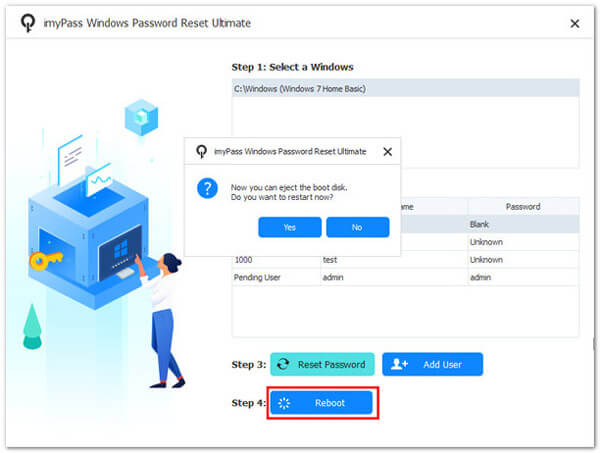
После всех этих операций можно прямо обойти пароль виндовс 8 и получить доступ к вашему компьютеру. Вы можете создать новый пароль в зависимости от ваших потребностей.
Часть 2. Распространенный способ обойти пароль Windows 8 с помощью командной строки
Если вы забыли пароль своей учетной записи Windows 8, вы также можете положиться на Командная строка чтобы удалить текущую учетную запись пользователя и пароль с вашего ПК с Windows 8. Одна вещь, которую вы должны знать в первую очередь, это то, что высокий риск несанкционированного удаленного доступа может нанести большой ущерб системе Windows. Если вы все же решили это сделать, вы можете следовать приведенному ниже руководству:
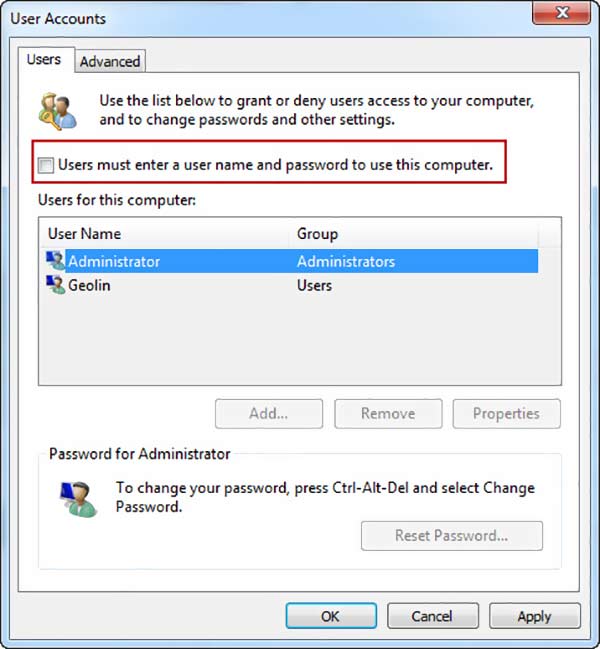
Шаг 1Щелкните правой кнопкой мыши на Начинать значок на главном экране, чтобы вызвать меню опытного пользователя. Шаг 2Найдите Командная строка (администратор) вариант и нажмите на него. Теперь вы можете войти в Командная строка окно с правами администратора. Вы также можете нажать и удерживать клавишу Windows, а затем нажать X, чтобы выбрать командную строку (администратор). Шаг 3Когда вы получите Контроль учетных записей пользователей подскажите, разрешите. Введите контролировать пароли пользователей2 в окне командной строки, а затем нажмите Войти для подтверждения вашей операции. Шаг 4Теперь вы видите коробку пользователи должны ввести имя пользователя и пароль, чтобы использовать этот компьютер , снимите флажок. Выберите учетную запись, пароль которой вы забыли, а затем нажмите кнопку Подать заявление кнопку, чтобы сохранить изменения. Шаг 5Перезагрузите компьютер с Windows 8, и на этот раз вы сможете напрямую войти в свой компьютер без пароля.
Часть 3. Удаление пароля Windows 8 через учетную запись Microsoft
Если вы используете учетную запись Microsoft по умолчанию для входа на ПК с Windows 8, вы можете перейти на сайт учетной записи Microsoft и сбросить забытый пароль администратора в Windows 8.
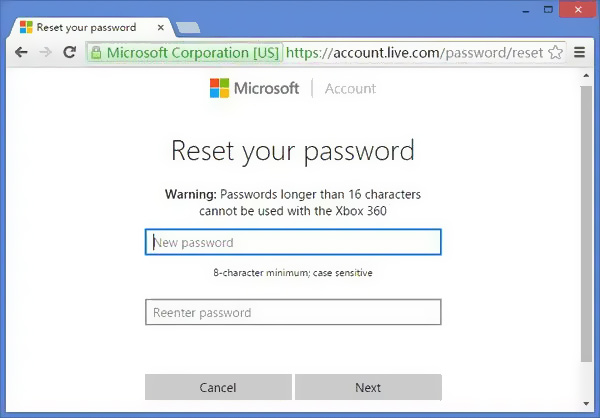
Шаг 1Откройте браузер и перейдите на Сброс учетной записи Майкрософт страница. Шаг 2Здесь вы можете ввести свой адрес электронной почты или номер телефона, связанный с учетной записью Microsoft. Нажмите Следующий кнопку для перехода на следующую страницу. Шаг 3Выберите способ получения одноразового пароля. Вам необходимо выбрать адрес электронной почты или номер телефона, на который можно получить защитный код и подтвердить свою личность. Шаг 4Перейдите к электронному письму или сообщению, где вы можете найти идентификационный код. Вернуться к Сброс учетной записи Майкрософт страницу и введите его, когда вам будет предложено это сделать. Нажмите Следующий . Шаг 5После того, как вы введете правильный код, вам будет предложено установить новый пароль для вашей учетной записи Windows 8. На этом этапе вам нужно ввести пароль, который вы не забудете. Шаг 6Перезагрузите компьютер и войдите в учетную запись Windows с новым паролем, который вы только что создали.
Выполните аналогичные действия, и вы сможете легко сбросить пароль виндовс 7.
Часть 4. Часто задаваемые вопросы о сбросе пароля Windows 8
Вопрос 1. Как переключиться на другую учетную запись Windows?
Вам разрешено создавать две или более учетных записи пользователей в Windows. Если вы хотите изменить свою учетную запись, вы можете перейти в меню «Пуск», а затем выбрать свой профиль. После этого там будут перечислены все доступные аккаунты. Выберите учетную запись Windows, на которую хотите переключиться, и нажмите на нее.
Вопрос 2. Как включить безопасный режим на ПК с Windows 8?
Нажмите и удерживайте клавишу Shift и одновременно щелкните параметр «Перезагрузить», чтобы открыть страницу выбора параметра. Здесь вы можете выбрать опцию «Устранение неполадок». Нажмите «Дополнительные параметры», а затем введите «Параметры запуска». Найдите параметр «Включить безопасный режим» и нажмите на него. Теперь вы можете следовать инструкциям, чтобы включить безопасный режим на вашем ПК с Windows.
Вопрос 3. Как войти в загрузочное меню Windows 8?
Чтобы войти в загрузочное меню на ПК с Windows 8, его необходимо перезагрузить. Несколько раз нажмите клавишу F8, пока не появится меню загрузки.
Вывод
Забыл пароль виндовс 8 ? Вы можете узнать 3 полезных совета, как сбросить, обойти или удалить забытый пароль. Если у вас остались вопросы по поводу сброс пароля виндовс 8, вы можете оставить нам сообщение для получения дополнительной информации.
- Как удалить (забытый) пароль для входа в Windows 10
- Диск для сброса пароля Windows 7 — сброс пароля с диском или без него
- Восстановление пароля Windows — восстановить забытый пароль в Windows
3 простых способа убрать пароль администратора Windows 8/8.1
Есть различные причины, почему вы можете хотеть удалить пароль администратора на Windows 8. Вы можете просто не хотеть вводить пароль каждый раз, когда вы входите в свой компьютер, или вы, возможно, просто забыли свой пароль и больше не можете получить доступ к своим данным. Вы один из невезучих людей, выбравших второй вариант? Тогда, это ваш счастливый день, читайте наши три простых способа, чтобы узнать как удалить пароль администратора на Windows 8 или 8.1.
-
- Способ 1: Удалить пароль на Windows 8/8.1 с Netplwiz
- Способ 2: Удалить пароль на Windows 8/8.1 при помощи командной строки
- Способ 3: Забыли пароль от Windows 8/8.1?
- Способ 3.1. Удалить пароль на Windows 8/8.1 при помощи диска сброса пароля
- Способ 3.2. Удалить пароль на Windows 8/8.1 при помощи WinPassKey
Способ 1: Удалить пароль на Windows 8/8.1 с Netplwiz
Netplwiz — это полезный инструмент для управления учетными записями пользователей в Windows 8 и Windows 8.1. Чтобы использовать его для удаления пароля администратора в Windows 8, выполните следующие действия:
-
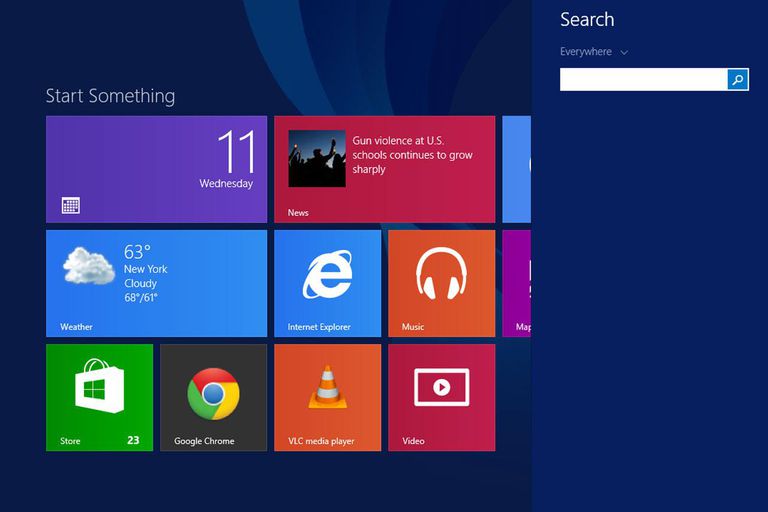
Введите «netplwiz“ в строке поиска и нажмите ”Enter» для просмотра различных учетных записей пользователей.
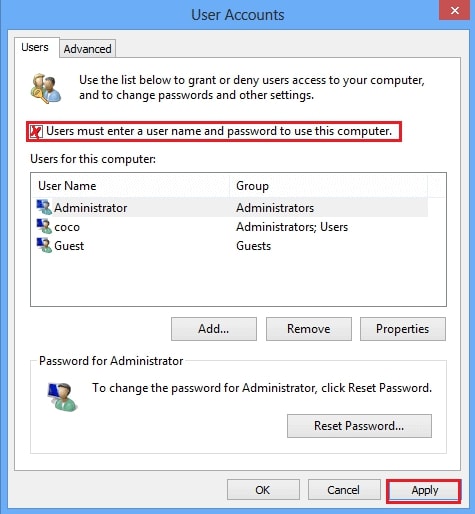
Выберите нужную учетную запись (в данном случае учетную запись администратора) и снимите флажок с “Users must enter a user name and password to use this computer” . Нажмите “Apply”.
Способ 2: Удалить пароль на Windows 8/8.1 при помощи командной строки
Хотите знать другой способ, как удалить забытый пароль на Windows 8? Подойдите к вопросу более технично и используйте командную строку. Самое лучшим в этом методе является то, что, даже если вы не входите в систему с учетной записью администратора, вы по-прежнему можете удалить пароль администратора для Windows 8 или Windows 8.1. Просто следуйте этим простым шагам:
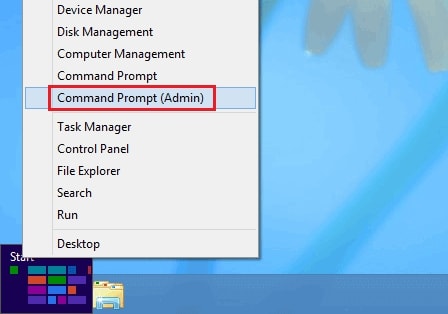
- Перейдите в левый нижний угол рабочего стола и щелкните правой кнопкой мыши на «Start».
- Выберите“Command Prompt (Admin)”.
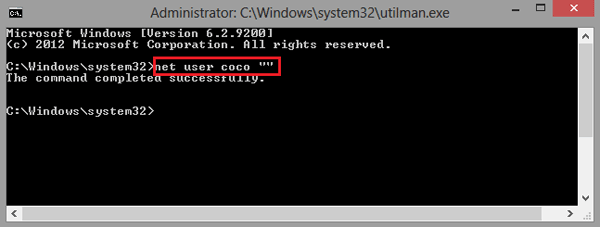
Это позволит открыть черный экран под названием “Command Prompt”, более широко известный как «командная строка». В нем введите: net user coco “”. Тем самым, вы удалите пароль администратора на Windows 8.
Способ 3: Забыли пароль от Windows 8/8.1?
Если вы вышли из системы и не можете вспомнить свой пароль от Windows 8, вот еще два варианта, как удалить пароль администратора на Windows 8/8.1.
Способ 3.1. Удалить пароль на Windows 8/8.1 при помощи диска сброса пароля
Если вы ранее создавали диск сброса пароля, то вы можете использовать его для того, чтобы обойти пароль Windows 8 без доступа к учетной записи администратора. У вас есть диск сброса пароля или USB поблизости? Затем выполните следующие действия.
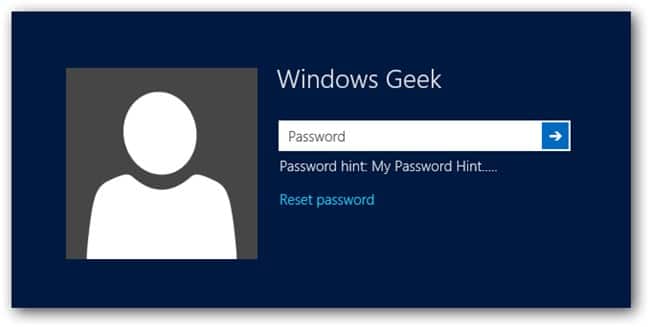
- Попробуйте ввести пароль для доступа к своей учетной записи. Если он неверный, нажмите «OK“, когда появится сообщение “The password is incorrect”.
- Теперь вставьте свой диск сброса пароля Windows 8 и нажмите “Reset password” чуть ниже окна входа в систему.
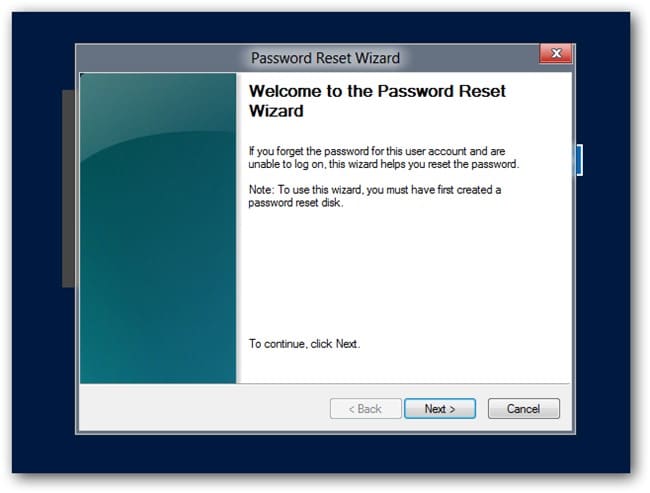
Когда появится “Password Reset Wizard”, нажмите “Next”.
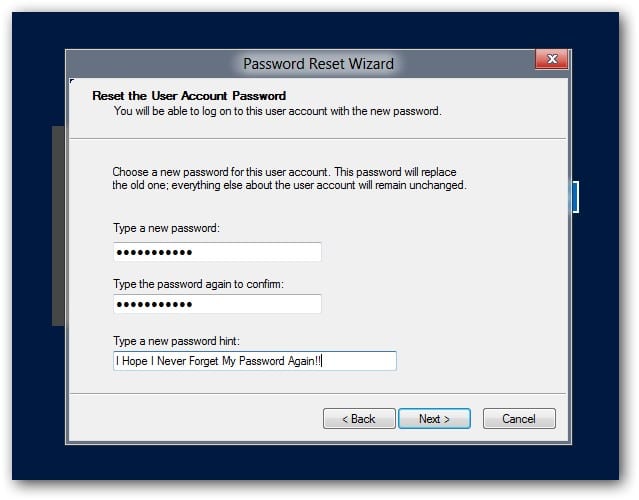
- Убедитесь, что вы выбрали правильный диск!
- Теперь введите новый пароль и укажите подсказку, которая поможет вам вспомнить пароль в следующий раз! Нажмите “Next”, чтобы завершить процесс.
Способ 3.2. Удалить пароль на Windows 8/8.1 при помощи WinPassKey
В завершение, почему бы вам не попробовать наш инструмент? WinPassKey — это универсальный инструмент для восстановления пароля Windows. Это поможет вам восстановить потерянный пароль, добавить нового пользователя или удалить свой пароль на Windows 8/8.1 без потери данных. Будем надеяться, что у кого-то рядом с вами есть компьютер, потому что вам нужно будет загрузить наш инструмент на доступный компьютер. Чтобы использовать WinPassKey, просто следуйте этим простым инструкциям:
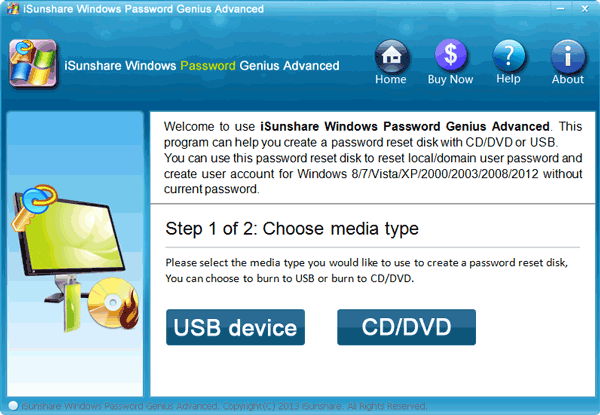
- Восстановить забытый пароль для всех версий Windows
в течение нескольких минут. - Создать новую учетную запись администратора легко без входа в систему.
- Создать USB флэш-диск или CD/DVD диск.
- Поддержка Windows 10, 8.1, 8, 7, Vista, XP, 2000, NT.
- Поддержка Windows Server 2016, 2012, 2008 (R2), 2003(R2), 2000, NT.
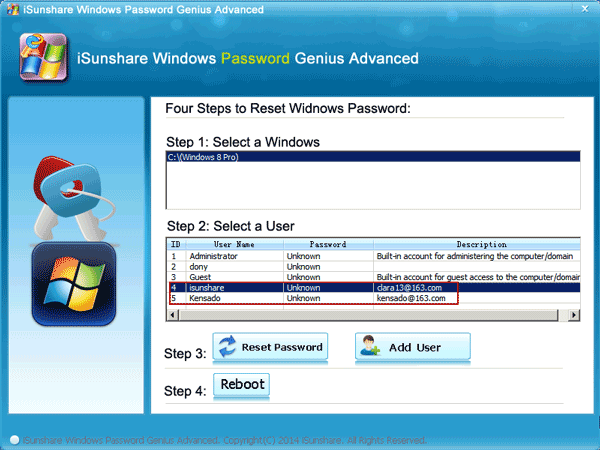
- Загрузите наш инструмент и выберите, хотите ли вы создать диск сброса пароля вна USB или cd и нажмите “Begin Burning”.
- После завершения этого процесса, вставьте USB или диск в заблокированный компьютер.
- Выберите пользователя, пароль которого вы хотите удалить, и нажмите “Reset Password».
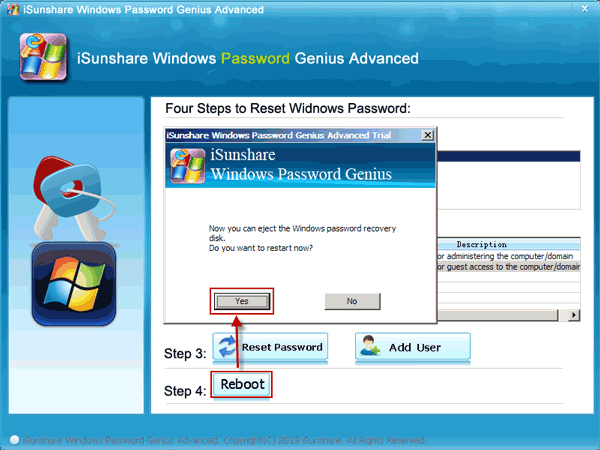
Теперь пароль учетной записи администратора удален. Наконец, нажмите “Reboot” и извлеките диск сброса пароля или USB. Компьютер перезагрузится, и вы сможете получить доступ к своей учетной записи без ввода пароля.
Резюме
Вот и все! В этом посте мы дали вам пять различных методов как удалить пароль администратора на Windows 8/8.1. Не забудьте лайкнуть пост если он был вам полезен, и если у вас все еще есть вопросы, вы всегда можете обратиться к нам.
- Восстановить забытый пароль для всех версий Windows