Как работать с таблицами в PowerPoint?

Таблицы в PowerPoint – мощный инструмент для визуализации данных. С помощью таблиц, представленных на слайдах презентации, можно оригинально представлять данные и делать нужные акценты.
Для чего нужны таблицы в презентации?
Таблица – удобный способ представления информации. Таблица помогает структурировать информацию. А структурированная, систематизированная информация позволят увидеть динамику. Например, рост или падение показателей.
Пример всем известной таблицы — Периодическая система химических элементов (таблица Менделеева).
Таблицы используют для анализа и отчетов, для представления показателей. Таблицы используют в любых отраслях деятельности. А демонстрация табличных данных – важная составляющая многих презентаций. Поэтому в PowerPoint есть развитые инструменты для работы с таблицами.
Как создать (добавить) таблицу в PowerPoint?
Рассмотрим процесс создания таблиц на примере PowerPoint 2016. Общий принцип создания таблиц в других версиях поверпоинт такой же.
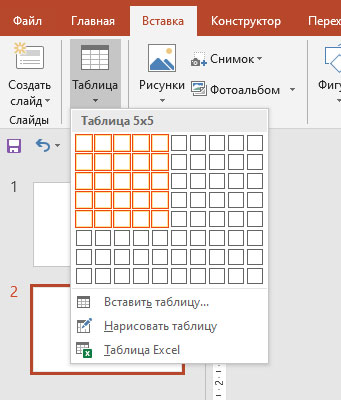
1. На вкладке Вставка кликаем по команде Таблица.
2. С помощью сетки выбираем количество ячеек, нужных для нашей таблицы (в нашем примере размер таблицы 5х5):
В результате выбора ячеек получаем таблицу на текущем слайде:
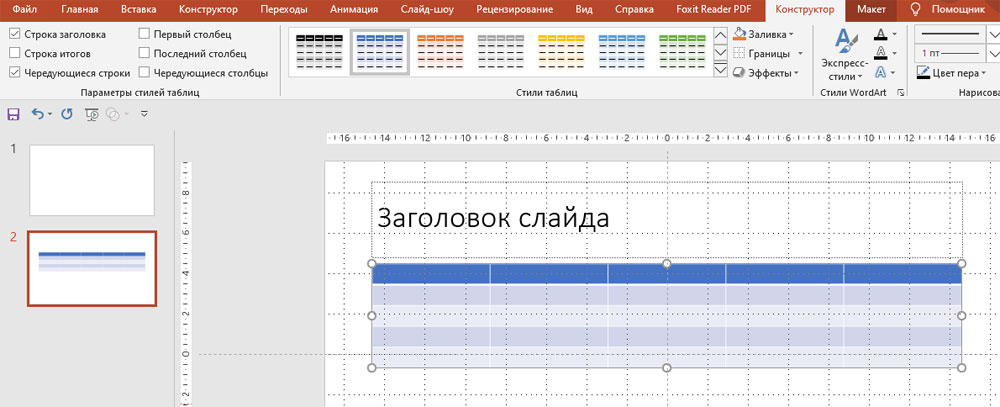
3. Кликаем в любой ячейке, чтобы ввести данные:
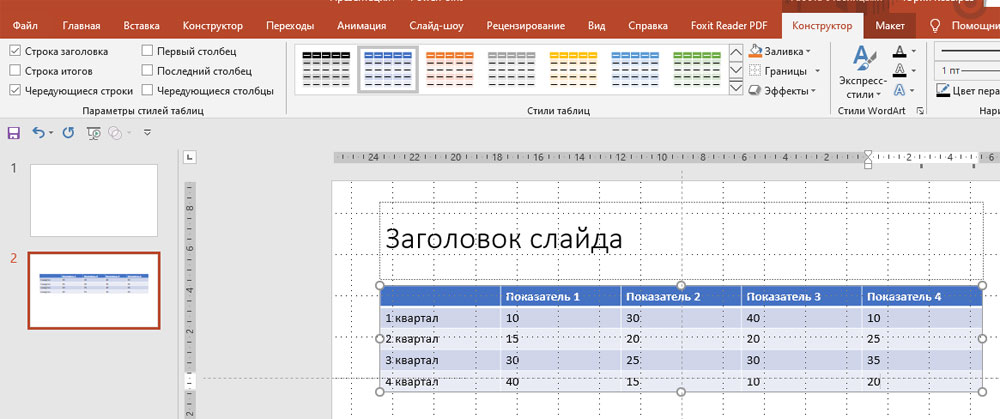
Существует еще один способ создания таблиц в PowerPoint.
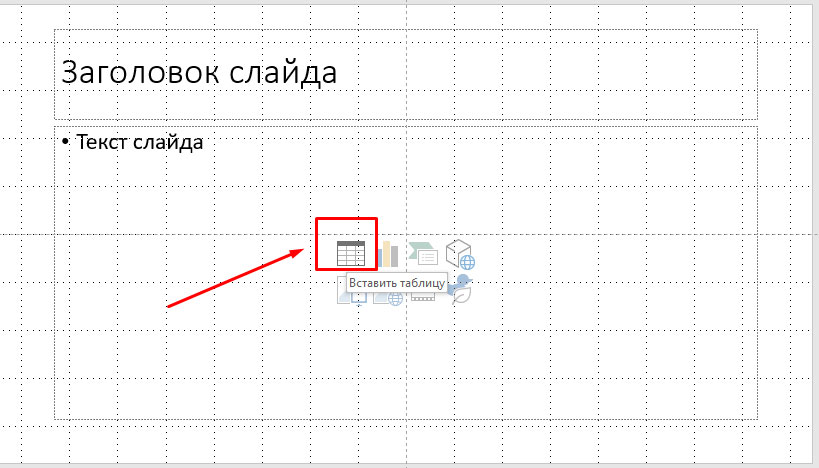
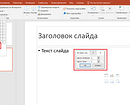
1. На заполнителе слайда кликаем по значку Вставить таблицу:
2. В окне Вставка таблицы выбираем количество столбцов и строк:
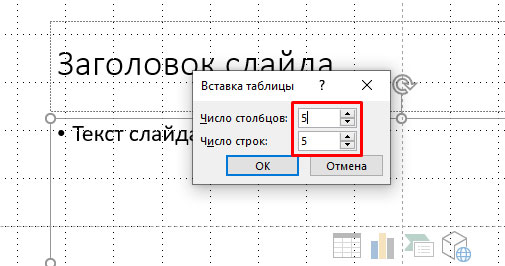
После клика Ок получаем таблицу:
Как переместить таблицу на слайде презентации PowerPoint?
Чтобы переместить таблицу нужно «захватить» ее за один из краев левой кнопкой мыши и переместить в нужное место.
1. Наводим указатель мыши на один из краев таблицы и увидев четыре стрелки, направленные в разные стороны, кликаем на левую кнопку мыши. Таким образом мы «захватили» таблицу:
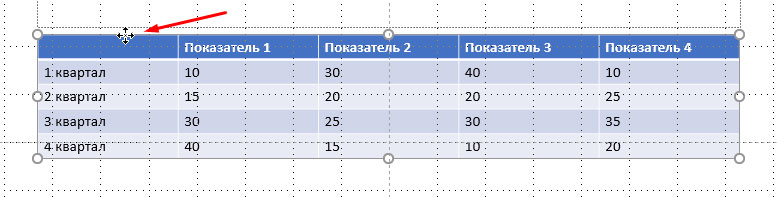
2. Перемещаем таблицу в нужное место на слайде и отпускаем левую кнопку мыши. Таблица остается в выбранном месте.
Как изменить размер таблицы в PowerPoint?
Изменить размер таблицы – это значит уменьшить или увеличить ширину или высоту таблицы.
Для изменения размеров таблицы нужно выделить ее (кликнуть по ней левой кнопкой мыши), а затем потянуть за один из появившихся узлов в нужном направлении. С помощью перетаскивания узлов изменяем ширину, высоту или одновременно ширину и высоту (при перетаскивании по диагонали).
Для примера уменьшим ширину таблицы.
1. Кликаем по таблице, чтобы появились узлы. Затем наводим указатель мыши слева для появления двунаправленных стрелок:
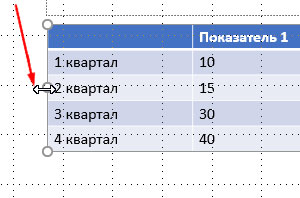
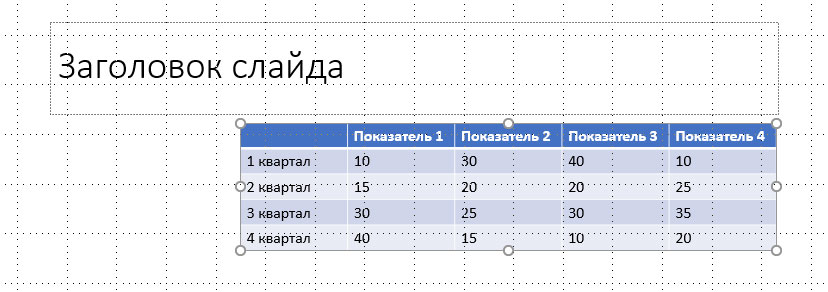
2. После появления стрелок нажимаем левую кнопку мыши и перетаскиваем вправо. В нужном месте отпускаем. Таким образом мы уменьшили ширину таблицы:
Как добавить строку или столбец в таблицу PowerPoint?
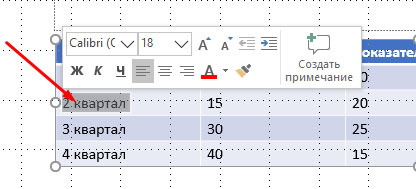
1. Кликаем по ячейке, рядом с которой нужно добавить строку или столбец. Например, по ячейке 2 квартал:
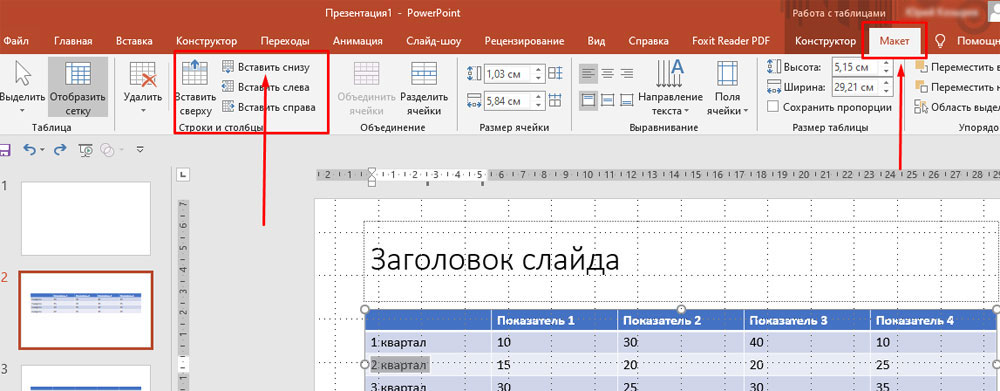
2. Во вкладке Макет, группе Строки и столбцы выбираем нужное действие. Например, Вставить снизу:
3. Получаем новую строку:
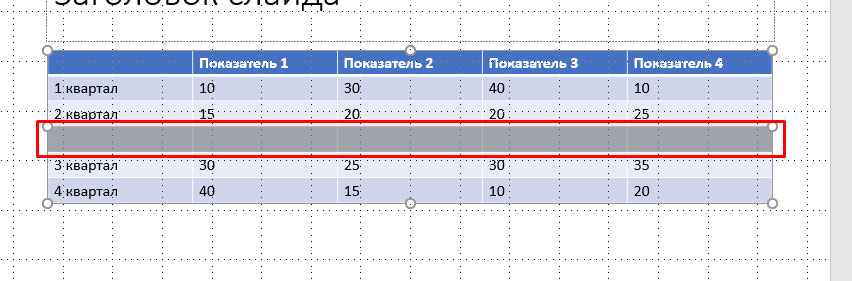
Точно также вставляется строка сверху, а также столбцы слева и справа. Просто кликаем по нужному действию.
Как удалить строку или столбец в таблице PowerPoint?
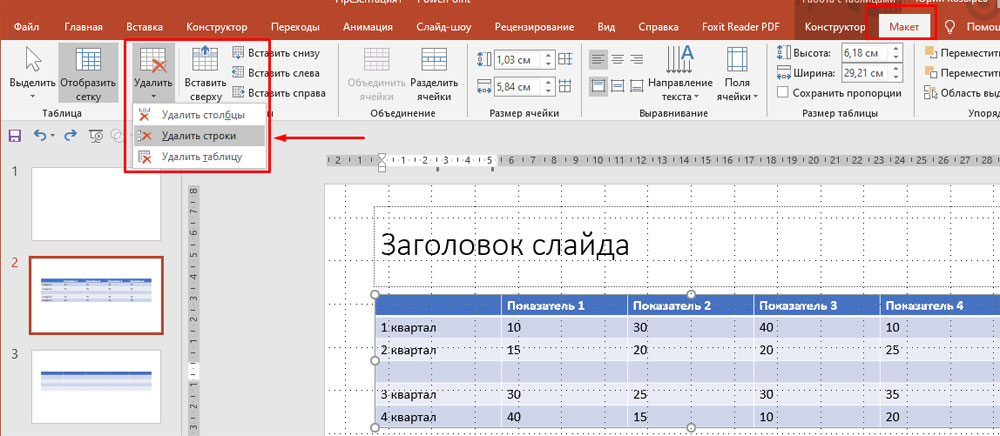
- Выбираем строку или столбец, который нужно удалить. Выберем пустую строку, созданную в предыдущем примере.
- На вкладке Макет кликаем команду Удалить, а затем в выпадающем меню выбираем пункт Удалить строки:
Добавление или удаление ячеек таблицы с помощью контекстного меню
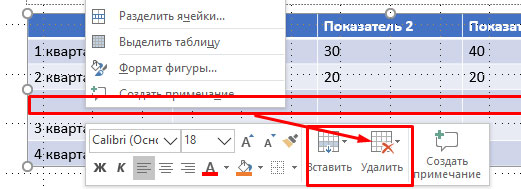
Существует еще один способ добавления и удаления строк и столбцов таблицы — с помощью контекстного меню.
- Ставим указатель мыши в ячейке, рядом с которой нужно добавить/удалить строку или столбец.
- Кликаем правую кнопку мыши.
- В появившемся меню выбираем нужное действие (вставить или удалить):
Работа с таблицей PowerPoint с использованием инструментов вкладки Макет
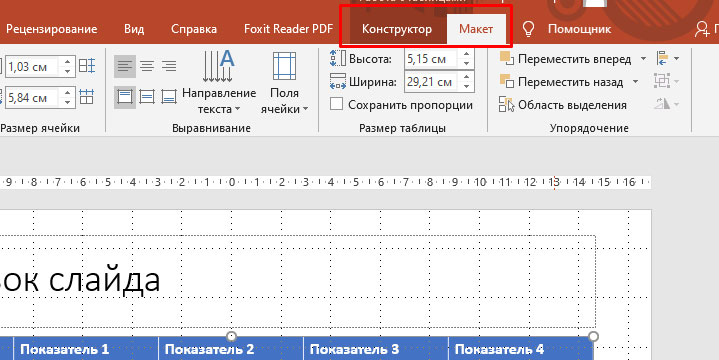
При клике по таблице открываются дополнительные вкладки: Конструктор и Макет.
Рассмотрим, чем полезна вкладка Макет.

Таблица ( 1 ) – инструменты для выделения всей таблицы или отдельных строк или столбцов, в которых находится курсор. Также здесь включается или отключается отображение сетки внутри таблицы.
Строки и столбцы ( 2 ) – инструменты для вставки и удаления столбцов и строк (рассмотрели выше).
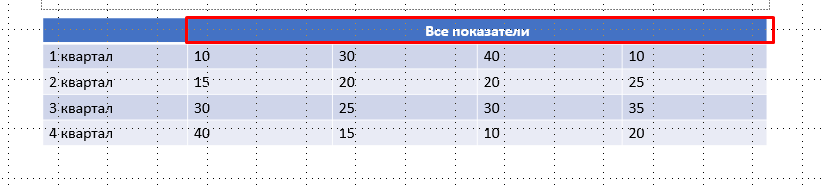
Объединение ( 3 ) – инструмент для работы с нестандартными таблицами. Можно часть столбцов или строк объединить или, наоборот, разделить. Например, так (объединили несколько ячеек верхней строки в одну):
Размер ячейки ( 4 ) – инструмент для задания высоты и ширины ячеек, а также строк и столбцов.
Выравнивание ( 5 ) – инструменты для работы с текстом внутри таблицы: выбор вертикального или горизонтального направления текста в ячейке, выравнивание по левому, правому краю или по центру, выравнивание по верху, по низу или по центу. А также работа с отступами полей внутри ячейки.
Размер таблицы ( 6 ) – инструменты для задания ширины и высоты всей таблицы.
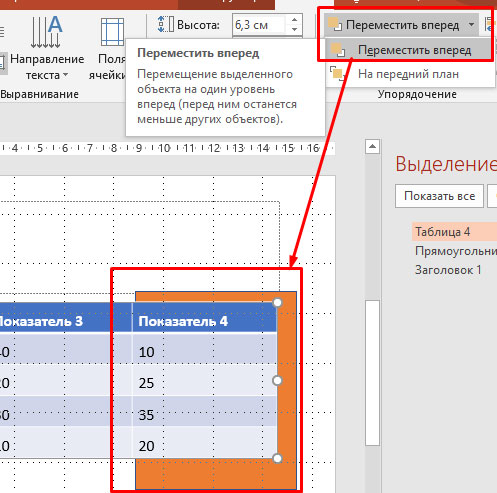
Упорядочение ( 7 ) – инструменты для работы с таблицей, как с объектом среди других объектов. Например, у нас есть прямоугольник и таблица. С помощью инструмента Переместить вперед перемещаем таблицу на передний план, прямоугольник остается на заднем плане:
Настройка таблицы PowerPoint с использованием инструментов вкладки Конструктор

Параметры стилей таблиц ( 1 ) – инструмент позволяет изменять стили таблицы за счет изменения свойств отдельных столбцов и строк. Для применения стилей выделяется таблица и включаются, либо отключаются чекбоксы с нужными параметрами.
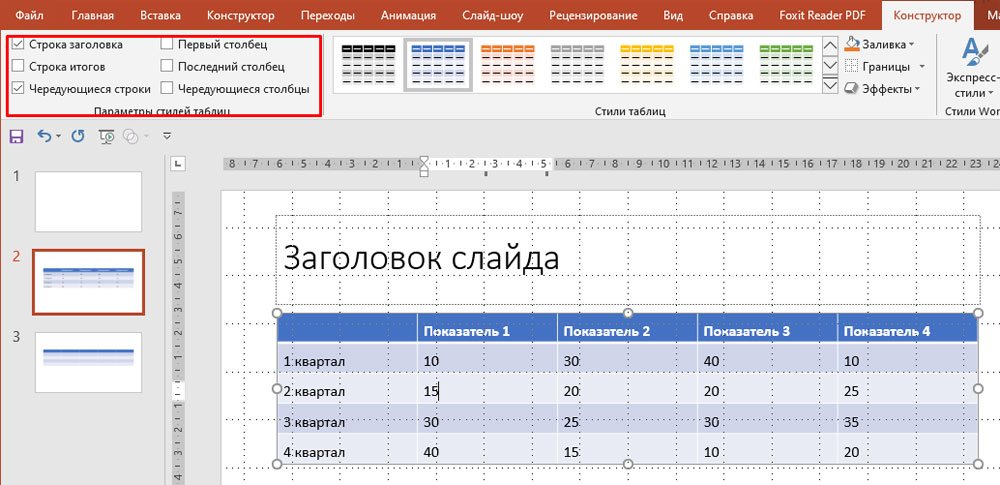
Стили таблиц ( 2 ) – инструмент для выбора стиля таблицы.
Чтобы изменить стиль кликаем по таблице и выбираем нужный стиль из выпадающего списка:
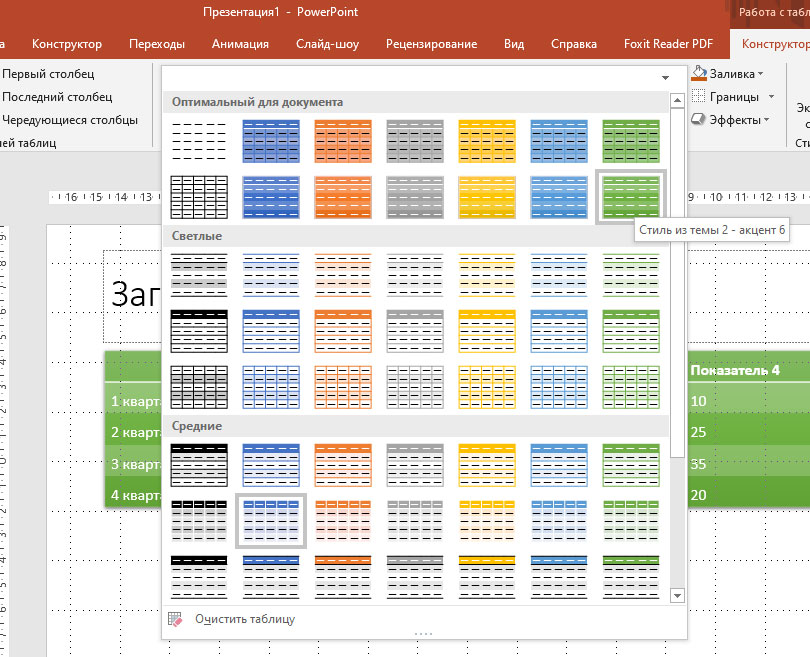
В соответствии с выбранным стилем будет оформлена вся таблица.
Также в данной группе инструментов можно:
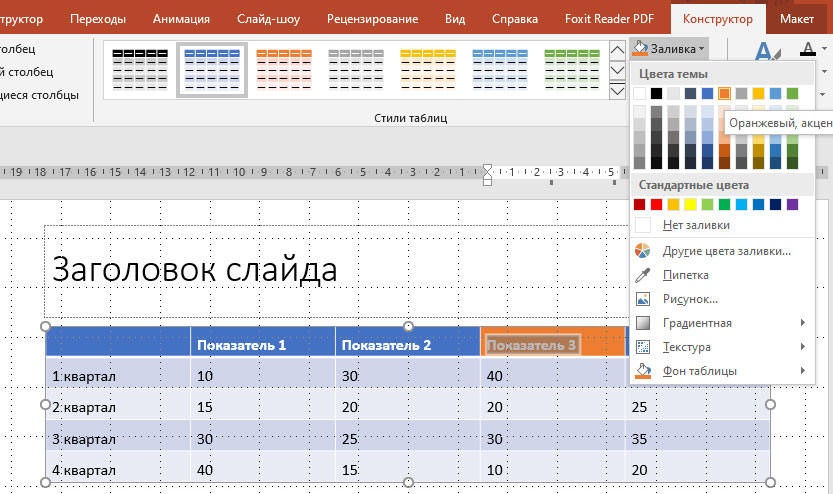
- выбрать заливку для всей таблицы или для отдельной ячейки:
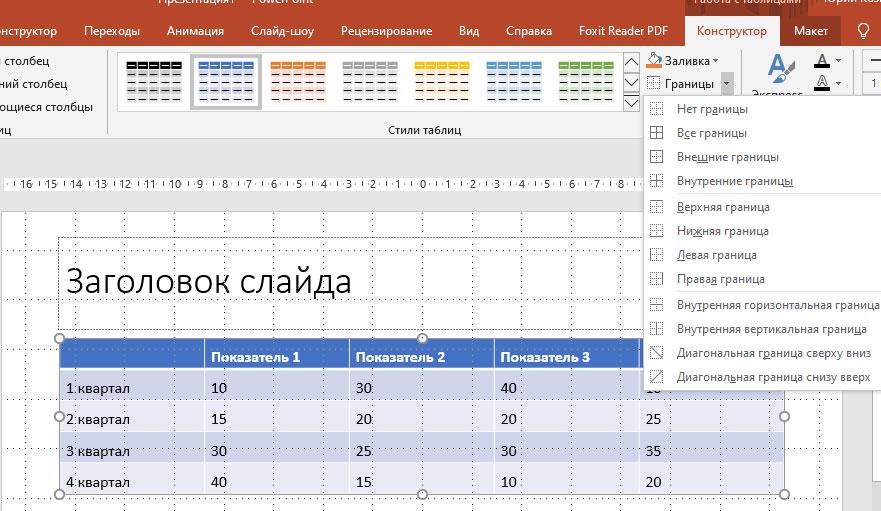
- добавить или убрать границы для различных частей таблицы:
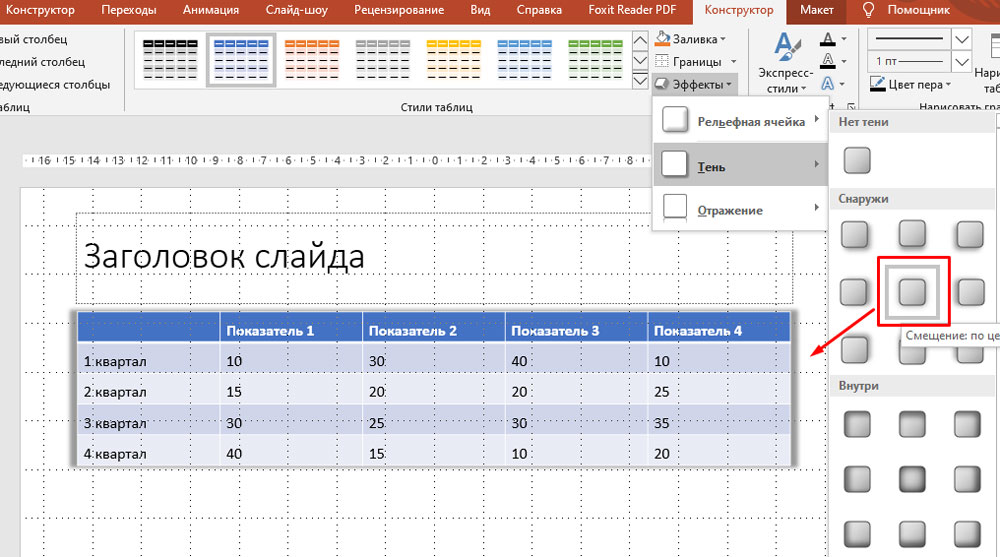
- добавить эффекты к таблице, например, тень:
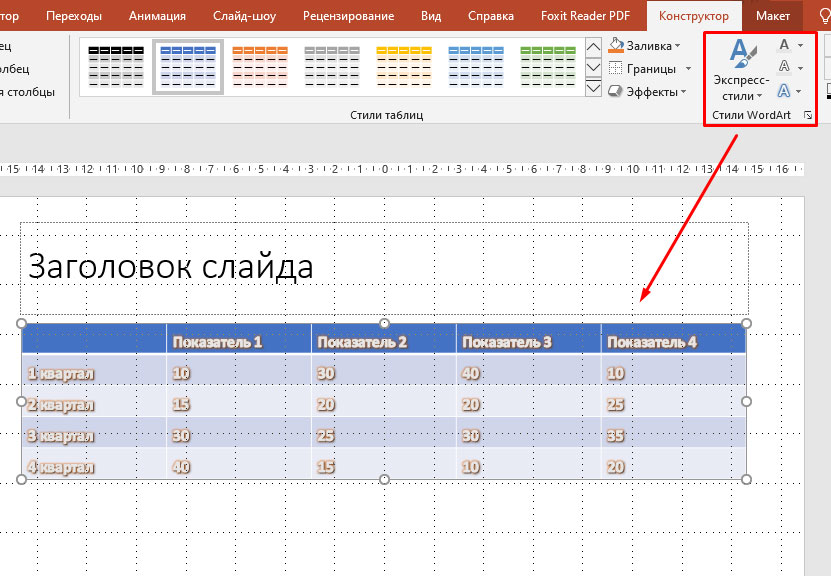
Стили WordArt ( 3) – инструмент для применения эффектов WordArt к данным в таблице. Например, тень свечение, отражение:
Нарисовать границы ( 4 ) – инструмент для ручной прорисовки и удаления границ таблицы. С помощью данного инструмента таблицу можно преобразовать до нужной конфигурации стерев лишние линии и дорисовав недостающие. При этом для рисования таблицы можно выбирать толщину и цвет пера.
Выводы
Мы рассмотрели все возможности PowerPoint при работе с таблицами и данными внутри таблиц. Мы увидели, как много вариантов существует для создания наглядности и для акцентирования внимания при работе с таблицами в презентациях.
Удачных презентаций!
Как сделать таблицу в PowerPoint: 2 простых способа

Одно из самых популярных приложений для создания презентаций – программа Microsoft PowerPoint. А основными способами передачи информации в ней являются изображения, текст и, конечно, таблицы. Рассказываем, как сделать их в этом редакторе от создателей Windows.


В табличной форме удобно предоставлять отчеты и планы, а также выполнять расчеты. А для вставки таблицы в PowerPoint можно пользоваться и инструментами самого приложения, и другими программами из пакета MS Office: Excel и Word.
Чтобы работать с табличными формами в презентациях было удобно даже начинающему пользователю, мы рассмотрели, какие действия ему придется выполнить при выборе каждой методики.

1 Создание таблицы в PowerPoint
Для использования самого простого способа создания и форматирования таблиц в PowerPoint нужно сделать следующее:
- Выбрать слайд, на которой будут добавляться данные в табличной форме.
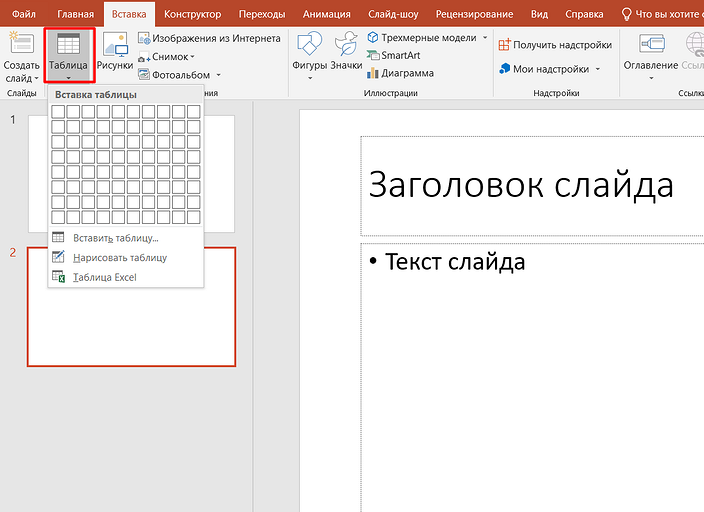
- Перейти на вкладку «Вставка».
- В разделе «Таблицы» кликнуть по соответствующей иконке.
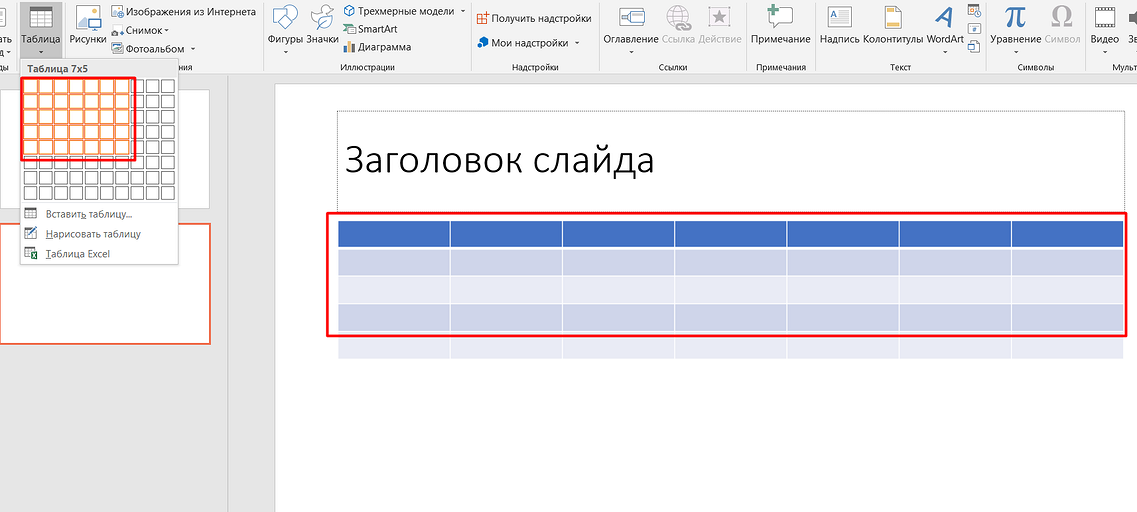
- Выбрать движениями мыши нужное количество строк и столбцов, которых может быть до 8 или 10, соответственно.
- Если таблица данных в PowerPoint должна быть большего размера, стоит выбрать другую команду — «Вставить таблицу». А затем вручную поставить, сколько будет в ней столбцов и строк. Желательно не делать их количество слишком большим, потому что мелкий текст или цифры в слайдах будут плохо видны при просмотре презентации.
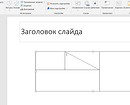
- При необходимости создания сложной нестандартной таблицы, которая может содержать, например, диагональные линии. Для вставки используется команда «Нарисовать таблицу». Главное при рисовании — начинать новые линии внутри таблицы, иначе вместо изменения готового объекта будет создаваться новый.
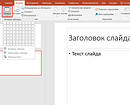
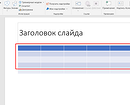
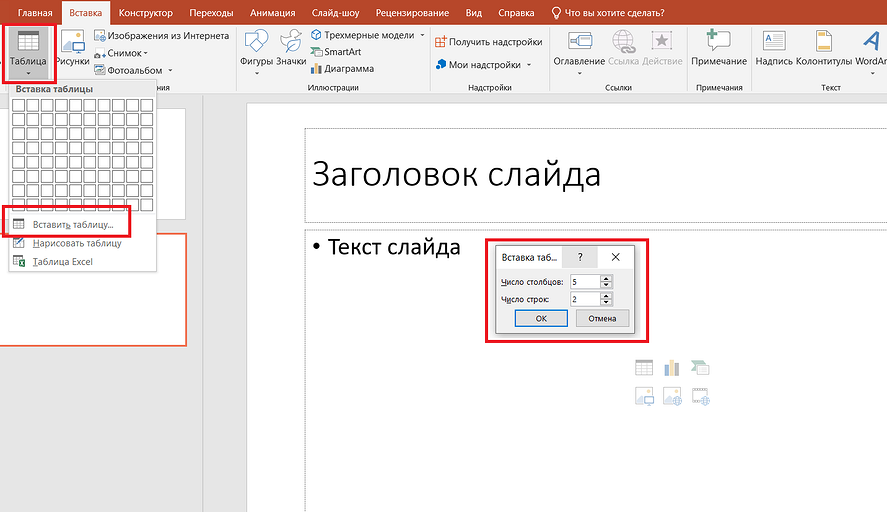
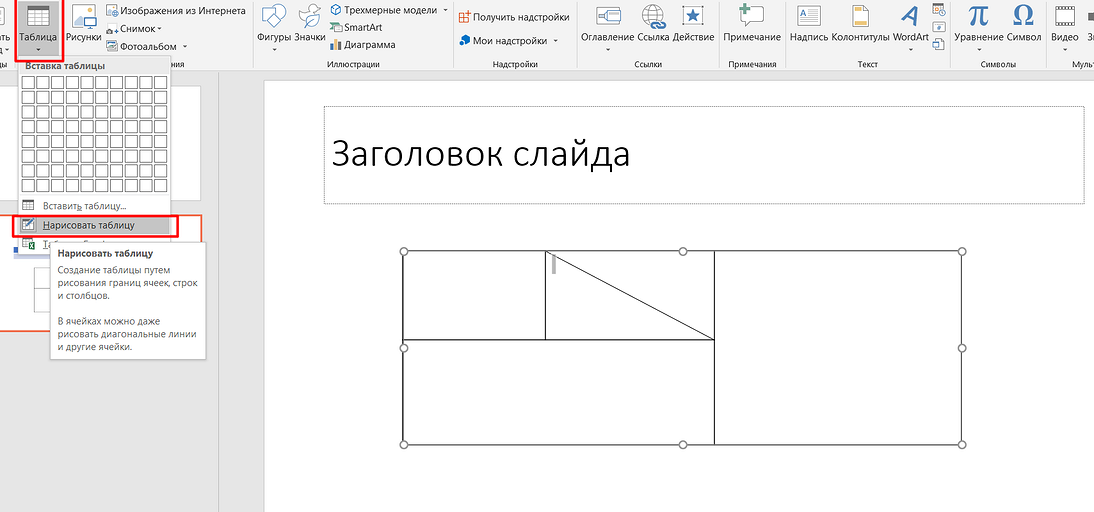
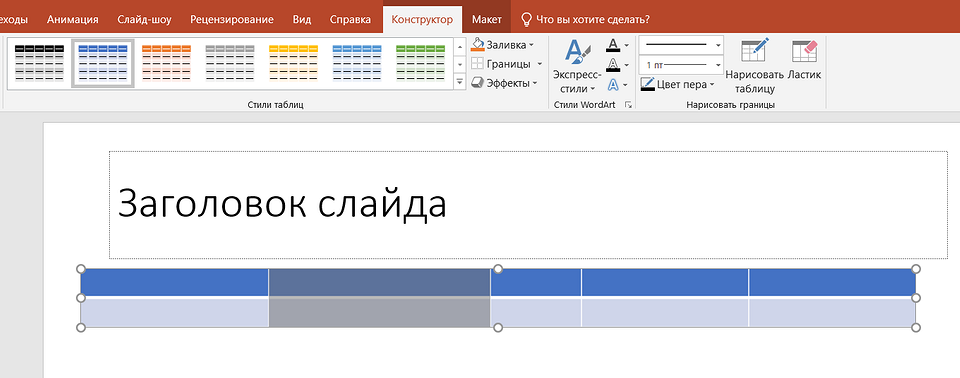
После создания таблицу можно продолжить форматировать. Способов, как изменить таблицу в PowerPoint, не меньше, чем в Ворд или Эксель. Например, с помощью вкладки «Конструктор» можно добавлять и убирать заливку, менять стили и цвета. Здесь же можно изменять в PowerPoint границы таблицы, их вид и толщину.
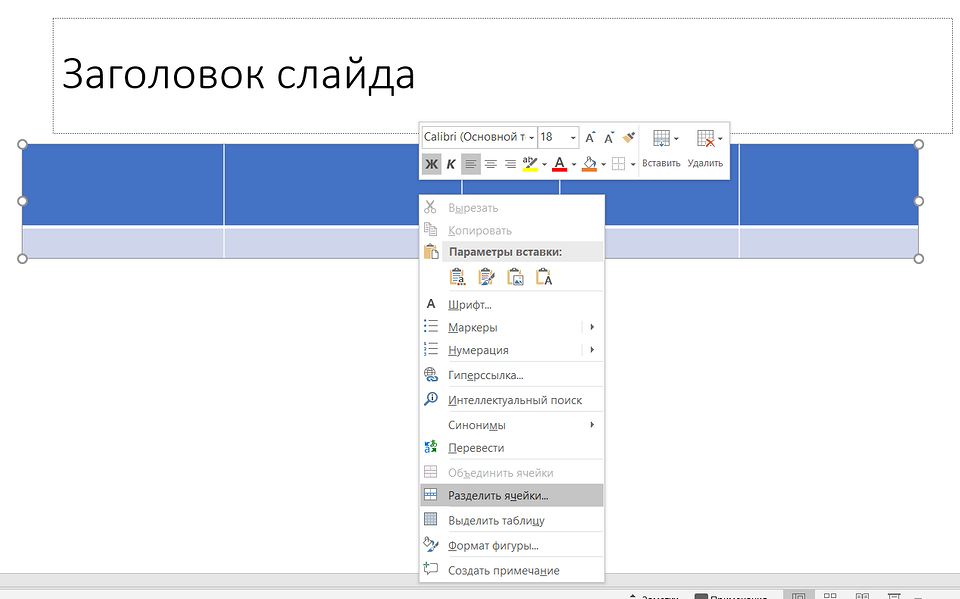
На вкладке «Макет», можно настраивать высоту и ширину столбца или строки, выравнивать их, объединять и разделять ячейки, менять направление текста. Здесь же добавляются новые элементы и устанавливается выравнивание текста в таблице.

Почти все те же действия выполняются с помощью меню, которое вызывают кликом правой кнопки мыши. А с помощью курсора, который при наведении на границы таблицы меняется на 2 направленные в разную сторону стрелки, можно вручную расширять или уменьшать ширину колонок и строк.
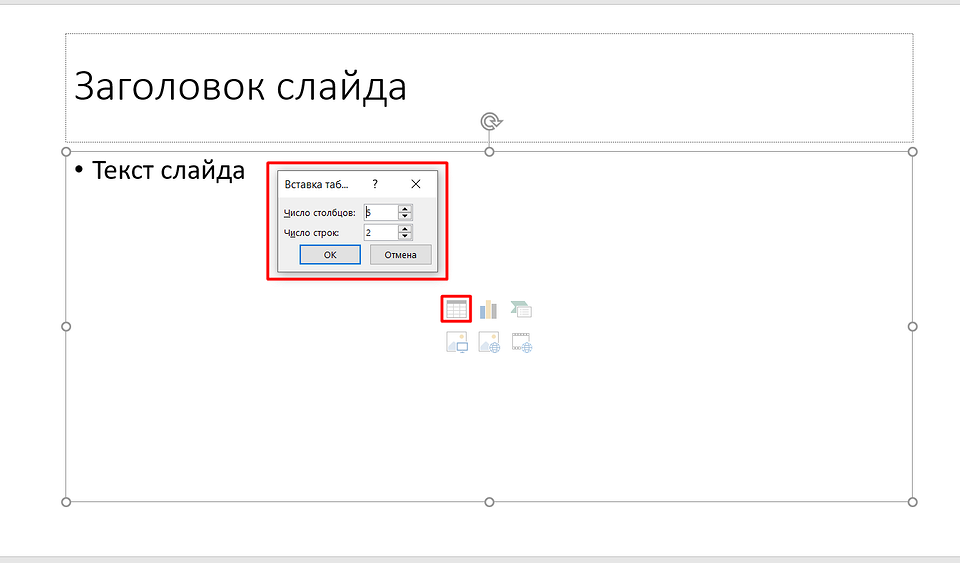
Еще один вариант создания таблицы в PowerPoint — применение инструмента «Заполнитель». Для этого следует перейти к основной части слайда, где находится текст, и выбрать из предлагаемых объектов нужный тип. А затем в окне, которое откроется в центре экрана, указать количество столбцов и строк.

2 Вставка таблиц из Word и Excel
Почти классический способ вставки таблицы в презентацию — ее копирование из Word или Excel. Для этого достаточно выполнить несколько простых действий:
- Выделить таблицу в другом редакторе.
- Скопировать данные в буфер обмена. Проще всего сделать это комбинацией Ctrl + C.
- Перейти к презентации PowerPoint и выбрать слайд, куда будет перенесена таблица.
- Вставить таблицу любым доступным способом — например, нажав Ctrl + V, или из специального меню «Параметры вставки».
17. Таблица

Используя элемент таблицы, вы можете вставить таблицу, размер и позиция которой будут автоматически изменяться на слайде.
Вы можете привязать таблицу think-cell к существующему листу Excel, создав таблицу think-cell в PowerPoint напрямую на ленте think-cell в Excel или подключив существующую таблицу к диапазону Excel. В обоих случаях таблица отображается в диалоговом окне «Ссылки на данные» вместе со всеми связанными диаграммами. Дополнительные сведения см. в разделе Создание таблицы на основе Excel.
17.1 Вставка таблицы
Чтобы вставить и разместить таблицу на слайде, выберите

Таблица в меню Элементы . Все таблицы в think-cell основаны на данных, поэтому у них такая же внутренняя таблица, как у диаграмм think-cell. Она открывается автоматически после вставки таблицы:

Чтобы открыть внутреннюю таблицу позже, дважды нажмите на любую ячейку таблицы.

Любое изменение или добавление данных отражается в таблице think-cell. Вам не нужно вручную добавлять столбцы или строки.

Аналогичным образом можно просто удалить ячейки, строки или столбцы из таблицы Excel, чтобы удалить их из таблицы think-cell.
Примечание: Все ячейки таблицы think-cell группируются по умолчанию (см. Группировка). Это означает, что при выборе и удаления одной из них удаляется вся таблица.
17.2 Настройка размера и размещения таблицы
Размер таблицы будет изменен автоматически на основании ее содержания, и она будет размещена на слайде в зависимости от других элементов think-cell на слайде (за исключением случаев, когда ее края фиксированы, что показано красными линиями с закрытыми замками). Метка состоит из текстовых полей think-cell. Помимо изменения внутренней таблицы, вы также можете вставлять, удалять, дублировать и перемещать ячейки, а также целые столбцы и строки, как описано в разделе Текстовые поля.
Чтобы изменить автоматически определенные размер и позицию таблицы, удерживайте клавишу Ctrl и перетащите ее в нужное положение, используя символы замка (см. раздел Установка фиксированного размера или позиции элементов).
17.3 Форматирование таблицы
Таблица форматируется так же, как любой другой элемент think-cell, за счет изменения шрифта и цвета шрифта, а также выбора заливки фона ячейки таблицы (см. Форматирование и стили). Чтобы отформатировать весь столбец или всю строку, используйте произвольное выделение или клавиши Shift и Ctrl (см. раздел Множественный выбор).
Функция чередования цветов строк особенно полезна для таблиц. Чтобы настроить чередующиеся цвета строк:

- Выберите все строки, цвета которых должны чередоваться.
- Выберите Горизонтальные полосы в элементе управления чередующимися цветами.

Теперь на панели инструментов think-cell два элемента управления цветом заливки, а не один. Используйте их для выбора чередующих цветов строк.
Или же можно управлять форматированием ячейки таблицы с помощью параметров форматирования соответствующей ячейки таблицы, установив Использовать таблицу Excel.


- Полужирный шрифт/курсив
- Цвет шрифта
- Заливка
- Горизонтальное/вертикальное выравнивание
с помощью соответствующего элемента управления контроля на плавающей панели инструментов. Чтобы стиль границ между ячейками был точно таким же, как в Excel, просто выберите любую ячейку и активируйте Использовать границу таблицы на плавающей панели инструментов. Примечание: Параметр Использовать границу таблицы Excel всегда активируется или деактивируется для всей таблицы сразу. Эти параметры особенно полезны при создании таблицы из уже отформатированного листа Excel, как объясняется в Создание таблицы на основе Excel.
Можно применить стиль к любой ячейке в таблице в виде скругленного прямоугольника, выбрав его и щелкнув на Скругленный прямоугольник в управлении содержимым ячейки.
17.4 Добавление кругов Харви, флажков и изображений

Вместо текста в ячейках таблицы также могут быть круги Харви и флажки, а также изображения, чьим состоянием можно управлять динамически из внутренней таблицы или связанного диапазона на листе Excel. Чтобы отобразить в ячейке любые из этих элементов, просто выберите ее в управлении содержимым на плавающей панели инструментов. В зависимости от выбранного элемента связанная ячейка Excel должна содержать следующее:

Круг Харви Чисто от 0 до максимального количества выбранных сегментов (4 по умолчанию), указывающих на то, сколько должно отображаться заполненных сегментов.

Флажок v , o или 1 для ячейки с галочкой; x или 2 для ячейки с крестиком; Пробел или 0 для неотмеченной ячейки

Изображение из онлайн-сервиса Действительный интернет-адрес, по которому можно найти изображение, например, при нажатии правой кнопкой на изображение на веб-странице в вашем браузере или при выборе Скопировать ссылку/адрес изображения . Примечание: Когда значение данных в связанной ячейке невозможно отобразить надлежащим образом, выбрав содержимое, например, при вводе текста в виде данных для ячейки, содержащей круг Харви, или при вводе недействительной ссылки на изображение рядом с ячейкой будет отображаться красный восклицательный знак

с описывающей проблему подсказкой. Круги Харви и флажки можно форматировать, как разъясняется в Флажок и круг Харви. Изображения можно обрезать, как объясняется в Обрезка изображения. На плавающей панели инструментов также есть дополнительное средство управления, которое позволяет выбирать использование привязанного изображения в качестве Изображения (переменный размер) , в случае чего оно всегда заполняет всю ячейку, или в качестве значка (фиксированный размер) , в случае чего у него будет фиксированная высота в точках, и он будет размещаться посередине ячейки, если с таким размером ячейка больше необходимого изображению места.

Фиксированная в точках высота упрощает выравнивание относительно текста в окружающих ячейках. Этот фиксированный размер можно изменить, поменяв размер шрифта в меню Домашняя страница → Шрифт → Размер шрифта или перетащив на значок небольшую диагональную двойную стрелку.
Таблицы и диаграммы в PowerPoint

Один из способов оформления презентаций PowerPoint – добавление таблиц.
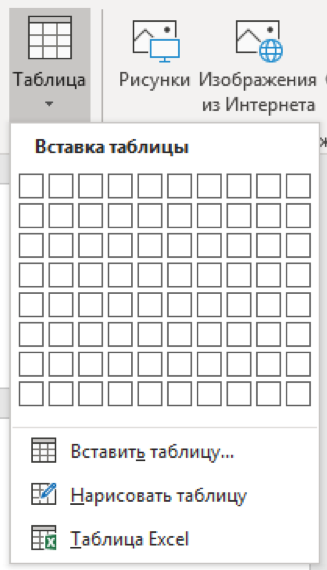
В PowerPoint существует несколько вариантов добавления таблиц. Все они расположены на вкладке Вставка – кнопка Таблица:
Вставка таблиц
Первый доступный инструмент – выбрать нужное количество ячеек в таблице. Такая таблица сразу же вставится на ваш слайд. При этом максимальный размер таблицы 10×8.
Если нужно вставить больше, чем 10×8, нажмите кнопку Вставить таблицу… и задайте требуемое количество строк и столбцов.
Рисование таблиц
Для добавления нестандартных таблиц используйте команду Нарисовать таблицу. С ее помощью можно создать таблицу любой сложности.
Добавление таблиц Excel
Более продвинутый вариант – команда Таблица Excel. При ее нажатии в презентацию будет вставлен кусочек Excel. Преимущество данного способа заключается в том, что вам будут доступны инструменты Excel по работе с таблицами (все-таки PowerPoint – не табличный редактор).
Импорт таблиц
Самый продвинутый способ – добавление таблиц из уже созданных ранее файлов Excel. При этом сохраняется связь с исходным файлом и его можно обновлять, автоматически подгружая данных из обновленной таблицы в вашу презентацию.
Импорт диаграмм в PowerPoint
В этом видео-уроке мы рассказали о том, как импортировать в PowerPoint диаграммы из Excel:
Расписание ближайших групп: