Ускоряем Firefox: способы и хитрости

Браузер Firefox занимает третье место по популярности в мире. Пользователи любят его за простой интерфейс, высокую скорость работы и расширяемость. Для него выпущено почти 200 тысяч разнообразных дополнений, позволяющих увеличить функциональность. Однако далеко не все знают о наличии в нем редактора, позволяющего настраивать параметры, которые не представлены в стандартных настройках. В этой статье мы расскажем о том, как ускорить Firefox, используя его скрытые возможности.
About:config
Система адресов, начинающихся с about: и основанных на спецификации URI, используется в разных браузерах с целью отображения информации о версии, функциях и настройках, не включенных в графический интерфейс пользователя. Достаточно широко известен адрес about:blank. Его указание в настройках в качестве начального приводит к тому, что при запуске браузер будет всегда отображать чистую веб-страницу.
Mozilla поддерживает использование порядка тридцати страниц с идентификатором about:. Редактор конфигурации настроек браузера Firefox вызывается с использованием внутреннего адреса about:config. Вводится он, как и любой другой URI, в объединенной адресной строке. Первое, что вы увидите после его ввода, будет предупреждение о последствиях вносимых изменений. Соглашаясь, вы нажмете кнопку «Я принимаю на себя риск!».

Следующее окно содержит несколько сотен настроек, отвечающих за все аспекты работы браузера, в том числе и за то, как ускорить Mozilla Firefox. Все параметры, приведенные в этом разделе, поделены на три группы:
- логические (boolean);
- числовые (integer);
- строковые (string).
Двойное нажатие на выбранную строку конфигурации приводит к открытию формы редактирования для числовых и строковых значений или к изменению логических на противоположные. Ниже мы рассмотрим конкретные примеры, позволяющие улучшить взаимодействие «огненного лиса» с аппаратной частью компьютера и работу с сетевыми протоколами передачи информации.
Работа с памятью
Новые страницы в процессе интернет-серфинга могут открываться как в новом окне или вкладке, так и в текущем. Браузер запоминает последние переходы по страницам и кеширует их в память. Иными словами, в оперативной памяти компьютера создаются «слепки» посещенных интернет-страниц, которые при нажатии кнопки «Назад» подгружаются обратно. Таким образом, обеспечивается возможность быстрой навигации.

Давайте посмотрим, как ускорить работу Firefox, изменив параметры его работы с оперативной памятью компьютера. Настройки истории текущей интернет-сессии регулируются двумя числовыми параметрами в блоке browser.sessionhistory:
- Max_total_viewers отвечает за хранение в кэше ранее посещенных страниц. При наличии широкополосного доступа в Интернет с дефолтного «-1» его можно изменить на «0». Страница не будет сохраняться в оперативной памяти, но благодаря быстрому соединению при нажатии кнопки «Назад» откроется практически сразу.
- Max_entries сохраняет в оперативной памяти последовательно посещенные сайты. По умолчанию сохраняет 50 страниц. Достаточно уменьшить его до 5. В этом случае в памяти будет сохраняться пять последовательно совершенных по внутренним ссылкам сайта переходов.
Работа с диском
Наличие в компьютере быстрого твердотельного накопителя позволяет переопределить место, в которое будет сохраняться кэш. Таким образом, мы ускоряем Firefox, одновременно снимая нагрузку с оперативной памяти при неактивном окне браузера. Скорость работы SSD компенсирует временную задержку при извлечении открытых страниц из виртуальной памяти жесткого диска. Данный параметр потребует создания новой логической переменной config.trim_on_minimize. Допустимо два значения этого параметра:
- True. В этом случае данные при сворачивании браузера переносятся из оперативной памяти на жесткий диск в сектор виртуальной памяти.
- False. Все данные хранятся в оперативной памяти.

Следующая настройка позволяет в разы уменьшить количество данных, которые браузер постоянно записывает на жесткий диск на случай внезапного отключения. Параметр называется browser.sessionstore.interval, и по умолчанию его значение составляет 15 секунд. По истечении этого временного интервала текущие данные сессии сохраняются, и перезаписывается содержимое файла восстановления. Объем записываемой информации зависит от насыщения сайта «тяжелыми» элементами оформления и может достигать десятков гигабайт в день.
Данный параметр числовой и указывается в миллисекундах. Допускается увеличение его до 30 минут, что в принятых единицах измерения составит 1800000. В результате мы ускоряем Firefox за счет уменьшения потока данных, которыми он постоянно обменивается с жестким диском.
Сетевые протоколы
Вышеописанные способы касались взаимодействия с аппаратной частью компьютера. Давайте посмотрим, как ускорить браузер Mozilla Firefox, изменив некоторые параметры работы с сетью. Логическая настройка network.prefetch-next отвечает за предварительную загрузку сайта, наиболее вероятного для перехода пользователя по ссылке с просматриваемой страницы.

Firefox автоматически подгружает в кэш данные прогнозируемого перехода, тем самым вызывая ненужный расход трафика. Отключается эта функция заменой дефолтного значения True на False. Таким образом, вы сократите текущую сетевую нагрузку, при этом скорость отображения страницы при быстром соединении практически не изменится.
Анимация вкладок
Анимация панели вкладок при открытии или закрытии новых элементов выглядит красиво, но никакой полезной нагрузки не несет. Логический параметр browser.tabs.animate отвечает за включение и выключение этого визуального эффекта. По умолчанию каждая новая вкладка вызывает эффект «скольжения» на содержащей их панели.

Переключая значение из положения True в False, вы ускоряете Firefox за счет мгновенного отображения новых вкладок. После применения настройка работает сразу, не требуя перезапуска браузера. Даже несколько открытых вкладок позволят оценить эффект от изменения этого параметра, а при достаточно большом их количестве он станет еще заметнее.
Gif-анимация
При серфинге от полезного контента может отвлекать наличие на странице gif-анимации. Постоянно проигрывание зацикленных роликов притягивает внимание. Ускоряем Firefox, изменяя правила поведения гифок на посещаемых сайтах. За режим их отображения отвечает строковый параметр image.animation_mode.
Настройка имеет три фиксированных значения:
- normal — установлено по умолчанию и соответствует постоянному проигрыванию анимации;
- once — анимированная картинка показывается в движении только один раз;
- none — полное отключение эффекта, гифка выглядит как статичное фото.
Изменения проявляются мгновенно, без перезапуска браузера.
Скроллинг страниц
Ускоряем Firefox, меняя параметр прокрутки веб-страниц. По сравнению с другими браузерами скроллинг «огненного лиса» выглядит достаточно медленным. За его скорость отвечает настройка mousewheel.min_line_scroll_amount. Этот числовой параметр по умолчанию имеет значение 5. Увеличивая его, можно регулировать число строк, прокручиваемых при движении колесиком мышки.

Изменение этой настройки не требует перезапуска браузера, и подобрать удобное значение можно достаточно быстро. В результате вы подгоните скорость прокрутки страниц под свои требования и сделаете их просмотр более удобным.
Итоговые рекомендации
В этом материале мы рассказали, как ускорить браузер Firefox, используя настройки конфигурации. Не стоит применять все рекомендации подряд и надеяться, что это станет идеальным вариантом. Сначала нужно определить, что именно является ограничивающим фактором на вашем компьютере, и лишь затем регулировать необходимые параметры. В этом случае, внеся минимальные изменения, вы сможете достичь максимального прироста производительности.
Как ускорить Firefox
Firefox тормозит довольно часто. Ниже в статье мы разберем причины, вызывающие зависания и фризы поп.
Firefox тормозит довольно часто. Ниже в статье мы разберем причины, вызывающие зависания и фризы популярного веб-обозревателя. Если у вас тормозит Mozilla Firefox – внимательно изучите приведенные способы устранения неисправностей.

Причины
Как было сказано выше, сначала нужно понять, почему тормозит Фаерфокс. При дальнейшем использовании это позволит предупредить возникновение аналогичных сбоев в работе браузера.
Вирус
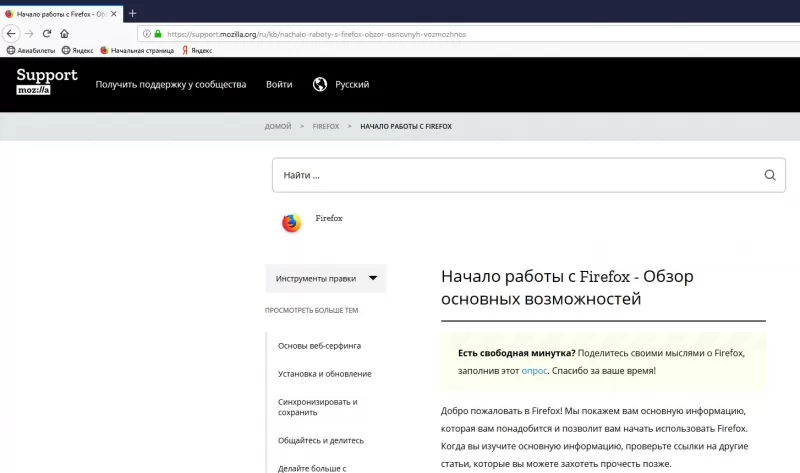
Чаще Мозилла тормозит из-за вирусов на ПК или ноутбуке пользователя. Некоторое вредоносное программное обеспечение при загрузке меняет настройки обозревателя, вызывая зависания и лаги. До начала манипуляций с браузером проверьте ПК на предмет вирусов с помощью антивируса. Если найдутся опасные программы – удалите или вылечите зараженные файлы, а затем перезагрузите устройство и проверьте скорость работы браузера.
Мусор
Для стабильной работы Firefox нужно немало ресурсов, однако обратная сторона медали – сбои в работе программы. При малом количестве свободного дискового пространства система работает медленнее. После удаления ненужных приложений и чистки от лишних файлов перезапустите ОС и проверьте скорость отклика программного обеспечения.
Плагины
Разработчики дали возможность настроить обозреватель индивидуально для пользователя, что достигается установкой дополнительных плагинов, расширяющих функционал приложения. Большое количество установленных плагинов и расширений провоцируют конфликты в работе программы.
Решения
Как только вы выяснили, почему тормозит мозила фирефох –решайте проблему.
Очистить кэш и историю
Кэшированные файлы представляют собой временную информацию, которая хранится на устройстве. Эти данные помогают ускорить загрузку веб-страниц, исключая регулярное получение одинаковой информации с интернет-ресурсов. Однако чем больше таких файлов копится в системе, тем сильнее Mozilla тормозит.
Для очистки кэша обозревателя следует выполнить следующее:
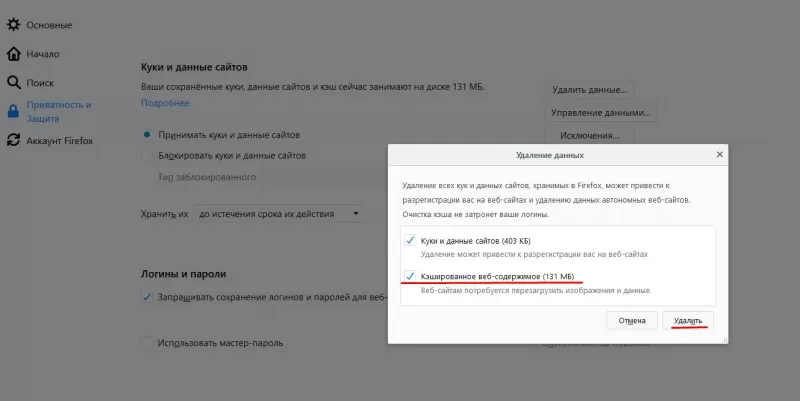
- Нажмите на кнопку выпадающего меню и выберите подпункт «Настройки».
- Перейдите в настройки безопасности (если не получится найти нужный раздел, то введите в поиске по настройкам слово «Очистить»).
- В разделе «Кэшированное веб-содержимое» нажмите кнопку «Очистить сейчас».
Еще один параметр, который влияет на быстродействие браузера, – история посещенных сайтов. Очистка исключительно этого параметра редко приносит плоды, потому рекомендуется проводить ее параллельно с удалением кэша.
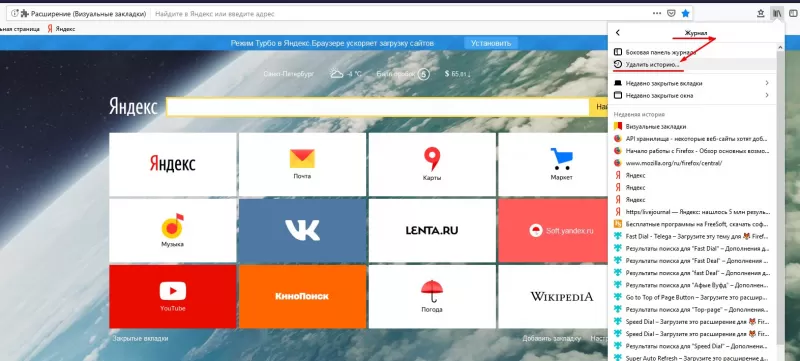
- Кликните по иконке меню и перейдите в раздел «Журнал».
- Нажмите на кнопку «Стереть недавнюю историю».
- В появившемся диалоговом окне выберите очистку истории за «все время».
- В графе подробностей кликните подпункт «Журнал посещений и загрузок», а затем «Очистить сейчас».
Также можно настроить автоматическое очищение истории при каждом отключении firefox, для этого перейдите во кладку «Приватность» настроек, и в подразделе «История» установите пункт выпадающего меню «будет использовать ваши настройки хранения истории». Далее достаточно установить маркер напротив «Очищать историю при закрытии Firefox».
Полное удаление всех данных браузера позволит избавиться не только от истории и кэша, но и от настроек сайтов, автономных версий веб-страниц, файлов cookies и другой информации. Для очистки информации повторите шаги, применяемые для удаления «Истории» и проставьте галочки на всех подпунктах раздела «Подробности», в диалоговом окне очистки всей истории.
Очистить браузер
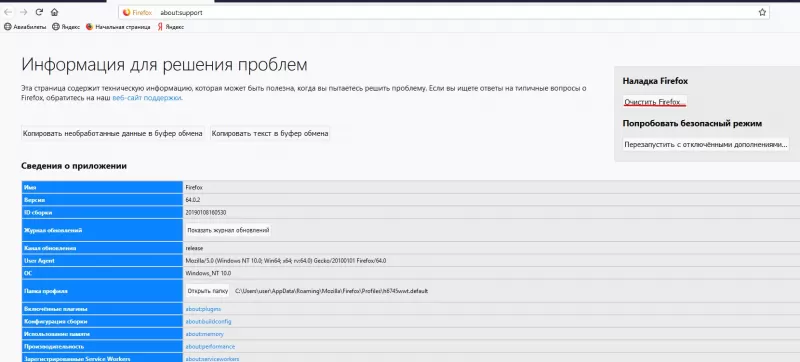
Полный сброс браузера к настройкам по умолчанию осуществите с помощью справочного раздела, во вкладку которого перенаправляют из раздела меню. Из появившихся вариантов выберите пункт «Информация для решения проблем». В открывшейся вкладке выберите «Очистить Firefox». Это распространенное решение, которое помогает забыть о вопросе «почему firefox тормозит?».
Проверить плагины и расширения
Плагины и расширения множат функционал мозиллы, а также загружают контент, который без их использования отображаться не будет. Большое количество используемых одновременно дополнений создает конфликты работы приложения, потому отключите то, что было подключено или скачано случайно, либо утратило актуальность.
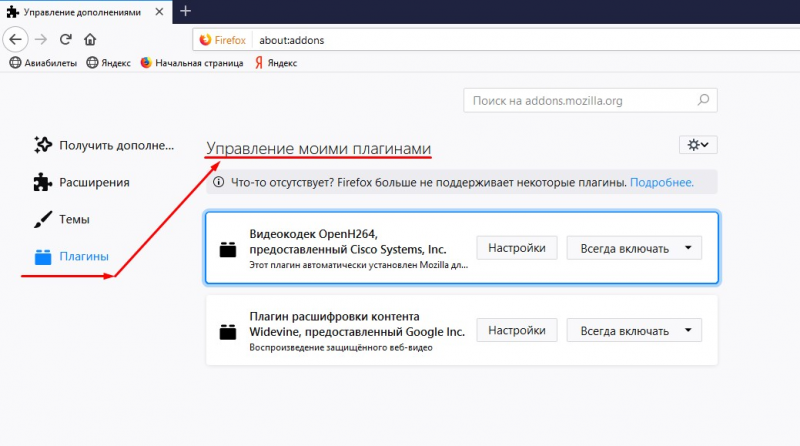
Отключение плагинов выполните из подпункта «Дополнения» основного меню программы:
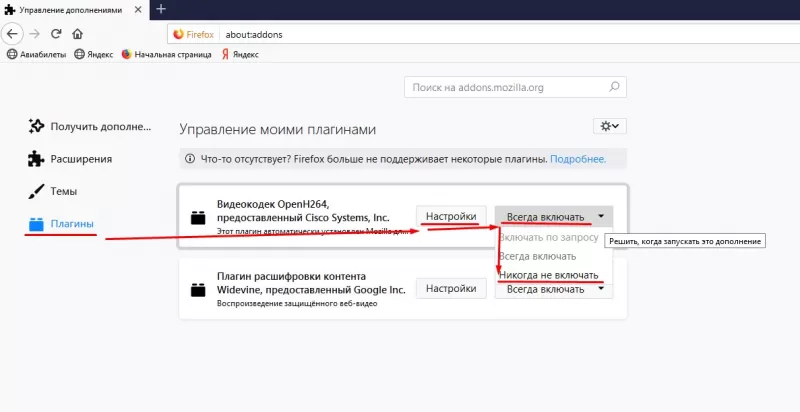
- В окне управления дополнениями выберите вкладку «Плагины».
- Ознакомившись со списком активных дополнений отключите неиспользуемые, для этого выберите «Никогда не включать».
- Статус плагина изменится на «Отключен» и он переместится в конец списка. Если отключите дополнение, необходимое для загрузки какого-либо сайта, то при последующем визите браузер сам предложит активировать выключенную функцию.
Разработчики Mozilla не предусмотрели прямого удаления плагинов. Некоторые удаляются через менеджер установки и удаления программ, интегрированный в Windows или с помощью сторонних менеджеров приложений. Другие стираются автоматически при удалении расширения, для корректной работы которого они требуются.
Отключение расширений, производится по приведенному выше алгоритму. Переходим во вкладку расширения и отключаем или удаляем все лишнее. После отключения утилит потребуется перезапустить браузер, о чем проинформирует соответствующее сообщение.
Для определения количества памяти, потребляемой расширениями, используйте утилиту about:addons-memory, установив которую и введя команду «about:addons-memory» в строке адреса, пользователь получит информацию об установленных дополнениях, отсортированных по принципу количества потребляемой памяти.
Проверить версию
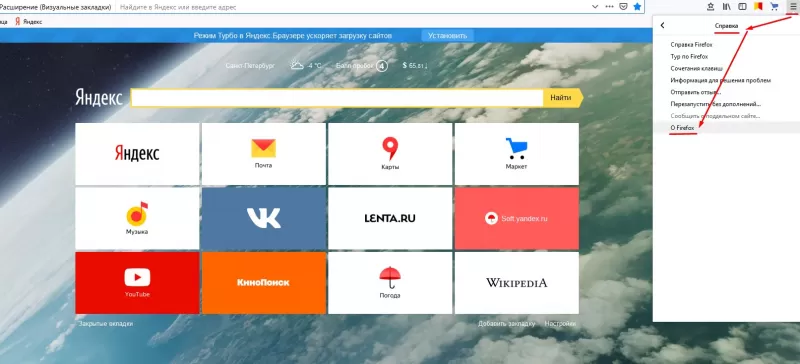
Возможно, версия программы устарела и нужно только обновить Mozilla Firefox. Для этого из раздела «Справка» переключитесь в раздел «О Firefox», это инициирует процесс проверки установленной программы и загрузку требуемых обновлений.
Также не исключается обратная ситуация, когда после обновления до последней версии работа браузера ухудшается. Тогда откатите обновление:
- Скачайте предшествующую обновленной программу.
- Выполните установку скачанной Mozilla поверх уже установленной.
Создать новый профиль
Создание Нового профиля для обозревателя позволит увеличить скорость работы, но есть риск потерять закладки и персональные настройки.
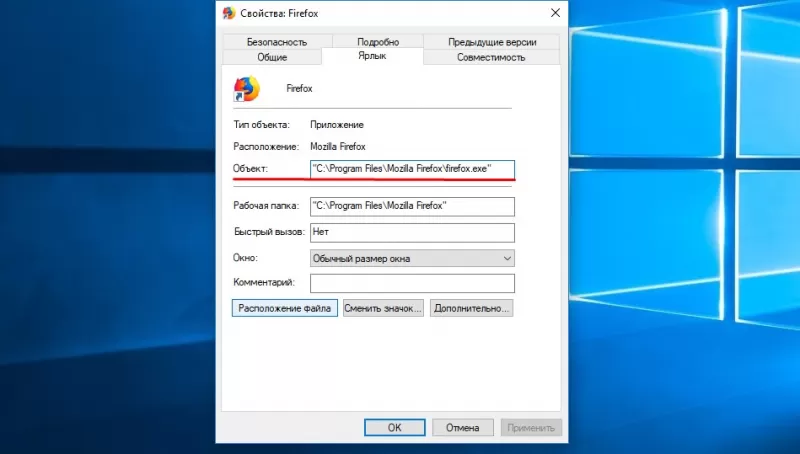
- Выполните правый клик по ярлыку приложения и перейдите в раздел «Свойства».
- В поле «Объект» необходимо дописать «-p» (без кавычек) и принять изменения.
- Запускаем браузер и в открывшемся диалоговом окне создаем новый профиль.
- Запускаем Firefox и удаляем из поля «Объект» все произведенные изменения.
Настроить папку Prefetch
Снизить частоту зависаний можно настроив автоматическую загрузку данных, которые подгружаются для работы программы из папки Prefetch:
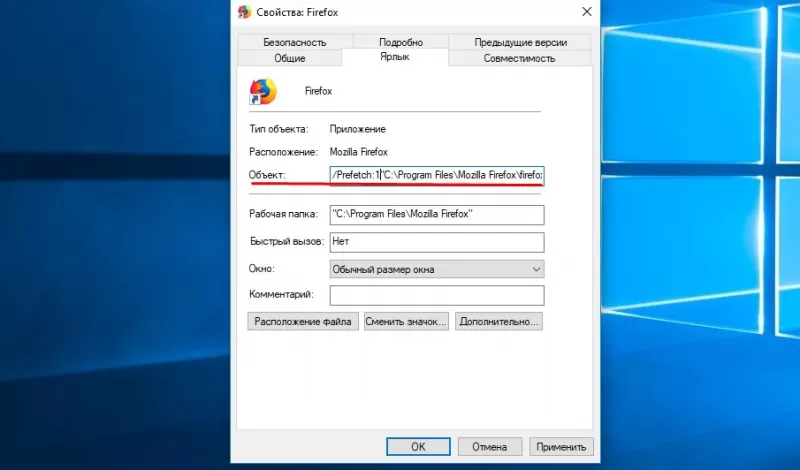
- Сверните обозреватель, нажмите правой кнопкой мыши по иконке на рабочем столе и выберите «Свойства».
- К тексту написанному в графе «Объект» следует добавить «/Prefetch:1» (без кавычек) и кликнуть ОК.
Увеличить скорость сворачивания и разворачивания
Быстрота отклика приложения при сворачивании или разворачивании окна достигается путем внесения небольших корректив в настройки фаерфокса:
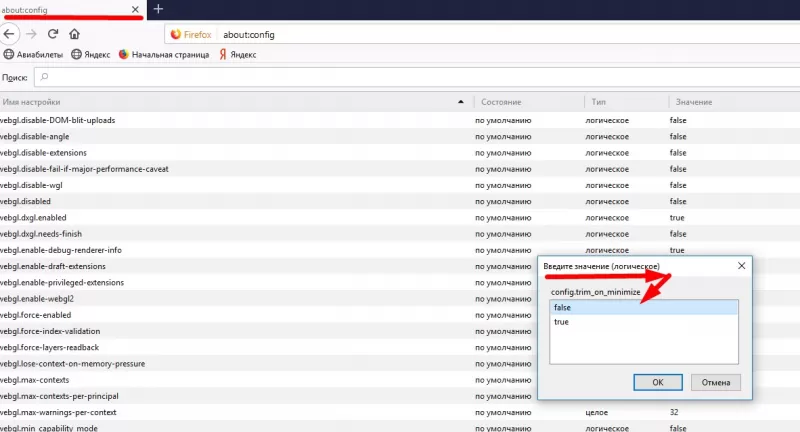
- В строке адреса запущенного обозревателя напишите «about:config» и «пообещайте» быть осторожным.
- В незаполненной области экрана нажмите правой кнопкой мыши, выберите «Создать», затем «Логическое».
- Именем настройки для нового логического значения указываем «config.trim_on_minimize» (без кавычек), в появившемся диалоговом окне выберите значение False.
Настроить реестр Windows
Часть плагинов и расширений не отображаются в списке плагинов, но будут видны в реестре. Оттуда удалим вручную:
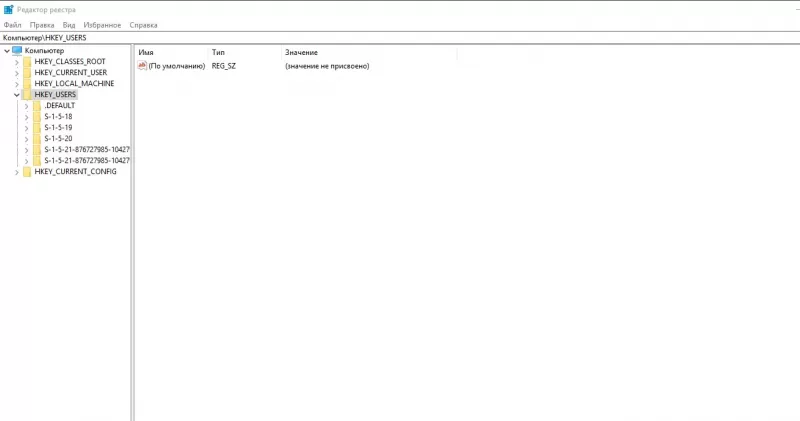
- В поиске Windows, который располагается в меню Пуск, введите «Regedit» и откройте редактор реестра.
- Последовательно посетите следующие ветки:
- HKEY_CURRENT_USER>Software>Mozilla>Firefox>Extensions>
- HKEY_CURRENT_USER>Software>MozillaPlugins
- HKEY_LOCAL_MACHINE>Software>Mozilla>Firefox>Extensions>
- HKEY_LOCAL_MACHINE>SOFTWARE>MozillaPlugins
Из каждой удалите те плагины, которые не отображаются в интерфейсе браузера. Если сомневаетесь – воспользуйтесь поиском и выясните для чего нужен плагин. Удаляйте файлы с помощью правового клика по плагину.
Перегрузить
После каждого изменения перезагружайте устройство. Существуют также сторонние приложения для оптимизации работы браузера, но здесь мы старались разобраться с самыми часто возникающими проблемами.
3 способа сделать ваш браузер быстрее
Вам знакомо ощущение спокойной работы в интернете, неспешное листание страниц любимого сайта и чтение научных статей, пока браузер не соизволит прогрузить вкладку, открытую три часа назад? Если да, вы не одни! Многие пользователи сталкиваются со снижением скорости работы браузера . Это может сильно осложнить рабочий процесс фрилансеров, руководителей предприятий, отслеживающих деятельность своей компании, и испортить вечерний досуг обычного пользователя. В данной статье мы разберем как можно восстановить и даже повысить производительность браузеров Firefox, Google Chrome и других веб-обозревателей.

Содержание статьи:
- Как ускорить Mozilla Firefox
- Как ускорить Google Chrome
- Как ускорить браузер Opera
- Как ускорить Яндекс Браузер
Как ускорить Mozilla Firefox
Firefox был создан как альтернатива для пользователей, которые не хотели пользоваться Internet Explorer, еще задолго до выхода Google Chrome. Тем не менее, обозреватель не стоит на месте и продолжает активное развитие.
Как и любое другое приложение, со временем он замедляется и ему может потребоваться некоторая помощь. Ниже мы рассмотрим 3 быстрых способа повернуть время вспять и восстановить работоспособность Firefox.
Способ №1. Управление кэшем
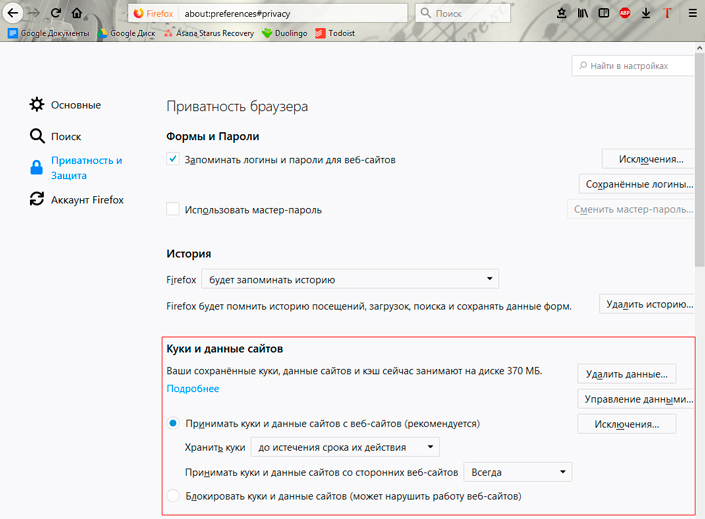
Кэш Firefox предназначен для ускорения веб-браузера путем хранения определенных файлов локально, на компьютере. Это упрощает процесс открытия часто посещаемых сайтов благодаря тому, что нет необходимости каждый раз скачивать информацию заново. Тем не менее нужно соблюдать баланс. Когда размер кэша становится чрезмерно большим, это может вызвать определенные проблемы и повлиять на производительность. К счастью, вы всегда можете исправить положение.
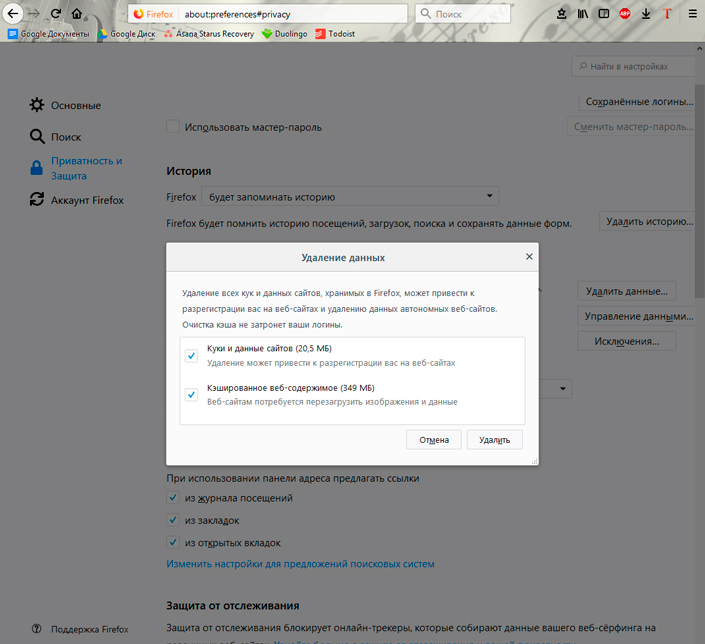
Откройте меню Настройки в правом верхнем углу программы и перейдите во вкладку Приватность и защита, как это было показано на изображении выше. Нажав по клавише Удалить данные, приложение предложит полную очистку кэша, в то время как клавиша Управление данными позволит произвести очистку выборочно. Выберите подходящий вам вариант. Рекомендуем произвести полную очистку.
Способ №2. Обновите Firefox
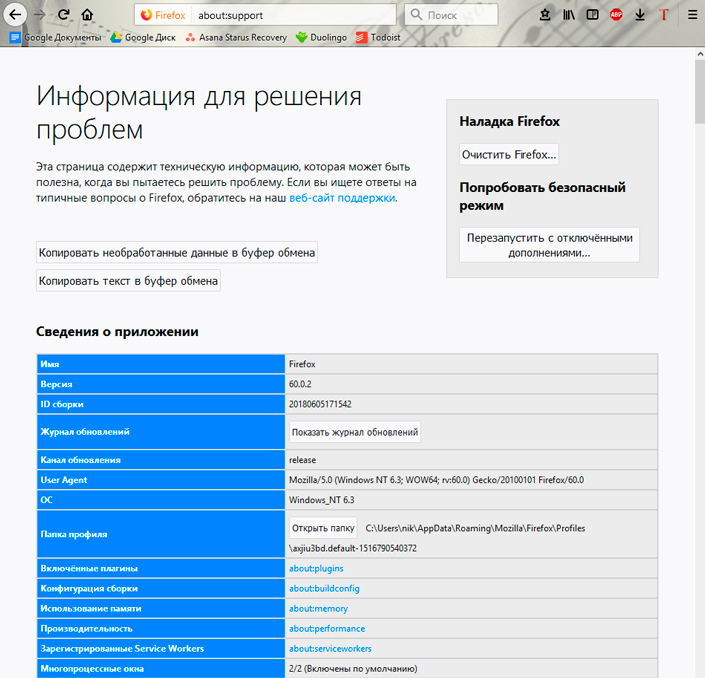
Firefox имеет встроенную функцию обновления, которая чем-то напоминает подобную функцию от Windows 10. Этот процесс сбрасывает большинство настроек браузера, не затрагивая такие личные данные как закладки, пароли, историю просмотров и файлы cookie. Он часто может исправить возникшую медлительность и ряд других неполадок обозревателя.
Введите в адресной строке about:support и в открывшемся окне нажмите Очистить Firefox. При желании, вы можете обновить браузер, воспользовавшись официальным сайтом разработчика. Однако не забывайте, что в такой случае большинство конфигураций потеряют присвоенные им настройки.
Способ №3. Отключите дополнения
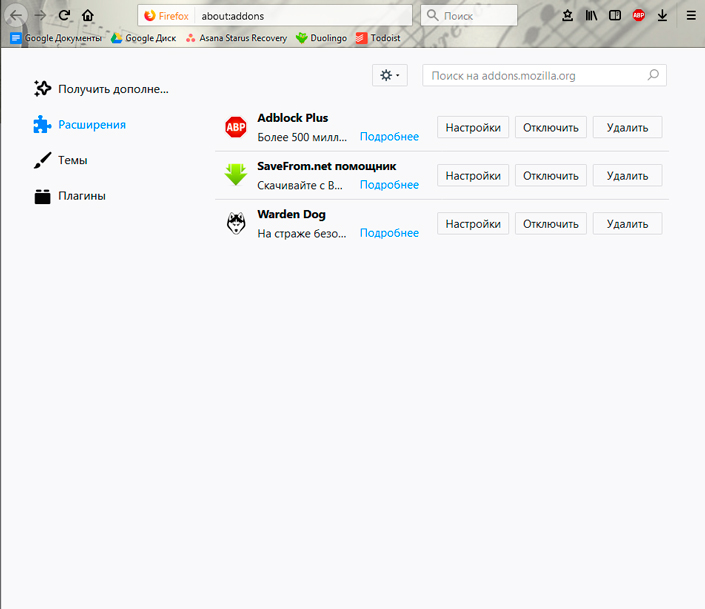
Большое количество, зачастую, ненужных дополнений способны замедлить работу вашего браузера в несколько раз. Отключение нескольких расширений позволит не только ускорить Firefox, но и повысит его безопасность, что очень ценно в цифровом мире. Причиной тому является уменьшение количества отправляемых бит кода, из-за чего хакерам становится труднее найти вас.
Перейдите во вкладку Дополнения через меню, расположенное в правом верхнем углу, или воспользуйтесь комбинацией Ctrl + Shift + A. Возможно вы захотите изучить подробнее расширения, которые нужно отключить, особенно если речь идет о плагинах.
Если вы переживаете и не хотите полностью стирать дополнение, просто отключите его. Это позволит ускорит работу браузера и сохранит ваше спокойствие. Позже, при желании, вы в любой момент снова сможете подключить деактивированное расширение.
Как ускорить Google Chrome
Браузер Google Chrome по праву является одним из самых популярных обозревателей, ведь он не отнимает у компьютера много ресурсов и обладает хорошей производительностью. Тем не менее, рано или поздно может наступить день, когда скорость его работы существенно падает. Однако не стоит переживать! Это легко исправить. Ниже мы рассмотрим 4 простых способа ускорить работу Google Chrome.
Способ №1. Удалите ненужные дополнения
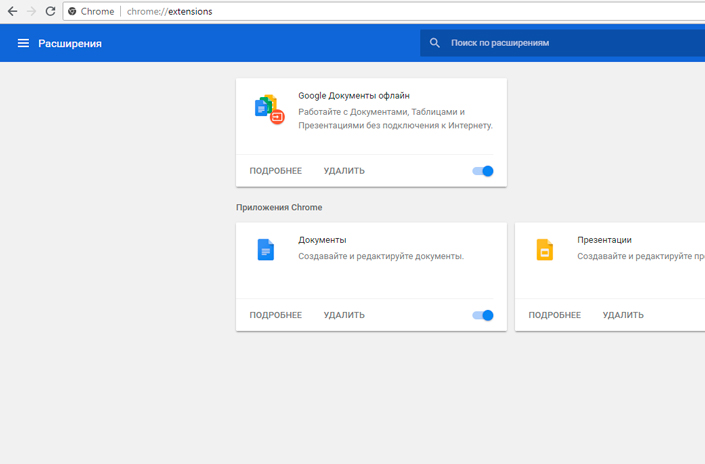
Как и в случае с Firefox, необходимо в первую очередь обратить внимание на количество установленных расширений. Основной причиной тому является — их способность существенно замедлять работу браузера. При помощи выпадающего меню справа вверху, откройте вкладку Дополнительные инструменты и перейдите в Расширения.
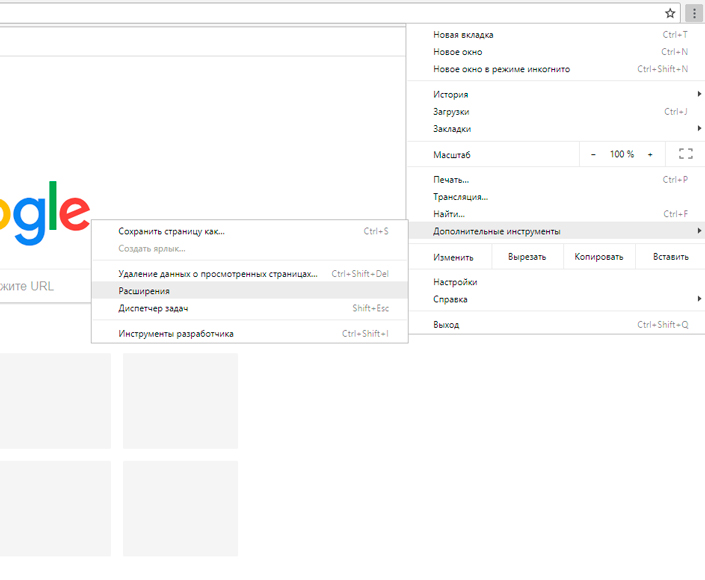
Удалите или отключите дополнения, которыми вы не пользуетесь изо дня в день.
Способ №2. Установите полезные дополнения
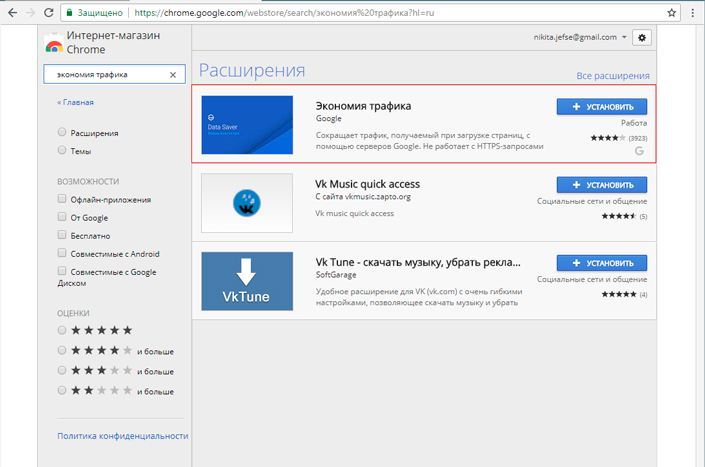
Это звучит несколько противоречиво, относительно предыдущего пункта, однако не все расширения замедляют браузер. Рекомендуем попробовать дополнение Экономия трафика для Google Chrome. Оно совершенно бесплатно и, путем перенаправления посещаемых вами страниц через серверы Google, сжимает получаемые данные и тем самым увеличивает скорость работы.
Однако это не единственное расширение, способное помочь в повышении производительности браузера. Вы можете воспользоваться сторонними дополнениями OneTab, The Great Suspender и другими. Возможно, есть смысл поэкспериментировать в процессе выбора, чтобы подобрать наиболее подходящий плагин.
Способ №3. Очистите кэш
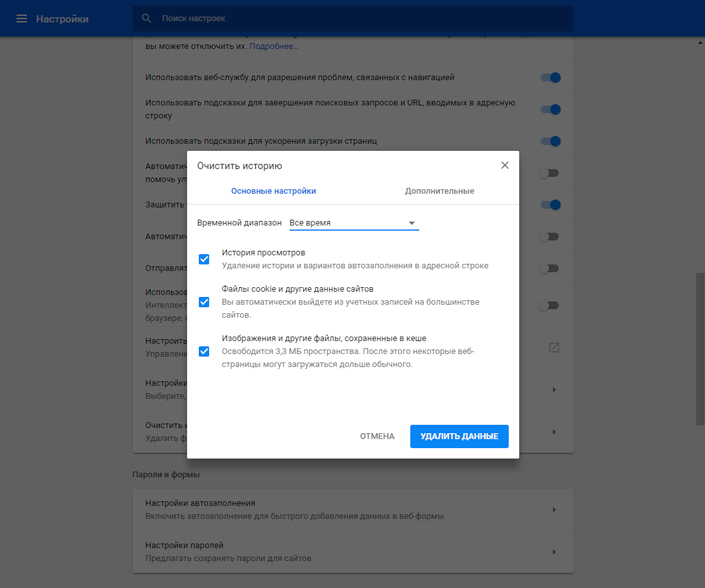
Данный способ является универсальным для любого браузера. Основная задача кэша — увеличить скорость загрузки часто посещаемых страниц, с которой он успешно справляется, пока не становится слишком громоздким. В этом случае Google Chrome вынужден проделывать большую работу, пытаясь найти в сотнях гигабайтов кэша нужную информацию для открытия одного сайта. Естественно, производительность сильно падает.
Чтобы очистить кэш, перейдите в меню Настройки, пролистайте в самый низ страницы и нажмите по клавише Дополнительные. Здесь, в первом блоке параметров. вы найдете пункт Очистить историю. Кликните по нему и проведите очистку кэша, cookie и истории браузера.
Как ускорить браузер Opera
Браузер Opera уверенно занимает свою позицию среди популярных браузеров благодаря удобству использования, VPN-функциям и стильному дизайну программы. Как и любой другой обозреватель, со временем скорость она теряет в скорости работы и нуждается в определенной помощи со стороны пользователя. Что можно сделать для того, чтобы повысить производительность Opera? Ниже мы рассмотрим несколько полезных советов, которые помогут вернуть рассвет вашего браузера.
Способ №1. Приостановите загрузку Java-скриптов
Каждому пользователю знакома ситуация, когда при посещении страницы трекера, или любого другого ресурса, вы сталкиваетесь со стеной рекламы, которая своей загрузкой существенно снижает скорость работы. Разработчики Opera проявили хорошую дальновидность и создали для своих юзеров встроенный блокировщик рекламы. Это говорит о том, что у вас теперь нет нужды устанавливать стороннее ПО.
Просто перейдите в Настройки Opera и поставьте галочку на Блокировать рекламу и работать в интернете в три раза быстрее.
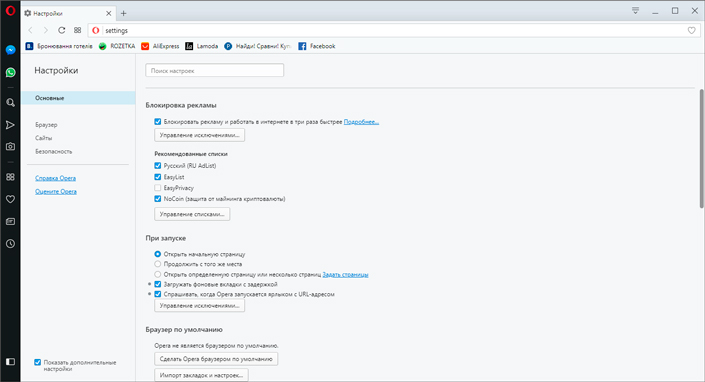
Если у вас есть определенная доля сомнения в эффективности встроенного расширения, установите популярное дополнение AdBlock, которое не менее успешно позволяет избегать назойливую рекламу.
Способ №2. Отключите Java-скрипты
Для того, чтобы понять взаимосвязь Opera и скриптов разных сайтов, нужно понять принцип работы браузера. Перед тем как открыть для вас страницу, обозреватель подгружает Java-скрипты, что может привести к определенным задержкам в работе.
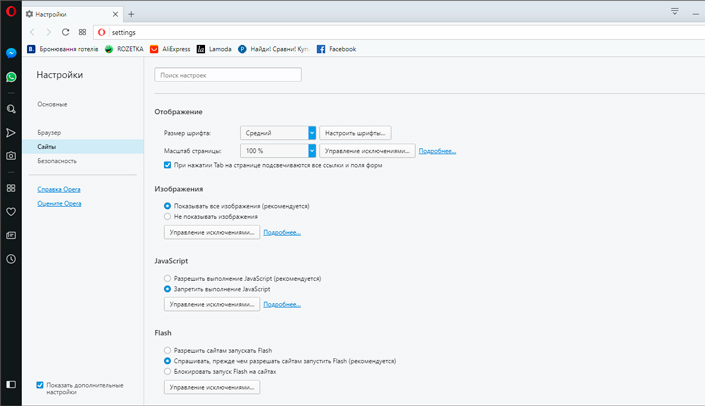
Чтобы отключить их, перейдите в Настройки > вкладка Сайты в левом меню > раздел JavaScript. Установите галочку на Запретить выполнение JavaScript.
Способ №3. Отключите загрузку интернет-страниц при запуске
Данный пункт применим преимущественно к слабым ПК.
Как вы понимаете, загрузка страницы с момента запуска браузера, требует от компьютера дополнительных ресурсов. Ведь массивный сайт открыть куда сложнее, чем запустить стартовую страницу с блоками закладок.
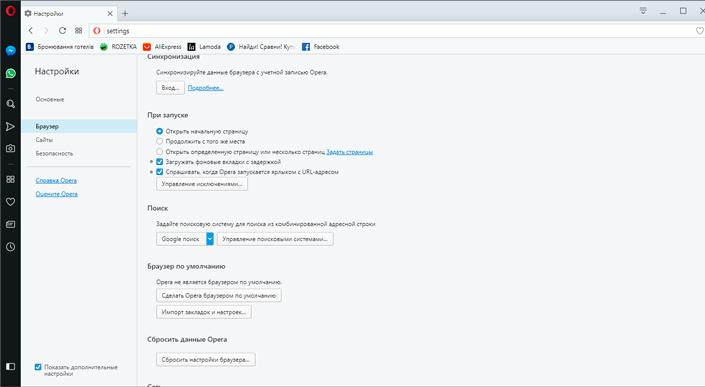
Рекомендуем переключить параметр Продолжить с того же места в значение Открыть начальную страницу. Для этого перейдите в меню Настройки > Браузер (в списке слева) > Меню функций При запуске.
Как ускорить Яндекс Браузер
Яндекс Браузер является одним из самых популярных браузеров, поскольку занимает вторую позицию в рейтинге обозревателей рунета. Отличительная его особенность в том, что разработчики предвидели, что как и любой другой браузер, их приложение так же может начать терять в производительности с течением времени. Поэтому они добавили множество интересных функций, которые мы разберем в руководстве ниже.
Способ №1. Отключите ненужные дополнения
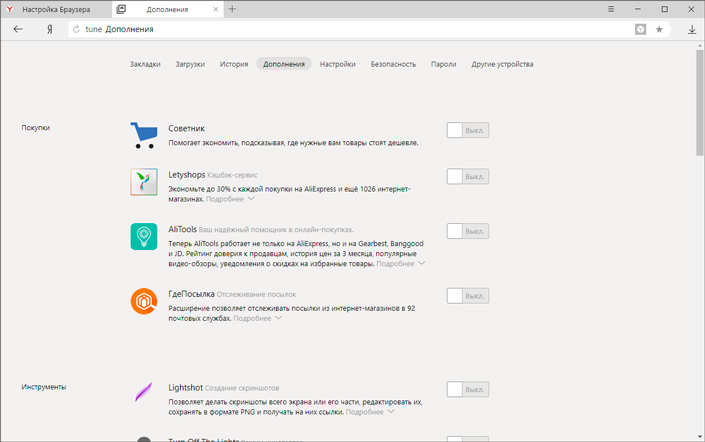
Как и в случае с Google Chrome, Firefox, отключите ненужные расширения, что позволит существенно ускорить работу обозревателя.
Способ №2. Очистите кэш
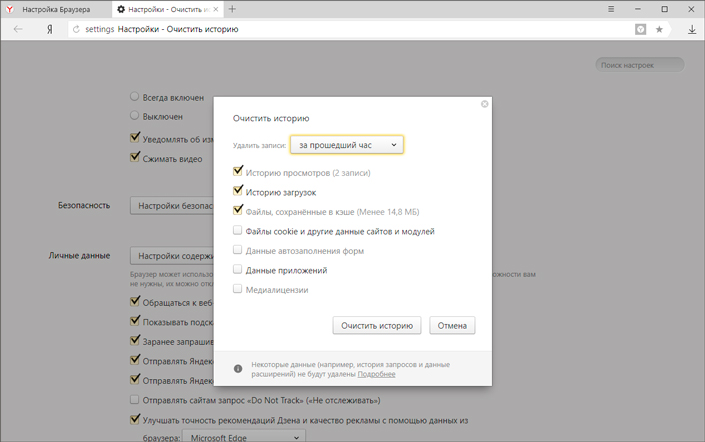
Откройте меню Настройки Яндекс Браузера > Дополнительно > Очистить историю. Если хотите сэкономить время, воспользуйтесь комбинацией Ctrl + Shift + Del, что позволит мгновенно перейти к меню очистки.
Способ №3. Отключите режим электросбережения
Данный пункт должен быть особенно хорошо знаком владельцам ноутбуков. Часто параметр энергосбережения используется для работы от батареи, что, в свою очередь, сказывается на производительности браузера. Если ваше устройство работает от сети, есть смысл отключить эту функцию.
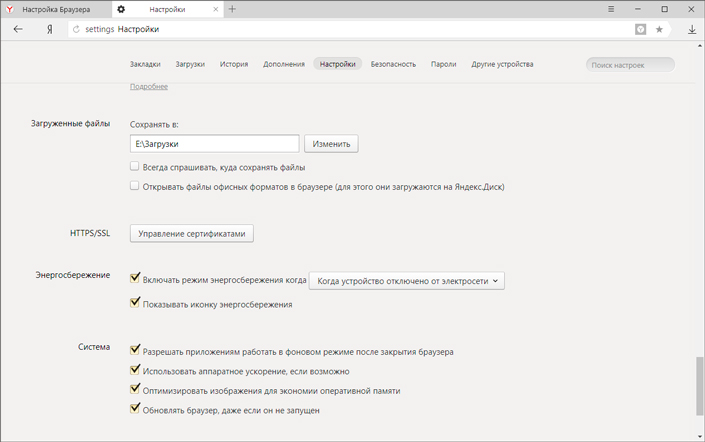
Перейдите в меню Настройки > в верхнем меню вкладка Настройки > пролистайте в самый низ страницы и найдите параметр Энергосбережение. Отключите его при необходимости.
По завершению работы с настройками браузеров, ваш обозреватель снова должен начать работать как новый. Если же возникли некоторые трудности и приведенные выше способы не исправили ситуацию, произведите полную переустановку обозревателей.
В случае необходимости восстановить, сохранить стертую историю или произвести анализ веб-браузера, вам поможет инструмент Starus Web Detective. Cкачать и опробовать программу можно совершенно бесплатно!
Похожие статьи про восстановление данных:

Как упростить себе жизнь за ПК — горячие клавиши Windows
Здорово знать и уметь выполнить любую задачу с помощью мыши. Однако, как вы понимаете, это далеко не.

Как ускорить Windows используя ReadyBoost и USB-флешку
Программная функция Microsoft Windows — ReadyBoost позволяет ускорить работу системы, сохраняя.
20 способов ускорить Windows 10
Не так давно получила свой старт операционная система Windows 10. Главным ее отличием от предыдущих .
Как ускорить работу Mozilla Firefox. Оптимизация работы firefox
Ускорение firefox about config. Оптимизация браузера Mozilla Firefox для быстрой работы.
Добрый день! У меня сейчас Mozilla Firefox работает с реактивной скоростью! А у вас? Но начнем по порядку! Mozilla Firefox — один из популярных браузеров Рунета. В нем много интересных услуг, и дополнений! Можно установить Яндекс бар и прочее… Но со временем браузер начинает сильно тормозить. На самом деле с браузером все в порядке, просто он перегружен информацией, на нем на автомате стоит запись истории, т.е. сайты, где побывал пользователь, куки и прочее. Вот и представьте, со всем этим грузом браузер начинает запускаться.
А если еще у вас в закладках куча приложений, да множество различных плагинов и дополнений? Тогда заметно замедляется. Многие пользователи в этой ситуации теряются. Запускают Firefox, ждут минуту, вторую, третью, до запуска Mozilla. Со временем это начинает раздражать. Узнаете ситуацию? Я думаю узнаете. Но нам необходимо думать, как ускорить Mozilla?
Далее, вы заходите в его настройки, тщательно их изучаете и ничего толком не сделав, просто удаляете Мозиллу. Но, уверяю вас, в этом нет особой необходимости. Просто необходимо его почистить от следов посещений и различных куков и применить особые настройки. Эти настройки выполняются без особых усилий. Просто внимательно читайте далее и выполняете все в точности. И вы удивитесь скорости вашего браузера. Это займет несколько минуточек.
Как ускорить Mozilla Firefox
Удаляем недавнюю историю
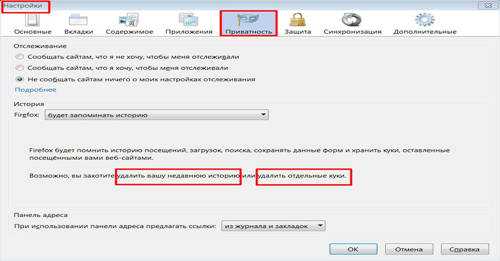
1 Первым делом нужно очистить браузер от лишней информации, журнала посещений, куков. Вам дают возможность очистки за час, день или полностью. К сожалению, за месяц отсутствует, поэтому придется удалять полностью. Но, в этом случае браузер забудет все посещения и пароли на сайты. Их придется вводить заново. Нам только даётся выбор, что именно мы хотим удалить: — посещения и загрузки, формы и поиск, куки, кэшь, активные сеансы. Ставим галочки на выбор, или на все. Для этого выбираем «Инструменты» в главном меню, далее «Настройки», затем «Приватность» и выбираем «Удалить вашу недавнюю историю». Или просто нажимаем : — Ctrl + Shift + Del.

Удаляем лишние плагины
2. Входим в меню, Инструменты — выбираем Дополнения Расширения и просматриваем все расширения, установленные у нас, лишние отключаем (если вам не понравится полученный результат, их всегда можно будет включить). Если вы убедились, что они вам больше не нужны, просто удаляете их.
Входим в адресное окно
3. Нам нужно войти в адресное окно и прописать в ней словосочетание: about:config . Затем будет открыто большое окошко, где написано много различных команд, где нас попросят быть осторожными, жмете «Я буду осторожен» (команды написаны по алфавиту). Теперь начнем искать строку network.http.proxy.pipelining . Нажмем на нее. Мы поменяли функцию False на True. Для этого нужно нажать на False правой клавишей и в контекстном меню нажимаем на переключить.
4. Затем тем же путем находим другую строку, network.http.pipelining , проделываем тоже самое. У нас также меняется функция.
Вводим семь словосочетаний и манипуляций
5. Далее поищем другую строку, название которой network.http.pipelining.maxrequests , жмем на нее. У нас появляется цифра, у меня стояло 100, я ее оставил. У вас может стоять другая цифра, к примеру 5. Тут все решает мощность вашего ПК и . Можете поставить ее или больше. У меня 60 Мб/с. Поэтому для меня это нормально. Далее, как ускорить Mozilla другим путем?
6. Затем, кликаем по пустому полю правой кнопочкой. Появится контекстное меню, выбираем «Создать», следом «Логическое». Далее у нас открывается окошко, в которое мы вводим config.trin_on_minimize. Жмем на Ок и выберем false, далее Ок.
7. Проделываем прежние действия, только за «Создать» выбираем пункт «Целое». У нас откроется окошко, где мы пропишем словосочетание nglayout.initialpaint.delay. Жмем Ок и в открытом окне пишем «0» (нуль).
Ускорение из браузера системы
8. Также можем ускорить загрузку браузера из системы. Но это не у всех срабатывает, у меня не сработало. Система не поместила команду в папку. Но вы можете попробовать. На рабочем столе жмете правой кнопочкой по браузеру, заходите в «свойства». Далее выбираем «Ярлык», в окне «Объект» дописываем \Prefetch:1. Жмем Ок и перезапускаем Mozilla. Команда должна добавиться в папочку Prefetch. Это папочку ускорения компьютера.
После пройденных процедур перезапускаем компьютер и проверяем скорость браузера. Я надеюсь, вам теперь понятно, как ускорить Mozilla Firefox?
PS. Я недавно установил себе скрипт ЛайнБро, так вот, теперь в моём сайдбаре появилась возможность приобрести ссылку, которая будет отображаться во всех статьях моего сайта. Вы можете приобрести её для перехода пользователя на ваш сайт, страницу в соц. сетях, или на нужный вам информационный продукт! Успехов!
Видео ускорить Mozilla Firefox
В заключении статьи, предлагаю вам посмотреть видео об ускорении Мозиллы (желательно посмотреть, в ней представлены многие методы ускорения в живую):
Успехов и быстрых скоростей!
Анекдот в каждой статье:
Все хотят быстрого интернета. Для этого меняют тарифный план в надежде получить заявленную от провайдера скорость. Но, увы, браузер по-прежнему еле-еле открывает странички. В чем причина? На сегодняшний день Mozilla Firefox является самым востребованным, самым быстрым и самым гибким браузером. Но и он подвергается критике в вопросах быстродействия. Может сменить и браузер? Нет, менять его не нужно, а нужно научиться работать с ним, дабы получить все заявленные разработчиками преимущества. Итак, как ускорить Firefox?
Разборки с занимаемой памятью
Как любое приложение, браузер использует оперативную память системы. Чтобы контролировать этот процесс, можно добавить в расширения модуль Memory Restart. После установки вы увидите его на панели задач в виде зеленого кружка.
Это дополнение призвано контролировать объем занимаемой в данный момент памяти тем или иным расширением. Как только будет достигнут максимально допустимый порог, значок станет красным. Это будет вам сигналом для перезагрузки браузера с обновлением всех вкладок. Процесс занимает несколько секунд, однако, ускорение Firefox будет налицо.
Уходя, закрывайте вкладки!
То ли лень, то ли незнание, заставляют многих пользователей при закрытии браузера оставлять шлейф открытых вкладок. Дело в том, что при следующем запуске, они все будут открываться заново, что скажется на скорости загрузки браузера. Конечно, что-то интересное, недосмотренное, недочитанное можно и оставить на следующий раз, но не на месяц вперед! Поэтому, закрывая браузер, облегчите ему последующую загрузку.
Чем больше, тем лучше?
Во многих случаях замедление работы Mozilla Firefox связано с наличием в браузере большого количества установленных плагинов и расширений. Не помешает и здесь оптимизация Firefox! На первый взгляд, здесь нет ничего страшного, ведь они призваны для расширения функциональности браузера. Но, поверьте, для нормальной работы браузера достаточно двух-трех плагинов. Остальные не используются по причине своей не востребованности, поэтому их нужно отключить, чтобы они не поглощали отведенную браузеру память. Для этого заходим в панель «Инструменты»-«Дополнения», и пересматриваем закладки «Расширения» и «Плагины». На приведенном ниже примере браузер расширен блокировщиком рекламы, переводчиком, менеджером закачек и модулем удобного доступа к посещаемым сайтам. Более чем достаточно для рядового пользователя!

При настройке плагинов смело можно отключать все те, которые с завидным постоянством лезут в интернет за обновлениями (в нашем случае, это Google Update). Отключение остальных – по знанию их предназначения. В любой момент можно включить тот плагин, который вам понадобится.

Кстати, ради интереса, вы можете поинтересоваться, какое именно расширение потребляет в данный момент времени больше всего памяти. Для этого ищем и устанавливаем дополнение «about:addons-memory». После перезагрузки браузера, в адресной строке вводим about:addons-memory и любуемся чудной статистикой, отсортированной по количеству используемой памяти.

Заметаем следы своего преб
Ускорение работы браузера Mozilla Firefox: способы ускорения

Все, кому довелось опробовать в действии браузер Мозилла Файрфокс, остались довольны множеством особенностей, которые он предлагает.
Прежде всего, его отличительной чертой является то, что у него имеется необычный и весьма привлекательный интерфейс, гибкость настраиваемых параметров, доступность, многофункциональность и присутствие последних технологических усовершенствований.
Также практически каждый пользователь печётся по поводу безопасности данных на компьютере либо на ином девайсе, на который установлен браузер Мозилла Фаерфокс. С подобной задачей Мозилла справляется просто превосходно, из-за того, что в неё встроена хорошая система защиты.
Плюс ко всему, пользователь обладает возможностью ставить различные полезные расширения, позволяющие усиливать уровень защищённости и обеспечить конфиденциальность данных. Однако самым явным преимуществом браузера является его отличная скорость. Это и станет главной темой нашего материала.
В последних версиях Фаерфокса период открытия браузера значительным образом сократили, вкладки и страницы теперь погружаются намного быстрее. Среди плюсов быстродействия можно выделить ускоренную работу графического рендеринга. Данный параметр влияет на сеорость загрузки видеороликов.

Существует большое количество способов того, как обеспечить работу браузера большим процентом быстродействия. Пользователь может поставить расширение либо произвести скачивание специального плагина. Одним из наиболее действенных программ для разгона можно по праву считать Page Speed.

Когда-то данным инструментом пользовались исключительно разработчики web-страничек в Гугл. Этот плагин позволяет обеспечивать полную оптимизацию любых запросов, графических файлов и дополнительным образом увеличивать скорость, с которой происходит загрузка страниц. Можно использовать аналогичный плагин, который называется YSlow. Его довольно часто применяют как разработчики, так и обычные пользователи для разгона Фаерфокса.

Исключая все вышеперечисленные варианты, мы можем порекомендовать вам воспользоваться полезным расширением Адблок Плюс.
Расширение позволит вам не только значительно повысить скорость браузера, потому как рекламные баннеры и всплывающие окна будут блокироваться, снижая нагрузку на трафик. Но также вам перестанет докучать вездесущая реклама.
Для обеспечения быстрой загрузки страниц можно пустить в ход plug-in Speed Dial. Со способами увеличения скорости знаком каждый, кото пользуется браузером Файфрокс в течение длительного периода времени. Чтобы это реализовать вам придётся зайти в “Свойства” (данное меню открывается по нажатию правой кнопочкой мышки на ярлычок Mozilla Firefox). Перейдя во вкладку “Ярлык” вы должны вписать в адресную строку — /Prefetch.
Соглашаетесь для активации действия. Способов не весь интернет имеется просто колоссальное количество. Каждый из них на некоторую долю позволяет ускорить степень заражаемости веб-станиц, а также всего контента, на них присутствующего.
Другие способы, позволяющие увеличивать скорость работы браузера Mozilla Firefox
Использование бесплатной программы Speedy Fox может позволить в один единственный клик повысить производительность браузера Firefox (помимо Мозилы ещё может разгонять Гугл Хром, Скайп и почтовый клиент Мозила Thunderbird). Каждая программа подобного рода хранит весь набор данных, информацию о посещённых страницах, cookie-файлы на специальной базе данных, которая называется SQLITE.

Со временем данное хранилище расширяет свои границы, проходит фрагментацию, из-за чего браузеру либо программе всё труднее становится отыскивать необходимые значения. Программа Speedy Fox осуществляет процесс дефрагментации, а также сжатие всех данных. И такой подход оказывает немалое влияние на скорость работы процессов.
После того, как вы скачали и запустили программку (инсталляция здесь не требуется), то перед вами появится окошко, где указаны все пути к каждому профилю браузеров, установленных на ПК у вас.
Проставьте галочки только напротив нужных вам программ, а после кликните по кнопке «Оптимизировать», после чего Speedy Fox в течение нескольких секунд утрясёт и почистить всю груду данных, предоставляемых программами.
Только обязательно удостоверьтесь, закрыт ли браузер на данный момент времени, в противном случае программа для разгона системы не сумеет достучаться до профиля. Разработчики этой программы говорят о том, что увеличить скорость браузера можно в три раза. Speedy Fox находится в открытом доступе для Windows и Mac OS.
Имеется ещё один действенный способ значительно повысить производительность Firefox.

- Запускаете сам браузер Mozilla Firefox;
- Когда откроется адресная строка, то вам придётся ввести
- Осуществите редактирование согласно четырём пунктам. Далее вы должны совершить клик правой кнопочкой мыши по последнему пункту, а потом сделать новое значение, которое будет иметь идентичное наименование).
Каким образом всё это функционирует?
HTTP-протокол 1.1 позволяет пользователю возможность при помощи единственного соединения производить отправку Интернет-серверу много запросов. Так как страницы в интернете могут обладать большим количеством графических файлов, то период создания соединения имеет огромное значение. Путём реализации соответствующих настроек мы влияем на ускорение загрузочного процесса.
Как ускорить работу Mozilla Firefox
Стр 1 из 2Следующая ⇒
Самый простым (и в большинстве случаев достаточным) способом ускорения запуска Firefox и оптимизации потребляемой памяти firefox, является использование двух небольших программок — SpeedyFox иFiretune.
Небольшой наглядный пример использования SpeedyFox и Firetune:
Такое «пожирательство» памяти у Mozilla Firefox 3.6.4 Final по умолчанию. Видно, что равных ему по аппетиту в системе нет.
1. Закрываем Firefox и запускаем утилиту SpeedyFox. Нажимаем одну единственную кнопку «Speed Up My Firefox»
Утилита самостоятельно внесет необходимые изменения в файл конфигурации браузера, не требуя от нас каких-либо дополнительных действий.
Помня, что «хорошего много не бывает» и «кашу маслом не испортишь», переходим к следующему шагу:
2. Запускаем программку Firetune. Все функции и настройки программы хорошо (или почти хорошо) видны на скриншоте:

· Быстрый Компьютер — CPU больше 1.5Ghz и с памятью РАМ 512MBБыстрое подключение: — DSL и выше
· Медленный компьютер — CPU меньше 1.5Ghz и памятью меньше 512MB.Медленное подключение: — через аналоговый 56k модем
К программке прилагается подробная справка с описанием всех вносимых конфигурационных изменений.
Отметив нужную строку, жмем «Настроить». Все, оптимизация работы firefox завершилась. Теперь Firefox открывается примерно так же шустро, как и IE8. Мысли о том, что Firefox тормозит и как бы его ускорить, больше не актуальны.
2. Как ускорить работу Firefox — вариант для «бывалых»
Для того, чтобы попасть в «святая святых» — в меню недокументированных настроек Firefox, существует множество специальных команд, которые необходимо вводить в адресную строку браузера.
Вот лишь некоторые из них:
- about: — выводит справку о версии, ядре и номере сборки браузера.
- about:cache — информация о кэш-памяти (в том числе и дисковой) с указанием полного перечня всех файлов.
- about:buildconfig — выводит список опций и аргументов, которые использовались при компиляции вашей версии Firefox.
- about:plugins — информация об установленных дополнительных модулях в браузере.
- about:config — самая интересная команда, что то наподобие редактора реестра regedit Windows. Позволяет получить доступ ко многим скрытым извне настройкам браузера.
©2015 arhivinfo.ru Все права принадлежат авторам размещенных материалов.