Из Автокада в Ворд (Word). Вставка чертежа в текстовый редактор
Часто для формирования отчета или пояснительной записки требуется из AutoCAD вставить в Word. Рассмотрим несколько способов перевода из Автокада в Ворд. Мы надеемся, что Вы уже освоили много наших уроков о том, как научиться работать в Автокаде, и этот урок по вставке Autocad в Word будет очень полезен.
Полное обучение: «AutoCAD на 100%»
Как перевести Автокад в Ворд
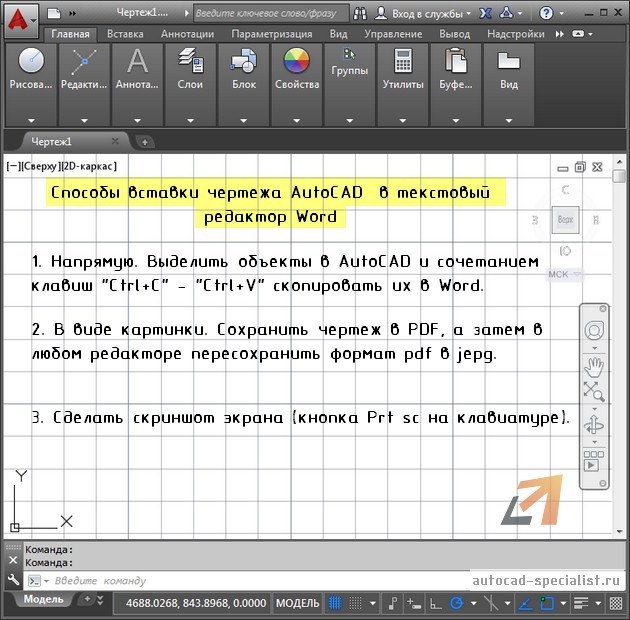
Рассмотрим, как Автокад-чертеж вставить в Ворд? Данный текстовый редактор отлично работает с картинками, например, в формате jpeg. Поэтому перенос чертежа из Автокада в Ворд, по большому счету, сводится к сохранению его в виде картинки.
ПРИМЕЧАНИЕ: Копировать из Автокада в Ворд напрямую можно, но результат будет непредсказуемый. Создается как бы ссылка на файл AutoCAD. При двойном щелчке мыши открывается чертеж в формате *dwg, содержащий скопированные элементы. Однако в Word внешний вид этих графических элементов может не всегда устраивать.
Рациональнее всего сделать картинку, а затем перенести ее в Word. Самый грамотный вариант перевода чертежа в картинку – путем сохранения его в pdf. Дальше – дело техники:
- В любом стандартном pdf-редакторе выбрать Файл – Сохранить как.
- Далее указать нужный формат (к примеру, jpeg).
- Затем готовую картинку можно просто перетащить в открытый файл Ворда.
Неоспоримое преимущество данного метода переноса из Autocad в Word – ваш чертеж-картинка будет иметь правильное оформление и нужный масштаб.
Самый быстрый способ перенести картинку из Autocad в Word, хотя и не совсем правильный – сделать скриншот экрана кнопкой Print screen на клавиатуре.
Тут все зависит от поставленной задачи. Поэтому, какой способ вставки из Autocad в Word выбирать, решать вам.
Как перенести чертеж из Ворда в Автокад?
Теперь разберемся, как перенести из Ворда в Автокад.
Существует два варианта:
- Использовать стандартное копирование через буфер обмена (горячие клавиши Ctrl+C и Ctrl+V – по аналогии, как из Автокада перенести в Ворд).
- Применить технологию работы с Ole-объектами Автокад. Т.е. когда вы импортируете в чертеж объекты из сторонних приложений, таких как Microsoft Excel, Word, Power Point, Photoshop и т.д.
ПРИМЕЧАНИЕ: Если нужно вставить текст из Автокада в Ворд, достаточно дважды щелкнуть ЛКМ по текстовому полю для редактирования. Затем выделить необходимый текст и, используя комбинацию горячих клавиш «Ctrl+C» — «Ctrl+V», осуществить копирование в Word.
Теперь вы знаете несколько способов, как вставить в Ворд Автокад (чертеж). И пояснительная записка (Ворд или Автокад) может быть оформлена в кратчайшие сроки.
Как скопировать из автокада в ворд
ivanishev » Пт янв 16, 2015 14:11
В конеце этого Урока по AutoCAD есть инструкция » Копируем таблицу из AutoCAD в Word «, сводящаяся к следующему:
— Выделить нужную таблицу целиком (не ячейки)
— Нажать правую кнопку мыши и в контекстном меню выберать строку “ Экспорт “
Эта команда позволяет экспортировать таблицу AutoCAD в файл формата CSV, который Exсel читает запросто, а потом сохранить как xls и переводить в Традосе.
Я делаю всё по инструкции, но. в выпадающем меню отсутствует команда » Экспорт » (хотя присутствуют все другие комманды, показанные на рисунке в этом Уроке (т.е. Повторить ДАННЫЕИЗВЛ, Последний ввод и т.д.). Может быть, авторы используют какую-то другую версию Автокада, в то время как у меня стоит русифицированный AutoCAD 2013 Portable? Может быть, эта команда у меня где-то в другом месте? Конечно, команда Экспорт имеется и в общем меню Файл, но её функция совсем другая — экспорт чертежа dwg в другие форматы, например, в pdf, а вот экспорта отдельной таблицы в CSV я найти не могу.
Буду признателен за помощь, т.к. проблема качественного, но несложного извлечения табличных данных из чертежей в приемлемый для Традоса формат вексьма актуальна.
PS: а вот извлечение текстовых блоков описанным там же способом Извлечение данных у меня получилось, н не в формате таблицы, а простой txt с массой лишних символов форматирования.
ivanishev
Сообщения: 72 Зарегистрирован: Чт апр 15, 2010 10:17
Re: Экспорт таблиц из AutoCAD
Vic » Пт янв 16, 2015 19:11
А вы не пробовали TranslateCAD? Рекомендую. Всю лишнюю информацию устраняется, остается текстовый файл, содержащий только полезный текст, для перевода. После перевода экспортируется и получается переведенный чертеж.
Vic
Сообщения: 1972 Зарегистрирован: Вт дек 16, 2003 13:40 Откуда: Москва
Re: Экспорт таблиц из AutoCAD
ivanishev » Пт янв 16, 2015 20:58
Vic писал(а): А вы не пробовали TranslateCAD? Рекомендую. Всю лишнюю информацию устраняется, остается текстовый файл, содержащий только полезный текст, для перевода. После перевода экспортируется и получается переведенный чертеж.
Спасибо. Я обязательно попробую эту программу, если найду в свободном доступе и освою. Я было скачал обсуждавшуюся на этом форуме бесплатную утилиту DXF2TXT, но она требует предварительной подготовки чертежа (объединение блоков, экспорт в другие форматы), а я пока не очень искушён в AutoCAD, установив его лишь несколько дней назад. Поэтому, после ознакомления с материалом упомянутого мною в исходном сообщении Урока, слишком велико было искушение обойтись «малой кровью» — выделил таблицу и экспортирвал в Excel-формат, чего же проще?
Кстати, наметился некий прогресс в этом вопросе. Продолжая экспериментировать, я сам создал в своём AutoCAD новую таблицу в с помощью соответствующего инструмента, и вот именно для этой «родной» таблицы в меню наконец появилась долгожданная команда Экспорт . Из этого я делаю вывод, что некоторые функции AutoCAD 2013 могут не работать с чертежами, созданными в других (более ранних) версиях AutoCAD, и тогда вопрос уже ставится по-другому: можно ли пересохранить старые чертежи в более новой версии AutoCAD 2013, чтобы он воспринимал их как «родные»? При первом ознакомительном прочтении «AutoCAD для чайников» вроде бы что-то такое мелькало — я посмотрю. Често говоря, документы, с которыми я работаю, ещё те — созданные китайцами чертежи с двуязычными китайско-английскими подписями и комментариями.
ivanishev
Сообщения: 72 Зарегистрирован: Чт апр 15, 2010 10:17
Re: Экспорт таблиц из AutoCAD
Vic » Пт янв 16, 2015 22:02
Естественно, когда откроете чертеж и затем желаете его закрыть, ACAD автоматически предлагает сохранить его в своей версии. Обычно требуется обратная задача. Зачастую клиенты используют не самую последнюю версию. Соответственно, когда вы пришлете свой файл, чертеж у клиента не откроется.
Но вот по поводу упражнений с экспортом из чертежа в Ворд и пр. — это явно не лучшее решение. Все-таки TranslateCAD -это специализированная программа, предназначенная именно для ваших задач. Может загрузить с их сайта и поработать в пробном режиме, но там, насколько помню, можно использовать лишь до 100 строк. Т.е. сможете посмотреть небольшой чертеж. А если купите, там никаких ограничений не будет.
Vic
Сообщения: 1972 Зарегистрирован: Вт дек 16, 2003 13:40 Откуда: Москва
Re: Экспорт таблиц из AutoCAD
John Gower » Сб янв 17, 2015 18:49
Можно сохранить DWG файл как DXF и перевести в Across. Благо он бесплатный по определению.
Last grace of style
John Gower
Сообщения: 1412 Зарегистрирован: Ср июл 21, 2010 14:09 Блог: Просмотр блога (8) Язык(-и): en-ru, ru-en, de-ru, de-en
Re: Экспорт таблиц из AutoCAD
Vic » Сб янв 17, 2015 20:03
А что, Across имеет именно этот формат, с исключением избыточной структуры, или просто жует в виде txt?
Vic
Сообщения: 1972 Зарегистрирован: Вт дек 16, 2003 13:40 Откуда: Москва
Re: Экспорт таблиц из AutoCAD
John Gower » Сб янв 17, 2015 21:37
Он напрямую открывает DXF и, судя по тому как выглядит структура документа в его проводнике, пускает вас в те поля которые текст. Но тогда он видит и рамку, всякие «чертил-проверил». Вот DWG он напрямую не жуёт. И да, экспорт лучше делать в DWG/DFX 2007.
Last grace of style
John Gower
Сообщения: 1412 Зарегистрирован: Ср июл 21, 2010 14:09 Блог: Просмотр блога (8) Язык(-и): en-ru, ru-en, de-ru, de-en
Re: Экспорт таблиц из AutoCAD
ivanishev » Вс янв 18, 2015 14:40
Скажите, а при подготовке к извлечению имеет ли смысл прежде копировать весь предназначенный для перевода текст на отдельный (вновь созданный) слой , не содержащий графических элементов? Ведь таблица может находиться на одном слое, простой текст с подписями — на другом, а обозначения и атрибуты деталей находятся в том же слое, что и соответствующий им блок. Возникает два вопроса: а) влияет ли это на эффективность извлечения текста и б) будет ли впоследстии переведённый текст помещён точно на то же место, что и исходный, если в новом слое больше нет ограничивающих линий и др. «препятствий».
Как вставить чертеж из AutoCAD в Word

Для того чтобы вставить чертеж из AutoCAD в Word необходимо (рассмотрим на примере):
- выделяем в AutoCAD необходимый чертеж;

- копируем, для этого вызываем контекстное меню и выбираем Буфер обмена — Копировать (или сочетание клавиш Ctrl+C);

- открываем документ Word и вставляем наш чертеж с помощью обычной вставки (сочетание клавиш Ctrl+V).

Основные особенности данного способа:
- при двойном клике мышкой по вставленной в Word картинке открывается окно AutoCAD, в котором дается возможность отредактировать чертеж;
- несмотря на то, что в чертеже присутствуют разные слои с разными весами линий, в Word все веса линий отображаются тонкими;
- фон вставленной в Word картинки соответствует фону Вашего экрана, поэтому чертеж придется подрезать;
- окружности могут искажаться и отображаться на картинке в Word в форме эллипсов.
Группа «Копировать — Вставить». Способ №2.
Для того чтобы вставить чертеж из AutoCAD в Word необходимо:
- выделяем в AutoCAD необходимый чертеж;
- копируем, для этого вызываем контекстное меню и выбираем Буфер обмена — Копировать (или сочетание клавиш Ctrl+C);
- открываем документ Word и выбираем специальную вставку (сочетание клавиш Ctrl+Alt+V);

- выбираем в окне Специальная вставка —AutoCAD Drawing (объект).

Получаем такой же результат как при первом способе. Основные особенности данного способа аналогичны предыдущему.
Группа «Копировать — Вставить». Способ №3.
Для того чтобы вставить чертеж из AutoCAD в Word необходимо:
- выделяем в AutoCAD необходимый чертеж;
- копируем, для этого вызываем контекстное меню и выбираем Буфер обмена — Копировать (или сочетание клавиш Ctrl+C);
- открываем документ Word и выбираем специальную вставку (сочетание клавиш Ctrl+Alt+V);
- в окне Специальная вставка выбираем Связать —AutoCAD Drawing (объект).

Получаем подобный результат как при первом и втором способе.
Основные особенности данного способа аналогичны предыдущему, но есть одна особенность:

- если чертеж размещен на вкладке Лист, то получим изображение листа на сером фоне, но с возможностью редактирования.
Группа «Копировать — Вставить». Способ №4.
Для того чтобы вставить чертеж из AutoCAD в Word необходимо:
- выделяем в AutoCAD необходимый чертеж;
- копируем, для этого вызываем контекстное меню и выбираем Буфер обмена — Копировать (или сочетание клавиш Ctrl+C);
- открываем документ Word и выбираем специальную вставку (сочетание клавиш Ctrl+Alt+V);
- выбираем в окне Специальная вставка —Рисунок (метафайл Windows).

Получаем подобный результат как при первом и втором способе.
Основные особенности данного способа:
- вставленный чертеж отображается как рисунок и редактировать его средствами AutoCAD нельзя;
- вес линий, которые тоньше 0,3 отображаются тонкими.
Группа «Копировать — Вставить». Способ №5.
Для того чтобы вставить чертеж из AutoCAD в Word необходимо:
- выделяем в AutoCAD необходимый чертеж;
- копируем, для этого вызываем контекстное меню и выбираем Буфер обмена — Копировать (или сочетание клавиш Ctrl+C);
- открываем документ Word и выбираем специальную вставку (сочетание клавиш Ctrl+Alt+V);
- в окне Специальная вставка выбираем Связать —Рисунок (метафайл Windows).

Основные особенности данного способа аналогичные, как в способе №1.
Группа «Копировать — Вставить». Способ №6.
Для того чтобы вставить чертеж из AutoCAD в Word необходимо:
- выделяем в AutoCAD необходимый чертеж;
- копируем, для этого вызываем контекстное меню и выбираем Буфер обмена — Копировать (или сочетание клавиш Ctrl+C);
- открываем документ Word и выбираем специальную вставку (сочетание клавиш Ctrl+Alt+V);
- выбираем в окне Специальная вставка —Точечный рисунок.

Основные особенности данного способа:

- чертеж вставляется как рисунок, в дальнейшем редактировать в AutoCAD нельзя;
- линии, вес которых меньше 0,3 отображаются тонкими;
- фон рисунка соответствует фону модели;
- искажения изображения.
Группа «Файл — Экспорт«. Способ №1.
Для того чтобы вставить чертеж из AutoCAD в Word необходимо:
- выбираем Файл — Экспорт;

- выбрать тип файла Метафайл (*.wmf) и сохранить файл;

- в файле Word выбираем Вставка — Рисунок и выбираем наш файл.
Основные особенности данного способа:
- чертеж вставляется как рисунок, в дальнейшем редактировать в AutoCAD нельзя;
- линии, вес которых меньше 0,3 отображаются тонкими.
Группа «Файл — Экспорт«. Способ №2.
Для того чтобы вставить чертеж из AutoCAD в Word необходимо:
- выбираем Файл — Экспорт;
- выбрать тип файла Encapsulated PS (*.eps) и сохранить файл;

- в файле Word выбираем Вставка — Рисунок и выбираем наш файл.
Основные особенности данного способа:
- чертеж вставляется как рисунок, в дальнейшем редактировать в AutoCAD нельзя;
- все линии отображаются тонкими.
Группа «Файл — Экспорт«. Способ №3.
Для того чтобы вставить чертеж из AutoCAD в Word необходимо:
- выбираем Файл — Экспорт;
- выбрать тип файла Растровые файлы (*.bmp) и сохранить файл;

- в файле Word выбираем Вставка — Рисунок и указываем на наш файл.
Основные особенности данного способа:
- чертеж вставляется как рисунок, в дальнейшем редактировать в AutoCAD нельзя;
- линии, вес которых меньше 0,3 отображаются тонкими;
- фон рисунка соответствует фону модели;
- искажение изображения.
Остальные типы файлов не поддерживаются MS Word.
Группа «Печать в файл».
Суть способа «Печать в файл» заключаются в том, что при печати Вы (Файл — Печать) выбираете необходимый принтер и печатаете в нужном Вам формате (*.pdf, *.jpeg, *.png, *.tif, *.eps и т.д.) с дальнейшей вставкой полученного рисунка в Word.
Группа «Печать в файл». Способ №1.
Для данного способа Вам понадобится виртуальный принтер PDF Creator (данная программа бесплатная).
Для того чтобы вставить чертеж из AutoCAD в Word необходимо:
- скачиваем и устанавливаем PDF Creator (если установлен — пропускаем данный пункт);
- среде AutoCAD выбираем Файл — Печать (или сочетание клавиш Ctrl+P);

- в окне Печать в группе Принтер/плоттер выбираем из списка возле пункта Имя: — PDF Creator;

- выполняем другие настройки (формат, таблица стилей печати, …) и выбираем Область печати — Рамка;

- выбираем рамкой нужный чертеж (или фрагмент) и после появления окна Печать жмем кнопку ОК;
- появится окно печати PDF Creator в котором заполняем нужные для Вас поля и выбираем тип файла (в котором нужно сохранить чертеж);

- нажав на кнопку Settings Вы попадете в окно настройки качества изображения. Настроек, которые стоят по умолчанию вполне достаточно для того, чтобы получить качественное изображение, поэтому данный пункт тоже можно пропустить;
- жмем на кнопку Save, указываем путь куда сохранить файл;
- в файле Word выбираем Вставка — Рисунок и указываем на наш файл.
Основные особенности данного способа:
- чертеж вставляется как рисунок, в дальнейшем редактировать в AutoCAD нельзя;
- вес линий соблюден;
- фон рисунка отсутствует и не зависит от фона модели;
- изображение без искажений.
Группа «Печать в файл». Способ №2.
В отличии от первого способа, суть данного способа заключается в использовании встроенного принтера DWG To PDF.pc3 и нет необходимости, как в первом способе, устанавливать дополнительно виртуальный принтер. Но, для данного способа необходимо будет установить программу STDU Viewer (данная программа бесплатная).
Для того чтобы вставить чертеж из AutoCAD в Word необходимо:
- в среде AutoCAD выбираем Файл — Печать (или сочетание клавиш Ctrl+P);
- выбираем в списке виртуальный принтер DWG To PDF.pc3;

- выполняем другие настройки (формат, таблица стилей печати, …) и выбираем Область печати — Рамка;
- нажимаем на кнопку ОК;
- у Вас появится окно для сохранения файла в формате *.pdf, сохраняем наш файл;
- запускаем программу STDU Viewer и открываем полученный нами файл;

- выбираем Файл — Экспортировать — как изображение;

- в появившемся окне выбираем Тип файла из развертывающего списка GIF — файл (файл в этом формате обычно весит меньше);

- выбираем в окне Расширение (100 DPI обычно достаточно);

- указываем куда сохранить файл и нажимаем кнопу ОК;
- в файле Word выбираем Вставка — Рисунок и указываем на наш файл.

Основные особенности данного способа:
- искажений рисунка нет;
- вес линий соблюден;
- фон у рисунка отсутствует;
- чертеж вставляется как рисунок, в дальнейшем редактировать в AutoCAD нельзя.
Данный способ считается самым лучшим из тех, которые описаны в данной статье.
Хочу отметить следующее, что помимо описанных в данной статье способов, в интернете Вы можете найти и другие, но как привило, они получаются либо с применением стороннего программного обеспечения, либо с работой на других виртуальных принтерах.
Перенос текста из AutoCAD в Word
Всем привет . такая проблема раньше с этой программой не работали (AutoCAD) .вообщем , есть в файле там таблицы и другие подписи .Можно ли как то весь текст в ворд перенести не открывая каждую строчку и копировать вставить ?
Вложения
| AutoCAD.rar (1.72 Мб, 32 просмотров) |
94731 / 64177 / 26122
Регистрация: 12.04.2006
Сообщений: 116,782
Ответы с готовыми решениями:
Перенос всего текста из Word в Excel
Здравствуйте, подскажите пожалуйста как перенести все содержимое из Word(a) в Excel?(в Word.
Adobe Acrobat — перенос текста в Word
Здравствуйте=) у меня вопрос такой, вот я скачал книгу с инета формата *pdf., он получается как.
Перенос часть текста в другую ячейку (MS Word)
Здрасти! Необходимо, перенести часть текста в другую ячейку, если весь текст не умещается в.

Перенос текста из IE в word с нужным кеглем шрифта
Здравствуйте, не так давно был написан проект по ТЗ которого нужно было использовать размер шрифта.