как ускорить браузер яндекс для виндовс 10
Веб-браузер давно стал обязательной программой любой мобильной или десктопной операционной системы. Но это не значит, что он всегда работает без изъянов. Несмотря на хорошую оптимизацию и регулярные обновления, «окно в мир» потребляет много вычислительных ресурсов компьютера.
Сейчас мы рассмотрим, как увеличить скорость загрузки в Яндекс браузере сверх стандартных возможностей. Материал будет особенно актуальным для владельцев слабых устаревших машин.
Проверяем интернет-соединение
Перед тем, как заняться браузером, мы настоятельно советуем проверить качество интернет-соединения. При низкой скорости интернета создается впечатление подтормаживания веб-браузера, хотя он просто ожидает отклика от удаленного сервера.
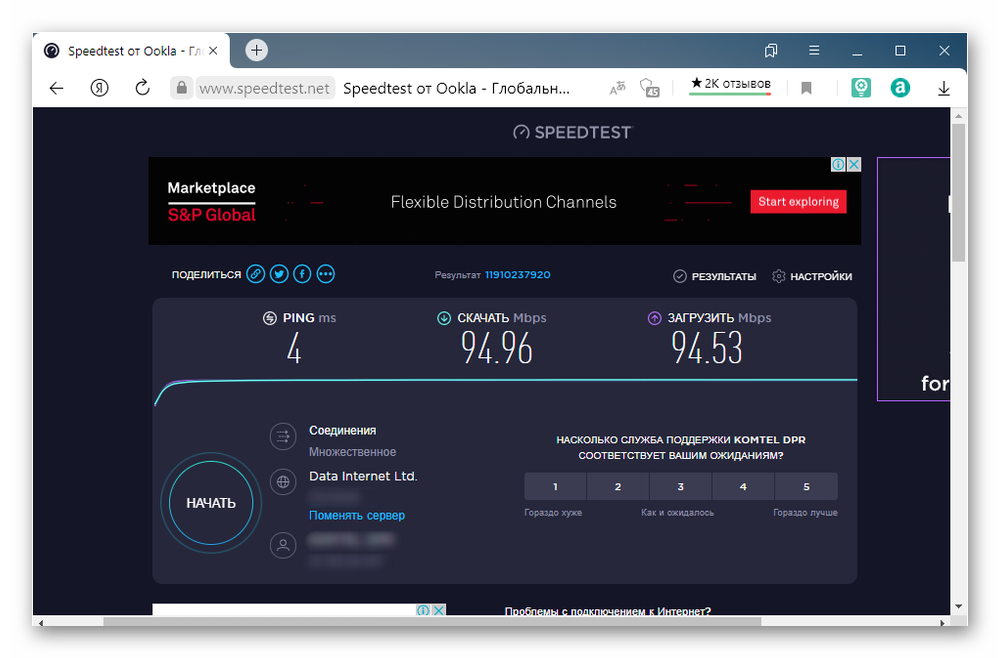
Перейдите на сайт https://www.speedtest.net/ru и проверьте качество сети. Если скорость скачивания или передачи информации менее 2 Мбит/с, а пинг свыше 70-100 нс, то сначала придется решать проблемы с интернетом.
Очищаем браузер от мусора
Самым главным тормозом Я.Браузера и системы в целом является неочищенный от временных файлов кэш. Во время работы программа регулярно обращается к нему, записывая новые и извлекая старые данные. При переполнении кэша возникают просадки скорости при загрузке новых страниц.
Очистка кэша браузера выполняется так:
Все данные вашей активности, включая автозаполнение форм, пароли, логины и прочее будут удалены. Заранее выпишите важную информацию в блокнот или текстовый файл.
Удаляем лишние плагины
По незнанию или необходимости мы нагружаем Я.Браузер различными расширениями. Некоторые блокируют рекламу, другие являются компактной версией интернет-магазинов, третьи переводят текст и так далее. Но их нагромождение съедает существенную часть оперативной памяти и вычислительной мощности процессора, отчего «тормоза» ПК обеспечены. Мы советуем удалить все неиспользуемые плагины из программы.
Вот как можно ускорить Яндекс браузер до максимума в Виндовс 10:
После перезагрузки браузера вы будете приятно удивлены: объем свободной ОЗУ возрастет, как и скорость загрузки страниц.
Очищаем систему от вредоносного ПО
Данный метод касается не только работоспособности Yandex.Browser, но и всей Windows. Рекламное ПО, черви, трояны, майнеры и прочие цифровые «бациллы» незаметно для пользователя паразитируют в системе. Главным симптомом присутствия чужеродного кода является медленная работа приложений.
Чтобы исключить риск заражения ПК или ноутбука на Windows 10:
Для профилактики советуем регулярно (раз в полгода) проверять всю систему на наличие вредоносных программ. Усилить защиту ПК от вирусов помогут сторонние сканеры и антивирусные утилиты, вроде Dr.Web CureIt!, Kaspersky Internet Security, Norton AntiVirus и т.п.
Включаем аппаратное ускорение
В браузере Яндекс есть функции оптимизации и ускорения работы за счет аппаратной поддержки. Результатом их включения является снижение качества картинок на странице, выгрузка давно открытых вкладок из кэша и задействование дополнительных ресурсов системы, если таковые есть.
Для максимальной оптимизации веб-обозревателя:
Для немощных офисных компьютеров можно убрать галочку обновления браузера, когда он не запущен (четвертая в ряду).
В заключение
Надеемся, вы теперь знаете, как ускорить загрузку страниц в Яндекс браузере. Важен комплексный подход к проблеме, поэтому лучше выполнить все вышеуказанные рекомендации в четкой последовательности. Если и этих мер вам показалось мало, то можете почистить системный диск от временных файлов и архивированных данных с помощью бесплатной утилиты CCleaner. Владельцам HHD-дисков крайне рекомендуется провести дефрагментацию раздела «C:».
Как ускорить работу Yandex Браузера?
Yandex Браузер всегда славился скоростью работы и дружелюбностью с новыми пользователями, которых он привлекал в первую очередь простым и интуитивно понятным интерфейсом и огромными возможностями в персонализации веб-обозревателя путем добавления десятков различных расширений. Но со временем многие пользователи замечают, что их любимый браузер начинает работать значительно медленнее. Поэтому сегодня мы рассмотрим основные причины, которые сопутствуют замедлению Яндекс Браузера, и способы их устранения.
Как ускорить Яндекс Браузер до максимума
Причин может быть несколько, и, к сожалению, часто они могут комбинироваться, что провоцирует многократное увеличение нагрузки на браузер и замедляет работу. Перечислю основные:

Сейчас расскажем об основных способах решения проблем с загрузкой браузера.
Способ 1: Очистка истории
Так как Яндекс Браузер записывает и запоминает каждое ваше действие: переход на сайт, просмотр какого-либо видео, и т.д., то очищение веб-обозревателя от ненужной информации часто становится основным решением проблемы торможения браузера. Для этого следует:
Способ 2: Включение аппаратного ускорения в Яндекс Браузере
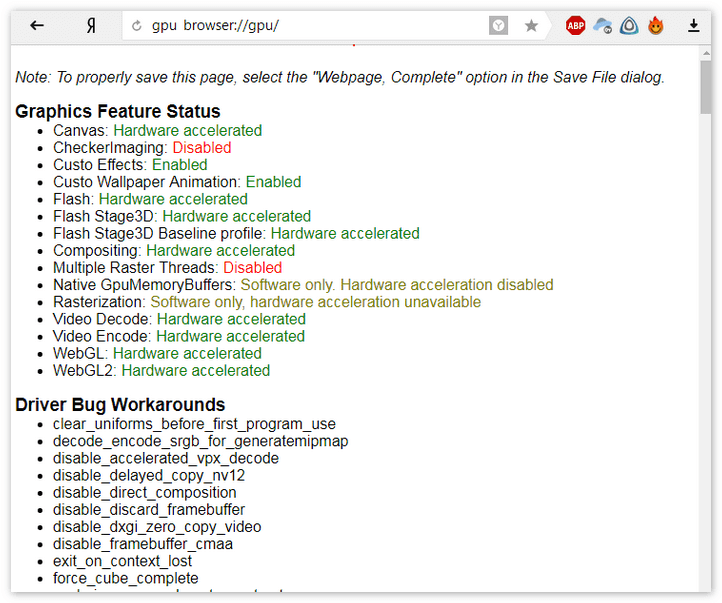
Этот способ заключается не в очищении компьютера, а в ускорении самого браузера. Для начала перейдите по ссылке browser://gpu/, и если в пункте «Graphics Feature Status» все горит зеленым цветом, то все элементы страницы загружаются с помощью видеокарты компьютера, а значит — все работает на максимальной скорости. Если же некоторые элементы подсвечиваются желтым или красным, необходимо открыть browser://flags/ и нажмите «Включить» для следующих пунктов:
Способ 3: Отключение ненужных расширений и настроек
Иногда переусердствование в персонализации устройства и изменении его под себя может привести к нехорошим последствиям. Во избежание таковых следуйте следующему порядку действий:
Все вышеперечисленные действия точно помогут сделать Яндекс Браузер чуточку быстрее. Если же это не помогло, переустановите приложение.
Как ускорить Яндекс.Браузер
Как ускорить работу браузера Яндекс? Этот вопрос задавали многие пользователи. В некоторых случаях ситуация была довольно серьезной. В этом материале мы собрали все советы, позволяющие существенно прокачать и ускорить интернет-обозреватель.
Инструкция
Стоит отметить, что некоторые советы могут показаться вам весьма сложными. Но они способны существенно разогнать данный веб-обозреватель. Так что, если вы хотите ускорить данную программу, то придется потрудиться.
Хотелось бы уточнить, что инструкция, приведенная в данном материале, не увеличивает скорость интернета. И если браузер тормозит поэтому, то с этим, увы, ничего сделать невозможно. Нужно обращаться к провайдеру.
А теперь рассмотрим самые действенные способы увеличения скорости работы.
Удаляем мусор
При посещении тех или иных сайтов в браузере скапливается мусор, который существенно замедляет его работу. К такому мусору относятся файлы cookie, кэш, история просмотров, сохраненные данные и прочее. Для ускорения работы веб-обозревателя рекомендуется этот мусор удалить. Сделать это можно так.
Вот так происходит очистка мусора в Яндекс.Браузере. После рестарта веб-обозреватель должен работать заметно быстрее. Однако это только первый этап ускорения. Нас ждет еще много интересного. Переходим к следующей главе.
Отключаем и удаляем ненужные расширения
Всевозможные дополнения, которые работают вместе с веб-обозревателем тоже существенно тормозят его. Особенно, если компьютер недостаточно мощный. Поэтому лучшим решением будет удалить сторонние и отключить встроенные. Сделать это можно так.
После завершения процесса нужно перезапустить браузер. После рестарта он должен начать работать заметно быстрее. К тому же, после отключения расширений он будет требовать гораздо меньше оперативной памяти. Вот так производится оптимизация браузера Яндекс.
Проверяем ПК на вирусы
Вредоносное программное обеспечение тоже может быть причиной медленной работы веб-обозревателя. Да и вообще вирусы могут тормозить всю систему. Поэтому нужно от них избавляться. Для этого понадобится хороший антивирус. Мы рассмотрим все на примере ESET NOD32, но подойдет и любой другой. Инструкция следующая:
После этого сканирование будет происходить автоматически. Если программа найдет какие-нибудь вирусы, то удалит их немедленно. После проведения этой процедуры вы заметите, насколько быстрее станет работать ваш компьютер и Яндекс.Браузер в частности.
Используем экспериментальные функции
Вот эти функции помогут заставить браузер работать быстрее. Только после их изменения придется перезапустить обозреватель. Иначе никакого эффекта не будет. Зато после рестарта Яндекс.Браузер точно будет летать.
Заключение
А теперь подведем итоги и попробуем обобщить всю вышеизложенную информацию. Мы попытались рассказать о том, как ускорить загрузку страниц в Яндекс.Браузере и повысить его производительность в целом. Для этого есть несколько способов.
Стоит учесть, что наилучшие результаты достигаются только при комбинации всех вариантов, изложенных выше. Только в этом случае можно добиться максимальной производительности и стабильности веб-обозревателя.
Как увеличить скорость Yandex браузера, используя аппаратное ускорение
Практически каждый пользователь замечал, как через некоторое время после установки различных приложений, в том числе обозревателей, они начинают работать медленнее. Здесь дело не в ошибочной субъективной оценке производительности браузера или ПК, а в увеличении объёма обрабатываемой информации, наличии устаревших данных. Чтобы ускорить браузер, в частности Яндекс, до максимума и сделать его ещё быстрее, чем вначале, нужно очистить всё ненужное и активировать функции, отвечающие за увеличение скорости работы обозревателя. Одной из полезных функций является аппаратное ускорение, которое за счёт подключения дополнительных ресурсов сокращает время на обработку данных.

В какой сфере и как увеличить скорость браузера Яндекс
Ускорение Яндекс браузера – это обобщённое понятие. Первым делом стоит определить, какую именно сферу нужно улучшить или они все нуждаются в восстановлении. Пользователи могут жаловаться на несколько основных сфер:
Два предпоследних пункта подобны по своей сути, способы решения таких неисправностей также одинаковы. Определившись с проблемной сферой браузера, можем начать делать его активнее.
Ускорение запуска обозревателя
Во время загрузки браузера происходит стартовая обработка ранее открытых страниц, установленных расширений, временных файлов и самого ядра. Снижая количество обрабатываемой информации автоматически увеличиваем скорость запуска.
Как ускорить загрузку Яндекс браузера:

Если системные способы не помогают, вероятная причина заключается в низкой производительности ПК. Чтобы повысить скорость загрузки всех приложений, в том числе Яндекс браузера, рекомендуем установить SSD-диск и добавить планки ОЗУ.
Повышение скорости работы, загрузки страниц
На производительности браузера отражается не только мощность компьютера. Даже на высокопроизводительных ПК сайты могут загружаться с существенными задержками. Независимо от мощности ПК, с помощью перечисленных ниже способов удастся улучшить производительность браузера.
Как ускорить Яндекс браузер и его секреты:
Ускорение работы Яндекс браузера не произойдёт, если причиной медленной загрузки страниц является плохая скорость интернет-соединения.
Как ускорить загрузку в Яндекс браузере до максимума
Не так уж много способов увеличить скорость закачки в браузере от Яндекса, ведь это в большей мере зависит от качества интернета. Но всё же существует несколько методов, позволяющих выполнить сохранение файла быстрее:
Часто появляется желание увеличить скорость интернета в браузере Яндекс при скачивании файлов с ресурсов, которые официально в стране заблокированы. Для их использования приходится включать VPN. Единственный способ сделать скачивание быстрее – заменить прокси или VPN-сервис на более качественный/платный (пример: ExpressVPN).
Аппаратное ускорение в Яндекс браузере
Аппаратное ускорение заслуживает отдельного раздела, так как позволяет существенно ускорить работу видеоконтента. Дополнительно функция позволяет улучшить плавность видео и повысить его качество, если производительность компьютера и скорость интернета позволяют.
Как включить аппаратное ускорение
Есть 2 простых способа выполнить инициализацию запуска аппаратного ускорения.
Как выключить аппаратное ускорение
Отключение выполняется точно также, можем использовать один из способов:
Важно! Чтобы произошла активация или деактивация функции, необходимо перезагрузить браузер.
Все перечисленные методы помогают увеличить скорость загрузки страниц, файлов, обычно они используются совокупно, чтобы максимально ускорить работу Яндекс браузера. При совместном использовании часто удаётся добиться прироста производительности в разы, хотя некоторые способы и самостоятельно повышают быстродействие на 50-200%.
Почему долго грузится Яндекс браузер и как можно ускорить процесс
Практически все веб-обозреватели в Windows на производительных компьютерах открываются в несколько мгновений, обычно это занимает от 4 до 20 секунд. Тем не менее всё чаще пользователи Яндекс браузера сталкиваются с тем, что он без видимых причин долго запускается или очень медленно грузит сайты во время сёрфинга. Обе проблемы возникают из-за множества неисправностей как Yandex browser, так и операционной системы Windows 7, 8, 10. Причинам и способам ускорения медленной работы Яндекс браузера посвящён данный материал.

Почему Яндекс браузер долго запускается
Невозможно заочно ответить, почему долго открывается Яндекс браузер в конкретной ситуации, но скорее всего сбой связан с:
Чтобы ускорить Яндекс браузер, который долго грузится, важно найти первопричину и удалить её.
Долго открывается Яндекс браузер, что делать
Лучший способ определить источник сбоя – воспользоваться дифференциальной диагностикой (метод исключения). Поочерёдно выполняя ниже перечисленные действия, повышение скорости работы браузера станет лишь вопросом времени.
Заметив наибольший прирост быстродействия веб-обозревателя после одного из способов, можем сделать вывод, что мы нашли источник сбоя. Если проблема повторится, лучше начинать исправление с того метода, который помог больше остальных.
Способ 1: очистка временных файлов
Куки, кэш, данные приложений и прочие временные файлы могут сильно увеличить скорость загрузки Яндекс браузера. Рекомендуем периодически чистить подобные разделы, это поможет избежать замедления работы. Самый простой способ их удалить – воспользоваться утилитой очистки истории, встроенной в браузер.
Что делать, если долго загружается браузер Яндекс:
Советуем раз в 1-2 недели чистить хранилища, в этом случае удаётся избежать того, что браузер начинает медленно грузиться через короткое время.
Способ 2: выключение ненужных расширений
Одна из основных причин, почему долго открывается Яндекс браузер – установка множества расширений. Дополнения являются потенциально уязвимыми модулями, которые часто конфликтуют, неправильно работают или сильно нагружают веб-обозреватель. Лучше всего держать включенными до 3-5 расширений, а прочие – отключать или удалять полностью.
Как выключить дополнения:
Яндекс браузер по-прежнему долго запускается? – Пробуем выключить все плагины и проверяем скорость работы веб-обозревателя. Если проблема сохранилась, причина не в расширениях, включаем нужные дополнения и идём к следующему методу.
Способ 3: высвобождение системных ресурсов
Одним из первых действий, которые нужно делать, когда долго загружается браузер Яндекс или любая другая программа, является проверка загруженности системных ресурсов компьютера. Если мощности процессора или объёма ОЗУ недостаточно, глупо рассчитывать на нормальную работу системы.
На сегодняшний день практически все компьютеры соответствуют минимальным требованиям Yandex browser. В то же самое время даже на мощных ПК бывает долго открывается Яндекс браузер. Причина в том, что большая часть системных ресурсов занята выполнением посторонних задач. Удаление маловажных процессов поможет высвободить ресурсы и снизить время загрузки веб-обозревателя от Yandex.
Исправление проблемы – долго загружается Яндекс браузер на Виндовс 10:
Если долго загружается Яндекс браузер на Виндовс 7:
Важно! Есть одна проблема – эти действия обычно лишь временно помогают повысить скорость загрузки. После перезапуска компьютера всё возвращается на свои места. Если при каждом запуске Виндовс 7, 8, 10 долго открывается Яндекс браузер, очищаем раздел «Автозагрузка». В «семёрке» нажимаем Win + R, вводим msconfig и переходим на вкладку «Автозагрузка». В «десятке» нужный раздел находится в «Диспетчере задач» (Ctrl+Alt+Del). В целевом разделе отключаем все программы, которые нам не нужны при каждом пуске системы.

Способ 4: сканирование ПК на вирусы
Это ещё один эффективный способ ускорить Яндекс браузер, который долго грузится. Вирусы могут забирать большую часть ресурсов системы, контролировать работу веб-обозревателя или повреждать системные файлы, данные браузера. Любая из перечисленных проблем негативно отражается на скорости загрузки Яндекс.Браузера. Единственный способ исправить ситуацию – удалить вирус.

Для очистки системы от заражения можем использовать любой эффективный антивирус: NOD32, Kaspersky, AVG, Avast. Запускаем его в режиме полного сканирования системы. Все найденные вирусы удаляем или переводим в карантин. Скорее всего сразу улучшится скорость работы веб-обозревателя. Если Яндекс браузер все равно долго загружается, придётся его переустановить.
Способ 5: обновление браузера
Устаревшая версия Яндекс browser очень долго запускается и здесь нет ничего удивительного. Разработчики обещают высокую скорость работы только у обновлённого веб-обозревателя. Одно из первых действий, которые нужно сделать, если Яндекс браузер очень долго загружается – обновить его до последней версии.
Способ 6: восстановление системных файлов
В случае повреждения системных файлов часто браузер Яндекс очень долго открывается или вовсе отказывается запускаться. В Windows есть несколько встроенных средств для анализа и восстановления файлов системы. Универсальный диагностический инструмент для Windows, начиная с 7-версии – sfc.
Восстановление файлов системы:
Вся процедура автоматизированная, от нас требуется только терпение и проверка результата работы.
Способ 7: удаление битых секторов
Если долго запускается не только Яндекс браузер, но и некоторые другие приложения, однозначно стоит делать сканирование жёсткого диска на предмет наличия битых секторов. Доступ к отдельным участкам памяти HDD может оказаться затруднительным, из-за чего компьютер начинает медленно грузить те приложения, которые имеют данные в повреждённых секторах.
Устранить такую неисправность винчестера удаётся редко, зато можем исключить проблемные сектора из использования. Это немного уменьшит объём доступной памяти, но вернёт стабильную работу программ.
Как просканировать жёсткий диск:
Если очень долго загружается Яндекс браузер из-за проблем с винчестером, даже после извлечения информации с битых секторов, нужно переустановить веб-обозреватель. Без повторной установки браузер часто отказывается работать.
Способ 8: освобождение места на системном логическом диске
Следующая причина, почему долго загружается Яндекс браузер – на системном диске мало свободной памяти. Для нормальной работы системы на диске C должно быть свободно около 10-20% памяти. Приблизительная формула определения необходимого места на диске выглядит так: объём ОЗУ + 5 Гб. Если на диске мало места, любые программы начинают сильно тупить и тормозить.
Как освободить место на диске:
Способ 9: устранение проблем реестра
Реестр – это своеобразная библиотека или «память» компьютера, если в ней есть какие-то сбои, система начинает работать неправильно. Порой именно из-за сбоев в реестре долго грузится Яндекс браузер. Исправить ошибки проще всего через приложение CCleaner.
Как восстановить реестр:
Способ 10: борьба с конфликтами
Если Яндекс браузер долго открывается при запуске, причина может быть в конфликте его модулей с другими программами. Возможно, медленно открывается веб-обозреватель из-за попытки установить соединение с недоступным приложением, занятым портом и т.д.
Что делать при конфликтах:
Способ 11: откат к заводским настройкам
Если так и не удалось определить, почему очень долго открывается браузер Яндекс, рекомендуем сбросить настройки приложения. Таким образом они вернутся в состояние, как сразу после установки браузера.
Способ 12: переустановка Яндекс браузера
Несмотря на предыдущие действия, долго грузит веб-сайты Яндекс браузер и до сих пор тупит при запуске? – Переустановка веб-обозревателя обычно помогает восстановить его правильную работу. Также рекомендуем выполнять переустановку после чистки системы от вирусов, работы с битыми секторами и настройкой реестра.
Важно! Встроенное средство Windows (на этапе 4) предлагает сразу переустановить Яндекс веб-обозреватель, но мы всё же рекомендуем сначала удалить его, а затем заново установить. Так больше шансов на восстановление правильной работы браузера.
Способ 13: восстановление системы
Если нет желания разбираться, почему Яндекс браузер тупит и долго грузит страницы, можем откатить систему Windows к точке, когда он работал нормально. Это занимает минимум времени и позволяет исправить все проблемы системы, появившиеся после бэкапа.

Процедура восстановления проста, можем ввести в поиск «Запуск восстановления системы» или «Вернуть компьютер в исходное состояние». В первом случае выбираем точку отката и возвращаем Windows к конкретному состоянию. Во втором – убираем большинство приложений системы, сохраняются только предустановленные программы и данные пользователя, на выходе получаем чистую ОС Виндовс.
Долго загружаются страницы в браузере Яндекс, как исправить
Есть немало причин, почему Яндекс браузер долго грузит страницы. В инструкции ниже рассмотрены решения большинства из них.
Что сделать, если Яндекс браузер долго грузит страницы:
Теперь мы знаем, что делать, когда медленно запускается Яндекс браузер. Все перечисленные способы исправления способны значительно повысить скорость загрузки веб-обозревателя и позитивно отражаются на общей стабильности системы. Способы из последнего раздела статьи помогают многократно улучшить скорость загрузки веб-страниц.
как ускорить запуск яндекс браузера в виндовс 10
Как ускорить работу браузера Яндекс? Этот вопрос задавали многие пользователи. В некоторых случаях ситуация была довольно серьезной. В этом материале мы собрали все советы, позволяющие существенно прокачать и ускорить интернет-обозреватель.
Инструкция
Стоит отметить, что некоторые советы могут показаться вам весьма сложными. Но они способны существенно разогнать данный веб-обозреватель. Так что, если вы хотите ускорить данную программу, то придется потрудиться.
Хотелось бы уточнить, что инструкция, приведенная в данном материале, не увеличивает скорость интернета. И если браузер тормозит поэтому, то с этим, увы, ничего сделать невозможно. Нужно обращаться к провайдеру.
А теперь рассмотрим самые действенные способы увеличения скорости работы.
Удаляем мусор
При посещении тех или иных сайтов в браузере скапливается мусор, который существенно замедляет его работу. К такому мусору относятся файлы cookie, кэш, история просмотров, сохраненные данные и прочее. Для ускорения работы веб-обозревателя рекомендуется этот мусор удалить. Сделать это можно так.
Вот так происходит очистка мусора в Яндекс.Браузере. После рестарта веб-обозреватель должен работать заметно быстрее. Однако это только первый этап ускорения. Нас ждет еще много интересного. Переходим к следующей главе.
Отключаем и удаляем ненужные расширения
Всевозможные дополнения, которые работают вместе с веб-обозревателем тоже существенно тормозят его. Особенно, если компьютер недостаточно мощный. Поэтому лучшим решением будет удалить сторонние и отключить встроенные. Сделать это можно так.
После завершения процесса нужно перезапустить браузер. После рестарта он должен начать работать заметно быстрее. К тому же, после отключения расширений он будет требовать гораздо меньше оперативной памяти. Вот так производится оптимизация браузера Яндекс.
Проверяем ПК на вирусы
Вредоносное программное обеспечение тоже может быть причиной медленной работы веб-обозревателя. Да и вообще вирусы могут тормозить всю систему. Поэтому нужно от них избавляться. Для этого понадобится хороший антивирус. Мы рассмотрим все на примере ESET NOD32, но подойдет и любой другой. Инструкция следующая:
После этого сканирование будет происходить автоматически. Если программа найдет какие-нибудь вирусы, то удалит их немедленно. После проведения этой процедуры вы заметите, насколько быстрее станет работать ваш компьютер и Яндекс.Браузер в частности.
Используем экспериментальные функции
Вот эти функции помогут заставить браузер работать быстрее. Только после их изменения придется перезапустить обозреватель. Иначе никакого эффекта не будет. Зато после рестарта Яндекс.Браузер точно будет летать.
Заключение
А теперь подведем итоги и попробуем обобщить всю вышеизложенную информацию. Мы попытались рассказать о том, как ускорить загрузку страниц в Яндекс.Браузере и повысить его производительность в целом. Для этого есть несколько способов.
Стоит учесть, что наилучшие результаты достигаются только при комбинации всех вариантов, изложенных выше. Только в этом случае можно добиться максимальной производительности и стабильности веб-обозревателя.
Почему долго грузится Яндекс браузер и как можно ускорить процесс
Практически все веб-обозреватели в Windows на производительных компьютерах открываются в несколько мгновений, обычно это занимает от 4 до 20 секунд. Тем не менее всё чаще пользователи Яндекс браузера сталкиваются с тем, что он без видимых причин долго запускается или очень медленно грузит сайты во время сёрфинга. Обе проблемы возникают из-за множества неисправностей как Yandex browser, так и операционной системы Windows 7, 8, 10. Причинам и способам ускорения медленной работы Яндекс браузера посвящён данный материал.
Почему Яндекс браузер долго запускается
Невозможно заочно ответить, почему долго открывается Яндекс браузер в конкретной ситуации, но скорее всего сбой связан с:
Чтобы ускорить Яндекс браузер, который долго грузится, важно найти первопричину и удалить её.
Долго открывается Яндекс браузер, что делать
Лучший способ определить источник сбоя – воспользоваться дифференциальной диагностикой (метод исключения). Поочерёдно выполняя ниже перечисленные действия, повышение скорости работы браузера станет лишь вопросом времени.
Заметив наибольший прирост быстродействия веб-обозревателя после одного из способов, можем сделать вывод, что мы нашли источник сбоя. Если проблема повторится, лучше начинать исправление с того метода, который помог больше остальных.
Способ 1: очистка временных файлов
Куки, кэш, данные приложений и прочие временные файлы могут сильно увеличить скорость загрузки Яндекс браузера. Рекомендуем периодически чистить подобные разделы, это поможет избежать замедления работы. Самый простой способ их удалить – воспользоваться утилитой очистки истории, встроенной в браузер.
Что делать, если долго загружается браузер Яндекс:
Советуем раз в 1-2 недели чистить хранилища, в этом случае удаётся избежать того, что браузер начинает медленно грузиться через короткое время.
Способ 2: выключение ненужных расширений
Одна из основных причин, почему долго открывается Яндекс браузер – установка множества расширений. Дополнения являются потенциально уязвимыми модулями, которые часто конфликтуют, неправильно работают или сильно нагружают веб-обозреватель. Лучше всего держать включенными до 3-5 расширений, а прочие – отключать или удалять полностью.
Как выключить дополнения:
Яндекс браузер по-прежнему долго запускается? – Пробуем выключить все плагины и проверяем скорость работы веб-обозревателя. Если проблема сохранилась, причина не в расширениях, включаем нужные дополнения и идём к следующему методу.
Способ 3: высвобождение системных ресурсов
Одним из первых действий, которые нужно делать, когда долго загружается браузер Яндекс или любая другая программа, является проверка загруженности системных ресурсов компьютера. Если мощности процессора или объёма ОЗУ недостаточно, глупо рассчитывать на нормальную работу системы.
На сегодняшний день практически все компьютеры соответствуют минимальным требованиям Yandex browser. В то же самое время даже на мощных ПК бывает долго открывается Яндекс браузер. Причина в том, что большая часть системных ресурсов занята выполнением посторонних задач. Удаление маловажных процессов поможет высвободить ресурсы и снизить время загрузки веб-обозревателя от Yandex.
Исправление проблемы – долго загружается Яндекс браузер на Виндовс 10:
Если долго загружается Яндекс браузер на Виндовс 7:
Важно! Есть одна проблема – эти действия обычно лишь временно помогают повысить скорость загрузки. После перезапуска компьютера всё возвращается на свои места. Если при каждом запуске Виндовс 7, 8, 10 долго открывается Яндекс браузер, очищаем раздел «Автозагрузка». В «семёрке» нажимаем Win + R, вводим msconfig и переходим на вкладку «Автозагрузка». В «десятке» нужный раздел находится в «Диспетчере задач» (Ctrl+Alt+Del). В целевом разделе отключаем все программы, которые нам не нужны при каждом пуске системы.
Способ 4: сканирование ПК на вирусы
Это ещё один эффективный способ ускорить Яндекс браузер, который долго грузится. Вирусы могут забирать большую часть ресурсов системы, контролировать работу веб-обозревателя или повреждать системные файлы, данные браузера. Любая из перечисленных проблем негативно отражается на скорости загрузки Яндекс.Браузера. Единственный способ исправить ситуацию – удалить вирус.
Для очистки системы от заражения можем использовать любой эффективный антивирус: NOD32, Kaspersky, AVG, Avast. Запускаем его в режиме полного сканирования системы. Все найденные вирусы удаляем или переводим в карантин. Скорее всего сразу улучшится скорость работы веб-обозревателя. Если Яндекс браузер все равно долго загружается, придётся его переустановить.
Способ 5: обновление браузера
Устаревшая версия Яндекс browser очень долго запускается и здесь нет ничего удивительного. Разработчики обещают высокую скорость работы только у обновлённого веб-обозревателя. Одно из первых действий, которые нужно сделать, если Яндекс браузер очень долго загружается – обновить его до последней версии.
Способ 6: восстановление системных файлов
В случае повреждения системных файлов часто браузер Яндекс очень долго открывается или вовсе отказывается запускаться. В Windows есть несколько встроенных средств для анализа и восстановления файлов системы. Универсальный диагностический инструмент для Windows, начиная с 7-версии – sfc.
Восстановление файлов системы:
Вся процедура автоматизированная, от нас требуется только терпение и проверка результата работы.
Способ 7: удаление битых секторов
Если долго запускается не только Яндекс браузер, но и некоторые другие приложения, однозначно стоит делать сканирование жёсткого диска на предмет наличия битых секторов. Доступ к отдельным участкам памяти HDD может оказаться затруднительным, из-за чего компьютер начинает медленно грузить те приложения, которые имеют данные в повреждённых секторах.
Устранить такую неисправность винчестера удаётся редко, зато можем исключить проблемные сектора из использования. Это немного уменьшит объём доступной памяти, но вернёт стабильную работу программ.
Как просканировать жёсткий диск:
Если очень долго загружается Яндекс браузер из-за проблем с винчестером, даже после извлечения информации с битых секторов, нужно переустановить веб-обозреватель. Без повторной установки браузер часто отказывается работать.
Способ 8: освобождение места на системном логическом диске
Следующая причина, почему долго загружается Яндекс браузер – на системном диске мало свободной памяти. Для нормальной работы системы на диске C должно быть свободно около 10-20% памяти. Приблизительная формула определения необходимого места на диске выглядит так: объём ОЗУ + 5 Гб. Если на диске мало места, любые программы начинают сильно тупить и тормозить.
Как освободить место на диске:
Способ 9: устранение проблем реестра
Реестр – это своеобразная библиотека или «память» компьютера, если в ней есть какие-то сбои, система начинает работать неправильно. Порой именно из-за сбоев в реестре долго грузится Яндекс браузер. Исправить ошибки проще всего через приложение CCleaner.
Как восстановить реестр:
Способ 10: борьба с конфликтами
Если Яндекс браузер долго открывается при запуске, причина может быть в конфликте его модулей с другими программами. Возможно, медленно открывается веб-обозреватель из-за попытки установить соединение с недоступным приложением, занятым портом и т.д.
Что делать при конфликтах:
Способ 11: откат к заводским настройкам
Если так и не удалось определить, почему очень долго открывается браузер Яндекс, рекомендуем сбросить настройки приложения. Таким образом они вернутся в состояние, как сразу после установки браузера.
Способ 12: переустановка Яндекс браузера
Несмотря на предыдущие действия, долго грузит веб-сайты Яндекс браузер и до сих пор тупит при запуске? – Переустановка веб-обозревателя обычно помогает восстановить его правильную работу. Также рекомендуем выполнять переустановку после чистки системы от вирусов, работы с битыми секторами и настройкой реестра.
Важно! Встроенное средство Windows (на этапе 4) предлагает сразу переустановить Яндекс веб-обозреватель, но мы всё же рекомендуем сначала удалить его, а затем заново установить. Так больше шансов на восстановление правильной работы браузера.
Способ 13: восстановление системы
Если нет желания разбираться, почему Яндекс браузер тупит и долго грузит страницы, можем откатить систему Windows к точке, когда он работал нормально. Это занимает минимум времени и позволяет исправить все проблемы системы, появившиеся после бэкапа.
Процедура восстановления проста, можем ввести в поиск «Запуск восстановления системы» или «Вернуть компьютер в исходное состояние». В первом случае выбираем точку отката и возвращаем Windows к конкретному состоянию. Во втором – убираем большинство приложений системы, сохраняются только предустановленные программы и данные пользователя, на выходе получаем чистую ОС Виндовс.
Долго загружаются страницы в браузере Яндекс, как исправить
Есть немало причин, почему Яндекс браузер долго грузит страницы. В инструкции ниже рассмотрены решения большинства из них.
Что сделать, если Яндекс браузер долго грузит страницы:
Теперь мы знаем, что делать, когда медленно запускается Яндекс браузер. Все перечисленные способы исправления способны значительно повысить скорость загрузки веб-обозревателя и позитивно отражаются на общей стабильности системы. Способы из последнего раздела статьи помогают многократно улучшить скорость загрузки веб-страниц.
Как ускорить работу Яндекс.Браузера

Пользуясь продолжительное время браузером, пользователи часто замечают снижение скорости работы. Любой веб-обозреватель может начать тормозить, даже если был установлен совсем недавно. И Яндекс.Браузер тут не исключение. Причины, которые снижают его скорость работы, могут быть самые разные. Остается лишь выяснить, что повлияло на скорость работы веб-обозревателя, и исправить этот недочет.
Причины и решения медленной работы Яндекс.Браузера
Яндекс.Браузер может тормозить вследствие разных причин. Это может быть как медленный интернет, не позволяющий страницам быстро загружаться, так и проблемы с компьютером или ноутбуком. Далее мы разберем основные ситуации, при которых наблюдается нестабильная работа веб-обозревателя.
Причина 1: Медленная скорость интернета
Порой некоторые путают медленную скорость интернета и медленную работу обозревателя. Нужно знать, что иногда браузер будет долго загружать страницы именно из-за низкой скорости интернет-соединения. Если вы не уверены, что же является причиной медленной загрузки страниц, то сперва проверьте скорость соединения сети. Сделать это можно на различных сервисах, мы рекомендуем самые популярные и безопасные:
Если вы видите, что входящая и исходящая скорости высокие, а пинг маленький, то с интернетом все в порядке, и проблему действительно стоит искать в Яндекс.Браузере. А если качество связи оставляет желать лучшего, то стоит подождать, пока проблемы с интернетом наладятся, или сразу же можно обратиться к интернет-провайдеру.
Вы также можете воспользоваться режимом «Турбо» от Яндекс.Браузера. Если говорить кратко, то в этом режиме все страницы сайтов, которые вы хотите открыть, сперва сжимаются серверами Яндекс, а затем отправляются на ваш компьютер. Этот режим отлично подходит для медленного соединения, однако стоит учесть, что за ускоренную загрузку страниц вам придется просматривать изображения и другой контент в более низком качестве.
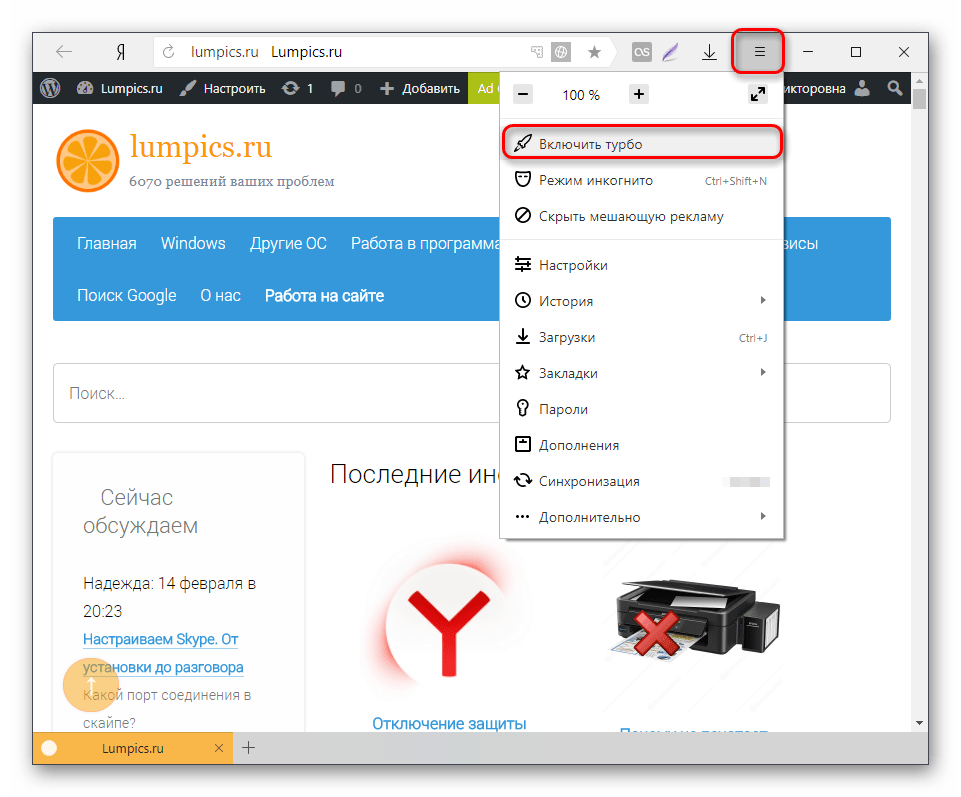
Вы можете включить режим «Турбо», нажав на кнопку «Меню» и выбрав пункт «Включить турбо»:
Советуем подробнее прочитать про этот режим и возможность включать его автоматически при медленном соединении.
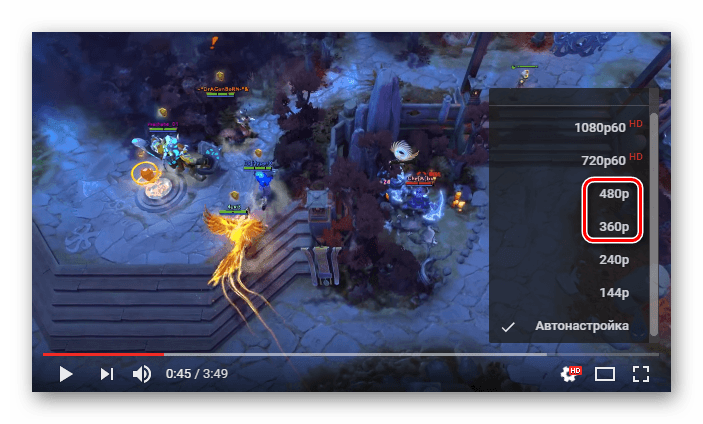
Бывает и так, что текстовые и другие страницы загружаются хорошо, а вот видео, например, на YouTube или VK, грузится долго. В этом случае, скорее всего, опять причина кроется в интернет-соединении. Если же вы хотите смотреть видео, но временно не можете сделать это из-за долгой загрузки, то просто снизьте качество — эта возможность доступна во многих плеерах. Несмотря на то, что сейчас можно смотреть видео в очень высоком качестве, лучше уменьшить его до среднего — примерно, 480р или 360р.
Причина 2: Мусор в браузере
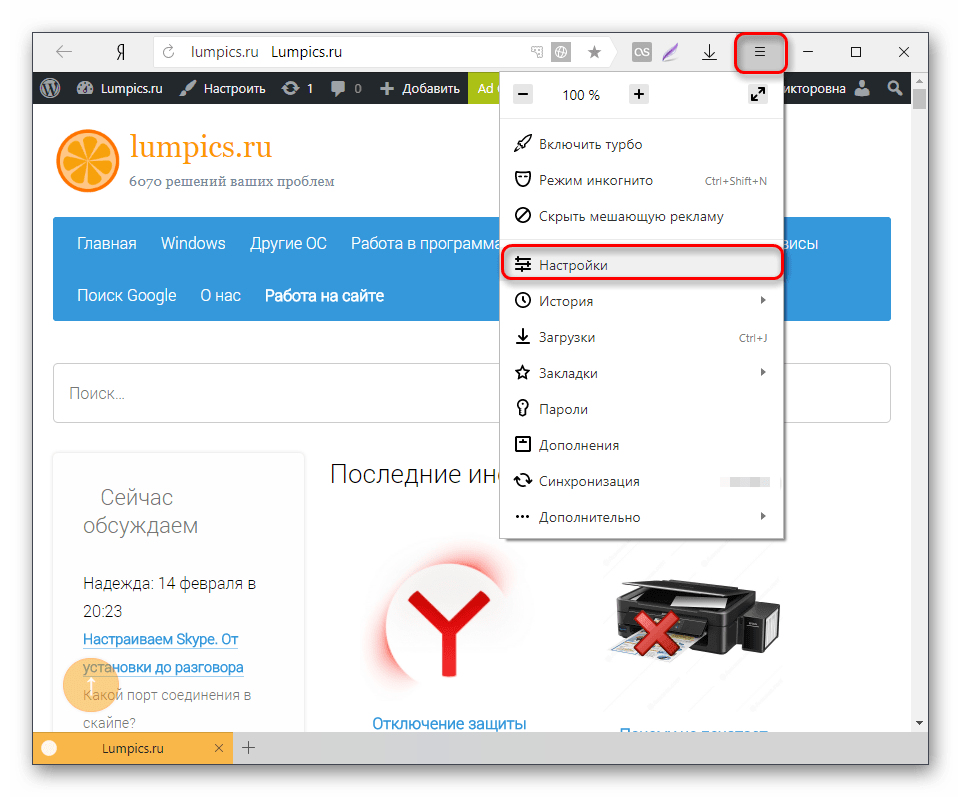
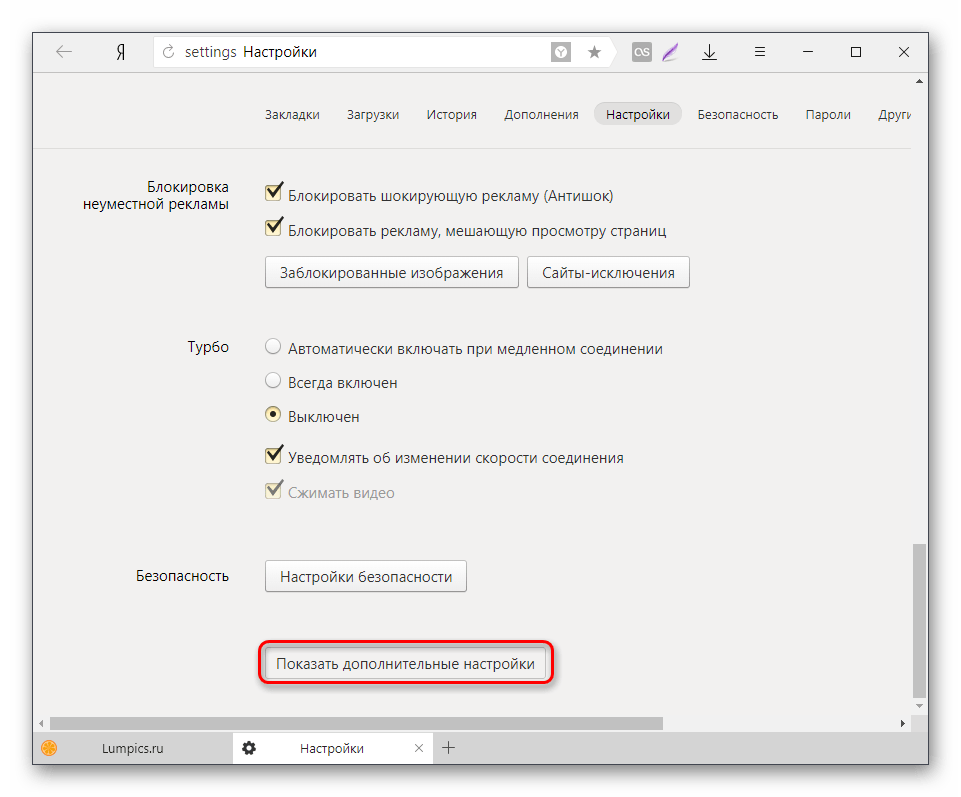
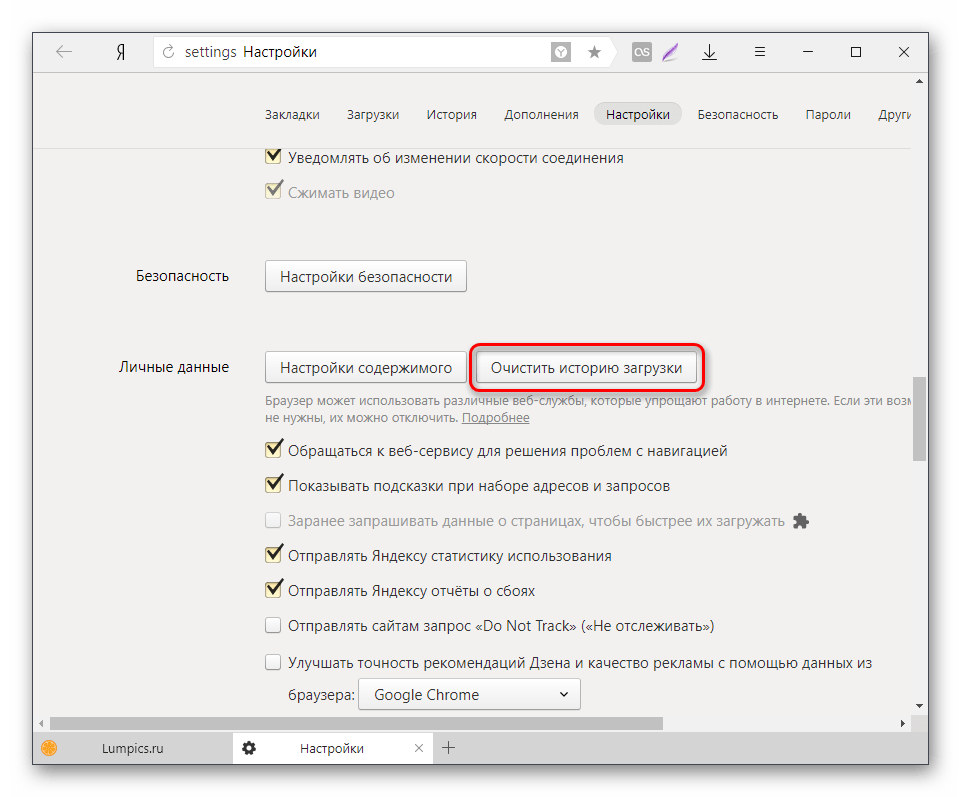
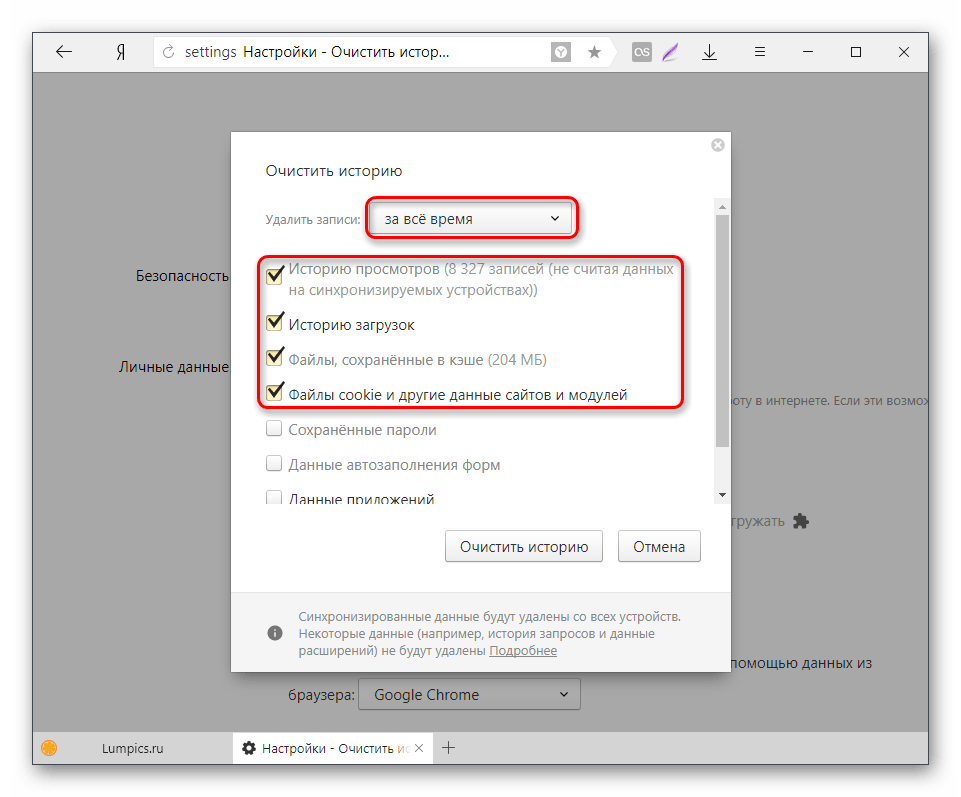
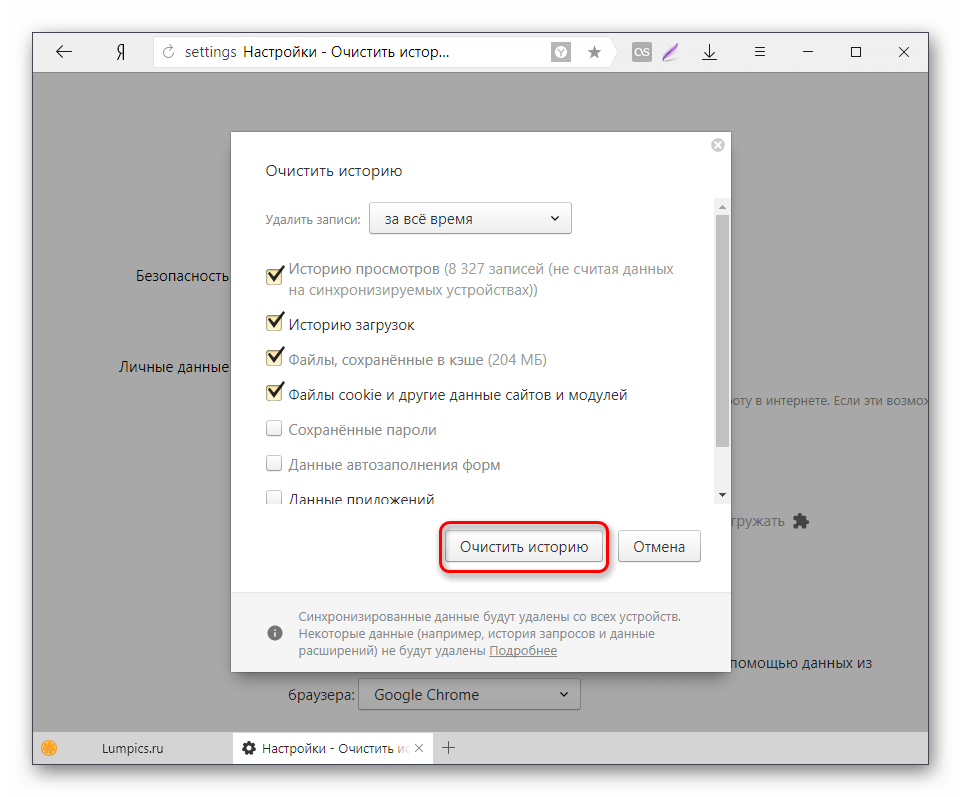
То, что сайты оставляют после себя, также может напрямую сказываться на скорости работы всего браузера. В нем хранятся куки, истории посещенных страниц, кэш. Когда этой информации становится чересчур, интернет-обозреватель может начать подтормаживать. Соответственно, лучше всего избавиться от мусора, очистив его. Необязательно удалять сохраненные логины и пароли, а вот куки, историю и кэш лучше всего очистить. Для этого:
Причина 3: Большое количество дополнений
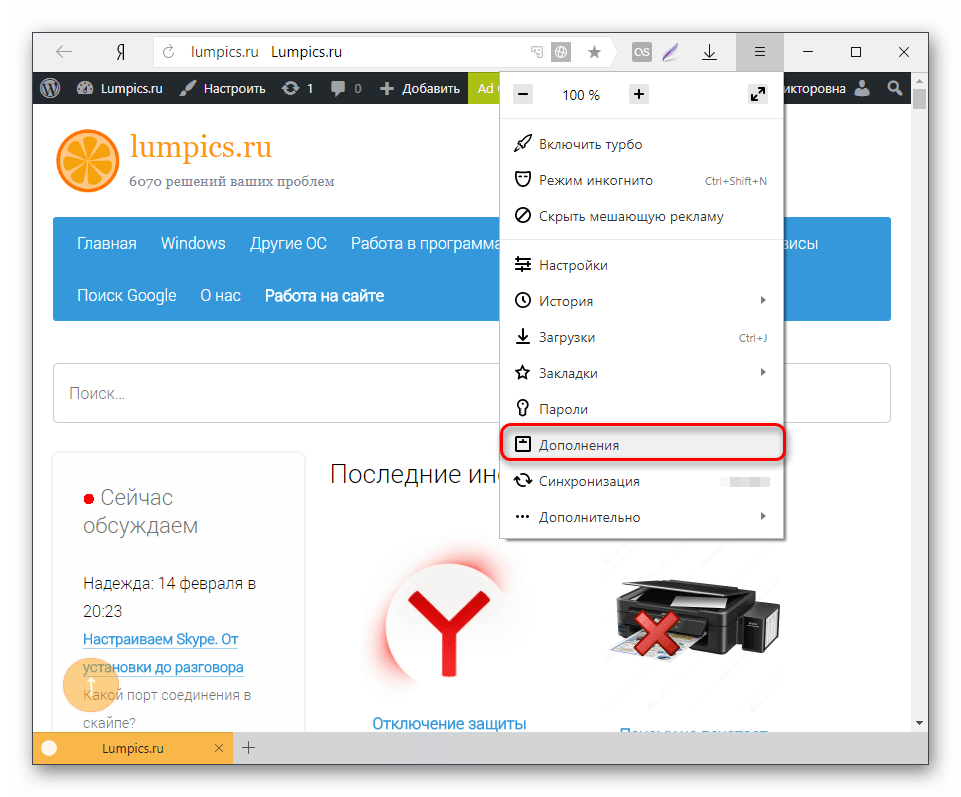
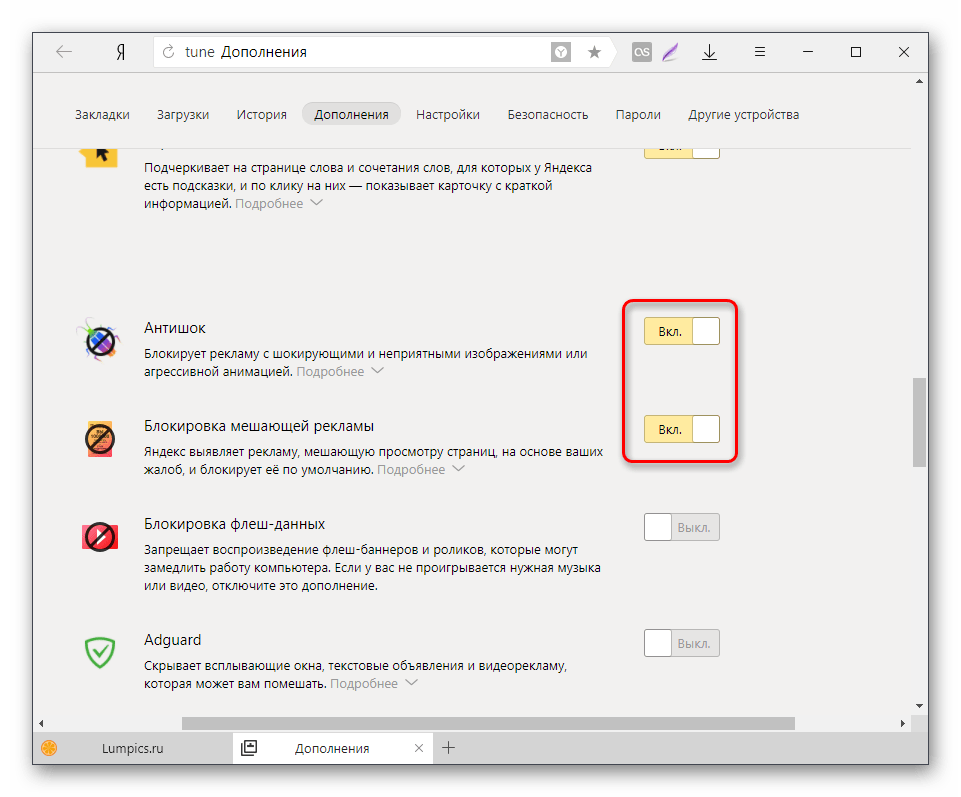
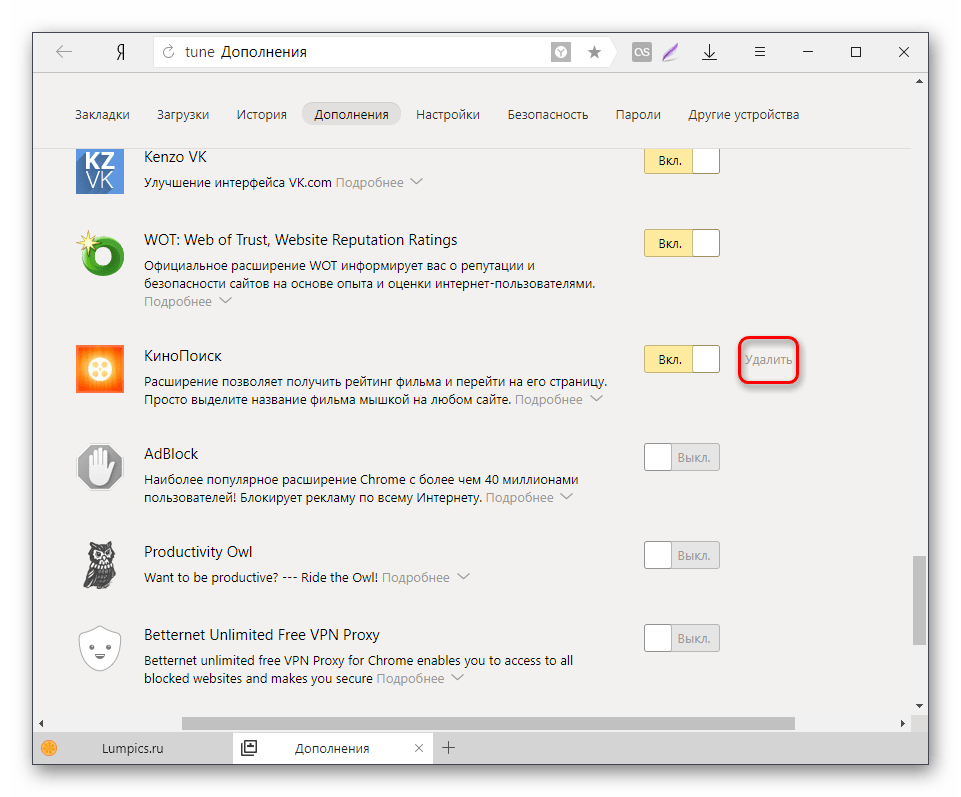
В Google Webstore и Opera Addons можно найти большое количество расширений на любой цвет и вкус. Устанавливая, как нам кажется, полезные расширения, мы довольно быстро забываем про них. Чем больше ненужных расширений запускается и функционирует вместе с веб-обозревателем, тем медленнее отрабатывает браузер. Отключите, а еще лучше удалите такие расширения из Яндекс.Браузера:
Причина 4: Вирусы на ПК
Вирусы — та самая причина, без которой не обходится практически ни одна тема, где речь идет о какой-либо проблеме с компьютером. Не стоит думать, что все вирусы обязательно блокируют доступ к системе и дают о себе знать — некоторые из них сидят в компьютере совершенно незаметно для пользователя, загружая на максимум жесткий диск, процессор или оперативную память. Обязательно просканируйте свой ПК на вирусы, например, одной из этих утилит:
А еще лучше установите антивирус, если до сих пор этого не сделали:
Причина 5: Отключенные настройки браузера
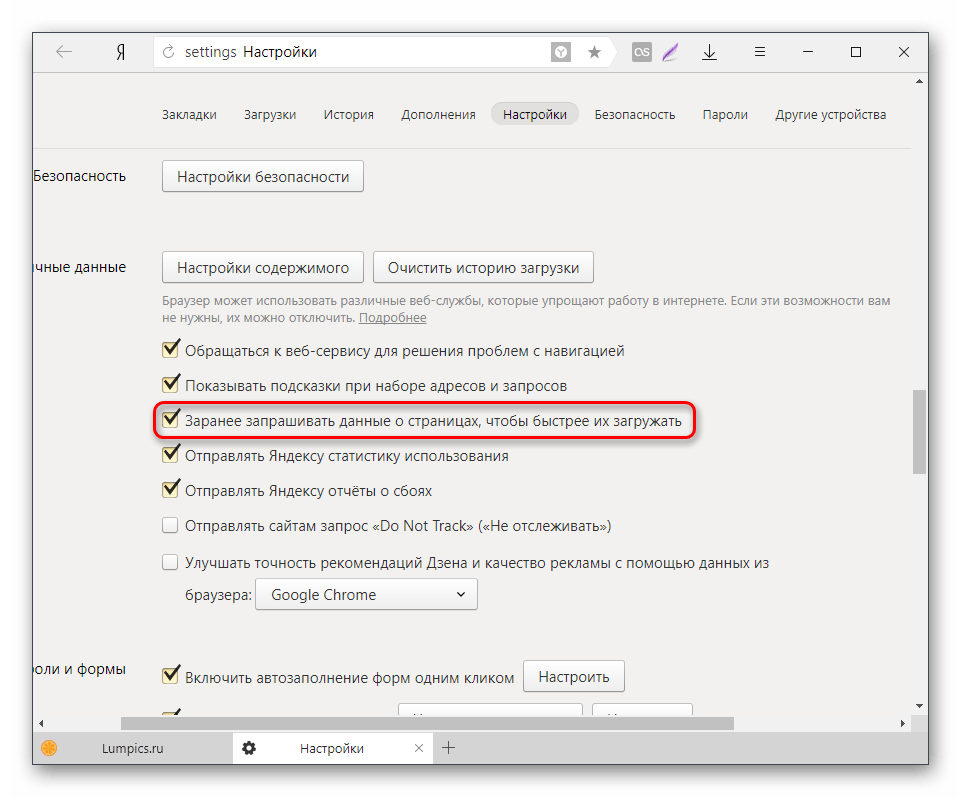
По умолчанию в Яндекс.Браузере включена функция быстрой подгрузки страниц, которые, например, появляются при пролистывании. Иногда пользователи по незнанию могут отключить ее, тем самым увеличив время ожидания на загрузку всех элементов сайта. Отключение этой функции практически никогда не требуется, поскольку она почти не несет нагрузки на ресурсы ПК и незначительно влияет на трафик интернета. Чтобы включить ускоренную загрузку страниц, сделайте следующее:
Использование экспериментальных функций
Во многих современных браузерах есть раздел с экспериментальными функциями. Как понятно из названия, эти функции не введены в основной функционал, но многие из них прочно осели в секретном разделе и могут успешно использоваться теми, кто желает ускорить работу своего браузера.
Обратите внимание, что набор экспериментальных функций постоянно меняется и некоторые функции могут быть перестать доступными в новых версиях Яндекс.Браузера.
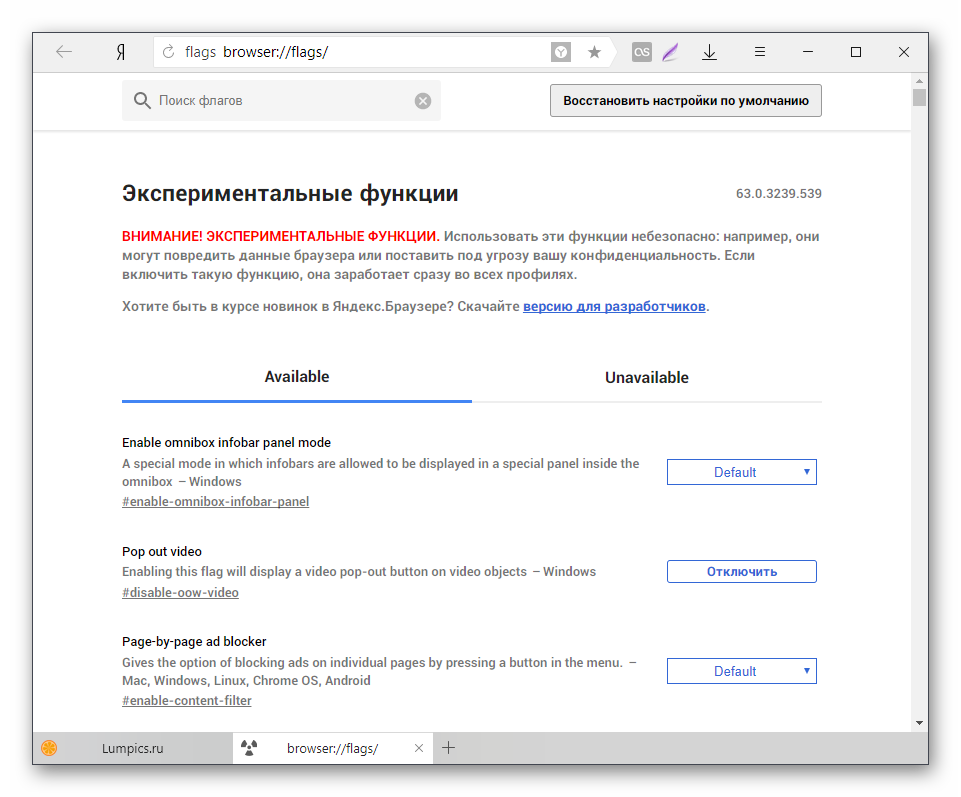
Чтобы воспользоваться экспериментальными функциями, в адресной строке введите browser://flags и включите следующие настройки:
Вот и все действенные методы ускорения Яндекс.Браузера. Они помогут решить разные проблемы — медленную работу из-за проблем с компьютером, плохим интернет-соединением или неоптимизированным браузером. Определив причину тормозов веб-обозревателя, остается только воспользоваться инструкцией по ее устранению.
Помимо этой статьи, на сайте еще 12405 инструкций.
Добавьте сайт Lumpics.ru в закладки (CTRL+D) и мы точно еще пригодимся вам.
Отблагодарите автора, поделитесь статьей в социальных сетях.
Как увеличить скорость Yandex браузера, используя аппаратное ускорение
Практически каждый пользователь замечал, как через некоторое время после установки различных приложений, в том числе обозревателей, они начинают работать медленнее. Здесь дело не в ошибочной субъективной оценке производительности браузера или ПК, а в увеличении объёма обрабатываемой информации, наличии устаревших данных. Чтобы ускорить браузер, в частности Яндекс, до максимума и сделать его ещё быстрее, чем вначале, нужно очистить всё ненужное и активировать функции, отвечающие за увеличение скорости работы обозревателя. Одной из полезных функций является аппаратное ускорение, которое за счёт подключения дополнительных ресурсов сокращает время на обработку данных.
В какой сфере и как увеличить скорость браузера Яндекс
Ускорение Яндекс браузера – это обобщённое понятие. Первым делом стоит определить, какую именно сферу нужно улучшить или они все нуждаются в восстановлении. Пользователи могут жаловаться на несколько основных сфер:
Два предпоследних пункта подобны по своей сути, способы решения таких неисправностей также одинаковы. Определившись с проблемной сферой браузера, можем начать делать его активнее.
Ускорение запуска обозревателя
Во время загрузки браузера происходит стартовая обработка ранее открытых страниц, установленных расширений, временных файлов и самого ядра. Снижая количество обрабатываемой информации автоматически увеличиваем скорость запуска.
Как ускорить загрузку Яндекс браузера:
Если системные способы не помогают, вероятная причина заключается в низкой производительности ПК. Чтобы повысить скорость загрузки всех приложений, в том числе Яндекс браузера, рекомендуем установить SSD-диск и добавить планки ОЗУ.
Повышение скорости работы, загрузки страниц
На производительности браузера отражается не только мощность компьютера. Даже на высокопроизводительных ПК сайты могут загружаться с существенными задержками. Независимо от мощности ПК, с помощью перечисленных ниже способов удастся улучшить производительность браузера.
Как ускорить Яндекс браузер и его секреты:
Ускорение работы Яндекс браузера не произойдёт, если причиной медленной загрузки страниц является плохая скорость интернет-соединения.
Как ускорить загрузку в Яндекс браузере до максимума
Не так уж много способов увеличить скорость закачки в браузере от Яндекса, ведь это в большей мере зависит от качества интернета. Но всё же существует несколько методов, позволяющих выполнить сохранение файла быстрее:
Часто появляется желание увеличить скорость интернета в браузере Яндекс при скачивании файлов с ресурсов, которые официально в стране заблокированы. Для их использования приходится включать VPN. Единственный способ сделать скачивание быстрее – заменить прокси или VPN-сервис на более качественный/платный (пример: ExpressVPN).
Аппаратное ускорение в Яндекс браузере
Аппаратное ускорение заслуживает отдельного раздела, так как позволяет существенно ускорить работу видеоконтента. Дополнительно функция позволяет улучшить плавность видео и повысить его качество, если производительность компьютера и скорость интернета позволяют.
Как включить аппаратное ускорение
Есть 2 простых способа выполнить инициализацию запуска аппаратного ускорения.
Как выключить аппаратное ускорение
Отключение выполняется точно также, можем использовать один из способов:
Важно! Чтобы произошла активация или деактивация функции, необходимо перезагрузить браузер.
Все перечисленные методы помогают увеличить скорость загрузки страниц, файлов, обычно они используются совокупно, чтобы максимально ускорить работу Яндекс браузера. При совместном использовании часто удаётся добиться прироста производительности в разы, хотя некоторые способы и самостоятельно повышают быстродействие на 50-200%.
как ускорить яндекс браузер до максимума в виндовс 10
Yandex Браузер всегда славился скоростью работы и дружелюбностью с новыми пользователями, которых он привлекал в первую очередь простым и интуитивно понятным интерфейсом и огромными возможностями в персонализации веб-обозревателя путем добавления десятков различных расширений. Но со временем многие пользователи замечают, что их любимый браузер начинает работать значительно медленнее. Поэтому сегодня мы рассмотрим основные причины, которые сопутствуют замедлению Яндекс Браузера, и способы их устранения.
Как ускорить Яндекс Браузер до максимума
Причин может быть несколько, и, к сожалению, часто они могут комбинироваться, что провоцирует многократное увеличение нагрузки на браузер и замедляет работу. Перечислю основные:
Сейчас расскажем об основных способах решения проблем с загрузкой браузера.
Способ 1: Очистка истории
Так как Яндекс Браузер записывает и запоминает каждое ваше действие: переход на сайт, просмотр какого-либо видео, и т.д., то очищение веб-обозревателя от ненужной информации часто становится основным решением проблемы торможения браузера. Для этого следует:
Способ 2: Включение аппаратного ускорения в Яндекс Браузере
Этот способ заключается не в очищении компьютера, а в ускорении самого браузера. Для начала перейдите по ссылке browser://gpu/, и если в пункте «Graphics Feature Status» все горит зеленым цветом, то все элементы страницы загружаются с помощью видеокарты компьютера, а значит — все работает на максимальной скорости. Если же некоторые элементы подсвечиваются желтым или красным, необходимо открыть browser://flags/ и нажмите «Включить» для следующих пунктов:
Способ 3: Отключение ненужных расширений и настроек
Иногда переусердствование в персонализации устройства и изменении его под себя может привести к нехорошим последствиям. Во избежание таковых следуйте следующему порядку действий:
Все вышеперечисленные действия точно помогут сделать Яндекс Браузер чуточку быстрее. Если же это не помогло, переустановите приложение.
Как ускорить работу Яндекс.Браузера
Пользуясь продолжительное время браузером, пользователи часто замечают снижение скорости работы. Любой веб-обозреватель может начать тормозить, даже если был установлен совсем недавно. И Яндекс.Браузер тут не исключение. Причины, которые снижают его скорость работы, могут быть самые разные. Остается лишь выяснить, что повлияло на скорость работы веб-обозревателя, и исправить этот недочет.
Причины и решения медленной работы Яндекс.Браузера
Яндекс.Браузер может тормозить вследствие разных причин. Это может быть как медленный интернет, не позволяющий страницам быстро загружаться, так и проблемы с компьютером или ноутбуком. Далее мы разберем основные ситуации, при которых наблюдается нестабильная работа веб-обозревателя.
Причина 1: Медленная скорость интернета
Порой некоторые путают медленную скорость интернета и медленную работу обозревателя. Нужно знать, что иногда браузер будет долго загружать страницы именно из-за низкой скорости интернет-соединения. Если вы не уверены, что же является причиной медленной загрузки страниц, то сперва проверьте скорость соединения сети. Сделать это можно на различных сервисах, мы рекомендуем самые популярные и безопасные:
Если вы видите, что входящая и исходящая скорости высокие, а пинг маленький, то с интернетом все в порядке, и проблему действительно стоит искать в Яндекс.Браузере. А если качество связи оставляет желать лучшего, то стоит подождать, пока проблемы с интернетом наладятся, или сразу же можно обратиться к интернет-провайдеру.
Вы также можете воспользоваться режимом «Турбо» от Яндекс.Браузера. Если говорить кратко, то в этом режиме все страницы сайтов, которые вы хотите открыть, сперва сжимаются серверами Яндекс, а затем отправляются на ваш компьютер. Этот режим отлично подходит для медленного соединения, однако стоит учесть, что за ускоренную загрузку страниц вам придется просматривать изображения и другой контент в более низком качестве.
Вы можете включить режим «Турбо», нажав на кнопку «Меню» и выбрав пункт «Включить турбо»:
Советуем подробнее прочитать про этот режим и возможность включать его автоматически при медленном соединении.
Бывает и так, что текстовые и другие страницы загружаются хорошо, а вот видео, например, на YouTube или VK, грузится долго. В этом случае, скорее всего, опять причина кроется в интернет-соединении. Если же вы хотите смотреть видео, но временно не можете сделать это из-за долгой загрузки, то просто снизьте качество — эта возможность доступна во многих плеерах. Несмотря на то, что сейчас можно смотреть видео в очень высоком качестве, лучше уменьшить его до среднего — примерно, 480р или 360р.
Причина 2: Мусор в браузере
То, что сайты оставляют после себя, также может напрямую сказываться на скорости работы всего браузера. В нем хранятся куки, истории посещенных страниц, кэш. Когда этой информации становится чересчур, интернет-обозреватель может начать подтормаживать. Соответственно, лучше всего избавиться от мусора, очистив его. Необязательно удалять сохраненные логины и пароли, а вот куки, историю и кэш лучше всего очистить. Для этого:
Причина 3: Большое количество дополнений
В Google Webstore и Opera Addons можно найти большое количество расширений на любой цвет и вкус. Устанавливая, как нам кажется, полезные расширения, мы довольно быстро забываем про них. Чем больше ненужных расширений запускается и функционирует вместе с веб-обозревателем, тем медленнее отрабатывает браузер. Отключите, а еще лучше удалите такие расширения из Яндекс.Браузера:
Причина 4: Вирусы на ПК
Вирусы — та самая причина, без которой не обходится практически ни одна тема, где речь идет о какой-либо проблеме с компьютером. Не стоит думать, что все вирусы обязательно блокируют доступ к системе и дают о себе знать — некоторые из них сидят в компьютере совершенно незаметно для пользователя, загружая на максимум жесткий диск, процессор или оперативную память. Обязательно просканируйте свой ПК на вирусы, например, одной из этих утилит:
А еще лучше установите антивирус, если до сих пор этого не сделали:
Причина 5: Отключенные настройки браузера
По умолчанию в Яндекс.Браузере включена функция быстрой подгрузки страниц, которые, например, появляются при пролистывании. Иногда пользователи по незнанию могут отключить ее, тем самым увеличив время ожидания на загрузку всех элементов сайта. Отключение этой функции практически никогда не требуется, поскольку она почти не несет нагрузки на ресурсы ПК и незначительно влияет на трафик интернета. Чтобы включить ускоренную загрузку страниц, сделайте следующее:
Использование экспериментальных функций
Во многих современных браузерах есть раздел с экспериментальными функциями. Как понятно из названия, эти функции не введены в основной функционал, но многие из них прочно осели в секретном разделе и могут успешно использоваться теми, кто желает ускорить работу своего браузера.
Обратите внимание, что набор экспериментальных функций постоянно меняется и некоторые функции могут быть перестать доступными в новых версиях Яндекс.Браузера.
Чтобы воспользоваться экспериментальными функциями, в адресной строке введите browser://flags и включите следующие настройки:
Вот и все действенные методы ускорения Яндекс.Браузера. Они помогут решить разные проблемы — медленную работу из-за проблем с компьютером, плохим интернет-соединением или неоптимизированным браузером. Определив причину тормозов веб-обозревателя, остается только воспользоваться инструкцией по ее устранению.
Помимо этой статьи, на сайте еще 12405 инструкций.
Добавьте сайт Lumpics.ru в закладки (CTRL+D) и мы точно еще пригодимся вам.
Отблагодарите автора, поделитесь статьей в социальных сетях.
Как ускорить Яндекс.Браузер
Как ускорить работу браузера Яндекс? Этот вопрос задавали многие пользователи. В некоторых случаях ситуация была довольно серьезной. В этом материале мы собрали все советы, позволяющие существенно прокачать и ускорить интернет-обозреватель.
Инструкция
Стоит отметить, что некоторые советы могут показаться вам весьма сложными. Но они способны существенно разогнать данный веб-обозреватель. Так что, если вы хотите ускорить данную программу, то придется потрудиться.
Хотелось бы уточнить, что инструкция, приведенная в данном материале, не увеличивает скорость интернета. И если браузер тормозит поэтому, то с этим, увы, ничего сделать невозможно. Нужно обращаться к провайдеру.
А теперь рассмотрим самые действенные способы увеличения скорости работы.
Удаляем мусор
При посещении тех или иных сайтов в браузере скапливается мусор, который существенно замедляет его работу. К такому мусору относятся файлы cookie, кэш, история просмотров, сохраненные данные и прочее. Для ускорения работы веб-обозревателя рекомендуется этот мусор удалить. Сделать это можно так.
Вот так происходит очистка мусора в Яндекс.Браузере. После рестарта веб-обозреватель должен работать заметно быстрее. Однако это только первый этап ускорения. Нас ждет еще много интересного. Переходим к следующей главе.
Отключаем и удаляем ненужные расширения
Всевозможные дополнения, которые работают вместе с веб-обозревателем тоже существенно тормозят его. Особенно, если компьютер недостаточно мощный. Поэтому лучшим решением будет удалить сторонние и отключить встроенные. Сделать это можно так.
После завершения процесса нужно перезапустить браузер. После рестарта он должен начать работать заметно быстрее. К тому же, после отключения расширений он будет требовать гораздо меньше оперативной памяти. Вот так производится оптимизация браузера Яндекс.
Проверяем ПК на вирусы
Вредоносное программное обеспечение тоже может быть причиной медленной работы веб-обозревателя. Да и вообще вирусы могут тормозить всю систему. Поэтому нужно от них избавляться. Для этого понадобится хороший антивирус. Мы рассмотрим все на примере ESET NOD32, но подойдет и любой другой. Инструкция следующая:
После этого сканирование будет происходить автоматически. Если программа найдет какие-нибудь вирусы, то удалит их немедленно. После проведения этой процедуры вы заметите, насколько быстрее станет работать ваш компьютер и Яндекс.Браузер в частности.
Используем экспериментальные функции
Вот эти функции помогут заставить браузер работать быстрее. Только после их изменения придется перезапустить обозреватель. Иначе никакого эффекта не будет. Зато после рестарта Яндекс.Браузер точно будет летать.
Заключение
А теперь подведем итоги и попробуем обобщить всю вышеизложенную информацию. Мы попытались рассказать о том, как ускорить загрузку страниц в Яндекс.Браузере и повысить его производительность в целом. Для этого есть несколько способов.
Стоит учесть, что наилучшие результаты достигаются только при комбинации всех вариантов, изложенных выше. Только в этом случае можно добиться максимальной производительности и стабильности веб-обозревателя.
Как ускорить работу Яндекс.Браузере
Веб-браузер давно стал обязательной программой любой мобильной или десктопной операционной системы. Но это не значит, что он всегда работает без изъянов. Несмотря на хорошую оптимизацию и регулярные обновления, «окно в мир» потребляет много вычислительных ресурсов компьютера.
Сейчас мы рассмотрим, как увеличить скорость загрузки в Яндекс браузере сверх стандартных возможностей. Материал будет особенно актуальным для владельцев слабых устаревших машин.
Проверяем интернет-соединение
Перед тем, как заняться браузером, мы настоятельно советуем проверить качество интернет-соединения. При низкой скорости интернета создается впечатление подтормаживания веб-браузера, хотя он просто ожидает отклика от удаленного сервера.
Перейдите на сайт https://www.speedtest.net/ru и проверьте качество сети. Если скорость скачивания или передачи информации менее 2 Мбит/с, а пинг свыше 70-100 нс, то сначала придется решать проблемы с интернетом.
Очищаем браузер от мусора
Самым главным тормозом Я.Браузера и системы в целом является неочищенный от временных файлов кэш. Во время работы программа регулярно обращается к нему, записывая новые и извлекая старые данные. При переполнении кэша возникают просадки скорости при загрузке новых страниц.
Очистка кэша браузера выполняется так:
Все данные вашей активности, включая автозаполнение форм, пароли, логины и прочее будут удалены. Заранее выпишите важную информацию в блокнот или текстовый файл.
Удаляем лишние плагины
По незнанию или необходимости мы нагружаем Я.Браузер различными расширениями. Некоторые блокируют рекламу, другие являются компактной версией интернет-магазинов, третьи переводят текст и так далее. Но их нагромождение съедает существенную часть оперативной памяти и вычислительной мощности процессора, отчего «тормоза» ПК обеспечены. Мы советуем удалить все неиспользуемые плагины из программы.
Вот как можно ускорить Яндекс браузер до максимума в Виндовс 10:
После перезагрузки браузера вы будете приятно удивлены: объем свободной ОЗУ возрастет, как и скорость загрузки страниц.
Очищаем систему от вредоносного ПО
Данный метод касается не только работоспособности Yandex.Browser, но и всей Windows. Рекламное ПО, черви, трояны, майнеры и прочие цифровые «бациллы» незаметно для пользователя паразитируют в системе. Главным симптомом присутствия чужеродного кода является медленная работа приложений.
Чтобы исключить риск заражения ПК или ноутбука на Windows 10:
Для профилактики советуем регулярно (раз в полгода) проверять всю систему на наличие вредоносных программ. Усилить защиту ПК от вирусов помогут сторонние сканеры и антивирусные утилиты, вроде Dr.Web CureIt!, Kaspersky Internet Security, Norton AntiVirus и т.п.
Включаем аппаратное ускорение
В браузере Яндекс есть функции оптимизации и ускорения работы за счет аппаратной поддержки. Результатом их включения является снижение качества картинок на странице, выгрузка давно открытых вкладок из кэша и задействование дополнительных ресурсов системы, если таковые есть.
Для максимальной оптимизации веб-обозревателя:
Для немощных офисных компьютеров можно убрать галочку обновления браузера, когда он не запущен (четвертая в ряду).
В заключение
Надеемся, вы теперь знаете, как ускорить загрузку страниц в Яндекс браузере. Важен комплексный подход к проблеме, поэтому лучше выполнить все вышеуказанные рекомендации в четкой последовательности. Если и этих мер вам показалось мало, то можете почистить системный диск от временных файлов и архивированных данных с помощью бесплатной утилиты CCleaner. Владельцам HHD-дисков крайне рекомендуется провести дефрагментацию раздела «C:».
Как увеличить скорость Yandex браузера, используя аппаратное ускорение
Практически каждый пользователь замечал, как через некоторое время после установки различных приложений, в том числе обозревателей, они начинают работать медленнее. Здесь дело не в ошибочной субъективной оценке производительности браузера или ПК, а в увеличении объёма обрабатываемой информации, наличии устаревших данных. Чтобы ускорить браузер, в частности Яндекс, до максимума и сделать его ещё быстрее, чем вначале, нужно очистить всё ненужное и активировать функции, отвечающие за увеличение скорости работы обозревателя. Одной из полезных функций является аппаратное ускорение, которое за счёт подключения дополнительных ресурсов сокращает время на обработку данных.
В какой сфере и как увеличить скорость браузера Яндекс
Ускорение Яндекс браузера – это обобщённое понятие. Первым делом стоит определить, какую именно сферу нужно улучшить или они все нуждаются в восстановлении. Пользователи могут жаловаться на несколько основных сфер:
Два предпоследних пункта подобны по своей сути, способы решения таких неисправностей также одинаковы. Определившись с проблемной сферой браузера, можем начать делать его активнее.
Ускорение запуска обозревателя
Во время загрузки браузера происходит стартовая обработка ранее открытых страниц, установленных расширений, временных файлов и самого ядра. Снижая количество обрабатываемой информации автоматически увеличиваем скорость запуска.
Как ускорить загрузку Яндекс браузера:
Если системные способы не помогают, вероятная причина заключается в низкой производительности ПК. Чтобы повысить скорость загрузки всех приложений, в том числе Яндекс браузера, рекомендуем установить SSD-диск и добавить планки ОЗУ.
Повышение скорости работы, загрузки страниц
На производительности браузера отражается не только мощность компьютера. Даже на высокопроизводительных ПК сайты могут загружаться с существенными задержками. Независимо от мощности ПК, с помощью перечисленных ниже способов удастся улучшить производительность браузера.
Как ускорить Яндекс браузер и его секреты:
Ускорение работы Яндекс браузера не произойдёт, если причиной медленной загрузки страниц является плохая скорость интернет-соединения.
Как ускорить загрузку в Яндекс браузере до максимума
Не так уж много способов увеличить скорость закачки в браузере от Яндекса, ведь это в большей мере зависит от качества интернета. Но всё же существует несколько методов, позволяющих выполнить сохранение файла быстрее:
Часто появляется желание увеличить скорость интернета в браузере Яндекс при скачивании файлов с ресурсов, которые официально в стране заблокированы. Для их использования приходится включать VPN. Единственный способ сделать скачивание быстрее – заменить прокси или VPN-сервис на более качественный/платный (пример: ExpressVPN).
Аппаратное ускорение в Яндекс браузере
Аппаратное ускорение заслуживает отдельного раздела, так как позволяет существенно ускорить работу видеоконтента. Дополнительно функция позволяет улучшить плавность видео и повысить его качество, если производительность компьютера и скорость интернета позволяют.
Как включить аппаратное ускорение
Есть 2 простых способа выполнить инициализацию запуска аппаратного ускорения.
Как выключить аппаратное ускорение
Отключение выполняется точно также, можем использовать один из способов:
Важно! Чтобы произошла активация или деактивация функции, необходимо перезагрузить браузер.
Все перечисленные методы помогают увеличить скорость загрузки страниц, файлов, обычно они используются совокупно, чтобы максимально ускорить работу Яндекс браузера. При совместном использовании часто удаётся добиться прироста производительности в разы, хотя некоторые способы и самостоятельно повышают быстродействие на 50-200%.
Как увеличить скорость загрузки в яндекс браузере
Как увеличить скорость скачивания в Яндекс Браузере
Доброго времени суток, дорогие читатели. У многих пользователей Яндекс браузера возникает проблема, когда файлы начинают скачиваться очень медленно. На это влияет ряд причин, и в сегодняшней статье мы расскажем вам, как решить данную проблему, и в частности, как увеличить скорость скачивания в Яндексе.
На самом деле не стоит винить один только браузер. Дело в том, что скорость скачивания абсолютно не зависит от браузера. Скорость скачивания зависит от сайта, откуда вы скачиваете файл, от вашего провайдера, скорости соединения и т.д.

Что касается браузера, то единственное, что может мешать скорости скачивания со стороны браузера – это загруженность его кеша, а также переизбыток Cookie-файлов. Очистите их, и вполне вероятно, что это частично решит вашу проблему.

Также вы можете попробовать включить турбо-режим. Опять-таки, полностью это вашего вопроса не решит, но скорость загрузки увеличится примерно на 50-70 кб/с. Это лучше, чем ничего, тем более, что по факту вы ничего не теряете.
Если проблема не уходит, а скорость скачивания остается все такой же низкой, то попробуйте очистить ваш ПК от мусорных файлов при помощи программы Ccleaner и оптимизировать работу ПК при помощи AUSlogic Boost Speed. В дополнение к этому просканируйте систему антивирусом, возможно причина кроется в вирусе, который «жрет» часть трафика.
Если и это не поможет, попробуйте обновить браузер. На всякий случай – попробуйте его переустановить. Кстати, рекомендуем вам попробовать воспользоваться другим браузером. Если на нем скачивание будет осуществляться нормально, тогда проблема в самом яндексе. Если же скачивание тоже будет «тупить», то проблема в системе компьютера.

На крайние меры можете оставить переустановку или восстановление Windows. Опять-таки, это нужно делать только в том случае, если вы уверены, что проблема кроется именно в ПК. Попробуйте скачать другой файл с другого сайта. Если скорость скачивание нормальная, то причина кроется в предыдущем сайте. Если скорость низкая, то протестируйте еще 2-3 сайтами, после чего уже приступайте к лечению системы.
Как увеличить скорость загрузки яндекс браузера?
Веб-браузер давно стал обязательной программой любой мобильной или десктопной операционной системы. Но это не значит, что он всегда работает без изъянов. Несмотря на хорошую оптимизацию и регулярные обновления, «окно в мир» потребляет много вычислительных ресурсов компьютера.
Сейчас мы рассмотрим, как увеличить скорость загрузки в Яндекс браузере сверх стандартных возможностей. Материал будет особенно актуальным для владельцев слабых устаревших машин.
Проверяем интернет-соединение
Перед тем, как заняться браузером, мы настоятельно советуем проверить качество интернет-соединения. При низкой скорости интернета создается впечатление подтормаживания веб-браузера, хотя он просто ожидает отклика от удаленного сервера.

Перейдите на сайт https://www.speedtest.net/ru и проверьте качество сети. Если скорость скачивания или передачи информации менее 2 Мбит/с, а пинг свыше 70-100 нс, то сначала придется решать проблемы с интернетом.


Использование экспериментальных функций
Во многих современных браузерах есть раздел с экспериментальными функциями. Как понятно из названия, эти функции не введены в основной функционал, но многие из них прочно осели в секретном разделе и могут успешно использоваться теми, кто желает ускорить работу своего браузера.
Обратите внимание, что набор экспериментальных функций постоянно меняется и некоторые функции могут быть перестать доступными в новых версиях Яндекс.Браузера.
Чтобы воспользоваться экспериментальными функциями, в адресной строке введите browser://flags и включите следующие настройки:
- «Experimental canvas features» (#enable-experimental-canvas-features) — включает экспериментальные функции, положительно влияющие на производительность браузера.
- «Accelerated 2D canvas» (#disable-accelerated-2d-canvas) – ускоряет 2D-графику.
- «Fast tab/window close» (#enable-fast-unload) — задействуется JavaScript-обработчик, который решает проблему с зависанием некоторых вкладок при закрывании.
- «Number of raster threads» (#num-raster-threads) — чем больше количество растровых потоков, тем быстрее обрабатывается изображение и, следственно, увеличивается скорость загрузки. В выпадающем меню установите значение «4».
- «Simple Cache для HTTP» (#enable-simple-cache-backend) — по умолчанию веб-обозревателем используется устаревшая система кэширования. Функция Simple Cache представляет собой обновленный механизм, который сказывается на скорости работы Яндекс.Браузера.
- Scroll prediction (#enable-scroll-prediction) — функция, предугадывающая действия пользователя, например, прокрутку в самый низ. Предсказывая это и другие действия, браузер заранее загрузит нужные элементы, тем самым ускорив отображение страницы.
Вот и все действенные методы ускорения Яндекс.Браузера. Они помогут решить разные проблемы — медленную работу из-за проблем с компьютером, плохим интернет-соединением или неоптимизированным браузером. Определив причину тормозов веб-обозревателя, остается только воспользоваться инструкцией по ее устранению. Мы рады, что смогли помочь Вам в решении проблемы.Опишите, что у вас не получилось. Наши специалисты постараются ответить максимально быстро.
Помогла ли вам эта статья?
Яндекс браузер — относительно молодой браузер, представленный в 2012 году компанией Яндекс. Сразу после установки, он показывает неплохую скорость работы, не подвисает и использует достаточно мало ресурсов — благодаря чему и завоевывает свою популярность у пользователей. Согласно данных, собранных интернет-проектом Openѕtаt в период с 1 по 28 февраля 2021 года, Яндекс браузер занимает второе место по частоте использования в Ruнете.

Как ускорить работу яндекс браузера
Но с течением времени, мы начинаем замечать значительное снижение быстродействия веб-обозревателя от Яндекс. Давайте же рассмотрим несколько самых действенных способов устранения данной проблемы.
Очищаем браузер от мусора
Самым главным тормозом Я.Браузера и системы в целом является неочищенный от временных файлов кэш. Во время работы программа регулярно обращается к нему, записывая новые и извлекая старые данные. При переполнении кэша возникают просадки скорости при загрузке новых страниц.
Очистка кэша браузера выполняется так:
- Кликаем по кнопке в виде трех горизонтальных полосок, и жмем по шестеренке «Настройки» в подменю;


Все данные вашей активности, включая автозаполнение форм, пароли, логины и прочее будут удалены. Заранее выпишите важную информацию в блокнот или текстовый файл.


Как увеличить скорость Yandex браузера, используя аппаратное ускорение
Практически каждый пользователь замечал, как через некоторое время после установки различных приложений, в том числе обозревателей, они начинают работать медленнее. Здесь дело не в ошибочной субъективной оценке производительности браузера или ПК, а в увеличении объёма обрабатываемой информации, наличии устаревших данных. Чтобы ускорить браузер, в частности Яндекс, до максимума и сделать его ещё быстрее, чем вначале, нужно очистить всё ненужное и активировать функции, отвечающие за увеличение скорости работы обозревателя. Одной из полезных функций является аппаратное ускорение, которое за счёт подключения дополнительных ресурсов сокращает время на обработку данных.
Удаляем лишние плагины
По незнанию или необходимости мы нагружаем Я.Браузер различными расширениями. Некоторые блокируют рекламу, другие являются компактной версией интернет-магазинов, третьи переводят текст и так далее. Но их нагромождение съедает существенную часть оперативной памяти и вычислительной мощности процессора, отчего «тормоза» ПК обеспечены. Мы советуем удалить все неиспользуемые плагины из программы.
Вот как можно ускорить Яндекс браузер до максимума в Виндовс 10:
-
В главном контекстном меню выбираем пиктограмму пазла «Дополнения»;


После перезагрузки браузера вы будете приятно удивлены: объем свободной ОЗУ возрастет, как и скорость загрузки страниц.
Включение скрытых возможностей
Не всем пользователям известно, что в Яндекс браузер встроена панель с дополнительными функциями, которая помогает более точно настроить работу приложения. Чтобы открыть ее в адресную строку нужно ввести команду «browser://flags/». Для удобного поиска нужных вам настроек рекомендуем использовать «Поиск по странице» (сочетание клавиш Ctrl+F).
Шаг 1. Увеличиваем количество используемого ОЗУ. Найдите пункт «Максимальное количество изображений» и выберите вариант 512. Это позволит браузеру использовать больше оперативной памяти, что никак не повлияет на работу системы, но увеличит скорость работы приложения.
Находим пункт «Максимальное количество изображений» и выбираем вариант 512
Шаг 2. Использование видеокарты. Данная функция даст доступ браузеру к использованию видеокарты при загрузке страниц даже тогда, когда она старая или недостаточно производительна. Особенно это поможет старым моделям компьютеров.
Шаг 3. Ускорение закрытия вкладок. Для этого нужно включить пункт быстрое закрытие вкладок/окон.
Шаг 4. Увеличиваем скорость загрузки изображений. Благодаря этой функции пользователь увеличивает количество потоков, что дает возможность загружать изображения быстрее.
Найдите вкладку «Число потоков растрового изображения» и измените их значение на максимальное.
Очищаем систему от вредоносного ПО
Данный метод касается не только работоспособности Yandex.Browser, но и всей Windows. Рекламное ПО, черви, трояны, майнеры и прочие цифровые «бациллы» незаметно для пользователя паразитируют в системе. Главным симптомом присутствия чужеродного кода является медленная работа приложений.
Чтобы исключить риск заражения ПК или ноутбука на Windows 10:
- Переходим в программу «Проводник» и кликаем правой кнопкой мыши по системному диску «С:», где выбираем пункт «Проверка с использованием Windows Defender»;

Для профилактики советуем регулярно (раз в полгода) проверять всю систему на наличие вредоносных программ. Усилить защиту ПК от вирусов помогут сторонние сканеры и антивирусные утилиты, вроде Dr.Web CureIt!, Kaspersky Internet Security, Norton AntiVirus и т.п.


Причины медленной работы Яндекс.Браузера
Причин медленной работы браузера может быть масса: это и медленный интернет, и вирусное заражение обозревателя, и многое другое. Чтобы выявить виновника и исправить ситуацию придется покопаться в настройках и выполнить определенные манипуляции. Некоторые из них могут показаться сложными, но мы подготовили пошаговую инструкцию со скриншотами, так что у вас все получится.
Причина № 1: Открыто много вкладок и окон
Банальная причина, это открыто много вкладок и окон. Если большое количество вкладок видно на панели вкладок и их спокойно можно закрыть, то окна отображаются лишь при наведении курсора мыши на панель задач. Браузер для каждого окна и вкладки запускает отдельный процесс.
Все это оседает в оперативной памяти и, если её становится недостаточно, то текущие процессы выполняются с задержкой. Отсюда и кажется, что браузер работает медленно. Отключите ненужное и проверьте как работает обозреватель. Но если чуда не произошло двигаемся дальше.
Причина № 2: Медленный интернет
При медленном интернете страницы, естественно, будут загружаться медленно, так как сайты сейчас в большинстве случаев представляют собой сложные сервисы, с огромным количеством функций и скриптов. При малейшем подозрении на падение скорости интернета проверьте её на сервисе Speedtest.
- Пользоваться сервисом очень просто — на главной жмем на кнопку «Начать».
- И ждем пока сервис проверит вашу скорость.
Если скорость загрузки и выгрузки большая (и отвечает заявленным параметрам от провайдера), а пинг маленький, тогда проблема действительно в браузере или в компьютере.
В случае если скорость низкая вам стоит обратиться к провайдеру. Возможно в данный момент произошла поломка на линии и скоро техники все починят. Или закончились тарифные мегабайты и теперь у вас ограниченная скорость согласно условиям тарифного пакета.
Бывает что на видеохостингах и в онлайн кинотеатрах скорость загрузки фильма маленькая, хотя со скоростью интернета все в порядке. Возможно веб-мастер на сайте ограничил скорость загрузки и просмотра видео на бесплатных тарифах, чтобы пользователи регистрировались и покупали подписку, тогда ограничение снимается.
При низкоскоростном интернете рекомендуется включать режим Турбо:
- Откройте меню в Яндекс.Браузере и здесь во всплывающем окне активируйте «Режим Турбо».
- После того как скорость восстановится рекомендуется отключать этот параметр, так как он снижает качество графического и медийного контента.
Причина № 3: Мусор в браузере
Оптимизация браузера Яндекс начинается с чистки кеша. Под мусором подразумевается кеш (сохраненные копии страниц) данные Cookie, история просмотров и журнал загрузок. Если долго не чистить браузер в нем скапливается несколько гигабайт этого хлама, который в идеале должен ускорять работу в интернете.
Чтобы почистить кеш следуйте дальнейшим инструкциям:
- Откройте «Меню» (бургер в виде трех полос в правом верхнем углу браузера).
- В открывшемся окне выберите «История»/«История». Или нажмите Ctrl + H.
Причина № 4: Блокировка рекламы
- Откройте «Меню» и перейдите в «Настройки».
- Нажмите на вкладку «Интерфейс» в левой панели и здесь в блоке «Блокировка рекламы» активируйте оба пункта.
Кроме того можно установить расширение АдБлок для Яндекс.Браузера, о котом мы рассказываем другой статье. Это специальный плагин, который блокирует большинство рекламы в интернете. Очень полезный плагин. Но с дополнениями нужно быть осторожными, они как облегчают жизнь, так могут и усложнить. Ниже мы более подробно расскажем о расширениях.
Причина № 5: Много установленных дополнений
Как мы уже упомянули плагины, расширения, дополнения, модули — как их не назови, это программное обеспечение, которое встраивается в среду браузера и работает в фоновом режиме. Может использовать оперативную память. И если таких расширений очень много, то проблем не избежать. Потому что как и с вкладками, для расширений браузер запускает отдельный процесс.
По умолчанию в Яндекс.Браузере уже есть комплект «Своих» дополнений, которые вшиты в сам обозреватель и при установке они включены. Если к ним добавить ещё, то с высокой долей вероятности, если у вас не сильно мощный компьютер, он будет работать с пробуксовкой. А вы тем временем будете грешить на медленный интернет, кеш, вирусы, на что угодно, только не на «невинные» дополнения, которые висят в панели расширений в виде иконки и «есть не просят».
Чтобы проверить и отключить ненужные расширения:
- Откройте «Меню» и перейдите в раздел «Дополнения».
- Просмотрите здесь список дополнений. Отключите ненужные.
Причина № 6: Компьютер заражен вирусами
Самая, наверное, важная причина — это заражение вирусами, но в конец мы её вынесли намеренно. Так как начинать всегда нужно с простого и постепенно переходить к сложному, в вопросах диагностики неполадок и устранении проблем в работе обозревателей и вообще, любого программного обеспечения.
Симптомов вирусного заражения много, иногда это выявляется как медленная работа браузера, страницы открываются со скрипом, загрузки каждой страницы приходится ждать как с моря погоды. Но чтобы точно определить причину нужно просканировать систему антивирусными программами. Делать это рекомендуется пользоваться облачными сканерами, потому что стационарный защитник вполне может быть заражен и он просто не увидит вирусов.
Облачные сканеры, это небольшие антивирусные программы. Одни нужно скачивать на компьютер, другие достаточно запустить в окне обозревателя. Но в любом случае при проверке они используют вирусные базы данных, которые хранятся на облаке в отличие от стационарного антивируса, поэтому вирус не может спрятаться от них или замаскироваться.
Неплохие сканеры для проверки ПК на предмет вирусного заражения:
| Бесплатные | Условно бесплатные |
| AVZ | SpyHunter |
| AdwCleaner | Hitman Pro |
| Kaspersky Virus Removal Tool | Malwarebytes AntiMalware |
| Dr.Web CureIt |
Если компьютер после проверки все же оказался заражен стоит переустановить ваш стационарный антивирус. Возможно он не справляется со своими обязанностями или не отвечает требованиям безопасности.
Вот список неплохих антивирусов. Здесь есть из чего выбрать:
| Бесплатные | Условно-бесплатные |
| Kaspersky Free | ESET NOD 32 |
| Avast Free Antivirus | Dr.Web Security Space |
| AVG Antivirus Free | Kaspersky Internet Security |
| Comodo Internet Security | Norton Internet Security |
| Kaspersky Anti-Virus | |
| Avira |
Включаем аппаратное ускорение
В браузере Яндекс есть функции оптимизации и ускорения работы за счет аппаратной поддержки. Результатом их включения является снижение качества картинок на странице, выгрузка давно открытых вкладок из кэша и задействование дополнительных ресурсов системы, если таковые есть.
Для максимальной оптимизации веб-обозревателя:
- Входим в «Настройки» указанным выше способом;
- В разделе «Системные» пункта «Производительность» ставим галочки на первом, втором и третьем параметре;
Для немощных офисных компьютеров можно убрать галочку обновления браузера, когда он не запущен (четвертая в ряду).
Секреты браузера
Помимо всего можно «пошаманить» в самом браузере. Давайте посмотрим, что можно сделать для улучшения работы Яндекс.
О том, как ускорить Google Chrome, рассказано и показано в следующем видео:
Включить Турбо
Это режим экономии трафика, актуален при медленном интернете за счет сжатия. При определенном пороге скорости режим включается автоматически, а при ее повышении до определенного показателя отключается сам.
- Стоит ли отключать аппаратное ускорение в браузере?
Турбо можно активировать вручную. Для этого зайдите в настройки Яндекс и нажмите пункт «Включить турбо».
При активной опции также будет сжиматься видео. Если это не нужно, зайдите в настройки Яндекс.Браузера, далее в раздел «Настройки». Слева найдите пункт «Инструменты», далее справа пролистайте страницу, пока не найдете «Турбо». Тут можно изменить некоторые параметры работы режима, в том числе отключить опцию «Сжимать видео».
Оптимизация настроек обозревателя Яндекс
По умолчанию в данном браузере включены некоторые опции, которые отнимают часть производительности на свои нужды. Некоторые из них можно отключить.
- В открытой вкладке браузера переходим в меню;
- Пункт «Настройки»;
- Внизу страницы – «Дополнительные настройки»;
- Находим раздел «Личные Данные».
В данном разделе можно снять практически все галочки, кроме, пожалуй, опции «Заранее запрашивать данные, чтобы быстрее их загружать» – эта опция позволяет значительно увеличить скорость загрузки страниц.
Помимо этого, можно зайти в раздел «Система» расположенный там же, где и предыдущий – в дополнительных настройках. Здесь смело снимаем галочки с разделов «Разрешить работу приложений в фоновом режиме», так как некоторые приложения отнимают значительную часть ресурсов обозревателя для своей работы.
Кроме этого, рекомендуется отключить аппаратное ускорение, если при просмотре видео онлайн не замечается подтормаживания и зависания. В случаях медленной работы браузера Яндекс, данную характеристику лучше оставить включенной.
Если необходимо работать с большим количеством вкладок одновременно, обязательно включите режим «Выгружать из памяти неиспользуемые вкладки». Это снизит нагрузку и позволит распределить высвободившиеся ресурсы между другими процессами, чем заметно ускорит работу браузера.
Напоследок коснемся еще двух простых, но важных проблем, которые могут влиять на загрузку страниц, да и на всю работу программы в целом.
Как ускорить браузер Opera
Браузер Opera уверенно занимает свою позицию среди популярных браузеров благодаря удобству использования, VPN-функциям и стильному дизайну программы. Как и любой другой обозреватель, со временем скорость она теряет в скорости работы и нуждается в определенной помощи со стороны пользователя. Что можно сделать для того, чтобы повысить производительность Opera? Ниже мы рассмотрим несколько полезных советов, которые помогут вернуть рассвет вашего браузера.
Способ №1. Приостановите загрузку Java-скриптов
Каждому пользователю знакома ситуация, когда при посещении страницы трекера, или любого другого ресурса, вы сталкиваетесь со стеной рекламы, которая своей загрузкой существенно снижает скорость работы. Разработчики Opera проявили хорошую дальновидность и создали для своих юзеров встроенный блокировщик рекламы. Это говорит о том, что у вас теперь нет нужды устанавливать стороннее ПО.
Просто перейдите в Настройки Opera и поставьте галочку на Блокировать рекламу и работать в интернете в три раза быстрее.
Если у вас есть определенная доля сомнения в эффективности встроенного расширения, установите популярное дополнение AdBlock, которое не менее успешно позволяет избегать назойливую рекламу.
Способ №2. Отключите Java-скрипты
Для того, чтобы понять взаимосвязь Opera и скриптов разных сайтов, нужно понять принцип работы браузера. Перед тем как открыть для вас страницу, обозреватель подгружает Java-скрипты, что может привести к определенным задержкам в работе.
Чтобы отключить их, перейдите в Настройки > вкладка Сайты в левом меню > раздел JavaScript. Установите галочку на Запретить выполнение JavaScript.
Способ №3. Отключите загрузку интернет-страниц при запуске
Данный пункт применим преимущественно к слабым ПК.
Как вы понимаете, загрузка страницы с момента запуска браузера, требует от компьютера дополнительных ресурсов. Ведь массивный сайт открыть куда сложнее, чем запустить стартовую страницу с блоками закладок.
Рекомендуем переключить параметр Продолжить с того же места в значение Открыть начальную страницу. Для этого перейдите в меню Настройки > Браузер (в списке слева) > Меню функций При запуске.
Как ускорить Яндекс Браузер
Яндекс.Браузер может тормозить по разным причинам. Это может быть медленный интернет, который не позволяет быстро загружать страницы или проблемы с компьютером или ноутбуком. Далее разберем основные ситуации, при которых наблюдается нестабильная работа веб-браузера.
Причина 1: Медленная скорость интернета
Иногда некоторые люди путают медленную скорость интернета и медленную работу браузера. Вы должны знать, что иногда браузеру требуется много времени для загрузки страниц именно из-за низкой скорости интернет-соединения. Если вы не уверены, что вызывает медленную загрузку страницы, сначала проверьте скорость сетевого подключения. Это можно сделать на различных сервисах, мы рекомендуем самые популярные и безопасные:
Если вы видите, что скорость входящего и исходящего велика, а пинг небольшой, значит с интернетом все в порядке и действительно стоит поискать проблему в Яндекс.Браузере. А если качество связи оставляет желать лучшего, то стоит дождаться улучшения проблем с интернетом, либо можно сразу обратиться к своему интернет-провайдеру.
Вы также можете использовать режим «Турбо» из Яндекс.Браузера. Короче говоря, в этом режиме все страницы сайтов, которые вы хотите открыть, сначала сжимаются серверами Яндекса, а затем отправляются на компьютер. Этот режим отлично подходит для медленных подключений, но имейте в виду, что вам нужно будет просматривать изображения и другой контент в более низком качестве, чтобы страницы загружались быстрее.
Вы можете активировать режим «Турбо», нажав на кнопку «Меню» и выбрав пункт «Активировать турбо»:

Мы рекомендуем вам ознакомиться с этим режимом и возможностью его автоматической активации при медленном соединении.
Также бывает, что текст и другие страницы загружаются хорошо, но видео, например на YouTube или VK, долго загружаются. В этом случае, скорее всего, опять же, причина кроется в подключении к Интернету. Если вы хотите посмотреть видео, но временно не можете этого сделать из-за долгой загрузки, просто снизьте качество — эта функция доступна во многих плеерах. Хотя теперь вы можете смотреть видео в очень высоком качестве, лучше всего уменьшить его до среднего — около 480 или 360 пикселей.

Причина 2: Мусор в браузере
То, что оставляют после себя сайты, также может напрямую влиять на скорость работы всего браузера. Хранит куки, историю просмотров, кеш. Когда эта информация становится чрезмерной, интернет-браузер может начать работать медленнее. Следовательно, лучше всего избавиться от мусора, удалив его. Необязательно удалять сохраненные логины и пароли, но лучше удалить файлы cookie, историю и кеш. Из-за этого:
-
Зайдите в «Меню» и выберите «Дополнения».

- История браузера;
- История загрузок;
- Кешированные файлы;
- Файлы cookie и другие данные сайтов и форм.

Причина 3: Большое количество дополнений
В Google Webstore и Opera Addons можно найти большое количество расширений на любой цвет и вкус. Устанавливая то, что мы считаем полезными расширениями, мы быстро забываем о них. Чем больше ненужных расширений запускается и работает вместе с веб-браузером, тем он медленнее. Отключите, а еще лучше удалите из Яндекс Браузера такие расширения:
-
Зайдите в «Меню» и выберите «Дополнения».


Причина 4: Вирусы на ПК
Вирусы — вот настоящая причина, без которой практически невозможно обойтись без аргументов, когда дело касается проблемы с компьютером. Не думайте, что все вирусы обязательно блокируют доступ к системе и дают о себе знать: некоторые из них обнаруживаются в компьютере совершенно незаметно для пользователя, по максимуму загружая жесткий диск, процессор или оперативную память. Убедитесь, что вы просканируете свой компьютер на наличие вирусов, например одной из следующих утилит:
- Условно-бесплатное ПО: SpyHunter, Hitman Pro, Malwarebytes AntiMalware.
- Бесплатно: AVZ, AdwCleaner, Kaspersky Virus Removal Tool, Dr.Web CureIt.
А еще лучше установите антивирус, если вы еще этого не сделали:
- Условно-бесплатное ПО: ESET NOD 32, Dr.Web Security Space, Kaspersky Internet Security, Norton Internet Security, Антивирус Касперского, Avira.
- Бесплатно: Kaspersky Free, Avast Free Antivirus, AVG Antivirus Free, Comodo Internet Security.
Причина 5: Отключенные настройки браузера
По умолчанию в Яндекс.Браузере включена функция быстрой загрузки страниц, которая, например, появляется при прокрутке. Иногда пользователи могут неосознанно отключить его, тем самым увеличивая время ожидания загрузки всех элементов сайта. Отключение этой функции почти никогда не требуется, так как она почти не загружает ресурсы ПК и не оказывает существенного влияния на интернет-трафик. Чтобы ускорить загрузку страницы, сделайте следующее:
-
Зайдите в «Меню» и выберите «Дополнения».
Использование портативной версии, дефрагментация диска
Яндекс.Браузер обращается к вашему жесткому диску сотни и даже тысячи раз в секунду. Поскольку данные профиля хранятся на системном томе, работа браузера увеличивает нагрузку на него, что становится заметно на более медленных ПК. Решение могло быть таким:
- с помощью портативной версии Яндекс.Браузера;
- дефрагментируйте диск C:.
В первом случае загрузите портативную версию браузера из надежного источника и распакуйте ее в удобный каталог (не в системный раздел). Внутри него находится папка с настройками профиля.
Яндекс.Браузер может долго открываться в Windows 7/10 из-за дефрагментации файлов, когда секторы с фрагментами файлов идут не последовательно, а разбросаны по диску. Чтобы их прочитать, считывающая головка должна совершить несколько движений в поисках нужных фрагментов в строго определенном порядке. Избежать этого поможет дефрагментация:
- Откройте свойства диска C: и перейдите на вкладку «Инструменты».
- Щелкните «Оптимизировать».
- Укажите раздел и нажмите «Оптимизировать».
Для выполнения этого действия требуются права администратора.
Как ускорить Яндекс Браузер до максимума
Причин может быть несколько и, к сожалению, часто они могут сочетаться, что вызывает многократное увеличение нагрузки на браузер и замедляет работу. Перечислю основные:
- Засорение истории браузера;
- Большое количество одновременно работающих карт;
- Проблемы с подключением к Интернету;
- Загрузка веб-браузера с множеством ненужных расширений;
- Ошибка в настройках приложения;
- Отсутствие необходимой свободной памяти компьютера, необходимой для правильной работы браузера;
- Загруженность компьютера различными программами;
- Заражение устройства вирусами и вредоносными программами.

Теперь поговорим об основных способах решения проблем с загрузкой браузера.
Способ 1: Очистка истории
Поскольку Яндекс.Браузер записывает и запоминает каждое ваше действие: заход на сайт, просмотр видео и т.д., очистка веб-браузера от ненужной информации часто становится основным решением проблемы замедления работы браузера. Для этого вам необходимо:
- Откройте Яндекс.Браузер;
- Зайдите во вкладку меню, затем — пункт «Настройки»;
- На открывшейся странице выберите раздел «История»;

- В открывшемся окне справа вверху найдите кнопку «Очистить историю» и нажмите на нее;
- Теперь выберите период, за который вам больше не нужна сохраненная история, и удалите ее.

Способ 2: Включение аппаратного ускорения в Яндекс Браузере
Этот метод не о чистке компьютера, а об ускорении работы самого браузера. Для начала перейдите по ссылке браузера: // gpu /, и если в записи «Состояние графической функции» все элементы отображаются зеленым цветом, все элементы страницы загружаются с помощью видеокарты компьютера, что означает, что все работает на полной скорости. Если некоторые элементы выделены желтым или красным цветом, вам необходимо открыть browser: // flags / и нажать «Включить» для следующих элементов:
- «Включить аппаратную растеризацию»;
- «Сохранить страницу в формате MHTML»;
- «Включить функцию восстановления загрузки»;
- «Экспериментальный протокол QUIC».
Торренты
Если у вас установлены программы для работы с торрент-файлами, вам необходимо отключить их, чтобы они не работали в фоновом режиме. Такие утилиты замедляют скорость загрузки сайтов и загружают интернет-линию.
Такие компьютерные программы работают не только на получение, но и на распространение. Когда скорость загрузки близка к максимальной, указанной для скорости, скорость загрузки через веб-браузер уменьшается.
Пользователи отмечают, что даже если торрент-клиент запущен, при нулевом трафике все равно будет медленная загрузка сайта и скорость загрузки файлов в браузере. Выход один: не забудьте закрыть торрент-софт.
Проверяем количество сидов
Следующим шагом будет проверка количества доступных сидов — людей, которые продолжают распространять файл после его получения. Чем их будет больше, тем быстрее завершится процесс.
Для проверки вам следует посетить сайт, с которого был загружен файл, и посмотреть количество активных сидов. Если их мало, рекомендуется посмотреть другие аналогичные предложения с большим количеством дистрибьюторов. Также можно рассмотреть пиров — людей, у которых не было времени скачать файл целиком, но которые уже начали распространять существующую часть. Они также способны ускорять загрузку.
Оптимизация
Отключив некоторые ненужные надстройки и надстройки, вы можете значительно повысить производительность браузера.
Шаг 1. Удалите надстройки. В нашем примере показаны только некоторые из множества надстроек браузера Яндекс. Для оптимальной работы программы мы рекомендуем вам отключить их или лучше удалить полностью.
Для этого откройте меню браузера, перейдите на вкладку «Надстройки» и нажмите «Выкл.».

Перейдите на вкладку «Дополнения»
Примечание! Также стоит отметить, что браузер допускает установку не только из надстроек Яндекса, но и из каталога браузеров Opera, поэтому не забывайте их отключать.
Шаг 2. Отключите плагины. Большое количество работающих плагинов также негативно сказывается на скорости работы Яндекс браузера. Чтобы отключить их, введите команду «browser: // plugins /» в адресной строке приложения, и вы увидите список запущенных плагинов, затем нажмите «Отключить».

Нажмите «Отключить»
Способ 2: выключение ненужных расширений
Большое количество одновременных надстроек также может вызвать медленную загрузку.
- Откройте меню браузера;
- Выберите «Дополнения»;
- Среди активных надстроек выберите ненужные и отключите их.
Стоит сказать, что среди надстроек наиболее полезным для вас является блокировщик рекламы. Вы не должны его выключать. Напротив, его использование в сочетании с Турбо-режимом значительно оптимизирует браузер Яндекс.
Тест скорости интернета
Пропускная способность, предоставляемая вашим интернет-провайдером, напрямую влияет на работу браузеров. Если по какой-то причине скорость сетевого подключения снизилась, браузер будет открывать страницы намного медленнее. Чтобы диагностировать такую проблему, пользователи могут провести специальный тест скорости.
Самым распространенным сервисом для проверки качества соединения является SpeedTest от Ookla. Услуга абсолютно бесплатна и доступна всем пользователям. Вам необходимо зайти на https://www.speedtest.net/ru/ и нажать на кнопку «Начать тест». Перед запуском теста необходимо приостановить загрузку файлов, воспроизведение мультимедийного контента в сети, выключить игры, требующие доступа в Интернет.
Если полученный результат более чем на 10 мегабит в секунду отличается от вашей скорости, рекомендуется обратиться к оператору технической поддержки и оставить запрос о проблеме, с которой вы столкнулись.
Переустановка и чистка
Первое, что нужно сделать, если скорость загрузки вашего браузера низкая, — это очистить компьютер. Для этого есть известная утилита CCleaner. Это инструмент для очистки и оптимизации операционных систем Windows. Даже бесплатная версия программы заботится об очистке системы и установленных приложений.
Если вы не можете использовать эту утилиту, очистите историю браузера, в котором наблюдается падение скорости. Инструкция на примере Яндекса:
- Заходим в настройки браузера (3 горизонтальные полосы);
- Нажмите «Дополнительно» и выберите «Очистить историю» в раскрывающемся окне»;
- Здесь вы можете выбрать период, за который будет проводиться уборка;
- Рекомендуется очистить кеш и куки, а также данные для автоматического завершения (необходимо установить соответствующие флажки);
- Нажмите «Отмена» и дождитесь завершения процесса.
Снижение качества видео
Если вы хотите посмотреть видео или фильмы в Интернете, а скорость интернета низкая, вы можете немного снизить качество видео, чтобы оно загружалось быстрее. Например, если вы смотрите видео на YouTube, вам нужно щелкнуть значок шестеренки под индикатором выполнения. Нажмите на опцию «Качество» и выберите необходимое разрешение.

При медленном интернет-соединении не рекомендуется выбирать качество HD или FullHD — уменьшите его до 480 или 320 пикселей. Таким образом, вы уменьшите объем загружаемых данных, и ваш браузер успеет загрузить их быстрее, чем они воспроизводятся на персональном компьютере.
Как определить причину зависания
Правильно выяснить, почему вылетает браузер Яндекс на Windows 7, 10, можно с помощью дополнительных системных инструментов. Наиболее эффективным является «Диспетчер задач», он дает общее представление о приложениях, загружающих систему. В том же браузере Яндекс есть и аналогичный инструмент, показывающий нагрузку с определенной страницы и расширения.
Простой способ диагностировать:
- Нажмите комбинацию клавиш Ctrl + Alt + Del и выберите «Диспетчер задач».
- Открыть весь список с помощью кнопки «Подробности» (если он не открывался ранее).
- В списке процессов (в Windows 7 он находится в отдельной вкладке) мы указываем расположение элементов по нагрузке на процессор (CPU).
- Изучим картину проблемы.
Какие выводы можно сделать по результатам диагностики:
- Стороннее приложение создает большую нагрузку. Обычно огромные объемы данных берутся из фото- и видеоредакторов, игр, антивируса в режиме сканирования, браузеров с большим количеством вкладок, особенно при просмотре фильмов. Если неизвестная программа потребляет слишком много ресурсов процессора и оперативной памяти, весьма вероятно, что в системе запущен вирус;
- В систему загружено множество приложений. Неопытные пользователи часто скачивают множество программ в поисках подходящего решения, но не отключают их. В системе формируется серия бесполезных, но работающих программ. Вы должны отменить запуск Windows. Некоторые вирусы могут даже порождать множество процессов;
- Браузер Яндекс вылетает без видимых причин и в системе есть запас ресурсов. Причина — временные файлы, поврежденный браузер, конфликт драйверов или неисправность флеш-плеера;
- В системе большое количество процессов от Яндекс. Указывает на проблемы в браузере. Мы рекомендуем вам перейти в главное окно браузера и нажать Shift + Esc, чтобы загрузить Диспетчер задач Яндекс.Браузера, мы структурируем список по ЦП, а затем посмотрим на результаты. Если есть большая нагрузка от элемента, мы ждем некоторое время и, если нет изменений, мы исключаем процесс. Рекомендуем подождать немного раньше, так как загрузка может быть временной и появиться из-за обновления расширения. Если элементов слишком много, закройте ненужные страницы.
Наверное, тем, кто приобрел оптоволокно и имеет скорость 100 Мбит / с, вряд ли захочется ускорять браузер. Обычно это необходимо пользователям с низкой скоростью Интернета, которые хотя бы хотят улучшить ситуацию, загружая страницы веб-браузера таким образом.
В общем, не всем программам нужен ускоритель браузера. Многие из них имеют аппаратное ускорение, которое улучшается. Это связано с тем, что сами приложения становятся более объемными, приобретают новые функции и инструменты. Все это сказывается на производительности. В некоторых случаях скорость становится еще меньше, что вряд ли понравится пользователям.
Запуск турбо режима
В браузере Яндекса есть функция турбо-режима, которая очень полезна при низкой скорости интернета или когда нужно экономить трафик. Для его включения вам необходимо:
-
Зайдите в меню браузера.
Так что все действенные способы ускорить Яндекс браузер закончились. После выполнения этих 6 простых шагов ваш веб-браузер всегда будет радовать вас своей скоростью и бесперебойной работой.
В недалеком прошлом термин «Интернет-браузер» активно использовался в компьютерных кругах, и других браузеров, кроме IE, не существовало.
Сегодня ситуация в корне изменилась. На рынке есть сотни разновидностей браузеров .. но на самом деле по крайней мере 90% всех этих программ основаны на Chromium. К ним относится и вариант Яндекса.
Многие специалисты даже называют его «истинным преемником Opera», поскольку по объему поддерживаемых функций он явно опережает современную «Opera» (на том же движке, что и Chromium). Но у браузера есть и недостатки. В частности, со временем он может замедлиться. Чтобы восстановить его скорость, вы можете выполнить ряд простых трюков.
Удаляем лишние плагины
По незнанию или по необходимости загружаем J. Browser с различными расширениями. Одни блокируют рекламу, другие представляют собой компактные версии интернет-магазинов, третьи переводят текст и так далее. Но их куча потребляет значительную часть оперативной памяти и вычислительной мощности процессора, поэтому предусмотрены «тормоза» ПК. Мы рекомендуем вам удалить из программы все неиспользуемые плагины.
Вот как можно максимально ускорить работу Яндекс-браузера в Windows 10:
- В главном контекстном меню выберите значок пазла «Дополнения»;
- Отключите невостребованные расширения, переместив ползунок влево;
- Совершенно ненужные плагины можно удалить, открыв вкладку «Подробности»;
После перезапуска браузера вы будете приятно удивлены: количество свободной оперативной памяти увеличится, как и скорость загрузки страницы.
Включение турбо-режима
Это очень полезная опция для увеличения скорости загрузки страницы. Чтобы включить его, щелкните значок настроек, который на скриншоте ниже отмечен красным.
При этом откроется меню настроек, в котором нужно выбрать пункт «Включить турбо».
После нажатия на этот пункт меню автоматически активируется режим ускорения Яндекса. В общем, при условии, что интернет работает нормально, этого должно быть достаточно для ускорения работы приложения. Но не все так просто. Чтобы обеспечить «адекватность» турбо-режима браузера, его нужно настроить. Снова активируйте пункт меню «Настройки», как показано на первом экране, затем нажмите на пункт… «Настройки».
Далее вам нужно пролистать открывшееся меню и найти пункт «Турбо». Это простой способ повысить производительность программы.
Итак, что вам нужно для активации? Если у вас скорость интернета не менее 2-3 МБ / сек, можете оставить все как есть. Когда ниже, желательно об. Опцию «Уведомлять об изменении скорости….» лучше оставить пользователям нестабильного мобильного Интернета, скорость которого может сильно подскочить в зависимости от времени суток и фаз луны. Когда с тарифами все совсем обидно, установите переключатель в положение «Всегда включен». Это увеличит скорость загрузки.
Насколько полезен пункт «Сжать видео» и нужно ли оставлять его включенным? Да, помогает при плохом качестве связи. Однако вы все равно не сможете смотреть видео в разрешении 1080p или даже 720p — простой вариант программы не может увеличить скорость интернета. Учтите, что вы даже не сможете увеличить «скорость» загрузки файлов.
Блокировка рекламы
Из-за большого количества объявлений на просмотрах страницы загрузка занимает немного больше времени. Вы можете заблокировать его благодаря программе Adguard, которая полностью убирает за вас всю рекламу с сайтов, тем самым уменьшая вес страницы и увеличивая скорость ее загрузки. Вы можете скачать утилиту с официального сайта adguard.com.
Торренты Если у вас установлены программы для работы с торрент-файлами, их нужно отключить, чтобы они не работали фоном. Такие утилиты замедляют скорость загрузки сайтов и нагружают интернет-линию. Подобные компьютерные программы работают не только на прием, но и на раздачу. Когда скорость отдачи близка к максимально заявленной по тарифу, падает скорость скачивания через веб-обозреватель. Пользователи отмечают, что даже просто при запущенном торрент-клиенте, когда трафик нулевой, все равно будет маленькая скорость загрузки сайтов и скачивания файлов в браузере. Выход здесь один – не забывайте закрывать программное обеспечение для работы с торрентами. Секреты браузера
Очищаем браузер от мусора
Главный тормоз J. Browser и системы в целом — это кеш, который не очищается от временных файлов. Во время работы программа регулярно обращается к нему, записывая новые данные и извлекая старые данные. Когда кеш заполнен, при загрузке новых страниц происходит падение скорости.
Очистка кеша браузера происходит так:
- Нажмите кнопку в виде трех горизонтальных полосок и нажмите шестеренку «Настройки» в подменю;
- Слева выбираем раздел «Система», где находим ссылку «Очистить историю»;
- Выберите период «Навсегда», выберите все элементы и нажмите светло-желтую кнопку.
Все ваши бизнес-данные, включая автозаполнение форм, пароли, логины и т.д., оудут удалены. Заранее запишите важную информацию в блокнот или текстовый файл.
Как увеличить скорость загрузки в Opera
В другом популярном браузере Opera функция параллельной загрузки активируется аналогичным образом через скрытое меню настроек.
Введите в адресную строку opera: // flags / или opera: // эксперименты, найдите и включите функцию параллельной загрузки, затем перезапустите браузер, нажав кнопку «Перезагрузить.
Или используйте ярлык opera: // flags / # enable-parallel-download в адресной строке.
Экспериментальные функции
Браузер постоянно дорабатывается и улучшается, вводятся новые инструменты и плагины. Многие из них проверяются и выполняются в экспериментальной части. Эти инструменты не включены в список основных настроек, и время от времени некоторые из их экспериментальных функций исчезают, так как они решили отказаться от них, не работали должным образом или вызывали некоторые проблемы.
Несмотря на то, что раздел называется «Экспериментальные плагины» и вы будете использовать их на свой страх и риск, некоторые все же заслуживают внимания:
Чтобы получить доступ к разделу с экспериментальными плагинами, скопируйте ссылку browser: // flags и вставьте ее в адресную строку. И нажмите Enter. Здесь вы увидите множество разнообразных плагинов. Вы можете найти те, которые вам нужны, введя название плагина в строку поиска.
- Ускоренный 2D-холст — позволяет графическому процессору выполнять 2D-рендеринг холста вместо программного рендеринга. Одним словом, это позволяет ускорить 2D-графику.
- Прогнозирование прокрутки: позволяет фильтровать ожидаемые события прокрутки. Например, при прокрутке страницы браузер заранее предугадывает, сколько экранов вы продолжите просматривать, и загружает их.
Раздел содержит множество плагинов для самых разных занятий. Некоторые из них находятся здесь уже давно и могут использоваться на постоянной основе. Другие удаляются быстро, и, прочитав это руководство, через некоторое время вы можете не найти указанные плагины в списке.
Способ 1: Изменение скрытой настройки браузера
Практически все современные браузеры работают с движком Chromium и его производными. Их объединяет возможность тонкой настройки, заходя в меню с экспериментальными настройками, скрытыми от большинства обычных пользователей. Параметр, который мы предлагаем изменить для увеличения скорости загрузки, отвечает за параллельную загрузку. Установив больше потоков, чем поддерживает ваш веб-браузер по умолчанию, вы можете увеличить скорость загрузки.
- Введите chrome: // flag в адресной строке, если вы работаете в Google Chrome, или browser: // flag, если вы используете другой браузер на этом движке (Opera, Яндекс.Браузер и т.д.). Нажмите Enter.
- После перехода в окно с экспериментальными настройками в поле поиска начните набирать название параметра «Параллельная загрузка». Когда результат отобразится, измените его значение на «Включено».
-
Сначала установите надстройку Multithreaded Download Manager, менеджер загрузок, поддерживающий многопоточные загрузки.
Очистка информации о работе в сети
- Вызвать панель управления Яндекс.
- Переместите курсор в пункт меню «История»).
- Откройте службу «Менеджер» из выпадающего меню. Вы также можете использовать для этого комбинацию клавиш H + Control.
- В правой части открывшегося окна находится кнопка «Удалить». Нажмите здесь.
- Выберите время, за которое вы хотите удалить информацию. Желательно указать последний пункт «Навсегда» («Начало времени»).
- Установите флажки «История просмотров», «Файлы cookie» и «Кэш»).
Очистка «следов активности»
Этот совет лучше всего подходит владельцам слабых компьютеров с небольшим объемом оперативной памяти и «беззаботным» жестким диском. Во время работы в Интернете Яндекс собирает историю, временные файлы и информацию о местоположении. История загрузок отсортирована… На мощных машинах все это происходит бесследно и незаметно для пользователя, а вот старые ПК не очень хорошо обрабатывают такой объем данных, скорость загрузки программы резко падает. После недели или двух интенсивного серфинга стоит стереть историю. Для этого вам нужно снова зайти в браузер «Настройки» (первый снимок экрана). Щелкните по пункту «История — История» (см. Снимок экрана). В открывшемся меню нажмите кнопку «Очистить историю», чтобы открыть Яндекс. Кстати, вот оно. В раскрывающемся списке (обведен красным) рекомендуется выбрать «Навсегда», так как это больше всего влияет на скорость. В любом случае мы рекомендуем оставить первые три флажка. Лучше оставить три подчеркнутых пункта ниже неотмеченными: файлы cookie, пароли и данные автозаполнения мало что сделают для повышения производительности, но они сделают вашу работу намного проще. также лучше оставить записи «Сохраненные данные приложения» и «Информация о лицензировании…» нетронутыми, но они будут видны (прирост производительности будет, но не слишком значительным). Как только вы решите, сколько мусора удалить из браузера, нажмите кнопку «Очистить историю».
Способ 11: восстановление системы
Самый крутой способ увеличить скорость загрузки яндекс-браузера — сбросить систему Windows. Процесс восстановления проще начать с поиска в Windows. Введите «Восстановить этот компьютер» и следуйте инструкциям в системе. Если вы заметили медленную скорость загрузки при загрузке видео, это может быть связано с некорректной работой Flash Player. Обновление до последней версии поможет разрешить ситуацию. Это обновление обычно происходит автоматически, но в редких случаях может потребоваться обновление вручную путем загрузки установочного файла. Не забывайте, что низкая скорость загрузки страницы может быть связана с высокой загрузкой сайта. В этом случае ресурс следует посетить позже. Сайт может быть вообще недоступен, независимо от качества работы браузера.
Устаревшее железо
Наконец, стоит помнить, что оборудование играет важную роль в функционировании компьютера и, в частности, браузера. Если ваш компьютер уже старше 10, имеет 2 ГБ оперативной памяти, Windows 7 и жесткий диск работает со скоростью 5700/7200 об / мин, вам не следует ожидать от него производительности. ПО сейчас достаточно ресурсоемкое и старый ПК при всем желании и максимальной оптимизации не справляется с нагрузкой. Здесь стоит подумать о переходе на более мощное оборудование. Эта причина относится не только к браузеру, но и ко всей системе в целом. Но прежде всего это отражается именно на работе браузера.
Internet Explorer
В Internet Explorer нужная настройка вполне доступна обычным пользователям. Нажмите на шестеренку в правом верхнем углу. Затем «Параметры браузера» → вкладка «Дополнительно» → в разделе «Обзор» → снимите флажок в строке «Загружать сайты и контент в фоновом режиме для оптимизации производительности» → нажмите «ОК”. Будет очень странно, если вы используете IE. Его последний выпуск — в 2014 году. Он неверно показывает многие современные методы, используемые на сайтах. Слезь с него, он в опасности. Я хотел писать в Microsoft Edge. Но оказывается, что фоновая загрузка у него не отключена. Уменьшается выделение аппаратной мощности для неактивных закладок. И это не совсем то, что вам нужно. Я не буду ничего писать о Safari, так как не являюсь счастливым пользователем продукции Apple. На этом я объявляю первую часть закрытой. Теперь после изменения настроек при включении браузера куча вкладок не начинает загружаться вместе, пожирая память вашего компьютера. В следующей части мы рассмотрим расширения для наших любимых браузеров, которые также помогают решить проблему браузеров с несколькими вкладками, но немного по-другому.
Как увеличить скорость Yandex браузера, используя аппаратное ускорение
Практически все пользователи заметили, как через некоторое время после установки различных приложений, в том числе браузеров, они начинают работать медленнее. Здесь речь идет не о неправильной субъективной оценке производительности браузера или ПК, а об увеличении объема обрабатываемой информации, наличии устаревших данных. Чтобы максимально ускорить браузер, особенно Яндекс, и сделать его еще быстрее, чем в начале, нужно удалить все лишнее и активировать функции, отвечающие за увеличение скорости работы браузера. Одна из полезных функций — аппаратное ускорение, которое за счет подключения дополнительных ресурсов сокращает время обработки данных.
Инструкция
Стоит отметить, что некоторые советы могут показаться вам сложными. Но они способны значительно разогнать указанный веб-браузер. Так что, если вы хотите ускорить эту программу, вам придется много работать. Хочу уточнить, что инструкции, приведенные в этом материале, не увеличивают скорость интернета. А если браузер тормозит, к сожалению, ничего не поделаешь. Вам необходимо связаться с вашим поставщиком. А теперь давайте рассмотрим наиболее эффективные способы увеличения скорости работы.
Удаляем мусор
- Нажмите на кнопку с горизонтальными полосами в правом верхнем углу окна и в появившемся контекстном меню выберите пункт «Настройки.
- Давайте полностью перевернем страницу.
- Запустите опцию «Очистить историю».
- Появится окно для настройки параметров очистки. Здесь мы выбираем временной период «Навсегда» и выбираем практически все, кроме просмотров, сохраненных паролей и данных автозаполнения.
- Затем нажмите кнопку, чтобы завершить процедуру.
Вот как убрать хлам в Яндекс.Браузере. После перезагрузки веб-браузер должен работать значительно быстрее. Однако это только первая фаза разгона. Нас ждет еще много интересного. Переходим к следующей главе.
Отключаем и удаляем ненужные расширения
Все виды надстроек, которые работают вместе с веб-браузером, значительно его замедляют. Особенно, если компьютер недостаточно мощный. Поэтому лучшим решением было бы удалить сторонние и отключить встроенные. Вы можете сделать это так.
- Нажмите кнопку с тремя горизонтальными полосами в верхнем ряду браузера и нажмите «Дополнения» в появившемся меню.
- После этого отобразится список расширений. Перед каждым из них будет переключатель. Его необходимо перевести в положение «Выкл.». Все должно выглядеть так:
- Проделываем эту процедуру для всех ненужных дополнений.
После завершения процесса вам необходимо перезапустить браузер. После перезагрузки он должен начать работать намного быстрее. Кроме того, после отключения расширений потребуется намного меньше оперативной памяти. Так оптимизирован браузер Яндекс.
Проверяем ПК на вирусы
Вредоносное ПО также может замедлять просмотр веб-страниц. Как правило, вирусы могут замедлить работу всей системы. Поэтому от них необходимо избавляться. Для этого нужен хороший антивирус. Мы рассмотрим все на примере ESET NOD32, но подойдет и любой другой. Инструкция следующая:
- Найдите значок антивируса на панели задач и щелкните его правой кнопкой мыши.
- Затем выберите «Открыть…».
- Затем переходим в раздел «Сканирование…».
- Нажмите кнопку, чтобы начать процедуру.
После этого сканирование будет выполнено автоматически. Если программа обнаружит какие-либо вирусы, она немедленно их удалит. Пройдя эту процедуру, вы заметите, насколько быстрее станет ваш компьютер и Яндекс.Браузер в частности.
Дополнительные настройки клиента
Самый простой способ увеличить скорость загрузки торрента — изменить настройки клиента.
Для этого мы рекомендуем:
- включите программу и откройте меню настроек;
- установите опцию «on» в разделе, где упоминается протокол шифрования и разрешаются входящие соединения;
- следующий шаг — указать максимальное количество подключений и одноранговых узлов (2500 и 500 соответственно);
- сохранить выбранные параметры.
Кроме того, рекомендуется выполнить тест порта, щелкнув значок в правом нижнем углу торрент-клиента и используя предложенные условия.
Вирусы
Если ваш браузер до определенного момента работал нормально, а затем внезапно начал тормозить, по какой-то причине перестал запускаться по ссылке (или ссылка вообще исчезла), рекламные страницы открываются автоматически, поэтому высока вероятность того, что система будет заражены антивирусными программами.
Для решения этой проблемы, помимо стандартной антивирусной программы, мы рекомендуем вам использовать простые сканеры от ведущих разработчиков антивирусного ПО.
Самая известная утилита — Dr. Spider’s Cureit. Вы можете бесплатно скачать его с официального сайта разработчика. После загрузки установочного пакета просто запустите сканер. Программу не нужно устанавливать на компьютер, она работает в портативном режиме. После проверки вы можете удалить его.
Сбой работы Flash Player
Если браузер не запускает видеоконтент, в подавляющем большинстве случаев происходит сбой подключаемого модуля Flash Player. Большинство видеоресурсов используют формат отображения flash. Единственный способ исправить это — обновить плагин до последней версии.
Дополнения этого типа обычно обновляются автоматически или вместе с самим браузером. Но можно принудительно вручную. Для этого перейдите на официальный сайт разработчика плагина https://www.adobe.com/ и нажмите большую желтую кнопку «Установить сейчас».
Также, следуя инструкциям самой программы, установите новую версию флеш-плеера на свой компьютер.