Как установить hd videobox на приставку xiaomi mi tv stick

Этот сайт обслуживается на хостинге AdminVPS, однако сейчас он заблокирован. Это могло произойти по одной из причин:
— Истек срок оплаты хостинга. Если Вы администратор сайта, войдите в личный кабинет и оплатите услуги хостинга;
— Владелец сайта отключил его;
— Были нарушены условия пользовательского соглашения.
Если Вы владелец сайта и считаете, что здесь какая-то ошибка, создайте запрос в техподдержку с указанием ссылки на страницу.
Как установить hd videobox на приставку xiaomi mi tv stick
Xiaomi MI TV Stick – отличная ТВ приставка с одним большим недостатком – отсутствием USB порта, который позволял бы подключать флешки и устанавливать с них необходимые программы из APK файлов. К счастью, решение данной проблеме существует, хоть и не без помощи интернета. Как же установить HD VideoBox на MI TV Stick и другие приложения, которые не доступны в магазине Google Play?
На самом деле, вариантов может быть масса, но рассмотрим тот, который кажется наиболее простым, понятным и что более важно – универсальным, так как позволяет повторно использовать переустановку и хранить APK-файлы вне зависимости от того, установка производится на ТВ-приставке, смартфоне, планшете или ещё каком-то устройстве работающем под управлением операционной системы Android.
Инструкция
Скачиваем последнюю версию HD VideoBox на свой компьютер или смартфон перейдя по ссылке.
Заходим с телефона или компьютера в облачное хранилище Google Drive и создав в нём папку копируем скачанный установочный пакет. Стоит отметить, что это не обязательно должен быть Google Drive, но для работы приставки требуется аккаунт Google, а значит он должен быть создан в любом случае. Помимо Google Drive можно также использовать облачные хранилища Dropbox, OneDrive, Яндекс.Диск, Mega.nz, ОБЛАКО.mail.ru и ещё ряд менее популярных в наших краях.
Далее на приставке открываем Google Play и устанавливаем приложение X-Plore File Manager.
Установка приложений на Xiaomi Mi TV Stick через APK файл или Play Маркет
В этой статье я покажу, как установить любое приложение на Android TV приставку Xiaomi Mi TV Stick. Может показаться, что установка приложений на эти Смарт ТВ приставки это какой-то нереально сложный и запутанный процесс. Но это не так. Сейчас все подробно объясню и покажу.
Xiaomi Mi TV Stick работает на Android TV. Это операционная система, которая была разработана Google специально для Smart TV телевизоров и приставок. В ней есть Google Play Store (магазин приложений) . Он доступен сразу после настройки Смарт приставки (как отдельное предложение) . Там есть очень много разных приложений и игр, которые можно найти и установить буквально нажав несколько кнопок на пульте ДУ. Единственное условие – вы должны войти в свой аккаунт Google. Но это все делают еще в процессе настройки приставки. Магазин приложений на Android TV отличается от того, что установлен на обычных Android устройствах (телефонах, планшетах) . В нем находятся только те приложения и игры, которые оптимизированы для работы на телевизорах. Поэтому, приложений и игр там намного меньше.
Есть приложения, которых нет в Google Play Store. По какой-то причине их туда просто не приняли. И как правило, это очень популярные и востребованные приложения, через которые можно бесплатно (или очень дешево) смотреть фильмы, сериалы, ТВ каналы и т. д. Те же приложения для просмотра торрентов в режиме онлайн. Среди популярных: Wink, HD Videobox, TorrServe, Smart Youtube, ILOOK TV. Эти приложения вы не найдете в Play Маркет, а установить их можно только через APK файл.
Файл приложения нужно скачать из интернета и перенести его на приставку. После чего запустить его и выполнить установку приложения на Mi TV Stick. Так как на этой приставке нет USB и скинуть приложение через флешку не получится, то самый простой способ – перекинуть APK файл файл приложения через облако. Я буду использовать Google Диск.
Эта инструкция так же применима к Xiaomi Mi Box S. Если у вас именно эта приставка и вы зашли на эту страницу – у вас все получится.
Важно! В большинстве случаев установка сторонних приложений нужна для бесплатного просмотра разного медиаконтента. Это плохо и неправильно. Я рекомендую использовать платную подписку в одном из популярных онлайн-кинотеатров. Приложения всех популярных онлайн-кинотеатров доступны в Play Маркет. Они работают более стабильно. Не нужно тратить время на их установку и настройку. Информация ниже предоставлена исключительно для ознакомления.
Сначала мы рассмотрим процесс установки приложения через APK файл, а в конце статьи покажу, как установить приложение через Play Маркет. Просто там все очень просто, не уверен, что кому-то может пригодиться такая инструкция, но пускай будет.
Устанавливаем приложение через APK файл на приставке Xiaomi Mi TV Stick
Например, нам нужно установить HD Videobox. Первым делом на нужно в интернете скачать установочный файл этого приложения. Файл с расширением .apk.
В поиске просто пишем «скачать HD Videobox» и загружаем приложение с любого сайта. Я рекомендую скачивать с 4pda.ru. Просто сохраняем файл на рабочий стол (или куда вам удобно) .

Дальше этот файл с компьютера нам нужно загрузить на Google Диск (в аккаунт, под которым вы потом сможет выполнить вход на приставке) . В идеале, чтобы это был тот же аккаунт Google, под которым вы вошли на приставке.
Вы можете использовать не только Google Диск. Подойдет Dropbox, Box, OneDrive. А если будете использовать на приставке файловый менеджер X-plore, а не File Commander, как я, то подойдет и Облако Mail.ru.
Значит загружаем .apk файл приложения на свое облако.

Готово, файл загружен на облако.
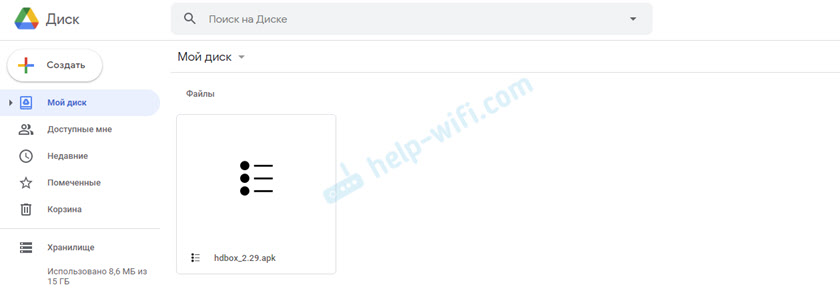
В дальнейшем вы сможете загружать на облако другие приложения и устанавливать их на свой Mi TV Stick этим способом.
Дальше переходим к нашей Смарт ТВ приставке. Первым делом устанавливаем из Play Маркет файловый менеджер. Я использую File Commander. Есть еще неплохой X-plore. Главное, чтобы в нем была возможность получить доступ к нашему облачному сервису. Просто находим файловый менеджер в Play Маркет и устанавливаем его.
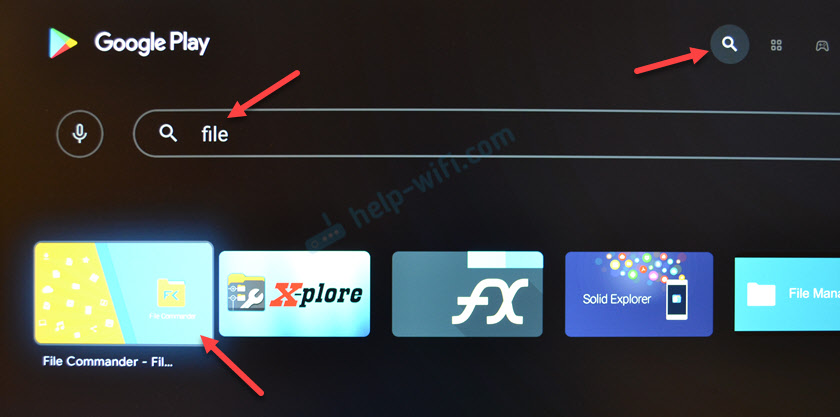
После установки можете сразу запустить файловый менеджер.

Он так же появится в списке установленных приложений. Оттуда вы сможете открыть его в любой момент.
В File Commander открываем меню (три полоски в левом верхнем углу) и выбираем «Добавить облачное хранилище».

Дальше выбираем облачное хранилище, в которое мы хотим войти (на которое загрузили файл приложения) . У меня это Google Диск.
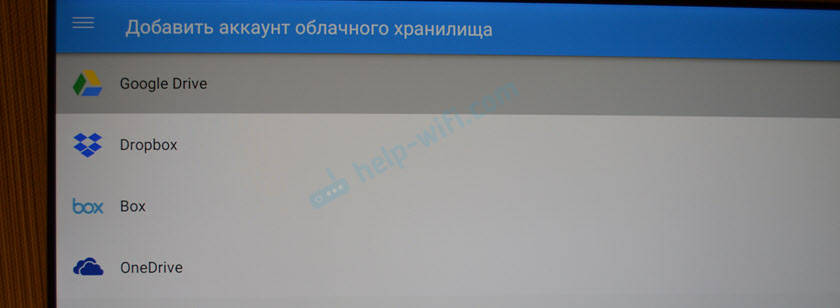
Система сразу предложит зайти под нашим аккаунтом Google. Под которым мы выполнили вход на Android TV. Если вы выберете другой облачный сервис, то понадобится указать логин (почту) и пароль для входа.

В файловом менеджере мы увидим содержимое нашего облака. Так как я загрузил .apk файл в корень диска, то нужно открыть папку «My Drive». Видим там установочный файл приложения. Открываем его.
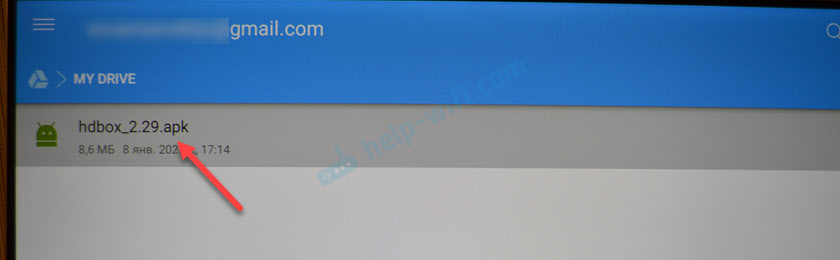
Появится сообщение, что установка приложений из неизвестных источников заблокирована. Переходим в настройки.
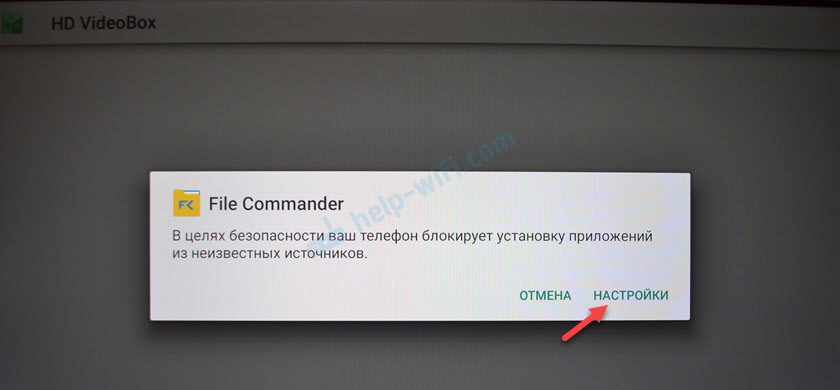
Разрешаем установку неизвестных приложений из нашего файлового менеджера. В моем случае из File Commander. Это нужно сделать только один раз. В дальнейшем этого предупреждения не будет.

Возвращаемся назад (нажав кнопку на пульте ДУ) и снова запускаем установку этого файла. Когда появится запрос на установку нажмите на кнопку «Установить».

После завершения установки появится возможность открыть установленное приложение.

Установка завершена! В случае с HD Videobox, его иконка появится в списке установленных приложений, откуда вы сможете его запускать.
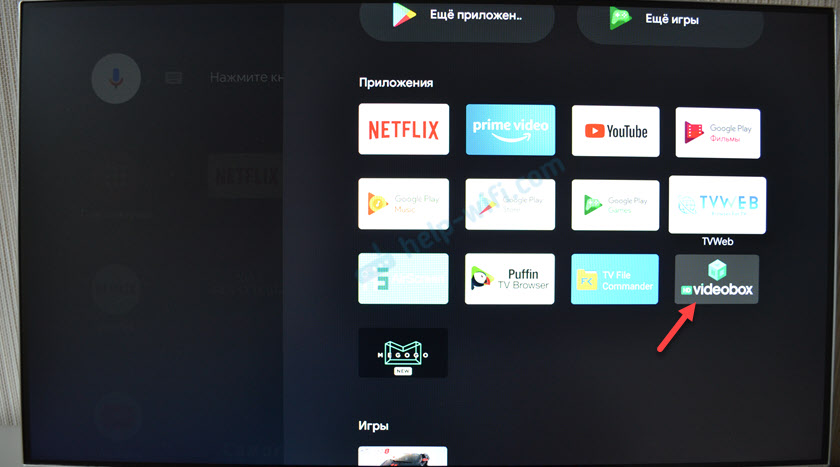
Но есть приложения, которые не адаптированные для работы на Android TV. После установки таких приложений ярлык (иконка) для их запуска не появляется в списке приложений в меню Xiaomi Mi TV Stick. Для запуска таких приложений можно установить HAL Launcher. Он есть в Play Маркет, не нужно заморачиваться с установкой через APK файл.
HAL Launcher будет отображать абсолютно все установленные приложения. Даже те, которые не оптимизированы для Android TV.

Теперь вы знаете, как можно быстро установить любое приложение на свою Смарт ТВ приставку. Даже то, которого нет в Play Маркет.
Установка приложений из Play Маркет
Это вообще самое простое. Запускаем Play Маркет.

Там есть два раздела: «Приложения» и «Игры». Находим нужное приложение или игру, открываем ее и нажимаем на кнопку «Установить». Или можно воспользоваться поиском. Голосовой поиск тоже работает.
Например, нам нужно установить ivi. Пишем в поиске «ivi» и выбираем нужное приложение.
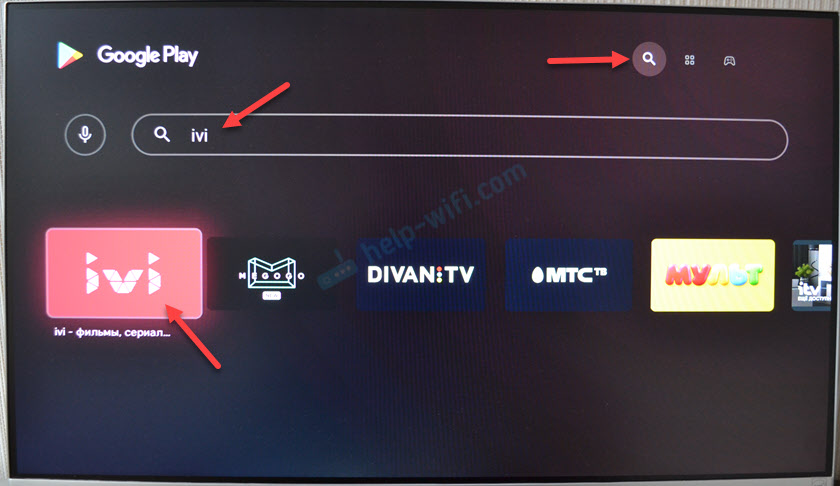

Начнется процесс загрузки и установки приложения. Ждать не обязательно. Вы можете искать другие приложения, или выйти из Play Маркет. После установки оно появится в списке приложений. Или вы сможет сразу открыть его, или удалить.

Таким образом можно установить МТС ТВ, Диван ТВ, MEGOGO, PLEX, VLC, Kodi, START, Медиатеку, IPTV, погоду и множество других популярных приложений и игр. Так же есть отдельные приложения для прослушивания музыки, интернет радио, занятий спортом, прослушивания аудиокниг и т. д.
Делитесь интересными приложениями, которые вы используете на своей приставке Xiaomi Mi TV Stick и задавайте вопросы в комментариях!

48

228626

Сергей

Приставки Smart TV
ТВ-приставка Xiaomi Mi TV Stick 2K HDR

Превратите свой телевизор в умное устройство Smart TV при помощи миниатюрной Смарт тв-приставки Xiaomi Mi TV Stick 2K HDR, которая чуть больше флешки и подключается к HDMI порту телевизора.Официальное видео от производителя Xiaomi Mi TV StickТехнические характеристики Mi TV Stick 2K HDRТип устр. →
Превратите свой телевизор в умное устройство Smart TV при помощи миниатюрной Смарт тв-приставки Xiaomi Mi TV Stick 2K HDR, которая чуть больше флешки и подключается к HDMI порту телевизора.
Официальное видео от производителя Xiaomi Mi TV Stick
Технические характеристики Mi TV Stick 2K HDR
| Тип устройства | Smart TV (Смарт ТВ) приставка к телевизору |
| Операционная система | Android 9.0 |
| Процессор | Amlogic 905Y2, Cortex-A53 Quad Core (4 ядра) |
| Видеоускоритель | ARM Mali-450, 750 МГц |
| Оперативная память | 1Гб DDR3 |
| Встроенная память | 8Гб eMMC |
| Связь | W-Fi 2.4G , 802.11 a/b/g/n/ac, Bluetooth 4.2 |
| Поддержка | Full HD 1080p, HD 720p и др. |
| Порты | HDMI 2.0 / MicroUSB |
| Размеры (ШхДхТ) | 30,2 х 92,4 х 15,2 мм |
| Вес (в упаковке) | 208 гр. |
Смарт ТВ приставка Xiaomi TV Stick для разнообразнейших возможностей:
- Онлайн кинотеатр. Поддерживает просмотр контента онлайн кинотеатров. Фильмы, сериалы, мультфильмы, передачи и др. Megogo, iVi, TVZavr и похожие.
- Поддержка приложений HD VideoBox, Zona и похожих — бесплатный просмотр фильмов, сериалов, мультфильмов с торрентов без скачивания, обновляемая база с более 20 000 фильмов и другого медиа контента.
- Интернет серфинг. Выход в интернет с экрана ТВ. Просмотр сайтов, поиск информации, новости, блоги, социальные сети и другие интернет сервисы.
- Мини компьютер на системе Android 9. Поддержка андроид приложений, игр и контента. Предустановлен Google Play маркет для поиска и установки приложений, игр и др. Поддержка поиска приложений из других источников.
- Онлайн медиаплеер. Воспроизводит онлайн потоковое видео с сервисов Youtube, Rutube и похожих.
- Домашний мультимедиаплеер. Просмотр медиа файлов с внешних носителей (карты памяти, флешки, внешние накопители USB HDD). Поддержка большинства популярных медиа форматов.
- Сетевой медиаплеер. Просмотр медиа файлов с сетевых хранилищ.
- Онлайн ТВ. Просмотр телевидения через интернет. Поддерживает приложения для Онлайн ТВ, IPTV, OTT, Torrent TV.
- Поддержка приложения Torrent Stream Controller и похожих — бесплатный доступ к более 600 телеканалам из которых 130 в HD качестве.
- Игровая приставка для андроид игр.
- Центр развлечений KODI. Широкие возможности для создания мультимедиа центра развлечений на телевизоре.
- и многое другое.
Никогда не пропускайте любимое шоу, когда Вы далеко от дома. Просто положите ТВ приставку Xiaomi TV Stick 2K HDR в карман!
Технические характеристики и внешний вид товара могут отличаться от указанных на сайте, уточняйте технические характеристики и вид товара на момент покупки и оплаты. Вся информация на сайте о товарах носит справочный характер и не является публичной офертой в соответствии с пунктом 2 статьи 437 ГК РФ. Продавец оставляет за собой право на возможность пересмотра цены товара, согласно статье 485 пункта 3 ГК РФ.