Как добавить код в head на WordPress – обзор всех методов и примеров

Настройка WordPress
Автор Василий На чтение 3 мин Просмотров 2.9к. Опубликовано 12 октября, 2020
Добавить код в head WordPress необходимо не только сеошникам. Регистрация сайта во многих системах, JS-скрипты, фреймы счетчиков и многое другое размещается в этом разделе. Разбираем, как сделать это на ВП.
Что содержится в теге?
В отличие от body, хеад включает в себя:
- Информацию для браузеров
- Инструкции для поисковых роботов
- Прочие мета-содержащие элементы
- Подключения сторонних файлов (например стили css)
Добавляем код в head через WordPress
Существует много дополнений для добавления фрагмента во все части страницы. Для добавления кода в head на WordPress можно использовать готовые расширения.
Clearfy PRO
Одна из функций этого дополнения, позволяющая добавить в любую часть документа текст. Также полезно будет удалить стили recentcomments.

Как найти это меню (легкий способ):
- Открыть меню «Clearfy PRO» через админку вордпресса
- Зайти в отдел с изменением программной стороны
- Найти соответствующие пункты
Yoast SEO
Это расширение подойдет только для верификации в ПУ поисковых систем (Google Search Console, Яндекс.Вебмастер). В разделе «инструменты веб-мастеров» сделаны поля для внедрения верификации поисковиков.

Установить
Page injections
Вопроса что это не возникает после чтения заголовка. Это — плагин для вставки чего-либо в шаблон.
С его помощью можно вставить код любого ЯП. Интересно также и то, что возможно добавить код как в «голову» страницы, также и в подвал (footer).
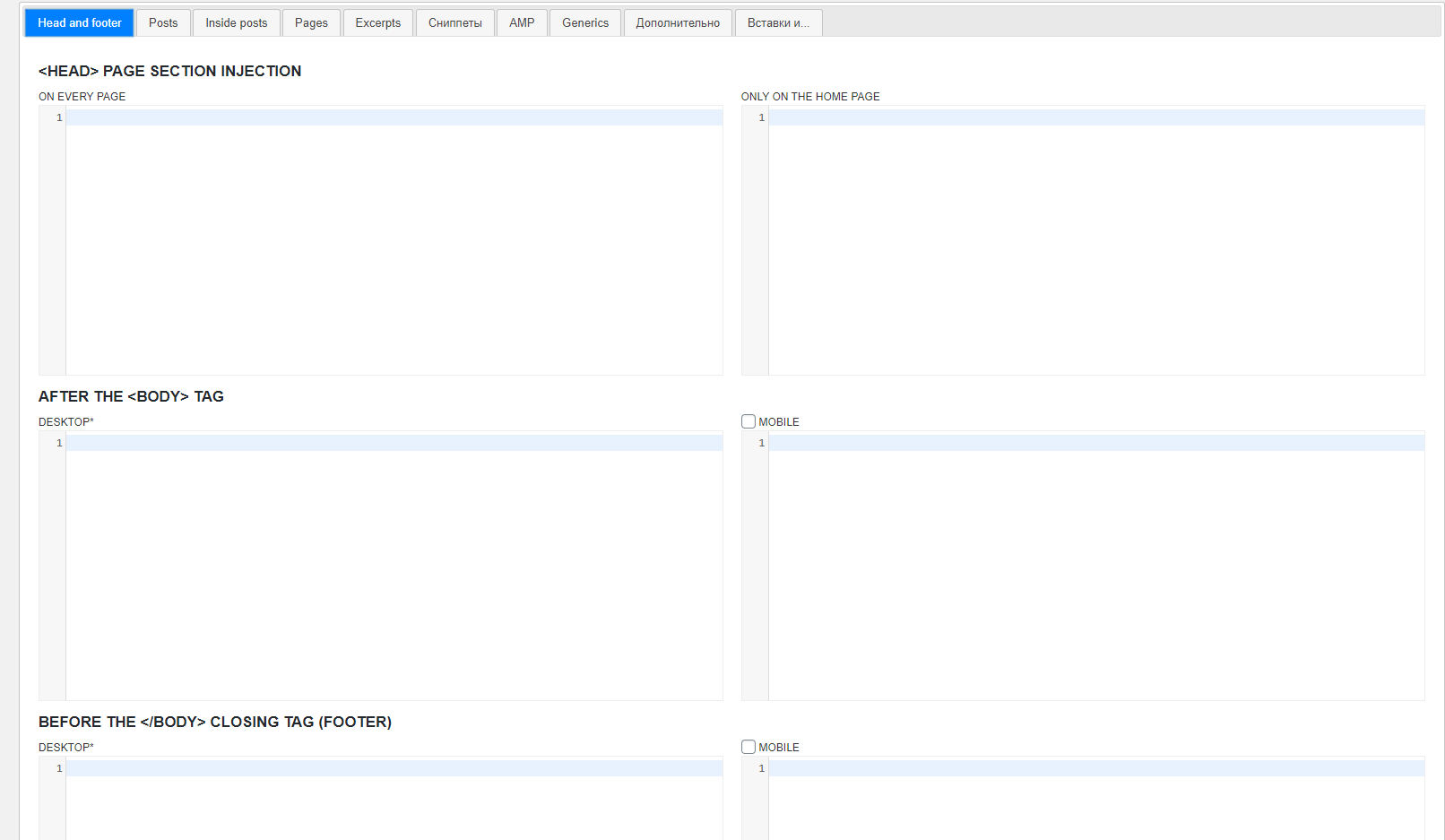
Этот раздел доступен в настройках (из панели администратора). В каждом блоке (всего их три) есть по два редактора: для отображения на всем сайте или только на главной. Чтобы вставить код не только в head через админку WordPress, можно использовать другие элементы: добавить кода в самом начале body и перед самым закрытием (в футере).
Через правку темы
Этот метод не рекомендуется, но возможен. Изменение шаблона может испортить всё, по этому большинство разработчиков рекомендуют использовать дочерние темы.
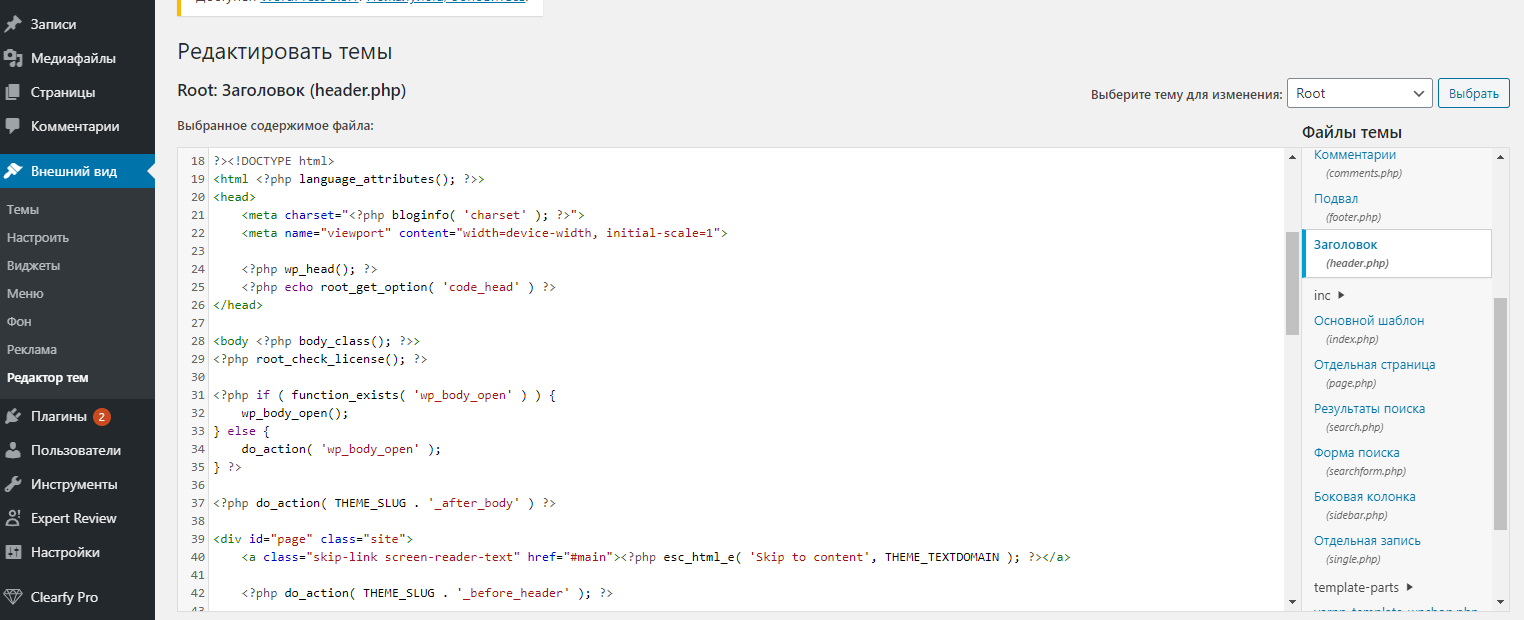
В спойлере «Внешний вид» есть раздел «Редактор тем», в котором производятся ручные модификации. Производите манипуляции в дочерних дизайнах и только если полностью уверены, что не испортите программную часть.
Напрямую в хедер
Где этот файл находится: wp-content/themes/header.*. По сути — правка html через ispmanager (или любую другую ПУ сервером) аналогична встроенному в wp корректору тем.
Через хук вордпресс
Находим файл functions.*. Далее вставляем следующий фрагмент (через админку -> редактор или через ПУ сервера — без разницы):
function wpboost_insert_header() < ?> add_action( 'wp_head', 'wpboost_insert_header' );В закомментированный участок (между закрывающим и открывающим тегом php) вставляете произвольный контент (в рамках ЯП). Так можно без установки дополнительных модулей модифицировать ресурс на WordPress.
Где расположен код главной страницы, а именно раздел head?
Пытаюсь зарегистрировать сайт на Яндекс вебмастер. Необходимо подтвердить права на сайт и д обавить в код главной страницы сайта (в раздел head) мета-тег. Не получается, т.к не могу найти расположение кода главной страницы.
Спасибо.
Ответы (10)
06.09.2017 09:50
На чем у вас написан сайт? Движок какой-то, Вордпресс или самописный?
Свернуть ответы
06.09.2017 09:54
06.09.2017 10:02
Тогда вам проще можно сделать — установите бесплатный плагин Yoast SEO, зайдите в настройках в инструменты веб-мастеров, и там уже в поле для Яндекса напишите метаданные, чтобы подтвердить права на ваш сайт.
06.09.2017 10:06
Спасибо огромное! Поняла)
07.09.2017 01:18
Судя по всему, код главной страницы расположен в файле header.php
Именно его нужно править в данном случае. Расположение зависит от используемой темы.
Например, если тема Twenty Sixteen, то относительный путь будет такой: public_html/wp-content/themes/twentysixteen/header.php
Как добавить код в Head WordPress
Разбираемся как быстро добавить код в Head WordPress.
Header — что это, где находится и зачем нужен
Это HTML-блок, в котором обычно размещают метаданные страниц сайта. Находится сразу после тега .
Название сайта Информация из этого места в коде страницы не отображается на сайте. Блок нужен, чтобы помогать браузеру правильно выводить содержимое страниц, а также поисковым системам индексировать ресурс.
Как добавить код в Head WordPress
Разберем простые и рабочие методы.
Плагин Clearfy Pro
Если используете это многофункциональное решение, то устанавливать больше ничего не надо. Код в шапку можно добавить двумя кликами. Для этого просто перейдите в Clearfy Pro и на вкладке Код вставьте свои данные в поле Код в .
После того, как нажмете кнопку Сохранить настройки, плагин добавит ваш код на все страницы сайта.

Плагин Head, Footer and Post Injections
Еще один плагин для вставки кода в шапку и подвал.
Первым делом установите и активируйте дополнение. Затем перейдите в админ-раздел Настройки > Header and Footer, откройте вкладку Head and Footer.

В блок page section injection добавьте свой код и кликните Сохранить.

Правка файлов темы
Еще один способ добавить код в шапку — использовать шаблоны активной темы ВордПресс. Отлично подходит, если не хотите устанавливать дополнительные плагины.
Работать нужно с файлом header.php, который отвечает за работу верхней части WP-сайта. В каждой теме его содержимое отличается.
На примере покажем работу с темой Twenty Twenty.
Если открыть указанный файл, то нужный блок будет в самом его начале.

Свой код вставьте перед закрывающим тегом .

После сохранения изменений, добавленные строки начнут работать.
Файл functions.php
Еще способ — использовать главный конфигурационный файл темы, который находится в корневой ее папке.
Для этого в самый конец вставьте код
add_action( 'wp_head', function() < ?> );Строку замените на свой код и сохраните изменения.
Как добавить код в head WordPress

Хотите быстро добавить код в head WordPress? Разберем простые и рабочие способы.
Код в шапку сайта вставляют с разных причин. Это может быть статистика от Google или Яндекс, JavaScript-скрипт какого-либо сервиса (например, реклама), новая функция сайта, CSS-стиль своего блока.
Зачем нужен блок в коде страницы?
Это контейнер для метаданных (данные о данных), который помещается между HTML-тегами html и body. Информация из этого блока не отображается в окне браузера, но помогает ему в обработке страницы. Также помогает поисковым системам в индексации страницы.
Как добавить код в head WordPress?
Для ВордПресс есть несколько методов. Выбирайте тот, который вам удобен.
Через плагин
Этот способ самый простой и рекомендуется новичкам.
Head, Footer and Post Injections
Это бесплатное WP-расширение, которое самостоятельно добавляет код в head.
Для этого, во-первых, установите плагин.
После активации откройте в админке раздел Настройки > Header and Footer и перейдите на вкладку Head and Footer.

Страница выбранной вкладки имеет блок page section injection, который нам нужен.
Тут есть 2 текстовых поля. Первое отвечает за вывод в нем кода на всех страницах сайта. Второе добавляет код только на главной странице ВП-сайта.

Чтобы ваши изменения вступили в силу, не забудьте нажать кнопку Сохранить.
Clearfy Pro
Это премиальное решение для ВП имеет много полезных функций. В основном — это очистка ненужного кода. Одна из опций плагина — вставка кода в head. Для этого:
- установите и активируйте расширение;
- в админ-меню кликните Clearfy Pro;
- перейдите на вкладку Код;
- активируйте опцию Код в и вставьте свой код.

Нужный код нужно добавить перед закрывающим тегом .
 Как восстановить аккаунт в xiaomi