Как установить ubuntu на lenovo thinkbook
You must sign-in with your Lenovo ID to access your Shopping Cart, directly. Otherwise, select an item to start building your Cart.
Benefits of having a Lenovo ID
Critical product support, upgrades, and alerts on topics such as safety issues or product recalls.
Quick, secure access to your purchase history for warranty validation or insurance claims.
New product announcement updates and exclusive online offers
Как установить Ubuntu 20.04 рядом с Windows 10/11
Подготовили гайд на случай, если вы не хотите выбирать между операционными системами и использовать обе. Расскажем, как рядом с Windows установить дистро Linux — Ubuntu 20.04. Гайд рассчитан на компьютеры с системой UEFI и разметкой диска в формате GPT, так как это популярный вариант. Заодно покажем, как узнать разметку диска вашего устройства.
Что нужно сделать, чтобы установить Ubuntu:
1. Скачать установочный образ
Чтобы установить операционную систему, нужен её образ — файл, с расширением “.iso”. Скачать образ Ubuntu 20.04 можно на официальном сайте.
2. Создать установочный носитель
Когда образ загрузился, записываем его на флешку. Так у нас получится LiveUSB — операционная система, которая загружается со сменного носителя.
Для этого можно использовать инструмент Rufus. Запись образа автоматически удалит всю информацию с вашей флешки, поэтому заранее сохраните где-то все важные файлы.
Как сделать LiveUSB:
Вставляем флешку и запускаем программу Rufus. Появится такое окно:

Значение в поле “Схема раздела и тип системного интерфейса” выбираем в зависимости от типа разметки жесткого диска компьютера и есть ли загрузка в UEFI. Нам нужна “Схема разделов GPT для UEFI”.
* GPT — это стандарт формата размещения разделов на физическом жёстком диске. Это более современная схема раздела от Intel, которая заменила BIOS.
* UEFI — интерфейс между операционной системой и микропрограммами. Такой интерфейс для загрузки операционной системы использует большинство современных компьютеров и ноутбуков.
Рассказываем, как проверить схему раздела. Нажимаем Win + R и в открывшемся окне пишем diskpart. Дальше вводим команду list disk. В командной строке появится информация о жёстких дисках вашего компьютера. Выглядит это так:

Чтобы понять, какая у вас схема раздела, посмотрите столбец GPT. Если там есть звёздочки, значит у вас схема раздела GPT. Если звёздочек нет — у вас схема MBR (BIOS). В таком случае нужно отформатировать MBR в GPT.
Поля “Размер кластера”, “Файловая система” и “Новая метка тома” не меняем.
Нажимаем значок диска в правом нижнем углу и выбираем наш образ. Теперь можно смело нажимать кнопку “Старт”.

3. Создать резервную копию и подготовить место для Ubuntu
Перед тем, как установить Ubuntu, нужно освободить под неё место на системном диске. На всякий случай лучше сделать резервную копию системы и всех важных файлов. Это можно сделать в меню “Резервное копирование и синхронизация параметров”.
Сколько места нужно освободить, зависит от того, как вы будете использовать Ubuntu. Если вы не собираетесь использовать её в качестве основной системы и хранить там много данных, то 50 Гб будет достаточно.
Зайдите в меню “Управление дисками”. Там увидите список всех разделов. Кликните правой кнопкой мыши по диску С и выберите “Сжать том”. Размер сжимаемого пространства укажите, как посчитаете нужным.

В управлении дисками появится новая нераспределенная область диска. Кликните по ней правой кнопкой мыши и выберите пункт “Создать простой том”.

В открывшемся окне нужно ввести размер нового тома — оставьте полный размер диска D. Ещё укажите букву будущего диска. Остальное можно оставить по умолчанию.
4. Загрузить Ubuntu
Теперь всё готово к загрузке Ubuntu: флешка с образом, место на диске D и резервные копии. Можно перейти к загрузке.
Загружаем ОС с флешки. В открывшемся меню выбираем пункт “Install Ubuntu”.
5. Запустить программу установки
Выбираем язык и раскладку клавиатуры. После этого нужно выбрать приложения, которые мы будем устанавливать. Есть 2 варианта:
- Обычная установка — установка со стандартным набором приложений. Вариант для тех, кто хочет сразу получить всё необходимое для работы с компьютером.
- Минимальная установка — установка с минимумом приложений. Вариант подойдёт тем, кто хочет получить чистую систему, чтобы настроить её под себя и самостоятельно установить нужные приложения.
В блоке Другие опции лучше оставить все галочки. Это установит обновления Ubuntu и приложения, которые нужны для работы оборудования по типу Wi-Fi.

6. Создать разделы
Тут начинается самое интересное. На этом этапе выбираем “Другой вариант”.

Откроется список разделов. Нам нужно найти том, который мы заранее подготовили в пункте 3. Выбираем его и нажимаем на “+”.

Теперь нам нужно создать корневой раздел для системы и домашний раздел для данных пользователя. Раздел для подкачки SWAP создавать не будем, так как теперь используется файл подкачки.
Корневой раздел:

- Размер — минимум 10-15 Гб, но лучше указывать больше;
- Тип нового раздела — “Первичный”;
- Местоположение нового раздела — “Начало этого пространства”;
- Использовать как — выбираем “журналируемая файловая система Ext4”;
- Точка монтирования — указываем “/”.
Чтобы создать домашний раздел, снова выбираем “свободное место” и жмём плюсик.
Для домашнего раздела указываем почти то же самое. Меняется точка монтирования (пишем “/home”) и размер раздела. Можно указать всё оставшееся место, потому что там будут храниться все ваши файлы.

Теперь нужно указать устройство для установки загрузчика Linux — раздел с EFI. Найти его несложно: это раздел с файловой системой FAT32 и размером около 100 Мб. В нашем случае это sda2, и он так и называется “Windows Boot Manager”.

Теперь осталось нажать “Установить сейчас” и мы почти у цели.
7. Настроить систему
Тут всё стандартно: вам предстоит выбрать часовой пояс и создать учётную запись. Когда всё настроите, система предложит перезагрузить компьютер. Тогда всё и будет готово.
Как войти в Ubuntu
Каждый раз, включая компьютер, у вас будет появляться окно, где можно выбрать какую операционную систему вы хотите использовать: Windows или Ubuntu.
Вот и всё. Теперь у вас установлены две операционные системы: Windows и дистрибутив Linux — Ubuntu.
Установка Linux Ubuntu 20.04 LTS – подробная инструкция для начинающих
Приветствую Вас на сайте Info-Comp.ru! Сегодня, специально для начинающих, мы очень подробно и пошагово рассмотрим процесс установки на компьютер дистрибутива Linux Ubuntu 20.04 Focal Fossa LTS.
В этом материале представлено самое полное руководство по установке дистрибутива Linux Ubuntu, здесь подробно рассмотрены все моменты процесса установки, учтены все нюансы разметки диска, включая то, как установить Ubuntu на компьютер рядом с Windows 10, как выполнить чистую установку Ubuntu, а также как разметить диск для компьютера с UEFI, при этом будет рассмотрен как автоматический режим разметки, так и ручной режим, для более тонкой разметки чисто под себя.
Весь материал сопровождается скриншотами и подробным описанием всех действий специально для начинающих.
Linux Ubuntu 20.04 Focal Fossa LTS
- Ubuntu – дистрибутив операционной системы Linux, разрабатываемый компанией Canonical.
- 20. 04 – новая версия дистрибутива.
- Focal Fossa – кодовое имя версии.
- LTS – Long-Term Support, поддержка версии в течение длительного периода.
- Дата выхода – 23.04.2020г.
- Срок поддержки – 5 лет, до Апреля 2025г.
- Обзор версии – Что нового в Ubuntu 20.04.
- Официальный сайт – https://ubuntu.com
Пошаговая установка Linux Ubuntu 20.04
Давайте перейдем к процессу установки, и сейчас мы пошагово рассмотрим весь этот процесс.
Стоит отметить, что в случаях, когда речь в статье идет об установке Linux Ubuntu рядом с Windows, предполагается установка рядом с Windows 10.
Системные требования Linux Ubuntu 20.04
- Двухъядерный процессор с частотой 2 ГГц или лучше;
- 4 ГБ оперативной памяти;
- 25 ГБ свободного места на жестком диске;
- Желателен доступ в интернет.
В данном случае приведены рекомендованные системные требования, если Ваш компьютер не отвечает данным характеристикам, например, у Вас меньше оперативной памяти, то система, конечно же, установится и будет работать, однако может наблюдаться небольшое притормаживание.
Для примера я тестировал установку данной версии на компьютер, у которого 2 гигабайта оперативной памяти, в результате система работала вполне приемлемо, но когда оперативки больше, она работает гораздо лучше.
Шаг 1 – Скачивание установочного образа Linux Ubuntu
Linux Ubuntu, как и большинство других дистрибутивов Linux, распространяется в формате ISO образов. Таким образом, чтобы установить дистрибутив Linux Ubuntu на компьютер, нужен установочный ISO образ, поэтому нам сначала необходимо скачать этот установочный ISO файл.
Скачивать любое программное обеспечение рекомендовано только с официальных источников. У Linux Ubuntu, как уже было отмечено выше, есть официальный сайт, с которого и можно загрузить установочный ISO образ.
Для этого необходимо перейти в раздел сайта «Downloads», т.е. на страницу загрузки, вот она – https://ubuntu.com/download/desktop
На этой странице находятся ссылки на скачивание актуальных версий Linux Ubuntu.
В тех случаях, когда Вам необходимо установить Linux Ubuntu на продолжительную эксплуатацию, рекомендовано скачивать и устанавливать LTS версию, т.е. с долгосрочной поддержкой, в данном разделе всегда отображается актуальная LTS версия.
Чтобы начать загрузку, необходимо нажать на кнопку «Download».
Для Вашего удобства – вот прямые ссылки на скачивание Linux Ubuntu 20.04:
- Скачать Linux Ubuntu 20.04 (ISO)
- Скачать Linux Ubuntu 20.04 (torrent)
В итоге у Вас должен загрузиться ISO образ ubuntu-20.04-desktop-amd64.iso размером примерно 2,5 гигабайта.
Шаг 2 – Создание резервной копии данных и подготовка места для Ubuntu
В случае если Вы хотите установить Linux Ubuntu второй операционной системой на компьютер, например, рядом с Windows 10, дополнительно необходимо:
- Подготовить свободное место на жестком диске – для установки Ubuntu на компьютер требуется свободное место на диске, поэтому предварительно нужно освободить место под Ubuntu, например, на диске D (или другом диске достаточного объема);
- Сделать резервную копию важных данных, которые хранятся вWindows – если Вы храните какие-то важные данные, например, на диске D (или на том, на который Вы хотите устанавливатьUbuntu), то лучше предварительно перед началом всей процедуры установки Ubuntu скопировать эти данные на флешку, внешний жесткий диск или в облако, чтобы в случае возникновения непредвиденных ситуаций избежать потери этих данных.
Шаг 3 – Создание установочного носителя
После того как Вы загрузили установочный ISO образ Linux Ubuntu, его необходимо записать на DVD диск или USB флешку, для того чтобы создать загрузочный установочный носитель, с которого и будет производиться установка.
Для этого Вы можете использовать следующие программы (ссылки на инструкции по работе с некоторыми программами прилагаются).
Для создания загрузочной флешки.
- Etcher;
- Стандартную программу «Запись образа на USB-накопитель».
Для создания загрузочного диска.
Шаг 4 – Загрузка с установочного носителя
Затем, после того как загрузочный установочный носитель Вы подготовите, необходимо загрузить компьютер с этого носителя, т.е. загрузиться с него.
Чтобы это сделать, необходимо:
- Подключить загрузочное устройство к компьютеру (вставить флешку в порт или диск в дисковод);
- Выключить компьютер;
- Включить компьютер и при включении вызвать загрузочное меню, например, клавишей F2, или F8, или F11 или той, которая используется в Вашей модели материнской платы;
- В загрузочном меню выбрать нужное устройство (дисковод/флешку) для загрузки. Также можно выставить устройство на первое место в порядке загрузки устройств, это делается в BIOS/UEFI (пример, как это делается).
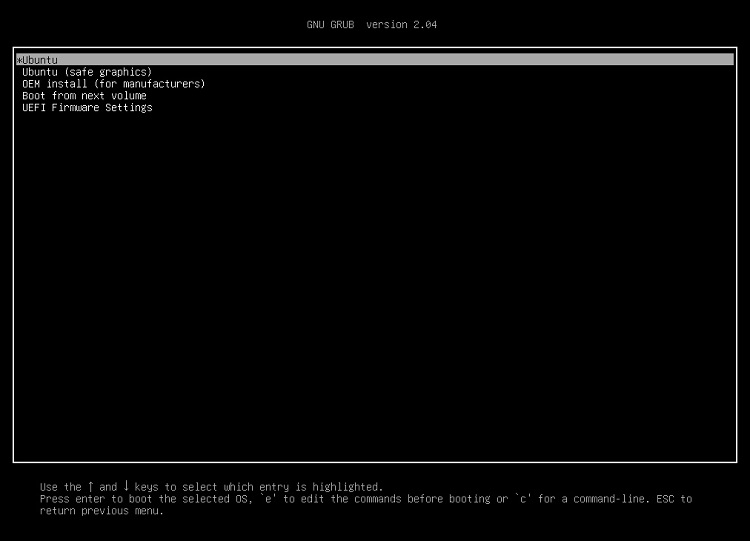
В итоге Вы загрузитесь с установочного носителя, и если на компьютере уже есть системы, то Вы попадете в меню диска, Вам нужно выбрать первый пункт «Ubuntu» и нажать «Enter», или просто подождать несколько секунд, чтобы система автоматически начала загрузку.
Шаг 5 – Запуск программы установки
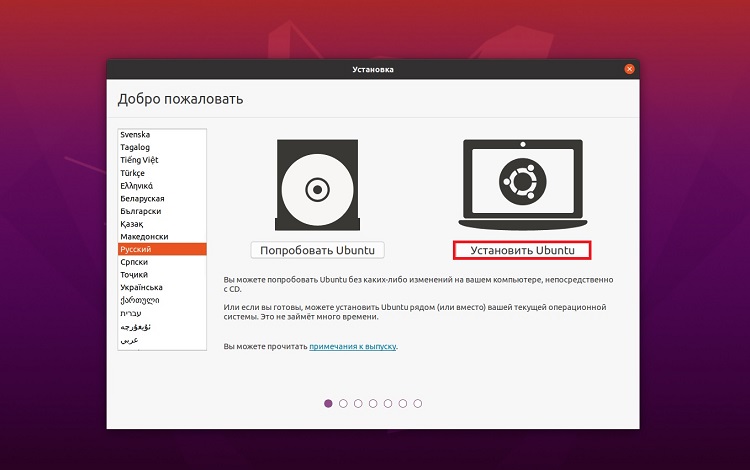
В результате запустится меню программы установки, в котором нам нужно выбрать язык, а также действие, которое мы хотим совершить, в данном случае, т.е. для установки на компьютер, выбираем «Установить Ubuntu».
Однако если выбрать пункт «Попробовать Ubuntu», то система загрузится в Live режиме, где Вы можете посмотреть на систему, протестировать ее, при этом не устанавливая Ubuntu на свой компьютер.
Шаг 6 – Выбор раскладки клавиатуры
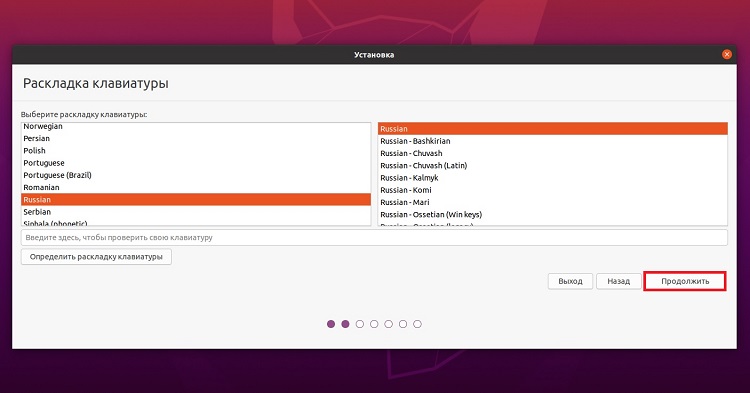
Далее выбираем раскладку клавиатуры, по умолчанию она уже выбрана. Нажимаем «Продолжить».
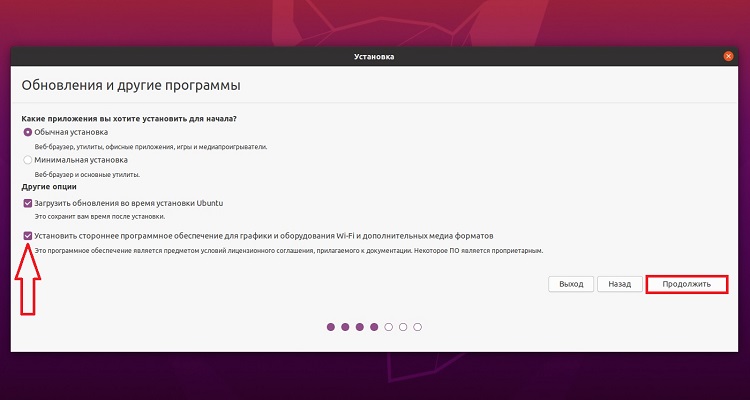
Шаг 7 – Параметры установки дополнительных приложений
Далее мы можем выбрать режим установки Ubuntu:
- Обычная установка – в данном случае будет произведена установка в стандартном режиме с установкой всех входящих в дистрибутив приложений;
- Минимальная установка – в этом случае установка Ubuntu будет произведена с минимальным набором приложений. Данный вариант подойдёт тем, кому нравится самостоятельно настраивать систему и устанавливать только те приложения, которые необходимы для работы;
Начинающим рекомендовано выбрать вариант по умолчанию, т.е. «Обычная установка».
Кроме этого также можно отметить пункты:
- Загрузить обновления во время установки Ubuntu;
- Установить стороннее программное обеспечение для графики и оборудования Wi-Fi и дополнительных медиа форматов.
И в этом случае во время установки дистрибутива у Вас установятся все необходимые обновления и приложения, нужные для работы некоторого оборудования, а также добавится поддержка дополнительных медиа форматов.
Шаг 8 – Разметка жёсткого диска Linux Ubuntu
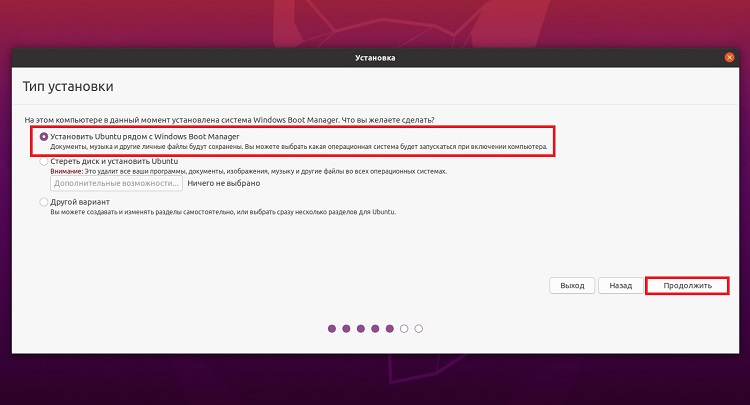
Теперь нам необходимо выполнить разметку жесткого диска. Программа установки предлагает нам несколько вариантов:
- Установить Ubuntu рядом с Windows Boot Manager – автоматический режим установки Linux Ubuntu рядом с Windows. В этом случае не будет создан домашний раздел home. Этот вариант лучше выбрать тем пользователям, которые не хотят заморачиваться с разметкой;
- Стереть диск и установить Ubuntu – в данном случае предполагается полное удаление всех данных с диска (включая Windows, если она установлена);
- Другой вариант – в этом случае разметку диска мы можем выполнить самостоятельно вручную. Данный вариант разметки является самым гибким, но рекомендуется более опытным пользователям.
Как уже было отмечено в начале статьи, мы рассмотрим все варианты, а именно:
- Установка Ubuntu рядом с Windows – автоматический режим разметки
- Установка Ubuntu рядом с Windows – ручной режим разметки
- Чистая установка Ubuntu – автоматический режим разметки
- Чистая установка Ubuntu – ручной режим разметки
Установка Ubuntu рядом с Windows – автоматический режим разметки
Начнем мы с автоматического режима установки Linux Ubuntu рядом с Windows. Для этого выбираем первый пункт «Установить Ubuntu рядом с Windows Boot Manager» и нажимаем «Продолжить».
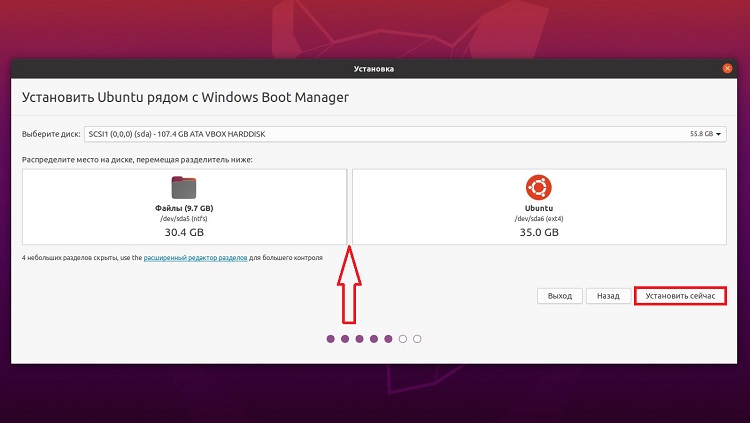
Программа автоматически выберет диск достаточного размера, обычно это диск D, и предложит сжать его и выделить место под Ubuntu. Если Вас предложенный размер не устраивает, Вы можете его изменить, для этого просто необходимо передвинуть в нужную сторону границу разделов.
После этого нажимаем «Установить сейчас».
Соглашаемся с изменением размера раздела. Нажимаем «Продолжить».
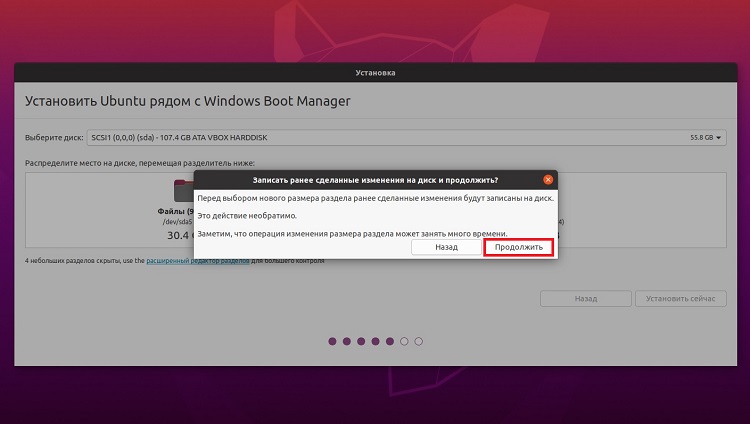
Соглашаемся с внесением изменений на диск и нажимаем «Продолжить».
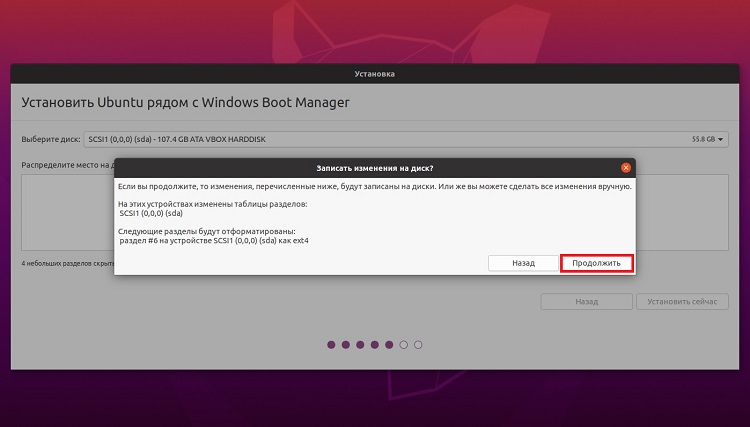
На этом разметка диска в автоматическом режиме закончена.
Установка Ubuntu рядом с Windows – ручной режим разметки
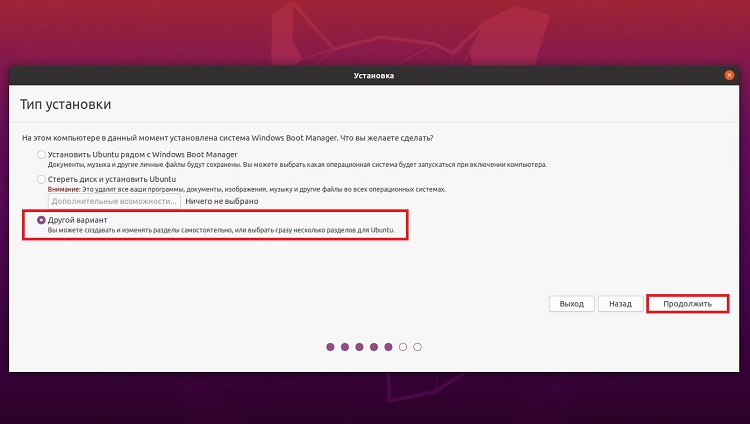
Чтобы выполнить разметку диска вручную, необходимо выбрать пункт «Другой вариант» и нажать «Продолжить».
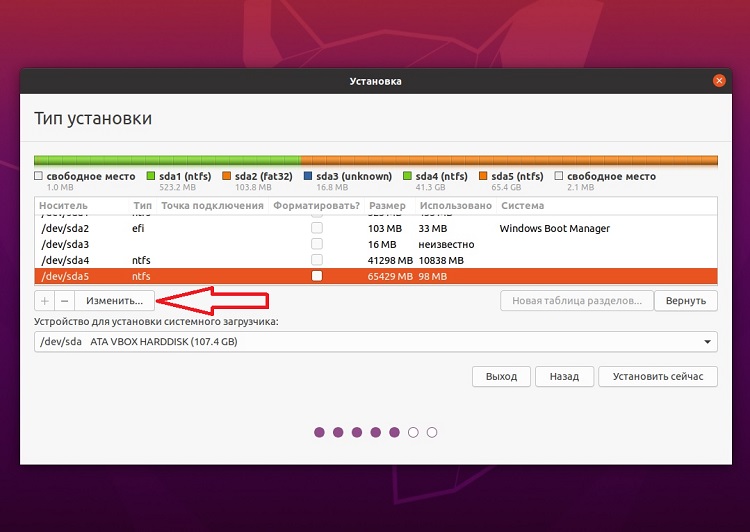
После этого отобразится список существующих разделов, здесь будет и раздел для загрузки EFI (если у Вас система с UEFI), и системный раздел для восстановления Windows, и другие разделы.
Нам нужно найти диск D (или тот, на котором Вы освободили место), это можно сделать, ориентируясь на размер разделов, после того как нужный раздел Вы найдете, выделите его и нажмите «Изменить» (не перепутайте с диском C!, его лучше не трогать).
Затем нам нужно сжать этот раздел, для того чтобы образовалось неразмеченное пространство, т.е. свободное место для Ubuntu.
В поле размер укажите тот размер, который Вы хотите, чтобы у Вас остался на диске D, например, общий размер D минус 50 гигабайт. Только помните, что он не должен быть меньше уже занятого на диске пространства, иными словами, если на D около 100 гигабайт данных, не нужно пытаться сжать его до 50 гигабайт.
У меня диск D небольшой, поэтому я под Ubuntu отдаю 35 гигабайт, а на D оставляю 30 гигабайт.
После этого можно сразу нажимать «ОК», однако если Вы хотите, чтобы диск D был доступен из Linux Ubuntu (и все файлы на нем), то Вы можете сразу примонтировать данный раздел.
Для этого укажите:
- Использовать как – журналируемая файловая система NTFS (если диск с NTFS);
- Точка монтирования – /windows, именно так данный диск будет отображаться в файловой системе Ubuntu;
Галочку «Форматировать раздел» не ставьте! так как если поставить, то Вы отформатируете диск D, и все данные будут стерты.
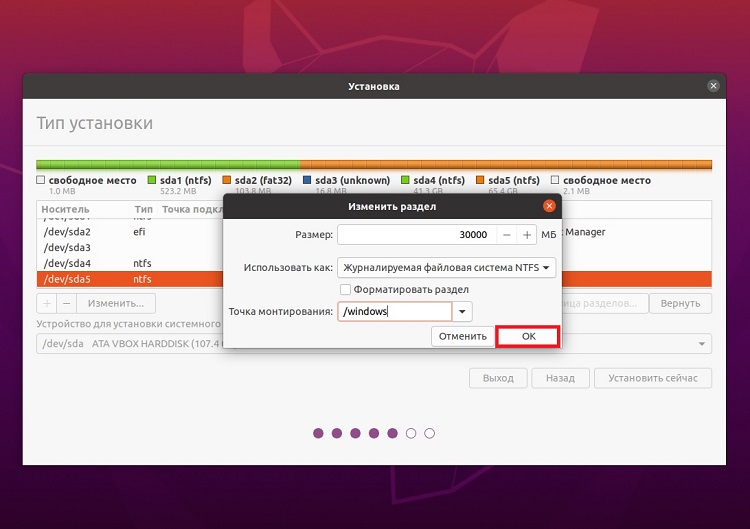
Далее соглашаемся с внесением изменений на диск, нажимаем «Продолжить» и ждем окончания процесса сжатия диска.
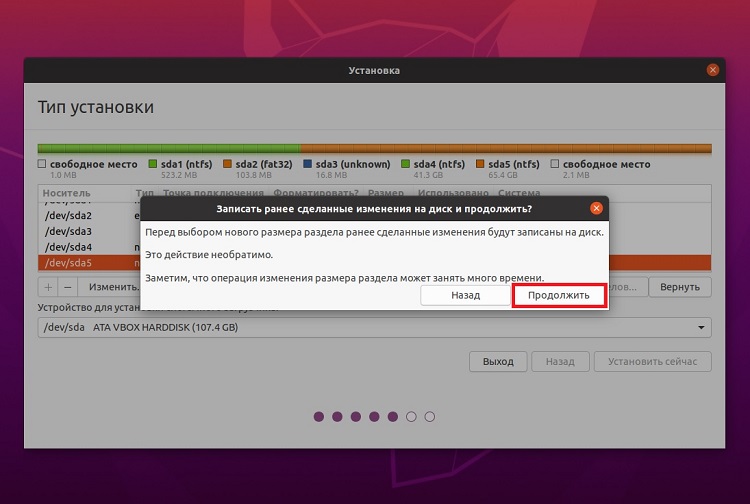
После этого в списке разделов отобразится «Свободное место», которое мы можем использовать для создания разделов под Ubuntu.
Для этого выделяем свободное место и нажимаем на «Плюсик (+)».
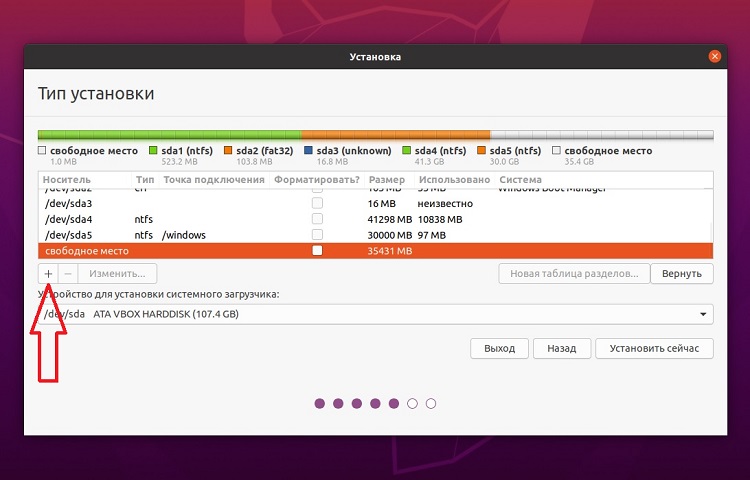
В данном случае нам необходимо создать точно такие же разделы, как если бы мы устанавливали Ubuntu на чистый диск, к таким относятся: корневой раздел для системы и домашний раздел для пользовательских данных. Раздел для подкачки SWAP создавать не требуется, так как теперь используется файл подкачки.
Сначала создаём корневой раздел:
- Размер – для корневого раздела нужно указывать как минимум 10-15 гигабайт, но лучше указывать больше;
- Тип нового раздела – указываем «Первичный»;
- Местоположение нового раздела – указываем «Начало этого пространства»;
- Использовать как – выбираем журналируемая файловая система Ext4, данная файловая система лучше всего подходит для корневого раздела;
- Точка монтирования – для корневого раздела указываем «/».
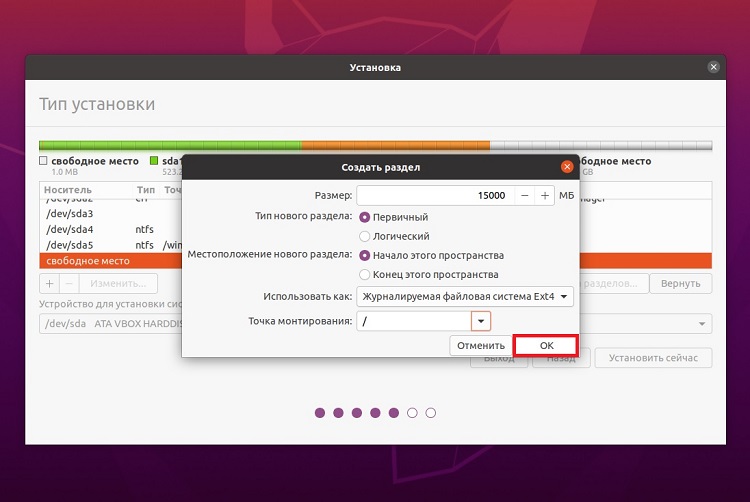
Корневой раздел создан, переходим к домашнему. Для этого точно так же выбираем свободное место и жмем на плюсик.
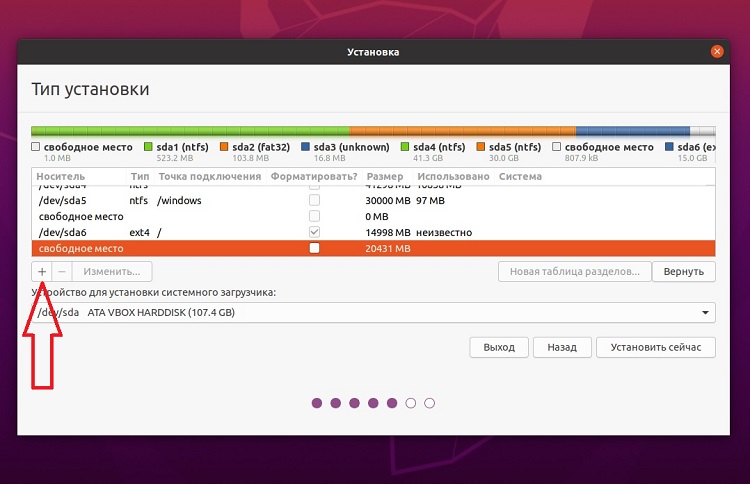
Для создания домашнего раздела указываем практически то же самое, только в качестве точки монтирования задаем «/home», а размер по возможности максимальный, иными словами, можете указать все оставшееся место.
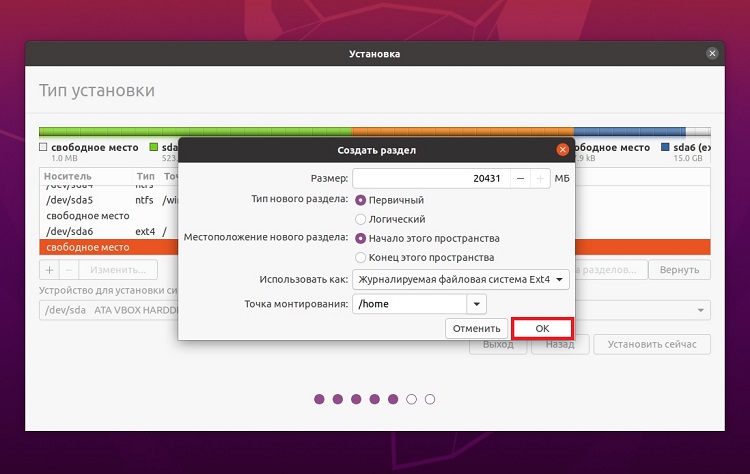
Разметка диска в ручном режиме закончена.
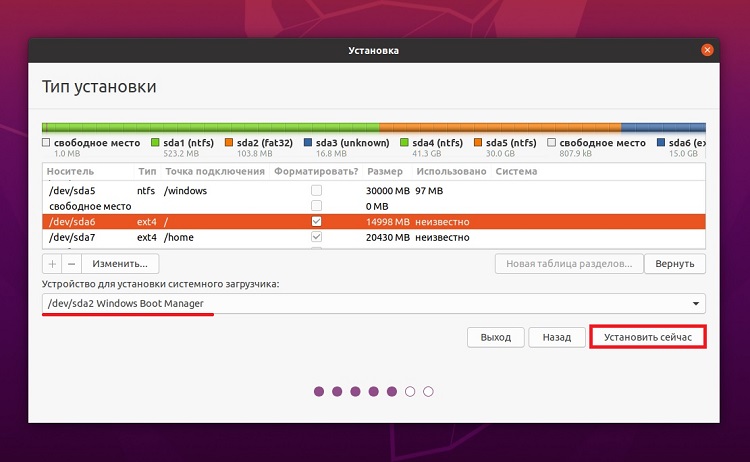
Нам осталось указать устройство для установки загрузчика Linux. Для этого выбираем загрузочный раздел с Windows в соответствующем пункте, размер такого раздела около 100 мегабайт. Если у Вас UEFI, то это будет раздел с файловой системой FAT32, а если BIOS, то скорей всего c NTFS. В любом случае определить его не составит труда. В моем случае это sda2, и он так и называется «Windows Boot Manager».
После того как необходимые разделы для Ubuntu созданы и устройство для установки загрузчика указано, нажимаем кнопку «Установить сейчас».
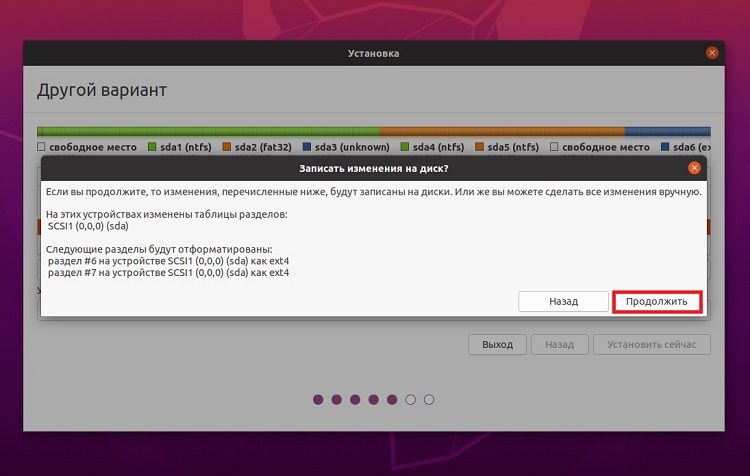
Соглашаемся с внесением изменений на диск и нажимаем «Продолжить».
Чистая установка Ubuntu – автоматический режим разметки
Если Вы хотите установить Ubuntu, при этом удалив предыдущую систему и все данные, например, они Вам больше не нужны, а система Вам просто надоела или испорчена, Вы можете выполнить чистую установку Ubuntu с удалением всех данных с диска.
И в этом случае разметка диска будет выглядеть следующим образом: сначала удаляются все данные и разделы, затем заново создается новая таблица разделов.
Это также можно сделать двумя способами:
- Автоматически – программа установки все сделает за Вас, отформатирует диск и создаст необходимые разделы;
- Вручную – в этом случае мы самостоятельно удаляем все разделы и создаем те разделы, которые необходимы для Ubuntu.
Сначала давайте рассмотрим, как это сделать в автоматическом режиме.
Для этого Вам достаточно выбрать пункт «Стереть диск и установить Ubuntu» и нажать «Установить сейчас».
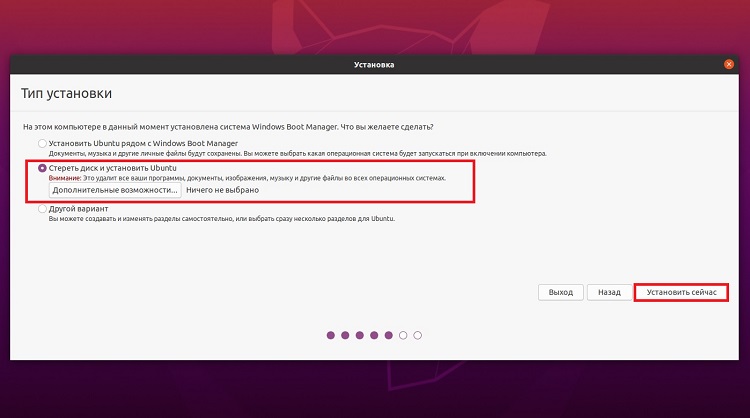
Затем нужно подтвердить внесение изменений на диск, т.е. Вы понимаете, что все данные с диска будут удалены и созданы новые разделы.
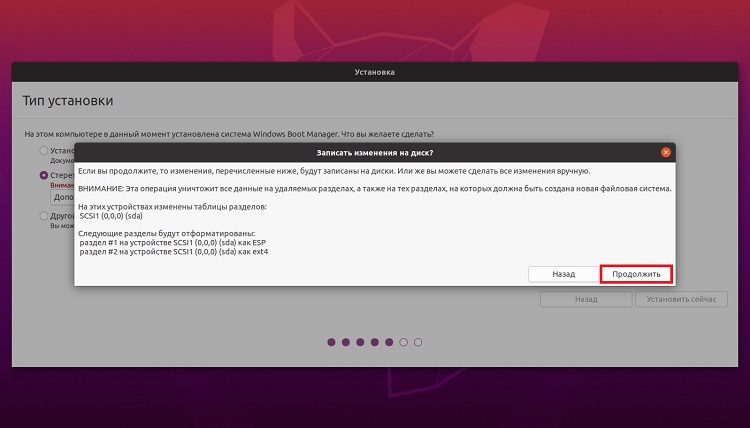
И на этом разметка диска в автоматическом режиме закончена. В случае с UEFI будет создано два раздела: раздел для загрузки EFI и корневой раздел для системы. В случае с BIOS только корневой раздел.
Чистая установка Ubuntu – ручной режим разметки
Сейчас давайте выполним чистую установку Linux Ubuntu в ручном режиме.
В этом случае сначала мы выбираем пункт «Другой вариант» и нажимаем «Продолжить».
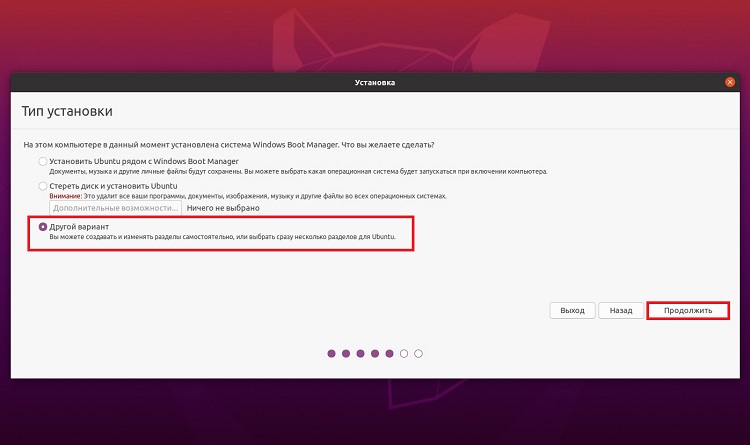
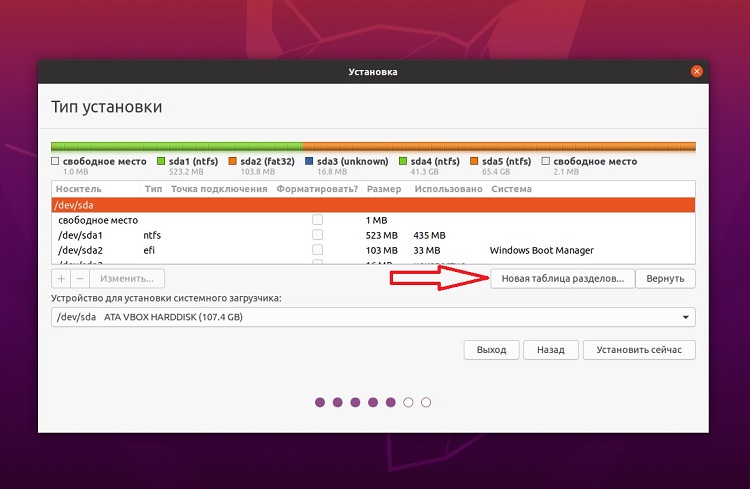
Затем нам нужно очистить диск, т.е. отформатировать, удалить все данные. Для этого мы выберем его, он расположен в самом верху, и обычно это /dev/sda, а потом нажимаем на кнопку «Новая таблица разделов».
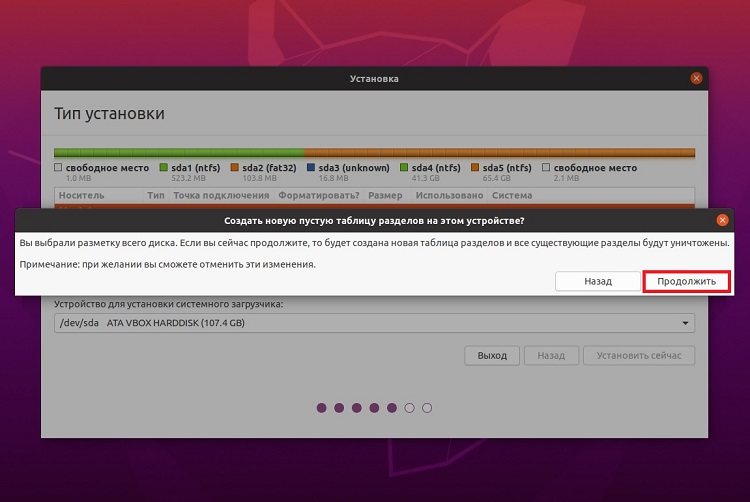
Система, конечно же, предупредит нас о том, что будет создана новая таблица разделов и все данные на диске будут уничтожены, нажимаем «Продолжить».
В итоге, у нас отобразится свободное место, которое можно использовать. Для создания нового раздела нажимаем на «Свободное место», а потом на плюсик.
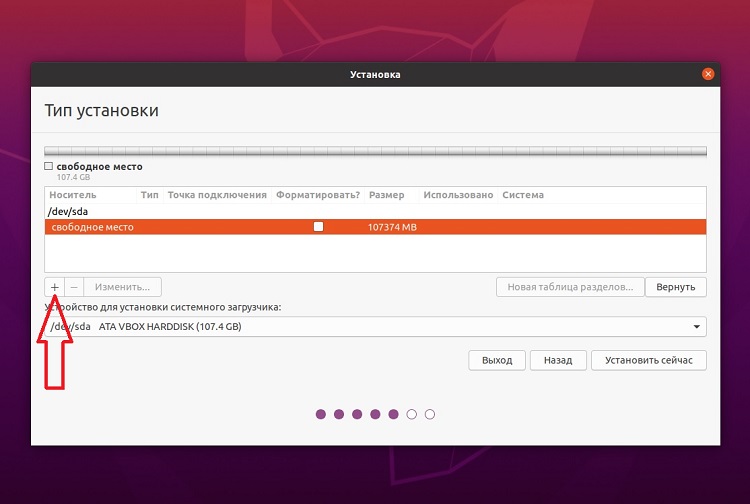
И первым делом, в случае если у нас используется UEFI, создаём системный раздел EFI (это загрузочный раздел).
Примечание! Если у Вас обычный BIOS, то данный раздел создавать не требуется! Можно сразу переходить к созданию следующего раздела.
Для создания EFI раздела вводим следующие данные:
- Размер – например, 300 мегабайт, т.е. делать большим этот раздел совсем необязательно;
- Тип нового раздела – оставляем по умолчанию;
- Местоположение нового раздела – оставляем по умолчанию;
- Использовать как – выбираем «Системный раздел EFI».
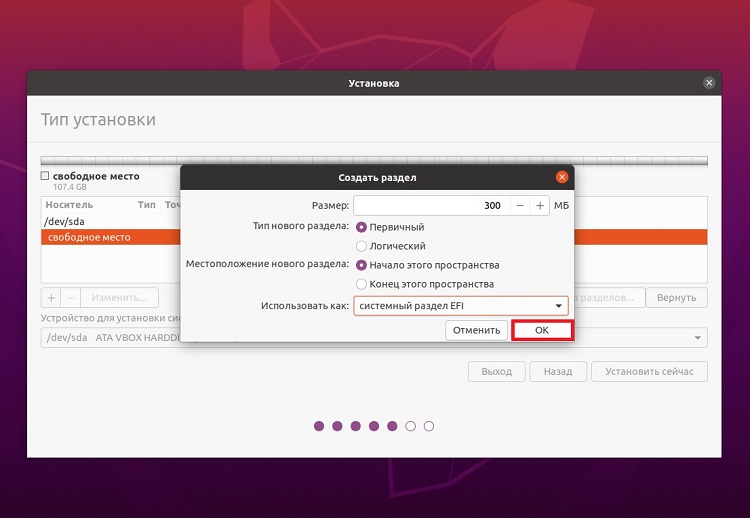
Раздел для загрузки создан, далее точно так же выбираем свободное место и нажимаем на плюсик.
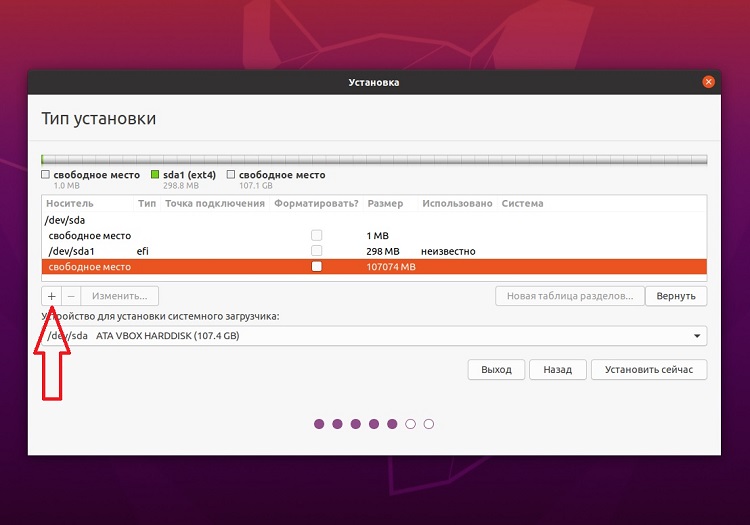
Теперь переходим к созданию обязательного системного раздела, т.е. корневого, на который будет установлена система Ubuntu. Для этого вводим следующие данные:
- Размер – для корневого раздела указываем как минимум 10-15 гигабайт, рекомендовано больше, например, 50 гигабайт;
- Тип нового раздела – указываем «Первичный»;
- Местоположение нового раздела – указываем «Начало этого пространства»;
- Использовать как – выбираем «Журналируемая файловая система Ext4», данная файловая система лучше всего подходит для корневого раздела;
- Точка монтирования – для корневого раздела указываем «/».
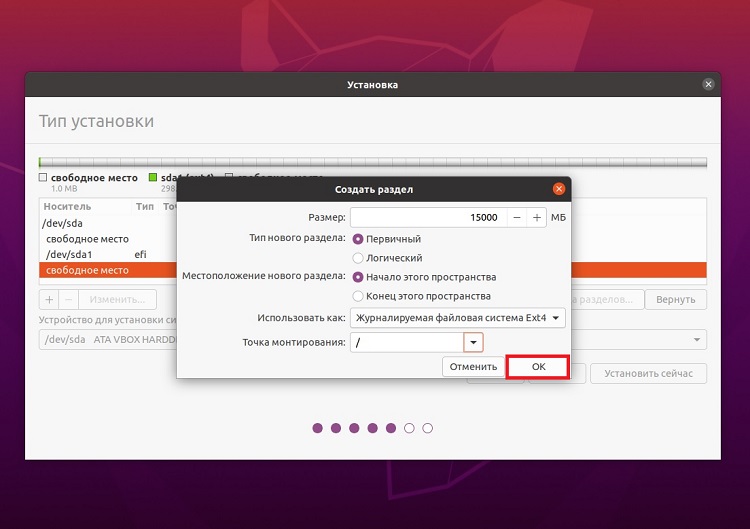
Корневой раздел создан, теперь необходимо создать раздел для наших личных файлов (фото, видео, документы и так далее). Такой раздел называется «Домашний раздел», который, как было уже отмечено, в автоматическом режиме не создается. Домашний раздел нужен для того, чтобы в случае переустановки системы или смены дистрибутива наши файлы были сохранены, иными словами, данный раздел, и, соответственно, наши личные файлы, в случае переустановки системы остаются нетронутыми.
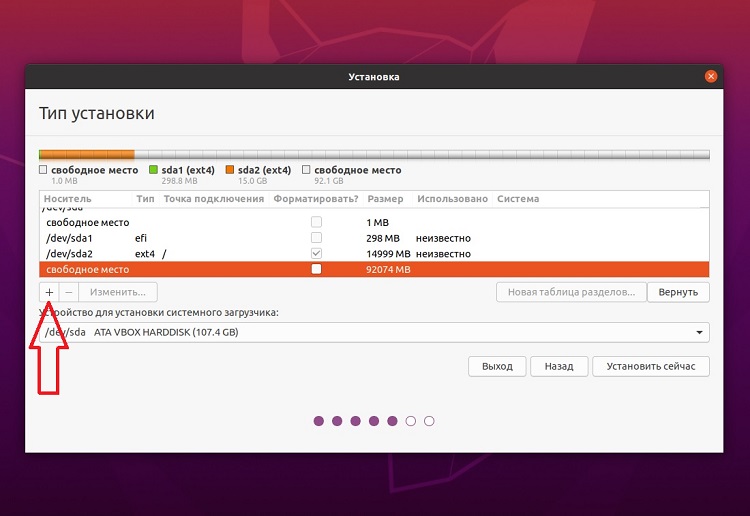
Для этого точно так же выбираем свободное место и нажимаем плюсик.
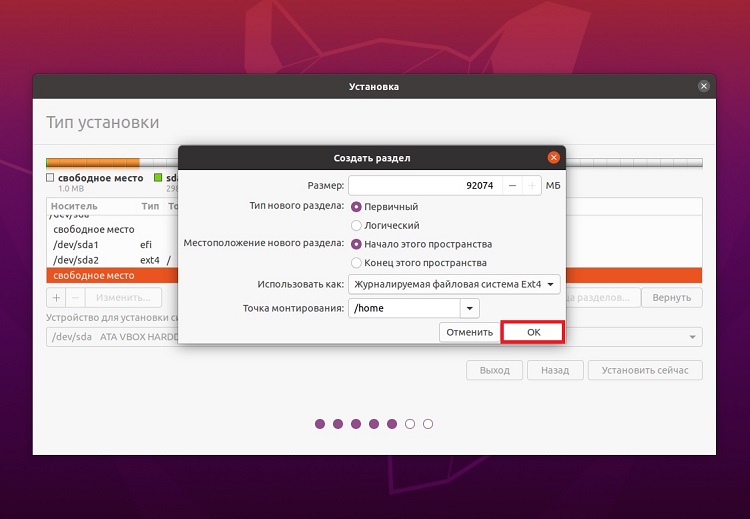
Для домашнего раздела вводим следующие данные:
- Размер – обычно указывают все оставшееся место, т.е. по возможности максимальный;
- Тип нового раздела – можем оставить по умолчанию;
- Местоположение нового раздела – можем оставить по умолчанию;
- Использовать как – также выбираем файловую систему Ext4;
- Точка монтирования – указываем «/home».
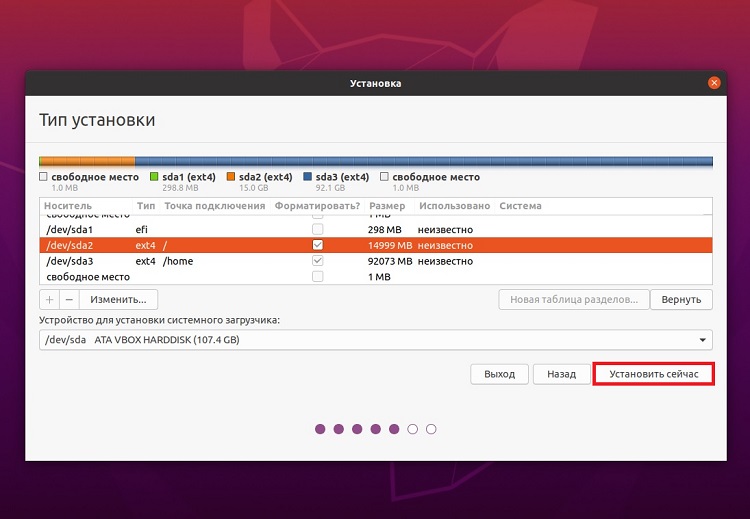
Все необходимые разделы созданы (раздел для подкачки «swap» создавать не требуется, так как теперь используется «Файл подкачки»).
Проверяем созданную разметку и нажимаем «Установить сейчас».
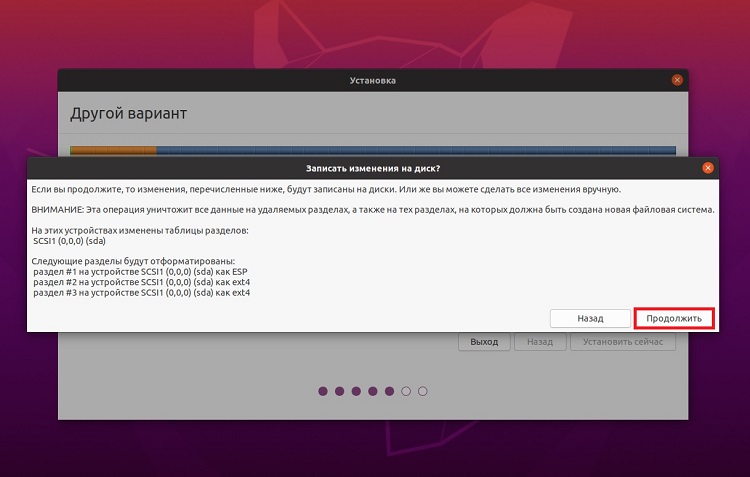
Программа установки запросит подтверждение на внесение всех изменений на диск, для подтверждения нажимаем «Продолжить».
Шаг 9 – Выбор часового пояса
На этом шаге нам нужно настроить часовой пояс, для этого указываем свое местоположение, можно просто кликнуть в нужное место.
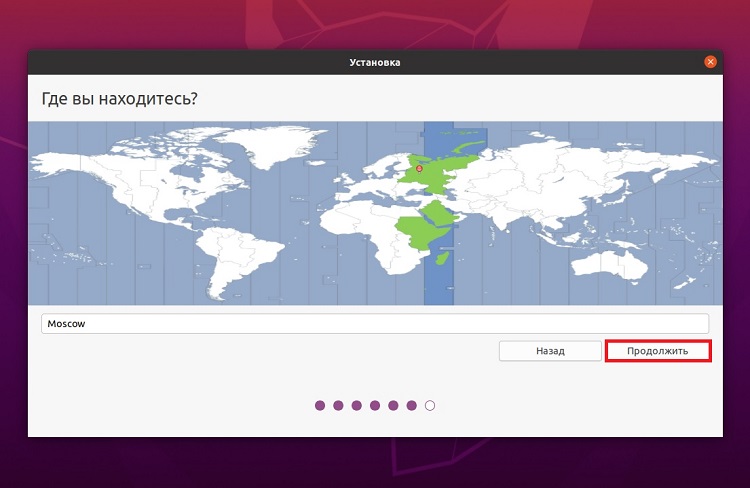
Шаг 10 – Создание учетной записи пользователя
Нам осталось создать учетную запись пользователя, под которой мы будем работать, для этого вводим имя, имя компьютера, логин и пароль с его подтверждением. Если хотите входить в систему автоматически без ввода пароля, то можете поставить галочку «Входить в систему автоматически».
После ввода данных нажимаем кнопку «Продолжить».
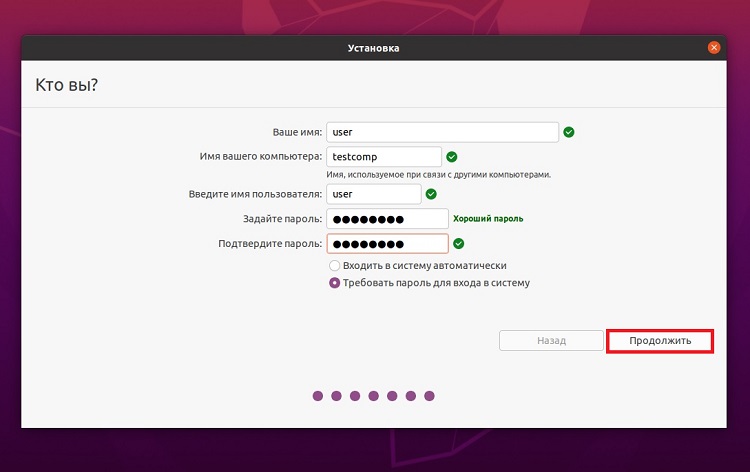
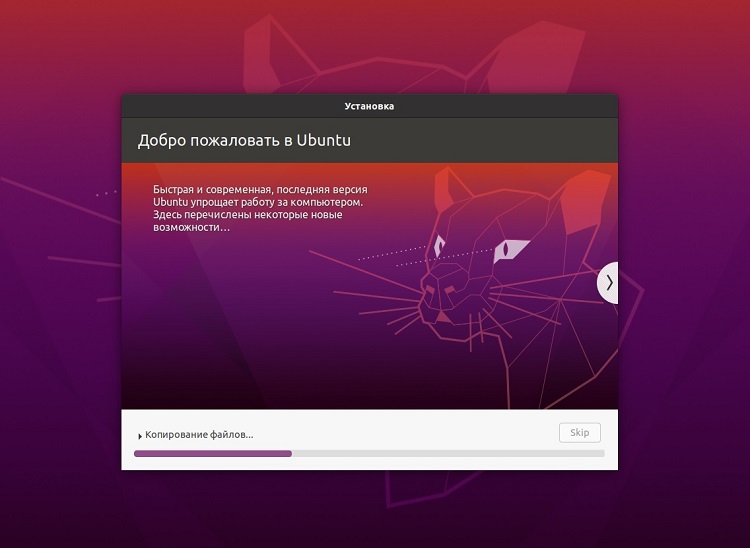
Установка началась, этот процесс будет длиться где-то минут 10.
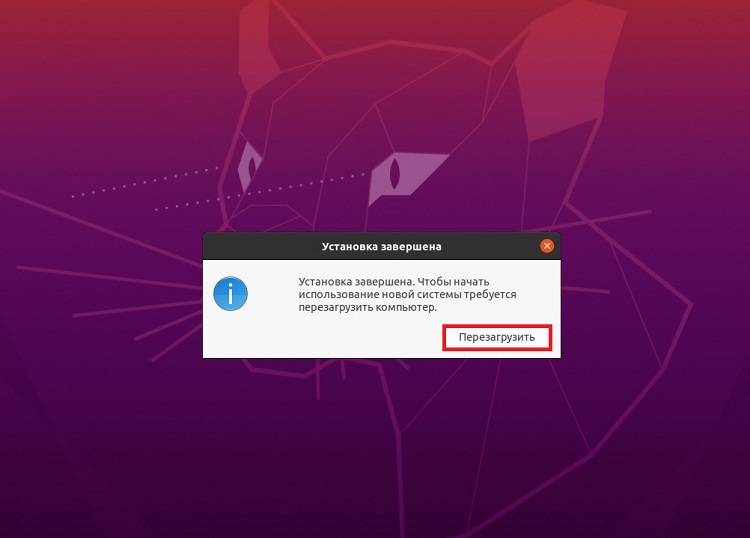
Шаг 11 – Завершение установки
Установка будет завершена, когда появится соответствующее сообщение. Нажимаем «Перезагрузить».
Загрузка системы Linux Ubuntu
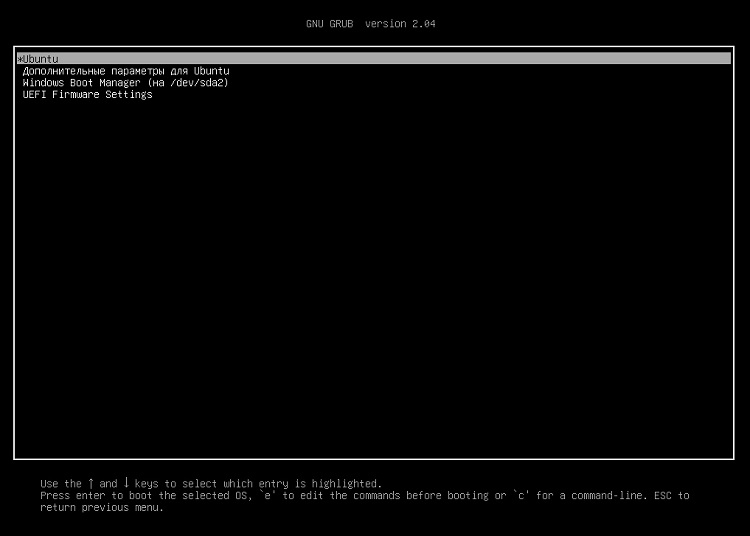
В случае если Вы устанавливали Ubuntu второй системой на компьютер, теперь, когда компьютер будет загружаться, у Вас будет появляться окно загрузчика GRUB, в котором Вы можете выбрать, в какую операционную систему Вам нужно загрузиться:
- Ubuntu – это операционная система Linux Ubuntu;
- Windows Boot Manager (на /dev/sda2) – это Windows
Если ничего не выбрать в течение нескольких секунд, по умолчанию будет загружаться Ubuntu, однако можно сделать и так, чтобы по умолчанию загружалась Windows 10, и даже переименовать пункты меню для удобства, как это сделать, я подробно рассказывал в материале – Как изменить порядок загрузки операционных систем (Linux, Windows) в GRUB.
Заметка! Если по каким-либо причинам Вас не устроит Ubuntu, и Вы захотите удалить эту систему, иными словами, вернуть все как было, при этом не переустанавливая Windows, то Вы это можете сделать, однако стоит учесть несколько моментов. О том, как правильно удалить Linux с компьютера, можете посмотреть в статье – Как удалить Linux Ubuntu, установленную второй системой рядом с Windows 10.
Если Вы выполняли чистую установку, то никакого меню появляться не будет, сразу по умолчанию будет загружаться Ubuntu.
Настройка Linux Ubuntu 20.04
При первом запуске системы нам предложат настроить несколько параметров.
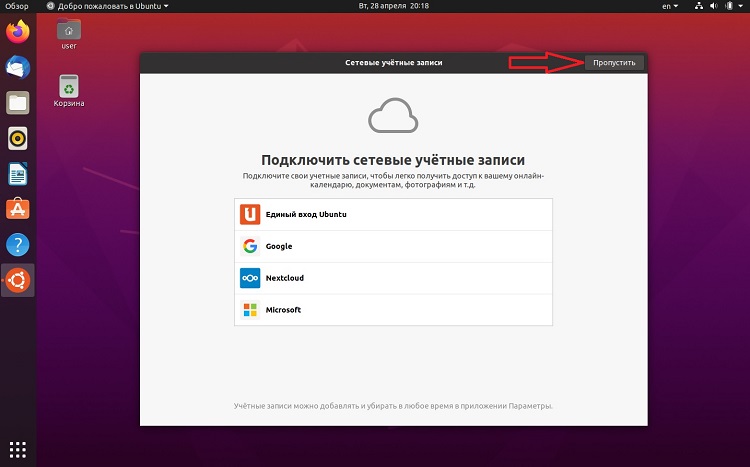
Сначала мы можем подключить сетевые учетные записи, но если Вы этого не хотите, то сразу жмите «Пропустить».
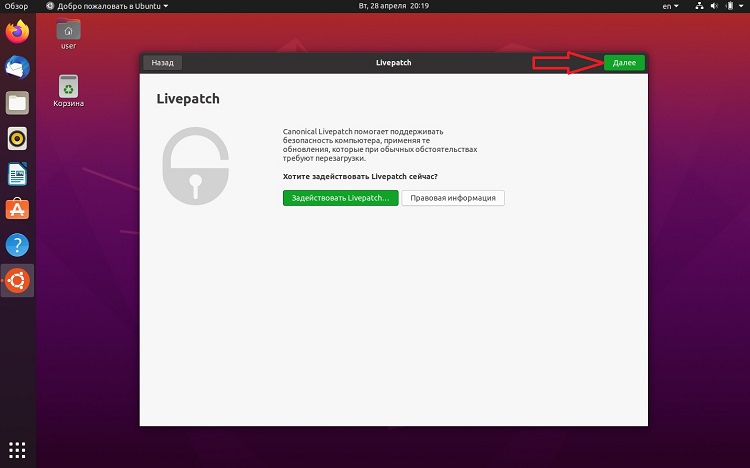
Потом будут настройки Livepatch, нажимаем «Далее».
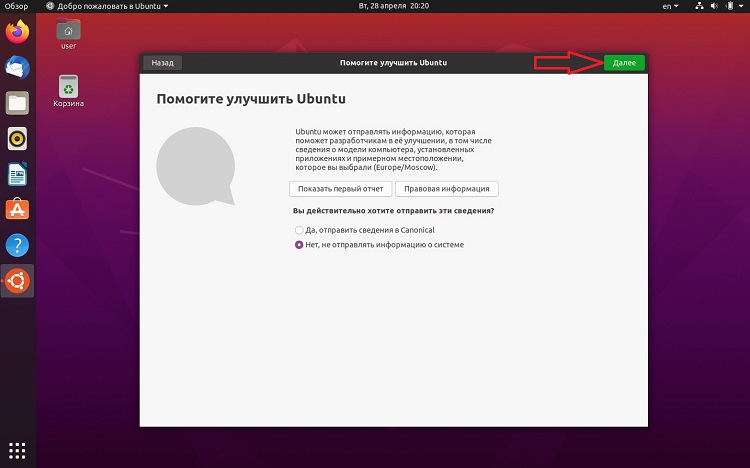
Затем если Вы хотите, чтобы система отправляла некоторые сведения о системе в компанию, которая разрабатывает Ubuntu, то отметьте пункт «Да, отправлять сведения в Canonical», если не хотите, то второй пункт, и нажимайте «Далее».
Далее, если Вы хотите, чтобы Ubuntu автоматически определяла Ваше местоположение, Вы можете включить соответствующую службу, нажимаем «Далее».
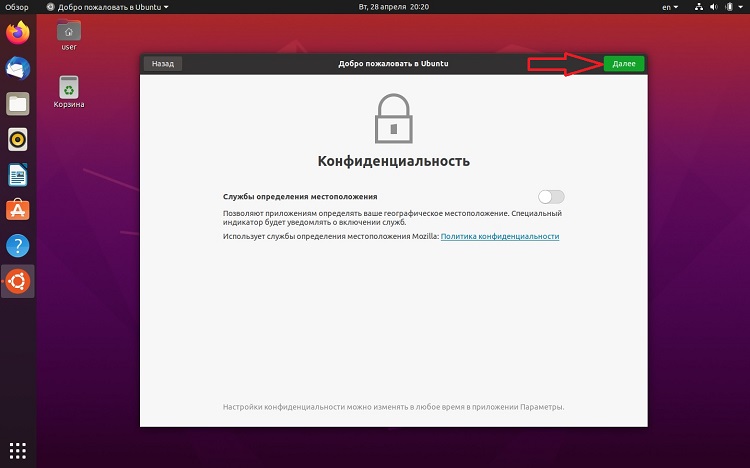
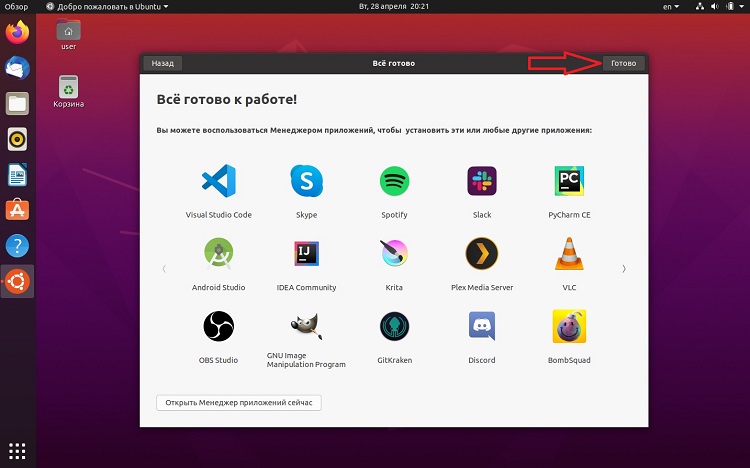
Все готово к работе! Нажимаем кнопку «Готово».
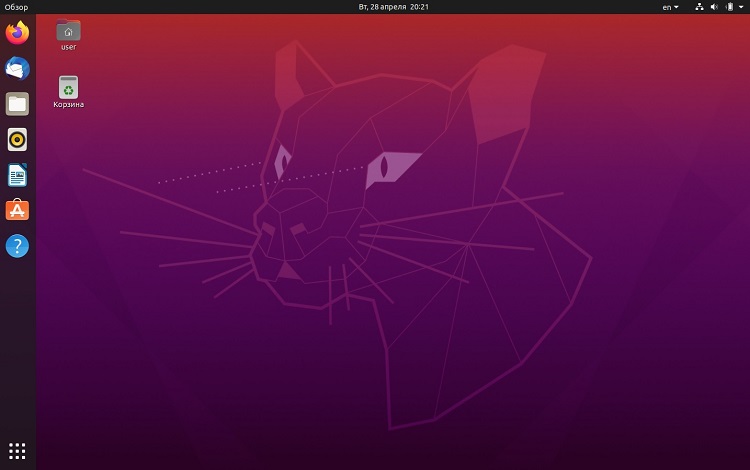
Скриншоты Linux Ubuntu 20.04
Рабочий стол
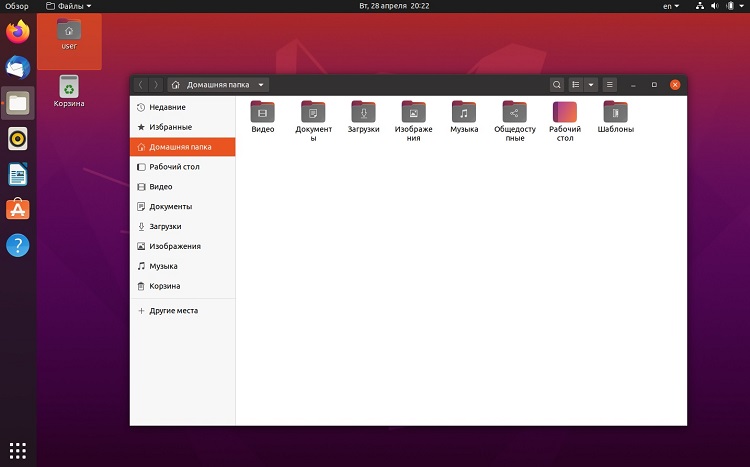
Файловый менеджер
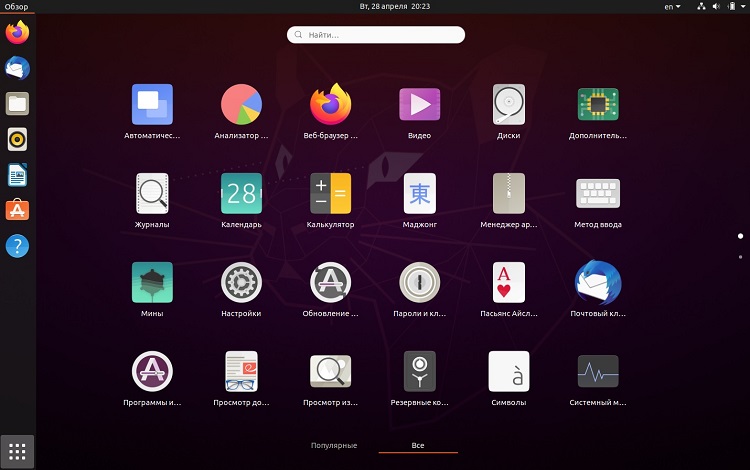
Меню обзор
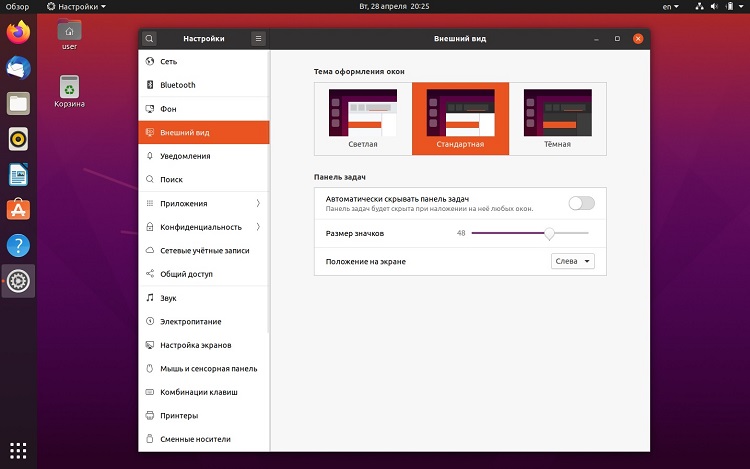
Настройки системы
Заключение
Вот мы с Вами и рассмотрели несколько вариантов установки Linux Ubuntu 20.04 на компьютер, а именно:
- Установку Ubuntu на компьютер рядом с Windows 10;
- Чистую установку Ubuntu.
При этом рассмотрели, как автоматический режим разметки диска, так и ручной режим. А также учли нюансы, связанные с UEFI.
На заметку! Начинающим пользователям Linux рекомендую почитать мою книгу «Linux для обычных пользователей» – в ней я максимально простым языком рассказываю про основы Linux и как пользоваться этой операционной системой без командной строки.
Подробная видео-инструкция – Установка Linux Ubuntu 20.04 LTS
На сегодня это все, надеюсь, материал был Вам полезен, удачи и пока!
How to Install Linux on a Chromebook
Plus Tier Benefits
• Save up to an extra 6% on Think everyday pricing
• Purchase up to 25 systems per order (20 more than Lenovo.com)
• Spend $50K, advance for free to Elite Tier with increased benefits
• Take advantage of flexible payment options with TruScale Device as a Service. Learn More >
Elite Tier Benefits
• Save up to an extra 7% on Think everyday pricing
• Purchase up to 50 systems per order (45 more than Lenovo.com)
• Take advantage of flexible payment options with TruScale Device as a Service. Learn More >
Partner Benefits
• Access to Lenovo’s full product portfolio
• Configure and Purchase at prices better than Lenovo.com
View All Details >
more to reach
Congratulations, you have reached Elite Status!
Pro for Business
TEMPORARILY UNAVAILABLE
DISCONTINUED
Temporary Unavailable
Cooming Soon!
. Additional units will be charged at the non-eCoupon price. Purchase additional now
We’re sorry, the maximum quantity you are able to buy at this amazing eCoupon price is
Sign in or Create an Account to Save Your Cart!
Sign in or Create an Account to Join Rewards
Temporarilyunavailable
Discontinued
comingsoon
minicart_error_please_view
Your cart is empty! Don’t miss out on the latest products and savings — find your next favorite laptop, PC, or accessory today.
item(s) in cart
Some items in your cart are no longer available. Please visit cart for more details.
has been deleted
Please review your cart as items have changed.
Contains Add-ons
Proceed to checkout
Popular Searches
What are you looking for today?
Quick Links
Recent Searches
Hamburger Menu
Lenovo Pro Business Store arrow-top Created with Sketch.
Accessibility
Sales:
Order Support:
Lenovo Pro Business Store arrow-top Created with Sketch.
Accessibility
Sales:
Order Support:
Lenovo Pro Business Store arrow-top Created with Sketch.
Accessibility
Sales:
Order Support:
Lenovo Pro Business Store arrow-top Created with Sketch.
Accessibility
Sales:
Order Support:
Lenovo Pro Business Store arrow-top Created with Sketch.
Accessibility
Sales:
Order Support:
Lenovo Pro Business Store arrow-top Created with Sketch.
Accessibility
Sales:
Order Support:
Servers & Storage
Solutions & Services
About Lenovo
skip to main content
Sign In / Create Account
Sign in / Create Account
Keep track of your wishlist, orders, and My Lenovo rewards, all in one place
My Account Access your orders, subscriptions, saved carts, rewards balance, and profile
Wishlist Create a wishlist of your favorite products
Rewards Create an account to earn or view your rewards
Orders View & track your orders
Product Registration Register your product and/or update your warranty dates
My Lenovo Rewards
Sign In / Create Account
Sign in / Create Account
Keep track of your wishlist, orders, and My Lenovo rewards, all in one place
My Account Access your orders, subscriptions, saved carts, rewards balance, and profile
Wishlist Create a wishlist of your favorite products
Rewards Create an account to earn or view your rewards
Orders View & track your orders
Product Registration Register your product and/or update your warranty dates
My Lenovo Rewards
Sign In / Create Account
Sign in / Create Account
Keep track of your wishlist, orders, and My Lenovo rewards, all in one place
My Account Access your orders, subscriptions, saved carts, rewards balance, and profile
Wishlist Create a wishlist of your favorite products
Rewards Create an account to earn or view your rewards
Orders View & track your orders
Product Registration Register your product and/or update your warranty dates
My Lenovo Rewards
Sign In / Create Account
Sign in / Create Account
Keep track of your wishlist, orders, and My Lenovo rewards, all in one place
My Account Access your orders, subscriptions, saved carts, rewards balance, and profile
Wishlist Create a wishlist of your favorite products
Rewards Create an account to earn or view your rewards
Orders View & track your orders
Product Registration Register your product and/or update your warranty dates
My Lenovo Rewards
Sign In / Create Account
Sign in / Create Account
Keep track of your wishlist, orders, and My Lenovo rewards, all in one place
My Account Access your orders, subscriptions, saved carts, rewards balance, and profile
Wishlist Create a wishlist of your favorite products
Rewards Create an account to earn or view your rewards
Orders View & track your orders
Product Registration Register your product and/or update your warranty dates
My Lenovo Rewards
Sign In / Create Account
Sign in / Create Account
Keep track of your wishlist, orders, and My Lenovo rewards, all in one place
My Account Access your orders, subscriptions, saved carts, rewards balance, and profile
Wishlist Create a wishlist of your favorite products
Rewards Create an account to earn or view your rewards
Orders View & track your orders
Product Registration Register your product and/or update your warranty dates
My Lenovo Rewards
Laptops by Type
Laptops by Use
Laptops by Brand
Best Selling Laptops
Quick links
Desktops by Type
Desktops by Use
Desktops by Brand
Best Selling Desktops
Quick links
Workstations
Workstations by Type
Workstations by Brand
Best Selling Workstations
Quick links
Accessories & Software
Accessories by Category
Quick Links
Monitors by Size
Monitors by Use
Monitors by Resolution & Shape
Quick Links
Tablets & Phones
- Explore TabletsAndroid TabletsTablets for BusinessTablet AccessoriesTablet DealsShop All Tablets
- Explore SmartphonesThinkPhone by MotorolaMoto G SeriesMoto Edge SeriesMoto CarePhone AccessoriesSmartphone Deals
Best Selling Tablets
Servers & Storage
- Explore ServersRack ServersTower ServersEdge ServersBlade ServersMission Critical ServersHigh-Density ServersOptions & Accessories
- Explore StorageUnified StorageStorage-Area NetworkDirect-Attached StorageTape StorageOptions & Accessories
- Explore SDIThinkAgile HX Series (with Nutanix)ThinkAgile MX Series (with Microsoft)ThinkAgile SX Series (with Microsoft)ThinkAgile VX Series (with VMware)
- Explore NetworkingEthernet & Converged Switch ModulesEthernet & Converged AdaptersFibre Channel Switch Modules and AdaptersInfiniband Switches & Networking
- Explore SoftwareInfrastructure SoftwareManagement SoftwareLenovo Open Cloud AutomationCloud Marketplace
Home & Office
- Explore FurnitureDesksOffice Chairs & SeatingBookcasesTablesBoardsShop All Furniture
- Office SuppliesOffice AccessoriesNotetakingWritingCleaning ProductsStorageBindersShreddersShop All Office Supplies
- Smart OfficeConference CamerasPresentation Remote ControllersPrinters & ScannersThinkSmart BarSpeakersThinkReality Smart GlassesShop All ThinkSmart Office Devices
Smart Devices
Other Deals
Membership & Programs
Partners/Alliances
More Solutions
Business Solutions
Explore by Processor
Software-Defined Infrastructure
Cloud Solutions
Hyperconverged
Warranty Upgrade
Genuine Lenovo Parts
PC Services
Deployment Services
Managed Services
Sustainability Services
Services by Industry
Data Center Services
Solutions By Topic
Customer Support
Order Support
Technical Support
Sales Support
For Business
Order Support
For Business
Technical Support
Track Your Order
Warranty Lookup
Who We Are
Our Leaders
Smarter Technology For All
Diversity & Inclusion
Sustainability
Compliance
Lenovo Foundation
Lenovo News
Investor Relations
- Black Friday Starts Now! Save up to off. Free shipping sitewide. Shop Now >
- Need it today? Buy online, pick up select products at Best Buy. Shop Pick Up >
- Earn 3%-9% in rewards and get free expedited delivery on select products when joining My Lenovo Rewards. Join for Free >
Lenovo FAQs
Browse our frequently asked questions to learn about the latest PC and electronics technologies before you buy
How to Install Linux
You’ve heard about the Linux operating system. But have you tried it on your PC? It’s easy to do – in many cases, you don’t even have to remove the Microsoft Windows OS you’re using now. And Linux is virtually cost-free. So what are you waiting for? Sure, you can buy Lenovo laptops and Lenovo desktops with Linux pre-installed. If that’s too big a step, however, trying Linux on your current PC – or an older system you no longer use – is a great way to explore its features and decide if Linux is for you. In this article, we’ll explore some commonly recommended steps to help new users install and test Linux. There’s a big world out there, and there are more ways to experience it on your PC than through Windows! IMPORTANT: The instructions presented here are high-level and abbreviated compared to those provided by each Linux distributor. They’re meant only to help you decide if you’re capable of installing Linux on your PC. If you proceed, use the instructions provided by your Linux distributor. Lenovo is not responsible for any problems that occur if/when you install.
Install and test Linux on your PC
- Select and download your preferred Linux distribution
- Create your bootable installation media (CD/DVD, USB drive, etc.)
- Set your PC to boot from the CD/DVD or USB drive
- Run the installer and choose how to configure Linux
Once installed, there’s lots you can do to learn how Linux works, explore Linux-based software, and so on. But installing Linux, as we’ll explain below, really is as simple as 1, 2, 3 (and 4).
NOTE: There are many ways to install Linux, from loading it file-by-file onto a blank hard drive (sometimes called “Linux from scratch”) to installing it remotely over a network. However, to keep things simple in this article, we’ll assume you’re already using a Windows-based PC with which to download files, create boot media, and – ultimately – install Linux.
Select and download your preferred Linux distribution
The Linux OS dates to 1991 when a young Finnish scholar set out to build an alternative PC operating system with open source programming code that other developers could then explore and enhance. The Linux OS kernel quickly evolved with help from coders around the world – ultimately rivaling Windows in terms of functionality. And while Linux itself remains free (a few providers ask for donations), different varieties of Linux have evolved over time, including some that offer proprietary, revenue-generating add-on features and services.
The result? Today, in addition to raw Linux, there are dozens of distinct Linux “distributions” you can choose from. Some remain minimalistic. Others have lots of bells and whistles, even offering a visual “desktop” like that used in Windows. For new users, downloading and installing one of these distributions is the fastest, easiest way to try Linux.
Your first step in installing Linux, then, is selecting a Linux distribution (or “distro”) to try. We can’t list the pros and cons of each one here. But to help you start your search, here are the distros that got the most traffic at the popular Linux review website Distro Watch in early 2021.
Once you’ve decided which Linux distribution to try, go to the corresponding website and download the latest .iso file. It’s typically easy to find, and you’ll need it to install Linux on your PC.
Create your installation media (disk, thumb drive, etc.)
Installing a new OS typically erases any existing data on your hard drive, so without complex disk partitioning or other procedures, you can’t easily install Linux on a PC using files that are resident on that PC. Instead, experts suggest installing Linux from a CD/DVD or USB drive (thumb drive) on which you’ve imaged your downloaded .iso file. [The installer software for some distros will partition your drive for you, but the installer does the heavy lifting.]
This process of creating a Linux installation CD/DVD or USB drive (generically called “installation media”) is slightly more complicated that simply copying the downloaded .iso file(s), however. For the media to be recognized as a bootable installation tool, each file needs to be in a specific location and order, especially the so-called bootloader. Because of this, most Linux distributions recommend using a dedicated tool or utility to create proper, bootable installation media.
MX Linux and Mint – both highly popular Linux distributions – offer their own tools to create bootable USB drives. MX Linux also suggests a utility called Rufus, as does another popular distribution called Ubuntu. Other sources list tools such as usbimager, Etcher and others.
Set your PC to boot from the CD/DVD or USB drive
With your bootable installation media created, the next step is telling your PC to boot from it. Normally, your PC starts up using the OS files stored on the hard drive. But you can change the “boot order” so it looks elsewhere – such as the CD/DVD drive or USB drive – for its start-up data.
One method involves editing your PC’s BIOS file. It controls many aspects of how your computer operates, so it’s typically the domain of expert PC users only, and any changes you make remain in place until you edit the file again. Fortunately, most systems offer a simpler, visual interface to reset the boot order – an ideal option if you just want to boot from the CD/DVD or USB drive once (to install and test your new OS), and then switch back again.
BEWARE: Do not proceed further without backing up the important data and personal files on your PC. If you install Linux as your sole OS, all currently saved data and files will be erased in the process. Even if you opt to run Linux alongside Windows, the partitioning process could affect some saved data.
To change your PC’s boot order one time, the first step is to start (or restart) it. Some systems will briefly show an on-screen prompt to “enter Setup mode” or something similar, while others require that you immediately press a specific key (F10, for example) to disrupt the normal boot and show the Setup menu instead. [If you’re not sure how your PC works in this regard, look it up before you start.]
Whatever method you choose, once you select the CD/DVD drive or USB drive to boot from, your PC will proceed to start up using the Linux distribution .iso file(s) on the installation media you inserted there.
NOTE: If you’re currently using Windows, a feature called Secure Boot Mode may block the above-described change to boot from the installation media rather than the hard drive. Most Linux distributions are designed to work around this feature, but if you encounter errors, Windows Help gives instructions to temporarily de-activate Secure Boot Mode.
Run the installer and choose how to configure Linux
Once you’ve changed the boot order, your PC will look to the designated CD/DVD or USB drive for its start-up information – and find your installation media’s bootloader file(s) instead. These files will determine what happens next and will differ based on the Linux distribution you chose.
Most, but not all, Linux distributions present a visual installation interface where you can make choices about how to install your new OS. Typical options include:
- Run Linux from the CD/DVD or USB drive: Many Linux distros can run directly from the installation media, without being permanently installed on your hard drive. It’s a great way to try Linux, but performance will be slower than if the files were stored on your PC.
- Install Linux alongside Windows: Some Linux distributions can be installed on a partitioned piece of your hard drive. You can keep both OSes available and choose between them at system start-up based on the tasks you’ll be undertaking.
- Install Linux as your sole OS: If you already know you want Linux as your new OS, or you’ve tested it through the installation media and are ready to take the plunge, all distros include the option to erase your hard drive and install Linux as your sole OS.
When you’re done, remove the installation media and return your system to its normal boot order. From then on, depending on the options you chose, your system will boot directly to Linux or dual-boot to either Linux and Windows (you’ll have to choose which OS to use each time you start up).
One final note: If you opt to replace Windows with Linux, be sure to save your original Windows product key or proof of purchase details. While many users love Linux, others eventually return to Windows – and it can’t be re-installed without the product key or something similar.
Lenovo Linux laptops, computers and workstations
Lenovo now offers a wide selection of ultra-reliable Think-brand laptops, desktops and workstations with the Linux OS preinstalled. Have the reliable portability of the latest ThinkPad laptop or mobile workstation, or the brawny business power of a ThinkCentre desktop – now with select models of each featuring the Linux OS right out of the box.
Browse all of our latest Linux laptops and computers today.