Как установить драйвер USB для устройства Android на компьютер с Windows
USB-драйвер — это ключевой момент для подключения вашего Android-устройства к компьютеру с Windows. С развитием технологий USB-кабель стал не только инструментом для зарядки, но и для подключения вашего Android-устройства к компьютеру. А если вы хотите восстановить важные данные, перенести файлы или исправить системные проблемы, вам также необходимо подключить устройство Android к компьютеру с Windows.
Но ключевым моментом является не USB-кабель, а USB-драйвер. Драйвер USB — это часть программного обеспечения, которое необходимо установить на ваш компьютер для подключения устройства Android в режимах ADB / Fastboot / MTP. Большинству пользователей Android он нужен при попытке получить root-права на своем устройстве или при прошивке образов системы. Без надлежащих драйверов USB на вашем компьютере вы не сможете использовать какие-либо инструменты Android, что очень важно для любого энтузиаста Android.
Если ваше устройство Android, подключенное с помощью правильного USB-кабеля, не обнаруживается программным обеспечением AnyMP4 на вашем компьютере с Windows, вот решение для вас.
Прежде чем мы установим правильный драйвер USB, вот ссылки для загрузки необходимого драйвера USB.
Ссылки для скачивания USB-драйверов
USB-драйверы Nexus: https://dl.google.com/android/repository/usb_driver_r12-windows.zip
USB-драйверы Samsung: https://d3unf4s5rp9dfh.cloudfront.net/Mobile_doc/SAMSUNG_USB_Driver_for_Mobile_Phones.exe
Драйверы HTC USB: https://androidmtk.com/download-htc-usb-drivers
Драйверы Sony USB: https://developer.sony.com/develop/drivers/
Драйверы Motorola USB: https://motorola-global-eng.custhelp.com/rnt/rnw/img/enduser/dm-windows.png
Драйверы LG USB: https://www.lg.com/us/support/help-library/lg-mobile-drivers-and-software-CT30013120-20150179827560
USB-драйверы OnePlus: https://androidmtk.com/download-oneplus-usb-driver
USB-драйверы Asus: https://www.driverscape.com/manufacturers/asus/usb
USB-драйверы Xiaomi: https://xiaomitools.com/xiaomi-usb-drivers/
USB-драйверы Huawei: https://huaweiflash.com/huawei-usb-drivers/
Драйверы ZTE: https://androidmtk.com/download-zte-usb-drivers
Как установить драйвер USB для устройства Android на компьютер с Windows
Шаг 1. Подключите устройство Android к компьютеру через USB-кабель.
Для пользователей Windows 10 / 8.1: нажмите Windows + X и выберите Диспетчер устройств. И вы также можете использовать панель поиска на компьютере с Windows, чтобы ввести Диспетчер устройств, чтобы открыть его.
Для пользователей Windows 7: щелкните правой кнопкой мыши компьютер или проводник Windows и выберите «Управление». После этого выберите в левом списке Устройства.
Шаг 2. В диспетчере устройств найдите и разверните «Переносные устройства или другие устройства».
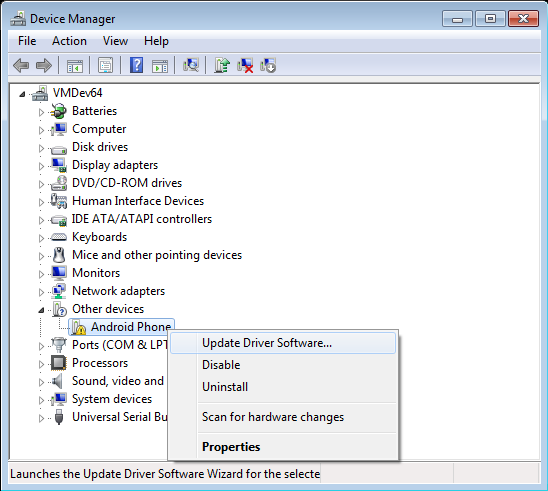
Шаг 3. Щелкните правой кнопкой мыши имя подключенного устройства Android. Затем выберите Обновить программное обеспечение драйвера. Выберите «Найти на моем компьютере драйверы» и нажмите «Далее».
Шаг 4. Щелкните Обзор и найдите драйвер USB, который вы загрузили на шаге 1. Нажмите Далее, чтобы начать установку драйвера USB вручную.

Добавьте свои комментарии, чтобы присоединиться к обсуждению здесь
Вы здесь: Главная > Android > Как установить драйвер USB для устройства Android на компьютер с Windows
Какие драйверы USB нужны для отладки Android в Windows?
Для отладки на устройстве Android при разработке в Windows необходимо установить совместимый драйвер USB. Диспетчер пакетов SDK для Android по умолчанию включает «Google USB Driver», который добавляет поддержку для устройств Nexus, как описано здесь: https://developer.android.com/sdk/win-usb.html
Для других устройств требуются USB-драйверы, специально опубликованные изготовителем устройства. В этом руководстве приведены некоторые ссылки для наиболее распространенных производителей: https://developer.android.com/tools/extras/oem-usb.html
Альтернативные варианты
В зависимости от manfacturer, может быть трудно отследить точный НЕОБХОДИМЫй USB-драйвер. Некоторые альтернативы для тестирования приложений Android, разработанных в Windows, включая использование эмулятора Android или внешних служб тестирования. Ниже перечислены некоторые из них.
- Тестирование в центре приложений . Службы облачного тестирования работают на сотнях реальных устройств Android.
- Эмулятор Visual Studio для Android
- Отладка приложений в Android Emulator
Часто задаваемые вопросы по установке драйвера USB для устройства Android
Драйвер USB необходим пользователям Android для доступа к устройству Android с компьютера Windows или Mac для передачи данных, таких как изображения/видео/музыка, рутирования, резервного копирования или восстановления данных и многого другого. На этой странице мы покажем вам, как загрузить и установить USB-драйвер для телефона/планшета Android на компьютер вручную.
 Free Download
  Free Download
Как скачать драйверы USB для любого устройства Android
Для загрузки драйверов USB для Android, здесь мы перечисляем способы для различных брендов Android, таких как Samsung, Google, HUAWEI, HTC, LG, Xiaomi, ZTE, Motorola, SONY и Lenovo. Если вашего производителя нет в списке ниже, вы можете загрузить универсальный драйвер ADB, посетив страницу https://adb.clockworkmod.com/, а затем нажать кнопку «Загрузить», чтобы загрузить его на свой компьютер. После завершения загрузки следуйте инструкциям по установке, чтобы установить его на свой компьютер.
Samsung , Посещение Официальный сайт Samsung и найдите имя своего устройства в поле поиска, а затем нажмите на его целевую страницу. Когда вы находитесь на странице, связанной с вашим устройством, щелкните вкладку «Поддержка» в верхней части веб-страницы, а затем щелкните ссылку «Получить загрузки». Затем вы перейдете в центр загрузки Samsung. Нажмите на ссылку «Программное обеспечение» на этой странице, и вы увидите ссылку на драйверы USB, доступные для загрузки.
Google. Посетить Веб-страница разработчиков Google и следуйте инструкциям для загрузки zip-файла Google USB Driver.
ХУАВЕЙ. Очные Веб-страница Huawei и нажмите кнопку «Загрузить», чтобы получить драйверы USB для всех устройств HUAWEI.
HTC. Перейдите на Веб-страница HTCи загрузите HTC Sync. После установки пакета HTC Sync на компьютер вы найдете драйверы USB для всех устройств HTC.
LG. Очные Веб-страница LG и используйте окно поиска для поиска вашего смартфона или планшета. Когда веб-страница вашего устройства загрузится, перейдите на вкладку Ресурсы в верхней части веб-страницы, и затем ссылки на драйверы будут доступны на следующей странице.
Xiaomi. Вы можете скачать драйверы Xiaomi USB с официального Веб-сайт Xiaomi.
ZTE. Вы можете найти драйверы ZTE USB с официального сайта. Раздел поддержки сайта ZTE имеет ZTE Android Драйвер USB для Microsoft ПК ссылка настроить, что вы можете скачать.
Motorola. Перейдите на Веб-страница Motorola и загрузите управление устройством Motorola для Windows или Mac.
SONY. Войти Веб-страница Sony а затем найдите ссылки, доступные для загрузки драйверов.
Lenovo. Перейдите в Веб-страница глобальной поддержки Lenovo, и откроется веб-страница для вашего региона. Прокрутите страницу вниз, пока не увидите заголовок «Ресурсы», а затем нажмите кнопку «Загрузить», где написано «Погонщики и программное обеспечение». Затем вы можете использовать окно поиска для поиска драйверов, которые будут работать для вашего устройства.
Как установить Android USB драйверы на Windows 10 / 8.1 / 8/7
После загрузки драйвера USB для телефона Android его необходимо установить на компьютер. Конкретные процедуры установки будут варьироваться в зависимости от операционной системы.
Windows 10
1. Подключите устройство к компьютеру через USB-порт.
2. Перейдите к панели управления, выберите «Администрирование» в списке маленьких значков, а затем дважды щелкните ссылку «Управление компьютером».
3. Выберите «Диспетчер устройств» на левой панели управления компьютером.
4. На правой боковой панели диспетчера устройств разверните Портативные устройства или Другие устройства.
5. Щелкните правой кнопкой мыши имя устройства Android, подключенного к компьютеру, и выберите в меню пункт «Обновить драйвер».
6. В мастере обновления оборудования выберите параметр «Просмотреть мой компьютер для драйвера» и нажмите «Далее».
7. Нажмите кнопку «Обзор» и перейдите к пути, по которому ваши драйверы были загружены в проводнике. Например, вы можете найти пакет драйверов в папке загрузок.
8. Нажмите кнопку «Далее», чтобы установить драйвер.
Windows 8.1
1. Подключите устройство к компьютеру.
2. Откройте окно поиска, переместив указатель мыши в правую часть экрана компьютера, прокрутив вверх, а затем щелкнув поле поиска.
3. Введите Диспетчер устройств в поле поиска, а затем нажмите на результаты под тем же именем.
4. Нажмите на вкладку «Драйвер», затем «Обновить драйвер» и следуйте остальным инструкциям на экране, чтобы установить драйверы.
Windows 8
1. Подключите устройство к компьютеру через USB-порт.
2. Откройте окно поиска, переместив указатель мыши в правую часть экрана компьютера, прокрутив вверх, а затем щелкнув поле поиска.
3. Введите Диспетчер устройств в поле поиска, а затем нажмите на результаты под тем же именем.
4. Нажмите на вкладку «Драйвер», затем «Обновить драйвер» и следуйте остальным инструкциям на экране, чтобы установить драйверы.
Windows 7
1. Подключите устройство к компьютеру через USB-порт.
2. Откройте проводник Windows, затем щелкните правой кнопкой мыши Мой компьютер / Компьютер и выберите «Управление» в меню.
3. Нажмите на ссылку «Устройства» на левой боковой панели и разверните там, где указано другое устройство на правой боковой панели.
4. Найдите имя вашего устройства, затем щелкните правой кнопкой мыши на нем указатель мыши и выберите в меню ссылку «Обновить драйвер».
5. Выберите опцию «Поиск драйверов», а затем нажмите кнопку «Далее».
6. Нажмите кнопку «Обзор», а затем перейдите к тому месту, где файл драйвера оказался на жестком диске.
7. Когда вы загрузите файл драйвера, нажмите кнопку «Далее», чтобы установить его.
Как установить Android USB-драйверы на Mac
Установка Android USB драйверов на Mac довольно проста. Все, что вам нужно сделать, это установить Резервное копирование и восстановление данных Android на вашем Mac. Он автоматически подключит устройства Android и ваш компьютер Mac к резервным носителям и файлам комментариев.
Как использовать Android Data Backup & Restore?
1. Загрузите и установите приложение на свой Mac.
2. Перетащите Android Передача файлов в приложения.
3. Используйте USB-кабель, который входит в комплект вашего Android-устройства, и подключите его к вашему Mac.
4. Дважды щелкните Android Data Backup & Restore.
5. Просмотрите данные на вашем Android-устройстве и скопируйте файлы на ваш Mac.
Когда на вашем Mac установлена Android Data Backup & Restore, вы можете свободно создавать резервные копии и восстанавливать файлы на Android.
- Центр загрузок
- Апексофт Магазин
- Компания
- О Нас
- Свяжитесь с нами
- Пользовательское соглашение
- Персональные данные
- Лицензионное соглашение
- Продукт
- Восстановление данных iPhone
- Android Восстановление данных
- Передача iPhone
- iPhone Eraser
- Восстановление данных
- Поддержка
- Центр поддержки
- Решения
- Карта сайта
- FAQ
Как установить драйвер Android для режима отладки по USB?
Здравствуйте.
Не удаётся установить драйвера для режима отладки по usb на android-системе.
Аппарат — Sony Xperia V с Android 4.3, на ПК стоит Windows 7 Home Premium.
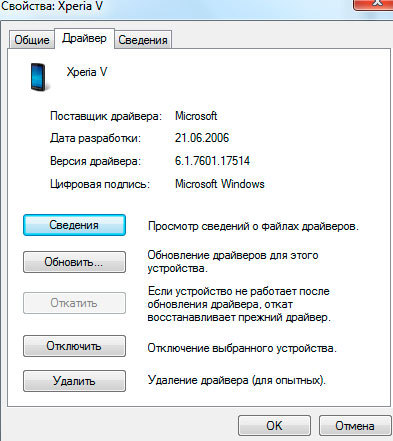
Информация о телефоне в диспетчере устройств. Там он определяется как «переносное устройство».
Я скачал последние драйвера adb с сайта Google, установил их вручную, и картина такова:
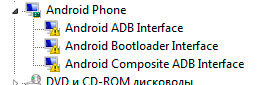
ADB не видит телефон.


Обновить драйвера Windows не даёт, ссылаясь на то, что всё самое лучшее уже стоит.
Если же удалить их, то при повторном подключении устройства Windows вновь мигом начнёт ставить всё те же свои драйвера.
Отключить автоматическую установку драйверов не удалось. В домашней версии ОС возможно только отключить автозагрузку их с сервиса автообновления, что я сделал. Установил gpedit.msc, где должен был быть пункт на запрет автоматической установки устройства, но его не оказалось.
Можно подключить телефон с выключенным режимом отладки, а после его включить. В диспетчере устройств список обновляется, но ничего нового в нём не появляется.
Сталкивался с этой проблемой установки драйверов уже давно, когда устанавливал кастомное рекавери. Тогда же телефон так же не определялся, видимо, из-за отсутствия драйверов. Напрасно пытался что-либо исправить, но оказалось проще воспользоваться чужой машиной, куда драйвер встали враз как надо. Теперь проблему побороть всё же хочется, ибо отладка android-приложений на эмуляторе неудобна, было бы в разы приятнее делать это на реальном устройстве.
Заранее благодарю за помощь.
- Вопрос задан более трёх лет назад
- 29890 просмотров