Маркированный список
Как сделать, чтобы цвет маркеров в списке отличался от цвета текста?
Как убрать маркеры в маркированном списке?
Для этой цели применяется стилевое свойство list-style-type со значением none . Его следует добавить к селектору UL или LI .
Как вместо символа маркера использовать картинку?
Чтобы задать свой рисунок маркера, воспользуйтесь стилевым свойством list-style-image , в качестве значения которого указывается url , а в скобках — путь к желаемому изображению.
Хочу изменить вид маркера на другой символ. Как это сделать?
С помощью HTML или CSS допускается устанавливать один из трех типов маркеров: disc (точка), circle (кружок), square (квадрат). Добавлять эти значения нужно к стилевому свойству list-style-type , которое указывается для селектора UL или LI .
Как увеличить расстояние от маркера до текста?
Для изменения расстояния между маркером списка и текстом используйте свойство padding-left для селектора LI .
Как изменить отступ слева от маркеров списка?
Добавьте свойство margin-left к селектору UL или OL , соответственно, для маркированного или нумерованного списка. Браузер Firefox, Safari и Chrome одновременно с отступами добавляет к списку поля (свойство padding ), поэтому для одинакового отображения списка в разных браузерах необходимо обнулить значение padding .
Не выкладывайте свой код напрямую в комментариях, он отображается некорректно. Воспользуйтесь сервисом cssdeck.com или jsfiddle.net, сохраните код и в комментариях дайте на него ссылку. Так и результат сразу увидят.
Популярные рецепты
 Как добавить картинку на веб-страницу?
 Как добавить иконку сайта в адресную строку браузера?
 Как добавить фоновый рисунок на веб-страницу?
 Как сделать обтекание картинки текстом?
- Как растянуть фон на всю ширину окна?
- Как выровнять фотографию по центру веб-страницы?
 Как разместить элементы списка горизонтально?
 Как убрать подчеркивание у ссылок?
 Как убрать маркеры в маркированном списке?
 Как изменить расстояние между строками текста?
 Как сделать, чтобы картинка менялась при наведении на нее курсора мыши?
- Как открыть ссылку в новом окне?
CSS. В качестве маркера списка устанавливаем произвольное изображение.

Если свойство CSS list-style-type отвечает за изменение вида маркера списка в пределах стандарных значений, которые встроены в браузеры, но есть также свойство CSS, которое позволяет заменить маркер списка на произвольное изображение.
Это становится возможным благодаря свойству CSS:
list-style-image
Синтаксис здесь следующий:
list-style-image: none | url('путь к файлу') | inherit
В качестве значения этого свойства просто указывается путь к картинке, которая должна стать маркером списка.
Давайте я покажу, как это работает на конкретном примере.
.list1 li
Изображение маркера списка, который вы устанавливаете должно быть соответствующего размера, поэтому его желательно изначально подготовить в графическом редакторе и изменить размеры.
Больше моих уроков по HTML, CSS и верстке сайтов здесь.
Чтобы оставить сообщение, зарегистрируйтесь/войдите на сайт через:
Как изменить вид маркера списка html

WordPress 6 с Нуля до Гуру
Этот курс научит Вас созданию самых разных сайтов на самой популярной в мире CMS — WordPress. Вы увидите установку и настройку локального сервера, разбор каждой настройки, каждой кнопки и каждого пункта меню в панели WordPress.
Также Вы получите и всю практику, поскольку прямо в курсе с нуля создаётся полноценный Интернет-магазин, который затем публикуется в Интернете. И всё это прямо на Ваших глазах.
Помимо уроков к курсу идут упражнения для закрепления материала.
И, наконец, к курсу идёт ценнейший Бонус по тому, как используя ChatGPT и создавая контент для сайта, можно выйти на пассивный доход. Вы наглядно увидите, как зарегистрироваться в ChatGPT (в том числе, и если Вы из России), как правильно выбрать тему для сайта, как правильно генерировать статьи для него(чтобы они индексировались поисковыми системами) и как правильно монетизировать трафик на сайте.
Уроки и статьи
Подпишитесь на мой канал на YouTube, где я регулярно публикую новые видео.

Подписаться

Подписавшись по E-mail, Вы будете получать уведомления о новых статьях.

Подписаться
Добавляйтесь ко мне в друзья ВКонтакте! Отзывы о сайте и обо мне оставляйте в моей группе.

Мой аккаунт Моя группа
Какая тема Вас интересует больше?
Бесплатный курс
Мастер-класс по созданию сайта на WordPress 6
Этот видеоурок длится всего 21 минуту, но уже в конце создан полностью рабочий сайт на WordPress (с применением ChatGPT). И весь процесс Вы увидите своими глазами, а повторить — не составит труда!
Чтобы получить Видеокурс,
заполните форму
Бесплатный онлайн-семинар
Как создать профессиональный Интернет-магазин

После семинара:
— Вы будете знать, как создать Интернет-магазин.
— Вы получите бесплатный подарок с подробным описанием каждого шага.
— Вы сможете уже приступить к созданию Интернет-магазина.
Как изменить вид маркера списка?
С помощью CSS допускается устанавливать один из трёх типов маркеров: disc (точка), circle (кружок), square (квадратик). Добавлять эти значения нужно к стилевому свойству list-style-type, которое указывается для селектора ul или li (пример 1).
Пример 1. Стандартные маркеры
В данном примере в качестве маркеров используется квадратик (рис. 1).
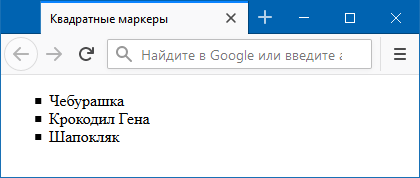
Рис. 1. Вид маркеров
Выбор и установка собственного символа маркера происходит через псевдоэлемент ::before. Вначале следует вообще убрать маркеры у списка, присвоив значение none стилевому свойству list-style-type , а затем добавить псевдоэлемент ::before к селектору li . Сам вывод символа осуществляется с помощью свойства content, в качестве значения которого и выступает желаемый символ (пример 2).
Пример 2. Использование ::before и content
В данном примере маркер, установленный по умолчанию, прячется, а взамен добавляется символ (рис. 2).
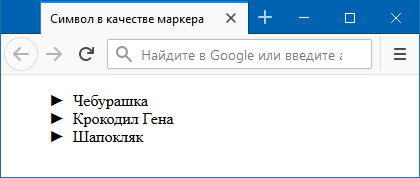
Рис. 2. Маркеры в виде символа
Чтобы выбрать в качестве маркера какой-нибудь хитрый символ, можно воспользоваться программой Microsoft Word или таблицей символов, это стандартная программа, входящая в комплект Windows. Кодировка кода должна быть обязательно UTF-8.
См. также
- content
- quotes
- relative и absolute
- Аккордеон меню
- Анимация ссылок при наведении
- Атрибуты ссылок
- Добавление тени
- Использование в вёрстке
- Не только текст
- Подробнее о позиционировании
- Псевдоэлемент ::before
- Псевдоэлементы
- Псевдоэлементы ::after и ::before
- Спойлер