Как подключить AirPods к телевизору
Несмотря на то, что AirPods, как и любые другие гаджеты Apple, ориентированы на работу в экосистеме, их без проблем можно подключать к устройствам с другими ОС. Наушники способны без проблем работать с ноутбуком на Windows и смартфоном на Android. Но если это более-менее частые варианты для подключения AirPods, то существуют и более экзотичные. Например, к телевизору. Можно ли их подключить? Как AirPods подключить к телевизору? Как правильно их настроить? С этим мы и разберемся в нашей статье.
AirPods можно без труда подключить к Android TV. Как это сделать?
❗️ ПОДПИСЫВАЙТЕСЬ НА НАШ ЯНДЕКС.ДЗЕН: ТАМ У НАС ЕСТЬ ЕЩЕ БОЛЬШЕ ИНТЕРЕСНЫХ СТАТЕЙ
Подключение AirPods к телевизору
Этот вариант подключения наушников действительно экзотичный. Согласитесь, странно смотреть телевизор таким образом, когда у него есть встроенная система Dolby Atmos или саундбар? На самом деле, это очень удобно. Например, когда в квартире по каким-то причинам нельзя шуметь или вы хотите посмотреть телевизор, не отвлекаясь на шум. Отличный способ: так намного удобнее, чем подключать проводные наушники. Попробовал подключить свои AirPods 2 к телевизору TCL на Android TV и у меня получилось. Вот, как это делается.
- Включите телевизор, нажмите на пульте «Настройки» или выберите пункт на главном экране Android TV.
- Выберите «Пульты и устройства».
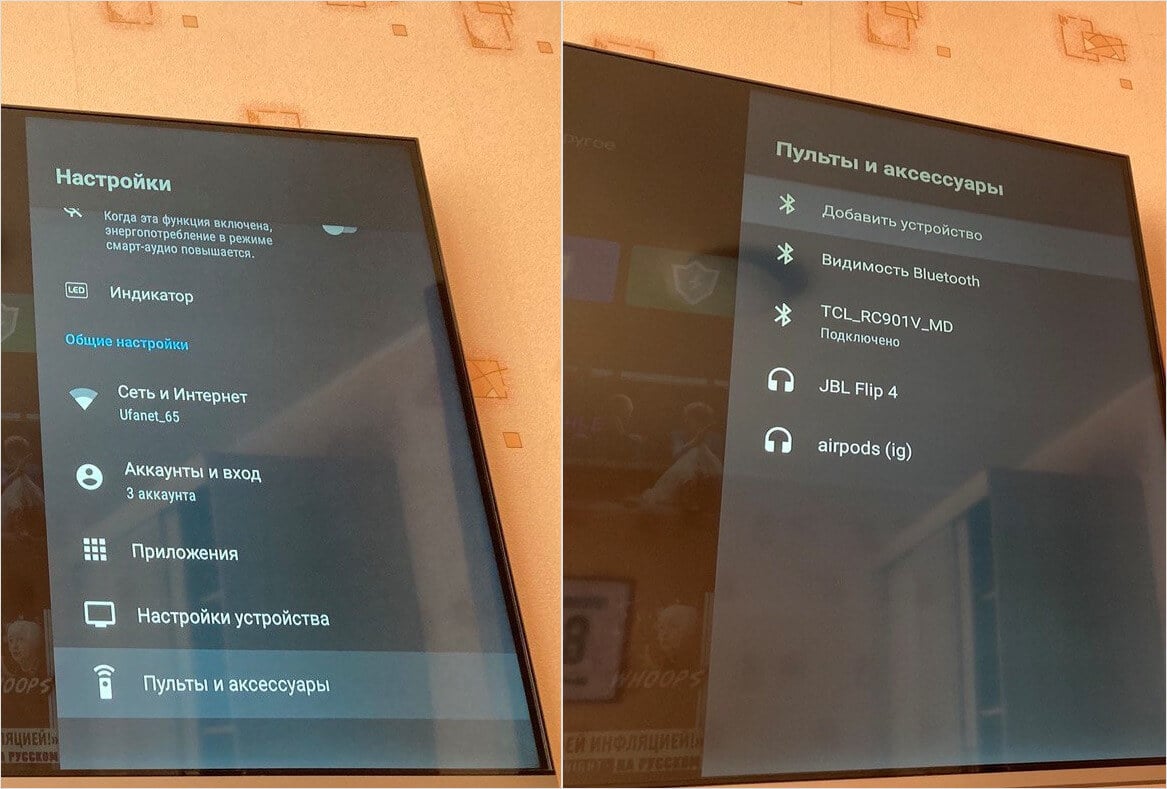
AirPods подключаются к телевизору очень просто
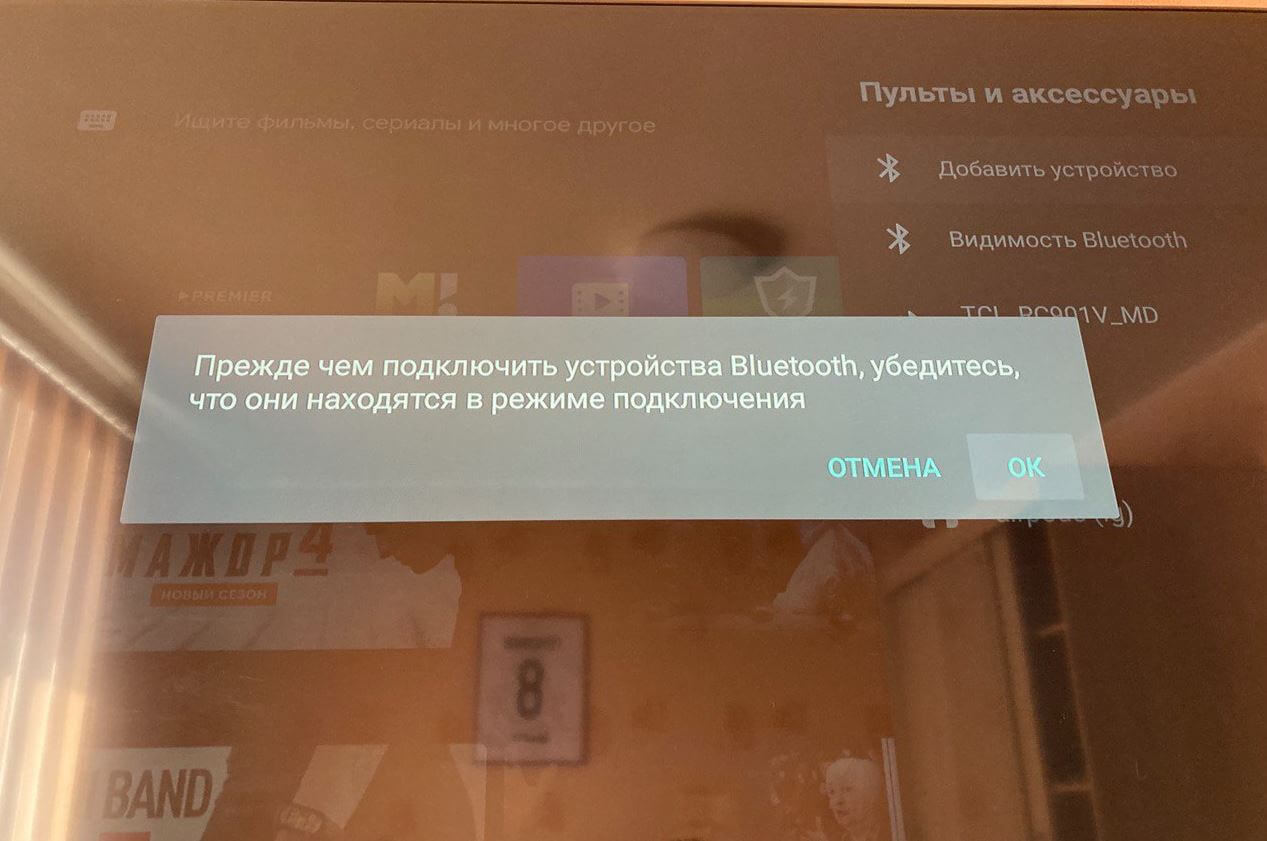
Проверьте, включена ли видимость Bluetooth
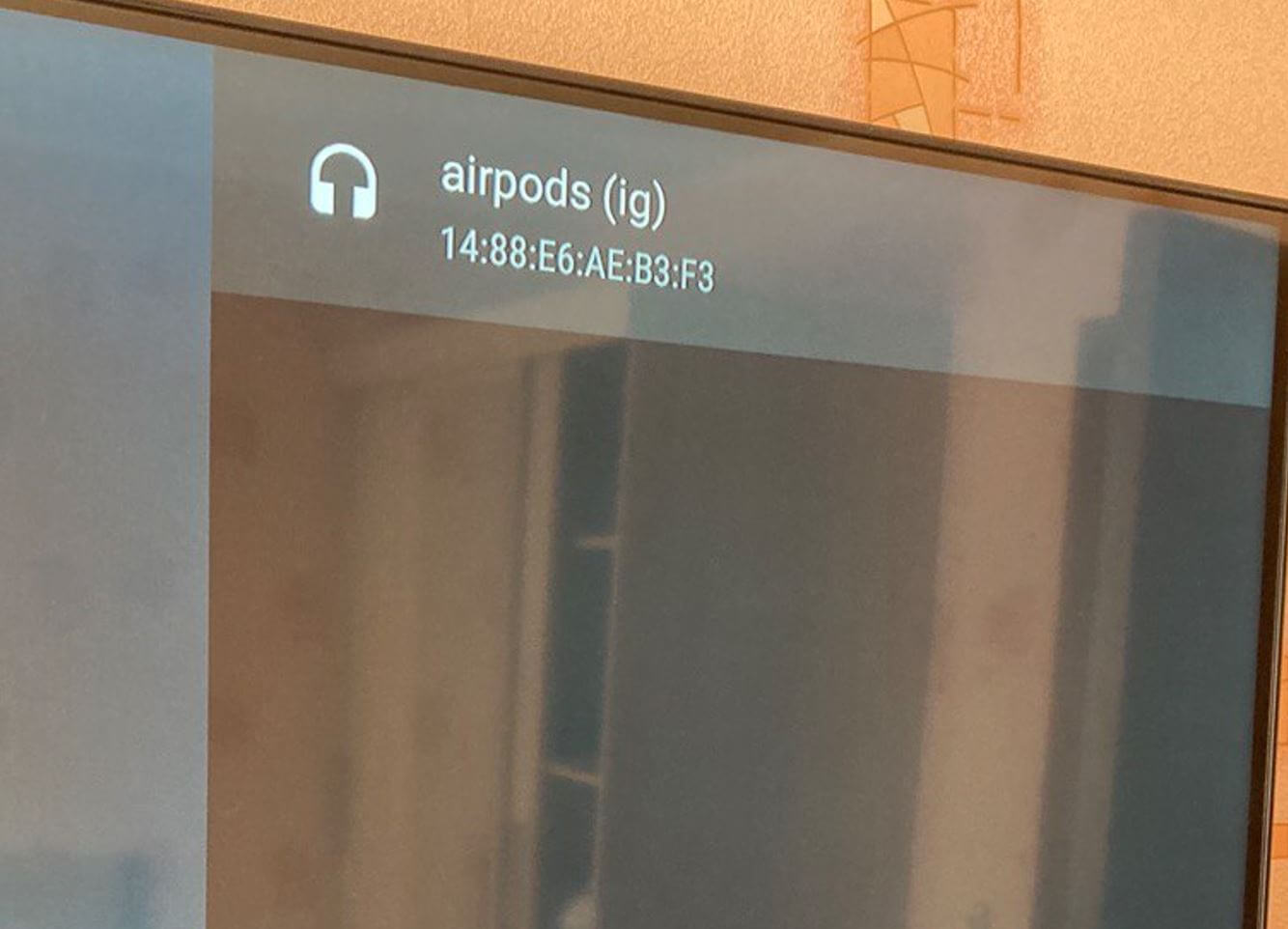
Наушники сразу появятся в списке подключений
Готово. После этого ваши AirPods будут подключаться автоматически, когда вы будете открывать кейс поблизости, а телевизор будет включен. Двойной тап по наушнику работает как и прежде, кроме вызова Siri. А видео будет переключаться на следующее или предыдущее, пауза/воспроизведение активны. Если вдруг телевизор не видит AirPods, проверьте, отключены ли они от вашего iPhone и включена ли видимость Bluetooth в настройках телевизора.
Как настроить AirPods на Андроид ТВ
По ощущениям, могу сказать, что AirPods нормально работают с Android TV, но есть некоторые нюансы. Например, при просмотре видео на YouTube звук может слегка тормозить или щелкать. Но решить это легко перезагрузкой телевизора. Кроме того, если пользуетесь одним наушником и вставляете в ухо второй, то звук начинает идти не сразу — не как на Айфоне. Впрочем, вот некоторые моменты, которые нужно настроить вручную.
- Можете выключить Dolby Atmos, если телевизор имеет такую опцию. В наушниках, тем более, в AirPods 2 от нее нет никакой пользы.
- Включите «Чёткость диалога» на средний уровень. Это очень крутая функция, которая помогает лучше слышать диалоги в подкастах и фильмах. Очень круто работает, если вокруг вас шум.
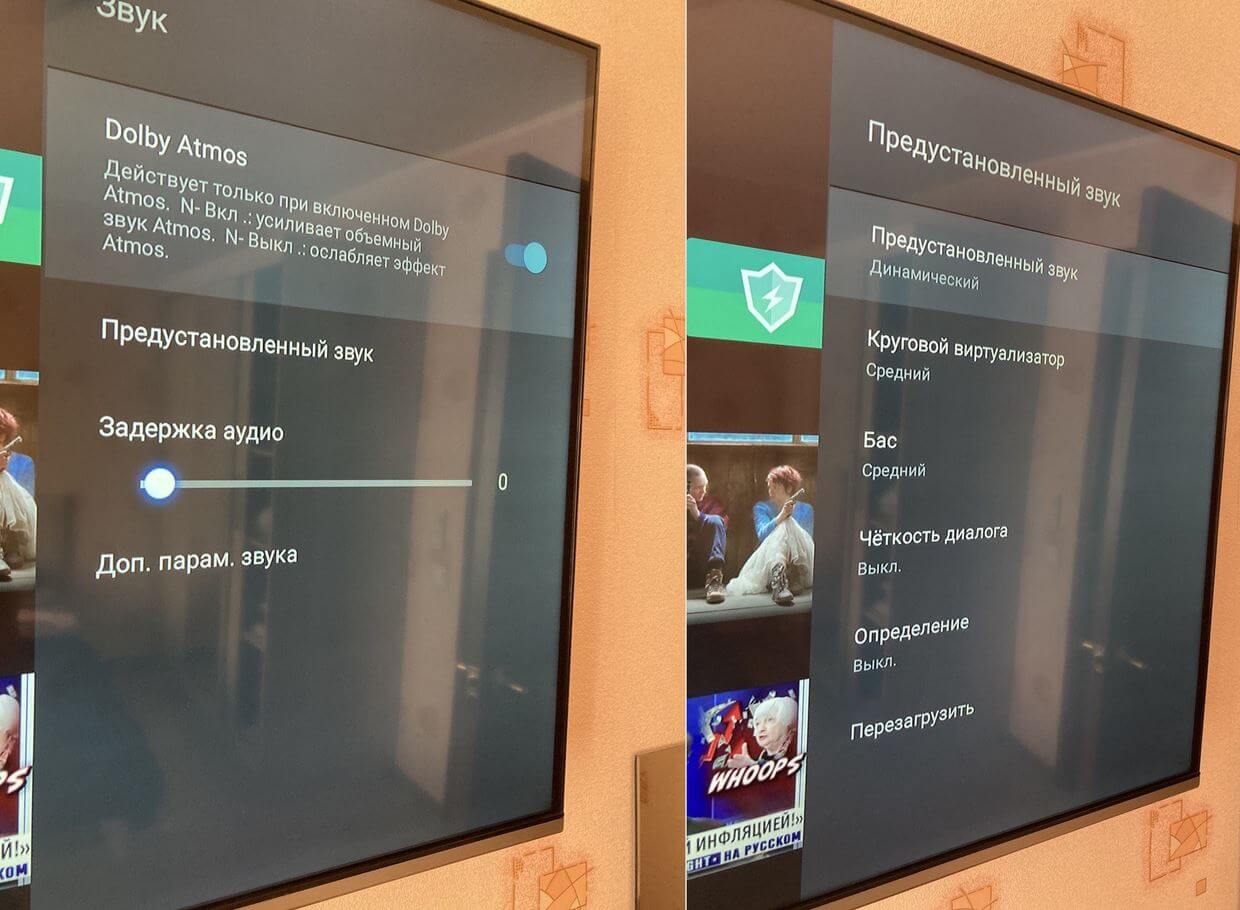
В настройках нужно правильно отрегулировать звук, чтобы он работал исправно
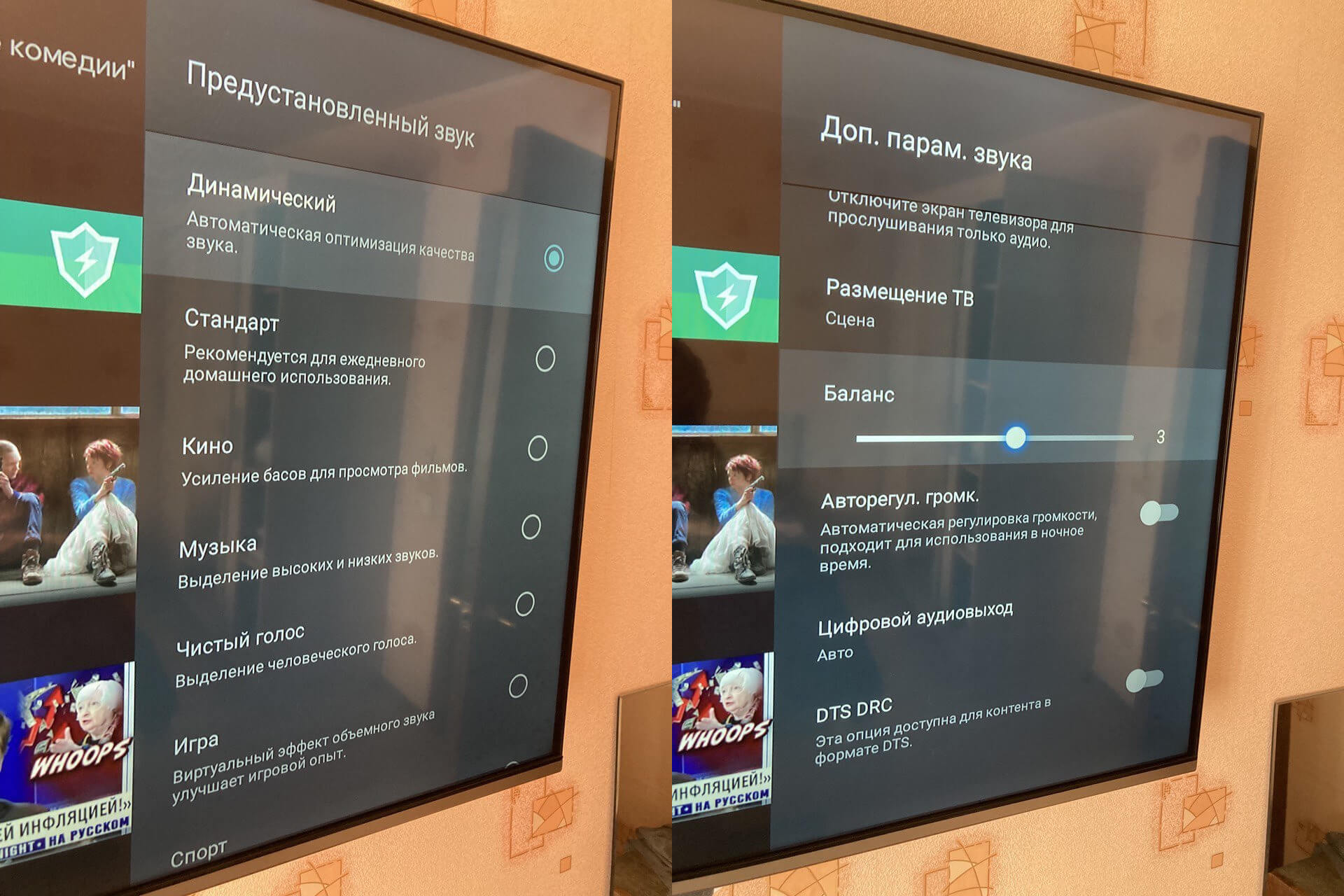
Настройте эквалайзер и баланс звука — так будет намного лучше
Единственный недостаток — если AirPods подключены к Android TV, то у вас не будет работать вызов Google Assistant по команде, даже если на корпусе телевизора переключатель находится в положении «ВКЛ». С другой стороны, его как и прежде можно вызвать с главного экрана или кнопкой на пульте.
Как слушать музыку на телевизоре в нашуниках
Огромный плюс AirPods — дальность до 50 метров до источника звука за счет Bluetooth 5.0, поэтому вы можете слушать подкасты с телевизора. Чтобы не расходовать много энергии, вам нужно включить одну опцию.
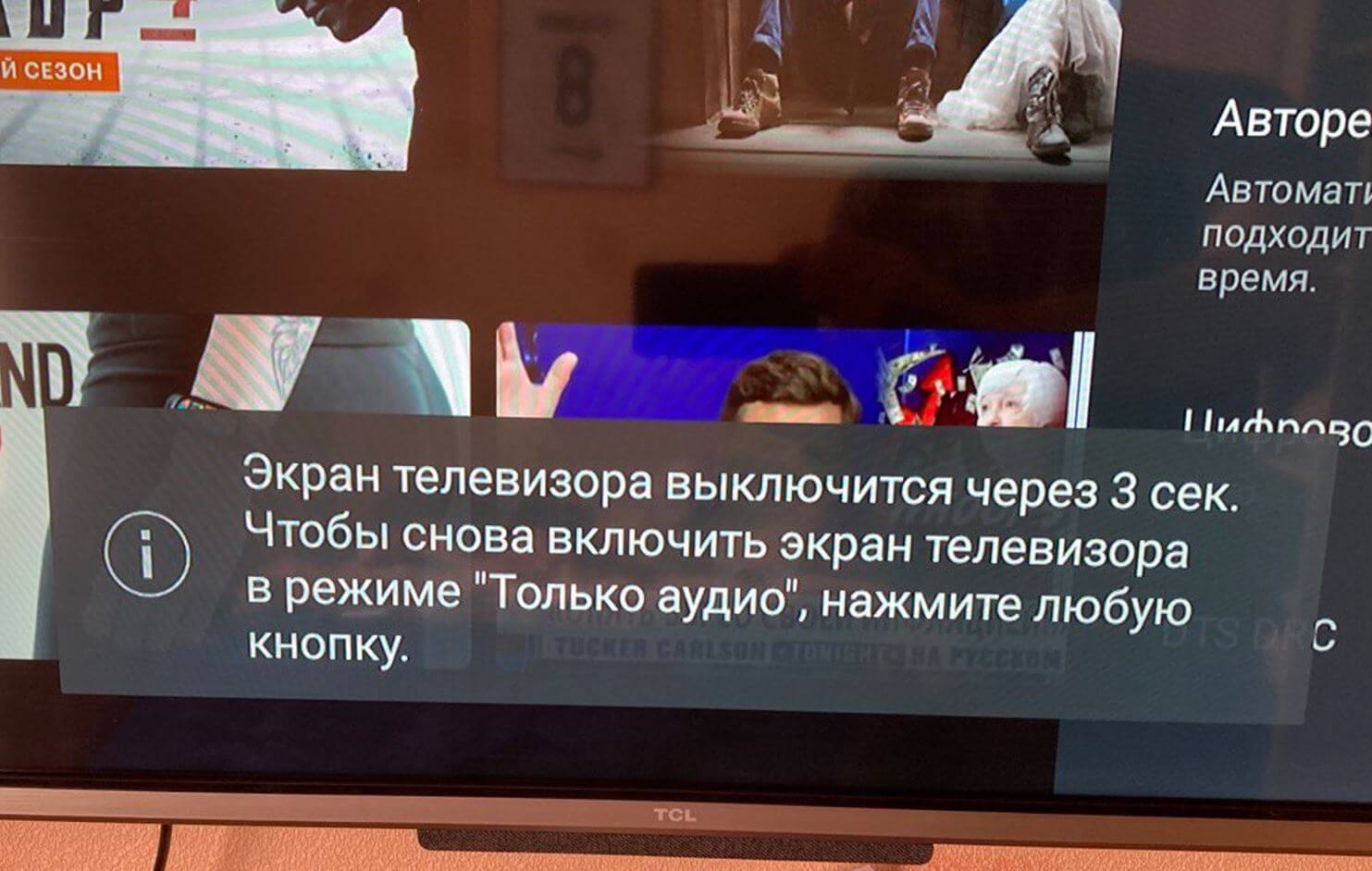
«Только аудио» отключает экран телевизора, но звук продолжает идти
- Нажмите на пульте кнопку «Настройки».
- Выберите «Звук».
- Затем нажмите «Только аудио».
На экране появится табличка, уведомляющая о том, что экран отключится, а включить его обратно можно любой клавишей. На самом деле, экран продолжит работать: присмотритесь, изображение есть. Просто не будет подсветки! В общем, это очень удобно, когда телевизор служит источником звука и хочется что-то послушать, но не оставлять экран включенным.
Отключить AirPods от телевизора довольно просто: можете просто зайти в Настройки, выбрать свои наушники и нажать «Отключить». Или выключите телевизор, а соединение разорвется автоматически.
Подключение AirPods к телевизору

Подсоединение AirPods через беспроводную сеть передачи данных — Bluetooth:
- Включить в телевизоре функцию Bluetooth
- Начинает идти поиск доступных устройств
Включите наушники AirPods нажатием на корпус и удерживайте пару секунд.
- Включился режим поиска
- Если меню телевизора их не отобразило, нажмите обновить
- Как только отобразятся ваши AirPods в списке доступных устройств, подключитесь к ним
В случае, если в вашем TV нет встроенной функции Bluetooth, можно воспользоваться Bluetooth адаптером.
- Для этого вам понадобится отдельно приобрести Bluetooth адаптер к вашему TV.
- Проверьте имеются ли на вашем телевизоре USB порты, через которые может передаваться звук. Дополнительно к ним подключается USB адаптер.
- Если подобного порта нет, подключите аналоговый выход для провода 3,5 мм. Если и такого разъема нет, используйте переходник с оптическим выходом 3,5 мм, затем подключить передатчик Biuetooth.
Apple TV
Так же можно подключить наушники с помощью приставки Apple TV, которая оснащена tvOS 11 или же более новой версии. Версии вышедшие ранее наушники не поддерживают. Перед началом отключите Bluetooth, чтобы не помешать соединению между устройствами.
- Включите приставку и телевизор
- Перейдите в меню настроек Apple TV
- Найдите вкладку «Пульты ДУ и устройства»
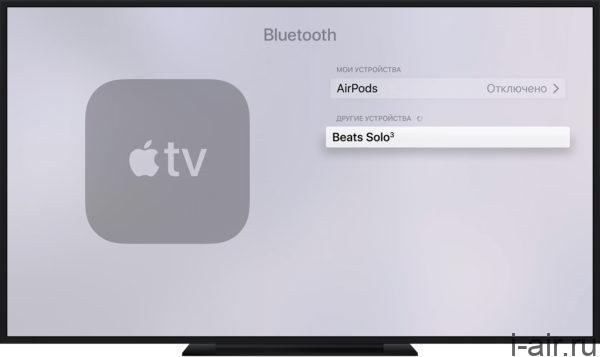
- Войдите в меню Bluetooth
- Как только отобразятся ваши AirPods в списке доступных устройств, подключитесь к ним
Подключение прошло, теперь необходимо настроить звук в гарнитуре:
- Для настройки звука зайдите в меню настроек во вкладку «Аудио и видео»
- Поменяйте значение «Аудиовыход» на «Наушники AirPods»
- Громкость звука регулируется с помощью пульта

Подключение к телевизору Samsung
Компания включила в список автоматически сопрягаемых устройств только беспроводные наушники с логотипом Samsung. Поэтому необходимо включить дополнительную опцию.
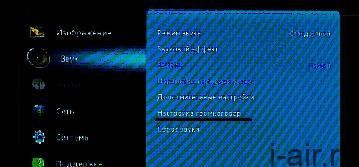
- На пульте нажмите кнопки Info, затем Menu -Mute- Power on
- В сервисном меню зайдите в опции
- Внизу списка выберите подраздел инженерного меню
- В пункте Bluetooth Audio нажмите значение оn
- Выключите телевизор и включите снова
- Зайдите в меню «Звук» — «Настройки громкоговорителей»
Внизу списка появляется раздел «Наушники Блютуз».
Включите режим поиска на ТВ и на гарнитуре.
Подключение к телевизору LG
Компания LG настроила поддержку поиска аксессуаров разных моделей.
- Для подключения включите TV и зайдите в меню
- Перейдите в пункт Установки – Беспроводные сети — Bluetooth
- Нажмите кнопку Вкл. для включения автоматического поиска
- Включите ваши наушники путем нажатия и удержания кнопки на зарядном чехле
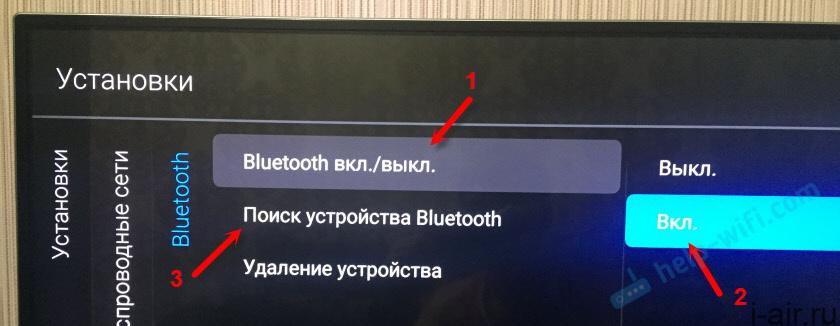
Если наушники не отобразились, обновите меню.

После определения устройства введите ПИН-код из инструкции к аксессуару, если требуется.
Ваше устройство подключено!
Подключение устройств Bluetooth к Apple TV
К Apple TV можно подключать устройства Bluetooth®, например игровой контроллер MFi (созданный для iPhone, iPod touch и iPad), контроллер, совместимый с Sony PlayStation или Microsoft Xbox, Bluetooth-наушники, беспроводную клавиатуру и другие аксессуары.
Наушники AirPods от Apple автоматически подключаются к Apple TV , если они связаны с одним и тем же Apple ID. См. раздел Настройка Apple ID на Apple TV .
Поиск ближайшего устройства Bluetooth и подключение к нему
Перед началом поиска установите на устройстве режим обнаружения (см. инструкции к устройству).
- Если Вы подключаете игровой контроллер, На пульте Siri Remote нажмите и удерживайте кнопку TV
 , чтобы открыть Пункт управления, выберите вкладку «Основные настройки»
  , затем кнопку «Игровые контроллеры»
  и выберите игровой контроллер из списка.
 - Если Вы подключаете другие устройства Bluetooth, откройте «Настройки»
 на Apple TV , перейдите в меню «Пульты и устройства» > «Bluetooth», затем выберите устройство в списке «Другие устройства».
Дополнительную информацию см. в статье службы поддержки Apple Использование аксессуаров Bluetooth с Apple TV.
Как подключить Airpods к телевизору?

Разберемся как подключить наушники Airpods (Pro) к телевизору. К ТВ со встроенным Bluetooth (все современные) или без блютуз.
-Можно ли подключить Аирподс к телевизору без блютуз? -Да. Но, только через сторонний адаптер-Bluetooth. Подробнее об этом.
⭐ Лучшие наушники для iPhone (2023):
�� Полезные статьи по теме:
⌚ Время подключения: 3 минуты
1. Переходим в режим сопряжения на наушниках Apple Airpods

Включаем беспроводные наушники Apple Airpods в переходим режим сопряжения.
Зажимаем кнопку в задней части корпуса, пока светодиодный индикатор не начнет мигать белым цветом. Это значит что Вы перешли в режим сопряжения (соединения с источником).
2. Переходим в настройки Bluetooth на телевизоре

В каждом телевизоре меню настроек отличается. Ваша задача, найти настройки блютуз.
Обычно это: меню → звук → настройка громкоговорителя → Bluetooth.
3. Выполняем поиск доступных Блютуз устройств в настройках телевизора

Телевизор доложен найти все доступные устройства, на которых активна функция сопряжения.
Наушники Айрподс должны отобразиться в меню поиска.
4. Находим и подключаем наушники Apple Airpods к телевизору

Производим сопряжение телевизора и Аирподс.
После чего мы будем слышать звук телевизора через наушники Аирподс.
5. Подключаем Airpods в Apple TV

Принцип такой-же. Но есть особенности.
1. Заходим в настройки Apple TV → пульты ДУ и устройства → Bluetooth → Находим Airpods и подключаемся.
2. Настраиваем звук в гарнитуре. Заходим в настройки звука → аудио и видео → меняем настройку «аудиовыход» на «наушники Airpods».
3. Наушники подключены. Громкость звука можно регулировать с помощью пульта Apple TV
6. Подключаем Аирподс к телевизорам Samsung и LG

Принцип такой же. Но могут быть маленькие нюансы. Во многих телевизорах разные прошивки и разное меню.
1. Зажимаем кнопку на кейсе Аирподс и переходим в режим сопряжения. Индикатор замигает белым.
2.1. Заходим в настройки телевизора Samsung → Находим настройки «звук» → настройки громкоговорителей → наушники Блютуз → включаем режим поиск наушники → находи наушники Airpods и подключаемся.
2.2. Заходим в настройки телевизора LG → беспроводные сети → блютуз → производим поиск устройств → находим наушники Airpods и подключаемся.