Где в Opera хранится история?
Был краш opera. История пропала. Открытые вкладки пропали. Есть ли в этом браузере что-то вроде временных копий старых открытых вкладок и куда ещё может записываться история?
Отслеживать
13.7k 12 12 золотых знаков 43 43 серебряных знака 75 75 бронзовых знаков
задан 19 мая 2021 в 8:19
13 2 2 бронзовых знака
1 ответ 1
Сортировка: Сброс на вариант по умолчанию
Нажмите на иконку Оперы, в левом верхнем углу -> Справка -> О программе -> в разделе Пути указана директория Профиля -> открываем директорию в файловом менеджере -> папка Local Storage -> папка leveldb -> файл MANIFEST-[указано число] -> открываем файл с помощью Блокнота -> просматриваем посещенные ссылки.
Отслеживать
ответ дан 19 мая 2021 в 9:11
107 2 2 серебряных знака 13 13 бронзовых знаков
Там есть папка Cache, в нем куча файлов без расширений, старые даты. И что дальше делать с этим? Ммм
19 мая 2021 в 9:19
@anna, если в Windows включена функция создания точек восстановления, то можно попробовать правой кнопкой по папке — «Восстановить прежнюю версию», если открывшийся список не пустой, то выбрать нужный момент времени и нажать «Восстановить».
19 мая 2021 в 9:49
@insolor, я знаю, что так можно сделать. но увы. нету. Чем можно открыть файл History. Это файл истории в этом браузер так?
Чем открыть файл history оперы
Иногда требуется знать, где физически располагается директория с историей посещений веб-страниц в браузере Opera. Эти данные хранятся на жестком диске, в директории профиля браузера, в файле «History», расположенном в папке «Local Storage».
Как восстановить историю посещения сайтов в опере?
Вот самый простой способ, который позволит восстановить историю в Opera:
- Перейдите по такому пути: Пуск – Программы – Стандартные – Служебные программы – Восстановление системы;
- Просмотрите окно справки и нажимаете «Продолжить»;
- Если файлы «куки» не были удалены, то вы увидите в Opera восстановленную историю.
Как посмотреть историю в опере на телефоне?
Чтобы посмотреть историю браузера Opera:
- Откройте меню Опера кликнув на значке в виде красной буквы «О» в правой нижней части экрана.
- Перейдите в меню история – значок в виде часов с обратной стрелкой.
Как посмотреть историю в Опера GX?
Как посмотреть историю посещений в Опере.
Как открыть историю в опере клавиатурой?
Открыть последнюю закрытую вкладку – Ctrl+Shift+T. Открыть всю историю – Ctrl+H (Mac – Cmd+Shift+H) Движение по открытым вкладкам вперед – Ctrl+Tab и для Windows, и для MacOS.
Как удалить недавно закрытые вкладки в опере?
Как очистить историю закрытых вкладок в Опере? Как я уже писал, история закрытых вкладок очищается сама, после закрытия браузера. Но можно и очистить вручную. Нажмите на стрелку, которая открывает историю, и нажмите “Очистить историю закрытых вкладок”.
Как восстановить удаленные файлы в опере?
Используем возможности системы
- Переходим в меню «Пуск» и переходим на Панель Управления.
- Изменяем параметры отображения разделов на «Крупные значки» кнопкой в правом верхнем углу экрана.
- Кликаем на раздел «Восстановление».
- Затем вызываем «Запуск…
Как восстановить оперу после удаления?
Способ 1. Восстановление данных
- Зайти на диск С.
- Открыть папку «Пользователи».
- Перейти в папку «Oбщие», далее «AppData» (чаще она скрыта и нужно заранее в настройках отметить отображение скрытых элементов), там найти «Roaming».
- В этой папке найти «Opera» и открыть файл «History».
в правом верхнем углу экрана.
Как очистить историю поиска в опере на телефоне?
Чтобы удалить историю на телефоне с Android, зайдите на главную страницу браузера Opera. Нажмите на значок О справа внизу. Откроется маленькое меню, где нужно выбрать вкладу «История». Если хотите удалить всю историю посещений Оперы на телефоне — просто нажмите на мусорную корзину вверху.
Как открыть файл history Opera?
Как посмотреть старую историю в опере?
Открыть окно браузера, для того, чтобы посмотреть историю в Опере можно несколькими способами. 2. нажать сочетание клавиш Ctrl+H, кстати, это универсальная команда для всех популярных и современных браузеров, чтобы открыть историю просмотра страниц. На старых версиях Оперы нужно нажать Ctrl+Shift+H.23 мая 2015 г.
Где хранится история посещений в опере?
Способ 3: Открытие расположения файлов истории
Иногда требуется знать, где физически располагается директория с историей посещений веб-страниц в браузере Opera. Эти данные хранятся на жестком диске, в директории профиля браузера, в файле «History», расположенном в папке «Local Storage».
Как восстановить историю посещения сайтов в опере?
Вот самый простой способ, который позволит восстановить историю в Opera:
- Перейдите по такому пути: Пуск – Программы – Стандартные – Служебные программы – Восстановление системы;
- Просмотрите окно справки и нажимаете «Продолжить»;
- Если файлы «куки» не были удалены, то вы увидите в Opera восстановленную историю.
Как посмотреть историю в опере на телефоне?
Чтобы посмотреть историю браузера Opera:
- Откройте меню Опера кликнув на значке в виде красной буквы «О» в правой нижней части экрана.
- Перейдите в меню история – значок в виде часов с обратной стрелкой.
Как открыть историю в опере клавиатурой?
Открыть последнюю закрытую вкладку – Ctrl+Shift+T. Открыть всю историю – Ctrl+H (Mac – Cmd+Shift+H) Движение по открытым вкладкам вперед – Ctrl+Tab и для Windows, и для MacOS.
Как посмотреть историю посещений в Google Chrome?
Нажмите на кнопку с тремя точками в правом верхнем углу экрана. В открывшемся меню наведите на строку «История». Откроется выпадающее окно, где будет история последних просмотренных вкладок Google Chrome. Для отображения всей истории посещенных сайтов в Гугл Хром снова выберите «История» в открывшемся меню.
Как удалить историю запросов в опере?
Как восстановить историю поиска на Андроиде?
Для того, чтобы восстановить историю Google Chrome нужно:
Как восстановить оперу после удаления?
Способ 1. Восстановление данных
- Зайти на диск С.
- Открыть папку «Пользователи».
- Перейти в папку «Oбщие», далее «AppData» (чаще она скрыта и нужно заранее в настройках отметить отображение скрытых элементов), там найти «Roaming».
- В этой папке найти «Opera» и открыть файл «History».
в правом верхнем углу экрана.
Как посмотреть историю посещения сайтов с телефона?
Увидеть все посещения сайтов можно во вкладке «История». Переходы на страницы отсортированы по дате просмотра, также для удобства использования есть поиск. Чтобы удалить информацию о посещении конкретного сайта, щелкните на крестик справа от него. Вверху есть кнопка «Очистить историю».28 мая 2018 г.
Чем открыть файл history opera

История посещенных страниц в браузере Opera позволяет даже спустя много времени вернуться к ранее посещенным сайтам. Пользуясь данным инструментом, имеется возможность «не потерять» ценный веб-ресурс, на который пользователь первоначально не обратил внимания или забыл добавить его в закладки. Посмотреть столь необходимую иногда информацию можно разными способами, и сегодня расскажем, какими именно.
Просмотр истории в Опере
Историю посещений Opera просматривают с помощью инструментов самого браузера, но также можно открыть и месторасположение файлов, в которых она хранится. Рассмотрим, как это сделать различными способами.
Способ 1: Горячие клавиши
Самый простой способ открытие раздела с историей посещений в Опере – это использование горячих клавиш. Для этого достаточно набрать на клавиатуре сочетание Ctrl+H, после чего нужная страница, содержащая историю, сразу откроется.

Способ 2: Главное меню браузера
-
Заходим в меню браузера Opera, кнопка которого расположена в верхнем левом углу окна. В появившемся списке выбираем пункт «История». Далее открывается дополнительный список, содержащий последние посещенные веб-страницы. Но если этого мало и требуются более подробные данные, нужно снова щелкнуть по пункту «История», после чего произойдет перенаправление к нужному разделу.

Кроме того, в разделе имеется форма для поиска по истории путем ввода полного или частичного названия веб-страницы.

Способ 3: Открытие расположения файлов истории
Иногда требуется знать, где физически располагается директория с историей посещений веб-страниц в браузере Opera. Эти данные хранятся на жестком диске, в директории профиля браузера, в файле «History», расположенном в папке «Local Storage». Проблема в том, что в зависимости от версии браузера, операционной системы и пользовательских настроек, путь к этой директории может отличаться.
-
Для того чтобы узнать, где расположен профиль конкретного экземпляра приложения, открываем меню Оперы, кликаем по пункту «Справка» и далее выбираем «О программе».

В открывшемся окне расположены все основные данные о приложении. В разделе «Пути» ищем пункт «Профиль». Около наименования расположен полный путь к профилю. Например для Windows 7 в большинстве случаев он будет выглядеть следующим образом:
C:Users(имя пользователя)AppDataRoamingOpera SoftwareOpera Stable


Открываем папку Local Storage, в которой хранятся файлы истории посещения веб-страниц браузера Opera. Теперь, при желании, с этими данными можно выполнять различные манипуляции.

Таким же образом их можно просмотреть через любой другой файловый менеджер.

Можно посмотреть физическое расположение файлов истории, забив путь к ним в адресную строку Оперы, точно так же, как это делалось с Проводником Windows.

Каждый файл, находящийся в папке Local Storage, является одной записью, содержащей URL веб-страницы в списке истории Оперы.
Как видим, просмотреть историю в Опере очень просто. При желании также можно открыть физическое расположение файлов с данными о посещении веб-страниц.
Отблагодарите автора, поделитесь статьей в социальных сетях.
В некоторых случаях необходимо восстановить удаленную историю в опере например чтобы чтобы зайти на какой-то сайт, а название вы его не помните. Восстановить историю браузера опера можно несколькими способами но самый надёжный и лучший это с использованием программы Disk Drill.

Где находится в opera history
Чтобы восстановить историю посещений опера сначала нужно узнать где она находится так как она может находиться в самых неожиданных папках. Чтобы узнать где находится история сайтов в опере нажимаете Меню — О программе. В опере откроется окно в котором нужно найти Путь к вашему профилю. Удаленная история опера находится в файле History который например у меня находится в папке по пути G:Opera portableprofiledata. После этого закрывайте оперу и запускайте программу Disk Drill.

Как восстановить историю в опере после удаления
В открывшейся программе выбираете диск на котором находится история у меня это диск G и нажимаете на кнопку Восстановить расположенную рядом. Начнётся сканирование вашего диска которое будет длиться некоторое время.

Как посмотреть удаленную историю в опере
Когда сканирование диска закончится нужно будет раскрыть Найдено файлов и найти там файл History который расположен в профиле оперы. Ставите галочку у History и нажимаете кнопку Восстановить и файл быстро восстановится но не в профиль вашего браузера. Чтобы найти куда программа восстановила файл History нужно посмотреть в программе на строчку в синем фоне. Там же можно самому указать куда восстановить файл History опера.

Как восстановить историю оперы на компьютере
Находите этот файл и копируете его. Затем для восстановление истории опера открываете папку с профилем оперы (у меня по пути G:Opera portableprofiledata) и вставляете файл History с заменой в файле в папке назначения. После этого можете запускать оперу и просматривать вашу историю.
В стандартном режиме браузер Opera запоминает определенные действия пользователя для того, чтобы в будущем сделать его интернет-серфинг более комфортным. Один из ярких таких примеров – ведение сводки относительно посещенных сайтов. Она окажется очень полезной в ряде случаев. Поэтому стоит знать, как посмотреть историю в Опере.
Инструкция
Посещенные пользователем сайты записываются в отдельный файл history, размещенный в скрытом системном каталоге. Но при желании до него можно добраться. В статье мы поговорим о том, как просмотреть историю в браузере и как перейти к нужному файлу-хранилищу.
В первом случае достаточно выполнить следующие действия:

- Вызовите главное меню Оперы, щелкнув ЛКМ на соответствующую кнопку, которую легко найти в левом верхнем углу окна.
- Кликните ЛКМ на надпись «История».
- Теперь откройте самый верхний пункт.
Это основной способ, но есть и два альтернативных:
Расположение файла
К сожалению, стандартными средствами системы не выйдет открыть файл history от браузера Opera. Более того, даже найти в Проводнике Windows его практически невозможно, ведь его каталог изначально скрыт. Разумеется, можно сначала включить на компьютере отображение спрятанных элементов, но это слишком мудреный способ. Мы предлагаем вам вариант значительно проще:
Теперь вы знаете, где находится хранилище всей истории в Опере. Но просмотреть его, как мы и говорили ранее, с помощью какой-либо программы не выйдет. Это нужно делать только через окно веб-обозревателя.
Дополнение
Нередко пользователи пытаются отыскать список посещенных интернет-страниц в браузере не только для его просмотра, но и для дальнейшей очистки. В Opera данная возможность реализована предельно просто, но все же мы посвятили ей отдельный материал.
История посещенных страниц в браузере Opera позволяет даже спустя много времени вернуться к ранее посещенным сайтам. Пользуясь данным инструментом, имеется возможность «не потерять» ценный веб-ресурс, на который пользователь первоначально не обратил внимания или забыл добавить его в закладки. Посмотреть столь необходимую иногда информацию можно разными способами, и сегодня расскажем, какими именно.
Просмотр истории в Опере
Историю посещений Opera просматривают с помощью инструментов самого браузера, но также можно открыть и месторасположение файлов, в которых она хранится. Рассмотрим, как это сделать различными способами.
Способ 1: Горячие клавиши
Самый простой способ открытие раздела с историей посещений в Опере – это использование горячих клавиш. Для этого достаточно набрать на клавиатуре сочетание Ctrl+H, после чего нужная страница, содержащая историю, сразу откроется.
Способ 2: Главное меню браузера
Для тех пользователей, которые не привыкли держать в памяти различные комбинации, существует другой, практически столь же легкий способ.
-
Заходим в меню браузера Opera, кнопка которого расположена в верхнем левом углу окна. В появившемся списке выбираем пункт «История». Далее открывается дополнительный список, содержащий последние посещенные веб-страницы. Но если этого мало и требуются более подробные данные, нужно снова щелкнуть по пункту «История», после чего произойдет перенаправление к нужному разделу.
Кроме того, в разделе имеется форма для поиска по истории путем ввода полного или частичного названия веб-страницы.
Способ 3: Открытие расположения файлов истории
Иногда требуется знать, где физически располагается директория с историей посещений веб-страниц в браузере Opera. Эти данные хранятся на жестком диске, в директории профиля браузера, в файле «History», расположенном в папке «Local Storage». Проблема в том, что в зависимости от версии браузера, операционной системы и пользовательских настроек, путь к этой директории может отличаться.
-
Для того чтобы узнать, где расположен профиль конкретного экземпляра приложения, открываем меню Оперы, кликаем по пункту «Справка» и далее выбираем «О программе».
В открывшемся окне расположены все основные данные о приложении. В разделе «Пути» ищем пункт «Профиль». Около наименования расположен полный путь к профилю. Например для Windows 7 в большинстве случаев он будет выглядеть следующим образом:
C:Users(имя пользователя)AppDataRoamingOpera SoftwareOpera Stable
Открываем папку Local Storage, в которой хранятся файлы истории посещения веб-страниц браузера Opera. Теперь, при желании, с этими данными можно выполнять различные манипуляции.
Таким же образом их можно просмотреть через любой другой файловый менеджер.
Можно посмотреть физическое расположение файлов истории, забив путь к ним в адресную строку Оперы, точно так же, как это делалось с Проводником Windows.
Каждый файл, находящийся в папке Local Storage, является одной записью, содержащей URL веб-страницы в списке истории Оперы.
Как видим, просмотреть историю в Опере очень просто. При желании также можно открыть физическое расположение файлов с данными о посещении веб-страниц.
Отблагодарите автора, поделитесь статьей в социальных сетях.
В некоторых случаях необходимо восстановить удаленную историю в опере например чтобы чтобы зайти на какой-то сайт, а название вы его не помните. Восстановить историю браузера опера можно несколькими способами но самый надёжный и лучший это с использованием программы Disk Drill.
Где находится в opera history
Чтобы восстановить историю посещений опера сначала нужно узнать где она находится так как она может находиться в самых неожиданных папках. Чтобы узнать где находится история сайтов в опере нажимаете Меню — О программе. В опере откроется окно в котором нужно найти Путь к вашему профилю. Удаленная история опера находится в файле History который например у меня находится в папке по пути G:Opera portableprofiledata. После этого закрывайте оперу и запускайте программу Disk Drill.
Как восстановить историю в опере после удаления
В открывшейся программе выбираете диск на котором находится история у меня это диск G и нажимаете на кнопку Восстановить расположенную рядом. Начнётся сканирование вашего диска которое будет длиться некоторое время.
Как посмотреть удаленную историю в опере
Когда сканирование диска закончится нужно будет раскрыть Найдено файлов и найти там файл History который расположен в профиле оперы. Ставите галочку у History и нажимаете кнопку Восстановить и файл быстро восстановится но не в профиль вашего браузера. Чтобы найти куда программа восстановила файл History нужно посмотреть в программе на строчку в синем фоне. Там же можно самому указать куда восстановить файл History опера.
Как восстановить историю оперы на компьютере
Находите этот файл и копируете его. Затем для восстановление истории опера открываете папку с профилем оперы (у меня по пути G:Opera portableprofiledata) и вставляете файл History с заменой в файле в папке назначения. После этого можете запускать оперу и просматривать вашу историю.
В стандартном режиме браузер Opera запоминает определенные действия пользователя для того, чтобы в будущем сделать его интернет-серфинг более комфортным. Один из ярких таких примеров – ведение сводки относительно посещенных сайтов. Она окажется очень полезной в ряде случаев. Поэтому стоит знать, как посмотреть историю в Опере.
Инструкция
Посещенные пользователем сайты записываются в отдельный файл history, размещенный в скрытом системном каталоге. Но при желании до него можно добраться. В статье мы поговорим о том, как просмотреть историю в браузере и как перейти к нужному файлу-хранилищу.
В первом случае достаточно выполнить следующие действия:
- Вызовите главное меню Оперы, щелкнув ЛКМ на соответствующую кнопку, которую легко найти в левом верхнем углу окна.
- Кликните ЛКМ на надпись «История».
- Теперь откройте самый верхний пункт.
Это основной способ, но есть и два альтернативных:
Расположение файла
К сожалению, стандартными средствами системы не выйдет открыть файл history от браузера Opera. Более того, даже найти в Проводнике Windows его практически невозможно, ведь его каталог изначально скрыт. Разумеется, можно сначала включить на компьютере отображение спрятанных элементов, но это слишком мудреный способ. Мы предлагаем вам вариант значительно проще:
Теперь вы знаете, где находится хранилище всей истории в Опере. Но просмотреть его, как мы и говорили ранее, с помощью какой-либо программы не выйдет. Это нужно делать только через окно веб-обозревателя.
Дополнение
Нередко пользователи пытаются отыскать список посещенных интернет-страниц в браузере не только для его просмотра, но и для дальнейшей очистки. В Opera данная возможность реализована предельно просто, но все же мы посвятили ей отдельный материал.
Даже если вы нажимаете кнопку «Удалить» файлы в истории браузера Опера, они удалятся лишь с жесткого диска. Поэтому всё, что вы подвергли удалению, можно восстановить. Важно только знать, где эти файлы хранятся, и какие действия предпринять.
В прошлой статье мы говорили о том, как удалить историю в Опере, сегодня же расскажем, как её восстановить.
Стандартное восстановление через компьютер
Вот самый простой способ, который позволит восстановить историю в Opera:
- Перейдите по такому пути: Пуск – Программы – Стандартные – Служебные программы – Восстановление системы;
- Просмотрите окно справки и нажимаете «Продолжить»;
- Если файлы «куки» не были удалены, то вы увидите в Opera восстановленную историю.
Восстановление закладок с помощью резервной копии
Если вы предварительно создадите резервную копию папки «History», то сможете восстановить ее несколькими кликами по такой инструкции:
- Закрываете Оперу;
- Копируете резервный файл в папку Opera Stable;
- Открываете браузер и наблюдаете необходимые вам страницы Интернет-ресурсов.
Использовать комбинацию клавиш Win+R
Нажав на такую комбинацию, вы увидите окошко, куда вводите путь «%AppData%», затем нажимаете Enter и перемещаетесь в следующую папку.
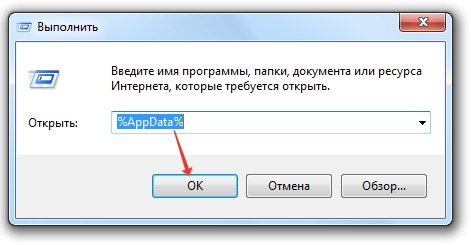
В ней нужно найти сначала «Opera Software», открыть ее и в ней уже открыть конечную папку «Opera Stable». Здесь вы и увидите все данные о посещаемых вами Интернет-ресурсах постранично:
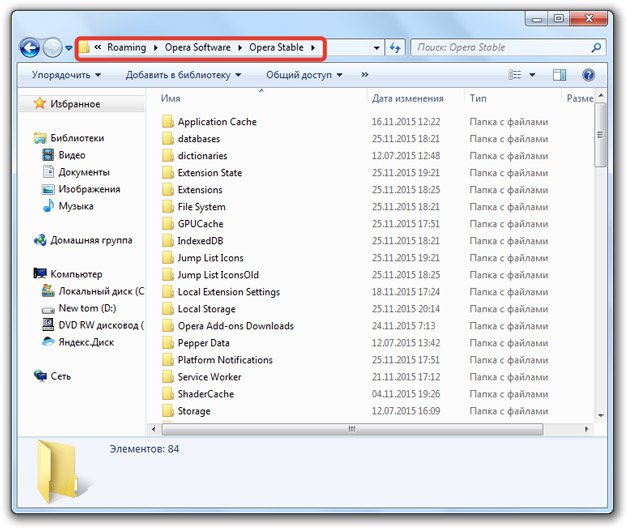
Перейти через путь на компьютере
Можно использовать такой путь:
- Зайдите в «Мой компьютер»;
- Кликните «Упорядочить» – «Параметра поиска и папок»;
- Откройте вкладку «Вид»;
- Поставьте галочку «Показывать скрытые файлы и папки».
- Зайдите на диск C (Documents and Settings), и найдите папку «Пользователи» (Users).
Восстановление через синхронизацию на компьютерах и телефонах
В новой версии Opera появилась отдельная функция синхронизации, которая позволит восстановить историю автоматически:
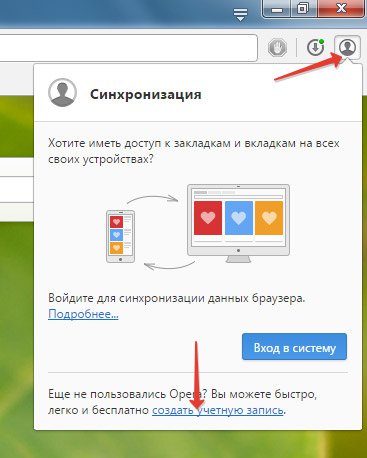
Эта же функция есть и в Опере-мини, предназначенной для использования на мобильных телефонах.
Восстановить через программу Handy Recovery
Возможно и восстановление с помощью сторонней программы-помощника Handy Recovery. Рассмотрим принцип ее работы:
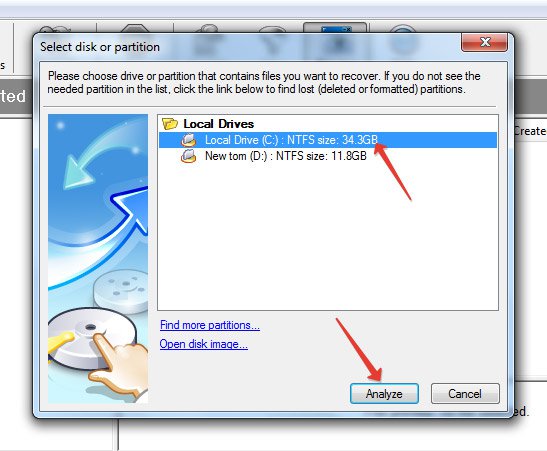
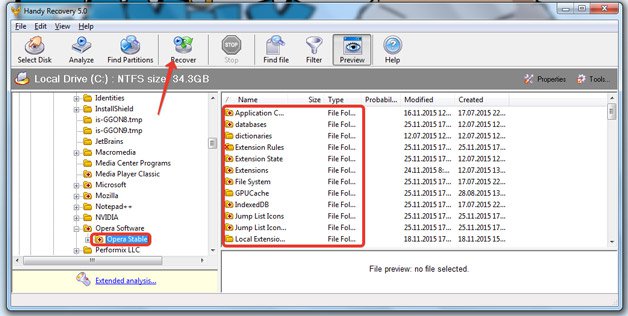
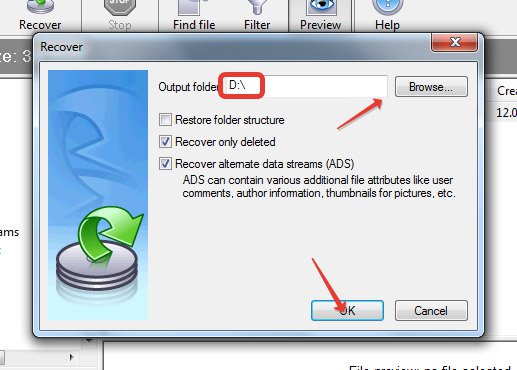
По аналогичной инструкции для восстановления истории в Опере можно использовать программы Recuva UnEraser, Undelete Plus, Browser History Spy.
Как восстановить или сохранить вкладки, если Опера не запускается?
Бывает, что опера не запускается, а вам нужно восстановить закладки. Этот файл носит название bookmarks.adr, найти его вручную бывает достаточно сложно, поэтому лучше воспользоваться поиском. В верхнем углу набираем название данного «хранителя истории» и ожидаем, когда система откликнется:
- Нажмите правой кнопкой мыши по букмарксу и посмотрите, где он расположен.
- Откроется папка, с которой вы сможете скопировать файл и заменить им пустой файл, который образовался при удалении закладок либо перезапуске операционной системы.

Также вам может быть полезна статья о том, как восстановить историю в Яндекс.Браузере.
Видео: Восстановление файлов с Handy Recovery
В следующем видео можно наглядно увидеть, как используется программа Handy Recovery для восстановления:
История посещения сайтов удобна тем, что в ней можно быстро найти интересный ресурс, который не попал в закладки, или просмотреть, на каких сайтах были дети, пока родители ходили на работу. Есть несколько причин исчезновения истории. Рассмотрим, как восстановить историю браузера Опера после удаления, в тех случаях, когда это возможно.
Как действительно восстановить удаленную историю?
Если кто-то удалил историю посещений из настроек браузера или удалил файл с историей с жесткого диска, восстановить историю не получится. В сети описано много приемов восстановления, которые можно объединить в одну категорию — обычно они бесполезны.
| Рекомендуем! InstallPack | Стандартный установщик |
|---|---|
| Официальный дистрибутив opera | |
| Тихая установка без диалоговых окон | |
| Рекомендации по установке необходимых программ | |
| Пакетная установка нескольких программ |
Можно выделить две основных ситуации потери истории:
- очищение в настройках или удаление файла истории;
- сбой операционной системы или поломка компьютера с необходимостью переустанавливать ОС.

В первом случае есть единственный верный способ восстановления — регулярное сохранение резервных копий. При ручном удалении историю можно будет восстановить до момента создания архива.
Важно! Большинство топовых браузеров автоматически очищают историю посещений, которым больше 30 дней.
Во втором случае, при необходимости переустановить ОС и Opera, может помочь синхронизация в учетной записи в сочетании с резервными копиями. Узнать больше о синхронизации можно на официальном сайте браузера. Для нее нужно завести учетную запись и включить опцию синхронизации. Кроме истории синхронизируются закладки и пароли.
У синхронизации есть один недостаток. Если вы вручную удалите историю и в это время будет включена синхронизация, на сервере окажется пустая история и восстанавливать будет нечего. Поэтому следует использовать сочетание синхронизации и создания резервных копий файлов с историей.
Неэффективные способы восстановления истории.
Вкратце разберем несколько популярных способов восстановления, распространенных в интернете. К сожалению, они либо неудобны, либо бесполезны. Среди основных методов выделяют:
- восстановление файлов;
- восстановление кэш-памяти;
- точка восстановления;
- специальные программы.
Способ 1. Восстановление данных
Все действия, производимые пользователем на ПК сохраняются даже после их удаления из программ. То же самое касается и данных обозревателя Опера.
Для того, чтобы вернуть информацию о посещенных сайтах потребуется:
Далее предлагается воспользоваться утилитами для восстановления данных. Сделать это обычному пользователю крайне сложно, а у специалистов шансы на успех невелики, так как данные могут быть уже затерты.
Единственный действенный способ — регулярно делать резервную копию файла истории и сохранять его в надежном месте вне компьютера, например в облаке.
Способ 2. Получение информации из DNS-кеш
Что такое DNS-кеш? Каждый раз, когда пользователь вводит данные нужного сайта, браузер обращается к DNS-кешу, чтобы проверить, не стоит ли запрет на посещение указанного портала. В кеш попадают также все сайты, которые были открыты на этом ПК.
Минус использования DNS-кеш – не удастся узнать конкретные страницы, которые посещал пользователь. Сохраняется только основной адрес каждого сайта.
Посмотреть данные по веб-страницам можно по следующей схеме:
После совершения указанных действий, на экране появятся сайты, которые были запущен в текущем сеансе работы ПК.
Обратите внимание, что после перезагрузки компьютера DNS-кэш очистится.
Таким образом из кеша можно извлечь только сайты, посещенные после включения компьютера в текущем сеансе.
Способ 3. Создание точки восстановления системы
Точки восстановления, которые создает пользователь, способны вернуть операционную систему к определенному моменту времени. Этот метод не воссоздаст последнюю history браузера, но легко покажет те сайты, которые находились в памяти обозревателя на момент создания точки восстановления.
Для использования точки восстановления понадобится:
Недостаток способа — за время создания точки восстановления могло пройти много времени, все установленные с этого момента программы не будут работать. Могут быть другие побочные эффекты. Так что этот способ нельзя рекомендовать для восстановления истории как чрезмерно радикальный.
Способ 4. Использование сторонних программ
Если была стерта информация с жесткого диска компьютера, то ее теоретически можно восстановить с помощью специализированным программ/утилит. Наиболее популярной из них является Handy Recovery.
Для работы с ПО потребуется:
Этот способ занимает большое количество времени, так как стороннее ПО сканирует все участки памяти компьютера.
Для возврата утерянных данных должны быть весомые причины, часто потребность возникает из-за невозможности найти нужную страницу с помощью поисковой выдачи.
Любой из указанных способов не гарантирует полный возврат всех утерянных данных. Чтобы не потерять историю, делайте ее резервные копии и производите синхронизацию со своим аккаунтом.
Читайте также:
- Canoscan 3000 ex программа для сканирования
- Вставить исполнителя в ворд
- Bios не видит ничего
- Данные одной строки таблицы документа excel или calc могут быть произвольного типа
- Game optimizing service что это за программа и нужна ли она на андроид
Чем открыть файл history opera

История посещенных страниц в браузере Opera позволяет даже спустя много времени вернуться к ранее посещенным сайтам. Пользуясь данным инструментом, имеется возможность «не потерять» ценный веб-ресурс, на который пользователь первоначально не обратил внимания или забыл добавить его в закладки. Посмотреть столь необходимую иногда информацию можно разными способами, и сегодня расскажем, какими именно.
Просмотр истории в Опере
Историю посещений Opera просматривают с помощью инструментов самого браузера, но также можно открыть и месторасположение файлов, в которых она хранится. Рассмотрим, как это сделать различными способами.
Способ 1: Горячие клавиши
Самый простой способ открытие раздела с историей посещений в Опере – это использование горячих клавиш. Для этого достаточно набрать на клавиатуре сочетание Ctrl+H, после чего нужная страница, содержащая историю, сразу откроется.

Способ 2: Главное меню браузера
Для тех пользователей, которые не привыкли держать в памяти различные комбинации, существует другой, практически столь же легкий способ.
-
Заходим в меню браузера Opera, кнопка которого расположена в верхнем левом углу окна. В появившемся списке выбираем пункт «История». Далее открывается дополнительный список, содержащий последние посещенные веб-страницы. Но если этого мало и требуются более подробные данные, нужно снова щелкнуть по пункту «История», после чего произойдет перенаправление к нужному разделу.

Кроме того, в разделе имеется форма для поиска по истории путем ввода полного или частичного названия веб-страницы.

Способ 3: Открытие расположения файлов истории
Иногда требуется знать, где физически располагается директория с историей посещений веб-страниц в браузере Opera. Эти данные хранятся на жестком диске, в директории профиля браузера, в файле «History», расположенном в папке «Local Storage». Проблема в том, что в зависимости от версии браузера, операционной системы и пользовательских настроек, путь к этой директории может отличаться.
-
Для того чтобы узнать, где расположен профиль конкретного экземпляра приложения, открываем меню Оперы, кликаем по пункту «Справка» и далее выбираем «О программе».

В открывшемся окне расположены все основные данные о приложении. В разделе «Пути» ищем пункт «Профиль». Около наименования расположен полный путь к профилю. Например для Windows 7 в большинстве случаев он будет выглядеть следующим образом:
C:Users(имя пользователя)AppDataRoamingOpera SoftwareOpera Stable


Открываем папку Local Storage, в которой хранятся файлы истории посещения веб-страниц браузера Opera. Теперь, при желании, с этими данными можно выполнять различные манипуляции.

Таким же образом их можно просмотреть через любой другой файловый менеджер.

Можно посмотреть физическое расположение файлов истории, забив путь к ним в адресную строку Оперы, точно так же, как это делалось с Проводником Windows.

Каждый файл, находящийся в папке Local Storage, является одной записью, содержащей URL веб-страницы в списке истории Оперы.
Как видим, просмотреть историю в Опере очень просто. При желании также можно открыть физическое расположение файлов с данными о посещении веб-страниц.
Отблагодарите автора, поделитесь статьей в социальных сетях.
В некоторых случаях необходимо восстановить удаленную историю в опере например чтобы чтобы зайти на какой-то сайт, а название вы его не помните. Восстановить историю браузера опера можно несколькими способами но самый надёжный и лучший это с использованием программы Disk Drill.

Где находится в opera history
Чтобы восстановить историю посещений опера сначала нужно узнать где она находится так как она может находиться в самых неожиданных папках. Чтобы узнать где находится история сайтов в опере нажимаете Меню — О программе. В опере откроется окно в котором нужно найти Путь к вашему профилю. Удаленная история опера находится в файле History который например у меня находится в папке по пути G:Opera portableprofiledata. После этого закрывайте оперу и запускайте программу Disk Drill.

Как восстановить историю в опере после удаления
В открывшейся программе выбираете диск на котором находится история у меня это диск G и нажимаете на кнопку Восстановить расположенную рядом. Начнётся сканирование вашего диска которое будет длиться некоторое время.

Как посмотреть удаленную историю в опере
Когда сканирование диска закончится нужно будет раскрыть Найдено файлов и найти там файл History который расположен в профиле оперы. Ставите галочку у History и нажимаете кнопку Восстановить и файл быстро восстановится но не в профиль вашего браузера. Чтобы найти куда программа восстановила файл History нужно посмотреть в программе на строчку в синем фоне. Там же можно самому указать куда восстановить файл History опера.

Как восстановить историю оперы на компьютере
Находите этот файл и копируете его. Затем для восстановление истории опера открываете папку с профилем оперы (у меня по пути G:Opera portableprofiledata) и вставляете файл History с заменой в файле в папке назначения. После этого можете запускать оперу и просматривать вашу историю.
В стандартном режиме браузер Opera запоминает определенные действия пользователя для того, чтобы в будущем сделать его интернет-серфинг более комфортным. Один из ярких таких примеров – ведение сводки относительно посещенных сайтов. Она окажется очень полезной в ряде случаев. Поэтому стоит знать, как посмотреть историю в Опере.
Инструкция
Посещенные пользователем сайты записываются в отдельный файл history, размещенный в скрытом системном каталоге. Но при желании до него можно добраться. В статье мы поговорим о том, как просмотреть историю в браузере и как перейти к нужному файлу-хранилищу.
В первом случае достаточно выполнить следующие действия:

- Вызовите главное меню Оперы, щелкнув ЛКМ на соответствующую кнопку, которую легко найти в левом верхнем углу окна.
- Кликните ЛКМ на надпись «История».
- Теперь откройте самый верхний пункт.
Это основной способ, но есть и два альтернативных:

- Воспользоваться сочетанием клавиш Ctrl + H .
- В адресную строку интернет-обозревателя введите opera://history, а потом нажмите на Enter .
Расположение файла
К сожалению, стандартными средствами системы не выйдет открыть файл history от браузера Opera. Более того, даже найти в Проводнике Windows его практически невозможно, ведь его каталог изначально скрыт. Разумеется, можно сначала включить на компьютере отображение спрятанных элементов, но это слишком мудреный способ. Мы предлагаем вам вариант значительно проще:
- Вызовите основное меню обозревателя.
- Поочередно откройте пункты «Справка – О программе».
- Чуть пролистайте отобразившуюся страницу, пока не найдете раздел «Пути».
- Теперь вам нужно скопировать содержимое графы «Профиль».

- Вставьте его в адресную строку Проводника Windows и нажмите Enter .

- В открывшемся каталоге нас интересует файл history.

Теперь вы знаете, где находится хранилище всей истории в Опере. Но просмотреть его, как мы и говорили ранее, с помощью какой-либо программы не выйдет. Это нужно делать только через окно веб-обозревателя.
Дополнение
Нередко пользователи пытаются отыскать список посещенных интернет-страниц в браузере не только для его просмотра, но и для дальнейшей очистки. В Opera данная возможность реализована предельно просто, но все же мы посвятили ей отдельный материал.
Как посмотреть историю в Опере: 3 проверенных способа

История посещенных страниц в браузере Opera позволяет даже спустя много времени вернуться к ранее посещенным сайтам. Пользуясь данным инструментом, имеется возможность «не потерять» ценный веб-ресурс, на который пользователь первоначально не обратил внимания или забыл добавить его в закладки. Посмотреть столь необходимую иногда информацию можно разными способами, и сегодня расскажем, какими именно.
Просмотр истории в Опере
Историю посещений Opera просматривают с помощью инструментов самого браузера, но также можно открыть и месторасположение файлов, в которых она хранится. Рассмотрим, как это сделать различными способами.
Способ 1: Горячие клавиши
Самый простой способ открытие раздела с историей посещений в Опере – это использование горячих клавиш. Для этого достаточно набрать на клавиатуре сочетание Ctrl+H, после чего нужная страница, содержащая историю, сразу откроется.

Способ 2: Главное меню браузера
Для тех пользователей, которые не привыкли держать в памяти различные комбинации, существует другой, практически столь же легкий способ.
-
Заходим в меню браузера Opera, кнопка которого расположена в верхнем левом углу окна. В появившемся списке выбираем пункт «История». Далее открывается дополнительный список, содержащий последние посещенные веб-страницы. Но если этого мало и требуются более подробные данные, нужно снова щелкнуть по пункту «История», после чего произойдет перенаправление к нужному разделу.

Кроме того, в разделе имеется форма для поиска по истории путем ввода полного или частичного названия веб-страницы.

Способ 3: Открытие расположения файлов истории
Иногда требуется знать, где физически располагается директория с историей посещений веб-страниц в браузере Opera. Эти данные хранятся на жестком диске, в директории профиля браузера, в файле «History», расположенном в папке «Local Storage». Проблема в том, что в зависимости от версии браузера, операционной системы и пользовательских настроек, путь к этой директории может отличаться.
-
Для того чтобы узнать, где расположен профиль конкретного экземпляра приложения, открываем меню Оперы, кликаем по пункту «Справка» и далее выбираем «О программе».

C:\Users\(имя пользователя)\AppData\Roaming\Opera Software\Opera Stable


Таким же образом их можно просмотреть через любой другой файловый менеджер.

Можно посмотреть физическое расположение файлов истории, забив путь к ним в адресную строку Оперы, точно так же, как это делалось с Проводником Windows.

Каждый файл, находящийся в папке Local Storage, является одной записью, содержащей URL веб-страницы в списке истории Оперы.
Как видим, просмотреть историю в Опере очень просто. При желании также можно открыть физическое расположение файлов с данными о посещении веб-страниц.
Мы рады, что смогли помочь Вам в решении проблемы.
Опишите, что у вас не получилось. Наши специалисты постараются ответить максимально быстро.
Помогла ли вам эта статья?
Как посмотреть историю посещений в веб-браузере Опера
В стандартном режиме браузер Opera запоминает определенные действия пользователя для того, чтобы в будущем сделать его интернет-серфинг более комфортным. Один из ярких таких примеров – ведение сводки относительно посещенных сайтов. Она окажется очень полезной в ряде случаев. Поэтому стоит знать, как посмотреть историю в Опере.
Инструкция
Посещенные пользователем сайты записываются в отдельный файл history, размещенный в скрытом системном каталоге. Но при желании до него можно добраться. В статье мы поговорим о том, как просмотреть историю в браузере и как перейти к нужному файлу-хранилищу.
В первом случае достаточно выполнить следующие действия:

- Вызовите главное меню Оперы, щелкнув ЛКМ на соответствующую кнопку, которую легко найти в левом верхнем углу окна.
- Кликните ЛКМ на надпись «История».
- Теперь откройте самый верхний пункт.
Это основной способ, но есть и два альтернативных:

- Воспользоваться сочетанием клавиш Ctrl + H.
- В адресную строку интернет-обозревателя введите opera://history, а потом нажмите на Enter.
Расположение файла
К сожалению, стандартными средствами системы не выйдет открыть файл history от браузера Opera. Более того, даже найти в Проводнике Windows его практически невозможно, ведь его каталог изначально скрыт. Разумеется, можно сначала включить на компьютере отображение спрятанных элементов, но это слишком мудреный способ. Мы предлагаем вам вариант значительно проще:
- Вызовите основное меню обозревателя.
- Поочередно откройте пункты «Справка – О программе».
- Чуть пролистайте отобразившуюся страницу, пока не найдете раздел «Пути».
- Теперь вам нужно скопировать содержимое графы «Профиль».

- Вставьте его в адресную строку Проводника Windows и нажмите Enter.

- В открывшемся каталоге нас интересует файл history.

Теперь вы знаете, где находится хранилище всей истории в Опере. Но просмотреть его, как мы и говорили ранее, с помощью какой-либо программы не выйдет. Это нужно делать только через окно веб-обозревателя.
Дополнение
Нередко пользователи пытаются отыскать список посещенных интернет-страниц в браузере не только для его просмотра, но и для дальнейшей очистки. В Opera данная возможность реализована предельно просто, но все же мы посвятили ей отдельный материал.
Как восстановить историю браузера Опера после удаления
История посещения сайтов удобна тем, что в ней можно быстро найти интересный ресурс, который не попал в закладки, или просмотреть, на каких сайтах были дети, пока родители ходили на работу. Есть несколько причин исчезновения истории. Рассмотрим, как восстановить историю браузера Опера после удаления, в тех случаях, когда это возможно.
Как действительно восстановить удаленную историю?
Если кто-то удалил историю посещений из настроек браузера или удалил файл с историей с жесткого диска, восстановить историю не получится. В сети описано много приемов восстановления, которые можно объединить в одну категорию — обычно они бесполезны.
Можно выделить две основных ситуации потери истории:
- очищение в настройках или удаление файла истории;
- сбой операционной системы или поломка компьютера с необходимостью переустанавливать ОС.

В первом случае есть единственный верный способ восстановления — регулярное сохранение резервных копий. При ручном удалении историю можно будет восстановить до момента создания архива.
Важно! Большинство топовых браузеров автоматически очищают историю посещений, которым больше 30 дней.
Во втором случае, при необходимости переустановить ОС и Opera, может помочь синхронизация в учетной записи в сочетании с резервными копиями. Узнать больше о синхронизации можно на официальном сайте браузера. Для нее нужно завести учетную запись и включить опцию синхронизации. Кроме истории синхронизируются закладки и пароли.
У синхронизации есть один недостаток. Если вы вручную удалите историю и в это время будет включена синхронизация, на сервере окажется пустая история и восстанавливать будет нечего. Поэтому следует использовать сочетание синхронизации и создания резервных копий файлов с историей.
Неэффективные способы восстановления истории.
Вкратце разберем несколько популярных способов восстановления, распространенных в интернете. К сожалению, они либо неудобны, либо бесполезны. Среди основных методов выделяют:
- восстановление файлов;
- восстановление кэш-памяти;
- точка восстановления;
- специальные программы.
Способ 1. Восстановление данных
Все действия, производимые пользователем на ПК сохраняются даже после их удаления из программ. То же самое касается и данных обозревателя Опера.
Для того, чтобы вернуть информацию о посещенных сайтах потребуется:
- Зайти на диск С.
- Открыть папку «Пользователи».

- Перейти в папку «Oбщие», далее «AppData» (чаще она скрыта и нужно заранее в настройках отметить отображение скрытых элементов), там найти «Roaming».

- В этой папке найти «Opera» и открыть файл «History». В этот файл сохраняется вся история посещений, даже удаленная из браузера.
Если не знаете, как отобразить скрытые папки и файлы, то поможет небольшой путь: «Пуск» — «Компьютер» — «Упорядочить» — «Параметры поиска и папок» — «Вид» — «Дополнительные параметры» — «Скрытые файлы и папки» — «Показывать скрытые файлы и папки».
Далее предлагается воспользоваться утилитами для восстановления данных. Сделать это обычному пользователю крайне сложно, а у специалистов шансы на успех невелики, так как данные могут быть уже затерты.
Единственный действенный способ — регулярно делать резервную копию файла истории и сохранять его в надежном месте вне компьютера, например в облаке.
Способ 2. Получение информации из DNS-кеш
Что такое DNS-кеш? Каждый раз, когда пользователь вводит данные нужного сайта, браузер обращается к DNS-кешу, чтобы проверить, не стоит ли запрет на посещение указанного портала. В кеш попадают также все сайты, которые были открыты на этом ПК.
Минус использования DNS-кеш – не удастся узнать конкретные страницы, которые посещал пользователь. Сохраняется только основной адрес каждого сайта.
Посмотреть данные по веб-страницам можно по следующей схеме:

- Открыть «Командную строку», в ней набрать cmd.
- В открывшемся окне ввести iconfig/displaydns.
После совершения указанных действий, на экране появятся сайты, которые были запущен в текущем сеансе работы ПК.
Обратите внимание, что после перезагрузки компьютера DNS-кэш очистится.
Таким образом из кеша можно извлечь только сайты, посещенные после включения компьютера в текущем сеансе.
Способ 3. Создание точки восстановления системы
Точки восстановления, которые создает пользователь, способны вернуть операционную систему к определенному моменту времени. Этот метод не воссоздаст последнюю history браузера, но легко покажет те сайты, которые находились в памяти обозревателя на момент создания точки восстановления.
Для использования точки восстановления понадобится:

- В левом нижнем углу нажать «Пуск».
- Открыть «Стандартные программы» и там выбрать «Восстановление ОС».
- Кликнуть по необходимой точке возврата системы.
- Перезагрузить ПК.
Недостаток способа — за время создания точки восстановления могло пройти много времени, все установленные с этого момента программы не будут работать. Могут быть другие побочные эффекты. Так что этот способ нельзя рекомендовать для восстановления истории как чрезмерно радикальный.
Способ 4. Использование сторонних программ
Если была стерта информация с жесткого диска компьютера, то ее теоретически можно восстановить с помощью специализированным программ/утилит. Наиболее популярной из них является Handy Recovery.
Для работы с ПО потребуется:

- Запустить Handy Recovery.
- Открыть раздел «Анализ», просканировать жесткий диск.
- Выбрать данные, подлежащие возврату в память компьютера.
Этот способ занимает большое количество времени, так как стороннее ПО сканирует все участки памяти компьютера.
Для возврата утерянных данных должны быть весомые причины, часто потребность возникает из-за невозможности найти нужную страницу с помощью поисковой выдачи.
Любой из указанных способов не гарантирует полный возврат всех утерянных данных. Чтобы не потерять историю, делайте ее резервные копии и производите синхронизацию со своим аккаунтом.
Как посмотреть историю в браузере Опера на компьютере и телефоне
Информация о том, как посмотреть историю в Опере, может быть полезной в ряде случаев. Например, чтобы вспомнить сайты, на которые пользователь недавно заходил или отследить, что смотрели другие люди на том же компьютере. В целом функция «История» в браузере является очень полезной. И в данной статье мы с ней разберемся.
Вводная информация
История – это записи браузера о посещенных страницах. Обозреватель сохраняет их по умолчанию. Для этого в папках пользователя созданы специальные файлы с названием History. Он постоянно перезаписывается в зависимости от того, как активно вы открываете новые страницы. Его нельзя открыть и просмотреть средствами компьютера за исключением браузера. В обозревателе история же выводится на специальной технической странице, как и все настройки, пароли, расширения и прочее.
Как посмотреть историю в Опере на компьютере
Посмотреть историю в Опере можно тремя удобными способами. Они по своей сути отличаются, но выполняют одну и ту же функцию:
- opera://history – достаточно вставить эту ссылку в адресную строку и нажать Enter и вы попадете на заветную страницу.

- Комбинация клавиш – практически для каждой часто используемой опции в Опере есть свой набор горячих клавиш. История просмотра открывается одновременным нажатием Ctrl + H.
- Меню браузера – классический вариант, нажать на меню и в выпадающем списке выбрать соответствующий пункт, после чего откроется журнал посещений.

Также вы можете добраться до каталога на компьютере, где хранится файл с историей просмотров. Для этого:
- В окне Опера откройте «Меню».
- Наведите курсор мыши на пункт «Справка».
- Далее, кликните на «О программе».

- Найдите на новой странице блок «Пути» и в нем графу «Профиль».
- Скопируйте указанный адрес. Выделить его можно двойным кликом.

- Откройте Проводник Windows.
- Вставьте скопированный ранее адрес в адресную строку Проводника.
- Нажмите Enter для перехода.
- Отыщите файл History.

У многих пользователей сразу же появится вопрос: «А как открыть файл History от Opera?». Так вот, просмотреть его содержимое невозможно, ведь оно находится в зашифрованном виде. Данный файл используется только в самом браузере и нигде больше.
Как посмотреть историю в телефоне
Список сохраненных страниц в телефоне открывается также довольно просто:

- Запустите мобильную версию обозревателя.
- Нажмите на характерную иконку в правом нижнем углу.
- В открывшемся списке выберите «История».
Дальше вы можете выполнять с данными, хранящимися в этом разделе, различные действия.
Доступные возможности

Все страницы, которые вы посещаете в браузере записываются и остаются на этой странице. Они будут там храниться, пока пользователь не выполнит чистку или полный сброс Opera. Сам раздел истории нельзя как-то настраивать. Но в самом разделе вы можете выполнять поиск по ключевым словам, просматривать содержимое по датам или дням недели. Журнал просмотров можно очистить нажатием на одну кнопку.А еще вы можете удалить отдельные страницы или пройти по какой-то ссылке, чтобы добавить её в закладки.
Дополнение
Теперь вы знаете где находится история в Опере. Остается только упомянуть, что в самом браузере имеет функция приватного просмотра (режим «Инкогнито»). Если ее активировать, то никакие посещенные страницы записаны не будут. Также она позволяет безопасно просматривать веб-сайты и ограничить себя от слежки.

Создать новое окно в режиме инкогнито можно с помощью комбинации клавиш Ctrl + Shift + N или через основное меню, пункт «Создать приватное окно».
Как восстанавить удаленную историю в Opera – оптимальные способы
Что делать пользователю компьютера, в случае, если история просмотра сайтов исчезла? Не стоит паниковать, ведь информация о страницах, которые посещались в интернете, сохраняется на компьютере.
Предлагаем ознакомиться с наиболее приемлемыми вариантами по воспроизведению потерянной истории в Опере.
Восстановление удаленных файлов
История в браузере Opera сохраняется даже после удаления. Для восстановления данных необходимо совершить такие манипуляции:
- Заходим на диск С.
- Выбираем папку пользователь.
- Открываем папку AppData. Если она скрыта, то необходимо изначально отобразить все скрытые значки. После этого заходим в раздел Roaming.
- Выбираем папку Opera. После чистки кэш и истории остается файл History.
- Открыв данный файл, вы можете воспроизвести историю посещения интернет-страниц, которые были изначально удалены.
Если у вас скрыта искомая папка, то требуется:
- Открыть «Пуск» выбрать вкладку «Компьютер»
- При открытии окна вверху выбрать «Упорядочить».
- Поскольку нас интересуют параметры, то нам необходимо зайти в «Параметры поиска и папок» и нажать раздел «Вид».
- В «Дополнительных параметрах» спуститься и найти «Скрытые файлы и папки». Галочка ставится у пункта «Показывать скрытые файлы, папки и диски».
DNS-кэш
Вы имеете возможность просмотреть информацию о посещаемых сайтах с помощью DNS-кэш. Но обязательно учитывайте некоторые особенности программы Опера:
- Кэширование используется не только для выявления имен хостов DNS, а также для определенных приложений, которые работают с кэшами.
- Узнать определенные страницы, которые посетил пользователь, не удастся. Поскольку выдается информация только об адресе сайта.
Для выявления данных требуется в командной строке ввести cmd
Затем вам необходимо ввести iconfig/displaydns и нажать Ввод. В результате вы получите адреса сайтов. Обратите внимание, после перезагрузки компьютера DNS-кэш очистится.
Windows
Специалисты рекомендуют сделать на компьютере точку восстановления, поскольку в определенный момент она может вернуть данные, которые были удалены или потеряны. Главное, чтобы точка восстановления не была старой. Вы имеете возможность самостоятельно ее выставлять или она обновится автоматически при установке нового ПО.
Процедура восстановления информации:
- На рабочем столе нажмите «Пуск».
- Подраздел «Стандартные программы».
- Выберите «Восстановление ОС».
- По дате определите точку восстановления.
- Полученный результат необходимо сохранить.
- Произведите перезагрузку компьютера.
После перезагрузки откройте браузер Опера и зайдите в историю. После правильно произведенных действий история вернется.
Специальные программы
Если предложенные способы по ряду причин вам не подходят, то вы можете выбрать дополнительное программное обеспечение, например, приложение Handy Recovery. Эта утилита позволяет восстановить историю, удаленную из браузера Опера.
Разработчики программы предлагают пользователям интернета:
- Посмотреть стертую историю.
- Воссоздать информацию и файлы, которые были утрачены в результате вирусных атак, проблем с энергосбережением и форматирования партиции.
- Возвращает файлы и документы после чистки «Корзины».
Использовать утилиту очень удобно. Программу необходимо установить на компьютер и произвести такие манипуляции:
- Выбрать раздел «Анализ». В результате начнется сканирование компьютера, и будут найдены файлы, которые были удалены.
- Выбрать требуемые файлы.
- Произвести восстановление, нажав на кнопку «Анализ».
Процедура поиска удаленных объектов занимает долгое время, поэтому от вас потребуется, немного времени и терпения, чтобы дождаться итогов анализа. В левой части программы появятся файлы, которые были удалены. Данная информация будет обозначена крестиком красного цвета.
Для восстановления истории вы должны нажать на требуемый файл и выбрать «Recover». При этом требуется указать путь для сохранения данных. Оптимальный вариант – использовать новую папку, в противном случае, возможно смешения информации.
Также вы имеете возможность воспользоваться программами Browser History Spy, Recuva или GetDataBack, они помогут вам в решении поставленной задачи и выполняют работу очень качественно. Данное программное обеспечения устанавливается бесплатно, имеет простой интерфейс и воспользоваться программой может каждый.
История — Opera Touch — Справка Opera

Историю можно открыть с помощью кнопки «История» на главном экране. Коснитесь страницы, чтобы открыть ее в новой вкладке.
История просмотров влияет на то, какие сайты будут отображаться в разделе «Лучшие сайты» на главном экране.
Узнайте, как очистить историю просмотров и другие данные.
Удаление веб-страницы из истории
Чтобы удалить отдельную страницу из истории на Android, нажмите и удерживайте список страниц, а затем нажмите рядом с ним.На iPhone смахните влево по странице и коснитесь Удалить .
Очистить историю просмотров
Очистка истории просмотров также приведет к удалению ярлыков веб-сайтов из раздела «Лучшие сайты» на главном экране.
Для очистки истории просмотров:
- На странице истории коснитесь .
- Нажмите Очистить историю .
- В окне двойной проверки коснитесь Очистить .
Как просмотреть и удалить историю браузера
Когда вы просматриваете веб-страницы, большая часть данных веб-страниц кэшируется локально на вашем компьютере, чтобы страницы загружались быстрее и сокращали объем данных, которые необходимо передавать через подключение к Интернету.
Чтобы сохранить конфиденциальность истории просмотров и освободить место на диске компьютера, вы можете очистить локальную историю просмотров.
Microsoft Edge
Microsoft Edge — браузер по умолчанию в Windows 10, заменяющий Internet Explorer на новых компьютерах.
Для просмотра истории просмотров Edge
В окне браузера Microsoft Edge откройте меню истории с помощью сочетания клавиш Ctrl + H. Вы также можете получить доступ к этому меню, выполнив следующие действия:
- Нажмите кнопку Hub в правом верхнем углу окна.
- Щелкните значок История, чтобы открыть меню истории.
Это меню позволяет просматривать страницы, которые вы посетили, в хронологическом порядке.
Чтобы очистить историю просмотров Edge
- Откройте меню истории, как описано выше.
- Щелкните Очистить всю историю.
- Установите флажок рядом с каждым типом данных, которые нужно удалить. История просмотров — это первый элемент в списке, поэтому убедитесь, что он установлен.
- Щелкните Показать больше, чтобы увидеть дополнительные параметры. Выберите то, что вы хотите удалить.
- Нажмите «Очистить», чтобы стереть выбранные данные.
- Если вы хотите, чтобы выбранные элементы очищались автоматически при закрытии браузера, установите для параметра Всегда очищать при закрытии браузера значение Вкл.
- Когда вы закончите, нажмите кнопку Hub.
Google Chrome
Для просмотра истории просмотров в Chrome
- В любом окне Chrome используйте сочетание клавиш Ctrl + H или перейдите по URL-адресу chrome: // history.
- Или нажмите кнопку «Меню», расположенную в верхней правой части окна браузера, и выберите «История», затем снова «История».
Чтобы очистить историю просмотров в Chrome
- Нажмите кнопку «Меню», выберите «Дополнительные инструменты», а затем «Очистить данные просмотра». Или используйте сочетание клавиш Ctrl + Shift + Del.
- В раскрывающемся меню выберите данные, которые вы хотите удалить из истории, и установите соответствующие флажки.
Когда вы будете готовы очистить историю, щелкните Очистить данные просмотра.
История версий Opera — Opera Help
Последнее обновление: 2019-04-09
В этом документе содержится краткий исторический справочник по версиям Opera, датам выпуска, потокам выпуска, механизмам рендеринга, движку JavaScript, форматам строк пользовательского агента / идентификатора, функциям и улучшениям.
Приведенная ниже информация описывает историю версий для браузеров Opera, созданных с использованием механизма рендеринга WebKit / Chromium, Opera версий 15.0 и выше. Для получения информации об ориентирах, разработанных в движке визуализации Opera Presto и связанных браузерах Opera, см. Архивную историю версий Opera.
Загрузки версии
Загрузок Opera для платформ Mac, Windows и Linux:
Последние функции Opera, выпуск безопасности и стабильности (окончательный)
Opera настоятельно рекомендует всем пользователям обновиться до последней версии.
Предварительная версия Opera, сборка
ПРЕДУПРЕЖДЕНИЕ: Это предварительные сборки . Пожалуйста, используйте их только на компьютерах с надлежащим резервным копированием. Они содержат последние изменения, но также могут иметь серьезные известные проблемы, включая сбои и ситуации потери данных.На самом деле они могут вообще не работать.
Архивные версии Opera
Устаревшая версия Opera для Mac, Windows и Linux находится в архиве Opera.
Строка пользовательского агента / ID
Строка пользовательского агента для версий Opera на основе Chromium напоминает строку Chrome с дополнительной сигнатурой браузера:
OPR / [основная версия]. [Дополнительная версия]. [Сборка]. [Патч] (выпуск)
Это означает имя браузера (OPR), за которым следует ряд чисел, обозначающих сборку.
В строку может быть включена редакция, если сборка получена от разработчика или из потоков предварительной бета-версии, или если сборка была сделана специально для партнера Opera. Например, выпуск для канала разработчиков партнерской сборки Opera с Яндексом может иметь подпись следующего вида:
OPR / 25.0.1614.18 (версия для разработчиков Yx)
Полная строка пользовательского агента выглядит примерно так:
Mozilla / 5.0 (X11; Linux x86_64) AppleWebKit / 537.36 (KHTML, например Gecko) Chrome / 50.0.2661.87 Safari / 537.36 OPR / 37.0.2178.31 (бета-версия)
Эта строка будет зависеть от вашей операционной системы и номера сборки, которую вы используете. В разбивке эти объекты означают:
Mozilla / [версия] Означает, что браузер совместим с Mozilla. (Операционная система) Обозначает, на какой платформе и версии операционной системы работает браузер. AppleWebKit / [сборка] Означает, что браузер совместим с WebKit. (Компоновка двигателя) Обозначает механизм компоновки, используемый для рендеринга. KHTML является открытым исходным кодом и разработан проектом KDE. Chrome / [версия, сборка и исправление] Означает, что браузер совместим с Chrome. Safari / [сборка] Означает, что браузер совместим с Safari. OPR / [версия, сборка и исправление] Обозначает подпись браузера Opera (см. Выше). (издание) Обозначает выпуск браузера Opera.
Факты о характеристиках
Узнайте, когда функция Opera была впервые представлена в браузерах на основе WebKit / Chromium (в алфавитном порядке).
| Элемент | Представлен (дата: версия) |
|---|---|
| Блокировщик рекламы | 04.05.2016: 37.0 |
| Поддержка анимированных PNG | 22.06.2017: 46.0 |
| Автозаполнение | 27.08.2013: 16.0 |
| Экономия заряда батареи | 08.06.2016: 38.0 |
| Панель закладок | 28.01.2014: 19.0 |
| Диспетчер закладок | 2014-10-15: 25.0 |
| Поддержка Chromecast | 04.01.2018: 50.0 |
| Выбор классической ссылки (возрожден из Opera 12) | 07.02.2017: 43.0 |
| Щелкните вкладку для прокрутки | 07.02.2018: 51.0 |
| Комбинированная строка адреса и поиска | 02.07.2013: 15.0 |
| Копировать адреса страниц | 22.03.2018: 52.0 |
| Крипто-кошелек | 09.04.2019: 60.0 R3 |
| Защита майнинга криптовалюты | 04.01.2018: 50.0 |
| Конвертер валют | 2016-13-12: 42.0 |
| Пользовательский поиск | 08.10.2013: 17.0 |
| Темная тема | 2017-05-10: 45.0 |
| Обои для рабочего стола в Opera | 07.02.2018: 51.0 |
| Discover (лента новостей) | 2013-07-02: 15.0 |
| Простая настройка | 08.11.2017: 49.0 |
| Экспортные закладки | 09.08.2017: 47.0 |
| Расширения | 2013-07-02: 15.0 |
| Геолокация | 27.08.2013: 16.0 |
| Сердце меню | 22.07.2014: 23.0 |
| Мгновенный поиск | 25 апреля 2018: 52.0 R2 |
| Пользовательский интерфейс сенсорной панели Mac | 21.03.2017: 44.0 |
| Доступ к средствам массовой информации | 19.11.2013: 18.0 |
| Жесты мыши | 2013-07-02: 15.0 |
| Мой поток | 25.04.2018: 52.0 R2 |
| Новости быстрого набора | 28.06.2018: 54.0 |
| Внедорожный режим | 2013-07-02: 15.0 |
| Opera: флаги | 27.08.2013: 16.0 |
| Opera Turbo (Турбо 2) | 03.06.2014: 22.0 |
| Оптимизированное отображение вкладок | 10.05.2018: 53.0 |
| Штифты с выступами | 08.10.2013: 17.0 |
| Персонализированная программа чтения новостей | 02.08.2016: 39.0 |
| Переставить удлинители | 08.11.2017: 49.0 |
| Сбросить настройки браузера | 07.02.2018: 51.0 |
| Жесты качалки | 19.11.2013: 18.0 |
| Сохранить веб-страницы как PDF | 04.01.2018: 50.0 |
| Прокрутите страницу вверх, щелкнув активную вкладку | 25.09.2018: 56.0 |
| Всплывающее окно поиска | 02.08.2016: 39.0 |
| Выбрать несколько вкладок | 22.03.2018: 52.0 |
| Боковая панель сообщений | 2017-05-10: 45.0 |
| Настройки сайта во всплывающем окне значка безопасности | 16.08.2018: 55.0 |
| Снимок | 27.09.2017: 48.0 |
| Снимок с инструментами редактирования | 08.11.2017: 49.0 |
| Быстрый набор | 2013-07-02: 15.0 |
| Тайник | 2013-07-02: 15.0 |
| Службы синхронизации | 2015-03-10: 28.0 |
| Предварительный просмотр вкладок | 02.09.2014: 24.0 |
| Меню вкладок | 27.01.2015: 27.0 |
| Создание темы | 28.01.2014: 19.0 |
| Конвертер часовых поясов | 27.09.2017: 48.0 |
| Преобразователь величин | 27.09.2017: 48.0 |
| Страница обновления и восстановления | 28.06.2018: 54.0 |
| Удаление предложения URL | 27.09.2017: 48.0 |
| VPN (бесплатно, встроенный) | 20.09.2016: 40.0 |
| Игрок VR | 08.11.2017: 49.0 |
| Предупреждение перед закрытием нескольких вкладок | 2019-01-23: 58.0 |
| WebAssembly | 21.03.2017: 44.0 |
| Веб-уведомления | 2014-10-15: 25.0 |
| Видео всплывающее | 04.05.2016: 37.0 |
| Регулятор громкости всплывающего окна видео | 25.09.2018: 56.0 |
| Индикатор уровня масштабирования в адресной строке | 25.09.2018: 56.0 |
История версий
Как очистить историю просмотров
Что хранится в вашей истории веб-поиска, в кеше и в поисковых запросах? Хотя просмотр веб-страниц обеспечивает бесконечное развлечение и информацию, может наступить время, когда вы захотите сохранить конфиденциальность своей истории просмотров, чтобы другие не могли видеть, чем вы были в Интернете, лучший совет — очистить историю просмотров. , особенно при использовании общего компьютера или мобильного телефона для выхода в Интернет.
Один из простых способов повысить конфиденциальность — очистить историю поиска и историю просмотров..
Начало работы
Если вы хотите очистить следы истории просмотров, недостаточно просто очистить историю браузера, вам также необходимо очистить историю поиска, отключить (или удалить) файлы cookie и очистить кеш.
Вот некоторые сведения об этих условиях:
- История поиска: это список поисковых запросов, который накапливается при использовании поисковой системы, такой как Google или Yahoo, представленный в виде раскрывающегося списка ваших предыдущих поисков в Интернете.
- Кэш: это набор данных с веб-сайтов, которые вы посещали, и выполненных поисков, которые хранятся на вашем компьютере, что позволяет быстрее обрабатывать будущие запросы тех же данных.
- Файлы cookie: также называемые веб-файлами cookie, это крошечные текстовые файлы с некоторой информацией, относящейся к веб-сайту, чтобы помочь сайту запомнить некоторые из ваших предпочтений или отслеживать вашу онлайн-активность (например, если вы проводите время на туристическом сайте, планируя поездки, вы можете начать видеть рекламу отелей при просмотре других сайтов). Узнайте больше о том, как удалить файлы cookie и что они означают.
Как очистить историю просмотров
Хороший браузер упрощает управление вашей конфиденциальностью и контроль того, что вы хотите видеть при просмотре веб-страниц.Вы всегда можете найти возможность очистить историю просмотров в настройках и истории. Вот как это сделать в Opera Mini:


Что не удалять при очистке истории просмотров.
Не следует удалять все при очистке браузера или истории поиска — иногда есть сайты, которые вы часто посещаете, или пароли, которые вы не хотите терять. В этом случае может быть полезно сохранить их как закладки и синхронизировать.Таким образом, каждый раз, когда вы решаете очистить или удалить историю просмотров, вы будете знать, что ваши любимые сайты копируются в безопасное облако хранения. С помощью браузеров Opera вы можете легко синхронизировать свои пароли, закладки и другие данные на нескольких устройствах, с компьютера на мобильный телефон или наоборот.
Загрузите браузер Opera на свой телефон или настольный компьютер и узнайте больше о том, как сохранить конфиденциальность своих сайтов. ��
FAQ — Справка Opera
Как работает геолокация
- MAC-адрес (однозначно определяет оборудование)
- Уровень сигнала (показывает, насколько далеко)
Синхронизация браузера — Справка Opera
Войдите в свою учетную запись Opera и выйдите из нее

Используйте кнопку учетной записи Opera, расположенную справа от комбинированной строки поиска и адреса, чтобы войти в свою учетную запись Opera. Вы также можете найти это в
После успешного входа на кнопку появится зеленая галочка. Эта галочка указывает на то, что Opera синхронизирует ваши данные просмотра с вашей учетной записью.
Если у вас нет учетной записи Opera, нажмите Create my Account! кнопка для регистрации на одного.
Чтобы выйти из службы синхронизации, нажмите кнопку учетной записи и выберите Выйти . После выхода из системы любые данные, сохраненные в браузере вашего устройства, не будут синхронизироваться с вашей учетной записью. Например, если вы добавите новую закладку, она не будет синхронизироваться с другими вашими устройствами, пока вы снова не войдете в свою учетную запись.
Примечание: При выходе из учетной записи данные из браузера не удаляются. Когда вы выйдете из системы, все данные, синхронизированные с браузером, останутся на вашем устройстве.Точно так же любые данные, синхронизированные с вашей учетной записью, останутся на серверах Opera.
Просмотр и управление синхронизированными данными
Opera синхронизирует ваши закладки, записи быстрого набора, историю просмотров, пароли, настройки и открытые вкладки. Войдите в свою учетную запись Opera на домашнем и рабочем компьютере, телефоне и планшете, и вы сможете продолжить с того места, на котором остановились, при переключении устройств.
После входа в систему браузер помещает все данные о просмотре с вашего устройства в вашу учетную запись Opera. То же самое произойдет, когда вы войдете в систему на другом компьютере, на телефоне или планшете.
Ваши закладки, записи быстрого набора, история просмотров, пароли и настройки будут объединены в вашу учетную запись Opera и переданы между устройствами, в которые вы входите. Узнайте больше о том, как Opera управляет вашей учетной записью Opera.
Чтобы выбрать типы данных просмотра, которые Opera синхронизирует между устройствами:
- Перейдите к Settings ( Preferences на Mac).
- Щелкните Браузер на боковой панели.
- В разделе «Синхронизация » нажмите кнопку « Расширенная конфигурация ».
- Установите или снимите флажки рядом с типами данных, которые вы хотите синхронизировать.
Просмотр и управление синхронизированными закладками
Для просмотра закладок с других устройств выберите . Opera объединяет закладки и папки закладок каждого устройства. Боковая панель диспетчера закладок обновляется автоматически, когда вы добавляете новые папки или закладки на разных устройствах. Любые изменения, которые вы вносите в свои закладки в диспетчере, будут синхронизироваться с другими вашими устройствами. Подробнее о закладках.
Просмотр и управление синхронизированными номерами быстрого набора
Для просмотра и управления записями быстрого набора с других устройств откройте диспетчер закладок, выбрав . Opera упорядочивает записи быстрого набора ваших устройств как закладки. Чтобы просмотреть, отредактировать или удалить записи быстрого набора на всех ваших устройствах, щелкните Другие номера быстрого набора на боковой панели.
Просмотр синхронизированной истории и управление ею
Чтобы просмотреть объединенную историю просмотров, выберите . Opera объединяет историю каждого из ваших устройств на страницу истории.При удалении элементов из истории они удаляются из истории всех устройств, на которых вы вошли. Подробнее об очистке личных данных.
Просмотр и управление синхронизированными паролями
По умолчанию ваши пароли зашифрованы с использованием ваших учетных данных Opera. Только зашифрованная информация о пароле хранится на сервере Opera и доставляется на ваши устройства. Opera использует ваши учетные данные для расшифровки паролей, когда вы входите в свою учетную запись на других устройствах. Когда Opera получает и расшифровывает синхронизированные пароли, они сохраняются в Связке ключей вашего компьютера.
Если вы не хотите использовать свои учетные данные Opera, вы можете назначить главную парольную фразу для шифрования и расшифровки паролей между устройствами. Чтобы назначить кодовую фразу:
- Перейдите к Settings ( Preferences на Mac).
- Щелкните Браузер на боковой панели.
- В разделе «Синхронизация » нажмите кнопку « Advanced Configuration ».
- В разделе Параметры шифрования выберите Шифровать все синхронизированные данные своей собственной парольной фразой .
- Введите желаемую парольную фразу, подтвердите фразу и нажмите ОК .
Синхронизированные пароли можно удалить из вашей учетной записи Opera с помощью диспетчера паролей Opera. Для индивидуального управления паролями:
- Перейдите к Settings ( Preferences на Mac).
- Щелкните Конфиденциальность и безопасность на боковой панели.
- В разделе Пароли нажмите кнопку Управление сохраненными паролями .
Примечание: Удаление паролей из диспетчера паролей Opera и из вашей учетной записи Opera не приводит к удалению данных пароля с вашего локального компьютера.Все синхронизированные пароли останутся на вашем устройстве, и ими нужно будет управлять через хранилище паролей вашей операционной системы.
Просмотр открытых вкладок
Чтобы просмотреть открытые вкладки с других устройств, нажмите кнопку Вкладки внизу начальной страницы. Подробнее о синхронизированных вкладках.
Чем открыть файл history opera

История посещенных страниц в браузере Opera позволяет даже спустя много времени вернуться к ранее посещенным сайтам. Пользуясь данным инструментом, имеется возможность «не потерять» ценный веб-ресурс, на который пользователь первоначально не обратил внимания или забыл добавить его в закладки. Посмотреть столь необходимую иногда информацию можно разными способами, и сегодня расскажем, какими именно.
Просмотр истории в Опере
Историю посещений Opera просматривают с помощью инструментов самого браузера, но также можно открыть и месторасположение файлов, в которых она хранится. Рассмотрим, как это сделать различными способами.
Способ 1: Горячие клавиши
Самый простой способ открытие раздела с историей посещений в Опере – это использование горячих клавиш. Для этого достаточно набрать на клавиатуре сочетание Ctrl+H, после чего нужная страница, содержащая историю, сразу откроется.
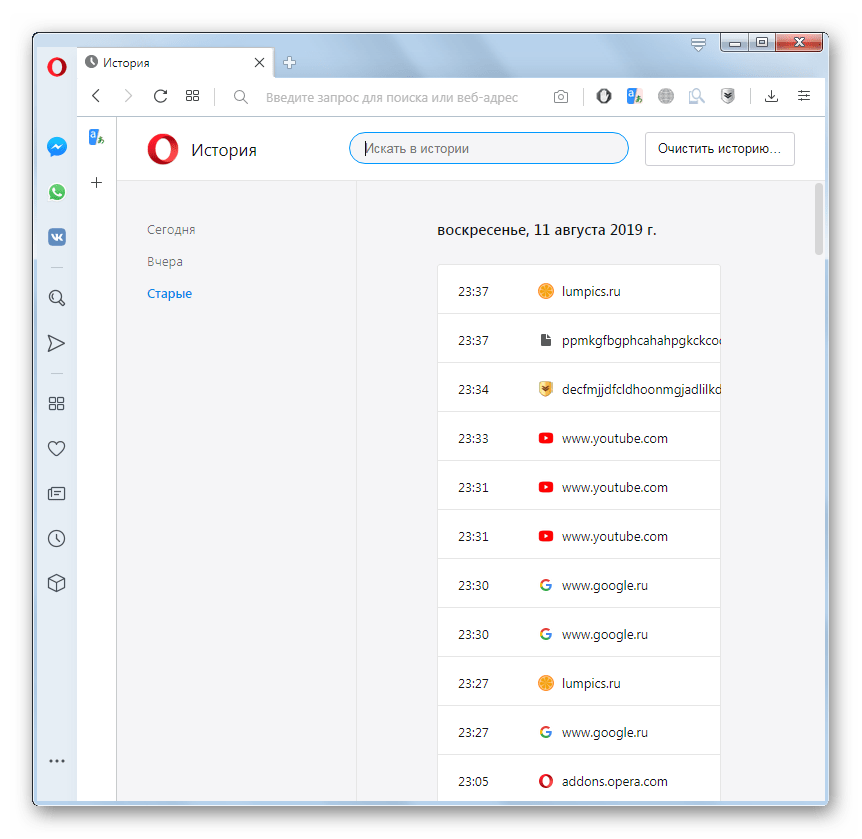
Способ 2: Главное меню браузера
Для тех пользователей, которые не привыкли держать в памяти различные комбинации, существует другой, практически столь же легкий способ.
-
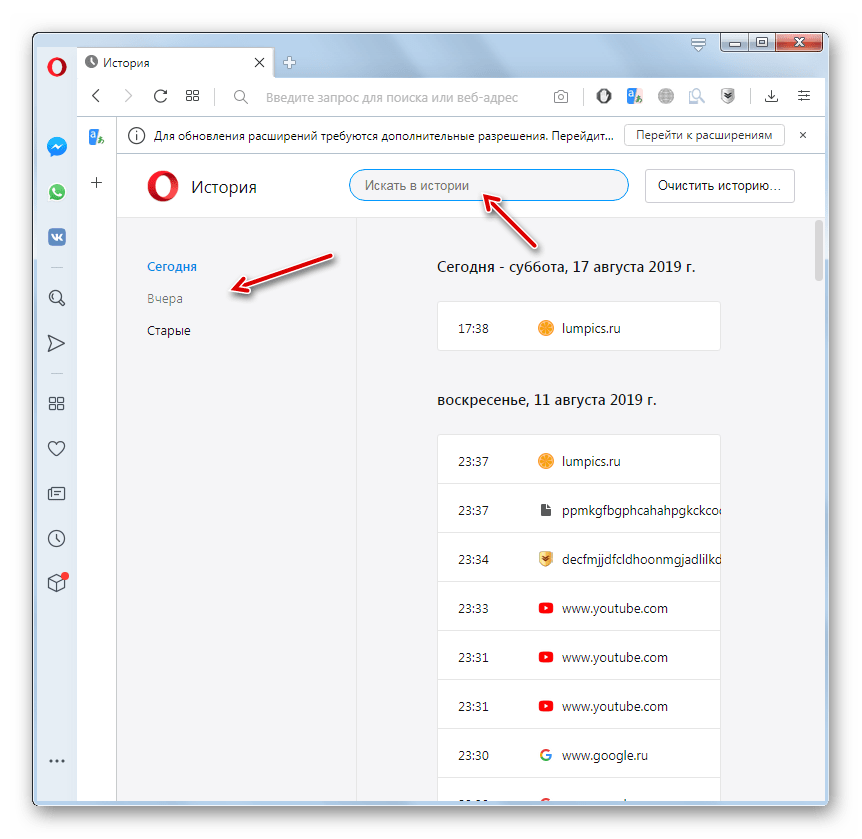
Заходим в меню браузера Opera, кнопка которого расположена в верхнем левом углу окна. В появившемся списке выбираем пункт «История». Далее открывается дополнительный список, содержащий последние посещенные веб-страницы. Но если этого мало и требуются более подробные данные, нужно снова щелкнуть по пункту «История», после чего произойдет перенаправление к нужному разделу.
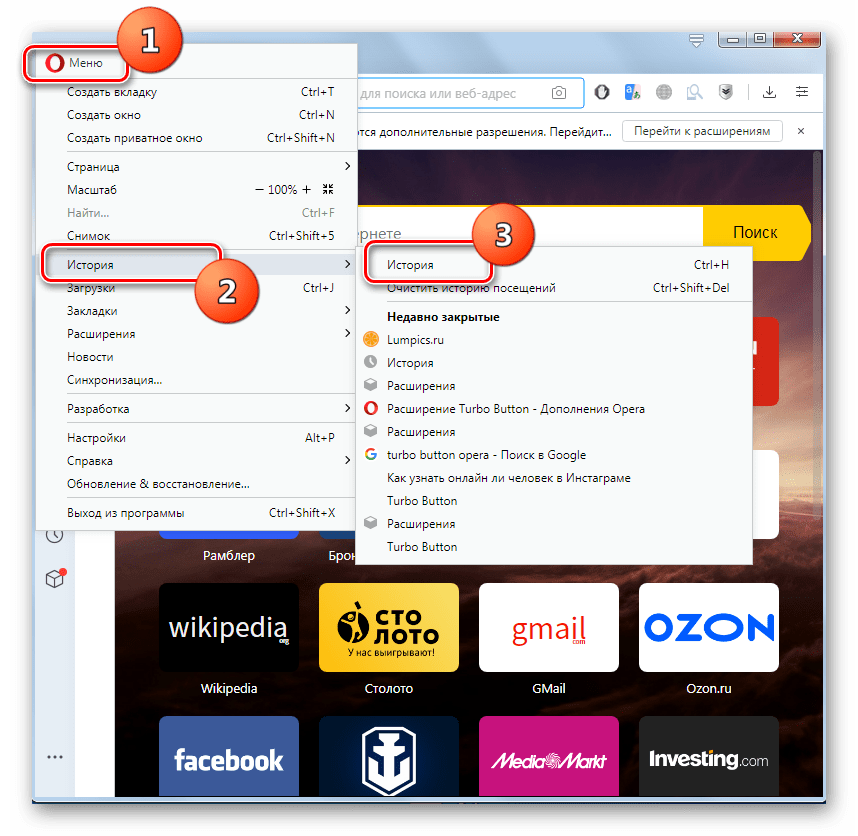
Кроме того, в разделе имеется форма для поиска по истории путем ввода полного или частичного названия веб-страницы.
Способ 3: Открытие расположения файлов истории
Иногда требуется знать, где физически располагается директория с историей посещений веб-страниц в браузере Opera. Эти данные хранятся на жестком диске, в директории профиля браузера, в файле «History», расположенном в папке «Local Storage». Проблема в том, что в зависимости от версии браузера, операционной системы и пользовательских настроек, путь к этой директории может отличаться.
-
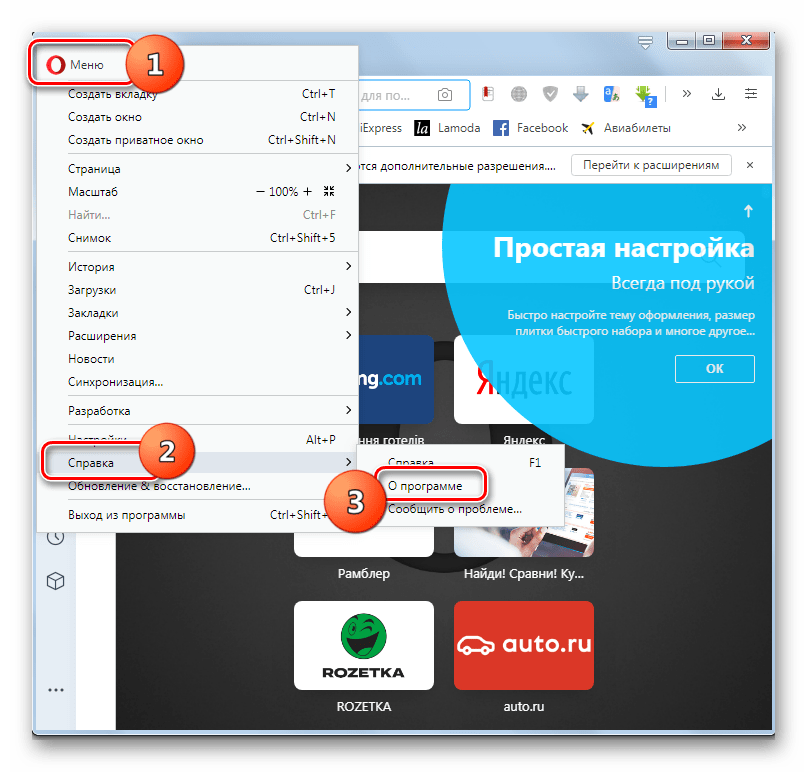
Для того чтобы узнать, где расположен профиль конкретного экземпляра приложения, открываем меню Оперы, кликаем по пункту «Справка» и далее выбираем «О программе».
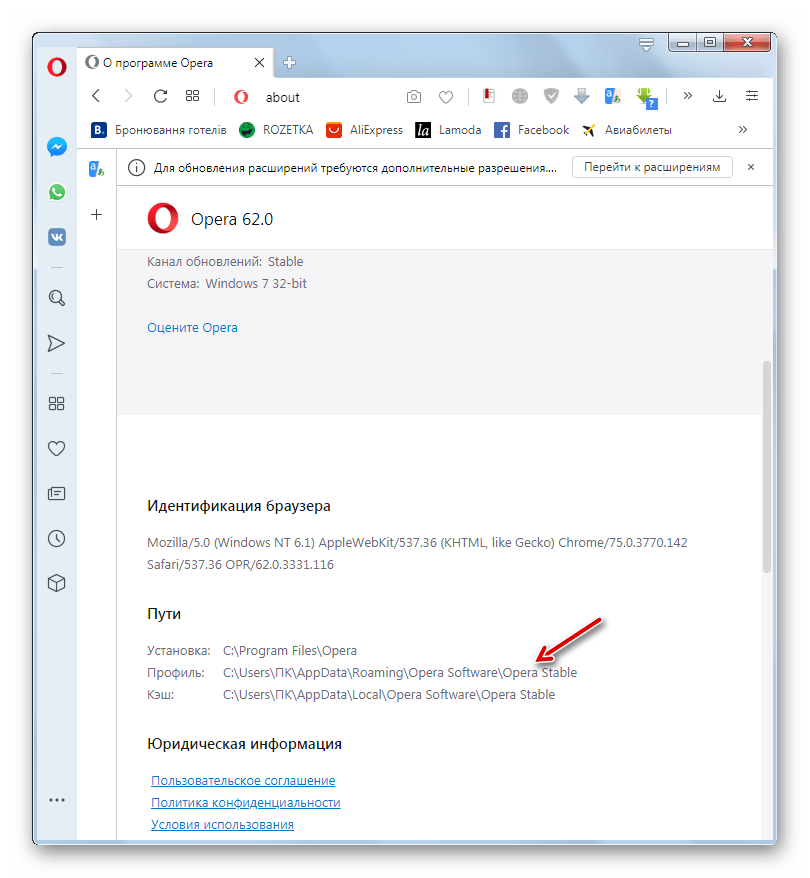
В открывшемся окне расположены все основные данные о приложении. В разделе «Пути» ищем пункт «Профиль». Около наименования расположен полный путь к профилю. Например для Windows 7 в большинстве случаев он будет выглядеть следующим образом:
C:Users(имя пользователя)AppDataRoamingOpera SoftwareOpera Stable
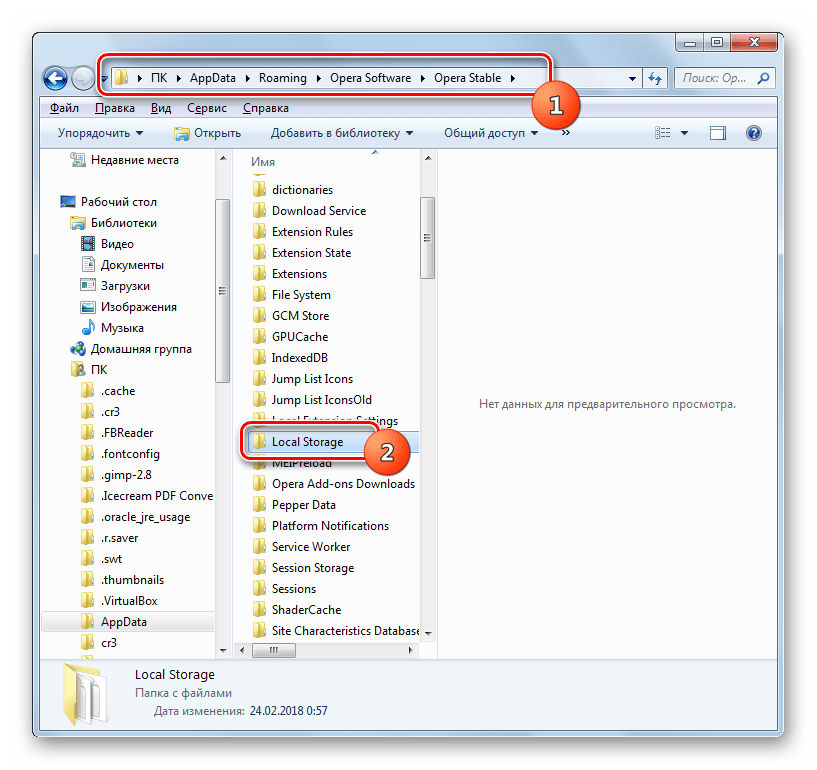
Открываем папку Local Storage, в которой хранятся файлы истории посещения веб-страниц браузера Opera. Теперь, при желании, с этими данными можно выполнять различные манипуляции.
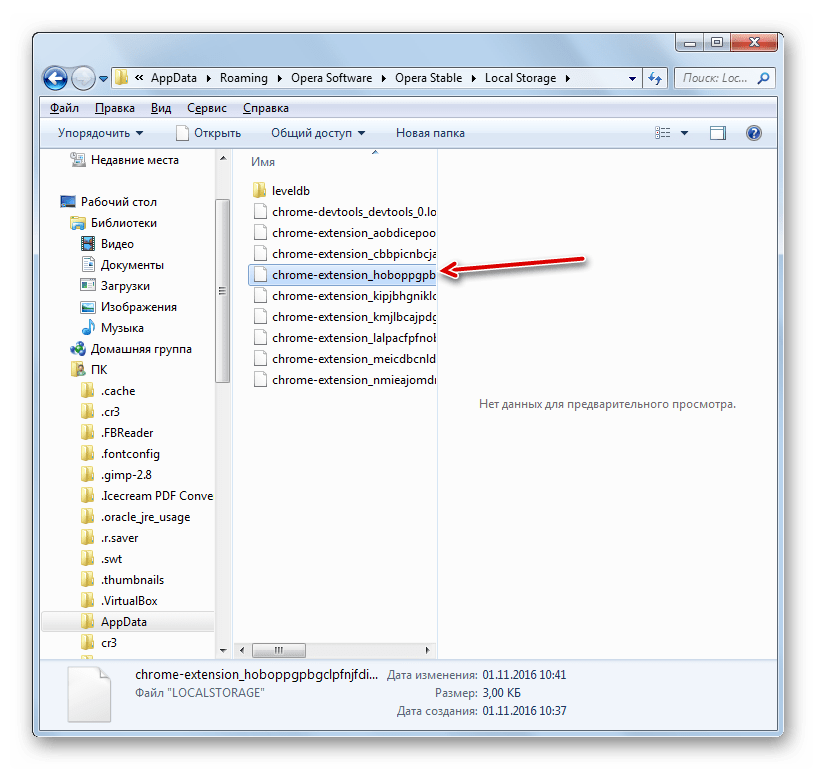
Таким же образом их можно просмотреть через любой другой файловый менеджер.
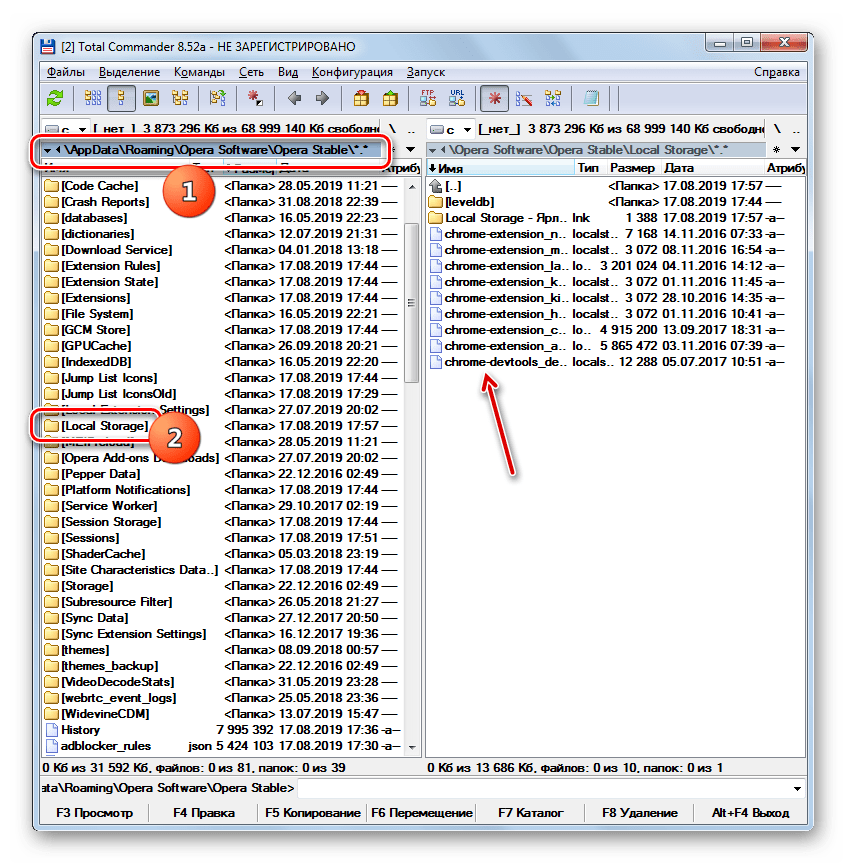
Можно посмотреть физическое расположение файлов истории, забив путь к ним в адресную строку Оперы, точно так же, как это делалось с Проводником Windows.
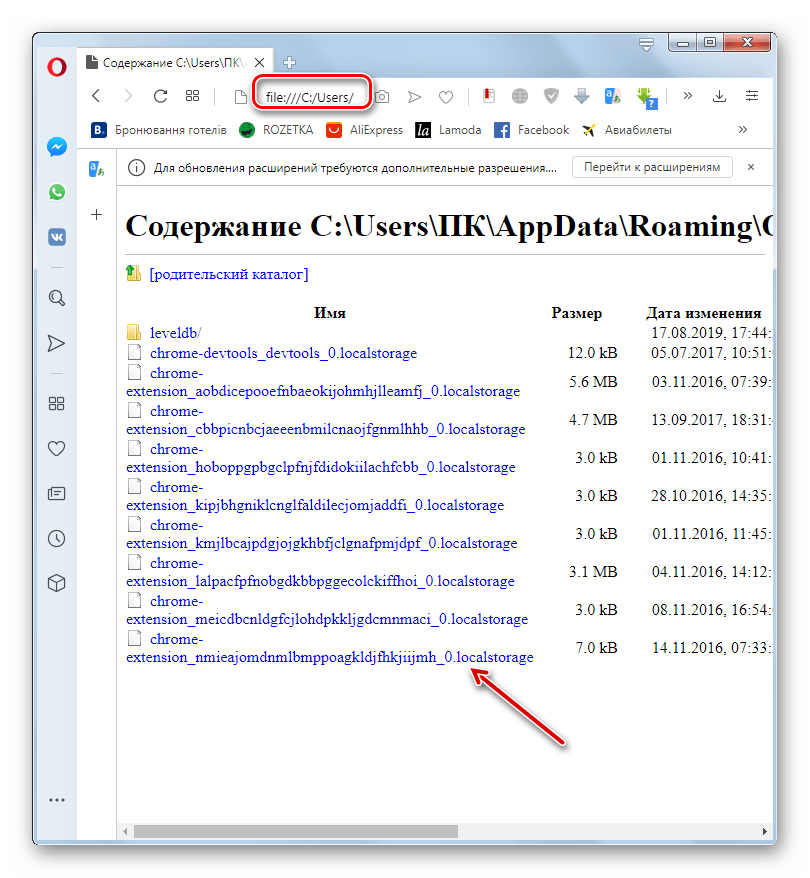
Каждый файл, находящийся в папке Local Storage, является одной записью, содержащей URL веб-страницы в списке истории Оперы.
Как видим, просмотреть историю в Опере очень просто. При желании также можно открыть физическое расположение файлов с данными о посещении веб-страниц.
Отблагодарите автора, поделитесь статьей в социальных сетях.
В некоторых случаях необходимо восстановить удаленную историю в опере например чтобы чтобы зайти на какой-то сайт, а название вы его не помните. Восстановить историю браузера опера можно несколькими способами но самый надёжный и лучший это с использованием программы Disk Drill.
Где находится в opera history
Чтобы восстановить историю посещений опера сначала нужно узнать где она находится так как она может находиться в самых неожиданных папках. Чтобы узнать где находится история сайтов в опере нажимаете Меню — О программе. В опере откроется окно в котором нужно найти Путь к вашему профилю. Удаленная история опера находится в файле History который например у меня находится в папке по пути G:Opera portableprofiledata. После этого закрывайте оперу и запускайте программу Disk Drill.
Как восстановить историю в опере после удаления
В открывшейся программе выбираете диск на котором находится история у меня это диск G и нажимаете на кнопку Восстановить расположенную рядом. Начнётся сканирование вашего диска которое будет длиться некоторое время.
Как посмотреть удаленную историю в опере
Когда сканирование диска закончится нужно будет раскрыть Найдено файлов и найти там файл History который расположен в профиле оперы. Ставите галочку у History и нажимаете кнопку Восстановить и файл быстро восстановится но не в профиль вашего браузера. Чтобы найти куда программа восстановила файл History нужно посмотреть в программе на строчку в синем фоне. Там же можно самому указать куда восстановить файл History опера.
Как восстановить историю оперы на компьютере
Находите этот файл и копируете его. Затем для восстановление истории опера открываете папку с профилем оперы (у меня по пути G:Opera portableprofiledata) и вставляете файл History с заменой в файле в папке назначения. После этого можете запускать оперу и просматривать вашу историю.
В стандартном режиме браузер Opera запоминает определенные действия пользователя для того, чтобы в будущем сделать его интернет-серфинг более комфортным. Один из ярких таких примеров – ведение сводки относительно посещенных сайтов. Она окажется очень полезной в ряде случаев. Поэтому стоит знать, как посмотреть историю в Опере.
Инструкция
Посещенные пользователем сайты записываются в отдельный файл history, размещенный в скрытом системном каталоге. Но при желании до него можно добраться. В статье мы поговорим о том, как просмотреть историю в браузере и как перейти к нужному файлу-хранилищу.
В первом случае достаточно выполнить следующие действия:
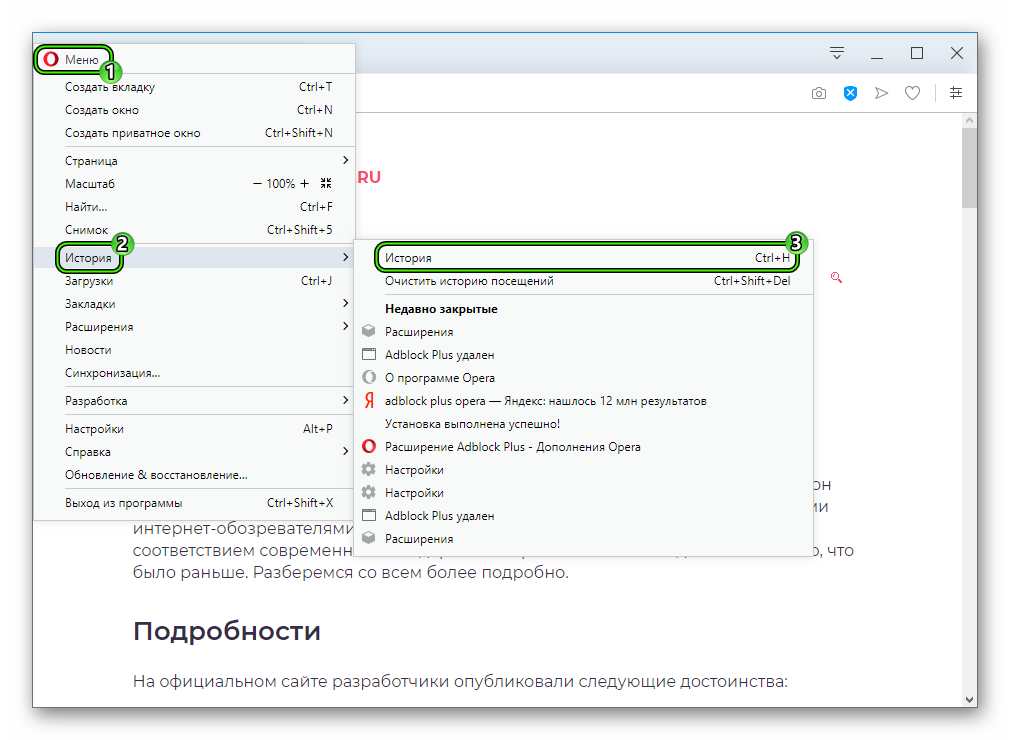
- Вызовите главное меню Оперы, щелкнув ЛКМ на соответствующую кнопку, которую легко найти в левом верхнем углу окна.
- Кликните ЛКМ на надпись «История».
- Теперь откройте самый верхний пункт.
Это основной способ, но есть и два альтернативных:
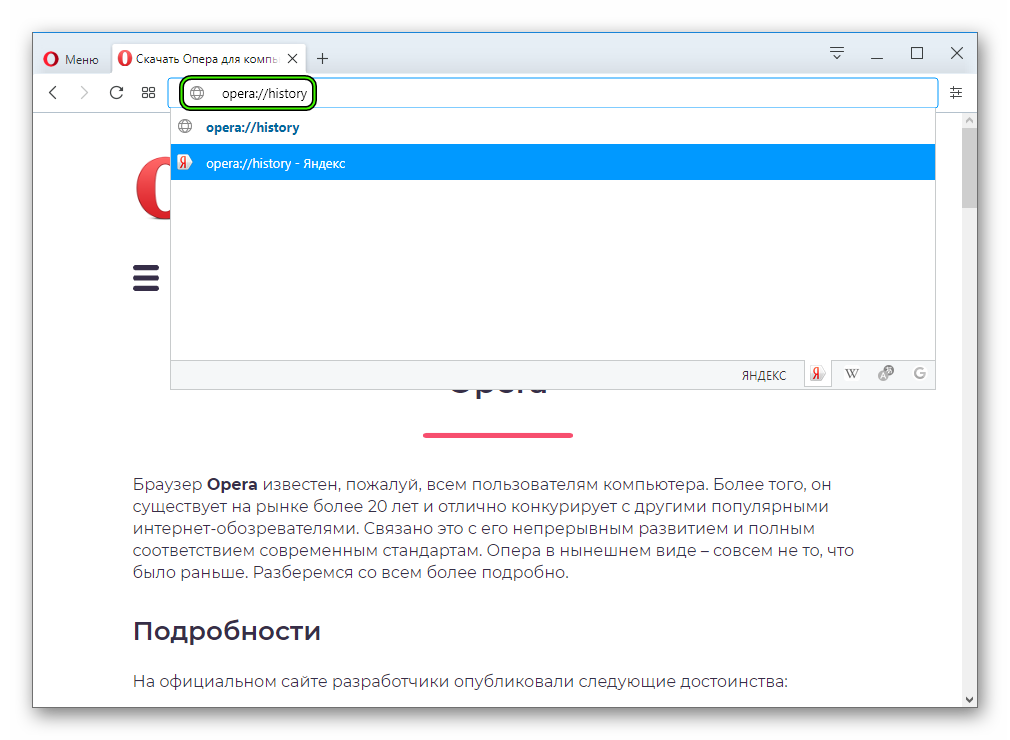
- Воспользоваться сочетанием клавиш Ctrl + H .
- В адресную строку интернет-обозревателя введите opera://history, а потом нажмите на Enter .
Расположение файла
К сожалению, стандартными средствами системы не выйдет открыть файл history от браузера Opera. Более того, даже найти в Проводнике Windows его практически невозможно, ведь его каталог изначально скрыт. Разумеется, можно сначала включить на компьютере отображение спрятанных элементов, но это слишком мудреный способ. Мы предлагаем вам вариант значительно проще:
- Вызовите основное меню обозревателя.
- Поочередно откройте пункты «Справка – О программе».
- Чуть пролистайте отобразившуюся страницу, пока не найдете раздел «Пути».
- Теперь вам нужно скопировать содержимое графы «Профиль».
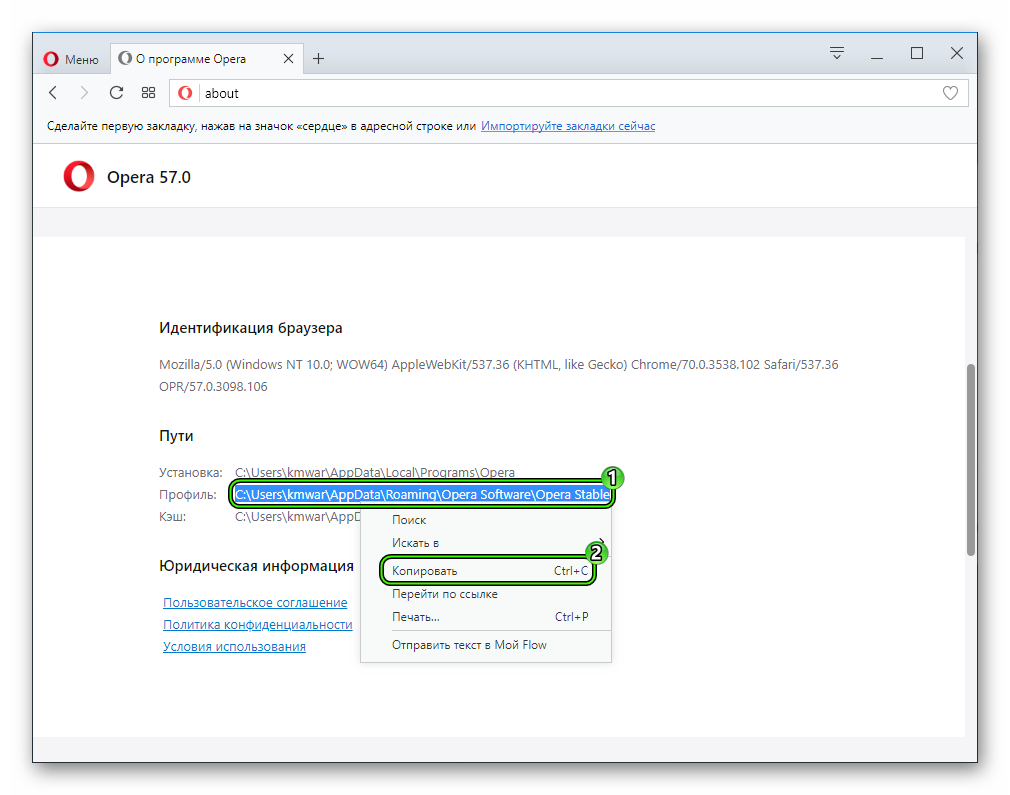
- Вставьте его в адресную строку Проводника Windows и нажмите Enter .
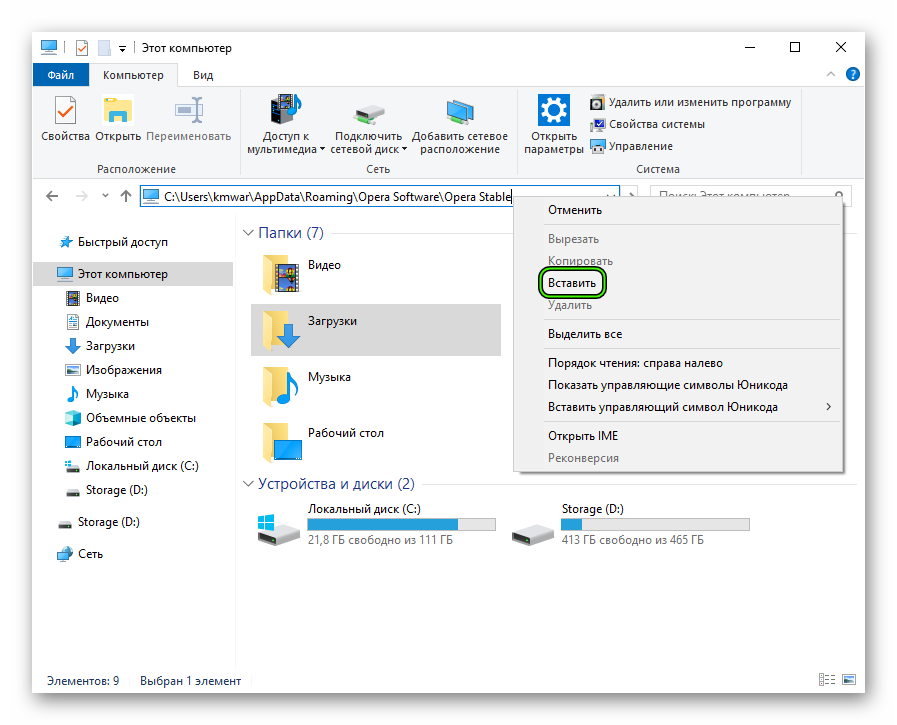
- В открывшемся каталоге нас интересует файл history.
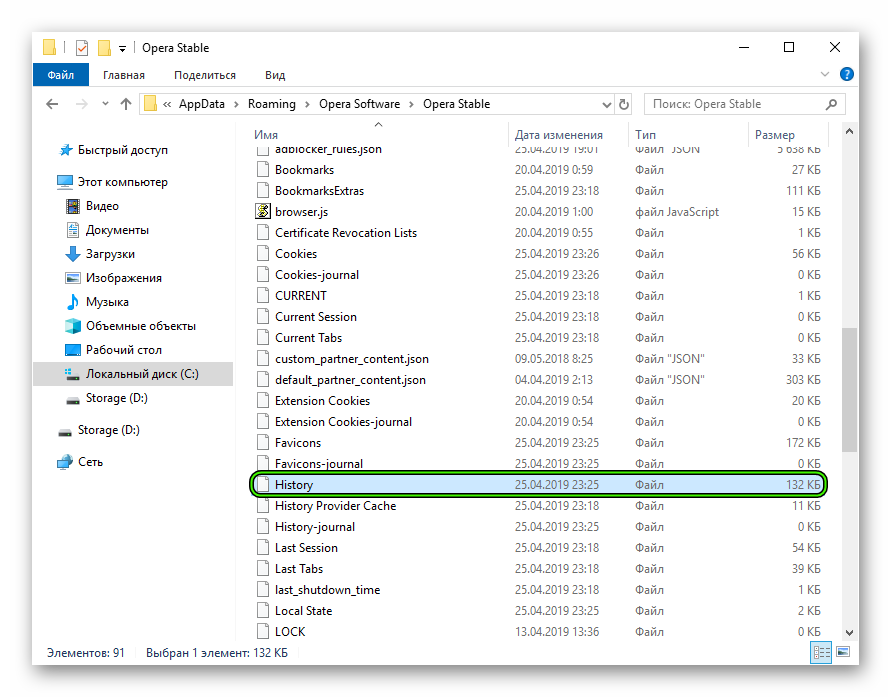
Теперь вы знаете, где находится хранилище всей истории в Опере. Но просмотреть его, как мы и говорили ранее, с помощью какой-либо программы не выйдет. Это нужно делать только через окно веб-обозревателя.
Дополнение
Нередко пользователи пытаются отыскать список посещенных интернет-страниц в браузере не только для его просмотра, но и для дальнейшей очистки. В Opera данная возможность реализована предельно просто, но все же мы посвятили ей отдельный материал.
Как открыть файл history Opera?
Вызывается opera:history(неважно откуда), далее Ctrl+S или нажать на кнопку «Сохранить». История сохранится в html-файл. Важный ньанс: открывать opera:history нужно на новой, абсолютно чистой(без истории) вкладке — в противном случае не сохранит.
Где хранится история посещений в опере?
Способ 3: Открытие расположения файлов истории
Иногда требуется знать, где физически располагается директория с историей посещений веб-страниц в браузере Opera. Эти данные хранятся на жестком диске, в директории профиля браузера, в файле «History», расположенном в папке «Local Storage».
Как восстановить историю посещения сайтов в опере?
Вот самый простой способ, который позволит восстановить историю в Opera:
- Перейдите по такому пути: Пуск – Программы – Стандартные – Служебные программы – Восстановление системы;
- Просмотрите окно справки и нажимаете «Продолжить»;
- Если файлы «куки» не были удалены, то вы увидите в Opera восстановленную историю.
Как посмотреть историю в опере на телефоне?
Чтобы посмотреть историю браузера Opera:
- Откройте меню Опера кликнув на значке в виде красной буквы «О» в правой нижней части экрана.
- Перейдите в меню история – значок в виде часов с обратной стрелкой.
Как посмотреть историю в Опера GX?
Как посмотреть историю посещений в Опере.
- ввести в адресную строку команду: …
- нажать сочетание клавиш Ctrl+H, кстати, это универсальная команда для всех популярных и современных браузеров, чтобы открыть историю просмотра страниц. …
- Открыть меню браузера и перейти по пункту меню “История”.
Как открыть историю в опере клавиатурой?
Открыть последнюю закрытую вкладку – Ctrl+Shift+T. Открыть всю историю – Ctrl+H (Mac – Cmd+Shift+H) Движение по открытым вкладкам вперед – Ctrl+Tab и для Windows, и для MacOS.
Как удалить недавно закрытые вкладки в опере?
Как очистить историю закрытых вкладок в Опере? Как я уже писал, история закрытых вкладок очищается сама, после закрытия браузера. Но можно и очистить вручную. Нажмите на стрелку, которая открывает историю, и нажмите “Очистить историю закрытых вкладок”.
Как восстановить удаленные файлы в опере?
Используем возможности системы
- Переходим в меню «Пуск» и переходим на Панель Управления.
- Изменяем параметры отображения разделов на «Крупные значки» кнопкой в правом верхнем углу экрана.
- Кликаем на раздел «Восстановление».
- Затем вызываем «Запуск…
Как восстановить оперу после удаления?
Способ 1. Восстановление данных
- Зайти на диск С.
- Открыть папку «Пользователи».
- Перейти в папку «Oбщие», далее «AppData» (чаще она скрыта и нужно заранее в настройках отметить отображение скрытых элементов), там найти «Roaming».
- В этой папке найти «Opera» и открыть файл «History».
Как посмотреть историю просмотров в телефоне?
в правом верхнем углу экрана.
- Откройте приложение Chrome. на телефоне или планшете Android.
- В правом верхнем углу нажмите на значок «Ещё» История. Если адресная строка находится внизу, проведите по ней вверх и коснитесь значка «История» .
- Найдите нужную запись.
- Справа от нее нажмите на значок корзины .
Как очистить историю поиска в опере на телефоне?
Чтобы удалить историю на телефоне с Android, зайдите на главную страницу браузера Opera. Нажмите на значок О справа внизу. Откроется маленькое меню, где нужно выбрать вкладу «История». Если хотите удалить всю историю посещений Оперы на телефоне — просто нажмите на мусорную корзину вверху.
Related posts:
- Как открыть файл cfg
- Как открыть файл dlx в dialux evo
- Чем открыть файл ldb
- Чем открыть файл pmd
Как открыть файл history opera
Даже если вы нажимаете кнопку «Удалить» файлы в истории браузера Опера, они удалятся лишь с жесткого диска. Поэтому всё, что вы подвергли удалению, можно восстановить. Важно только знать, где эти файлы хранятся, и какие действия предпринять.
В прошлой статье мы говорили о том, как удалить историю в Опере, сегодня же расскажем, как её восстановить.
Стандартное восстановление через компьютер
Вот самый простой способ, который позволит восстановить историю в Opera:
- Перейдите по такому пути: Пуск – Программы – Стандартные – Служебные программы – Восстановление системы;
- Просмотрите окно справки и нажимаете «Продолжить»;
- Если файлы «куки» не были удалены, то вы увидите в Opera восстановленную историю.
Восстановление закладок с помощью резервной копии
Если вы предварительно создадите резервную копию папки «History», то сможете восстановить ее несколькими кликами по такой инструкции:
- Закрываете Оперу;
- Копируете резервный файл в папку Opera Stable;
- Открываете браузер и наблюдаете необходимые вам страницы Интернет-ресурсов.
Использовать комбинацию клавиш Win+R
Нажав на такую комбинацию, вы увидите окошко, куда вводите путь «%AppData%», затем нажимаете Enter и перемещаетесь в следующую папку.
В ней нужно найти сначала «Opera Software», открыть ее и в ней уже открыть конечную папку «Opera Stable». Здесь вы и увидите все данные о посещаемых вами Интернет-ресурсах постранично:
Перейти через путь на компьютере
Можно использовать такой путь:
- Зайдите в «Мой компьютер»;
- Кликните «Упорядочить» – «Параметра поиска и папок»;
- Откройте вкладку «Вид»;
- Поставьте галочку «Показывать скрытые файлы и папки».
- Зайдите на диск C (Documents and Settings), и найдите папку «Пользователи» (Users).
Восстановление через синхронизацию на компьютерах и телефонах
В новой версии Opera появилась отдельная функция синхронизации, которая позволит восстановить историю автоматически:
- Найдите в браузере значок «Пользователя» в верхнем углу прямо под красным крестиком.
- Нажмите на него и далее создайте учетную запись с паролями-кодами.
- Зайдите на указанный вами е-мэйл и активируйте профиль.
- После создания профиля будет автоматически включена синхронизация. Какие файлы ей «подверглись», вы сможете увидеть, перейдя по ссылке «sync.opera.com/web/».
Восстановить через программу Handy Recovery
Возможно и восстановление с помощью сторонней программы-помощника Handy Recovery. Рассмотрим принцип ее работы:
- Запустите программу Handy Recovery.
- Выберите диск (нажмите кнопку Select Disk), на котором была произведена установка Оперы и где, собственно, расположены необходимые вам файлы.
- Нажмите кнопку Analyze. Утилита просканирует все файлы и найдет те, которые подверглись удалению и подлежат восстановлению:
Как восстановить или сохранить вкладки, если Опера не запускается?
- Нажмите правой кнопкой мыши по букмарксу и посмотрите, где он расположен.
- Откроется папка, с которой вы сможете скопировать файл и заменить им пустой файл, который образовался при удалении закладок либо перезапуске операционной системы.
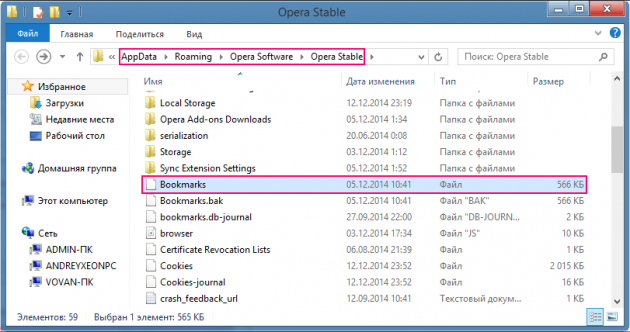
Также вам может быть полезна статья о том, как восстановить историю в Яндекс.Браузере.
Видео: Восстановление файлов с Handy Recovery
В следующем видео можно наглядно увидеть, как используется программа Handy Recovery для восстановления:
Как посмотреть историю в Опере
В стандартном режиме браузер Opera запоминает определенные действия пользователя для того, чтобы в будущем сделать его интернет-серфинг более комфортным. Один из ярких таких примеров – ведение сводки относительно посещенных сайтов. Она окажется очень полезной в ряде случаев. Поэтому стоит знать, как посмотреть историю в Опере.
Инструкция
Посещенные пользователем сайты записываются в отдельный файл history, размещенный в скрытом системном каталоге. Но при желании до него можно добраться. В статье мы поговорим о том, как просмотреть историю в браузере и как перейти к нужному файлу-хранилищу.
В первом случае достаточно выполнить следующие действия:
- Вызовите главное меню Оперы, щелкнув ЛКМ на соответствующую кнопку, которую легко найти в левом верхнем углу окна.
- Кликните ЛКМ на надпись «История».
- Теперь откройте самый верхний пункт.
Это основной способ, но есть и два альтернативных:
- Воспользоваться сочетанием клавиш Ctrl + H .
- В адресную строку интернет-обозревателя введите opera://history, а потом нажмите на Enter .
Расположение файла
К сожалению, стандартными средствами системы не выйдет открыть файл history от браузера Opera. Более того, даже найти в Проводнике Windows его практически невозможно, ведь его каталог изначально скрыт. Разумеется, можно сначала включить на компьютере отображение спрятанных элементов, но это слишком мудреный способ. Мы предлагаем вам вариант значительно проще:
- Вызовите основное меню обозревателя.
- Поочередно откройте пункты «Справка – О программе».
- Чуть пролистайте отобразившуюся страницу, пока не найдете раздел «Пути».
- Теперь вам нужно скопировать содержимое графы «Профиль».
- Вставьте его в адресную строку Проводника Windows и нажмите Enter .
- В открывшемся каталоге нас интересует файл history.
Теперь вы знаете, где находится хранилище всей истории в Опере. Но просмотреть его, как мы и говорили ранее, с помощью какой-либо программы не выйдет. Это нужно делать только через окно веб-обозревателя.
Дополнение
Нередко пользователи пытаются отыскать список посещенных интернет-страниц в браузере не только для его просмотра, но и для дальнейшей очистки. В Opera данная возможность реализована предельно просто, но все же мы посвятили ей отдельный материал.
Как посмотреть историю в Опере

Каждый браузер сохраняет все посещённые страницы в память устройства. Список таких сохранённых ссылок называется историей. Посмотреть историю можно во всех современных браузерах. И Опера не стала исключением. В этой статье будут разобраны все способы просмотра истории в Опере.
Просмотр истории Оперы
Для решения поставленной задачи есть сразу несколько методов, каждый из который разный по удобству. При необходимости пользователь может посмотреть как лишь несколько последних посещенных записей, так и воспользоваться более развернутым списком.
Способ 1: Адресная строка

Одним из самых доступных путей посмотреть историю является ввод строчки opera://history в адресную строку Оперы, а затем нажатие на Enter.
Способ 2: Горячие клавиши
В браузере Опера есть сочетание клавиш, помогающее открыть его историю. Для этого нужно нажать Ctrl + H, находясь в браузере.
Способ 3: Меню браузера
У каждого браузера есть главное меню, в котором находятся основные функции. В Опере меню находится в левом верхнем углу.
-
Наведите курсор на меню. Перед вами появится список ваших возможностей.


Если вы используете мобильную версию, то меню Оперы находится в правом нижнем углу и выглядит так.
Нужно нажать на пункт «История», и она откроется.
Способ 4: Файловая система
Опера хранит историю в памяти компьютера. Для этого у браузера созданы скрытые от обычного пользователя папки. Если вам понадобилось посмотреть именно файлы истории, то необходимо понимать, что от версии браузера зависит расположение файлов. Это значит, что сначала нужно узнать, где находится нужная директория. Для этого нужно сделать следующие шаги:
-
Открываем меню и находим пункт «Справка».


Навигация по истории

Знать, как открыть историю — ещё не знать, как найти необходимое. Когда история становится слишком большой, удобно пользоваться средствами навигации. В Опере есть несколько помощников поиска посещённых веб-сайтов. Сверху посередине экрана есть строка поиска. В неё можно вбить ключевые слова и найти посещённые страницы, содержащие эти слова названии. Также можно отфильтровать историю по дате, выбрав пункты слева. Вы можете посмотреть сайты, посещённые сегодня, вчера и ранее.
Чтобы узнать, какие страницы посещались вами в Опере, нужно приложить немного усилий. Выбирайте самый простой для вас способ и пользуйтесь.
Похожие публикации:
- Как открыть ftp в проводнике windows 7
- Как открыть winzip
- Как открыть дамп вк
- Как открыть конструктор формы в c visual studio 2019