Как подключить Dualshock 3 к Android через Bluetooth
Если вы обладатель Playstation 3, наверняка хоть раз задумывались, можно ли подключить один из геймпадов от вашей консоли к Android. На самом деле такая возможность есть, и работает такая связка вполне корректно. Давайте поговорим про особенности подключения PS3 джойстика к Android через Bluetooth.
Есть ли смысл играть на внешнем манипуляторе
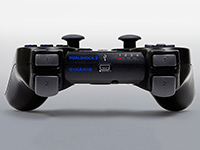
Пусть даже ваш смартфон или планшет имеет большую диагональ дисплея, на которой расположенные сенсорные кнопки управления почти не закрывают обзор в игре, но все же играть на геймпаде будет удобнее.
Сенсорные кнопки никак не ощущаются руками, поэтому, играя на «стекле», часто промахиваешься мимо нужной клавиши, что приводит к потере очков или вовсе к проигрышу. При игре на джойстике такого не произойдет, потому что каждая кнопка ощущается пальцами и вы уверены в 100% попадании на нужную. При этом вы будете получать от игрового процесса максимум удовольствия.
Способы подключения
Есть два способа подключить PS3 контроллер на Android через Bluetooth. Первый содержит меньше шагов, но подойдет только для тех аппаратов, которые поддерживают USB OTG подключение. Второй же подойдет абсолютно для всех типов аппаратов, но требует участия ПК. В обоих случаях, для подключения джойстика к планшету, ваш мобильный девайс должен обладать ROOT -правами.
Способ 1
- Скачайте на ваш девайс приложение Sixaxis Controller и запустите его.
- Подключите Dualshock 3 к Android через OTG кабель.

- В приложении выберите пункт «PairController».

- В окне с отображаемым адресом выберите «Pair».

- Далее нажмите кнопку «Start» для начала поиска и подключения игрового манипулятора.

- Включите джойстик и дождитесь, пока он определится (загорится индикатор «1») – это будет означать, что геймпад подключился к девайсу.

- Можете вынимать шнур и использовать манипулятор через Bluetooth.

Способ 2
- Перед тем как подключить контроллер к Android через Bluetooth,скачайте и установите SixaxisPairTool на ПК.
- Через USB подключите Dualshock 3 к ПК.
- Запустите скачанную программу.
- В программе увидите поле для МАС-адреса (не закрывайте окно).
- На телефоне запустите приложение, про которое говорили выше — Sixaxis Controller.
- Выберите пункт «PairController» для вывода окна с MAC-адресом.

- Впишите отображаемый адрес из телефона в программу на ПК, после чего нажмите на клавишу [Update], чтобы джойстику указать адрес вашего смартфона для дальнейшего подключения к нему.
- Отключите Dualshock от компьютера.
- Нажмите кнопку «PS» для включения джойстика.
- Должно произойти подключение к смартфону (должен загореться индикатор),
после чего можете начинать использовать контроллер в играх.

Если вы увидели надпись «Connection Failed», скорее всего, ваш девайс не поддерживает данный тип сопряжения.
В дальнейшем такую процедуру проводить не нужно будет при условии, что вы не переподключите джойстик обратно к приставке. При следующем включении достаточно будет просто включить DS3.
Игры
При успешном подключении вы сможете запускать игры, и управление автоматически должно будет переключиться на геймпад, конечно, если сама игра поддерживает управление через внешние манипуляторы.

Поддержку альтернативного управления имеют не все игры. Такая функция чаще всего имеют гонки, аркады, платформеры, шутеры.
Как подключить джойстик PS3 к Android?
Мобильный гейминг уже много лет активно захватывает пользовательский рынок, смещая акценты в свою сторону. Сейчас на планшетах и смартфонах доступны сотни разнообразных игр разного жанра: от простых аркад до стратегий. А многие компании изначально разрабатывают свои новые проекты специально под них.
Играть в доступные игры можно с легкостью с помощью сенсорного экрана. Однако не секрет, что это не всегда удобно, особенно когда дело касается новеньких шутеров. И у многих игроков возникает резонный вопрос: можно ли подключить джойстик PS3 к Android? Да, это возможно, причем различными способами. Более того, многие современные мобильные игры поддерживают внешние устройства управления. А если вы будете играть на телефоне в эмуляторы старых консолей, то и вовсе не испытаете каких-либо проблем с запуском.
Подключение геймпада PS3 к устройству на Андроид
Важная особенность джойстика от Playstation 3 – это работа по Bluetooth-протоколу. А так как все современные телефоны и планшеты на Андроид имеют данный модуль, то и подключение осуществить не составляет труда. Но тут есть несколько нюансов. Прежде всего, сделаем шаг назад и рассмотрим, как именно можно соединить джойстик и мобильный гаджет. Доступно два варианта:
- подключить к телефону через USB-кабель;
- соединить по Bluetooth.
В первом случае все предельно просто. Вам потребуется следующий набор: непосредственно контроллер (сегодня купить джойстик для PS3 можно без особых проблем и за разумную сумму), Mini-USB-кабель и OTG-переходник. Соединяем все это между собой (переходник в телефон, кабель в него и в геймпад). После в нужной игре проверяем, поддерживается ли устройство. Практически все эмуляторы (PS1, NES, Gameboy) для Android можно перенастроить на джойстик от Playstation 3 (что очень удобно). Да и мобильные игры совместимы с ним.
Во втором же случае есть некоторые нюансы. Просто так подключить геймпад к телефону по Bluetooth нельзя, так как у последнего не предусмотрена поддержка нужных протоколов. Решает эту проблему специальная программа для соединения – Sixaxis Controller. Но она работает только при наличии root-прав.
Итоги
Теперь вы знаете, как играть на планшете или смартфоне с геймпадом. Если разбираетесь в технике, то вам доступно беспроводное подключение джойстика PS3 к Android. Если же нет – просто подключайте по кабелю. Оба варианта обеспечат одинаковый игровой опыт в мобильные игры.
Как подключить dualshock 3 к ПК, смартфону и другим устройствам
Доброго времени суток, геймеры! Мы уже рассказывали про одну полезную улиту для геймпада от 3 плейстейшен. Теперь хотим поделиться, как подключить джойстик PS3 к различным устройствам.
Если точнее, то как играть при помощи dualshock 3 на ПК, смартфоне или планшете.
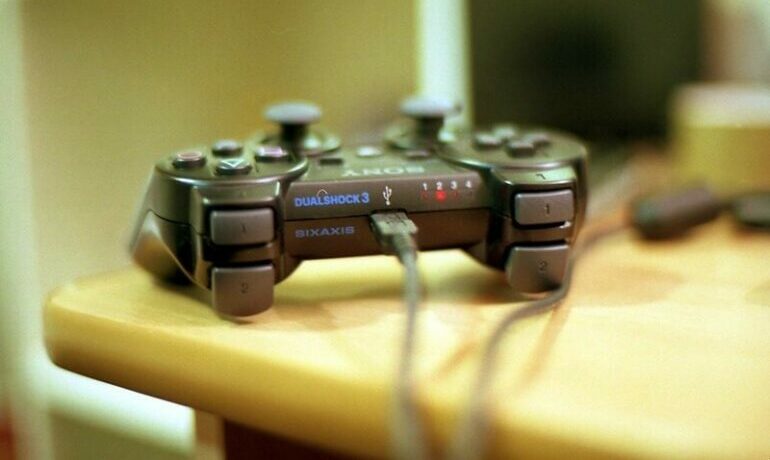
Можно ли подключить джойстик к ПК
У вас дома есть геймпад от третьей соньки? Вы хотели бы задействовать его на своём компе? Для начала давайте узнаем, а можно ли без особых усилий подключить джойстик от PS3 к ПК.
Дело в том, что Сони не собирались делать этот контроллер совместимым с другими устройствами. Поэтому официальных драйверов для него нет.
Помочь могут только специальные улиты. А драйвера подойдут от китайского аналога Sixaxis. Потому как это точная копия дуалшока.

Эмуляторы
Собственно, как оригинал, так и неоригинальный геймпад можно законнектить с компьютером при помощи одного из двух эмуляторов.
Motionjoy
Программа Motionjoy проста в обращении. Всё, что вам нужно, скачать её с родного сайта, распаковать, установить и запустить. Никаких дополнительных настроек не надо.
После запуска ПО сразу предложить установить драйвера. После окончания процесса необходимо перезапустить программу.
Только после этого подсоединяйте свой джой к компу через кабель usb.
Дождитесь, пока ОС найдёт дрова для дуалшока и установит их. Как только это случится, эмулятор сообщит, что можно перейти к настройкам.
В менеджере драйвера найдите пункт «Load Drive». Да, лишь сейчас компоненты нужные загрузятся.
В меню профиля есть вкладка «New». Там можно поколдовать с назначением клавиш.
У этого ПО есть один нюанс. Иногда он не запускается на Windows 10.
Придётся подшаманить с датой и поставить у себя 2014 год.

ScpToolkit
Есть другая прога, которая также позволит настроить контроллер от playstation 3 на вашем ПК.
Суть этого эмулятора сводится к тому, что он маскирует джойстик под иксбоксовский.
Как в таком случае подключить третий дуалшок, мы писали здесь.
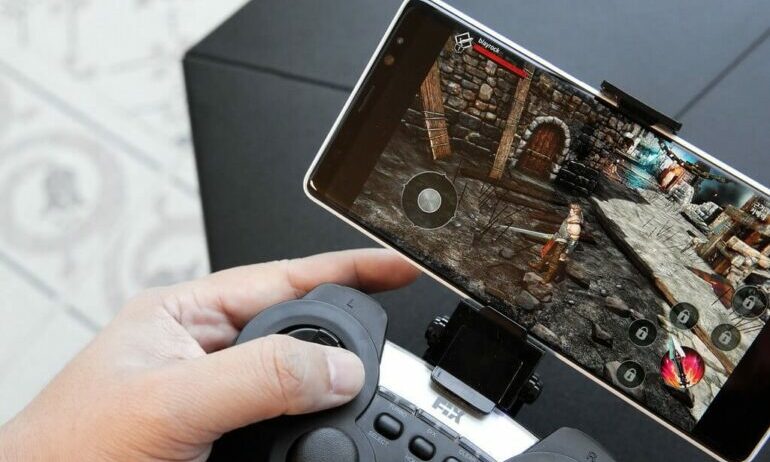
Как играть на смартфоне
Так с компьютерами всё понятно. А если хочется поиграть на телефоне?
Для андроида также существует отдельная улита. А ещё есть ПО для ПК, которая настроит геймпад для смартфона.
Есть для способа. При чём один подходит только для андроидных гаджетов. А второй работает даже с яблочными.
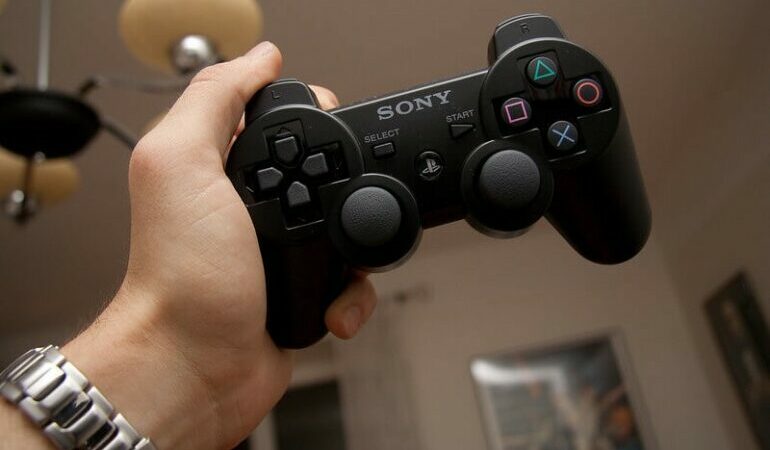
Sixaxis Compatibility Checker
Начнём мы с приложения для Android. Оно называется Sixaxis Compatibility Checker. Как вы уже поняли, это эмуль для китайской копии. Но, поскольку, джойстики похожи, то для дуалшока ПО также подходит.
Правда, для этого также придётся прикупить otg-переходник, поскольку у телефонов нет стандартного выхода под usb.
С помощью него нужно будет законнектить контроллер к устройству. Кстати, это может быть даже планшет.
- После чего просто запустите эмулятор.
- Найдите пункт Pair Controller.
- Далее рядом с полем адреса выберете окошко Pair.
- Нажмите кнопочку старт.
- Геймпад запустите в режим сопряжения, чтобы телефон его обнаружил.
Через данное ПО дуалшок может теперь работать даже по bluetooth. Да, не забудьте включить эту опцию на своём устройстве.
Sixaxis Pair Tool
Если у вас iPhone или iPad, тогда всё настраивать можно будет только через ПК. Для этого вам придётся установить программу Sixaxis Pair Tool. Кстати, есть версия даже для MacOS.
Для iOS понадобится прога blutrol, для android тот же Sixaxis Compatibility Checker.
К слову, улита подходит для гаджетов на Андроиде и Windows.
Настройки для Android
Здесь алгоритм установки следующий:
- Подключите джой и айфон через провод к ноутбуку, Маку или PC.
- Запустите само ПО и найдите поле с MAC-адресом.
- Далее включите соответствующее приложение на телефоне.
- Необходимо будет прописать тот самый mac-адрес. После чего нажать update.
Геймпад отключите от компа и запустите режим сопряжения.

Настройки для iOS
Для яблочных устройств дальнейшие действия такие:
-
В разделе «Controllers» найдите DS3 и выберете его.
Иногда синхронизация может пройти не с первого раза.
Поздравляю! Можете наслаждаться игрушками со своего айфона или айпада.

Играйте с удовольствием
Так что, если у вас залежался старенький DS3, можно использовать его для игр на других устройствах. Тем более, что вы знаете, как подключить джойстик PS3 к ним.
На телефоне к тому же можно играть без провода, чего нельзя будет сделать на ПК.
Надеемся, что инструкция помогла. Если да, то поставьте посту лайк, а ещё лучше – репостните друзьям. Если нет, задавайте вопросы по теме. Постараемся помочь.
Спасибо, что посещаете наш канал. Не забывайте про подписку. До скорых встреч!
Как подключить геймпад к телефону: 2 пошаговых инструкции и полезные советы
Управлять в шутерах и гонках на сенсорном экране не всегда удобно. Однако решить эту проблему можно за пару минут, подключив геймпад к телефону.
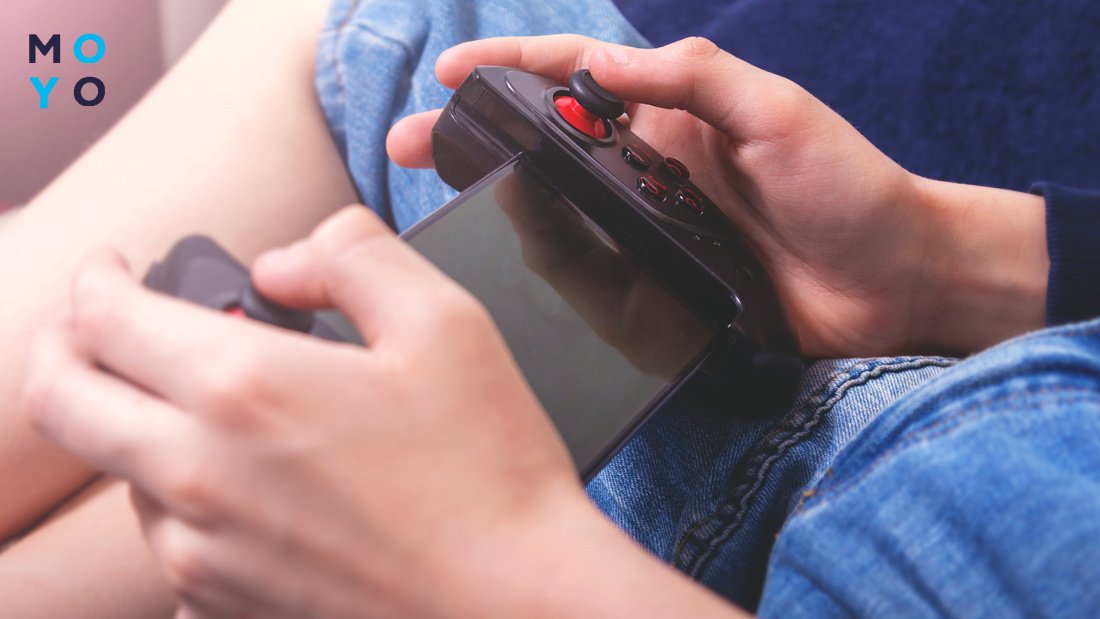
В какие игры на смартфоне можно играть с джойстиком?
Ни о каких «три в ряд» и других банальных развлечениях для мобильного речи не идет. Подобные симуляторы не поддерживают управление джойстиком. Зато есть другие: гонки, спорт, стрелялки, бои, которые с геймпадом передают атмосферу не хуже, чем на компьютере.
Вот только несколько игр, которые подарят незабываемый опыт гейминга на смартфоне:
- Rocket League Sideswipe — динамичный футбол машинками в 2Д формате.
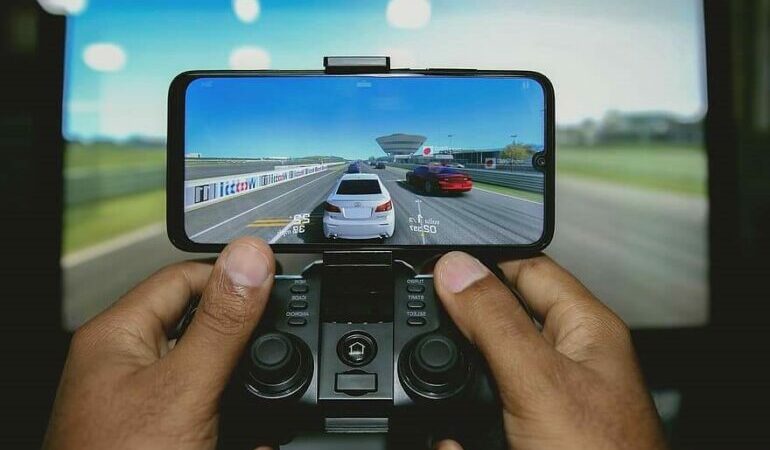
- Real Racing 3 — скоростные гонки, которые можно запустить на смартфоне старых и новейших моделей.
- Star Wars: Kotor — захватывающий РПГ с битвами и экшеном, его намного удобнее проходить с помощью джойстика.
- Pubg Mobile — самая популярная онлайн игра цепляет бесконечностью сражений и классной графикой.
- Call of Duty Mobile — шутер, не требующий представления.
- eFootball 2023 — симулятор футбольных матчей. По своей реалистичности и геймплею считается лучше культовой Fifa.
- Don’t Starve: Pocket Edition — бродилка-выживалка, где необходимо строить жилье, искать пищу и прятаться от монстров.
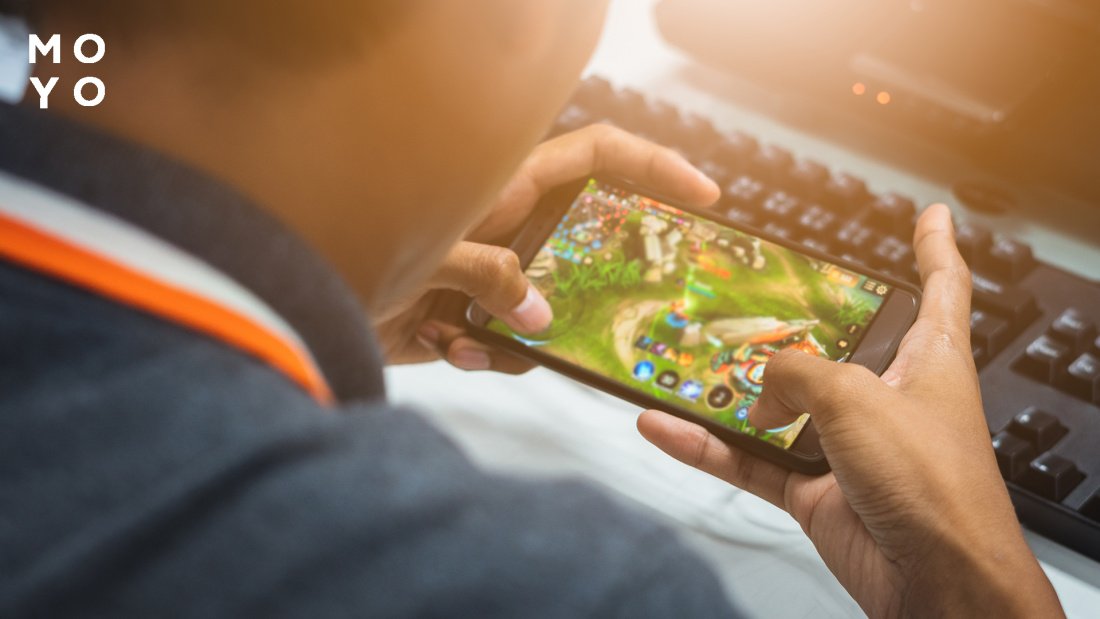
В Плей Маркет и Апп Стор десятки эпических приложений, совместимых с игрой на джойстике. Выбирать есть из чего.
Как подключить джойстик к телефону через Bluetooth
Беспроводная синхронизация — одна из самых простых и быстрых. Чтобы выполнить подключение, необязательно обладать root-правами на Андроид или Джейлбрейк на IPhone. Весь процесс не отнимет больше минуты:
- Включают Блютуз на своем смартфоне.
- Переходят в список подключений.
- При необходимости разрешают сопряжение с новыми устройствами.
- Зажимают кнопку создания пары на геймпаде.
- Подтверждают соединение.
На этом синхронизация закончена, можно приступать к геймингу. Подробные настройки управления джойстиком устанавливаются в самой игре.
Кнопка сопряжения отличается на каждом геймпаде. Примеры самых популярных моделей:
Геймпад
Для других моделей кнопка сопряжения указана в мануале к устройству.
Как подключить джойстик к телефону через USB
По принципу действий проводная синхронизация практически не отличается от беспроводной. Единственный нюанс — использование правильного провода или переходника. Телефон должен поддерживать технологию OTG, которая позволит использовать его как ЮСБ хост. Специальный OTG переходник понадобится приобрести заранее, если данная функция недоступна.
Дальнейший алгоритм действий:
- Соединяют кабелем джойстик и смартфон.
- Запускают нужный эмулятор (игру), заранее скачанный из Play Market.
- Настраивают управление джойстиком в игре.
На этом настройка завершена.
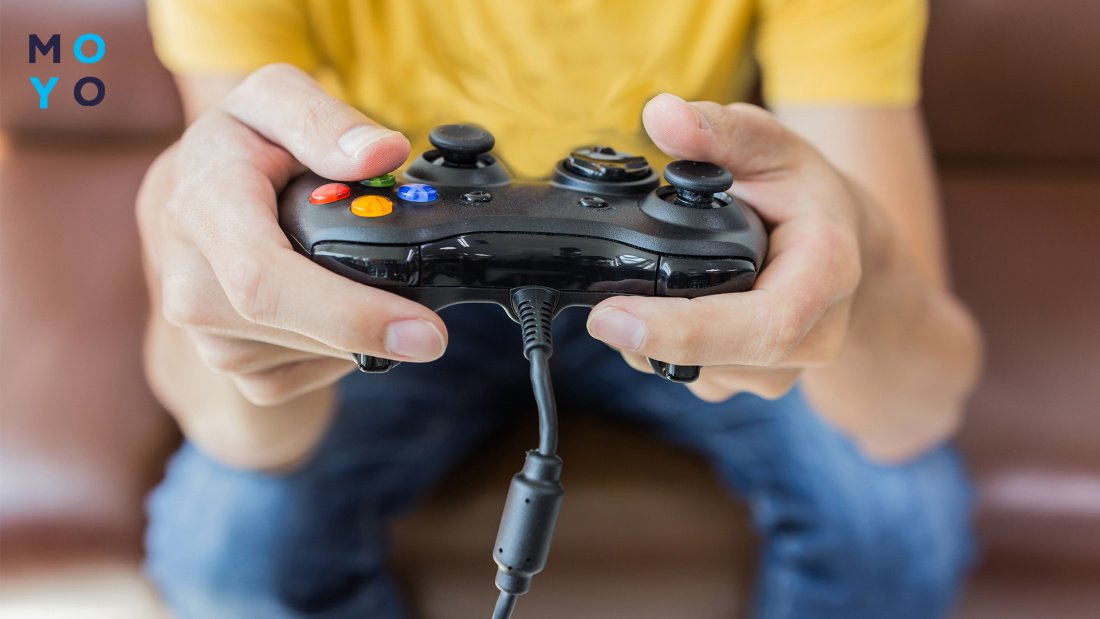
Помимо джойстиков от популярных консолей, для подключения можно использовать специальные мобильные джойстики. Их удобство в том, что в конструкции есть отдельная подставка для смартфона. Достаточно вставить туда гаджет и приступить к игре.
Сложности при подключении игрового манипулятора к смартфону
Если подключить джойстик к телефону не получается с первого раза, не спешите расстраиваться. Рассмотрим возможные проблемы и пути их решения.
Проблема
Сначала проверяют наличие данной функции через программу USB OTG Checker. Если все ОК, пробуют подключить устройство к смартфону еще раз.
Если приложение показывает, что у смартфона нет данной функции, пути решения все-таки есть. Можно скачать дополнительное ПО, например, Tincore Keymapper. Через него получится выполнить подробную настройку сопряжения
Иногда джойстик не подает сигналов при подключении. Возможно, у него села батарейка. В таком случае потребуется зарядить устройство и еще раз попробовать подключить геймпад к телефону.
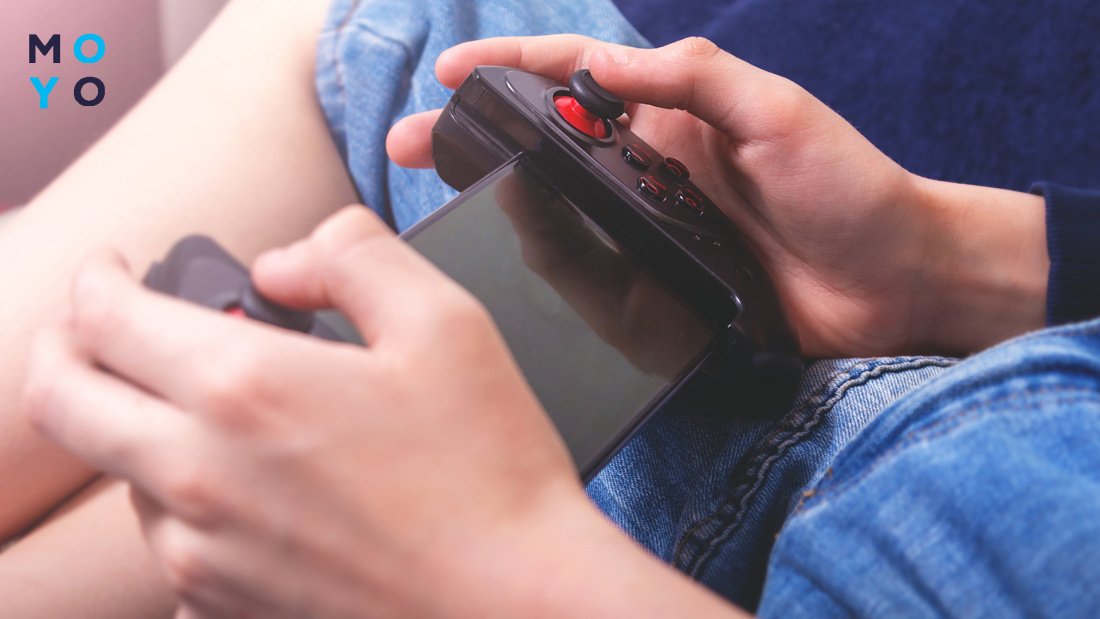
Подключение игрового аксессуара — не сложная задача. Большинство контроллеров получится синхронизировать с телефоном. Главное — учитывать совместимость устройств и следовать пошаговой инструкции из этого обзора.