Как установить обновления windows 7
Данная пошаговая инструкция предназначена для тех, кто хочет поменять операционную систему с Microsoft Windows 7 на Microsoft Windows 8. Пожалуйста, сверяйтесь ТОЛЬКО с данной инструкцией при проведении обновления:
Microsoft Windows 8: план обновления
Пользователи могут поменять уже имеющуюся ОС Windows 7 Home Basic, Windows 7 Home Premium или Windows 7 Ultimate на Windows 8 Pro без потери существующих настроек Windows, личных файлов и приложений.
| Шаг 1 Подготовка | |
| Запустите программу Обновление Windows прежде чем установить обновления (для этого потребуется подключение к интернету) | |
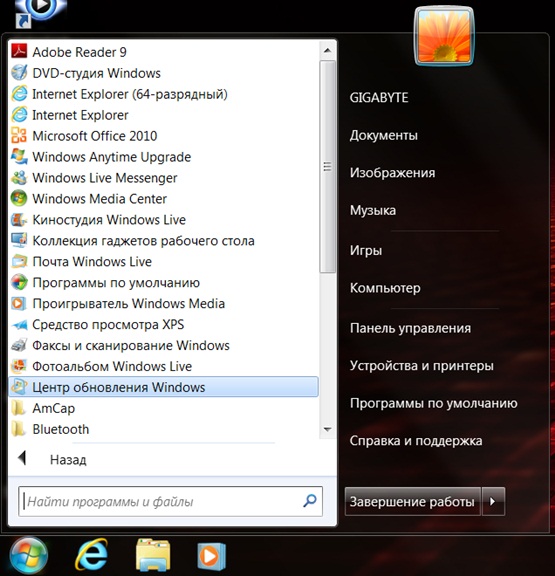
| 1.1 |  Нажмите кнопку Запуск → Все Программы. В появившемся списке программ выберите “ Обновление Windows”. Нажмите кнопку Запуск → Все Программы. В появившемся списке программ выберите “ Обновление Windows”. |
|---|---|
 |
|
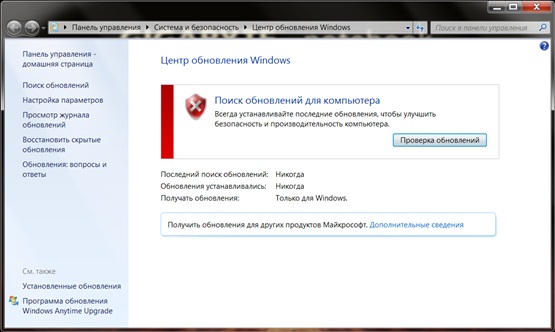
| 1.2 | Нажмите “Проверить обновления ” для загрузки необходимых обновлений |
 |
|
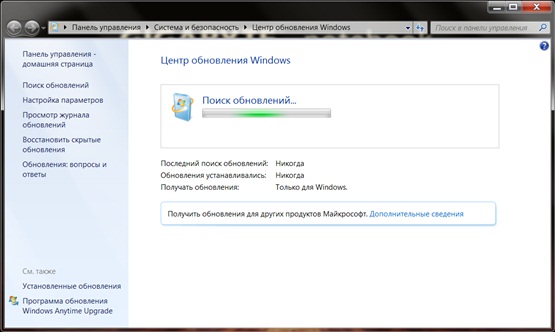
| 1.3 | Обновление Windows проверяет доступные обновления…. |
 |
|
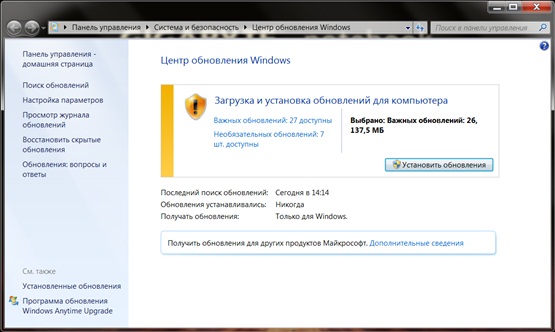
| 1.4 | Установите обновления для вашей системы. |
 |
|
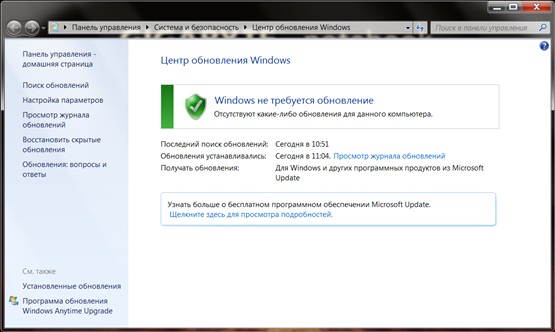
| 1.5 | Некоторые обновления потребуют перезагрузки компьютера. Следуйте инструкциям и затем перезагрузите ваш компьютер. Повторите шаги 1.1-1.4 для получения необходимых обновлениий до тех пор пока новые обновления не будут доступны к загрузке. |
 |
|
| Step 2 Installing Windows 8 | |
| 2.1 | Функция Обновление работает только по плану обновления Microsoft Windows 8. Пожалуйста, подтвердите вашу существующую версию Microsoft Windows 7. Для того чтобы проверить вашу существующую версию Microsoft Windows 7, нажмите “Запуск → Панель Управления → Система”. Также, вам понадобится устройство для чтения DVD или BD |
|---|---|
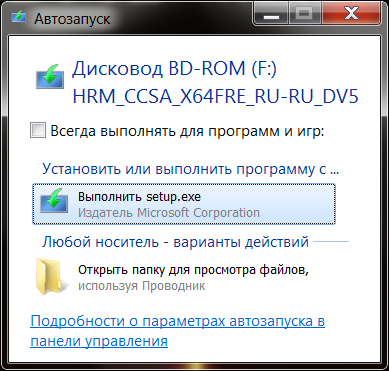
| 2.2 | Вставьте установочный диск Windows 8 в устройство для чтения DVD или BD. Подождите появления окна Автозапуска на экране компьютера, затем нажмите “Run setup.exe”. |
 |
|
| *приобретите установочный диск через Программу Обновление Microsoft Windows 8 или через прямые розничные продажи. GIGABYTE НЕ отправляет диски пользователям. | |
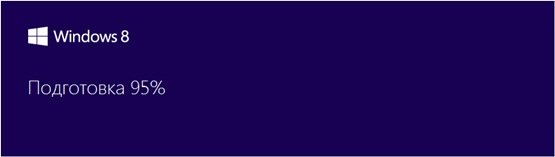
| 2.3 | Подготовка к установке Windows 8. |
 |
|
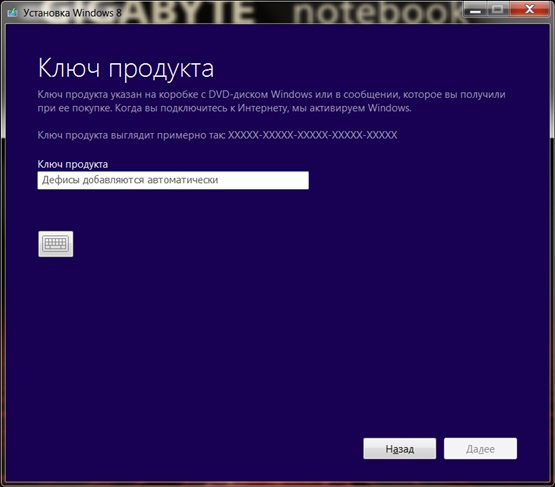
| 2.4 | Перед установкой Windows попросит ввести Ключ продукта. Найдите ключ продукта в упаковке вашего диска. ( в случае его отсутствия обратитесь к поставщику диска) |
 |
|
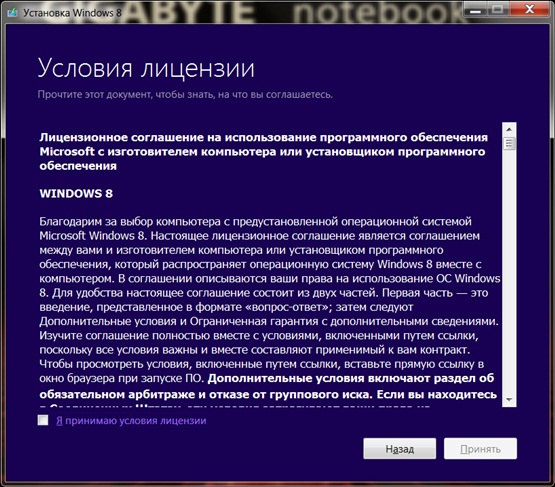
| 2.5 | Отметьте окошко “Я принимаю условия соглашения”. |
 |
|
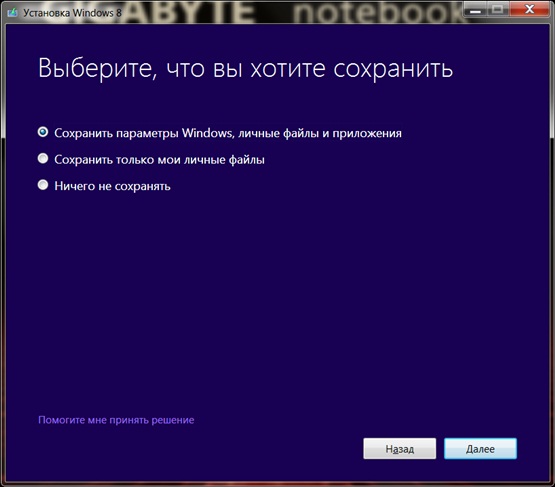
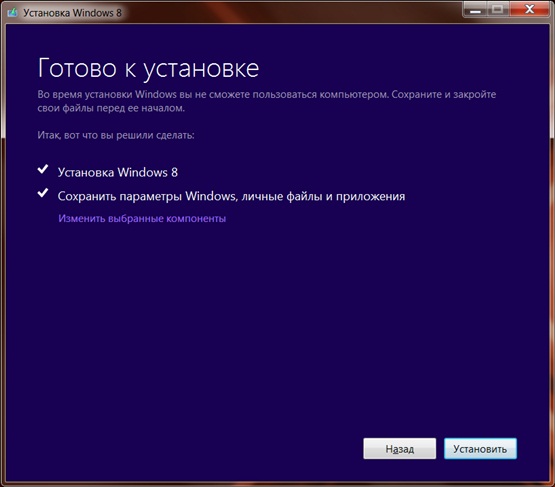
| 2.6 | Выберите вид обновления и нажмите “Вперед”. Вставьте адаптер переменного тока в разъем для того чтобы продолжить. Пожалуйста, НЕ вынимайте диск из устройства чтения DVD до завершения установки. |
 |
|
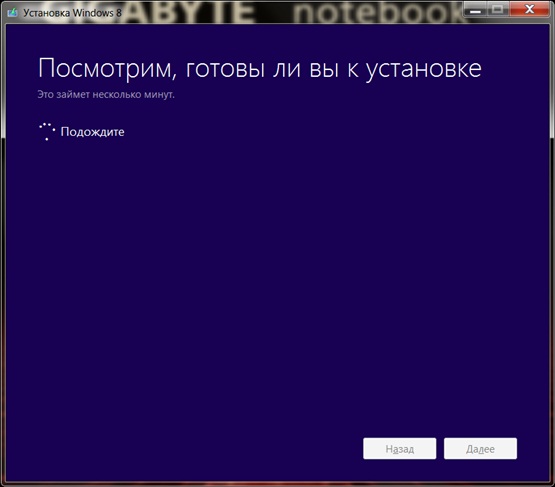
| 2.7 | Windows проверит готова ли система к обновлению. |
 |
|
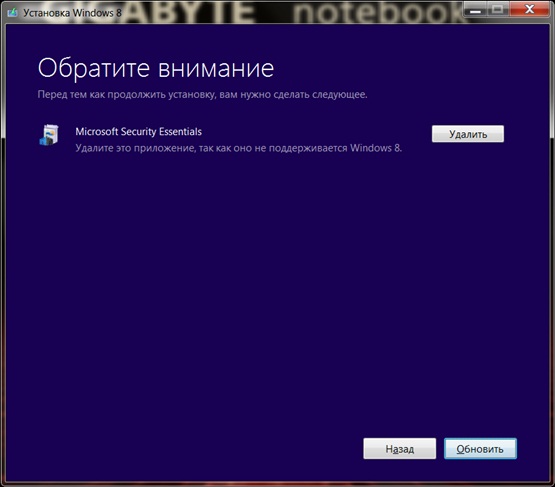
| 2.8 | Windows заметит если какая либо из програм Microsoft не совместима с Windows 8. |
 |
|
| 2.9 | Удалите программу и далее следуйте инструкциям по установке Windows 8. |
 |
|
| Шаг 3. Завершение Установки Windows 8 | |
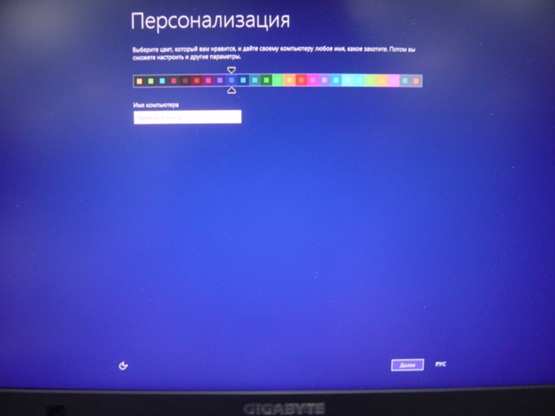
| 3.1 | В соответствии с типом выбранной вами установки ( шаг 2.6) windows перенаправит (не обязательно) вас к персонализированной установке. |
|---|---|
 |
|
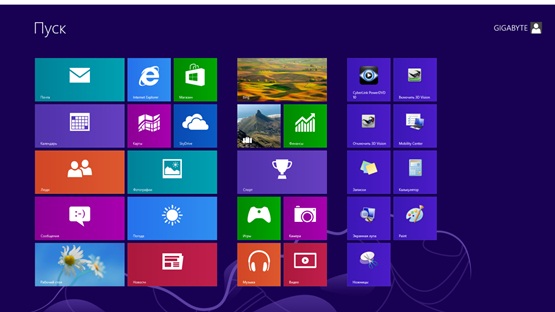
| 3.2 | 3.4 Появление рабочего стола Windows 8 означает завершение обновления. |
 |
|
| Вас Приветствует Windows 8! | |
Ручная установка обновлений Windows из MSU и CAB файлов

08.06.2022

itpro

PowerShell, Windows 10, Windows 11, Windows Server 2016, Windows Server 2019

комментариев 14
Обновления для операционной системы Windows выпускаются в виде файлов с расширением MSU или CAB. Если на компьютере не работает (отключена) служба Windows Update (Центр обновления Windows), вы можете скачать и установить накопительные обновления или обновления безопасности Windows вручную. В этой статье мы покажем, как скачать и установить в Windows обновления в формате MSU и CAB файлов.
Как вручную скачать MSU файлы обновлений для Windows?
Microsoft выпускает обновления и патчи в формате CAB файла. Именно в таком виде ваш компьютер получает обновления с серверов обновлений Microsoft или локального сервера WSUS. Для более удобного ручного распространения отдельных обновлений клиентами через каталог обновлений Microsoft, такие CAB файлы упаковываются в специальный формат MSU (Microsoft Update Standalone Package).
Вы можете скачать MSU файлы обновлений Windows (а в некоторых случаях и CAB) и других продуктов MSFT можно в каталоге обновлений Microsoft (https://www.catalog.update.microsoft.com/). Перейдите в Microsoft Update Catalog, найдите и скачайте нужное обновление. К примеру, я хочу установить обновление стека 2022-05 Servicing Stack Update for Windows 10 Version 21H2 for x64-based Systems (KB5014032). Нажмите на кнопку Download.

Переместите скачанный файл ssu-19041.1704-x64_70e350118b85fdae082ab7fde8165a947341ba1a.msu в каталог C:\temp. Переименуйте файл на более короткое имя — windows10-21h2-kb5014032.msu.
Установка обновлений из MSU файлов в Windows
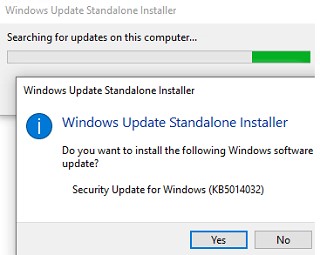
Для запуска установки пакета обновления в Windows достаточно дважды щёлкнуть по скачанному MSU файлу. Если обновление применимо к данному компьютеру, откроется диалоговое окно Автономного установщика обновлений Windows (Windows Update Standalone Installer), в котором нужно подтвердить установку апдейта.
При установке MSU обновления может появится ошибка “Обновление неприменимо к этому компьютеру”. Причины этой ошибки подробно разобраны в статье по ссылке.
Также вы можете установить msu пакет обновления из командной строки с помощью утилиты wusa.exe.
Для установки обновления в «тихом» режиме (пользователю не будут показываться никакие всплывающие окна) с отложенной перезагрузкой, откройте командную строку с правами администратора и выполните команду:
wusa.exe c:\Temp\windows10-21h2-kb5014032.msu /quiet /norestart
Совет. С помощью утилиты wusa также можно удалить обновление в случае необходимости.
Через некоторое время проверьте, что обновление успешно установлено:
wmic qfe list | findstr 5014032

Или найдя в журнале событий Установка (Event Viewer -> Windows Logs -> Setup) запись с Event ID 2 от источника WUSA с текстом:
Windows update "Security Update for Windows (KB5014032)" was successfully installed. (Command line: "wusa.exe c:\Temp\windows10-21h2-kb5014032.msu /quiet /norestart ")
Обновление Windows "Security Update for Windows (KB5014032)" было успешно установлено. (Командная строка: C:\Windows\system32\wusa.exe c:\Temp\windows10-21h2-kb5014032.msu /quiet /norestart)
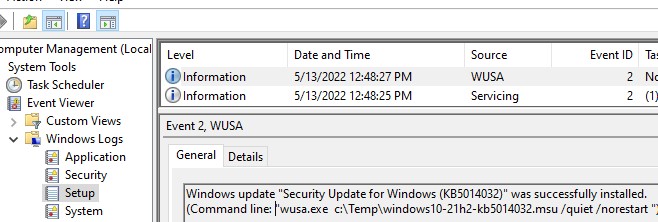
Обратите внимание, что установка обновлений в msu формате в Windows через wusa.exe выполняется медленнее, чем при установке того же обновления в виде cab файла. Причина в выполнении дополнительного сканирования на серверах Windows Update/WSUS. См статью о медленной установке msu обновлений.
Как извлечь CAB файл из MSU обновления?
Если служба Windows Update (wuausrv) работает некорректно, вы не сможете установить обновление из MSU файла. В этом случае можно вручную распаковать пакет MSU, извлечь из него CAB файл обновления и вручную установить его в Windows.
Для восстановления работы службу Windows Update можно выполнить сброс настроек агента обновления Windows.
Чтобы распаковать MSU пакет в каталог C:\Temp\kb4056887 (каталог нужно предварительно создать), выполните следующую команду:
expand -f:* “C:\Temp\windows10.0-kb4056887-x64.msu” C:\Temp\kb4056887
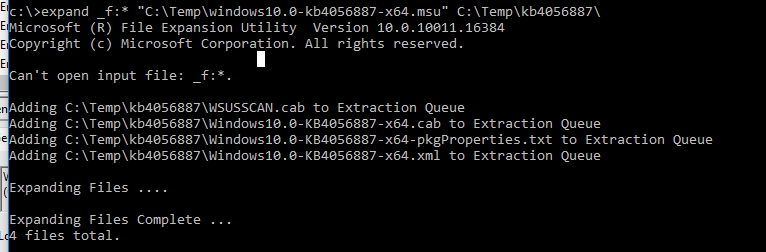
Microsoft (R) File Expansion Utility Version 10.0.10011.16384 Copyright (c) Microsoft Corporation. All rights reserved. Adding C:\Temp\kb4056887\WSUSSCAN.cab to Extraction Queue Adding C:\Temp\kb4056887\Windows10.0-KB4056887-x64.cab to Extraction Queue Adding C:\Temp\kb4056887\Windows10.0-KB4056887-x64-pkgProperties.txt to Extraction Queue Adding C:\Temp\kb4056887\Windows10.0-KB4056887-x64.xml to Extraction Queue Expanding Files . Expanding Files Complete . 4 files total.
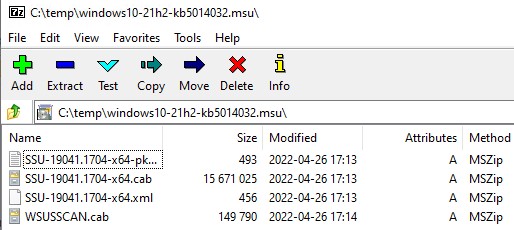
Как вы видите в каталоге появилось 4 типа файлов:
- .xml файл (Windows10.0-KB4056887-x64.xml) — содержит метаданные пакета msu и используется программой Wusa.exe
- .cab файл (Windows10.0-KB4056887-x64.cab — один или несколько) – непосредственно архив с обновлением Windows
- *pkgProperties.txt файл (Windows10.0-KB4056887-x64-pkgProperties.txt)– содержит свойства пакета (дата выпуска, архитектура, тип пакета, ссылка на KB и т.д.)
Также вы можете открыть любой MSU файла с помощью утилиты 7-ZIP и извлечь из него CAB файл.
Установка CAB файла обновлений в Windows 10/11
Вы можете установить CAB файл обновления в Windows двумя способами.
Наиболее универсальный способ установки обновления из CAB файл – утилита DISM.exe. Команда установки может быть такой:
DISM.exe /Online /Add-Package /PackagePath:c:\Temp\kb4056887\Windows10.0-KB4056887-x64.cab
Deployment Image Servicing and Management tool Version: 10.0.10240.16384 Image Version: 10.0.10240.16384 Processing 1 of 1 - Adding package Package_for_KB4056887~31bf3856ad364e35~amd64~~10.0.1.0 [==========================100.0%==========================] The operation completed successfully.
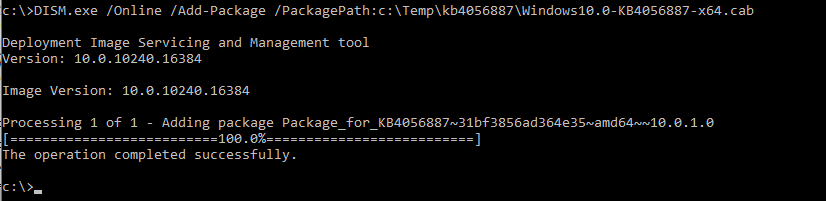
Примечание. Обратите внимание, как быстро происходит установка пакета через DISM по сравнению со скоростью установки обновления из MSU файла.
Если нужно установить CAB пакет в тихом режиме и подавить запрос на перезагрузку компьютера после установки обновления, команда DISM будет такой:
start /wait DISM.exe /Online /Add-Package /PackagePath: c:\Temp\kb4056887\Windows10.0-KB4056887-x64.cab /Quiet /NoRestart
Команда DISM.exe /Add-Package позволяет установить и MSU обновление (поддерживается только установка в офлайн образ Windows). Также вы можете в параметре /PackagePath указать путь к каталогу, в котором хранятся MSU и CAB файлы обновлений. DISM рекурсивно просканирует указанные каталог и вложенные папки и установит в образ Windows все найденные CAB и MSU пакеты.
Здесь нужно отметить, что команда DISM.exe /Add-Package не проверяет зависимости и требования к окружению при добавлении CAB файла в образ Windows (в отличии от wusa.exe которая предварительно проверяет, применимо ли MSU обновление к компьютеру.
Для установки CAB файлов в образ Windows вместо команды DISM /Add-Package можно использовать PowerShell командлет Add-WindowsPackage -Online -PackagePath «C:\win10_kb123456.cab»
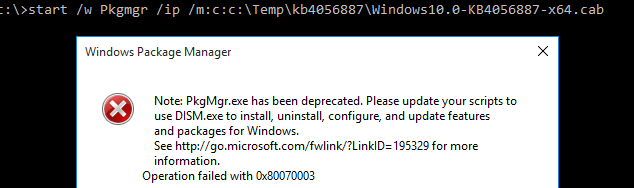
В Windows 8 и Windows 7 можно установить обновление с помощью менеджера пакетов Pkgmgr. Команда:
start /w Pkgmgr /ip /m:c:»c:\Temp\kb4056887\Windows-KB123456.cab»
Примечание. В Windows 10 / Windows Server 2016 менеджер пакетов PkgMgr.exe более не поддерживается. При его запуске появляется предупреждении о необходимости использовать для управления пакетами DISM.exe.
Note: The PkgMgr.exe has been deprecated. Please update your scripts to use dism.exe to extract, install, uninstall, configure and update features and packages for Windows.
Примечание. Обратите внимание, что языковые пакеты Windows (MUI) также распространяются в формате CAB. Однако не получиться использовать для их установки команду DISM. Вместо этого, для установки новых языков в систему нужно использовать отдельную утилиту lpksetup.exe.
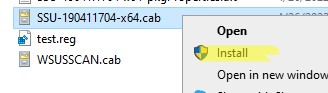
Вы можете добавить в контекстное меню File Explorer контекстное меню для установки CAB файлов. Для этого добавьте следующие *.reg файл в реестр:
Windows Registry Editor Version 5.00 [-HKEY_CLASSES_ROOT\CABFolder\Shell\RunAs] [HKEY_CLASSES_ROOT\CABFolder\Shell\RunAs] @="Install" "HasLUAShield"="" [HKEY_CLASSES_ROOT\CABFolder\Shell\RunAs\Command] @="cmd /k dism /online /add-package /packagepath:\"%1\""
Теперь для установки CAB файла нужно выбрать пункт Install в контекстном меню.
Установка CAB и MSU обновления с помощью скриптов
Если вам нужно установить сразу несколько CAB или MSU обновлений на компьютере, вы можете использовать BAT и PowerShell скрипты. Благодаря таким скриптам вам не придется по ставить обновления вручную по одному.
Создайте на диске каталог с обновлениями и скопируйте в него все MSU файлы, которые нужно обновить. Теперь для установки всех обновлений из указанного каталога, достаточно запустить скрипт install_msu.bat:
Set Folder=»C:\updates»
for %%f in (%Folder%\*.msu) do (
wusa.exe %%f /quiet /norestart
)
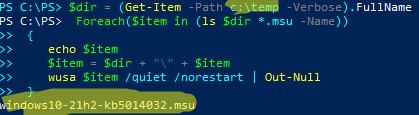
По аналогии можно использовать PowerShell скрипт для установки MSU обновлений из указанной папки:
$dir = (Get-Item -Path c:\temp -Verbose).FullName
Foreach($item in (ls $dir *.msu -Name))
echo $item
$item = $dir + «\» + $item
wusa $item /quiet /norestart | Out-Null
>
Данная инструкция по ручной установке накопительных (если вы не помните что это такое, прочитайте статью про новую модель обновлений Windows систем) и любых других обновлений Windows применима ко всем поддерживаемым версиям ОС: Windows 11/10/8.1 и Windows Server 2022/2019/2016/2012R2.
 Предыдущая статья Следующая статья
Невозможно установить обновления Windows 7 SP1: решение проблемы

Windows 7 SP1 является одним из самых популярных выпусков операционной системы Windows и предоставляет пользователю множество новых функций и исправлений ошибок. Однако некоторые пользователи могут столкнуться с проблемой, когда обновления не устанавливаются на их системе. В этой статье мы рассмотрим несколько распространенных причин этой проблемы и предоставим решения, которые помогут вам восстановить работу обновлений.
Одной из основных причин проблем с установкой обновлений в Windows 7 SP1 является наличие поврежденных файлов системы, которые могут предотвратить корректную работу процесса обновления. Для исправления этой проблемы можно воспользоваться инструментом системного файла проверки (SFC), который проверит целостность системных файлов и исправит все найденные ошибки.
Другой распространенной причиной проблем с обновлениями является отсутствие достаточного дискового пространства на системном разделе. Необходимо убедиться, что на системном разделе (обычно это диск C) достаточно свободного места для установки обновлений. В случае нехватки пространства можно удалить ненужные файлы или переместить их на другой диск.
Также стоит обратить внимание на наличие активного антивирусного ПО или брандмауэра, которые могут блокировать процесс установки обновлений. Отключите временно антивирусное ПО и брандмауэр, а затем попытайтесь установить обновления снова.
Если вы все еще сталкиваетесь с проблемой установки обновлений на Windows 7 SP1, возможно, вам потребуется воспользоваться Windows Update Troubleshooter. Это специальное приложение от Microsoft, которое автоматически обнаруживает и исправляет проблемы с обновлениями. Просто запустите Troubleshooter и следуйте указаниям на экране, чтобы решить проблему.
Почему обновления Windows 7 SP1 не устанавливаются
Установка обновлений в операционной системе Windows 7 SP1 может иногда вызывать проблемы. Вот некоторые из самых распространенных причин, по которым обновления могут не устанавливаться:
1. Неправильные настройки обновлений: Проверьте настройки обновлений Windows, чтобы убедиться, что они правильно сконфигурированы. Проверьте, что установлено правильное время и дата, чтобы обновления могли быть загружены и установлены. Также убедитесь, что ваш компьютер подключен к интернету.
2. Проблемы со службами Windows Update: Иногда службы Windows Update могут столкнуться с ошибками или проблемами, что может привести к тому, что обновления не устанавливаются. Попробуйте перезапустить службы Windows Update на вашем компьютере, чтобы исправить возможные проблемы.
3. Конфликты программного обеспечения: Некоторые программы, особенно антивирусное программное обеспечение или защитные средства, могут блокировать установку обновлений. Временно отключите такие программы и повторите попытку установки обновлений.
4. Недостаточно свободного места на диске: Если на вашем компьютере закончилось свободное место на диске, то это может привести к тому, что обновления Windows не установятся. Проверьте свободное место на вашем компьютере и удалите ненужные файлы или программы, чтобы освободить диск.
5. Ошибки в системе: Если ваша операционная система Windows 7 SP1 имеет проблемы или ошибки, то это может препятствовать установке обновлений. Запустите инструменты проверки системы, чтобы исправить возможные ошибки.
Если ни одно из этих решений не помогло вам решить проблему, то возможно вам понадобится обратиться за помощью к специалистам или поискать дополнительные решения в документации Microsoft или на форумах поддержки Windows.
Неправильные настройки компьютера
Нерегулярные или неправильные настройки компьютера могут быть одной из причин, почему обновления Windows 7 SP1 не устанавливаются. Вот несколько примеров таких настроек:
- Отключен автоматический поиск и установка обновлений: Если автоматический поиск и установка обновлений отключены, компьютер не будет получать последние исправления и обновления от Microsoft. Убедитесь, что функция автоматического обновления включена в настройках компьютера.
- Недостаток свободного пространства на жестком диске: Если на жестком диске компьютера недостаточно свободного пространства, процесс установки обновлений может быть прерван или не выполнен. Убедитесь, что на жестком диске есть достаточно свободного места для установки обновлений.
- Проблемы с интернет-соединением: Если у вас возникают проблемы с интернет-соединением, обновления могут не загружаться или устанавливаться неправильно. Проверьте свое соединение с интернетом и убедитесь, что оно работает исправно.
- Поврежденные или неполные файлы обновлений: Если файлы обновлений повреждены или не полностью загружены, процесс установки обновлений может завершиться неудачно. Попробуйте скачать и установить предлагаемые обновления вручную.
- Неправильные настройки времени и даты: Ошибки в настройках времени и даты могут привести к проблемам при установке обновлений Windows. Убедитесь, что время и дата на вашем компьютере установлены правильно.
Если у вас возникла проблема с установкой обновлений Windows 7 SP1, проверьте указанные выше настройки и внесите необходимые изменения, чтобы решить проблему.
Недостаток свободного места на диске
Если на вашем компьютере отсутствует достаточно свободного места, система может не иметь возможности продолжить процесс установки обновлений. В результате обновления Windows 7 SP1 могут зависать или не удаваться завершиться успешно.
Для решения этой проблемы необходимо освободить дополнительное место на диске:
- Удалите ненужные или временные файлы. Можете воспользоваться встроенным инструментом очистки диска или использовать специальные программы для очистки системы.
- Удалите старые и большие файлы, если они вам уже не нужны.
- Переместите файлы на другие диски или в облачное хранилище.
- Очистите корзину.
- Удалите ненужные программы через «Установку и удаление программ» в панели управления.
- Увеличьте размер системного раздела диска, если у вас есть возможность.
- Проверьте, нет ли на диске временных файлов из предыдущих неудачных попыток установки обновлений. Если есть, удалите их вручную.
- Перенесите данные на внешний накопитель или другой компьютер.
Когда вы освободите достаточно места на диске, повторите попытку установки обновлений Windows 7 SP1. В большинстве случаев проблема будет решена и обновления успешно установятся.
Как установить обновления для Windows 7 чтобы активация не слетала

Большинство пользователей у которых установлен Windows 7 не обновляют его потому что боятся что после установки обновлений у них слетит активация Windows, но это не совсем верное решение так как многие обновления необходимы для безопасности и корректной работы вашего компьютера и не все обновления влияют на активацию. Давайте разберемся какие обновления не стоит устанавливать во избежание проблем с активацией. Обновление которое влияет на активацию Windows 7 имеет имеет номер КВ971033 оно находиться в списке важных обновлений безопасности для windows КВ971033. Это и есть файл проверки подлинности лицензии (активации). Для того чтобы случайно не установить это обновление или чтобы оно не установилось самостоятельно (если у вас стоит режим автоматической установки обновлений), нужно отключить его в центре обновления windows для этого зайдите в центр обновлений Windows, запустите поиск новых обновлений,


После этих действий Центр обновлений будет игнорировать это обновление.
Так же рекомендую отключить автоматическое обновление для этого: в центре обновления Windows> настройка параметров> и выбрать «загружать обновления, но решение об установки принимается мной».
В случае если вы уже установили обновление КВ971033 и у вас слетела активация то перед повторной активацией следует удалить это обновление, для этого заходим в окно удаления программ: панель управления> программы> программы и компоненты. Вверху слева щелкаем по «просмотр установленных обновлений»:


Теперь можно активировать Windows повторно, на этом все