Создание векторного рисунка в CorelDRAW

CorelDRAW является одним из самых популярных графических редакторов в мире, который широко применяется как аматорами-художниками, так и профессионалами в сфере дизайна и рекламы. Этот мощный инструмент позволяет создавать векторные рисунки, которые пригодны для любого размера печати или экрана без потери качества.
В данной статье мы пошагово рассмотрим процесс создания векторного рисунка в CorelDRAW, начиная с выбора подходящего шаблона или создания своего. Затем мы ознакомимся с основными инструментами, такими как карандаш, кисть, фигуры и текст, и научимся их применять для создания разнообразных объектов и эффектов. Также мы рассмотрим важные настройки и инструменты, которые помогут вам управлять цветами, градиентами и тенями в вашем искусстве.
Более того, вам будут предоставлены полезные советы и трюки для улучшения вашего процесса работы в CorelDRAW. Вы узнаете, как управлять слоями, группировать объекты, использовать сетки и выравнивание, чтобы сделать вашу работу более организованной и эффективной. Независимо от вашего уровня опыта в CorelDRAW, вы найдете много полезной информации и идей, которые помогут вам создавать потрясающие векторные рисунки.
Готовы начать свое творческое путешествие в мир векторной графики? Присоединяйтесь к нам в этом практическом руководстве по созданию векторного рисунка в CorelDRAW!
Основы работы в CorelDRAW
- Запуск программы. Чтобы начать работу в CorelDRAW, откройте программу, либо дважды щелкните по ярлыку на рабочем столе, либо найдите программу в меню «Пуск».
- Создание нового документа. После запуска CorelDRAW выберите опцию «Создать новый документ» или используйте горячую клавишу «Ctrl + N». Затем укажите размеры, разрешение и другие параметры документа в соответствующем окне.
- Интерфейс программы. После создания нового документа вы увидите основной интерфейс CorelDRAW. Он состоит из различных панелей инструментов, палитр и меню, которые предоставляют доступ ко всем функциям программы.
- Основные инструменты. CorelDRAW имеет множество инструментов для создания и редактирования графики. Некоторые из наиболее используемых инструментов включают карандаш, кисть, кривую, прямоугольник, эллипс и текстовые инструменты.
- Работа с объектами. В CorelDRAW вы можете создавать и манипулировать различными объектами, такими как линии, кривые, геометрические фигуры и текст. Вы можете изменять их размер, форму, цвет, применять эффекты и трансформации.
- Слои. Использование слоев позволяет организовывать и управлять объектами на холсте. Вы можете создавать новые слои, перемещать объекты между слоями, изменять их видимость и прозрачность.
- Эффекты и стили. CorelDRAW предлагает широкий набор эффектов и стилей, которые можно применять к объектам и тексту. Это позволяет создавать интересные и уникальные визуальные эффекты.
- Сохранение и экспорт. После завершения работы над рисунком вы можете сохранить его в формате CorelDRAW (.cdr) или экспортировать в другие форматы, такие как JPEG, PNG или PDF.
Определенно, эти основы работы в CorelDRAW помогут вам начать разрабатывать векторные рисунки. Экспериментируйте с различными инструментами и функциями программы, чтобы раскрыть свой творческий потенциал и создавать профессиональные векторные иллюстрации.
Интерфейс программы
CorelDRAW предоставляет удобный и интуитивно понятный интерфейс, который позволяет легко создавать векторные рисунки. Вот основные элементы интерфейса программы:
- Меню: расположено в верхней части окна и содержит все основные команды и функции программы.
- Панель инструментов: содержит инструменты для создания и редактирования рисунков, такие как карандаш, кисть, фигуры и многое другое.
- Панель объектов: отображает список всех объектов на текущем холсте. Здесь вы можете выбирать, перемещать, изменять размер и вращать объекты.
- Полотно: главное рабочее пространство, где вы создаете и редактируете рисунки.
- Панель свойств: отображает информацию о выбранном объекте или инструменте. Здесь вы можете настраивать цвет, размер, форму и другие параметры объектов.
- Панель цветов: позволяет выбирать и настраивать цвета для заполнения и обводки объектов.
- Панель стилей: содержит наборы предустановленных стилей, которые можно применить к объектам.
- Панель документа: отображает информацию о текущем документе, такую как его размер, единицы измерения и разрешение.
- Панель макета: позволяет изменять расположение и размер рабочего пространства.
- Строка состояния: отображает информацию о текущей операции или состоянии программы.
Все эти элементы делают работу с CorelDRAW быстрой и удобной, позволяя вам полностью сконцентрироваться на создании векторных рисунков.
Создание нового проекта
Перед началом работы в CorelDRAW необходимо создать новый проект. Это позволит вам работать со свежим холстом и настроить все необходимые параметры.
Для создания нового проекта выполните следующие шаги:
- Откройте программу CorelDRAW.
- При открытии программы появится стартовый экран. Выберите «Создать новый документ» или нажмите комбинацию клавиш Ctrl+N.
- В появившемся окне выберите желаемые параметры для нового проекта, такие как размер холста, ориентацию, цвет фона и др.
- Подтвердите выбранные параметры, нажав кнопку «Создать». Теперь у вас есть новый проект, готовый для работы.
Не забывайте сохранять свои проекты в процессе работы, чтобы избежать потери данных. Вы можете сохранить проект в различных форматах, включая CDR (исходный формат CorelDRAW), AI (Adobe Illustrator) или EPS (векторный формат, поддерживаемый многими программами для дизайна и графики).
Теперь вы готовы приступить к созданию векторного рисунка в CorelDRAW. В следующих разделах вы узнаете о базовых инструментах и процессах работы с векторными объектами.
Импорт и экспорт файлов
CorelDRAW позволяет импортировать и экспортировать файлы различных форматов, что обеспечивает большую гибкость при работе с другими программами и устройствами. Вы можете импортировать файлы изображений, текстовых документов и других типов файлов, а также экспортировать векторные рисунки в различные форматы для последующего использования.
Для импорта файла в CorelDRAW вы можете воспользоваться командой Файл — Импорт или просто перетащить файл из проводника прямо на рабочую область программы. CorelDRAW поддерживает широкий спектр форматов файлов, таких как JPEG, PNG, BMP, TIFF и другие.
После импорта файла он будет отображаться на рабочей области программы, готовый к редактированию и дальнейшей обработке. Вы можете изменять размеры, цвета, форму и другие параметры импортированного файла, чтобы адаптировать его под свои потребности.
Что касается экспорта файлов, CorelDRAW предлагает множество вариантов для сохранения вашего рисунка в других форматах. Вы можете использовать команду Файл — Экспорт или соответствующие кнопки на панели инструментов, чтобы выбрать формат, в котором вы хотите сохранить файл. Некоторые из поддерживаемых форматов экспорта включают JPEG, PNG, SVG, PDF и другие.
Экспорт файла в другой формат позволяет сохранить векторные данные вашего рисунка, чтобы он мог быть открыт и редактирован в других программных приложениях. Также вы можете экспортировать файл в формате, подходящем для публикации в Интернете или печати, сохраняя при этом высокое качество изображения и сохраняя внешний вид вашего рисунка.
| Формат | Описание |
|---|---|
| JPEG | Формат сжатого изображения, подходит для использования на веб-сайтах и для общего использования. |
| PNG | Формат сжатого изображения с поддержкой прозрачности, часто используется для логотипов и иконок. |
| SVG | Векторный формат изображения, подходит для использования в веб-дизайне и графике. |
| Универсальный формат документа, подходит для публикации и печати. |
Импорт и экспорт файлов в CorelDRAW является важной функцией, которая позволяет вам обмениваться данными с другими программами и устройствами, а также сохранять и распространять ваш векторный рисунок в различных форматах. Поддержка широкого спектра форматов файлов делает работу с CorelDRAW более универсальной и удобной.
Создание векторного рисунка
Для начала создания векторного рисунка в CorelDRAW необходимо открыть программу и создать новый документ. Затем можно выбрать инструменты для создания примитивов, такие как «Линия», «Кривая», «Прямоугольник» и др., находящиеся на панели инструментов. Путем комбинирования и модификации этих примитивов можно создать сложные и интересные фигуры и композиции.
В процессе создания рисунка можно использовать различные инструменты и методы работы. Например, использование масштабирования, поворота и перетаскивания объектов позволяет точно настроить композицию. Добавление цветов и текстур, изменение прозрачности и наложение эффектов позволяют придать изображению живость и выразительность.
В CorelDRAW также присутствует возможность работы с слоями, что позволяет управлять отдельными элементами рисунка независимо друг от друга. Это упрощает процесс редактирования и позволяет легко вносить изменения в рисунок при необходимости.
Создание векторного рисунка в CorelDRAW — это творческий и интересный процесс, который требует определенных навыков и знаний. Однако, благодаря интуитивно понятному интерфейсу программы и наличию различных инструментов и функций, даже новичку будет несложно освоить основы создания векторных рисунков.
Таким образом, CorelDRAW предоставляет широкие возможности для создания векторных рисунков. Он подходит как для профессиональных художников и дизайнеров, так и для людей, которые только начинают знакомство с графическим дизайном.
Выбор инструментов
При создании векторного рисунка в CorelDRAW важно правильно выбрать необходимые инструменты, чтобы добиться желаемого результата. В программе CorelDRAW представлены многочисленные инструменты, которые позволяют работать с линиями, фигурами, текстом и т. д. В этом разделе мы рассмотрим некоторые из основных инструментов, которые часто используются при создании векторных рисунков.
1. Инструмент выделения (Pick tool)
Этот инструмент позволяет выделять и перемещать объекты на холсте. Выделять можно как целые объекты, так и отдельные узлы и сегменты. Кроме того, с помощью инструмента выделения можно масштабировать, поворачивать и искажать объекты.
2. Инструмент рисования прямых линий (Line tool)
Этот инструмент позволяет рисовать прямые линии заданной длины и угла наклона. Для создания линии нужно определить начальную и конечную точки на холсте.
3. Инструмент рисования фигур (Shape tool)
Этот инструмент предоставляет возможность создавать различные геометрические фигуры, такие как прямоугольники, эллипсы, треугольники и др. Форму и размер фигуры можно настроить, используя соответствующие параметры в панели свойств.
4. Инструмент рисования кривых (Bezier tool)
С помощью этого инструмента можно рисовать кривые линии, используя узлы и сегменты. Кривые линии можно редактировать, добавлять и удалять узлы, изменять форму и направление сегментов, создавая сложные и изогнутые фигуры.
5. Инструмент текста (Text tool)
С помощью этого инструмента можно вводить и форматировать текст на холсте. CorelDRAW предоставляет множество опций по работе с текстом, таких как выбор шрифта, размера, стиля, выравнивания и др.
Выбор правильных инструментов позволит значительно упростить процесс создания векторного рисунка в CorelDRAW и достичь необходимого результата.
Создание объектов и комбинирование их
Для создания объекта вы можете использовать инструменты на панели инструментов CorelDRAW. Например, вы можете выбрать инструмент «Прямоугольник» для создания прямоугольного объекта. После выбора инструмента, кликните на холсте и перетащите мышью, чтобы определить размер и положение прямоугольника.
Когда вы создали несколько объектов, вы можете комбинировать их для создания более сложных форм. Например, вы можете соединить два прямоугольника в один, используя инструмент «Объединить». Для этого выделите два объекта, затем выберите инструмент «Объединить» на панели инструментов. CorelDRAW объединит объекты в один, сохраняя их форму и цвет.
Кроме объединения объектов, вы также можете применить другие операции с ними, такие как вычитание, пересечение и деление. Эти операции позволяют вам создавать сложные формы и эффекты, добавляя глубину и объем к вашим рисункам.
Памятка: перед комбинированием объектов убедитесь, что они находятся в одной группе или слою. Это позволит вам легче управлять объектами и изменять их свойства.
| Операция | Описание |
|---|---|
| Объединение | Соединяет несколько объектов в один |
| Вычитание | Удаляет часть одного объекта из другого |
| Пересечение | Создает объект, представляющий общую часть двух объектов |
| Деление | Разделяет один объект на несколько частей |
Создание объектов и комбинирование их в CorelDRAW предоставляет вам огромные возможности для создания уникальных и креативных рисунков. Экспериментируйте с различными формами, цветами и текстурами, чтобы создать произведение искусства, которое будет удивлять и вдохновлять.
Превращение растрового изображения в векторное в CorelDraw
Увеличение растрового изображения делает видимыми разрозненные пиксели в нём. Трассирование его, кроме избавления от пикселей, даст возможность работать по отдельности с каждым из объектов, которые будут содержаться в полученном векторном изображении. Качество рисунка станет значительно выше. Рассмотрим, как сделать в Кореле изображение векторным.
Способы превращения растрового рисунка в векторный в CorelDraw.
Ручная трассировка
Если у вас в качестве исходной картинки будет фотография, то отрисовка её в векторе будет проблематичной. Обычно это делают с рисунками, графикой, логотипами или подобными вещами.
Скан (фото) — Импорт
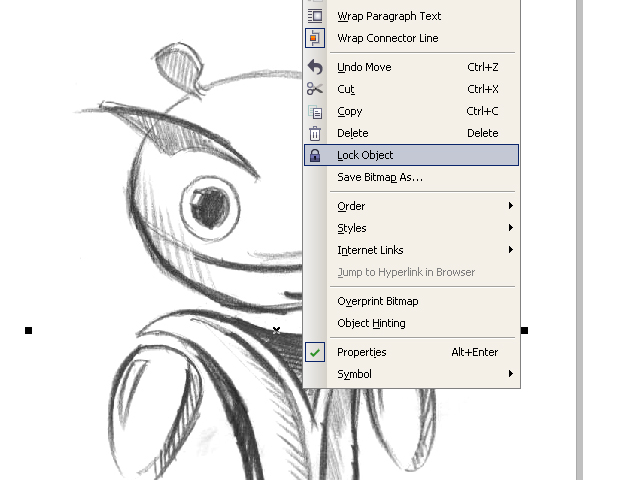
Прежде всего, рисунок (картинку) нужно отсканировать (сфотографировать) и импортировать (Файл/Импорт) в программу. Иногда исходное изображение нужно серьёзно увеличить — чтобы добиться выявления мелких нюансов. Это в зависимости от обстоятельств. Некоторые считают, что с рисунком удобнее работать с заблокированным объектом. Это можно сделать, выбрав команду с замочком Lock Object из меню правой мышки.
Контуры
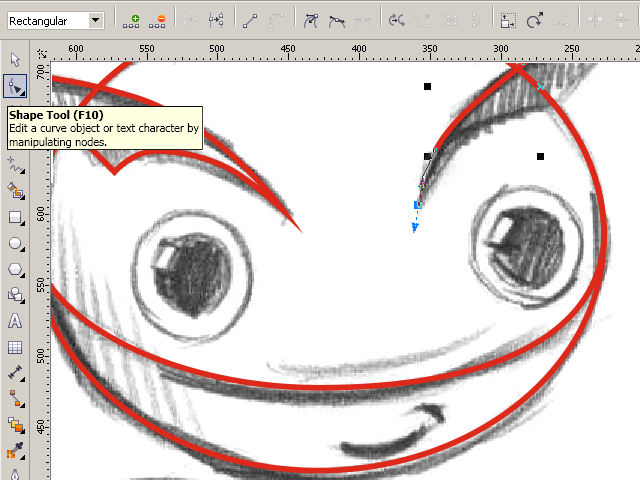
Далее, с помощью средства «Кривая Безье» приступают к созданию узловых опорных точек по всей контурной линии. Для правки неудачно получившихся узлов можно отменять действие или править, применяя ShapeTool. На вкладке «Кривая» в «Свойствах объекта» присутствует флажок индикатора «Закрыть кривую» — он нужен для получения информации о замкнутости контура (для последующей заливки). После обведения контуров:
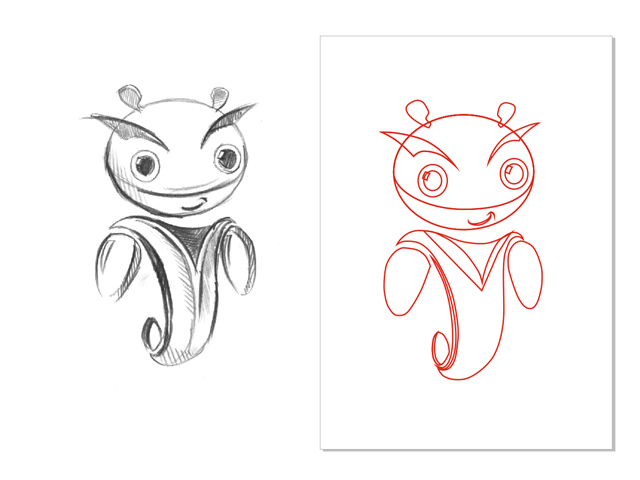
После окончания работы с контурами можно удалить с рабочего изображения скан рисунка для лучшей оценки. Для этого вызвать Unlock Object и перетянуть контурную картинку в сторону.
Заливка
Теперь выбранные части (замкнутые) можно заливать (окрашивать) краской, выбирая левой мышкой цвет (или меняя его), а правой корректируя контуры.
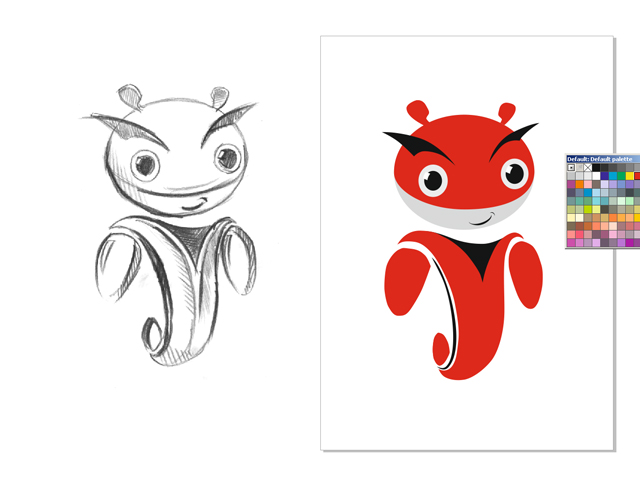
Объём
Для того чтобы персонаж смотрелся более интересно, ему придают игру светотени. Обычно это делается с помощью средства Bezier.
А можно так: дважды скопировать руку, верхней копии придать левое смещение, выделить оба фрагмента, на панели Property Bar активировать команду Back minus front. Получится тень, для которой нужно выбрать более тёмный по сравнению с основным цвет. Создание бликов аналогично, но окрашивается в более светлый цвет.
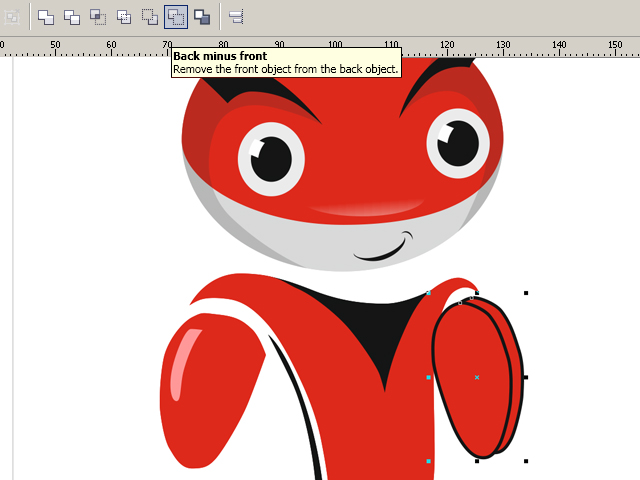
После игры со светотенью остаётся изобразить падающую тень от всего объекта. Средством Ellipse наносится на рисунок овал. Drop Shadow создаёт падение тени, характеристики которой регулируются в панели Property Bar.
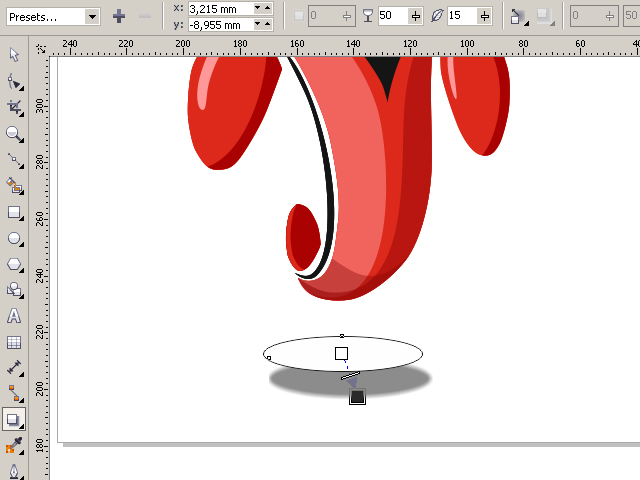
Теперь нужно удалить овал. Открываем средство Object Manager в Windows/Dockers, активируем правой мышкой группу овал-тень на рисунке, отбираем Break Drop Shadow. Осталось только удалить ненужный овал и разместить на нужном месте тень.

Автоматическая трассировка
Хоть большинством ручная трассировка почему-то считается удобной, — на практике то же большинство пользуется автоматической. И это понятно: одно дело — рассуждать о работе, а другое дело — её выполнять. Для этого есть несколько приложений.
CorelTrace
Сначала растровый рисунок выделяется, на панели свойств выбирается команда Trace Bitmap. Тогда отдельно запущенное окно приложения CorelTrace предоставит возможность для дальнейшей обработки указанного рисунка.
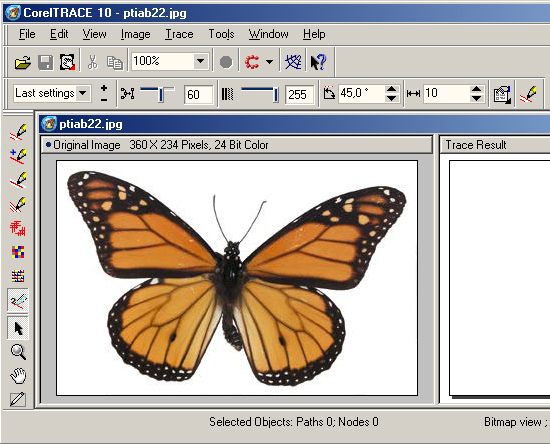
Трассировка запускается командой To Trace из средств верхнего меню. Если видимый результат в рабочей области (справа) не удовлетворяет ожиданиям, можно попробовать его качественно улучшить.
Поиграйтесь величиной значения в ячейке Accuracy, передвигая ползунок. Этой величиной определяется чёткость трассировки. Учтите, что увеличение её приведёт к созданию большего количества векторных объектов (иногда до нескольких тысяч). А это потребует дополнительной мощности процессора, памяти (и/или времени).
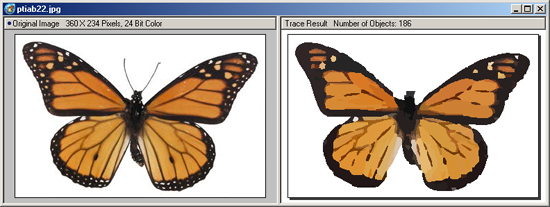
Есть возможность выбора методов трассировки кнопками в левой секции меню рабочего листа:
- Например, при нажатии Scetch и последующей активации Outline (вверху) будет создан набросок из обилия перекрещивающихся линий.
- При выборе Advansed Outline вы попадёте в расширенные настройки трассирования. Тогда вверху отразятся дополнительные поля для совершенствования регулировок.
После окончания работы с векторным рисунком для возврата в CorelDraw нужно выйти из CorelTrace по команде File/Exit. Работа трассировщика будет завершена, а векторный результат будет передан в Корел и размещён над растровым. Чтобы снова его (растровый) увидеть, нужно сдвинуть в сторонку вновь созданный рисунок.
PowerTrace
Если утилита CorelTrace существовала как отдельное приложение, то PowerTrace уже встроена в CorelDraw X5.
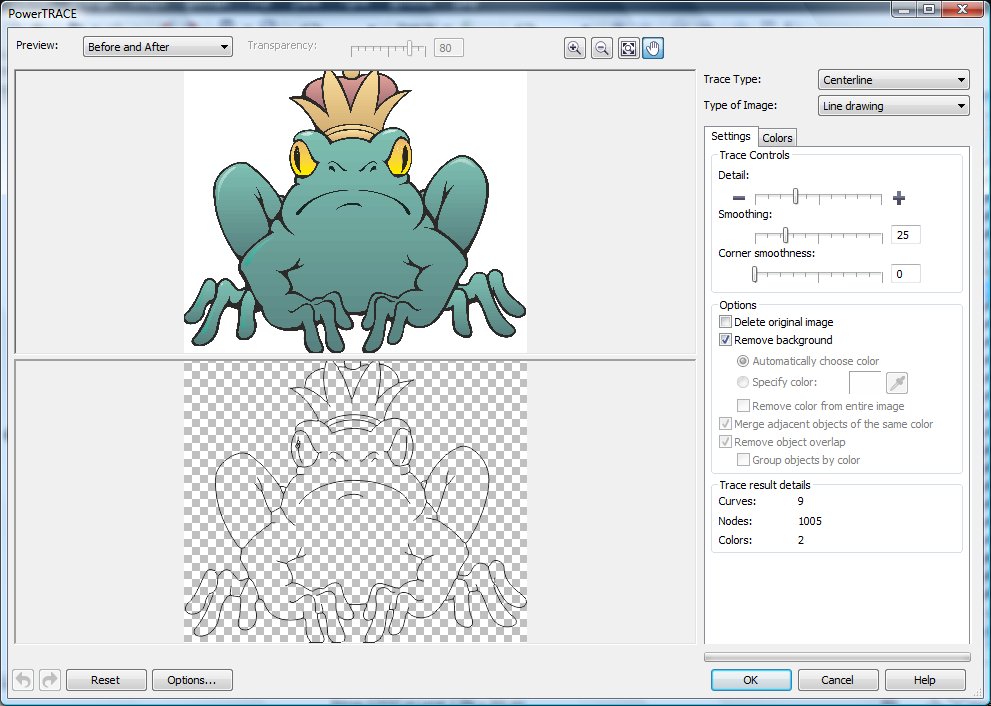
Здесь уже результат автотрассировки получается вполне приличного качества.
В ней представлены такие виды (выбор в наборе Type of image):
- для чёрно-белых набросков — Line art;
- эмблемы, знаки с минимумом деталей и цветов — Logo;
- эмблемы, знаки с глубокой детализацией — Detailed logo;
- наброски с переменной детализацией — Clipart;
- для фото с незначительными деталями — Low quality image;
- фото с важными деталями — High quality image.
Список выбора Предварительного просмотра (Preview) позволяет избрать наиболее удобный вариант рабочего окна. Вариант До и после (Before anf After) покажет одновременно оба рисунка для оценки различий. Численность точек (узлов) и смягчение изогнутых линий управляется ползунком Smoothing, детализация — Detail. Цветовая гамма для рисунка определяется вкладкой Colors и набором Color Mode, а их численность в ячейке Numbers of colors.
Теперь вы знаете, как отрисовать вектор по картинке в CorelDraw. С помощью этой технологии получаются профессиональные композиции, которые можно использовать не только в личных целях.
Оставляйте свои комментарии, задавайте вопросы, делитесь своими успехами.
Отрисовка персонажа в векторе
Вы нарисовали на бумаге персонаж и теперь его необходимо отрисовать в векторе? Тогда этот урок именно для вас.
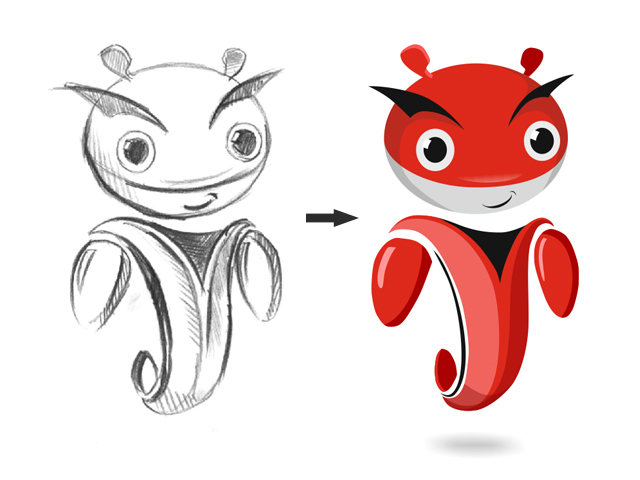
Итак, приступим.
1. Первым делом нужно отсканировать (сфотографировать) рисунок. Затем его нужно импортировать в CorelDraw. Выберите пункт меню file -> Import… и укажите путь к отсканированному (сфотографированному) файлу.
2. Расположите импортированный файл в рабочей области документа и нажмите правой кнопкой мыши по объекту, выберете пункт Lock Object. Это действие заблокирует объект, что сделает работу более удобной.
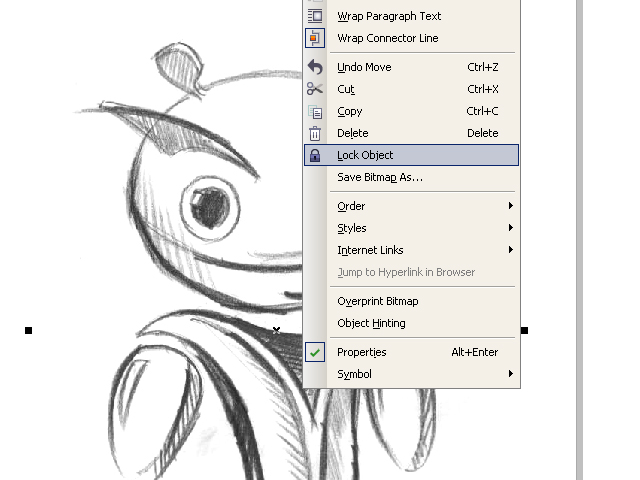
Теперь, используя инструменты Ellipse и Bezier, обводим по контуру части тела нашего персонажа.
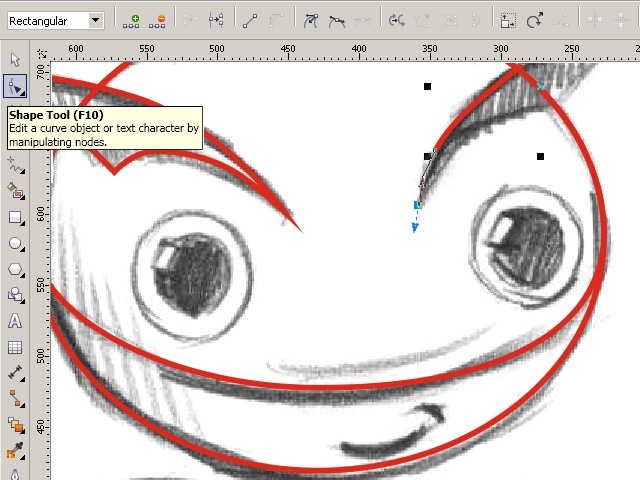
Если вы недавно пользуетесь CorelDraw или инструментом Bezier, и контуры получаются не совсем ровные – ничего страшного. Используйте инструмент ShapeTool и правьте точку за точкой. Изменять тип опорной точки можно либо, нажав на неё правой кнопкой мыши и выбрав нужный тип, либо, выделяя точку и изменяя её тип на панели Property Bar.
3. Вот наш герой уже отрисован. В контурах теперь убираем отсканированный рисунок, чтобы он не мешал восприятию. Кликните на него правой кнопкой мыши и выберите Unlock Object, затем переместите рисунок в сторону.
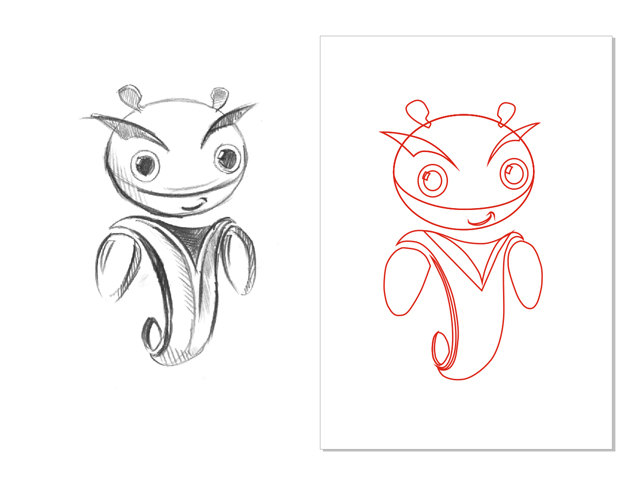
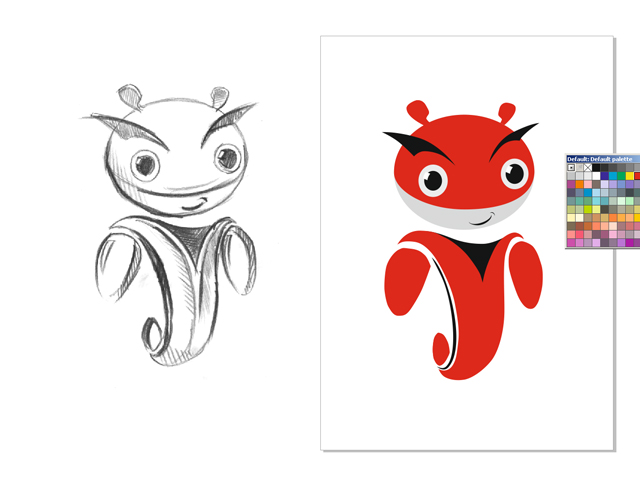
Следующий шаг – это заливка цветом. Выбирайте части тела и заливайте нужным цветом, кликая левой кнопкой по образцу цвета для изменения заливки и правой кнопкой мыши для изменения контура.
4. Теперь персонаж цветной, но выглядит плоско и неинтересно. Для придания объёма нарисуем собственные тени и блики. Обычно освещение берётся слева-сверху, значит, тени будут справа-снизу, а блики слева-сверху. Тени и блики создаются уже знакомым нам инструментом Bezier. Или же можно воспользоваться другим приёмом. Например, чтобы сделать тень на руке, дважды дублируем саму руку и верхний дубликат смещаем влево, таким образом, чтобы часть нижнего дубликата стала по размеру тени. Далее выделяем оба дубликата и на панели Property Bar выбираем манипуляцию Back minus front.
Получившейся тени задаём цвет чуть темнее основного. Блики делаются по такому же принципу, только цвет надо задавать светлее основного.
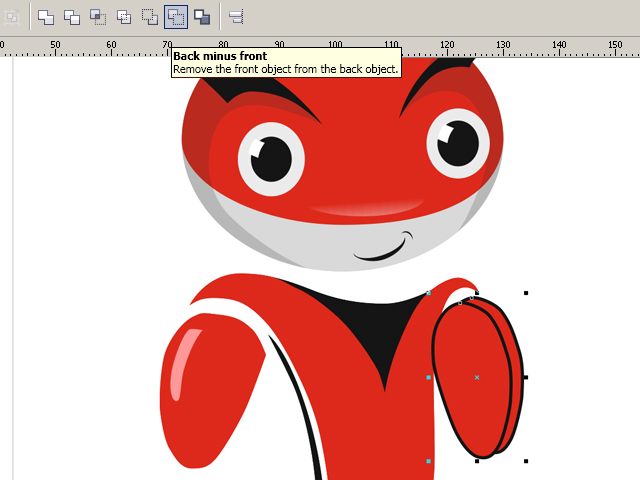
Помните! При создании теней на объектах сложной формы, форма тени должна повторять форму объекта. Например, на голове тень в некоторых местах тень будет проходить как меридианы на глобусах.
Когда тени и блики расставлены, остаётся небольшой штрих – падающая тень. Для этого рисуем овал инструментом Ellipse и с помощью инструмента Drop Shadow создаём падающую тень. Настраиваем параметры тени на панели Property Bar.
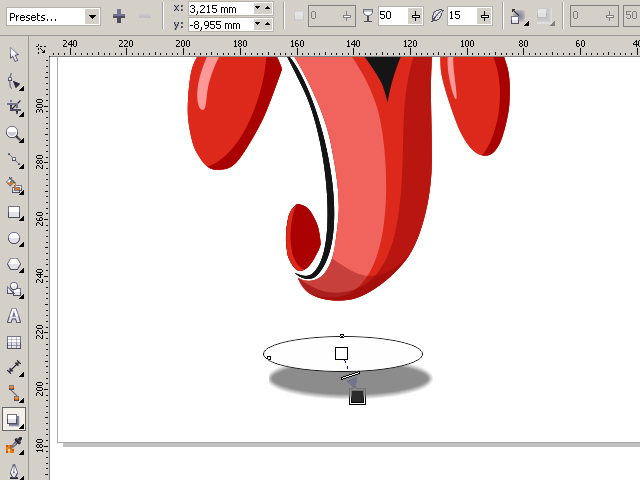
От группы овал+тень нам нужна только тень. Чтобы убрать овал, открываем палитру Windows->Dockers->Object Manager, кликаем правой кнопкой по группе овал+тень и выбираем пункт Break Drop Shadow. Удаляем овал, размещаем тень под персонажем.
Персонаж готов!

5. Осталось сохранить изображение в растровом формате для более удобного просмотра. Выберите пункт меню File->Export…, даём название файлу, указываем тип файла, например jpg. В следующем диалоговом окне указываем RGB цветовую схему и жмём Ok.
Для закрепления материалов урока повторим этапы отрисовки
1. Сканирование рисунка. Импорт в CorelDraw
2. Отрисовка контуров
3. Заливка цветом
4. Придание объёма
5. Экспорт в растровый тип файла
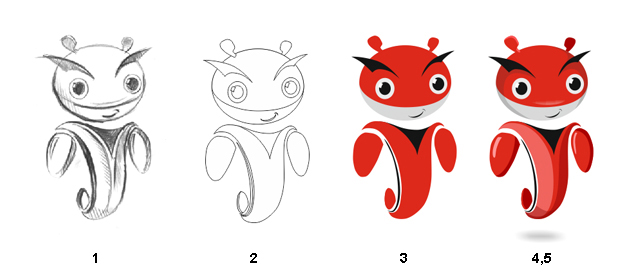
Руководствуясь этими несложными правилами можно создавать очень качественные работы. Помните, что продукция Corel создана не только для развлечения или раскрытия своего творческого потенциала, это ещё и удобный профессиональный инструмент, с помощью которого можно зарабатывать. Персонаж данного урока был создан в CorelDraw для конкурса, который объявил один очень крупный автопроизводитель. Нашему герою удалось выйти в финал. Так что набивайте руку и дерзайте!
Обзор программ для векторной графики
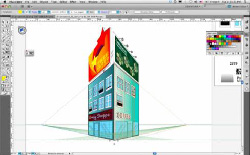
Векторный рисунок представляет собой комбинацию простых геометрических фигур:
Растровая графика – это массив цветных пикселей, а векторная – набор графических примитивов, описываемых математическими формулами. Во втором варианте для построения прямой нужно знать, какие координаты имеют начальная и конечная точки.
К достоинствам векторной графики относят:
- небольшой размер файлов,
- неограниченное масштабирование при сохранении качества,
- управление толщиной при любых размерах рисунка,
- возможность растягивать, перемещать, вращать, группировать объекты без потери качества.
Для создания векторных изображений используют такие редакторы, как:
- CorelDraw,
- Adobe Illustrator,
- Adobe FreeHand и др.
С ними работают профессионалы дизайна и рекламы. Интернет магазин софта Spectrasoft предлагает самые новые версии ПО.
CorelDraw
Это самый популярный графический редактор среди любителей, начинающих профессионалов и продвинутых художников-графиков. CorelDraw позволяет максимально быстро и легко реализовывать любые смелые идеи. Удобные интерактивные инструменты получают восторженные отзывы по всему миру.
Актуальные версии CorelDraw позволяют выбирать предустановки, где расположение рабочих областей напоминает Photoshop или Illustrator. Благодаря поддержке 64-разрядных ОС обеспечивается высокая производительность программы. Онлайн-сервис Content Center дает возможность обмениваться цветовыми градиентами и векторными узорами с другими пользователями.
Приложение Photo-Paint отличается улучшенными инструментами редактирования. Программа поддерживает сенсорные экраны и мониторы высокого разрешения. Приложение Website Creator предназначено для создания дизайна веб-сайтов.
Adobe Illustrator
Данное ПО – мировой стандарт для отрасли полиграфии. Именно Illustrator позволяет качественно переносить изображения из компьютера на бумагу или любой другой запечатываемый носитель. Предусмотрен революционный уровень масштабирования – до 64000 %.
Особым удобством отличается интерфейс. Пользователи без труда находят все необходимые инструменты. Кроме того, Adobe Illustrator корректно работает с вектором. Созданные в программе изображения, как правило, без изменений выводят на фотонаборном автомате.
Интерактивные инструменты фигур обеспечивают поддержку динамической корректировки. Символы можно изменять с помощью заливки, обводки и т. п. Также предусмотрены масштабирование, повороты, наклоны, отражения и т. д. При этом связь с родительским символом не нарушается.
Если проект не был сохранен, для его восстановления необходимо просто перезагрузить Illustrator. Программа предлагает варианты диагностики и ликвидации ошибок.
ПО можно устанавливать на мобильных устройствах с такими операционными системами, как iOS, Android и Windows. Вы можете отправить рисунок на компьютер для дальнейшей доработки. В приложении Adobe Stock легко найти миллионы качественных фотографий для своей работы.
Adobe FreeHand
Интерфейс данного ПО более насыщен инструментами и различными возможностями редактирования, чем Illustrator. При этом методы работы в двух программах схожи. После использования CorelDraw привыкнуть к FreeHand проще, чем к Illustrator.
С помощью представленной программы для векторной графики можно создавать многостраничные сайты. Adobe FreeHand уменьшает затраты времени на разработку и редактирование иллюстраций. Для этого дизайнеры и художники используют шаблоны фонов и страниц, библиотеки символов и т. д.