Как установить и использовать ВПН для Brave бесплатно
Продвинутые интернет-пользователи все чаще отдают предпочтение браузерам, делающим упор на конфиденциальности, таким как SRWare Iron или vpn браузер Brave. И хотя последние позволяют блокировать рекламу и скрипты, обеспечивая весьма эффективное прикрытие от слежки, юзеры нередко ищут вспомогательные способы обезопасить себя, обращаясь к различным инструментам. И впн расширение — один из них.
Для чего использовать free vpn для Brave
Совсем недавно разработчики задумались о необходимости шифрования подключения и анонсировали внедрение нового функционала. Теперь, благодаря заключению партнерского соглашения с Guardian, в браузере доступна собственная технология построения виртуальных частных сетей. “Но зачем тогда мне отдельный впн для браво браузера?” — спросите вы. Во-первых, на сегодня эта функция доступна исключительно на портативных устройствах, выход на десктоп пока только планируется. Во-вторых, она не бесплатна, и для ее использования нужно оформить подписку стоимостью 9,99 доллара США в месяц. Поэтому если вы по-прежнему нуждаетесь в дополнительной анонимности, но не готовы за нее платить, то бесплатный vpn brave — это то, что вам нужно.
Ограничения впн-расширений для vpn браузеров
Важно помнить, что подобные надстройки подменяют ваш IP-адрес для сайтов и ресурсов, открываемых исключительно посредством выбранного вами веб-серфера. То есть, если вы установите впн для brave, в Opera он уже работать не будет. Предположим, вы решили поработать в неформальной обстановке в кафе с публичным Wi-Fi. В целях безопасности вы открыли браузер через vpn и уверены, что весь ваш трафик теперь под защитой. Однако корпоративные подробности, обсуждаемые в инсталлированном в вашей системе мессенджере, все так же не застрахованы от перехвата и последующего слива конкурентам.
Как выбрать лучший бесплатный VPN для Brave
Теперь, когда вы узнали о нюансах использования впн в браузере, пришло время подобрать поистине действенный вариант. И нужно учесть несколько важных моментов. Несмотря на громкие заявления, многие провайдеры продолжают сохранять логи пользователей, использующих такой бесплатный браузер с vpn brave. В результате ваш журнал могут продать рекламодателям или, того хуже, его могут взломать злоумышленники и использовать против вас. Поэтому рекомендуем сделать выбор в пользу платных инструментов с триалом – в них уделяется должное внимание вопросу безопасности. Выделив несколько опций, проверьте, какой из vpn для brave браузера дает тот результат, что вам нужен. Компании, которым нечего скрывать, сами предлагают своим клиентам IP-чекеры с основной аналитикой. Ну и ключевым в принятии решения может стать наличие 30-дневной гарантии возврата средств.
Как установить Whoer VPN расширение для Brave бесплатно
Для загрузки Whoer VPN плагина для браузера Brave использует Chrome Web Store . Сам процесс инсталляции впн-клиента максимально прост и понятен даже для обывателя: Откройте настройки браузера, зайдите в расширения и перейдите в магазин.  В поиске найдите Whoer VPN. Установите расширение.
  Кликните на появившуюся иконку для выбора локации (в бесплатной версии доступен лишь впн с сервера Нидерланды).
  После подключения зайдите на сайт whoer.net для проверки результата.
  Если вы уже имеете подписку на Whoer VPN, введите код доступа.
  Если же нет, жмите “Создать аккаунт” и пройдите процедуру регистрации триал аккаунта.
  Теперь надежный VPN, не ведущий логов в вашем расположении, если вы хотите получить доступ ко всем серверам, используйте платный аккаунт.
Заключение
Надеемся, что представленная здесь информация помогла вам вывести вашу безопасность в глобальной сети на качественно новый уровень благодаря использованию связки “браузер с впн”. Рекомендуем также посетить наш блог, если вы ищете инструменты для определенных гаджетов или браузеров (например, Whoer vpn плагин для браузера Chrome).
5 способов подключить VPN на компьютере – от бесплатных до навороченных


Сергей Ломакин Редакция «Текстерры»
2 июня 2022 года в Роскомнадзоре признали блокировку VPN-сервисов в России. Пресс-служба ведомства дала «Известиям» следующий комментарий: «Согласно закону «О связи», средства обхода блокировок противоправного контента признаются угрозой».
На момент публикации этой статьи проблемы испытывают как минимум пользователи сервисов Proton, NordVPN, Windscribe и Browsec. Некоторые VPN-сервисы продолжают работать, но со сниженной скоростью и сбоями в работе приложений (гендиректор Telecom Daily Денис Кусков называет это признаками попыток заблокировать сервисы).
Скорее всего, все, что РКН технически сумеет заблокировать, будет заблокировано. Самое время зайти через рабочий VPN на те ресурсы, где у вас остались какие-то данные и файлы, скачать все необходимое и, если нужно, написать своим подписчикам, где вас можно найти.
Новую реальность невозможно представить без VPN. Мы рассказывали, как работает ВПН и безопасно ли им пользоваться. Спойлер: да, безопасно и к тому же законно. Поэтому сегодня рассказываем, как установить VPN на компьютер.
VPN-расширения для браузера
Самые популярный браузер сегодня – Google Chrome. Поэтому рассмотрим работу с VPN-расширениями именно на его примере.

- Запускаем браузер Google Chrome.
- Открываем «Интернет-магазин Chrome».
Находим необходимое VPN-расширение в «Интернет-магазине Chrome»
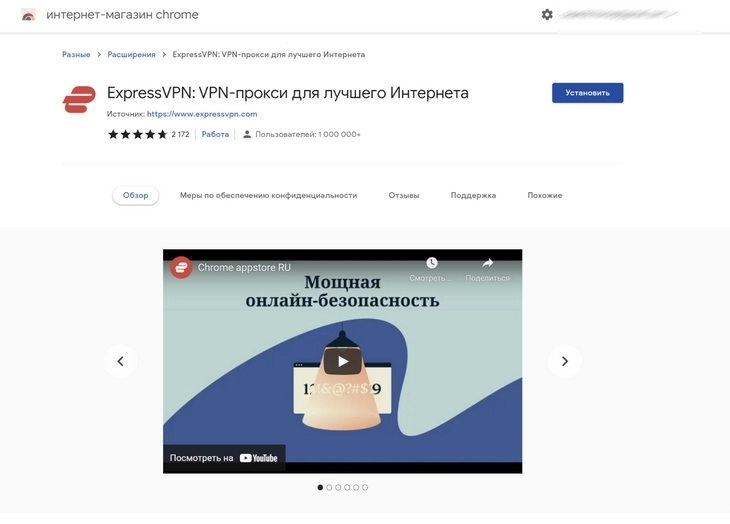
- Мы выбрали ExpressVPN. Устанавливаем его.
Нажмите кнопку «Установить» в правом углу экрана
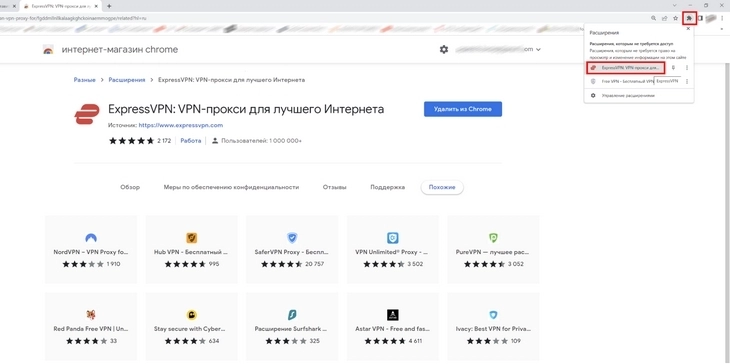
- Запускаем установленное расширение в браузере.
Найдите расширение в списке установленных. ExpressVPN перед запуском попросить оплатить подписку, но вообще-то у него есть и бесплатная версия – нужно отказаться от всех предложений
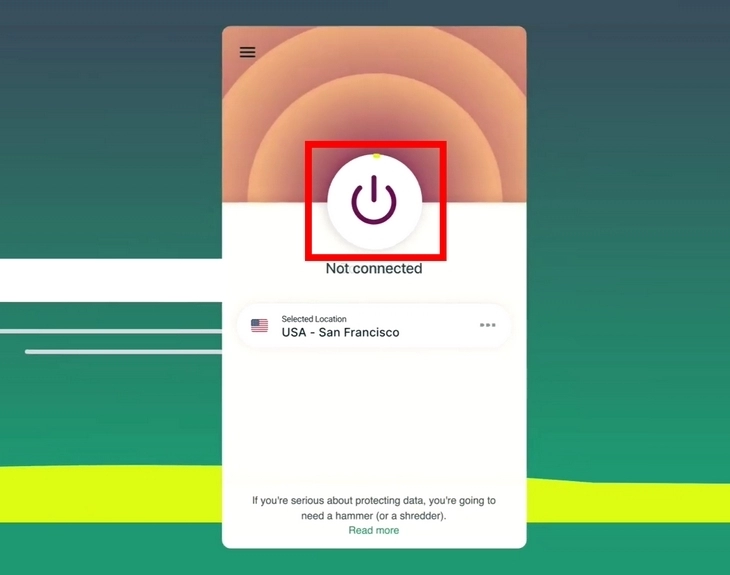
- Нажимаем кнопку и ждем несколько секунд:
Запускаем установленный ExpressVPN
Все, VPN-соединение установлено успешно, и вы можете пользоваться интернетом без ограничений.
Кнопка для подключения может выглядеть по-разному. Например, так:
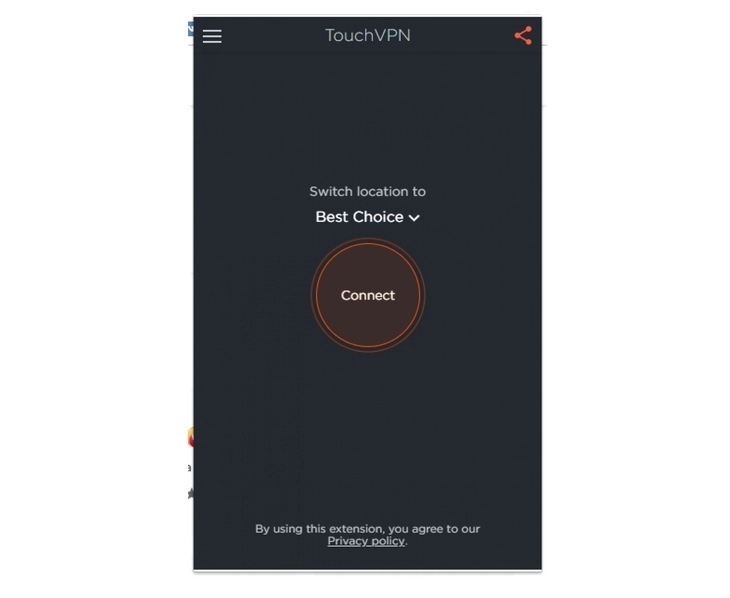
Кнопка Connect в расширении для браузера TouchVPN
Выбор страны, где находится сервер, как правило, осуществляется на главном экране сервиса, например:
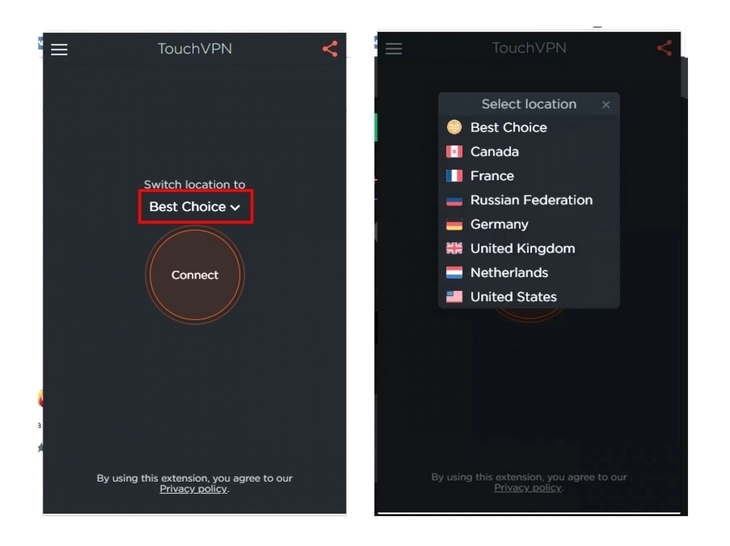
Выбор страны в TouchVPN
5 лучших VPN-расширений для браузера
Собрали пять самых популярных расширений для создания VPN-соединения через браузер.
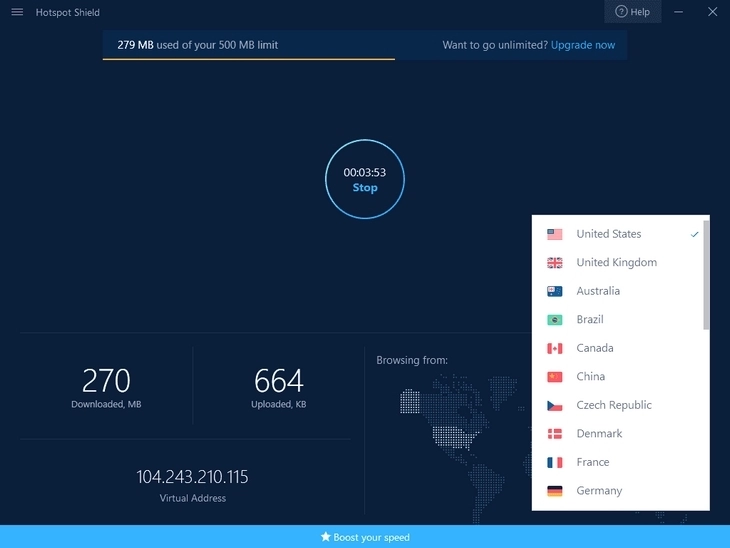
- Hotspot Shield. Быстрый, безопасный и хорошо защищенный VPN-сервис. Работает на базе Catapult Hydra (протокол Catapult Hydra для установления безопасных соединений от клиента к серверу.
Единственный серьезный минус Hotspot Shield – суточное ограничение по трафику на бесплатном тарифе – до 500 МБ ежедневно
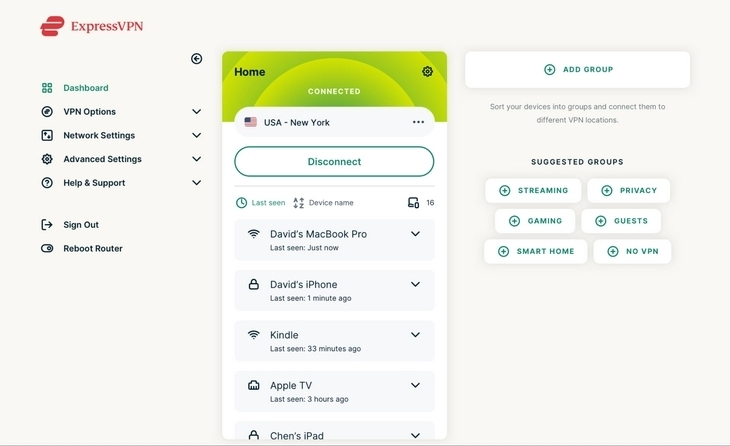
- ExpressVPN. Один из лучших VPN-сервисов, доступных сегодня. Очень быстрый (даже для просмотра потокового видео в 4K) + даже в бесплатной версии можно выбирать сервер для подключения.
Так выглядит десктоп-версия ExpressVPN
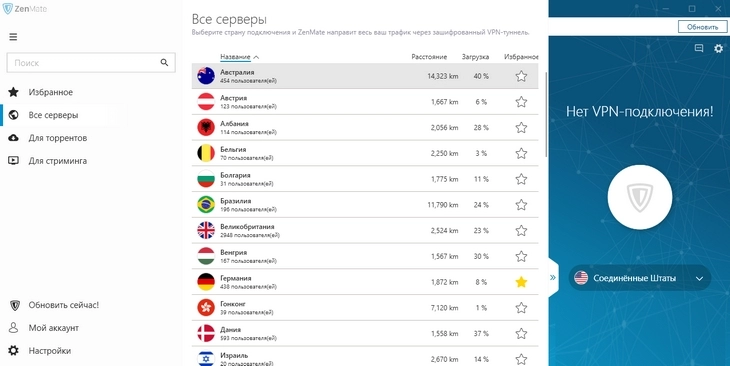
- ZenMate. VPN-сервис с большим количеством настроек и дополнительных функций. Некоторые российские пользователи отмечают низкую скорость и постоянные лаги на бесплатном тарифе, но в основном сервис стабильный и надежный даже на бесплатном тарифе.
Выборе ГЕО сервера в ZenMate
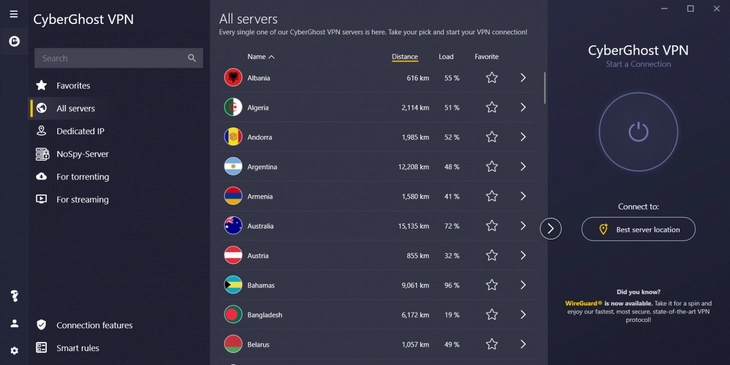
- CyberGhost. Быстрый, дешевый и надежный. Всего за 2,29 доллара в месяц вы получаете полноценный VPN-клиент с возможностью выбрать любую страну. 90 % серверов CyberGhost очень быстрые. Скорости более чем достаточно, чтобы смотреть потоковое видео на «Кинопоиске», например.
Доступны разные профили подключения (выделенный IP, безшпионный сервер, для торрентов, для стримов)
- Private Internet Access. Неплохой VPN-сервис, который позволяет выбрать сервер более чем в 80 странах мира. В премиум-тарифе доступны дополнительные возможности – антивирус и защита от краж. Здесь есть поддержка SOCKS5, автоматическое отключение, самые защищенные виды шифрования + противодействие DNS-утечкам.
Продвинем ваш бизнес
В Google и «Яндексе», соцсетях, рассылках, на видеоплатформах, у блогеров
Программы VPN для компьютера
В этой статье рассматриваем три VPN-клиента для компьютера. Все что вам нужно сделать, чтобы начать пользоваться одним из них, – скачать любую понравившуюся программу, установить ее, запустить и нажать на кнопку подключения. Никакие дополнительные настройки осуществлять не нужно.
Пользователи macOS могут скачать VPN не только с официального сайта, но и через AppStore:
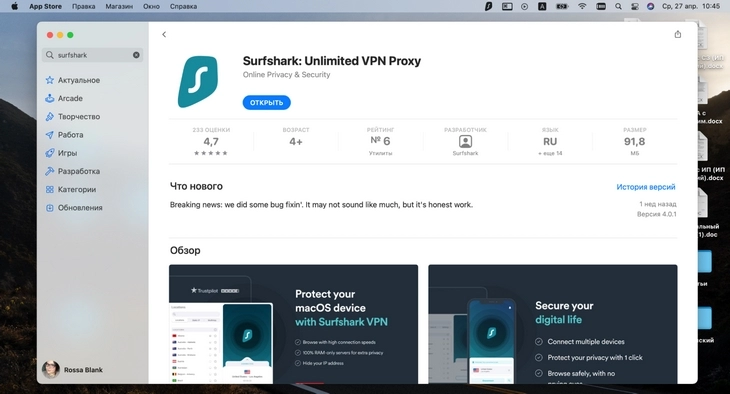
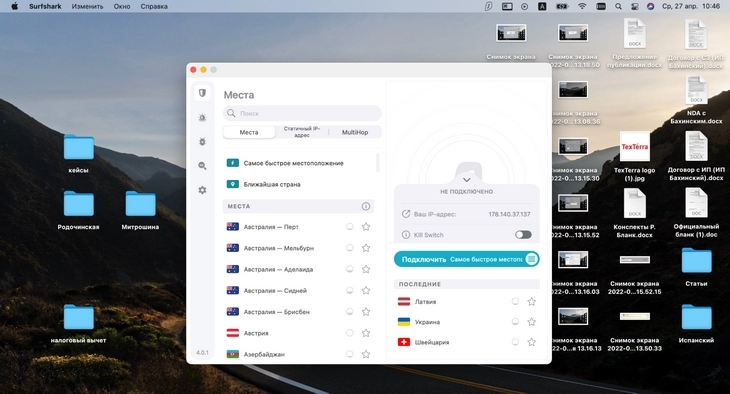
После установки Surfshark, например, сразу предложат выбрать страну и подключить VPN.
Кстати, зачастую для включения и выключения VPN даже не нужно открывать приложение: управлять подключением можно через быстрые клавиши на панели задач:
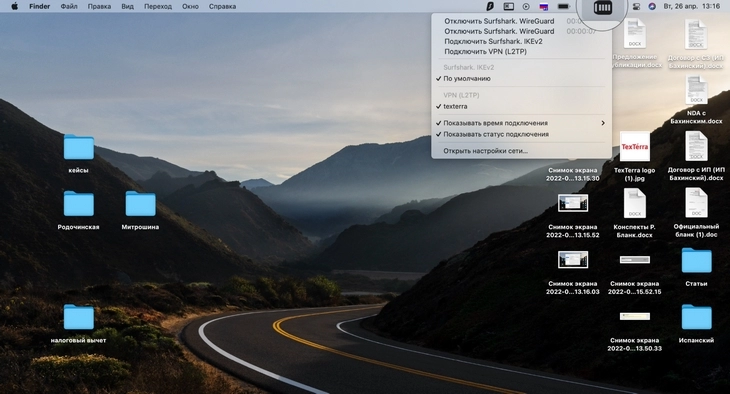
На Windows аналогичное меню можно найти в пункте «Параметры сети и интернет» в настройках панели задач (блок иконок справа внизу)
Windscribe
Программа позволяет создать стабильное VPN-соединение на системах начальной конфигурации. Небольшой минус: на бесплатном тарифе программу можно установить только на один ПК.
В отличие от расширений для браузера, десктоп-клиент Windscribe имеет довольно солидный лимит по трафику – до 10 гигабайт абсолютно бесплатно.
У Windscribe также есть мобильные приложения для Android, iOS, расширения для Mozilla Firefox и Google Chrome.
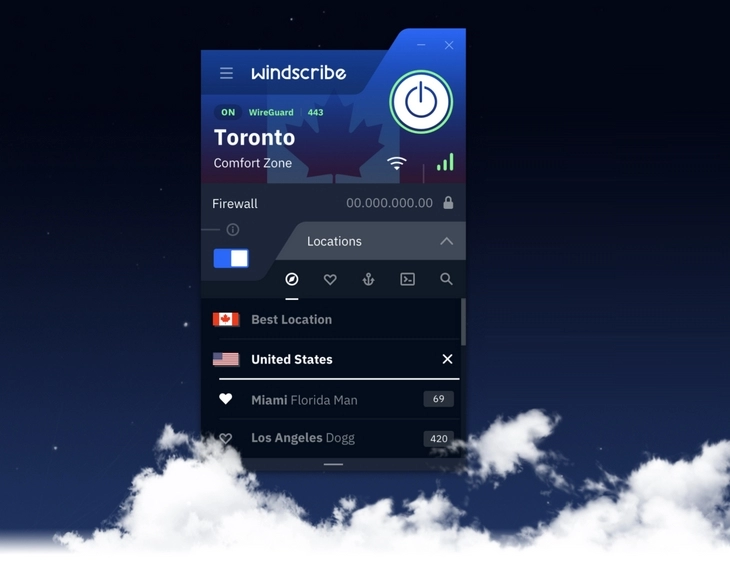
У Windscribe один из самых стильных виджетов, что мы видели у VPN-сервисов
1.1.1.1
1.1.1.1 – стабильный и безопасный сервер. Единственный заметный недостаток – невозможно выбрать расположение сервера. А в остальном все шикарно: высокая скорость, быстрое подключение, поддержка технологий, которые могут понадобится вам для открытия современных сайтов.
1.1.1.1 не обеспечивает тотальную анонимность, но начальную приватность – вполне. 1.1.1.1 на базе Cloudflare WARP идеален, если вам нужно получить доступ к заблокированной социальной сети или другому сайту. Например, посмотреть сериал на Hulu или Amazon Prime Video.
Доступны версии для Windows и macOS. Также у 1.1.1.1 есть мобильные приложения для Android и iOS.
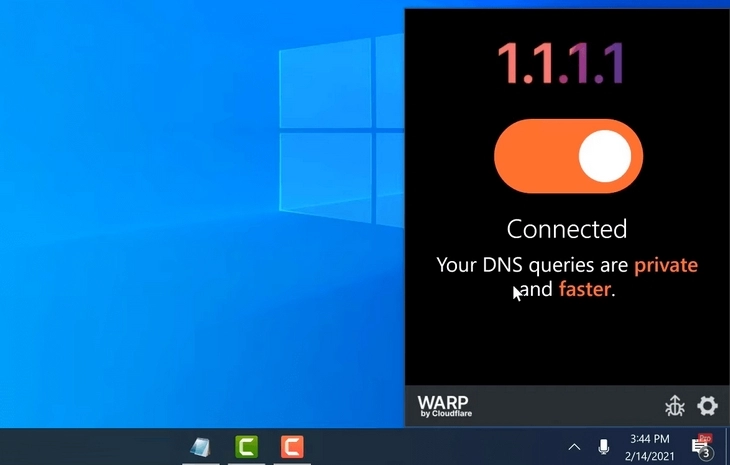
Интерфейс десктоп-версии 1.1.1.1
Betternet
VPN клиент для Windows и Mac OS. Порадовал наличием безопасного серфинга (с защитой от скама, вирусов, программ-вымогателей) + высококачественным шифрованием соединения. Есть бесплатная версия с рекламой.

Обратите внимание на минималистичный дизайн программы. Доступна только одна кнопка (подключиться / отключиться) и выбор региона
Встроенный VPN для Windows и MacOS
Если вы не доверяете сторонним программам, подключить VPN можно прямо через компьютер.
Для этого вам нужно будет обратиться к поставщику VPN – любому VPN-сервису – и получить имя сервера и IP. Как правило, их можно получить после регистрации в сервисе и оплаты. В среднем это обойдется вам в 7–8 долларов.
Однако в интернете открыто публикуют списки VPN-серверов, которые можно использовать бесплатно. Проблема в том, что они не так безопасны, поскольку доступны большому количеству пользователей, и по той же причине предлагают довольно низкую скорость подключения.
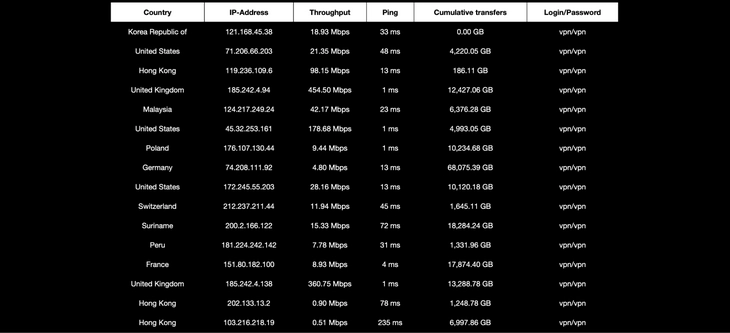
Когда вы приобретете VPN-профиль (то, о чем мы рассказали ниже), можно приступать к настройке подключения на компьютере.
Windows 10

- Откройте настройки и найдите «Параметры сети и интернет».
Кликните «Параметры сети и интернет» в трее

- Откроется раздел «VPN». В нем нажмите «Добавить VPN-подключение».
Нажмите эту кнопку
Откроется новое окно, где нужно настроить новое VPN-подключение. Заполните несколько полей.
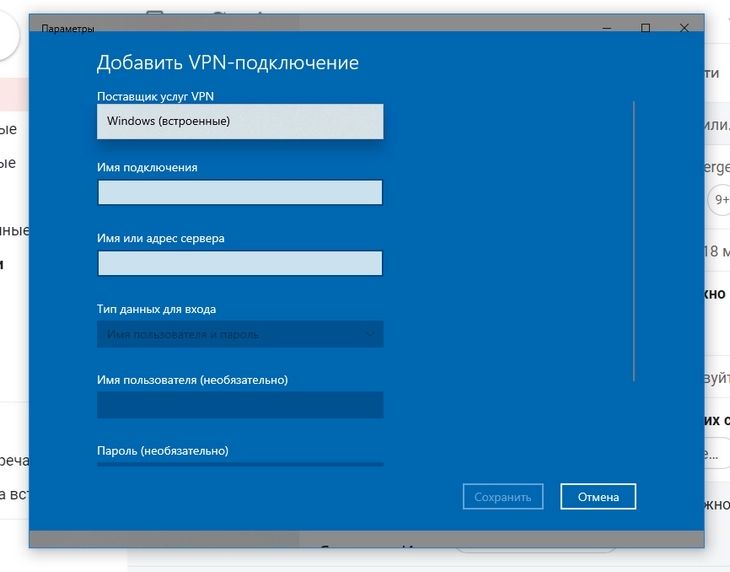
- Поставщик услуг. Выберите VPN-службу, которую используете для подключения. Самый частый сценарий – Windows.
- Имя подключения. Укажите любое название, которое поможет ориентироваться в списке доступных подключений. Оно необязательно должно повторять название поставщика VPN-сервиса.
- Имя или адрес сервера. Здесь укажите данные, которые нам предоставил поставщик VPN-сервиса. Укажите адрес VPN-сервера, а не имя. Если в используемом расширении для браузера эти параметры не отображаются, придется открыть сайт выбранного VPN, пройти регистрацию и посмотреть адрес сервера в личном кабинете.
- Тип VPN-подключения. Уточните этот момент у поставщика выбранного VPN-сервиса.
- Тип данных для входа. Выдается поставщиком VPN, например, сертификат или пара логин-пароль.
Указываем все параметры и сохраняем настройки
Все, теперь можно подключиться к созданной VPN сети, как обычно. Для этого найдите подключение в правом нижнем углу экрана:

Успешно подключились к встроенной VPN службе
Windows 11
Порядок действий для настройки VPN подключения в Windows 11 практически не отличается названием кнопок.
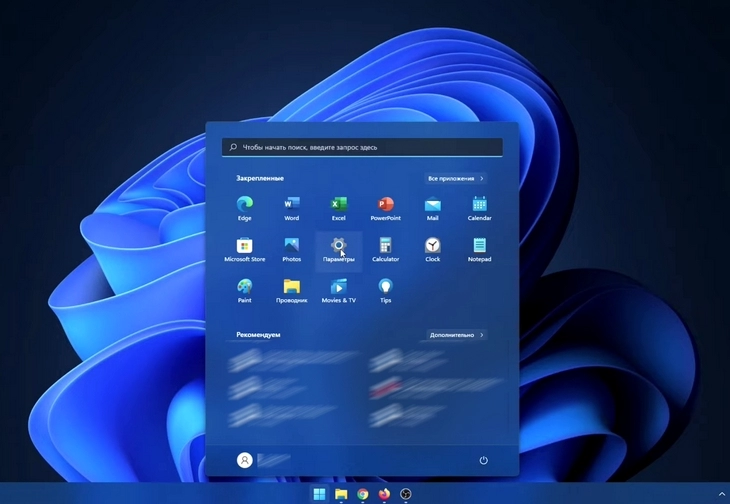
- Нажмите кнопку «Начать» внизу экрана (центральная часть).
Кликните «Параметры» в раскрывающемся меню
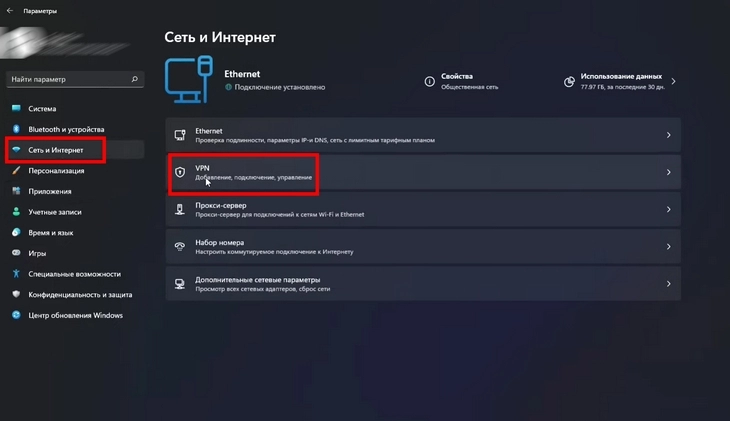
- В разделе «Сеть и Интернет» выберите пункт VPN.
Нажмите эту кнопку
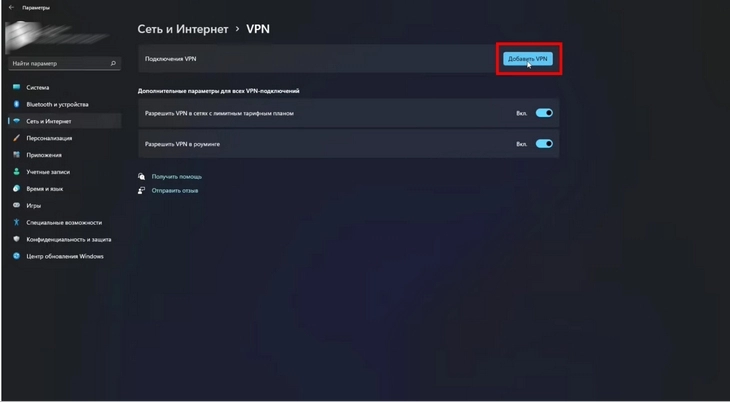
- Нажмите кнопку «Добавить VPN», чтобы создать новое подключение.
В строке «Подключение VPN» кликните по синей кнопке
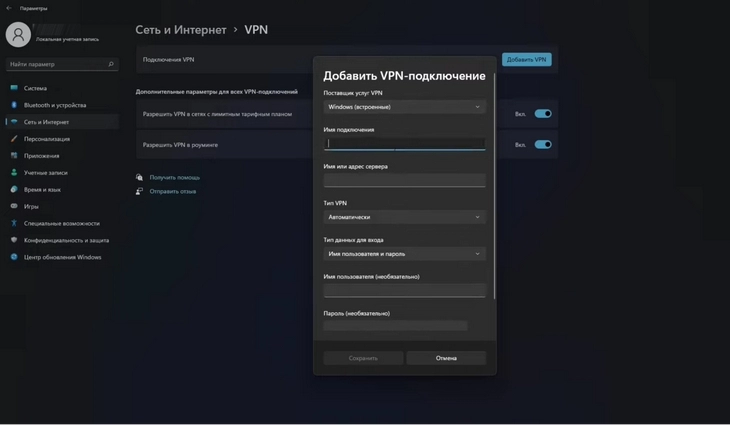
- Заполните все обязательные параметры и сохраните настройки.
Указываем имя подключения, адрес сервера, тип VPN и другие параметры
Выбирайте тип VPN, который рекомендует ваш поставщик VPN (например, протокол PPTP). Тип данных для входа (обычно имя и пароль) также берите с сайта, где оплатили VPN или где нашли бесплатные данные.
Сохраните настройки и подключитесь к созданной VPN-сети. Для этого:
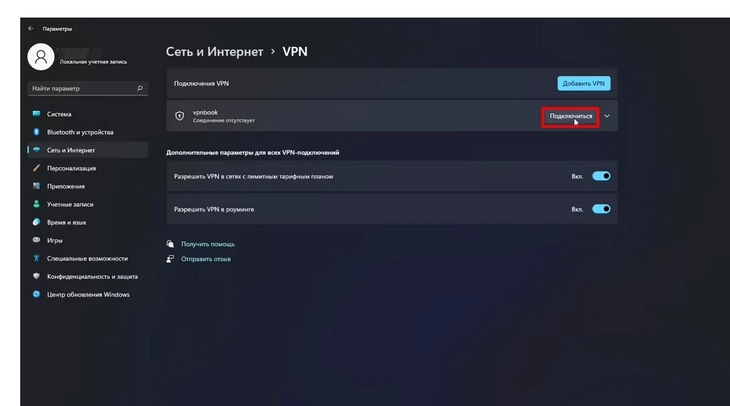
- Откройте «Параметры» системы.
- Найдите раздел «Сеть и Интернет».
Нажмите «Подключиться» напротив созданного соединения
macOS
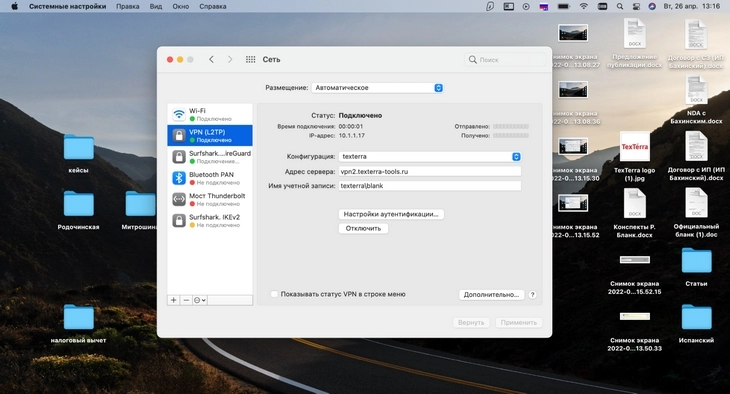
Чтобы настроить подключение к VPN-сети в macOS Monterey 12, выполните следующие действия:
- Нажмите на кнопку меню Apple.
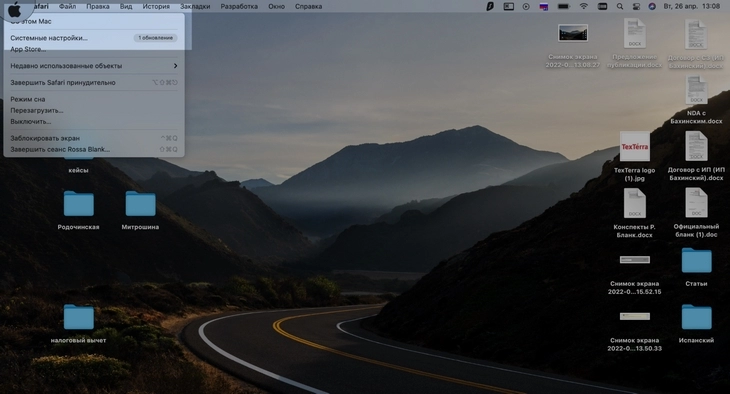
- Откройте раздел «Системные настройки» и выберите пункт «Сеть».
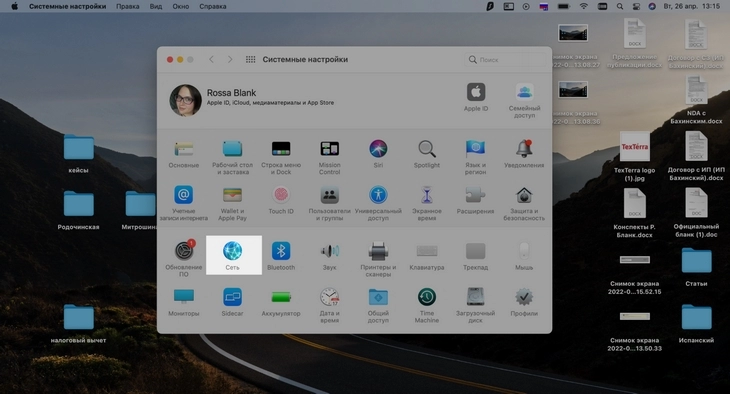
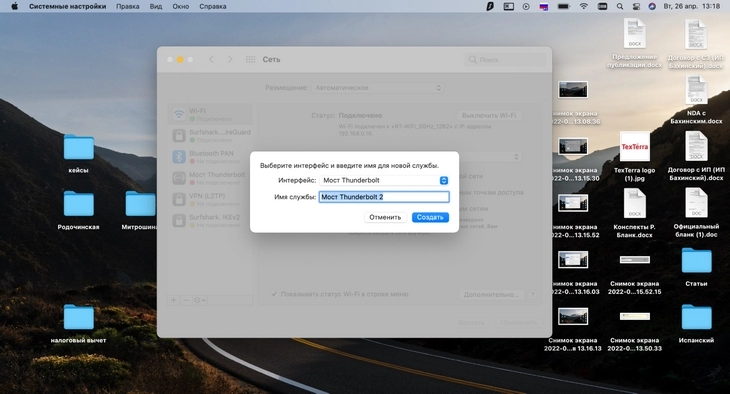
- В открывшемся окне нажмите на плюсик слева внизу списка:
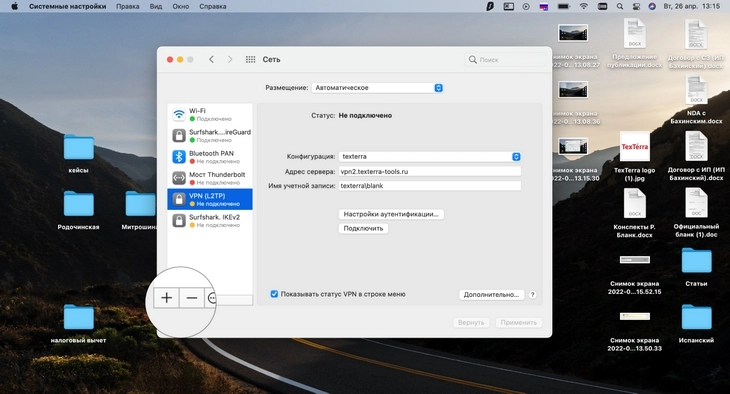
- Откроется окно, в котором нужно будет ввести настройки подключения:
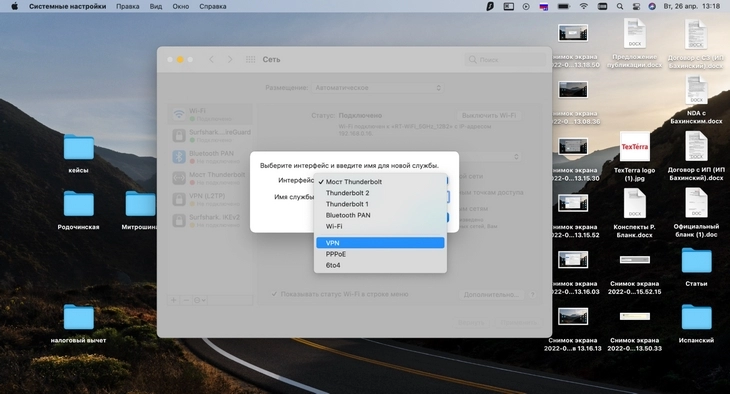
- Поскольку нам нужен VPN, находим соответствующий пункт в меню:
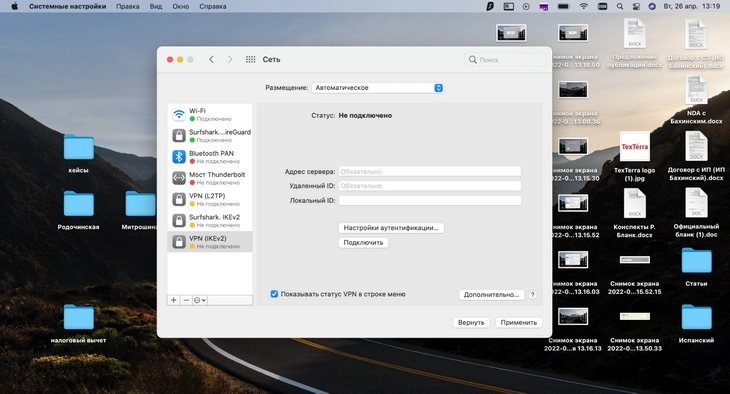
- Когда вы выберите VPN, компьютер предложит ввести данные для подключения – об этом мы уже рассказали выше.
- Когда все данные в настройках аутентификации будут введены, нажмите на кнопку «Подключить».
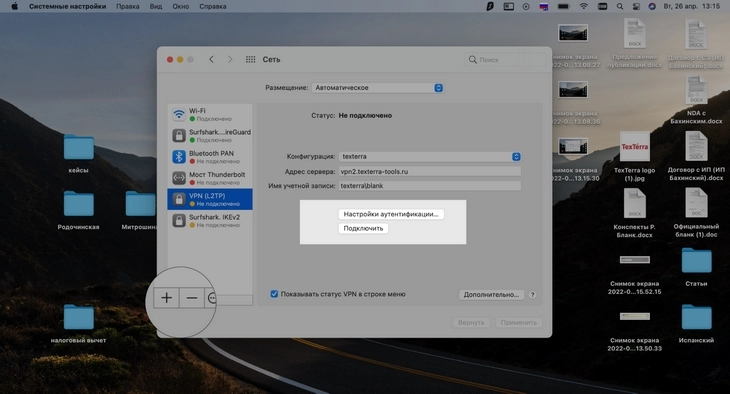
- Готово! VPN-соединение активно.
Читайте также


Opera и Tor
Парадокс: чтобы попасть на сайт для скачивания VPN-клиента, необходимо обойти его блокировку в РФ. Как это сделать? Если сайт с необходимым VPN не открывается, вы можете установить браузер Opera или «Тор».
Opera
Чтобы получить доступ к встроенному VPN в Opera, откройте настройки браузера, перейдите в раздел «Безопасность» и кликните «VPN». Активируйте функцию.
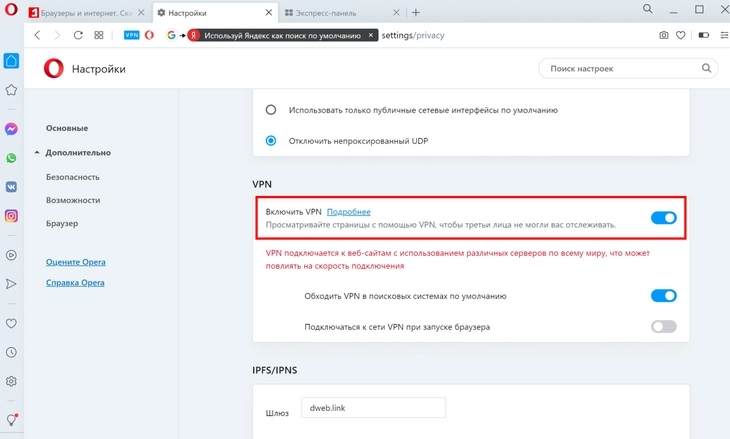
Активируйте VPN в настройках Opera
Теперь, чтобы установить VPN-соединение в браузере, нажмите синюю кнопку, которая находится слева от адресной строки. Подключение образуется автоматически.
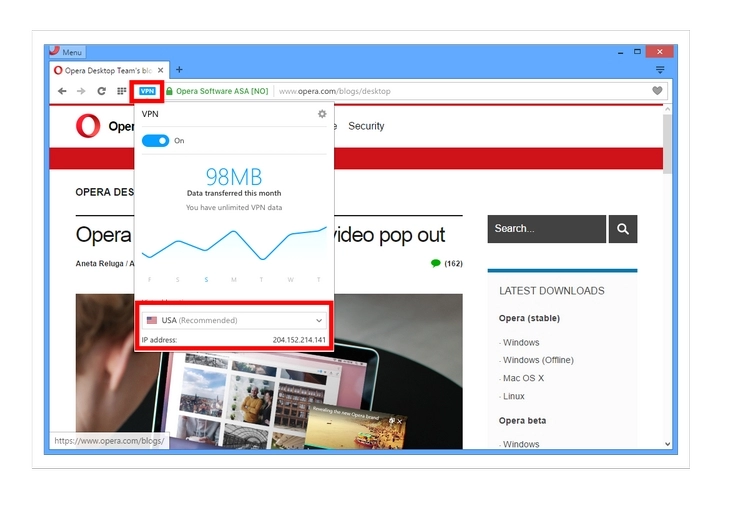
Встроенный в Opera VPN не требуют подписок и регистраций
Tor
Браузер Тоr официально заблокирован в РФ, поэтому подключиться к нему будет сложнее. Для разблокировки браузера можно использовать два способа:
Простой
Запросите мост у Torproject.org. Для этого откройте настройки Тоr и выполните следующие действия:
- выберите раздел «Tor»;
- откройте пункт «Мосты»;
- нажмите «Использовать мост»;
- теперь выберите пункт «Запросить мост у Torproject».
Еще запросить мост можно со стартового экрана:
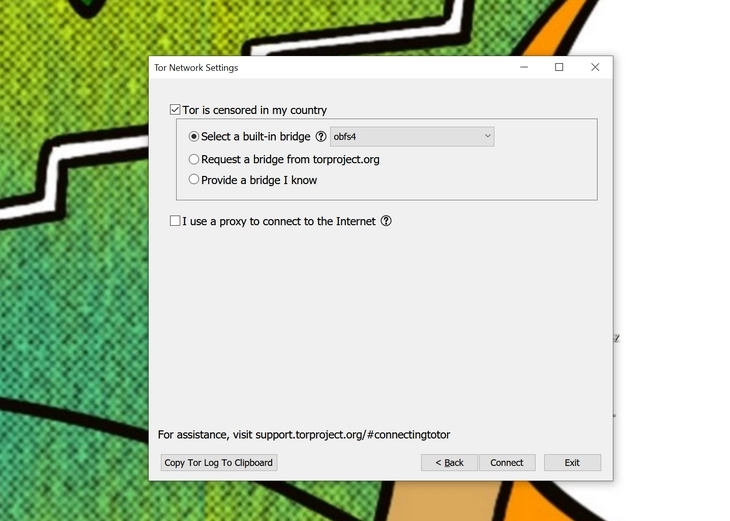
Выберите встроенный мост, запросите его у Torproject или предоставьте самостоятельно
Еще вы можете скачать мост на сайте проекта вручную.
Для профессионалов
Чтобы пользоваться Tor, можно сделать развертывание непубличной ноды через VPS. Подробнее о поднятии собственной приватной ноды на виртуальном выделенном сервере написано в комьюнити Tоr (чтобы открыть, подключитесь через VPN). Для использовании Тоr может понадобиться плагин для снятия первичной блокировки.

7 главных ошибок при использовании VPN
Резюме
Выбор VPN сервиса для компьютера – во многом дело вкуса. Большинство из этих инструментов обладают примерно одинаковым уровнем приватности и мало чем отличаются друг от друга.
В первую очередь вам стоит определиться, хотите вы платить за подключение или пользоваться интернетом бесплатно. Мы рекомендуем выбирать платные VPN. Так вы будете уверены, что выбранная программа действительно поддерживает заявленный уровень приватности и делает все возможное для поддержки своих пользователей. Бесплатные VPN могут передавать ваш трафик злоумышленникам, поэтому такие инструменты лучше обходить стороной.
Лучшие бесплатные VPN-расширения для Yandex Браузера

Ограничения в интернете стали обычным делом. Ежедневно блокируются крупные сайты или целые сети, появляются новые методы слежки за пользователями. Поэтому сегодня вопрос об анонимности в интернете тревожит миллионы пользователей.
И тут на помощь приходят VPN-расширения для браузера. Эти сервисы подменяют IP-адрес пользователя, шифруют его трафик и помогают обойти территориальные ограничения, наложенные на те или иные сайты и платформы.
Сегодня рассмотрим лучшие ВПН для Яндекс.Браузера и расскажем, как правильно их выбирать.
Почему анонимность в интернете так важна?
Сохранение анонимности в интернете – вынужденная мера, на которую идут пользователи. И причин этому несколько.
Во-первых, Роскомнадзор и другие органы регулярно блокируют различные интернет-ресурсы. Из-за этого люди не могут подключиться к Netflix, HBO, Disney+ или к другим популярным сервисам. А для пользователей Украины, к примеру, закрыт доступ к ВКонтакте в России.
Во-вторых, в сети появляется все больше злоумышленников, ворующих персональные данные пользователей. Шутка про то, что человека можно легко найти по IP, стала повседневной реальностью. А уже через IP можно с легкостью пробить номер телефона, email или даже физический адрес человека. И эти сведения могут использоваться в самых разных целях.
Как выбрать хорошее VPN-расширение для Yandex.Browser
VPN-расширений много, и далеко не каждое полноценно справляется со своими задачами. Поэтому выделим главные критерии выбора VPN-расширения:
- Совместимость. Первым делом нужно убедиться, что у выбранного ВПН-сервиса есть расширение для Яндекс.Браузера. Эта информация, как правило, указывается на официальном сайте разработчика;
- Безопасность. Хороший VPN использует шифрование военного или банковского уровня, чтобы гарантировать безопасность персональных данных пользователей. Также желательно, чтобы сервис не вел логи и не сохранял историю поиска своих клиентов;
- Стоимость. VPN-расширения бывают платными и бесплатными. Последние, как правило, имеют ограничения. Например, скорости или количества серверов. У платных ВПН такой проблемы нет. Подписка открывает доступ к недоступным для бесплатных пользователей возможностям;
- Функциональность. Некоторые ВПН могут не только изменять IP или шифровать трафик, но и блокировать рекламу, защищать устройство от вредоносных файлов и т.д. Пользователю необходимо решить, какие функции ему нужны, и от этого отталкиваться при выборе плагина;
- Поддержка клиентов. При работе с ВПН-дополнением нередко возникают разные проблемы (к примеру, не удается подключиться к серверу). Поэтому важно, чтобы сервис имел вежливую и компетентную службу поддержки, которая быстро отвечает на вопросы пользователей;
ТОП-9: Лучших ВПН-расширений для Яндекс.Браузера – Рейтинг 2023
Представляем ТОП из 8 лучших расширений VPN для Яндекс.Браузера. При формировании рейтинга, как и всегда, учитывались мнения IT-специалистов в области безопасности и отзывы пользователей.
Место
Опера с ВПН: скачать или установить расширение
Пользователи браузера Опера часто сталкиваются с проблемой посещения сайтов через ВПН. Хотя в Opera есть встроенный VPN, но он часто не бывает рабочим и скорость загрузки у него слишком мала, чтобы смотреть стримы и скачивать большие объемы информации.
Чтобы защитить свои личные данные на Windows (7, 8, 10, Vista), Mac, iOS, Linux – лучше установить стороннее приложение с VPN для Opera, с помощью которого можно зашифровать информацию, обойти блокировки, совершить онлайн-покупки без боязни, что карты и телефоны будут использованы мошенниками в корыстных целях.

Серфинг в Сети через Troywell VPN
Работа в Интернете при помощи продукта Troywell VPN – лучший способ скрыть свой IP, локацию и сохранить конфиденциальную информацию. Этот анонимайзер разработан специально для Оперы, поэтому он не конфликтует с программой. Важный бонус расширения в том, что он полностью бесплатный, поддерживает хорошую скорость, скрывает IP.
Зачем нужно расширение Troywell VPN на Opera
Блокировки аккаунтов по IP – обычное дело. Роспотребнадзор блокирует сайты, ограничивает доступ к торрентам, социальным сетям и мессенджерам, которыми все привыкли пользоваться.
Бывает так, что заблокировали аккаунт в Instagram, Twitter или ВК – особенно часто происходят блокировки аккаунтов, с помощью которых осуществляется продажа и реклама продуктов в Интернете. С помощью ВПН можно быстро снять блокировку с аккаунта или вести бизнес без опасения «бана» за автоматизированную рассылку, постинг на сайте.
Ютуб закрывает доступ к некоторому контенту, с ВПН для пользователя будут открыты все материалы, с помощью расширения можно беспрепятственно заходить в Netflix или ВК на территории любых стран.
Какое лучше использовать расширение VPN для Opera: free или платное?
Troywell VPN – доступен бесплатно, в трех версиях, в зависимости от поставленных перед юзером задач. Возможно скачать VPN для браузера Opera на компьютер или мобильный. Для клиентов Troywell VPN нет ограничений по трафику, скорости, а сервера находятся в 100+ странах по всему миру, что обеспечивает стабильность соединения и хорошую скорость.
Три версии ПО с разным функционалом
Перейди на новый уровень серфинга в Сети: безопасный, быстрый и бесплатный. С ВПН любой контент станет доступным.
Lite
Для тех, кто ценит удобство пользования.
- Подключение «в один клик».
- Простые настройки.
- Серверные прокси до 20-25 «гео».
Middle
Просто настроить – просто работать в Сети.
- Базовые настройки.
- Расширенные функции.
- Дополнительные геолокации/Wi-Fi прокси, до 251 варианта «гео».
- Блокировка потенциально опасных сайтов.
Pro
Расширенный функционал и возможность изменения настроек «под себя»
- Ручная продвинутая настройка.
- Еще больше серверов, локаций.
- Прокси серверы/Wi-Fi/мобильные прокси (система считывает, как будто юзер пользуется мобильным Интернетом, вместо стационарного).
- Блокировка потенциально опасных сайтов.
Таким образом, возможно выбрать версию ВПН под те задачи, которые актуальны в работе.
Работа с ВПН
Установка
Как включить VPN в Opera на ПК? Сначала, для установки скачайте ПО для Опера у нас на сайте. Зайдите в загрузки браузера и кликните 2 раза по файлу apk. Установка производится на русском языке.
Подключение
После установки в браузере на панели расширений появится значок с синим земным шаром и красной буквой «Т» на его фоне. Чтобы включить VPN в Opera – кликните по значку и нажмите «Запустить». Эти действия актуальны для базовой версии программы. В Middle и Pro – возможна ручная настройка с выбором стран и IP.
Скрытие IP адреса и анонимность
При использовании ВПН-расширения адрес IP маскируется без сохранения данных о прошлых подключениях. С расширением пользователь сможет избежать блокировок и отслеживания действий на сайте.
Почему 80% пользователей выбирают Troywell VPN
Высокая скорость подключения без логов
Для наших версий ВПН нет искусственного ограничения скорости, потому что нам не нужно мотивировать пользователя на покупку платной версии. Бесплатно юзер получает быстрое соединение в любой точке мира, с хорошим пингом. Расширение не ведет логи, не записывает действия пользователя, которые он совершал на сайте. Благодаря прозрачной политике конфиденциальности наши клиенты без опасения могут работать в Сети.
Доступ к сайтам без блокировок
С ВПН для Оперы пользователю будет обеспечен доступ к разнообразному контенту из любой точки планеты – играм, фильмам, музыке, стриминговым платформам.
Подведем итоги
В свободном доступе есть немало VPN, которые можно скачать бесплатно, но не все поставщики услуг – добросовестные. Они могут не только продавать трафик, но и передавать личные данные своих клиентов сторонним организациям. Поэтому, скачивая Opera free VPN-расширение, читайте внимательно «Политику конфиденциальности» и не пользуйтесь услугами неизвестных организаций. Стоит проверить, не находится ли компания-поставщик в «черном списке». Такой список можно найти в Интернете – они есть в свободном доступе.
Скачивайте расширение с официального сайта – и пусть ваш серфинг в Сети всегда будет быстрым, безопасным, удобным и анонимным!